Attribuer des étiquettes aux clients
Découvrez comment créer des étiquettes de clients et les attribuer aux profils de clients pour regrouper les clients par type, comme VIP, Aîné ou Étudiant, afin de pouvoir filtrer votre liste de clients plus facilement.
Dans cet article
Comment fonctionnent les étiquettes de clients
Les étiquettes de clients sont des libellés que vous créez et attribuez aux profils de clients pour les regrouper et les identifier, par exemple : VIP, Aîné ou Étudiant. Une fois que vous avez configuré vos étiquettes, vous pouvez les attribuer individuellement ou en bloc, et les utiliser pour filtrer votre liste de clients et générer des rapports sur des groupes spécifiques. Plus le nom de l'étiquette est court et descriptif, plus il est facile de l'utiliser comme filtre.
Créer une étiquette de client
-
Dans le menu principal à gauche de votre écran, accédez à Paramètres.
-
Cliquez sur Clients pour gérer les paramètres de vos clients.

-
Dans le panneau de menu de gauche, sélectionnez Étiquettes de client pour afficher votre bibliothèque d'étiquettes.
-
Cliquez sur le bouton Ajouter en haut à droite pour créer une nouvelle étiquette de client.

-
Entrez un nom pour votre étiquette et prévisualisez son apparence.

-
Cliquez sur le bouton Ajouter en haut à droite pour enregistrer votre étiquette.
La nouvelle étiquette est ajoutée à votre catalogue et peut maintenant être attribuée aux profils de clients.
Pour réorganiser les étiquettes dans votre bibliothèque, cliquez sur Actions à côté de n'importe quelle étiquette et sélectionnez Déplacer vers le haut ou Déplacer vers le bas. L'ordre que vous définissez ici s'applique partout où les étiquettes apparaissent comme filtres dans votre espace de travail.
Modifier ou supprimer une étiquette de client
- Dans les paramètres de votre espace de travail, cliquez sur Clients et sélectionnez Étiquettes de clients dans le panneau de menu de gauche.
- Cliquez sur Actions à côté de l'étiquette que vous souhaitez modifier, puis sélectionnez l'une des options suivantes :
- Modifier : Modifiez le nom de l'étiquette, puis cliquez sur Enregistrer en haut à droite pour confirmer.
- Afficher les clients : Affichez tous les clients auxquels cette étiquette est attribuée.
- Supprimer : Supprimez définitivement l'étiquette, puis cliquez sur Supprimer dans la fenêtre contextuelle pour confirmer.

Toute modification sera immédiatement appliquée à tous les profils de clients auxquels cette étiquette est attribuée.
Attribuer une étiquette à un client
-
Dans le menu principal à gauche de votre écran, accédez à Clients.
-
Sélectionnez Liste des clients dans le panneau de menu pour afficher tous les clients.

-
Cliquez sur un client pour ouvrir son profil.
-
Sélectionnez Renseignements du client et cliquez sur le bouton Modifier dans le panneau de droite du profil.

-
Sous Informations supplémentaires, cliquez sur le sélecteur Étiquettes pour ajouter une étiquette à partir de la liste déroulante.
- Vous pouvez également taper un nouveau nom d'étiquette et appuyer sur Entrée pour la créer et l'ajouter directement.
- Vous pouvez ajouter plusieurs étiquettes au même client.

-
Cliquez sur le bouton Enregistrer en haut à droite pour mettre à jour le profil.
Les étiquettes attribuées apparaissent sur le profil du client et sont visibles par votre équipe partout où le profil du client apparaît dans votre espace de travail.
Vous pouvez également attribuer des étiquettes à plusieurs clients à la fois. Dans votre liste de clients, cochez les cases à côté des clients que vous souhaitez étiqueter, cliquez sur Modification en bloc et sélectionnez Ajouter des étiquettes de client, choisissez les étiquettes à appliquer, puis cliquez sur Appliquer. Les étiquettes sont ajoutées sans supprimer celles qui sont déjà attribuées à ces clients.
Filtrer les clients par étiquette
-
Dans votre Liste de clients, cliquez sur Filtres pour ouvrir le panneau des filtres.

-
Sous Étiquettes de clients, cochez la case à côté de chaque étiquette selon laquelle vous souhaitez filtrer.

-
Cliquez sur le bouton Appliquer.
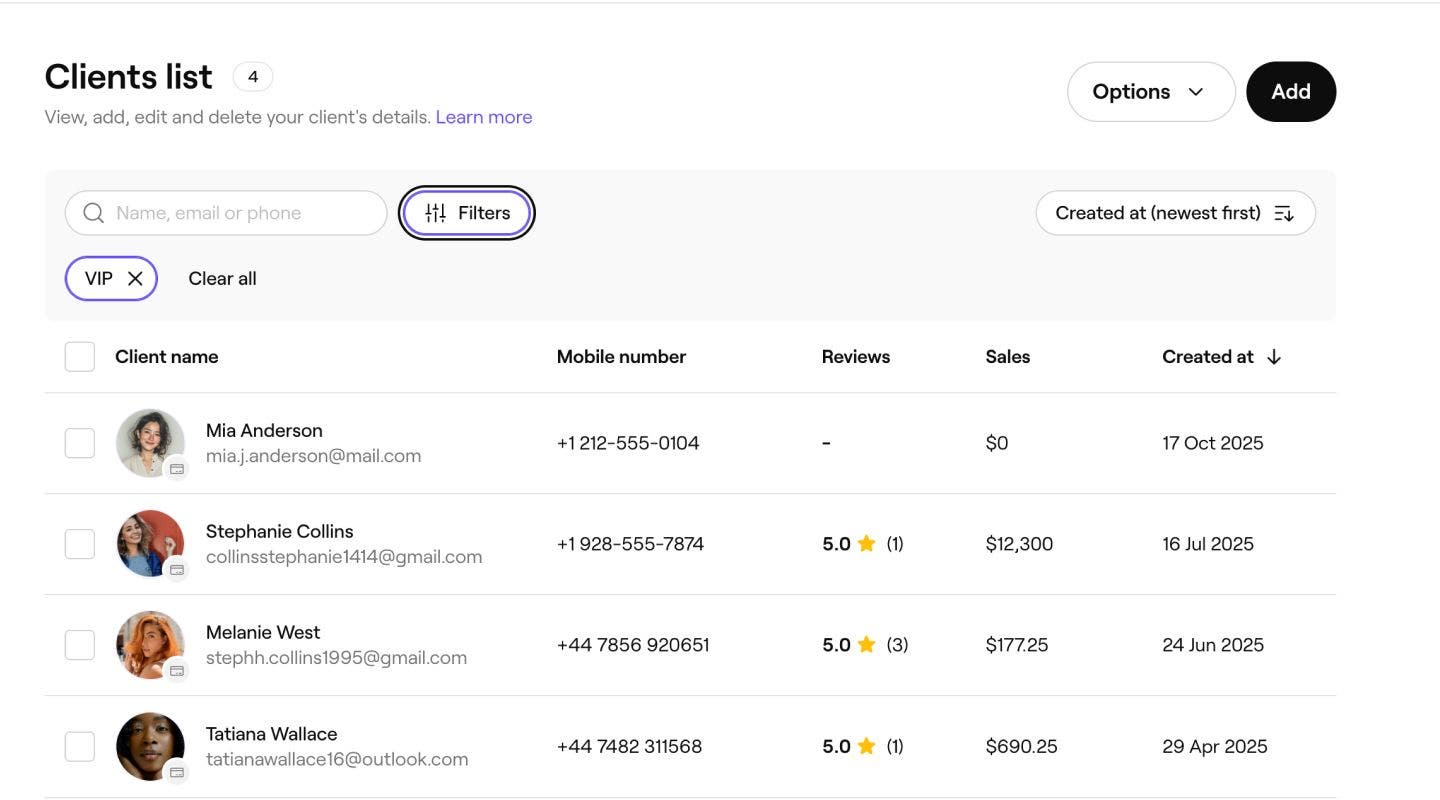
Votre liste de clients est mise à jour pour afficher uniquement les clients portant les étiquettes sélectionnées. Vous pouvez combiner les Étiquettes de clients avec d'autres filtres, comme le groupe de clients ou le genre, pour affiner davantage vos résultats.
Vous pouvez également filtrer par étiquettes de clients dans vos rapports Liste des clients et Résumé des clients. Ouvrez l'un ou l'autre rapport dans Rapports et cliquez sur Filtres pour appliquer les mêmes filtres basés sur les étiquettes.
FAQ
Les étiquettes de clients ne sont visibles que par vous et votre équipe dans votre espace de travail. Les clients ne verront aucune étiquette sur leur confirmation de réservation, leurs courriels ou leur compte client sur la plateforme.
Oui, vous pouvez attribuer autant d'étiquettes que nécessaire à un seul client. Ouvrez le profil du client, cliquez sur Modifier sous Renseignements du client, puis ajoutez des étiquettes sous Informations supplémentaires. Chaque étiquette apparaîtra sur son profil et sera disponible comme filtre dans votre espace de travail.
La suppression d'une étiquette la retire de votre bibliothèque et de tous les profils de clients auxquels elle a été attribuée. Cette action est irréversible. Si vous n'êtes pas sûr, envisagez de laisser l'étiquette dans votre catalogue et de simplement ne pas l'attribuer à de nouveaux clients, plutôt que de la supprimer.
Vous pouvez également filtrer votre liste de clients par étiquette à l'aide de l'option Filtres. Vous pouvez également afficher les clients étiquetés directement à partir de votre bibliothèque d'étiquettes. Allez dans Paramètres, cliquez sur Clients, sélectionnez Étiquettes de clients, puis cliquez sur Actions à côté d'une étiquette et sélectionnez Afficher les clients.
Vous pouvez créer jusqu'à 20 étiquettes de clients dans votre bibliothèque.
