AccueilBase de connaissancesAcadémie Fresha
Enregistrer les tests épicutanés du client
Retour
  1. Base de connaissances•
  2. Clients•
  3. Enregistrer les tests épicutanés du client

Enregistrer les tests épicutanés du client

Dans ce guide, vous apprendrez comment consigner les tests épicutanés afin que votre équipe puisse rester informée et offrir des soins sécuritaires à chaque client.

Dans cet article

  • Fonctionnement des tests épicutanés
  • Ajouter un test épicutané pour un client

Fonctionnement des tests épicutanés

Les tests épicutanés permettent de détecter les réactions allergiques en appliquant une petite quantité de produit sur la peau, généralement 24 à 48 heures avant un soin. Ils sont généralement requis pour des services comme la coloration des cheveux, la teinture des cils ou les soins des sourcils.

Vous pouvez définir des exigences de test épicutané pour des services spécifiques pour tenir les clients et les membres de l'équipe informés. Les clients qui réservent en ligne seront invités à confirmer s’ils ont passé un test épicutané valide et, dans le cas contraire, ils seront informés qu’ils doivent en passer un en salon. Lors d'une réservation manuelle, une alerte s'affichera pour tout service nécessitant un test épicutané, et le client recevra un nouveau message de rendez-vous l'informant qu'il devra en effectuer un.

Ajouter un test épicutané pour un client

  1. Ouvrez un rendez-vous à partir de votre Calendrier.
    1. Vous pouvez également créer un profil client à partir de votre liste de clients.
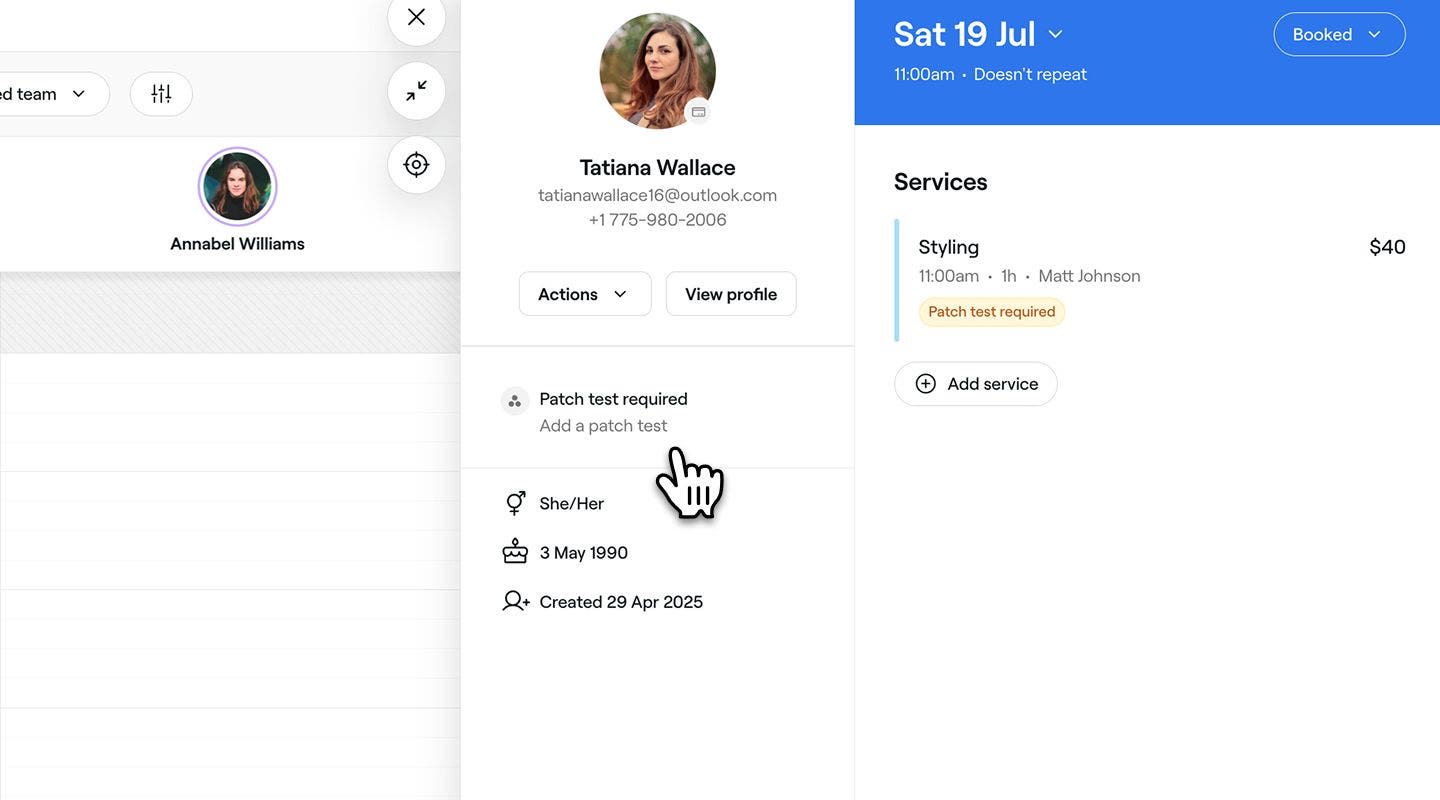
  2. Dans le panneau de gauche de la vue du rendez-vous, cliquez sur Ajouter un test épicutané. Add_patch_test_web_2.jpg
  3. Dans la fenêtre contextuelle, entrez un Titre pour le test épicutané, puis sélectionnez la date à laquelle le test a été effectué. Les tests épicutanés effectués ont une durée de validité de six mois à compter de cette date. Add_patch_test_web_3.jpg
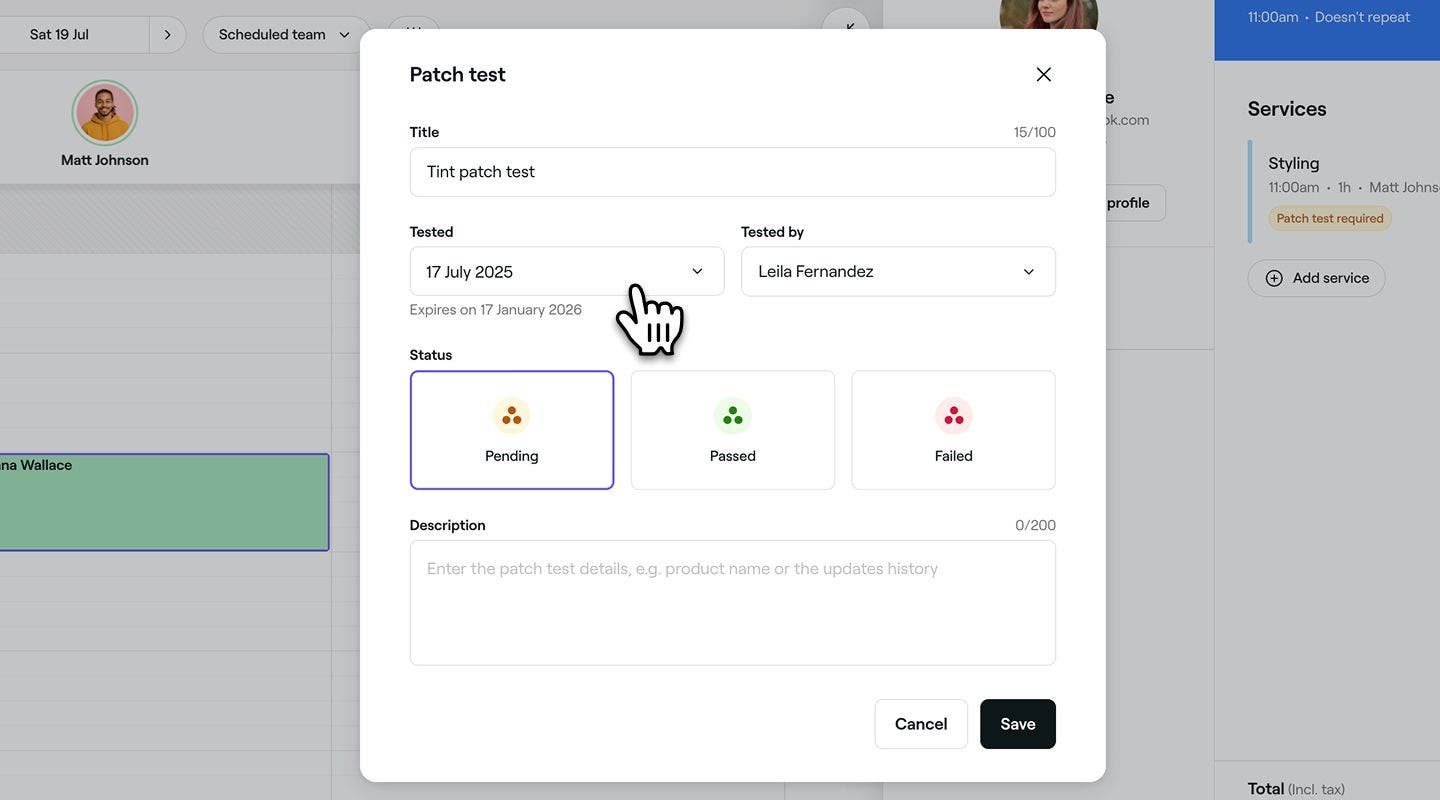
  4. Choisissez le membre de l'équipe qui a effectué le test, puis définissez le Statut sur En attente, Réussi ou Échoué.
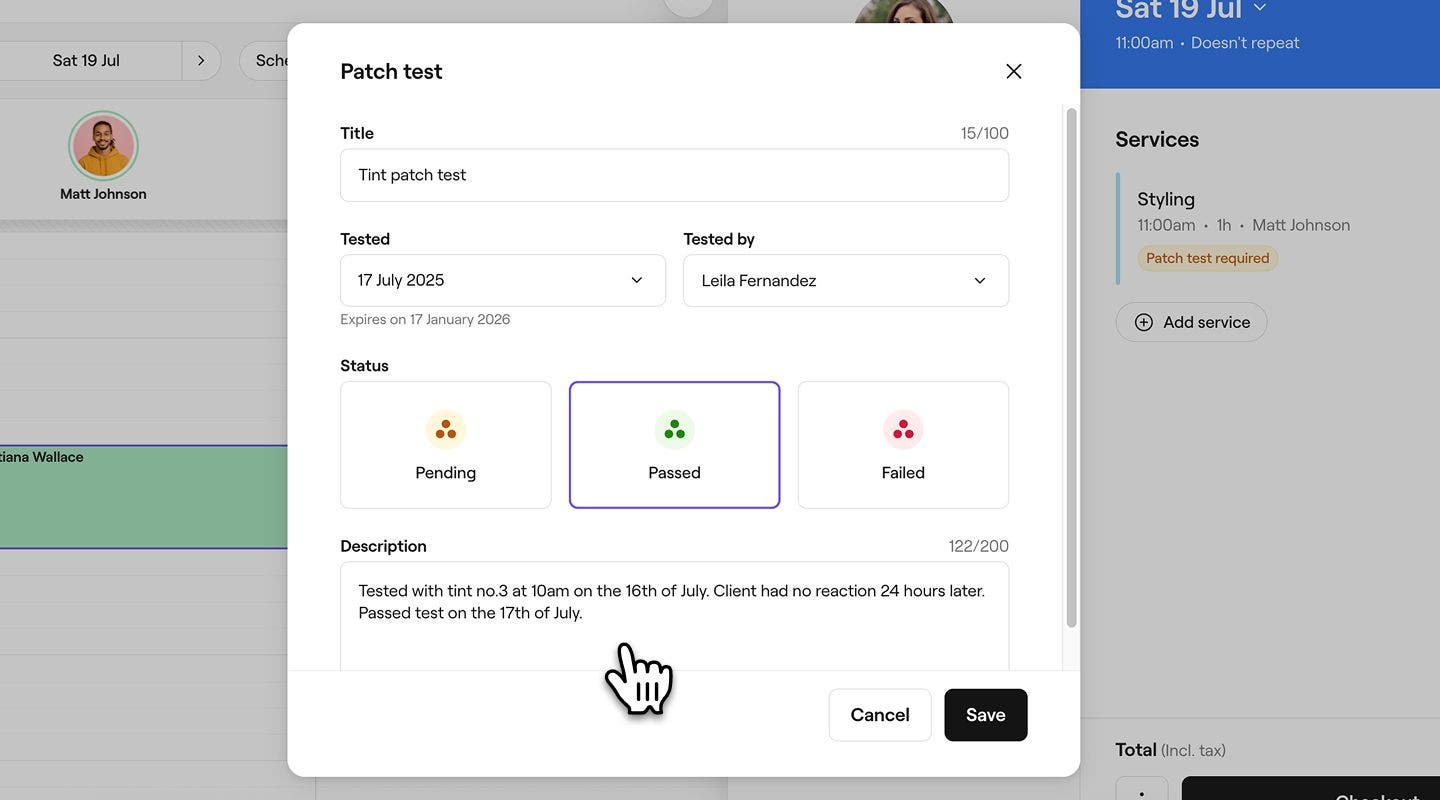
  5. Ajoutez toute note supplémentaire dans le champ Description, comme l'heure de l'application ou toute réaction observée. Add_patch_test_web_5.jpg
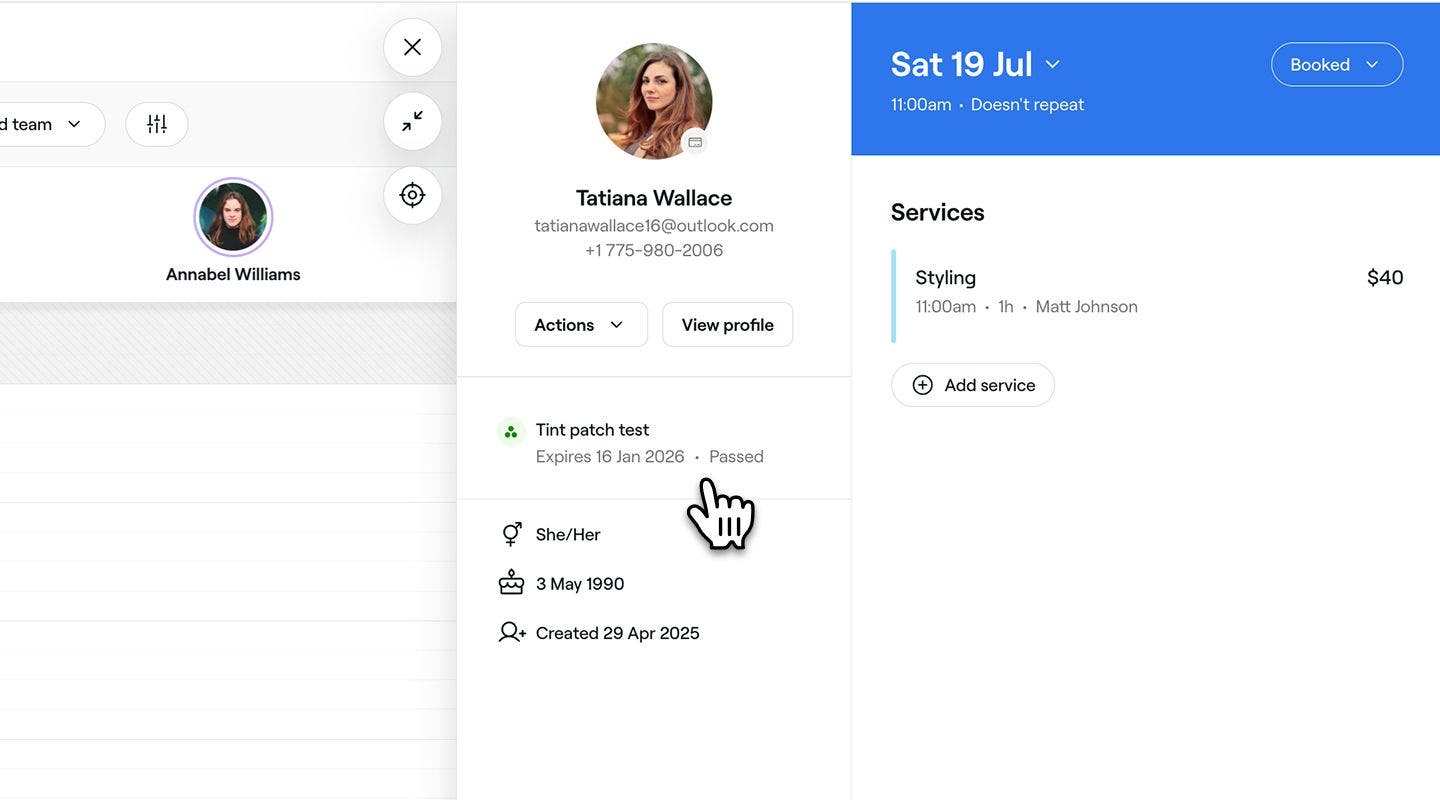
  6. Cliquez sur Enregistrer pour ajouter le test épicutané au profil de la cliente. Add_patch_test_web_6.jpg
  1. Ouvrez un rendez-vous à partir de votre Calendrier.
    1. Vous pouvez également créer un profil de client à partir de votre liste de clients.
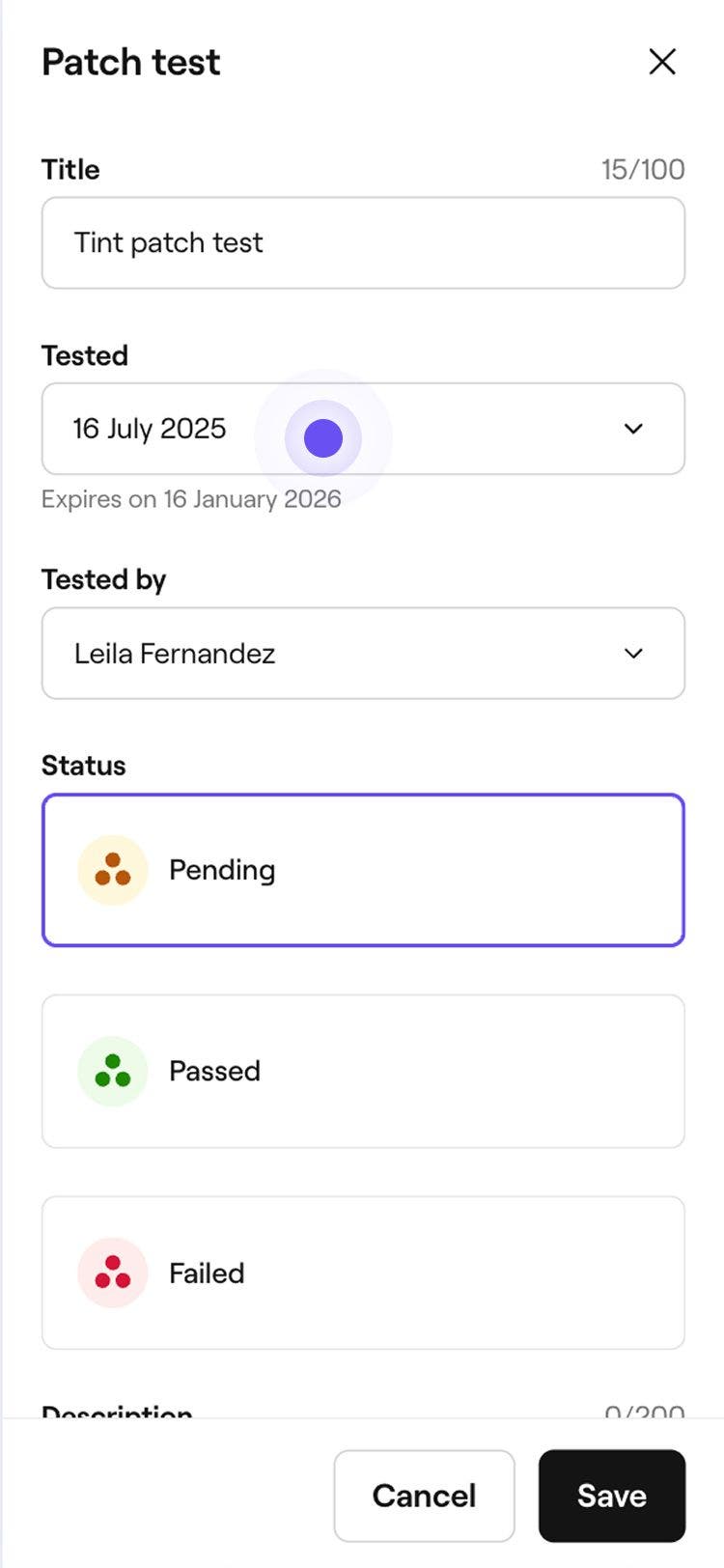
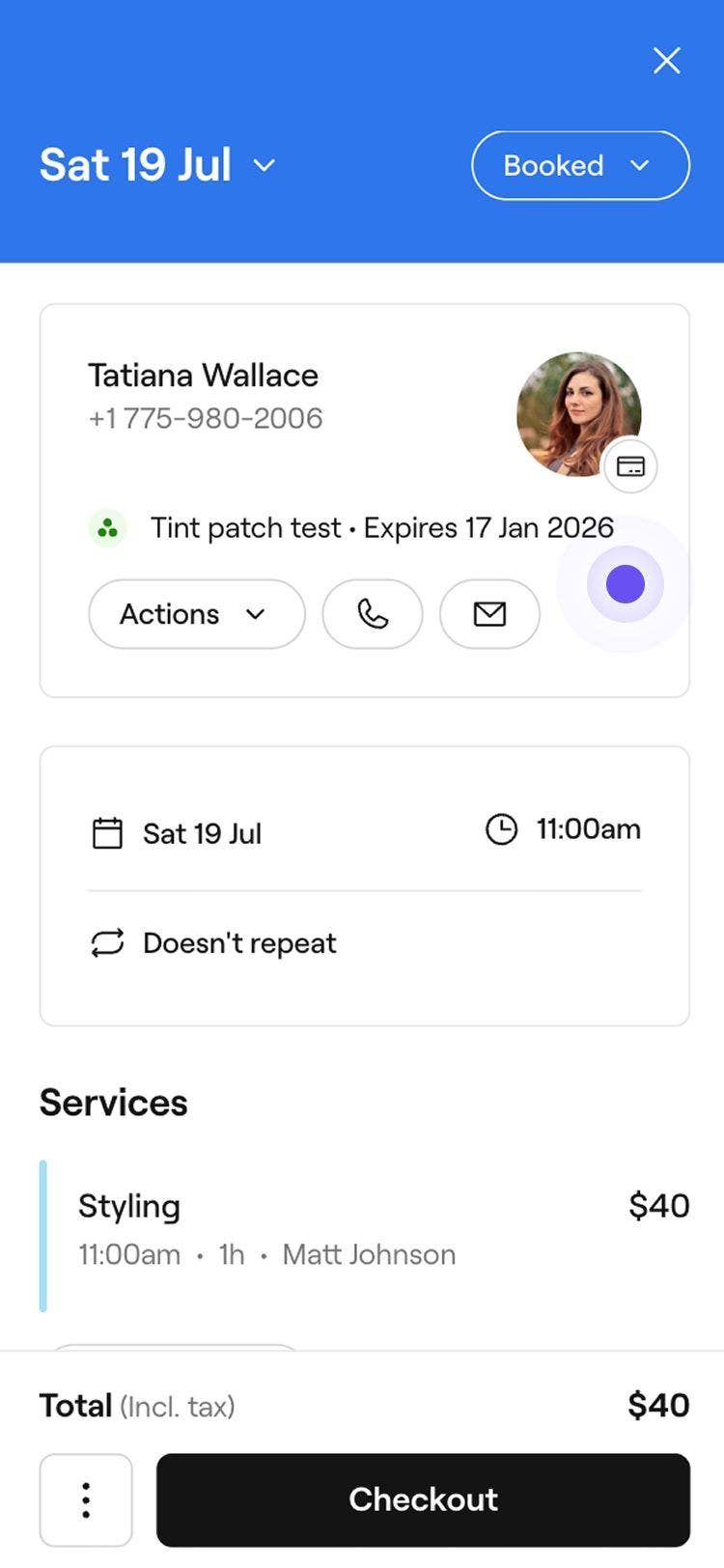
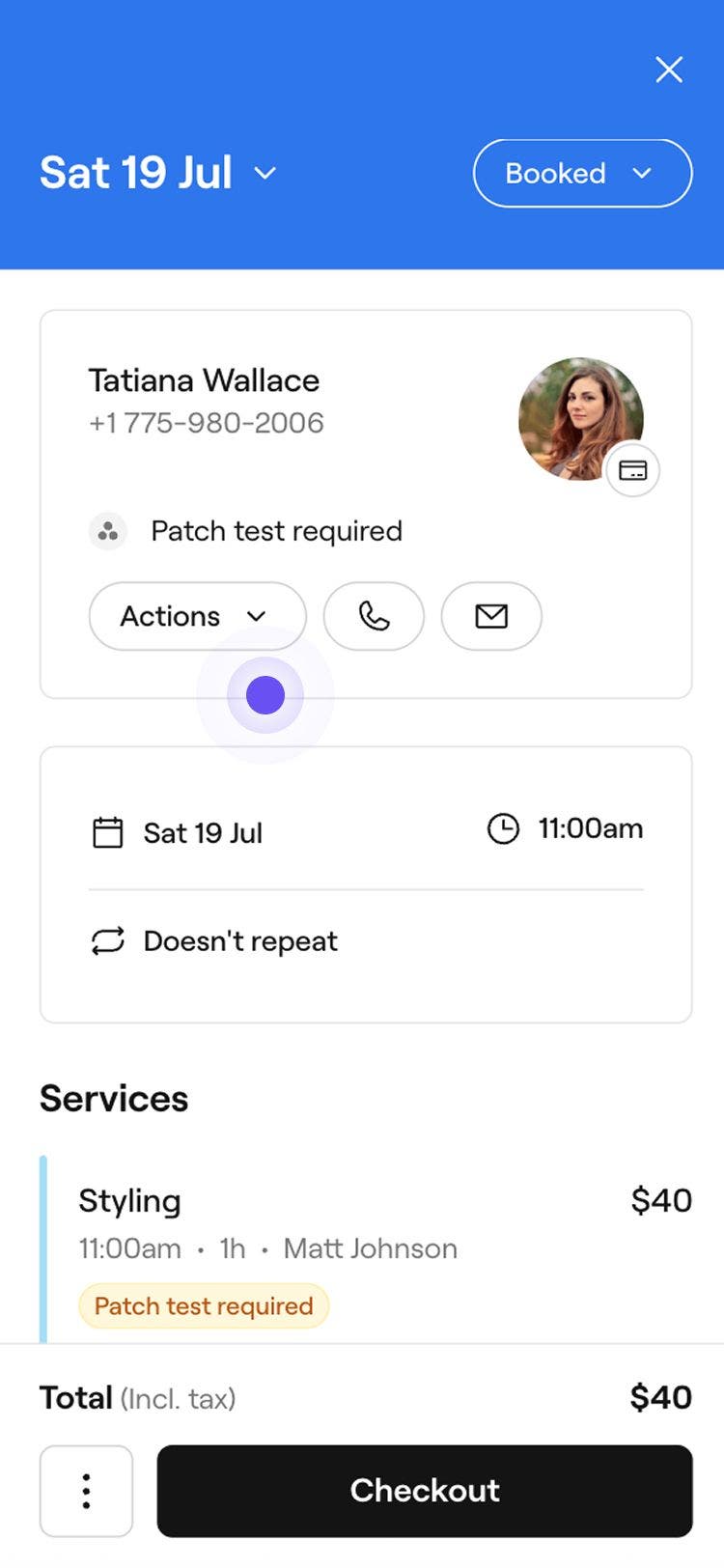
  2. En haut de la vue du rendez-vous, appuyez sur le bouton Actions et sélectionnez Ajouter un test épicutané. Add_patch_test_mob_2.jpg
  3. Dans la fenêtre contextuelle, entrez un Titre clair pour le test épicutané, puis sélectionnez la date du Test effectué. Add_patch_test_mob_3.jpg
  4. Choisissez le membre de l'équipe qui a effectué le test et définissez le Statut sur En attente, Réussi ou Échoué.
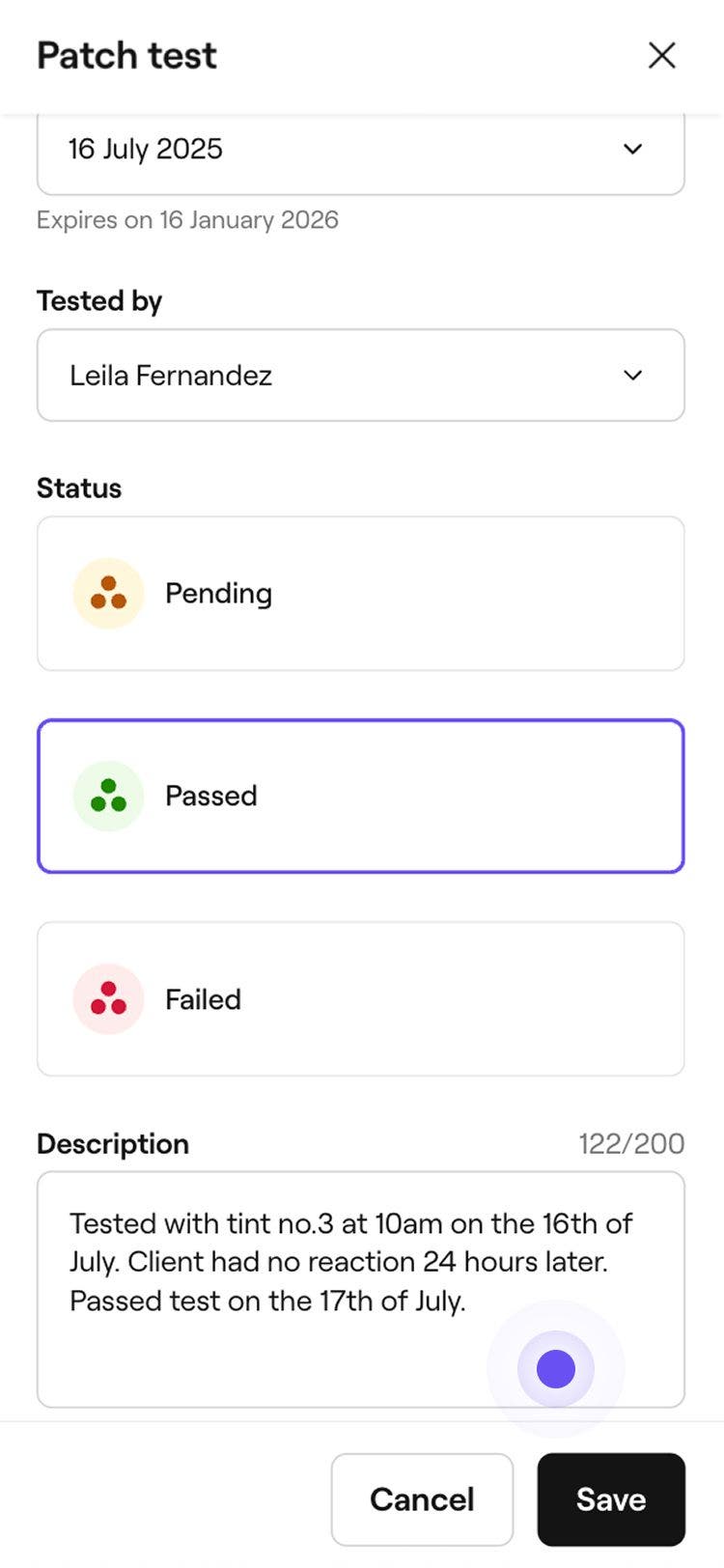
  5. Ajoutez toute information pertinente dans le champ Description, comme l'heure de l'application ou toute réaction observée. Add_patch_test_mob_5.jpg
  6. Appuyez sur Enregistrer pour ajouter le test épicutané au profil de la cliente. Add_patch_test_mob_6.jpg
Une fois ajouté, le test épicutané apparaîtra dans le profil du client et dans ses rendez-vous. Si le résultat est toujours en attente, vous pouvez revenir au profil du client à tout moment pour indiquer qu'il a réussi ou échoué. Pour mettre à jour ou supprimer un test, accédez au profil du client et sélectionnez-le dans la rubrique Tests épicutanés.

L’enregistrement du résultat d’un test épicutané ne modifie pas automatiquement le statut du rendez-vous. Vous pouvez décider comment modifier le statut du rendez-vous.

FAQ

    • On rappellera aux clients de passer un test épicutané dans leurs notifications de rendez-vous si cela est requis pour le service. Bien que les réservations ne soient pas bloquées, ces rappels permettent de s'assurer que le test est effectué à temps.

      Une fois qu'un test épicutané est enregistré et marqué comme réussi, les clients ne seront pas invités à le confirmer à nouveau pendant six mois à compter de la date à laquelle il a été ajouté.

      Les informations sur le test épicutané sont incluses dans les notifications standard aux clients, telles que les confirmations de réservation, ce qui permet de s'assurer que les informations sont clairement communiquées.

      Les tests épicutanés sont conçus pour expirer six mois après la date du test afin de garantir que les résultats restent à jour. Ce délai est défini automatiquement et ne peut pas être modifié.

      Les tests épicutanés peuvent être consultés dans le profil de chaque client. Pour consulter l’historique des tests épicutanés d’un client, accédez à son profil, cliquez sur Documents, puis sélectionnez Test épicutané dans la liste.

      Les tests épicutanés expirés ne peuvent pas être supprimés, mais ils restent visibles dans l’historique du client à titre de référence.


Profils de clients


Articles connexes

Ce guide vous a-t-il été utile?

Profils de clients

Créer des profils de clients

Ajoutez de nouveaux clients à votre entreprise et gardez leurs informations organisées en un seul endroit.

Mettre à jour les renseignements du client

Mettez à jour les informations des clients pour garantir l'exactitude des dossiers et améliorer le service.

Enregistrer une allergie

Conservez les informations sur les allergies des clients et tenez votre équipe informée pour des raisons de sécurité.

Ajouter des alertes pour le personnel aux profils de clients

Améliorez la gestion des clients en ajoutant des alertes pour le personnel afin de mettre en évidence les informations clés.

Enregistrer les tests épicutanés du client

Intégration de tests épicutanés pour certains services afin de détecter d'éventuelles allergies.

Ajouter des notes aux profils de clients

Gardez les informations importantes sur les clients bien organisées en enregistrant des notes dans leurs profils.

Supprimer des profils de clients

Gérez votre liste de clients en supprimant définitivement les clients qui ne réservent plus chez vous.

Consulter l'historique du client

Suivez facilement les activités des clients en consultant leurs rendez-vous, leurs ventes et les articles qu'ils ont achetés.

Gérer les portefeuilles des clients

Consultez le solde du portefeuille d'un client et son historique des transactions pour une meilleure gestion financière.

Gérer les récompenses des clients

Configurez des récompenses que les clients peuvent gagner avec des points, atteindre en progressant dans les niveaux ou recevoir manuellement.

Ajouter des fichiers aux profils de clients

Stockez des documents et des images directement dans les profils des clients.

Ajouter des recommandations de clients manuellement

Ajoutez manuellement des recommandations de clients dans les profils de clients, afin de toujours savoir qui amène de nouveaux clients à votre entreprise.

Empêcher les clients de réserver

Restreindre la réservation en ligne pour les clients qui ont manqué plusieurs rendez-vous.

Attribuer des étiquettes aux clients

Créez des étiquettes et attribuez-les aux clients pour identifier et cibler les principaux groupes de clients.

Articles connexes

Suivez la façon dont les clients découvrent votre entreprise

Distinguez les types de rendez-vous en leur attribuant des couleurs en fonction du service, de l'équipe ou du statut.

Enregistrer une allergie

Conservez les informations sur les allergies des clients et tenez votre équipe informée pour des raisons de sécurité.

Ajouter des alertes pour le personnel aux profils de clients

Améliorez la gestion des clients en ajoutant des alertes pour le personnel afin de mettre en évidence les informations clés.

Fresha
Télécharger l'application

À propos de Fresha

Carrières

Aide et soutien

Blog

Plan du site

Pour les entreprises

Pour les partenaires

Tarification

Caractéristiques

Planification

Point de vente

Paiements

Capital

Marketplace

Assistance

État

Juridique

Politique de confidentialité

Conditions générales

Conditions d'utilisation

Retrouvez-nous sur les réseaux sociaux

Facebook
Linkedin
Instagram

© 2026 Fresha.com SV Ltd