Määritä palkat tiimin jäsenille
Tässä oppaassa opit määrittämään automaattisesti laskettavat palkat ja päivittämään tuntilistojen asetuksia, jotta voit seurata tiimisi työtunteja, mukaan lukien tauot ja ylityöt.
Tässä artikkelissa
Näin palkat ja tuntilistat toimivat
Freshan palkkojen ja tuntilistojen seuranta on suunniteltu parhaiten tiimin jäsenille, jotka ansaitsevat tuntipalkkaa, kuten freelancereille ja vuorotyötä tekevälle henkilöstölle. Se laskee palkat automaattisesti ja kirjaa tuntilistat reaaliajassa heidän ajoitettujen työvuorojensa perusteella tai silloin, kun he leimaavat sisään ja leimaavat ulos työvuoroista.
Jos sinulla on palkkatyössä olevia tiimin jäseniä, voit silti sisällyttää heidän palkkansa lisäämällä positiivisen oikaisun maksuajon aikana.
Kaikki palkat siirtyvät maksuajoon ja maksetaan suoraan yrityksesi lompakosta tiimisi henkilökohtaiseen Fresha-lompakkoon tai yhdistetylle pankkitilille.
Määritä palkat ja ota tuntilistojen seuranta käyttöön tiimin jäsenille
-
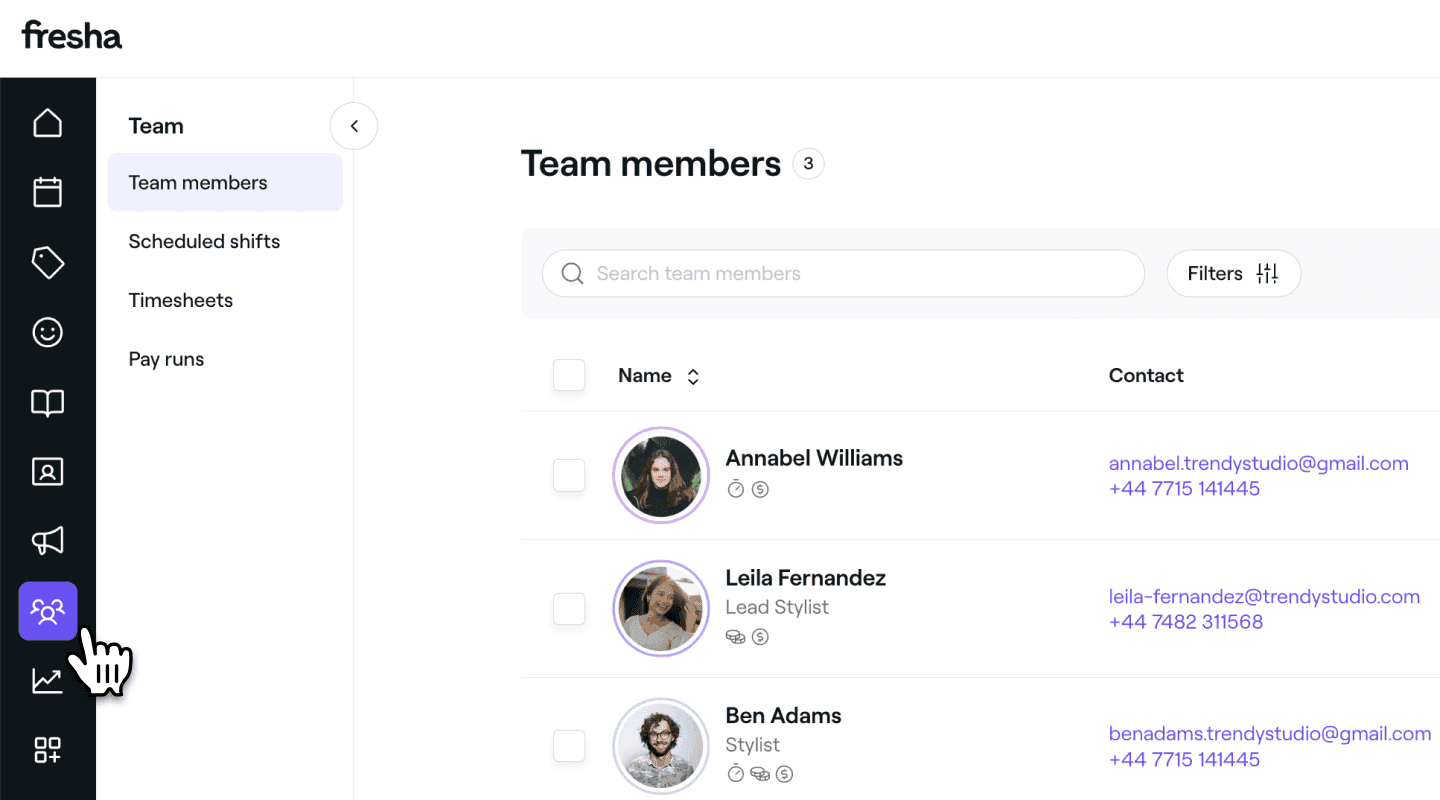
Siirry näytön vasemmalla puolella olevasta päävalikosta kohtaan Tiimi.
-
Valitse Tiimin jäsenet vasemmasta valikkopaneelista.
-
Napsauta tiimin jäsenluettelossa tiimin jäsentä nähdäksesi hänen tietonsa.
-
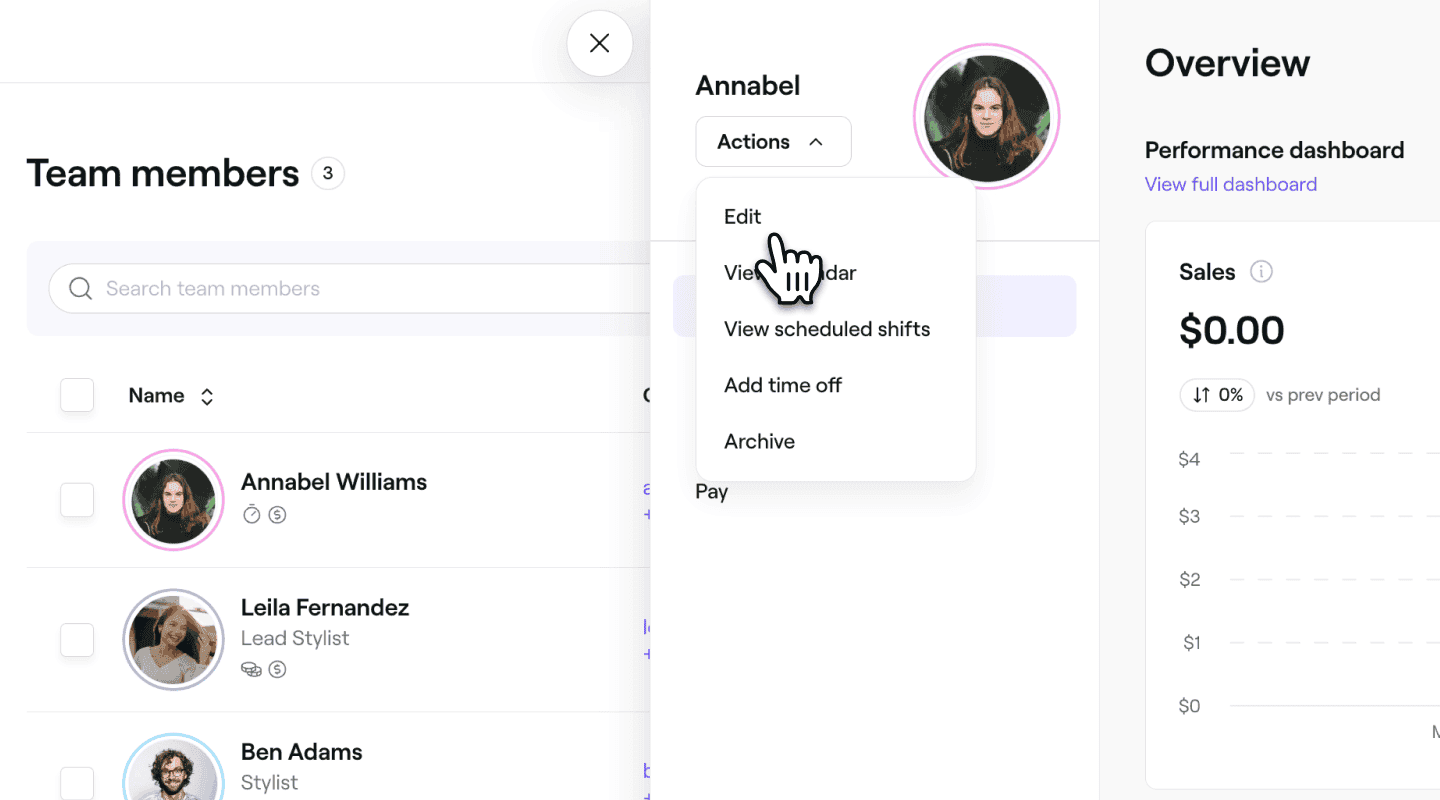
Napsauta tiimin jäsenen näkymässä vasemmalla olevaa kohtaa Toiminnot ja valitse paneelista Muokkaa.
-
Valitse Muokkaa tiimin jäsentä -näkymässä vasemmanpuoleisesta valikkopaneelista Palkat ja tuntilistat.
-
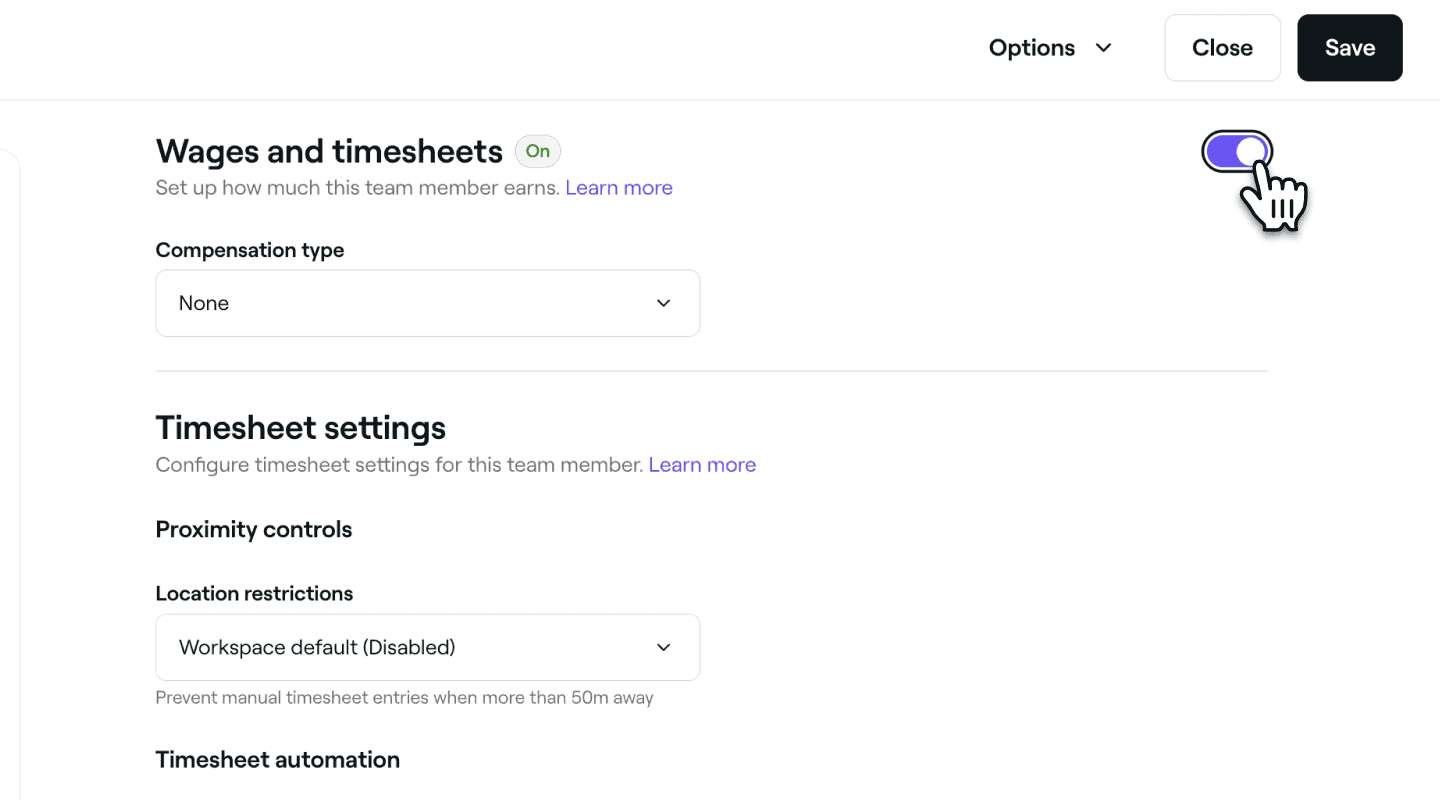
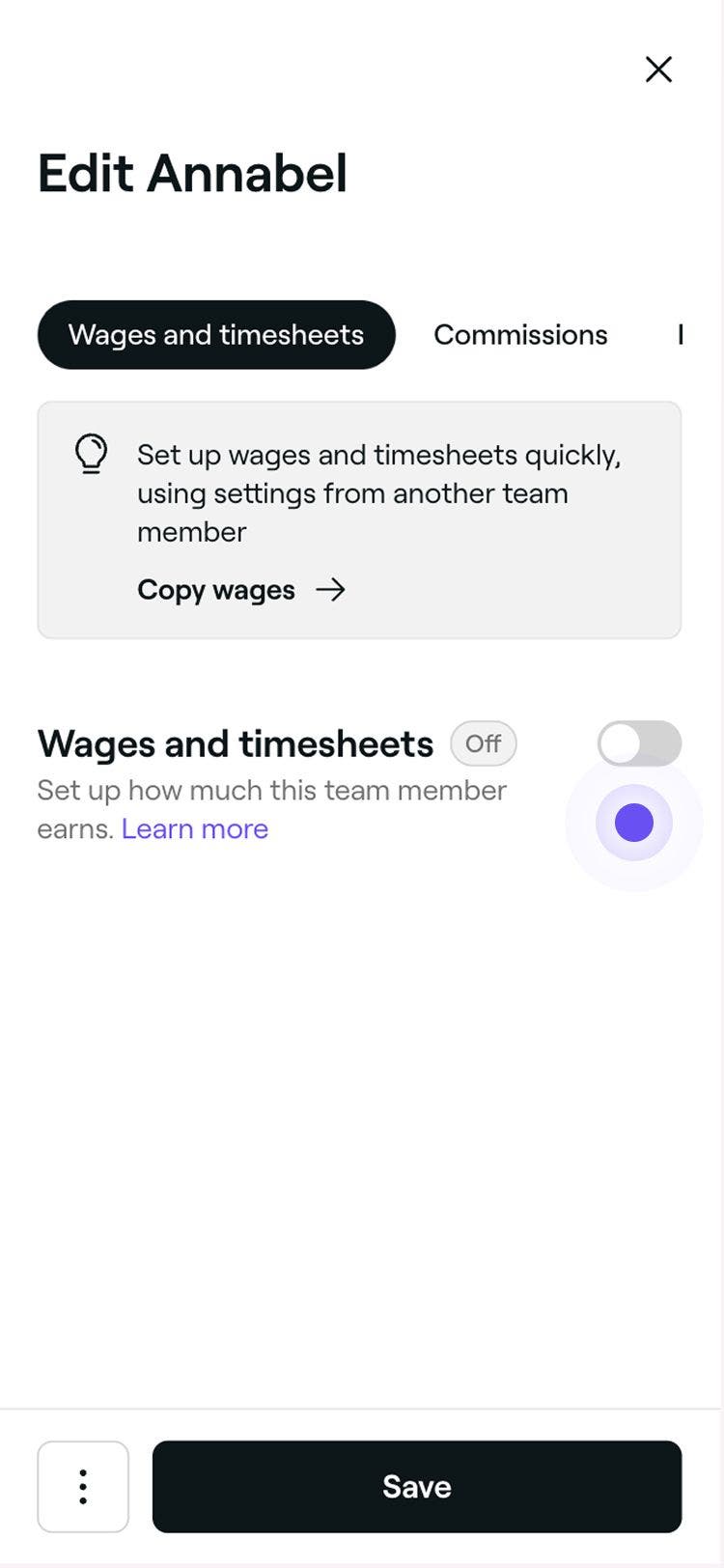
Ota Palkat ja tuntilistat käyttöön, jotta tiimin jäsenten työaikoja voidaan seurata automaattisesti tuntilistojen kautta ja jotta heidän palkkansa voidaan asettaa.
- Napsauta oikeassa yläkulmassa olevaa Tallenna-painiketta, niin tiimin jäsenen tuntien automaattinen seuranta alkaa tuntilistan oletusasetustesi perusteella.
- Napsauta oikeassa yläkulmassa olevaa Tallenna-painiketta, niin tiimin jäsenen tuntien automaattinen seuranta alkaa tuntilistan oletusasetustesi perusteella.
-
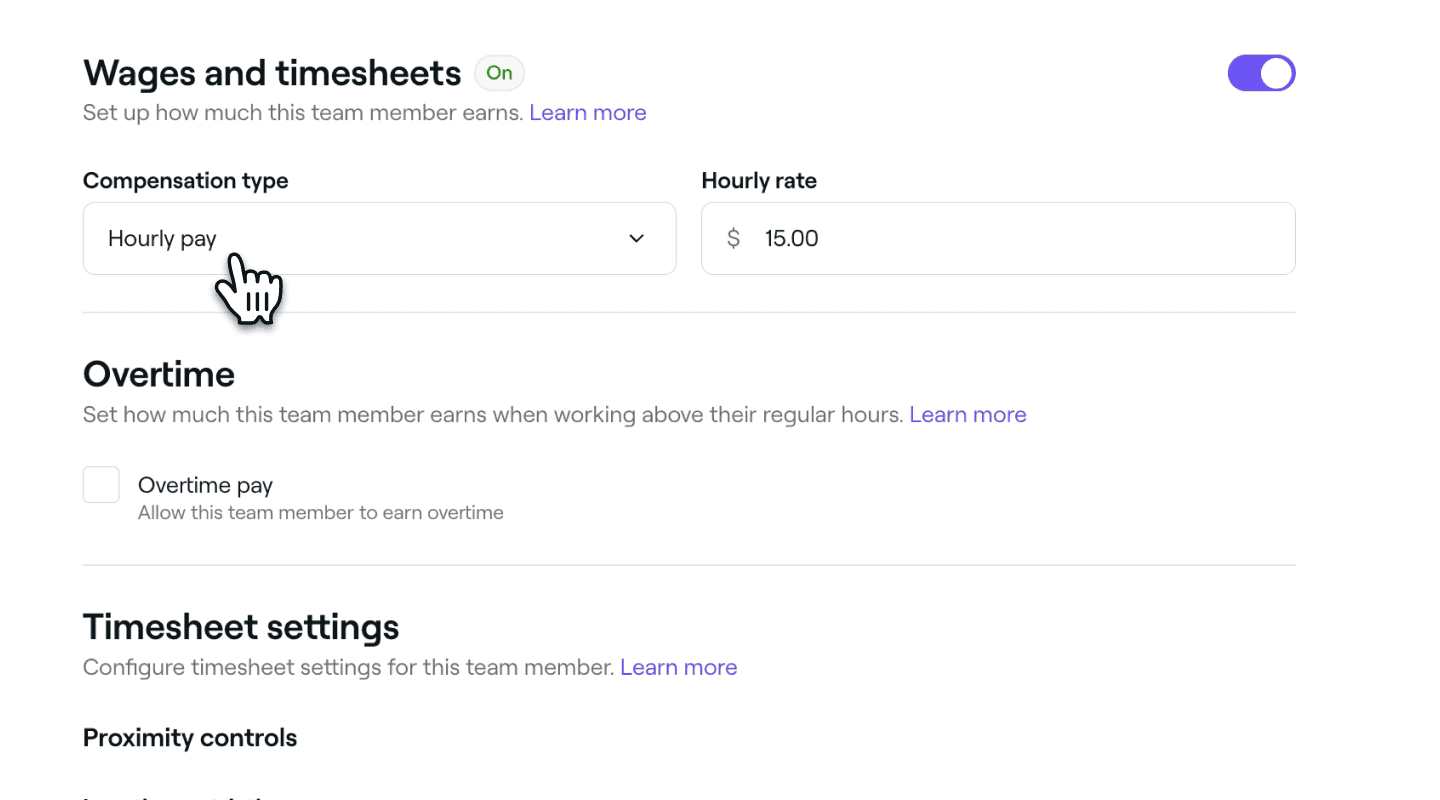
Aseta käytössä olevassa Palkat ja tuntilistat -asetuksessa Palkkiotyyppi arvoksi Tuntipalkka ja syötä tiimin jäsenen tuntipalkka.
-
Napsauta oikeassa yläkulmassa olevaa Tallenna-painiketta muutosten ottamiseksi käyttöön.


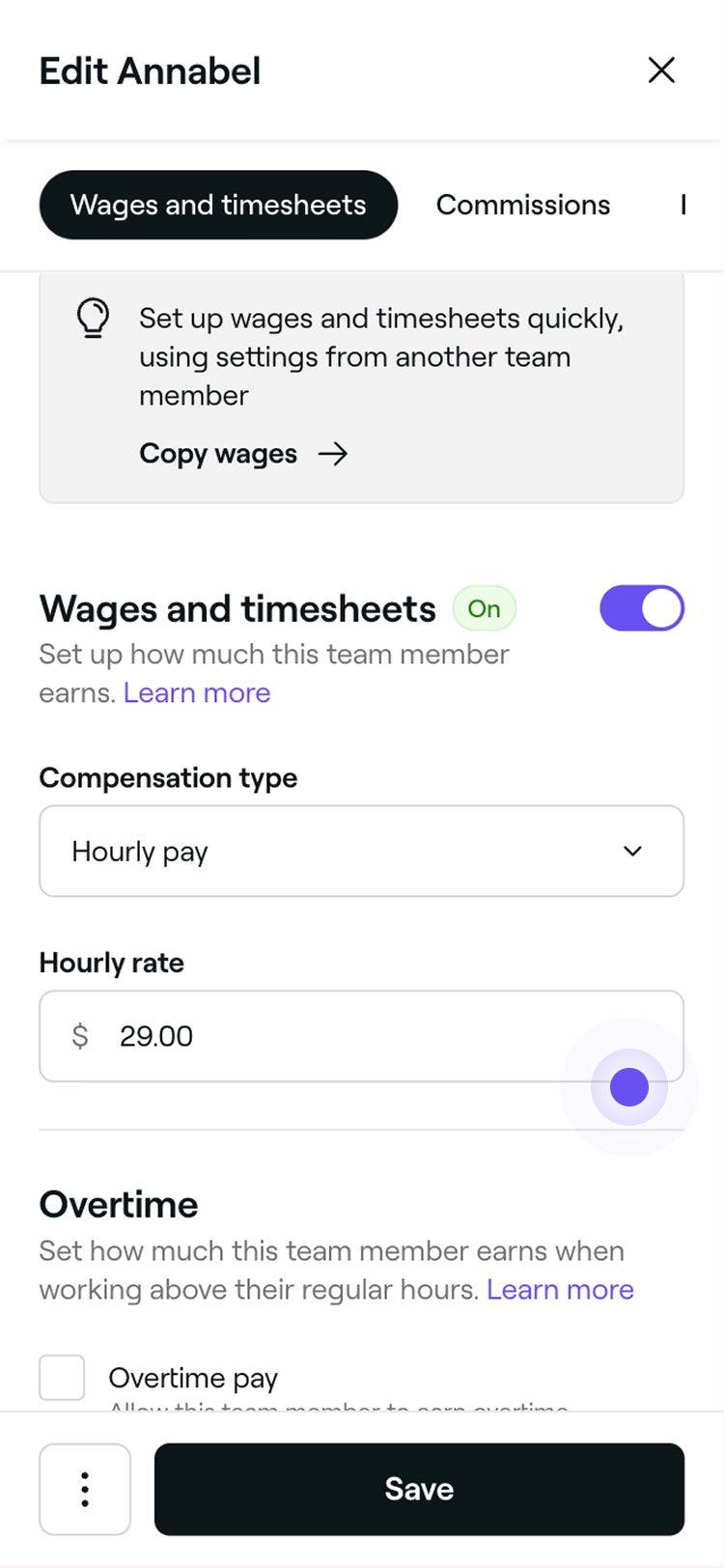
Kun tiimin jäsenen palkkiotyyppi muutetaan tyypistä Ei mitään tyyppiin Maksa tunnissa, hänen palkkansa lasketaan hänen tekemiensä työtuntien perusteella. Nämä ansiot lasketaan automaattisesti ja näytetään hänen tuntilistoissaan.
Voit nopeuttaa tätä prosessia kopioimalla palkat ja tuntilistan määritykset toiselta tiimin jäseneltä. Napsauta Kopioi palkat Tuntilistat ja palkat -asetusten yläosassa, valitse tiimin jäsen, jolla on olemassa olevat asetukset, tarkista tiedot ja napsauta Käytä.
Määritä ylityökorvaukset tiimin jäsenille
Ylityön seuranta ja palkka ovat saatavilla tiimin jäsenille, joille on otettu käyttöön tuntipalkka.
-
Valitse Muokkaa tiimin jäsentä -näkymässä vasemmanpuoleisesta valikkopaneelista Palkat ja tuntilistat.
-
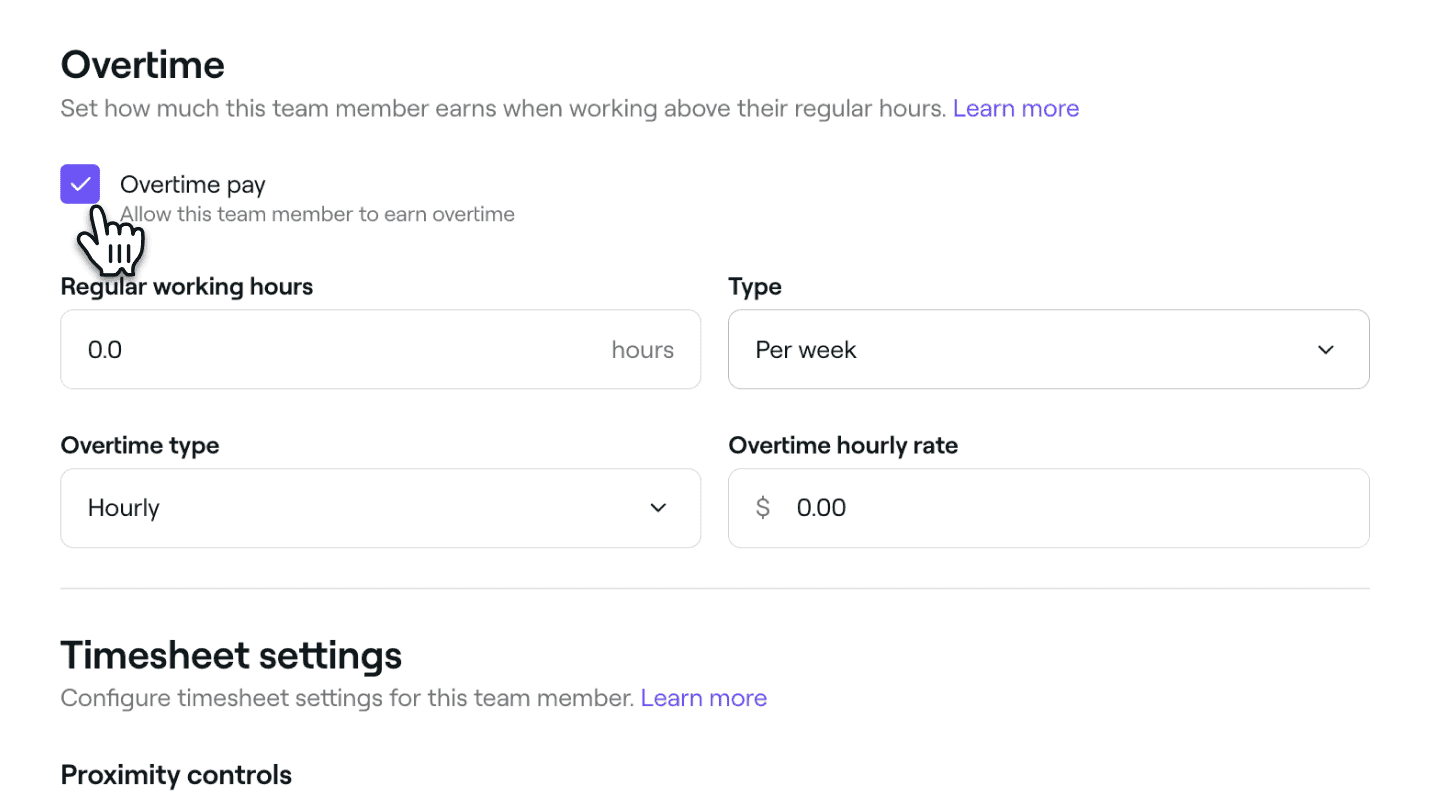
Valitse käytössä olevien Palkat ja tuntilistat -asetusten kohdalla Ylityöpalkka-valintaruutu, jotta tiimin jäsen voi ansaita eri palkkaa kaikista ajoitettujen työvuorojensa jälkeen tehdyistä työtunneista.
-
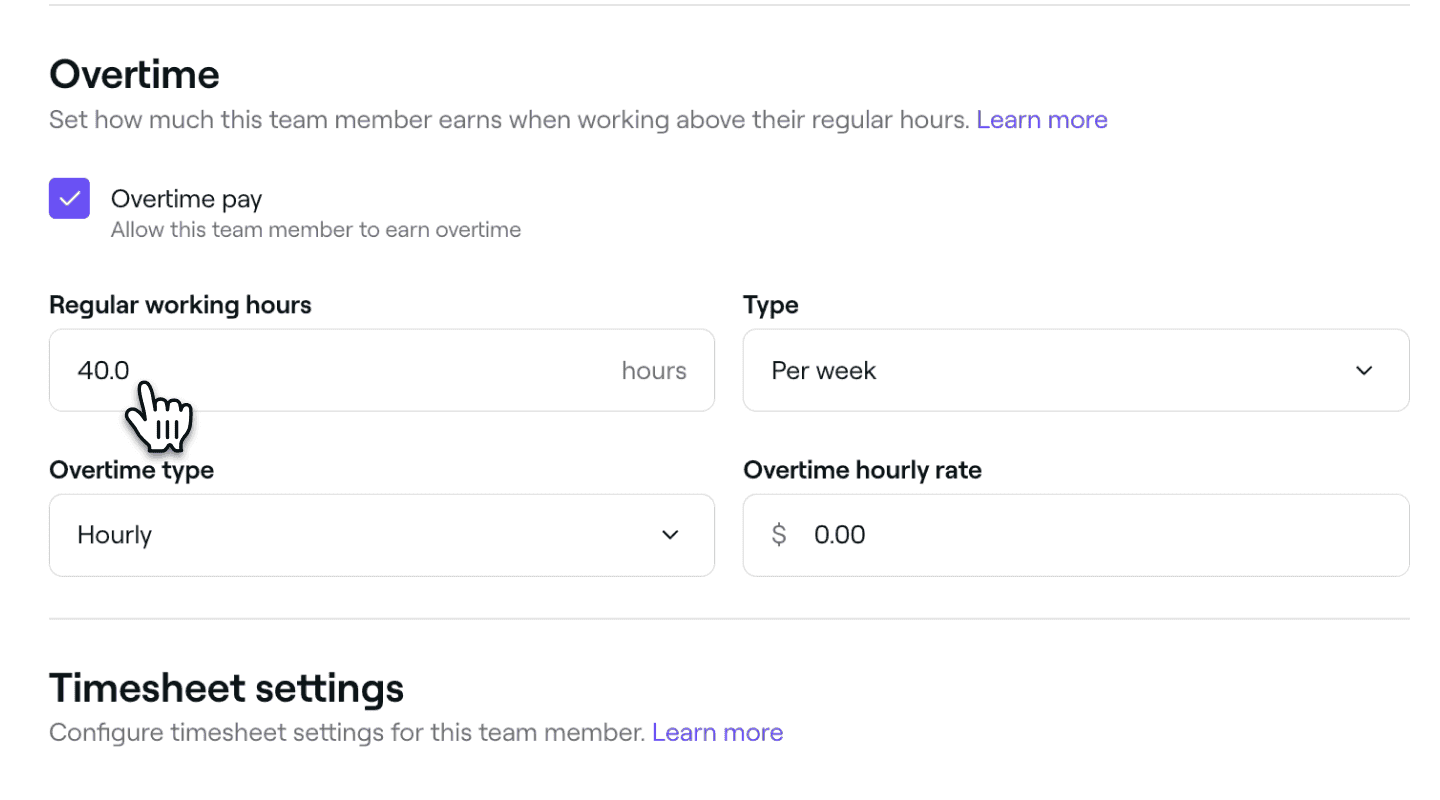
Syötä kohdassa Säännölliset tunnit niiden tuntien määrä, jotka tiimin jäsenen on tarkoitus työskennellä, ja käytä Tyyppi-pudotusvalikkoa määrittääksesi, koskeeko tämä päivää vai viikkoa.
-
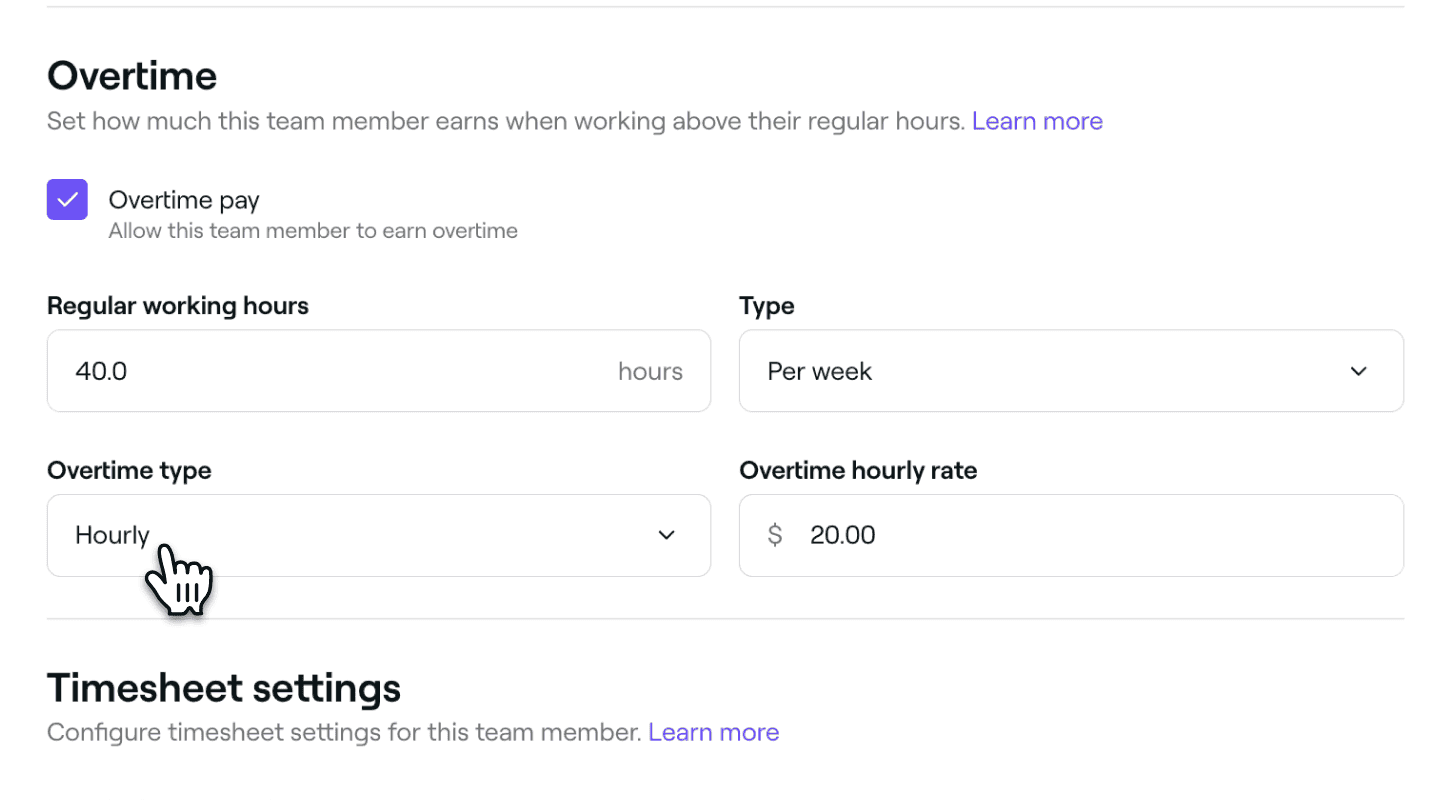
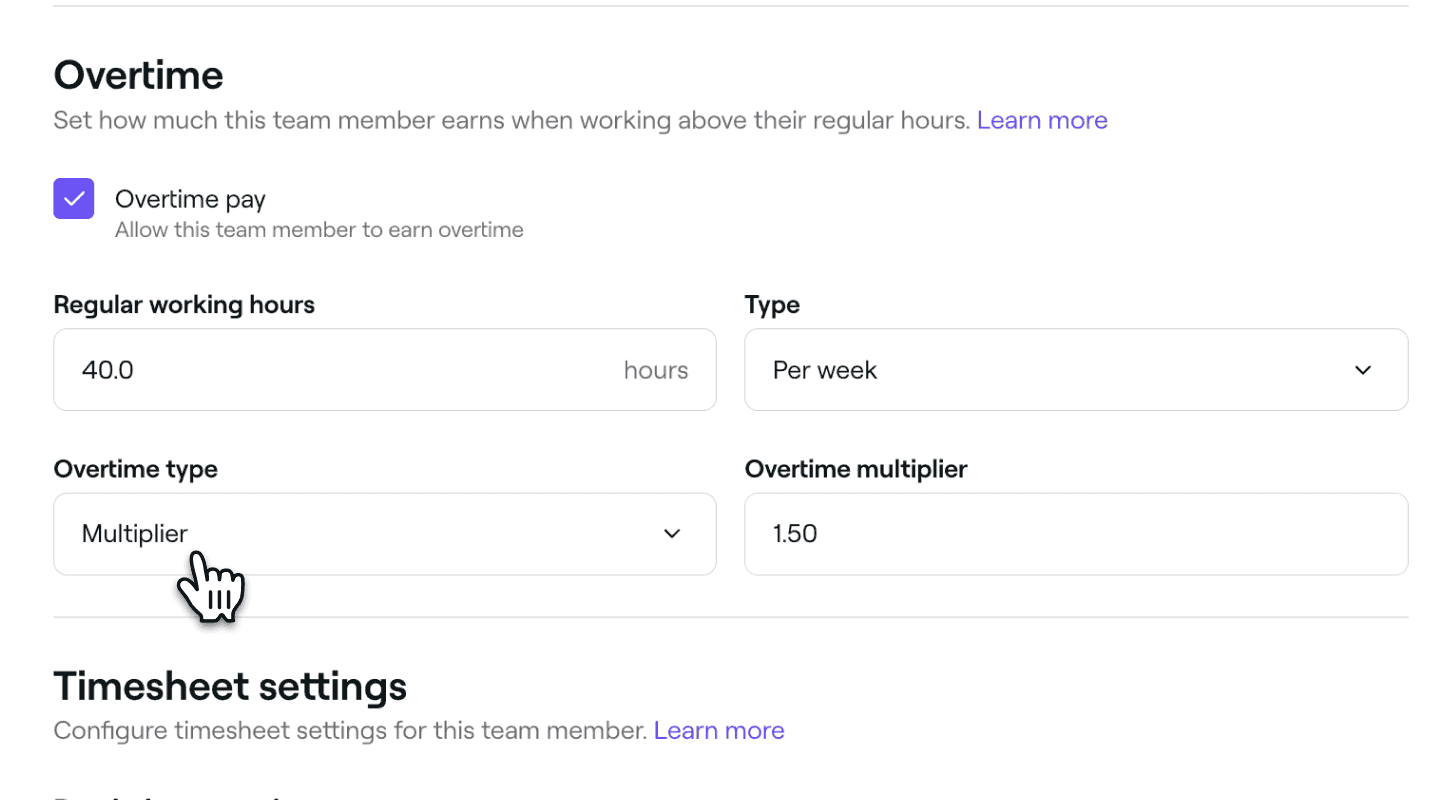
Valitse kohdasta Ylityön tyyppi, miten ylityökorvaus lasketaan:
- Tuntipalkka: Määritä kiinteä palkka ylityötunneille. Esimerkiksi 20,00 $ tuntia kohti.
- Kerroin: Kerro vakiotuntipalkka valitulla arvolla. Esimerkiksi arvo 1,5 tarkoittaa, että tiimin jäsenelle maksetaan 1,5-kertainen palkka.
- Tuntipalkka: Määritä kiinteä palkka ylityötunneille. Esimerkiksi 20,00 $ tuntia kohti.
-
Napsauta oikeassa yläkulmassa olevaa Tallenna-painiketta päivittääksesi asetuksesi.
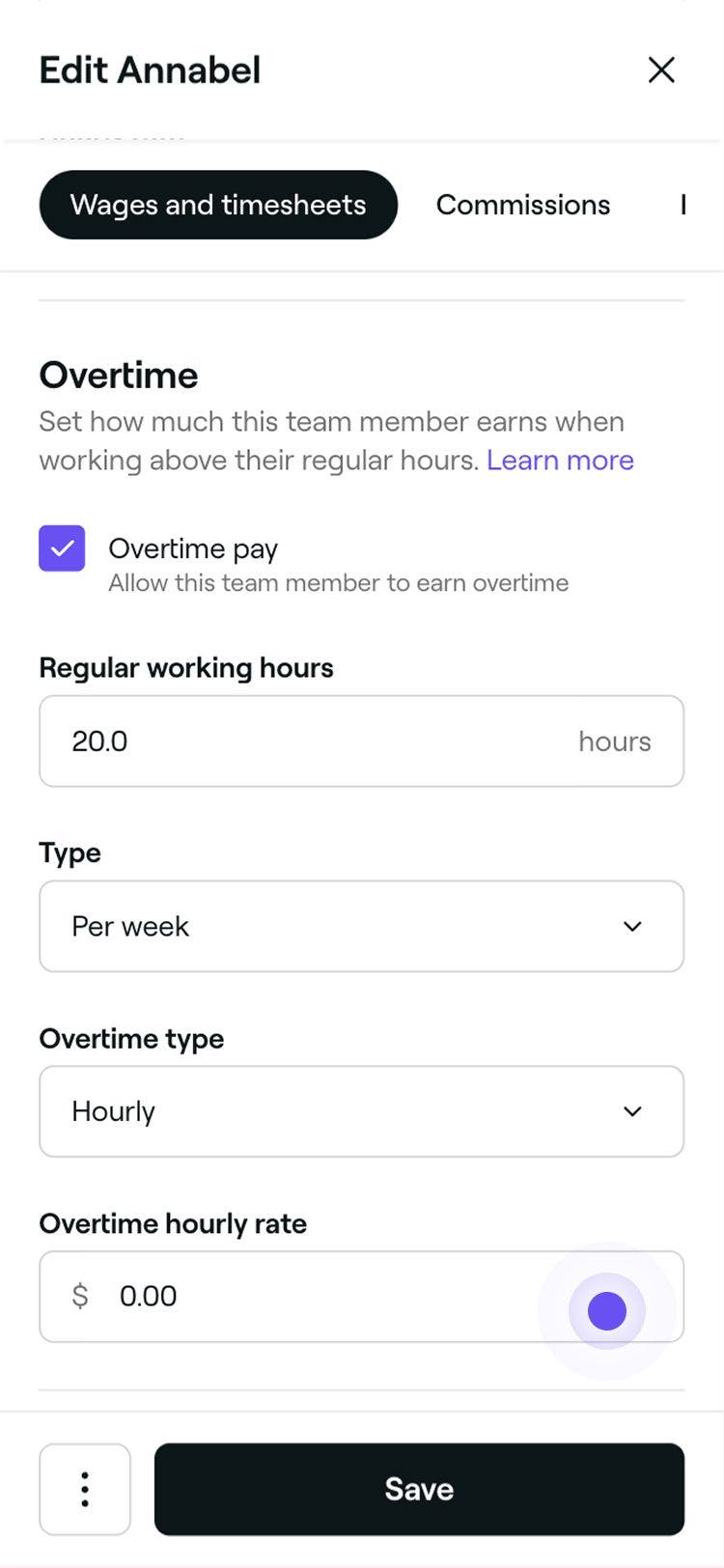
Kun ylityö on määritetty, kaikki työtunnit, jotka on tehty tiimin jäsenen ajoitettujen työvuorojen jälkeen, maksetaan ylityökorvauksen mukaan, ja ne perustuvat hänen sisään- ja ulosleimausaikoihinsa. Tavallinen työaika maksetaan vakioverokannan mukaan.
Päivitä tiimin jäsenten tuntilistojen asetukset
Voit muokata tiimin jäsenen tuntien seurantaa päivittämällä hänen tuntilistansa asetukset. Valitse manuaalinen sisään- ja ulosleimaus tai automaattinen seuranta ajoitettujen työvuorojen perusteella.
-
Valitse Muokkaa tiimin jäsentä -näkymässä vasemmanpuoleisesta valikkopaneelista Palkat ja tuntilistat.
-
Päivitä käytössä olevien Palkat ja tuntilistat -asetusten kohdalla tuntilistojen asetukset mieltymystesi mukaan:
-
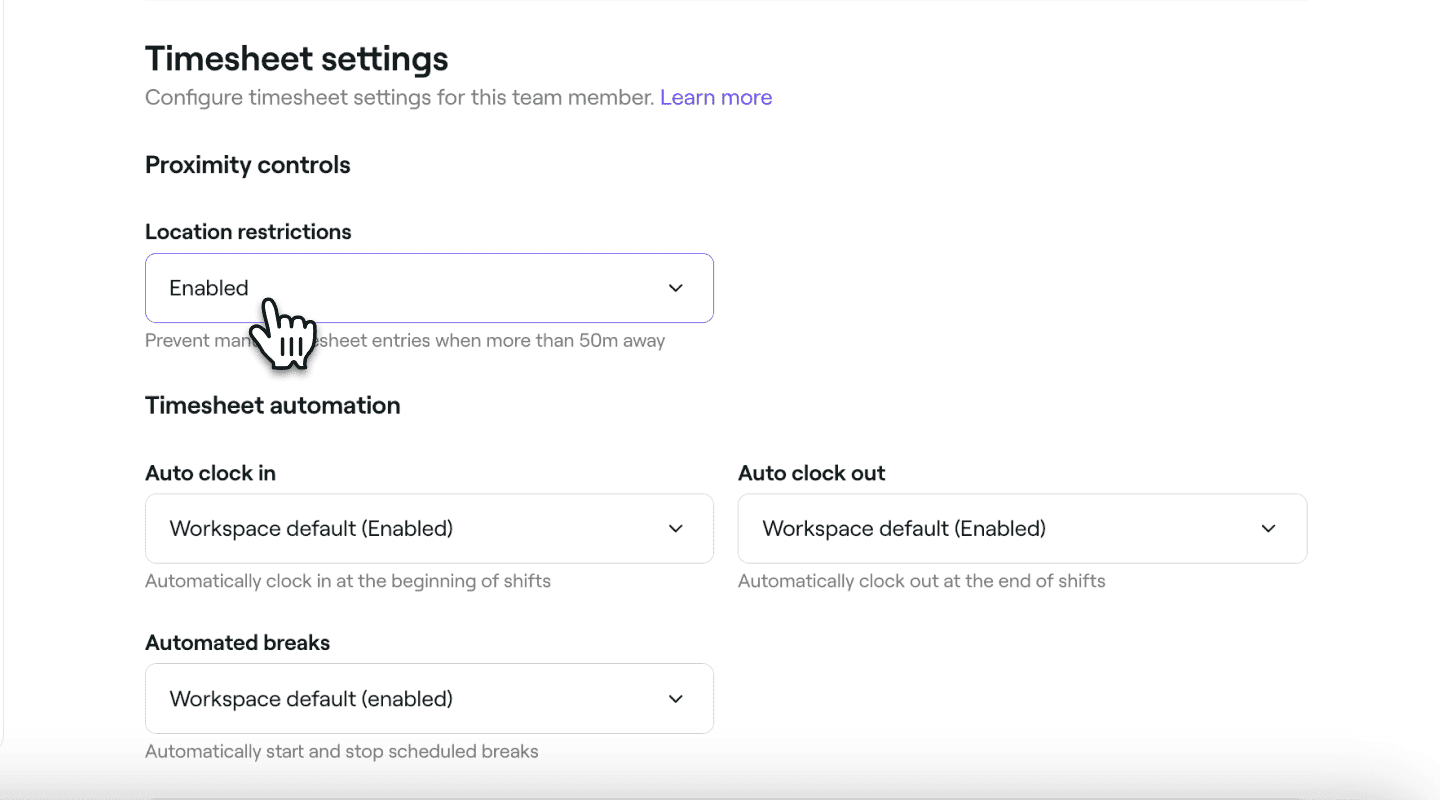
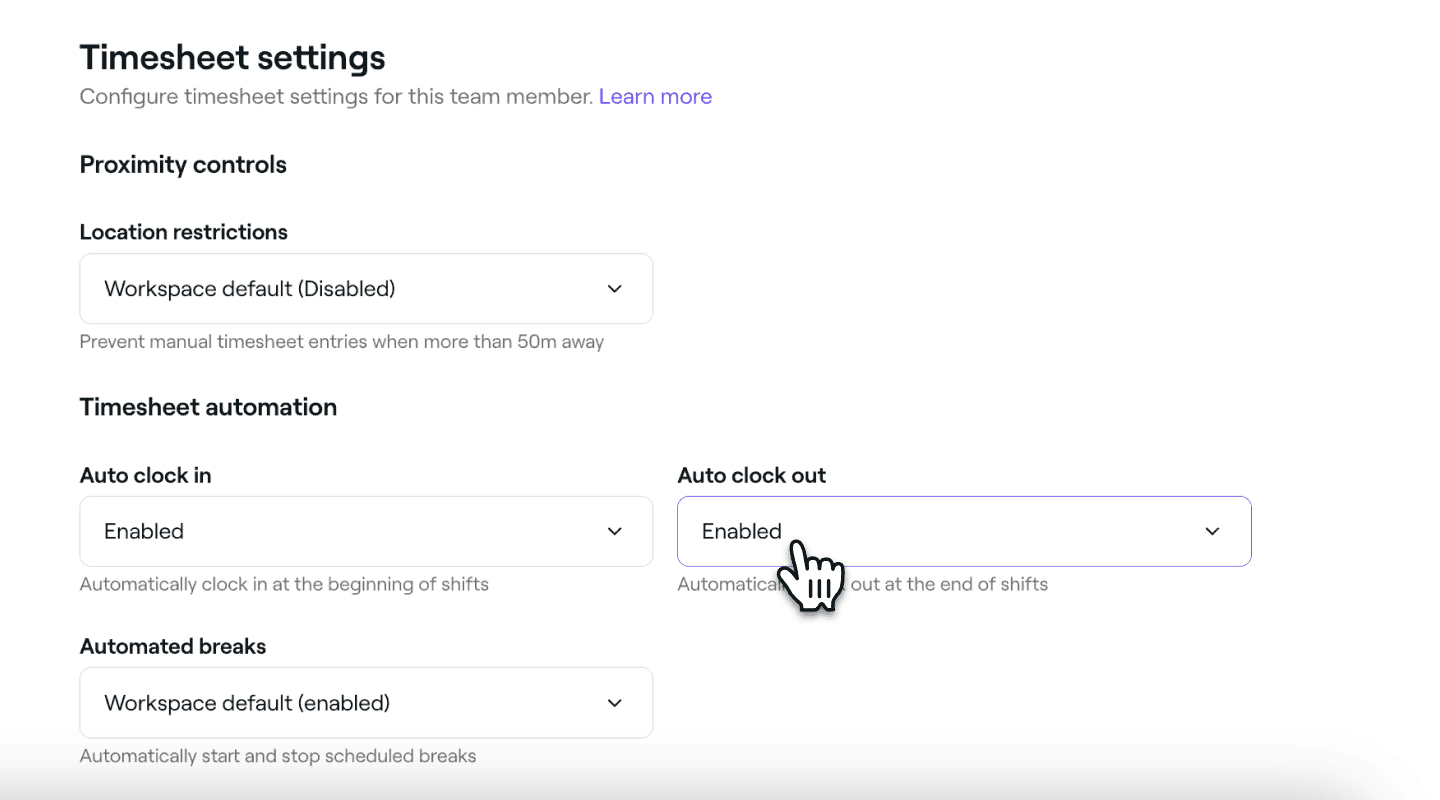
Jos haluat tiimin jäsenten leimaavan sisään ja ulos manuaalisesti, voit ottaa Sijaintirajoitukset käyttöön kohdassa Etäisyyden valvonta. Kun tämä asetus on käytössä, tiimin jäsenen on oltava fyysisesti lähellä yrityksesi sijaintia voidakseen leimata itsensä sisään vuoroon tai ulos vuorosta.
-
Jos haluat seurata automaattisesti tiimin jäsenen työskentelytunteja, voit ottaa käyttöön Automaattinen sisäänleimaus, Automaattinen ulosleimaus ja Aloita ja lopeta tauot automaattisesti -toiminnot hänen ajoitettujen työvuorojensa perusteella. Jokainen asetus voidaan ottaa käyttöön tai poistaa käytöstä erikseen. Kun asetus on käytössä, tuntilistat päivitetään automaattisesti, eikä tiimin jäsenen tarvitse tehdä mitään.
-
-
Napsauta oikeassa yläkulmassa olevaa Tallenna-painiketta muutosten ottamiseksi käyttöön.
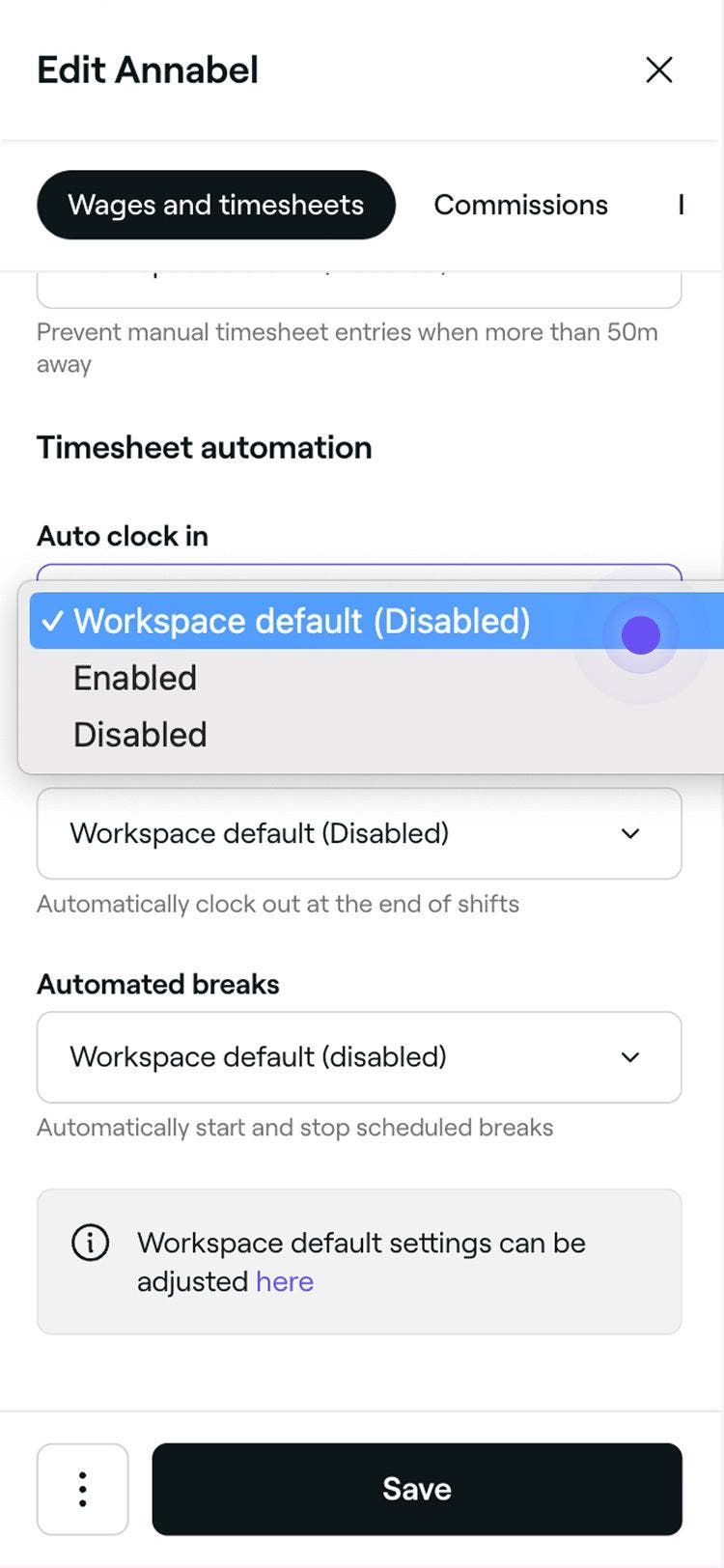
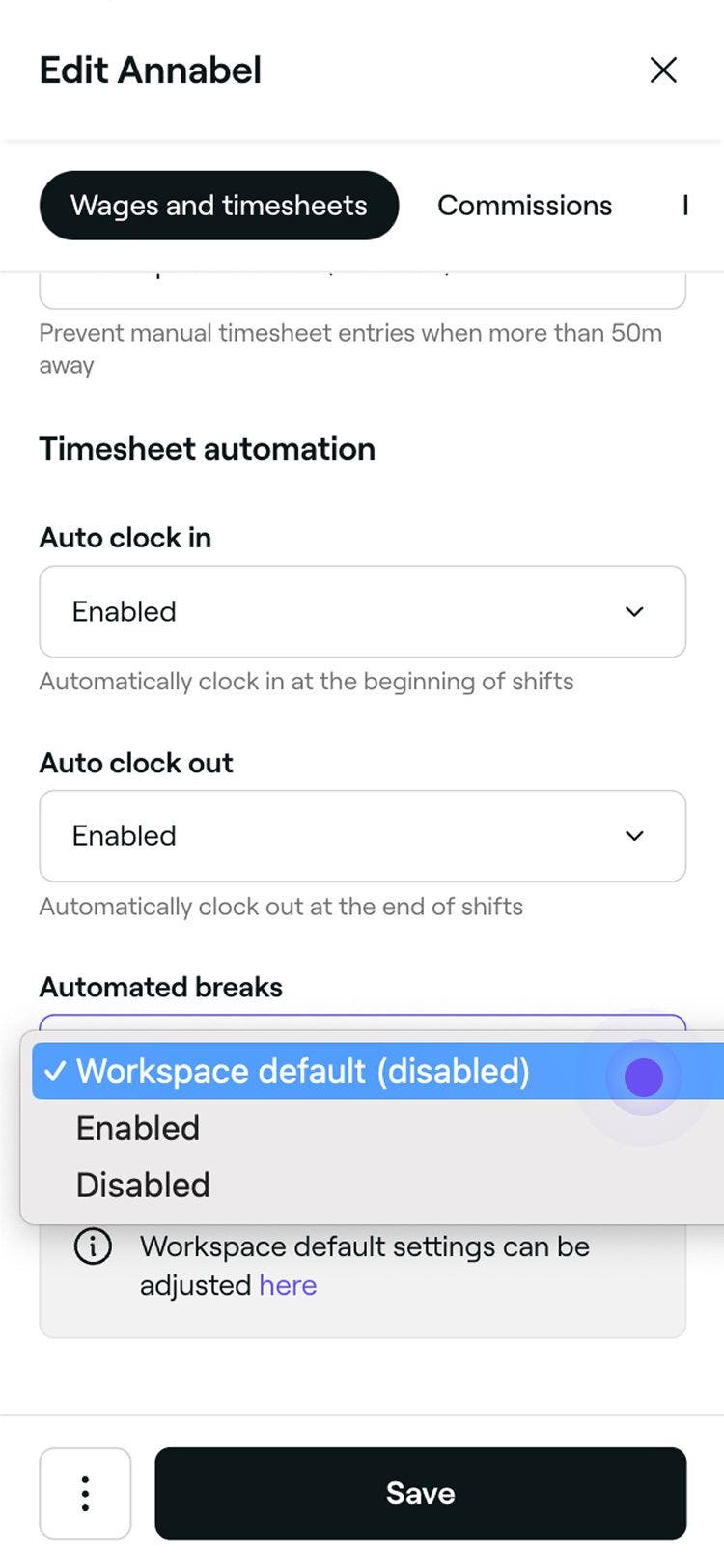
Kun tiimin jäsenen tuntilistan asetukset on päivitetty, hänen työaikansa kirjataan kyseisten yksityisten asetusten mukaisesti. Jos he leimaavat sisään tai leimaavat ulos ajoitetun työvuoronsa tuntien ulkopuolella, heidän tuntilistassaan näkyvät automaattisesti todelliset työtunnit.
Etäisyyden valvonta ei ole käytössä, kun automaattinen sisäänleimaus, automaattinen ulosleimaus tai automaattinen taukojen seuranta on otettu käyttöön tai jos yritykselläsi ei ole kiinteää toimipistettä.
Päivitä tiimin jäsenten tuntilistojen oletusasetukset
-
Siirry näytön vasemmassa reunassa olevasta päävalikosta kohtaan Asetukset.
-
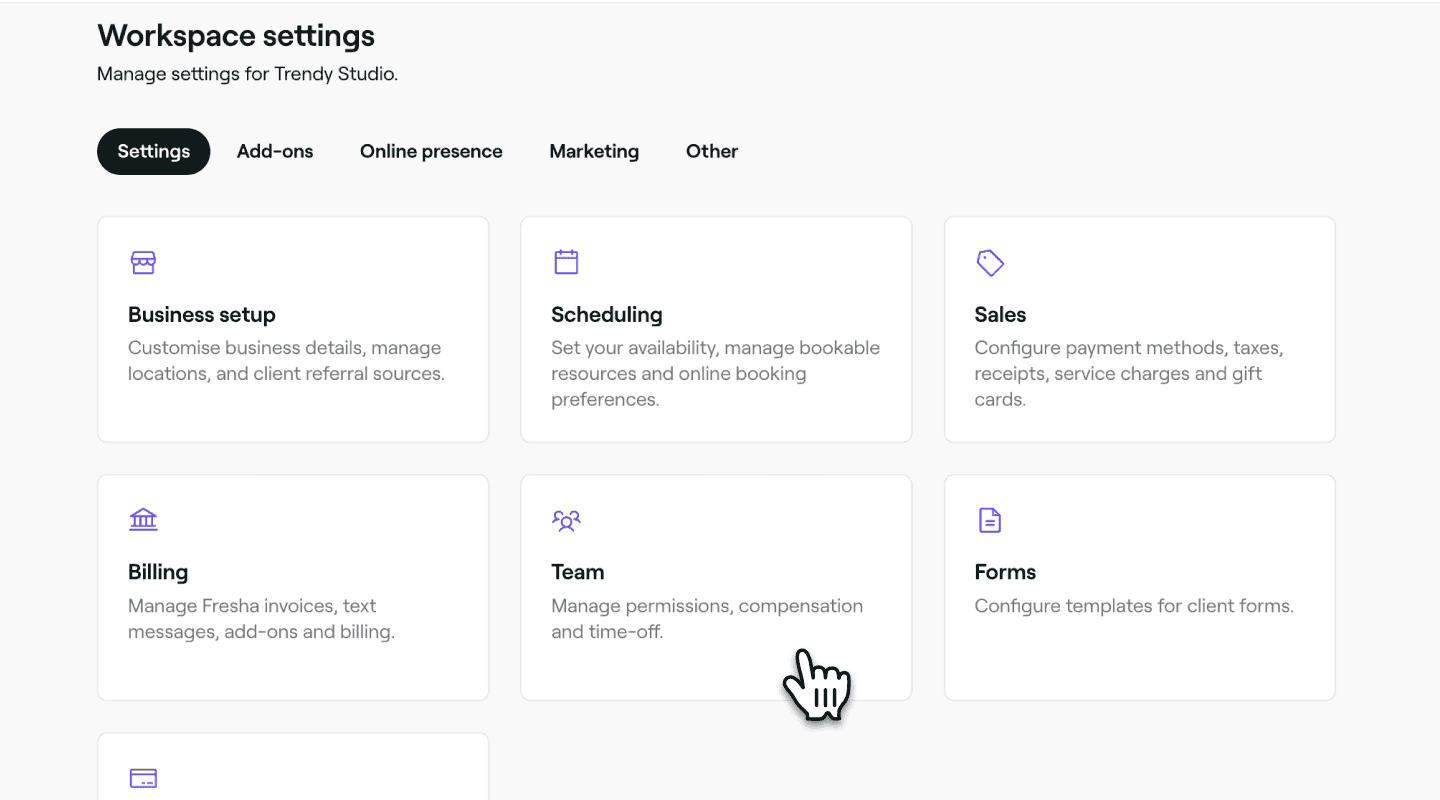
Napsauta Tiimi-kategoriaa, niin pääset palkkioasetuksiin.
-
Valitse vasemmanpuoleisesta valikkopaneelista Tuntilistat päivittääksesi tiimisi oletusarvoiset tuntilistan asetukset.
-
Napsauta Tuntilista-asetusten vieressä olevaa Muokkaa-painiketta.
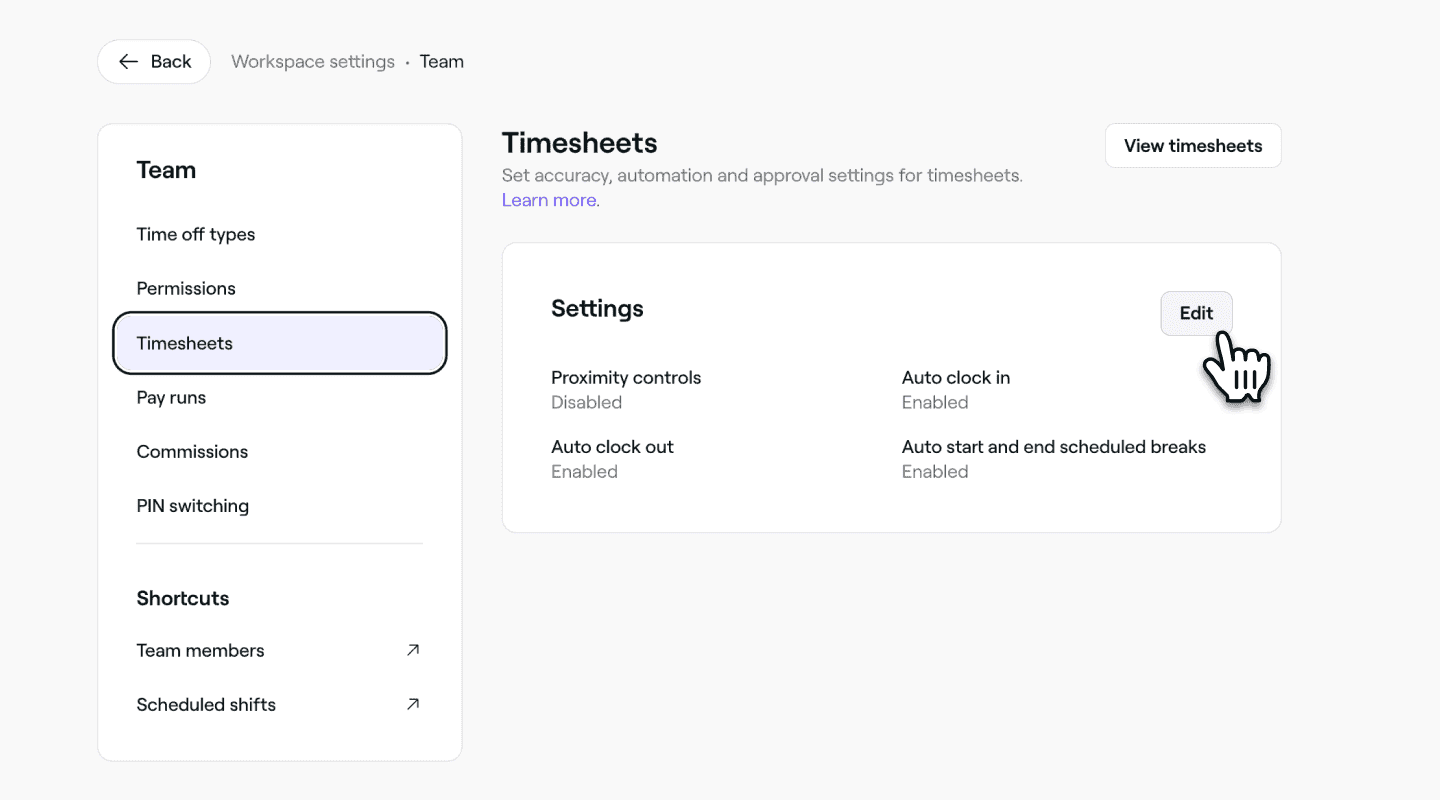
-
Tee Tuntilista-asetukset-näkymässä seuraava päivitys:
-
Jos haluat, että tiimin jäsenet leimaavat sisään ja ulos manuaalisesti, ota Etäisyyden valvonta käyttöön. Kun tämä asetus on käytössä, tiimin jäsenten on oltava fyysisesti lähellä yrityksesi sijaintia voidakseen leimata itsensä sisään tai ulos vuoroista.
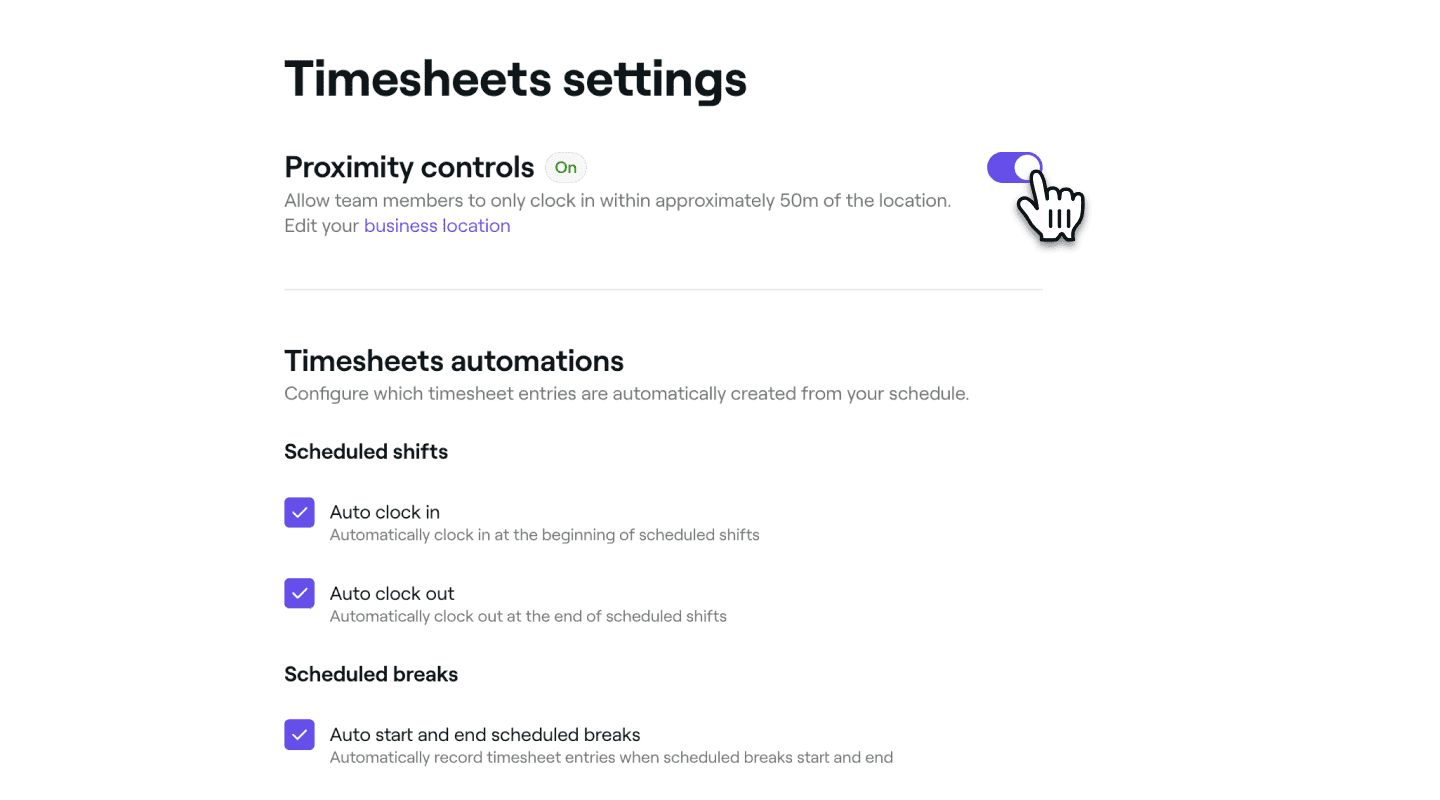
-
Jos haluat seurata tiimin jäsenten työaikoja automaattisesti, voit ottaa käyttöön Automaattinen sisäänleimaus, Automaattinen ulosleimaus ja Aloita ja lopeta tauot automaattisesti -toiminnot ajoitettujen työvuorojen perusteella. Jokainen asetus voidaan ottaa käyttöön tai poistaa käytöstä erikseen. Kun asetus on käytössä, tuntilistat päivitetään automaattisesti, eikä tiimin jäsenen tarvitse tehdä mitään.
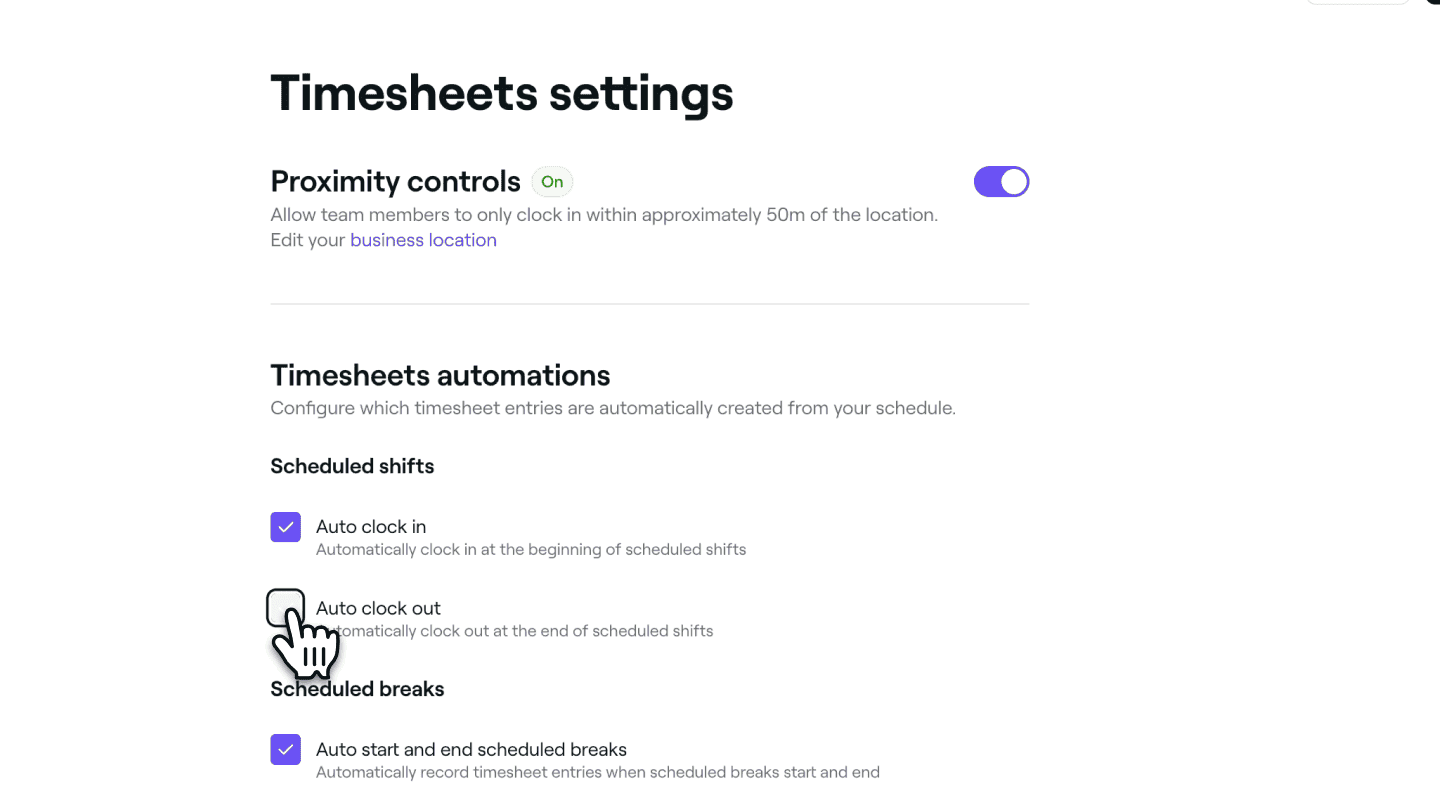
-
-
Napsauta oikeassa yläkulmassa olevaa Tallenna-painiketta tallentaaksesi oletusasetukset.
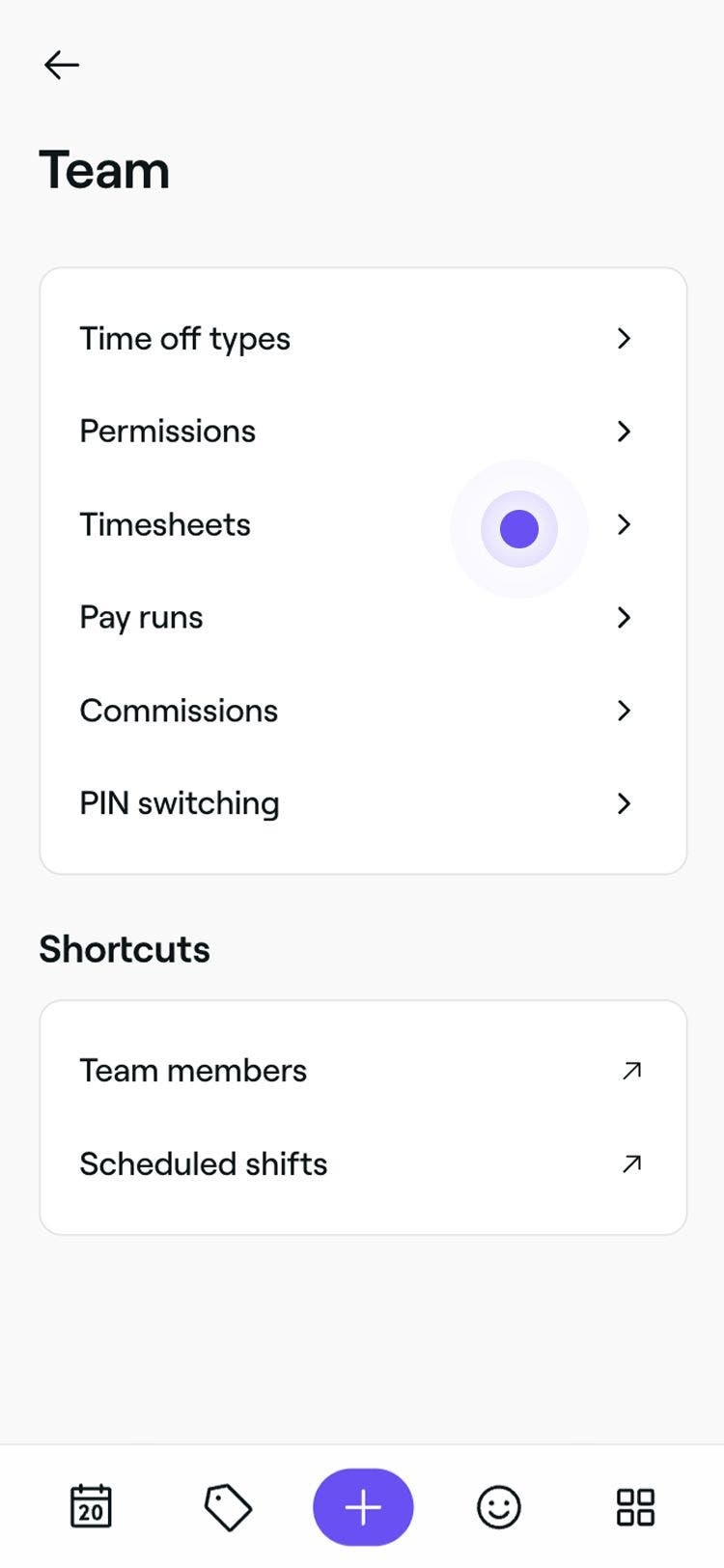
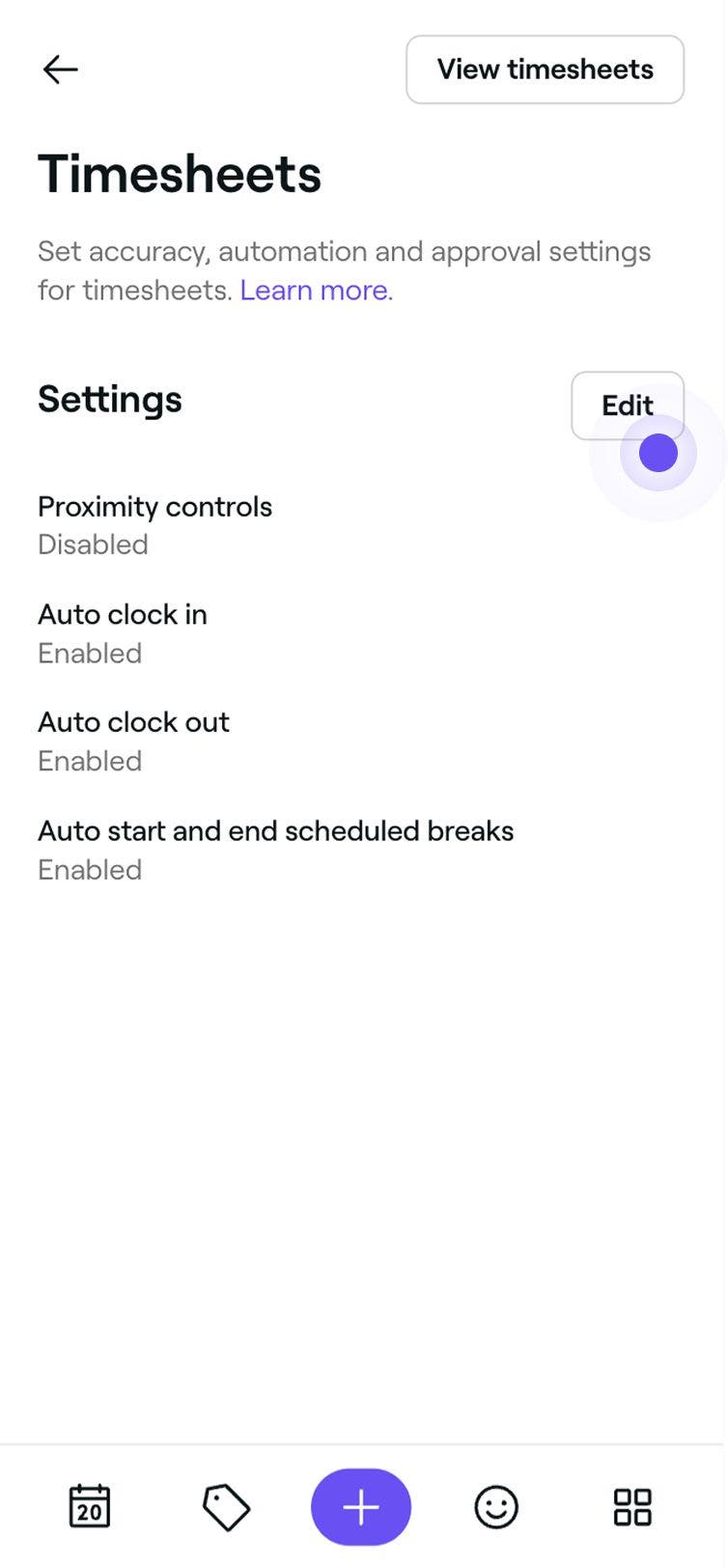

Kun olet määrittänyt tuntilistojen oletusasetukset, niitä sovelletaan automaattisesti keneen tahansa tiimin jäseneen, jolla on tuntilistat käytössä, ellet päätä muokata hänen asetuksiaan erikseen hänen profiilissaan.
Palkkojen ja tuntilistojen seuranta sisältyy Tilaus tiimeille -tilaukseen. Lue lisää Tilauksesta tiimeille.
UKK
Jos haluat muokata tiimin jäsenen tuntilistaa, siirry kohtaan Tiimi näytön vasemmasta valikosta ja valitse Tuntilistat vasemmasta valikkopaneelista. Napsauta tuntilistojen luettelossa tuntilistaa, jota haluat muokata, avataksesi tuntilistanäkymän. Napsauta sitten Toiminnot (kolme pistettä) ja valitse Muokkaa. Voit säätää sisään- ja ulosleimausaikoja tarpeen mukaan, ja kun olet valmis, napsauta Tallenna ottaaksesi muutokset käyttöön.
Kyllä, voit mukauttaa palkka- ja tuntilista-asetuksia jokaiselle tiimin jäsenelle. Tähän sisältyy yksilöllisten tuntipalkkojen asettaminen, ylityön ottaminen käyttöön tai poistaminen käytöstä ja tuntilistojen asetusten säätäminen, mikä antaa sinulle täyden joustavuuden mukauttaa asetukset kunkin tiimin jäsenen rooliin ja työaikoihin.
Palkat lasketaan työvuoron työskentelyhetkellä asetetun tuntipalkan perusteella. Jos päivität tiimin jäsenen tuntipalkan, se koskee vain tulevia vuoroja kyseisestä hetkestä eteenpäin. Aiemmat työvuorot ja niihin liittyvät tuntilistat pysyvät muuttumattomina, jotta palkanlaskentahistoria säilyy tarkkana.
Voit poistaa tiimin jäsenten ylityöpalkan käytöstä. Avaa tiimin jäsenen profiili, valitse Maksa ja napsauta Muokkaa. Poista Palkat-kohdassa valinta Ylityöpalkka-valintaruudusta ja Tallenna muutokset. Kaikki palkat, jotka on ansaittu asetuksen ollessa poissa käytöstä, lasketaan tavallisen tuntipalkan mukaan ja sisällytetään sekä tuntilistoihin että maksuajoihin.
Tiimin jäsenen palkka-asetusten muutoksia ei kirjata yritystilillesi. Uudet asetukset tulevat automaattisesti voimaan kaikkiin tuntilistoihin, jotka on luotu palkka-asetusten muuttamisen jälkeen. Suosittelemme, että tarkistat maksuajasi ja tiimin jäsenen asetukset huolellisesti varmistaaksesi, että saldo on oikea, ennen kuin maksat tiimillesi.

