Hallitse verkkovarausten asetuksia
Tässä oppaassa opit määrittämään verkkovarauksen saatavuuden, jotta asiakkaat voivat varata palvelusi verkossa heille sopivaan aikaan.
Tässä artikkelissa
Hallitse verkossa tapahtuvan varattavuuden asetuksia
Kun markkinapaikkaprofiilisi on julkaistu, asiakkaat voivat varata aikoja sinulta verkossa tiimisi jäsenten varattavuuden perusteella. Voit sitten hallinnoida sitä, kuinka pitkälle etukäteen asiakkaat voivat varata aikoja verkossa.
-
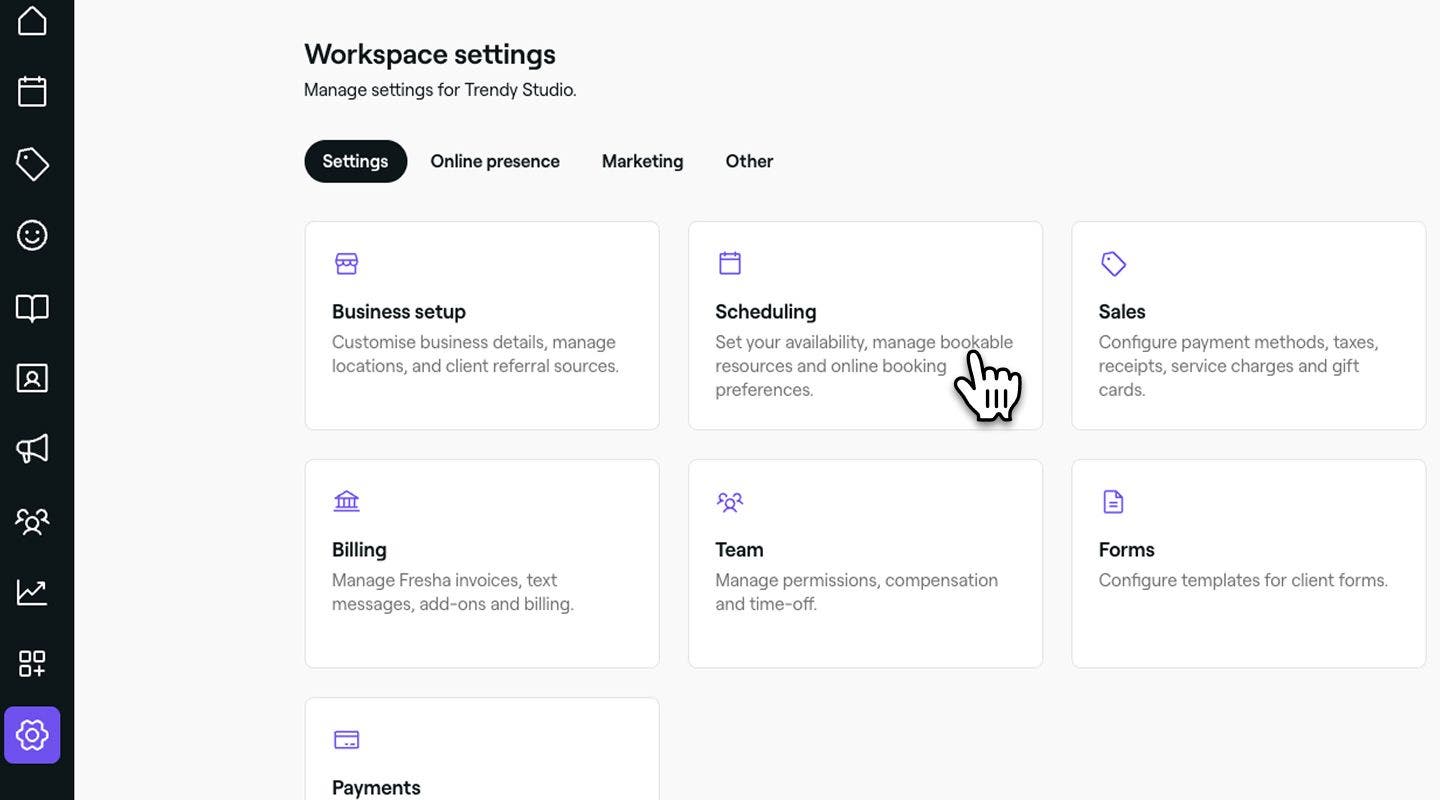
Siirry näytön vasemmalla puolella olevasta päävalikosta kohtaan Asetukset.
-
Napsauta Aikataulutus-kategoriaa ja valitse sitten Saatavuus vasemmanpuoleisesta valikkopaneelista.
-
Napsauta Varausikkuna-kohdan vieressä olevaa Muokkaa-painiketta päivittääksesi asetukset.

-
Määritä Varausikkuna-näkymässä kohdassa Verkossa näkyvä saatavuus, kuinka pitkälle etukäteen asiakkaat voivat varata aikoja verkossa:
-
Aseta vähimmäisaika, jonka on kuluttava asiakkaan varauksen tekemisen ja ajanvarauksen alkamisen välillä. Voit valita, että ennakkovaroitusaikaa ei ole, tai jonkin vaihtoehdon väliltä välittömästi – 2 viikon sisällä ennen alkamisaikaa. Jos asetat esimerkiksi 1 tunnin varoitusajan, asiakkaat näkevät vain ajanvarausajat, jotka alkavat 1 tunnin kuluttua.
-
Valitse, kuinka pitkälle tulevaisuuteen he voivat varata. Voit esimerkiksi hyväksyä varauksia jopa 12 kuukauden päähän tulevaisuudessa, mikä tarkoittaa, että asiakkaat voivat varata aikoja sinulta seuraavalle vuodelle 12 kuukauden ajanjakson sisällä.

-
-
Määritä kohdassa Peruutukset ja ajanvarauksen siirto määräaika, johon asti asiakkaat voivat peruuttaa varauksen tai siirtää sitä verkossa. Tämän jälkeen heidän on otettava suoraan yhteyttä yritykseesi muokkaamalla Maksukäytäntöäsi.

-
Napsauta oikeassa yläkulmassa olevaa Tallenna-painiketta, jotta päivitykset otetaan käyttöön.


Kun varausasetuksesi on päivitetty, ne päivittyvät välittömästi verkossa.
Lisää tärkeitä tietoja
Kun asiakkaat varaavat ajan verkossa, voit antaa varausprosessin aikana tärkeitä tietoja ja kampaamon ohjeita, kuten pysäköinnin saatavuuden, odotetut saapumisajat, ikävaatimukset tai muita ohjeita, kuten tippauksia valmistautumiseen tiettyjä palveluita varten.
-
Siirry näytön vasemmassa reunassa olevasta päävalikosta kohtaan Asetukset.
-
Valitse yläreunasta Asetukset-välilehti ja napsauta Aikataulutus.

-
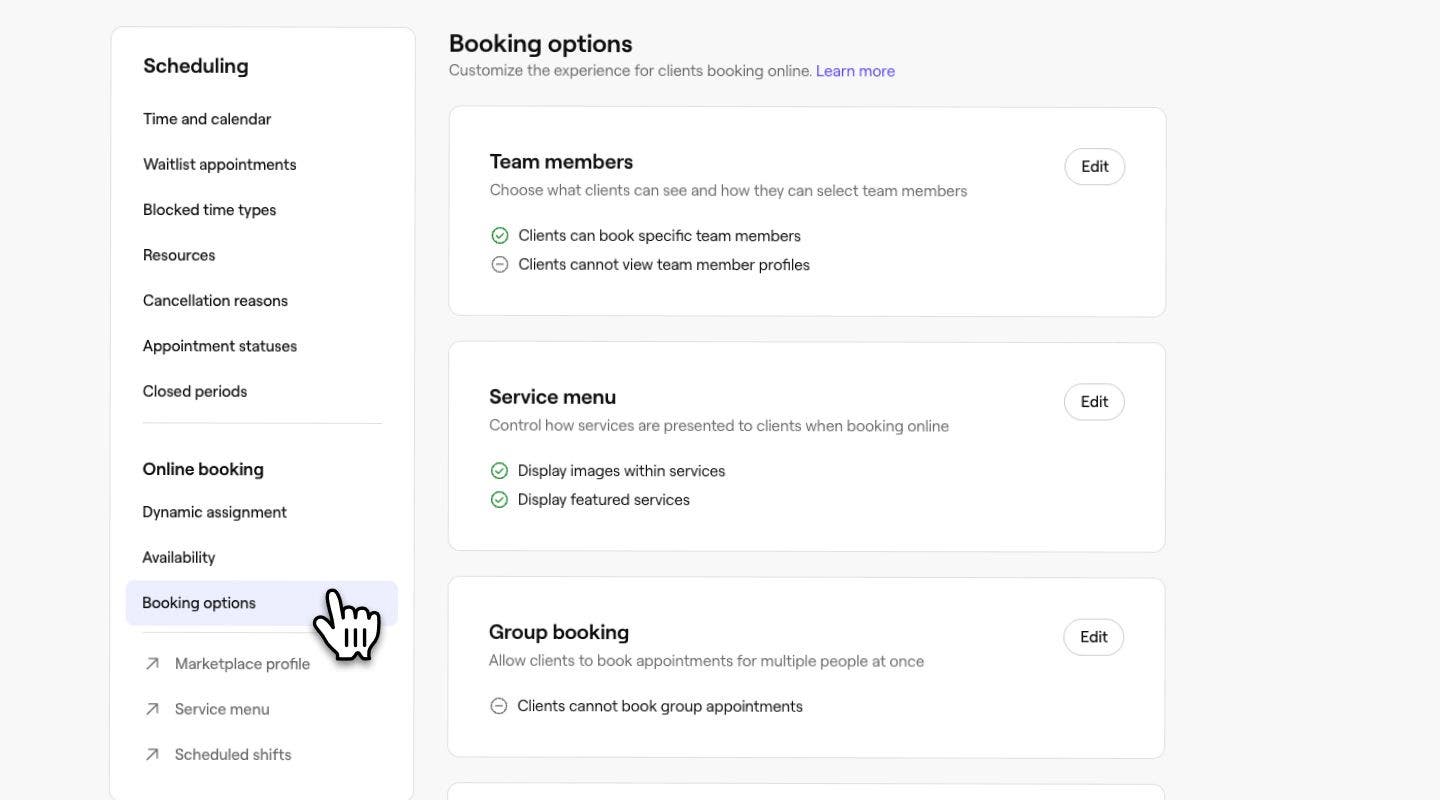
Valitse vasemmalla olevasta valikkopaneelista Verkkovaraukset.
-
Napsauta Tärkeää tietoa -kohdan vieressä olevaa Lisää-painiketta.

-
Lisää Tärkeät tiedot -sivulla tärkeimmät tiedot, jotka asiakkaiden tulisi nähdä kassalla, kun he tekevät varauksia tai ostavat lahjakortteja tai jäsenyyksiä.
-
Napsauta oikeassa yläkulmassa olevaa Tallenna-painiketta ottaaksesi päivityksesi käyttöön.


Kun tiedot on lisätty, ne näkyvät asiakkaillesi välittömästi, kun he tekevät verkkovarauksen. Voit päivittää Tärkeää-tiedot milloin tahansa noudattamalla samoja vaiheita.
Valitse, miten tiimisi tiedot näytetään
Voit muokata, mitä tietoja asiakkaat näkevät tiimisi jäsenistä verkossa, kuten arvioita ja portfoliokuvia.
-
Siirry näytön vasemmassa reunassa olevasta päävalikosta kohtaan Asetukset.
-
Napsauta Aikataulutus-kategoriaa, jotta voit tarkastella verkkovarausasetuksiasi.
-
Valitse vasemmalla olevasta valikkopaneelista Verkkoprofiilin sisältö ja napsauta Muokkaa-painiketta päivittääksesi asetukset.

-
Valitse seuraavaksi seuraavat valintaruudut mukauttaaksesi asiakkaiden verkkovarauskokemusta ja salliaksesi seuraavat asiat:
- Näytä tähtiarviot tiimin jäsenten vieressä: Näyttää tiimin jäsenten keskimääräiset tähtiarviot varauksen yhteydessä. Tämä on oletusarvoisesti käytössä.
- Näytä tähtiarvionnit ja profiilit tiimin jäsenille: Näyttää kunkin tiimin jäsenen keskimääräisen tähtiarvion ja profiilin, mukaan lukien hänen esittelynsä, kielensä, kiinnostuksen kohteensa ja some-linkkinsä, jos ne ovat saatavilla.
- Näytä tiimin jäsenten portfoliokuvat: Salli tiimisi jäsenten ammattilaisportfolion kuvien näkyminen myös toimipaikkasi kuvagalleriassa. Voit hallita, minkä tiimin jäsenten kuvat näytetään, napsauttamalla Muokkaa ja poistamalla tiettyjen tiimin jäsenten valinnan valinta-asetuksistasi.
- Asiakkaat voivat varata tiimin jäsenen sukupuolen mukaan: Näytä vaihtoehdot varata "kuka tahansa nainen" ja "kuka tahansa mies" sekä tiimin jäsenten pronominit.
-
Napsauta oikeassa yläkulmassa olevaa Tallenna-painiketta ottaaksesi päivityksesi käyttöön.
Kun otat käyttöön tiimin jäsenten portfoliokuvien näyttämisen markkinapaikkaprofiilissasi, kaikki kyseisten tiimin jäsenten lataamat kuvat näkyvät kuvagalleriasi Tiimin portfolio -välilehdellä.
Määritä tiimin jäsenten ilmoitusasetukset
Kun asiakkaat varaavat aikoja verkossa, voit halutessasi lähettää sähköposti-ilmoituksia tiimin jäsenille, kun aikoja varataan, siirretään tai perutaan. Jokainen tiimin jäsen voi hallita omia henkilökohtaisia ilmoitusasetuksiaan.
-
Siirry näytön vasemmalla puolella olevasta päävalikosta kohtaan Asetukset.
-
Valitse yläreunasta Asetukset-välilehti ja napsauta Aikataulutus.
-
Valitse vasemmassa valikkopaneelissa Online-varaukset, jotta voit tarkastella asetuksiasi ja hallinnoida niitä.
-
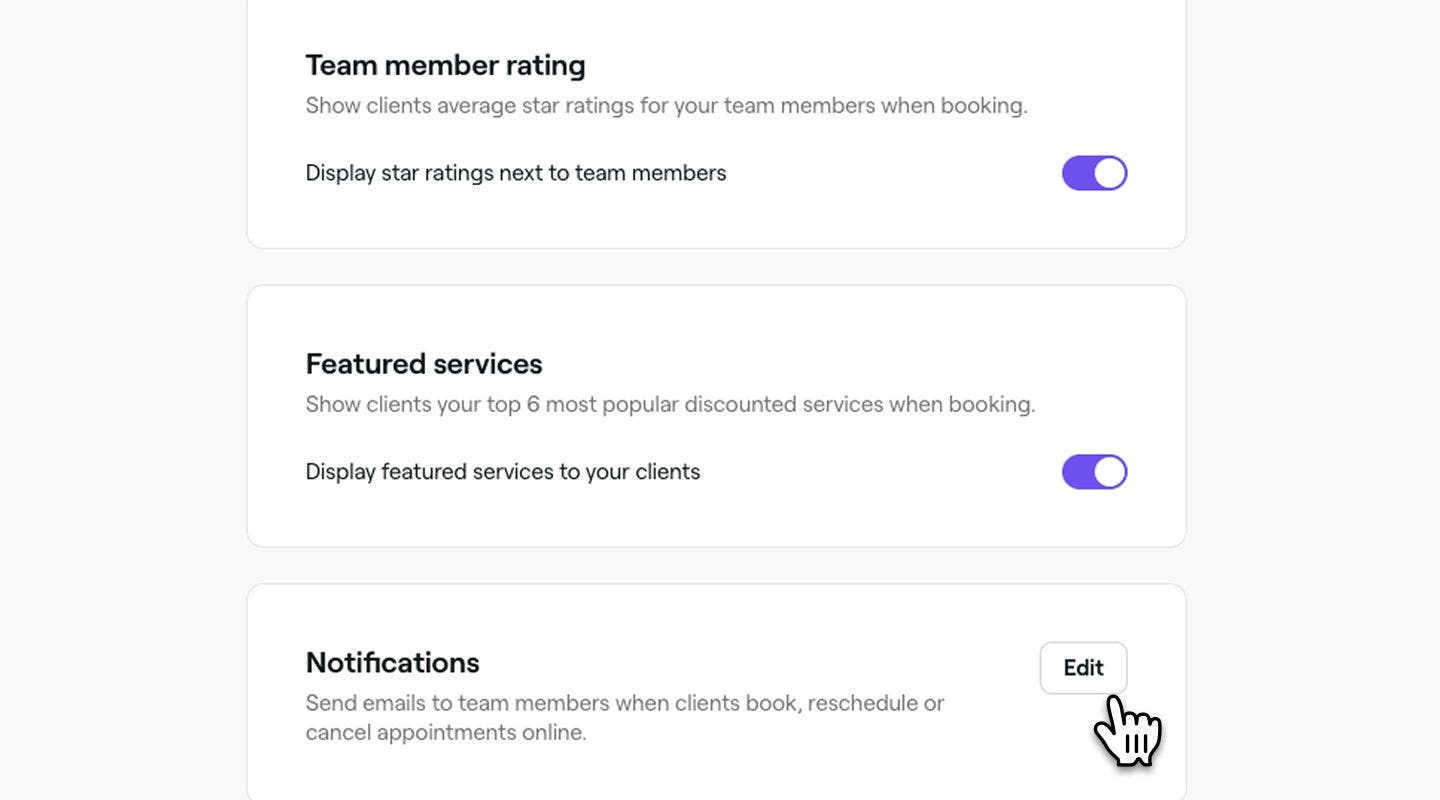
Napsauta Ilmoitukset-kohdan vieressä olevaa Muokkaa-painiketta.
-
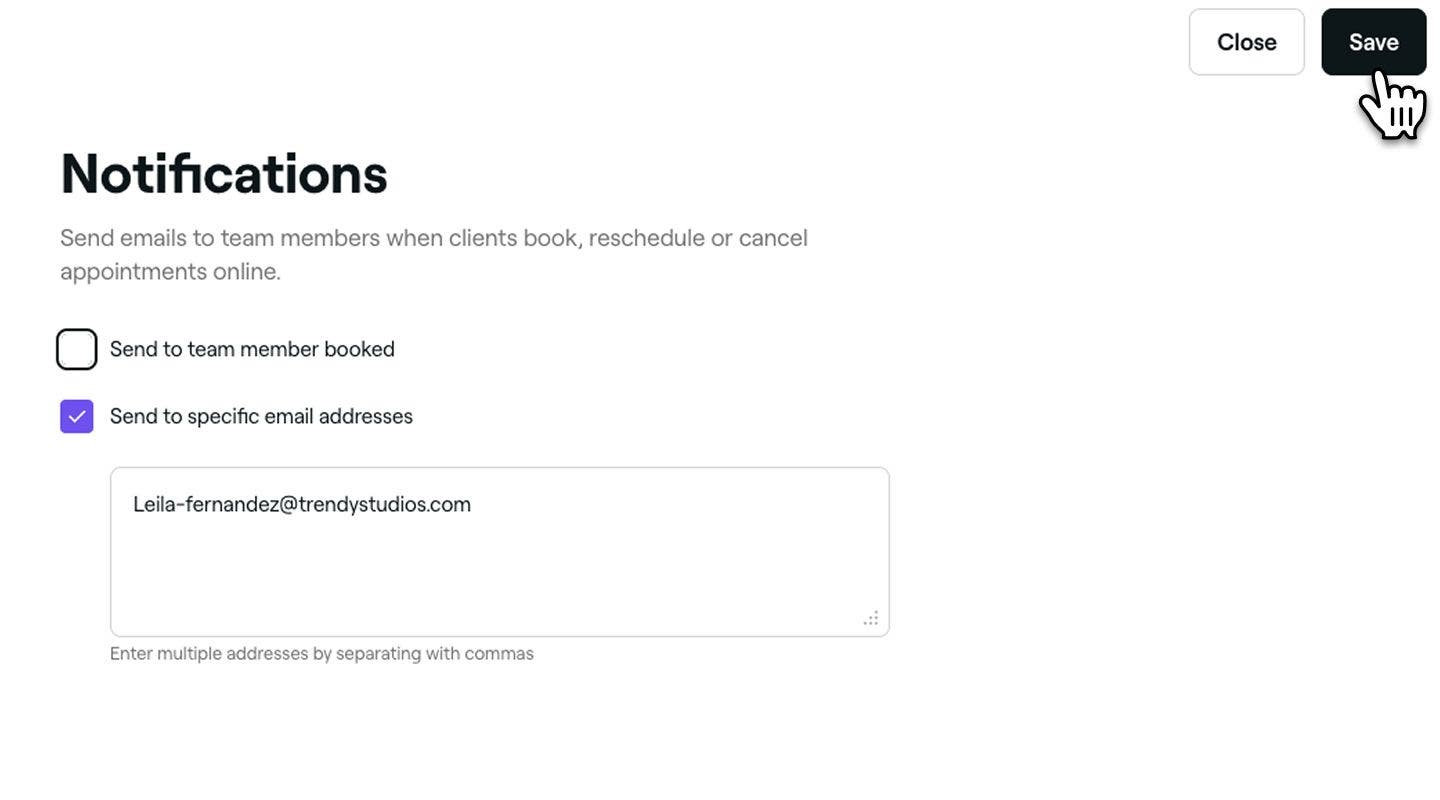
Valitse Ilmoitukset-sivulla, miten varausilmoitukset tulee lähettää tiimillesi.
-
Lähetä varatulle tiimin jäsenelle: Valitse tämä valintaruutu ilmoittaaksesi tiimin jäsenelle, jonka kanssa aika varattiin.
-
Lähetä tiettyihin sähköpostiosoitteisiin: Syötä yksi tai useampi sähköpostiosoite pilkuilla erotettuna, jotta ilmoitukset lähetetään kyseisiin postilaatikoihin.
-
-
Napsauta oikeassa yläkulmassa olevaa Tallenna-painiketta, jotta päivitykset otetaan käyttöön.


Tiimisi saa nyt ilmoituksia uusista, siirretyistä tai perutuista ajanvarauksista valitsemiesi asetusten perusteella.
UKK
- Tarkista, että palvelusi ovat varattavissa verkossa.
- Tarkista, että tiimilläsi on ajoitettuja työvuoroja.
- Tarkista ajankohdat, jolloin yrityksesi on suljettuna.
- Tarkista Verkkovarausasetuksesi nähdäksesi, kuinka pitkälle etukäteen asiakkaasi voivat tehdä varauksen.
- Tarkista, että profiilisi on julkaistu verkossa.
Ei, kun ryhmävaraukset on otettu käyttöön, niitä sovelletaan kaikkiin palveluihin, tiimin jäseniin ja toimipisteisiin. Tätä asetusta ei voi rajoittaa koskemaan vain tiettyjä kohteita.
Ei, Tärkeää tietoa -osiota ei voi muokata yksittäisille toimipaikoille, palveluille tai tiimin jäsenille. Kaikki tehdyt päivitykset koskevat koko tiliäsi, mukaan lukien kaikkia toimipisteitä, palveluja ja tiimin jäseniä.
Esittelyssä olevat palvelut -kategoria luodaan automaattisesti kuuden suosituimman palvelusi perusteella, pois lukien palvelupaketit, eikä sitä voi mukauttaa. Jos kuitenkin haluat piilottaa Esittelyssä-palvelut kokonaan, voit poistaa ne käytöstä Työtilan asetusten Verkkovaraus-toiminnoista. Tämä poistaa Esittelyssä-palvelut sekä paikkasivultasi että varausvirrasta.
Tiimin jäsenen arviointi tulee näkyviin vasta, kun hän on saanut vähintään 4 arvostelua. Jos hänellä on alle 4 arvostelua, hänen arvionsa ei näy toimipistesivulla tai Markkinapaikalla. Lisäksi arvostelut liitetään sekä tiimin jäsenen että sen toimipaikan tietoihin, jossa palvelu tapahtui. Jos arvostelua ei ole määritetty oikein, se ei välttämättä näy tiimin jäsenen profiilissa.
Jos markkinapaikkaprofiilisi on offline-tilassa, asiakkaat eivät voi tehdä varauksia Fresha-markkinapaikan, Reserve with Googlen tai minkään varauslinkin kautta. Jos et ole poistanut sitä käytöstä, voit tarkistaa seuraavat asiat:
Ajanvarausten käyttöehdot luodaan automaattisesti maksukäytäntöasetustesi perusteella, mikä varmistaa, että ehdot, jotka asiakkaasi näkevät ja hyväksyvät varauksen yhteydessä, vastaavat aina tämänhetkisiä no-show- ja peruutusehtojasi. Jos haluat muuttaa asiakkaillesi näytettäviä käyttöehtoja, päivitä maksukäytäntösi.
Jos haluat poistaa Esittelyssä olevat palvelut fresha-markkinapaikkaprofiilistasi, siirry Verkkovarauksen toiminnot -kohtaan ja poista valinta kohdasta Näytä asiakkaille esittelyssä olevia palveluja. Kun Esittelyssä-palvelut on poistettu käytöstä, ne eivät enää näy asiakkaille missään, eivät edes toimipaikkasi sivulla, yksilöllisessä varauslinkissäsi, "Varaa nyt" -painikkeissa tai QR-koodeissa.