Hallitse kalenterisi kellonaikaa ja päivämäärää
Tässä oppaassa opit hallitsemaan kalenterisi aikavyöhykettä, ajan esitysmuotoa ja viikon alkua yrityksesi mieltymysten mukaisesti.
Tässä artikkelissa
Näin kalenterin kellonajan ja päivämäärän asetukset toimivat
Nämä asetukset määrittävät, miten kalenterisi toimii päivittäin. Niiden avulla varmistetaan, että ajanvaraukset ovat paikallisen aikavyöhykkeesi mukaisia, että ne vastaavat haluamiasi työaikoja ja että aikataulusi näkyy tavalla, joka sopii yrityksesi pyörittämiseen.
-
Siirry näytön vasemmassa reunassa olevasta päävalikosta kohtaan Asetukset.
-
Valitse ylhäältä Asetukset-välilehti ja napsauta Aikataulutus.
-
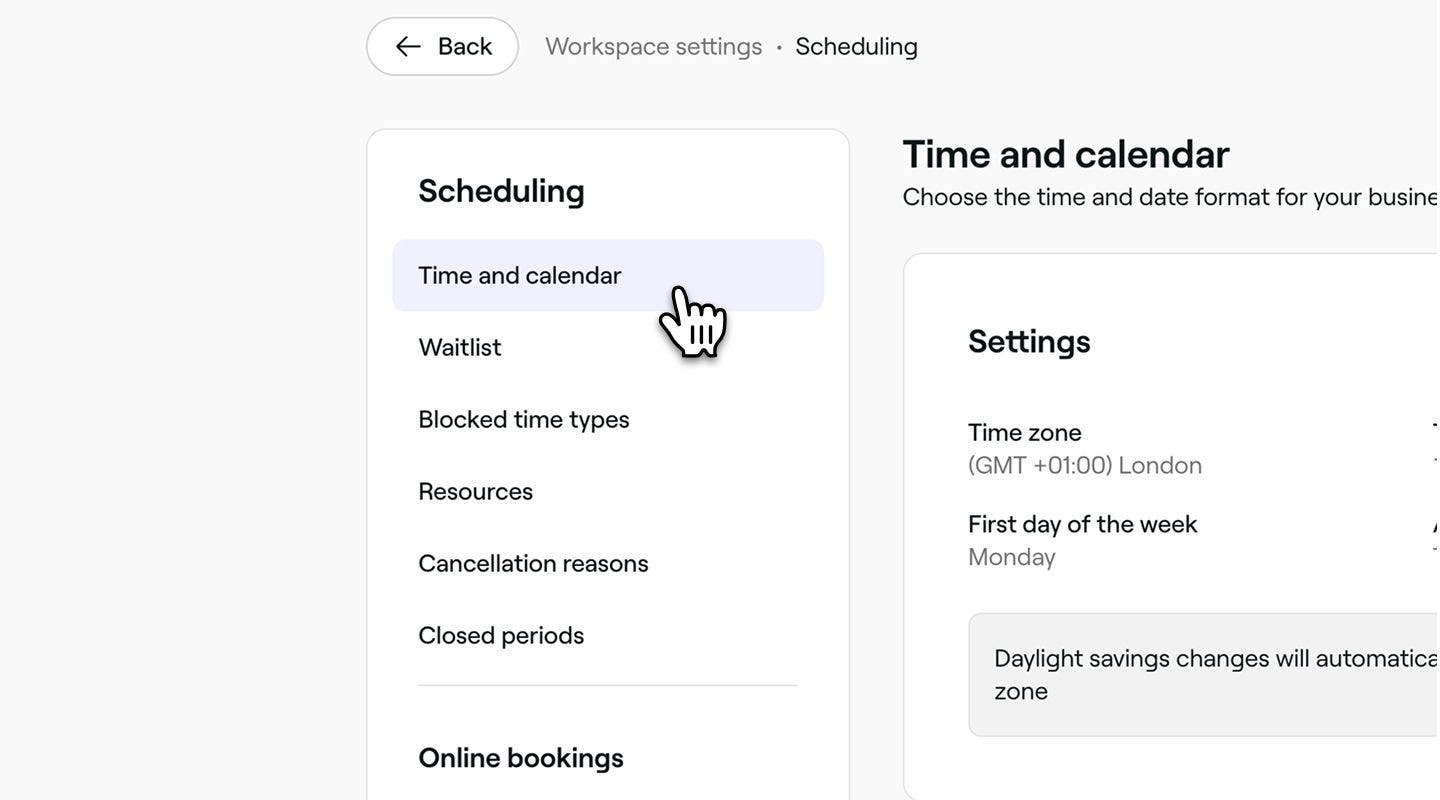
Valitse vasemmanpuoleisesta valikkopaneelista Aika ja kalenteri, niin pääset kalenterisi aika- ja päivämääräasetuksiin.
-
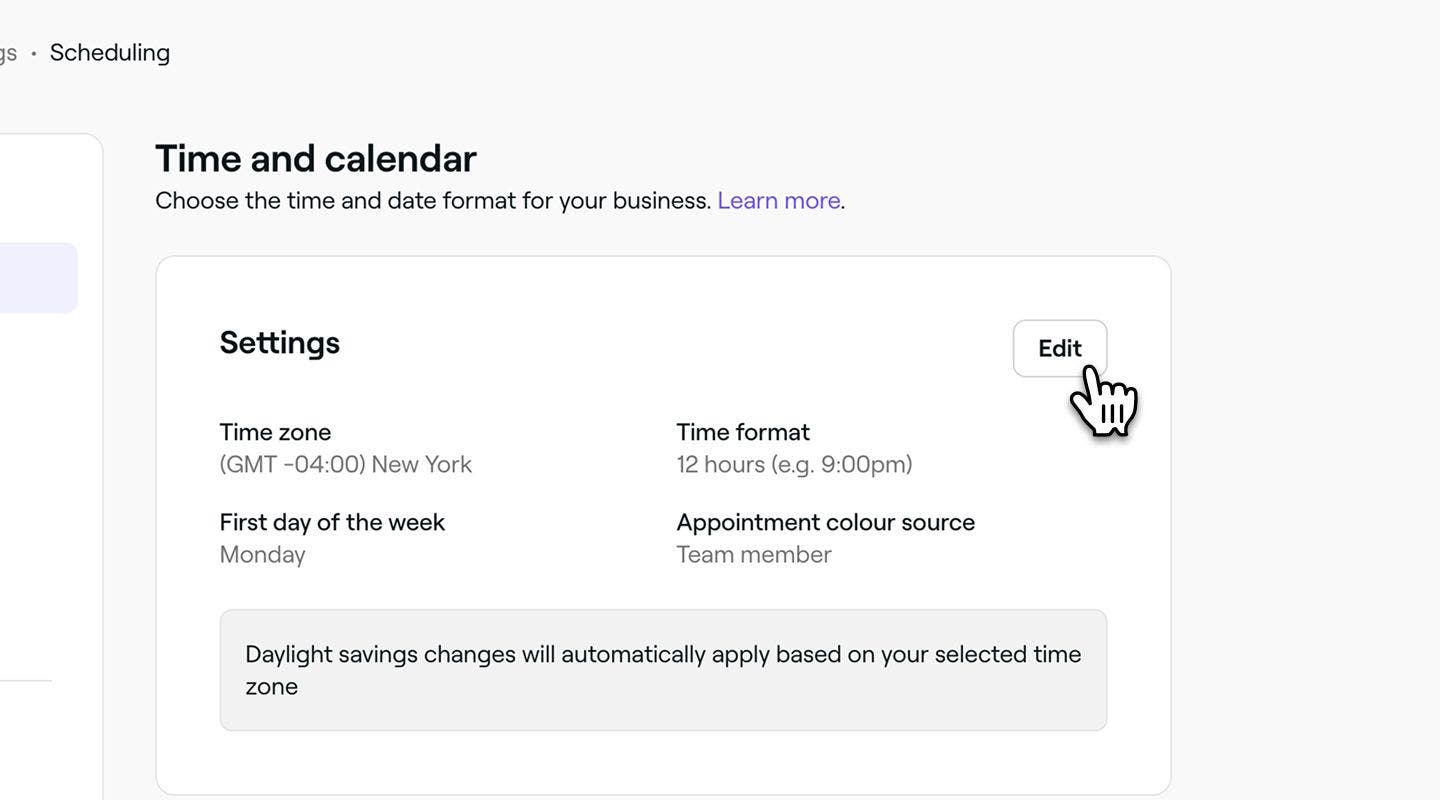
Napsauta Asetukset-kohdan vieressä olevaa Muokkaa-painiketta päivittääksesi asetuksesi.
-
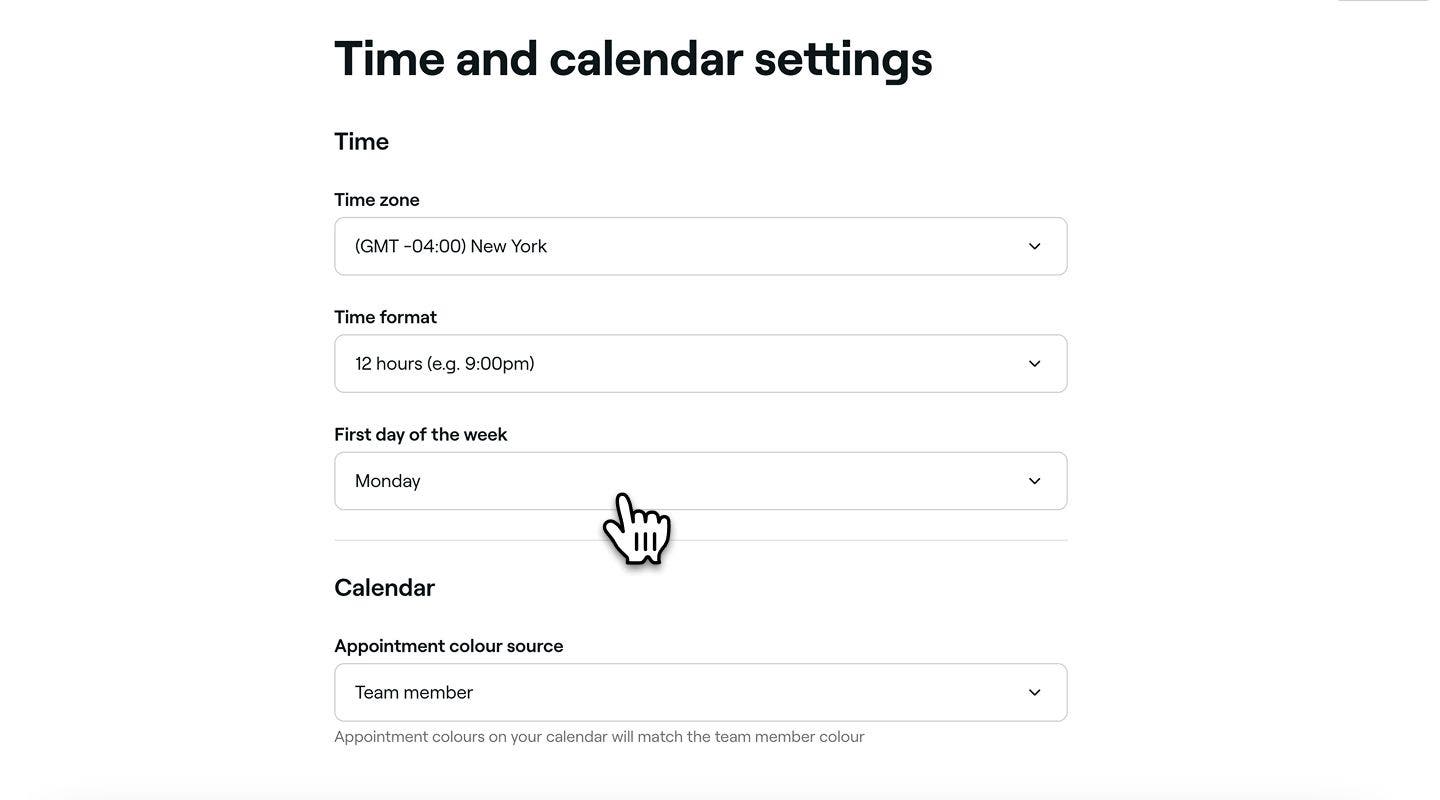
Määritä Aika ja kalenteri -sivulla asetuksesi seuraaville:
- Aikavyöhyke: Valitse aikavyöhyke, jolla yrityksesi toimii.
- Ajan muoto: Valitse haluamasi muoto, joko 12 tuntia tai 24 tuntia.
- Viikon ensimmäinen päivä: Valitse päivä, jona haluat yrityksesi viikon alkavan. Jos esimerkiksi kampaamosi on suljettu maanantaisin, aseta tiistai viikon aluksi.
-
Napsauta oikeassa yläkulmassa olevaa Tallenna-painiketta päivittääksesi Asetukset.

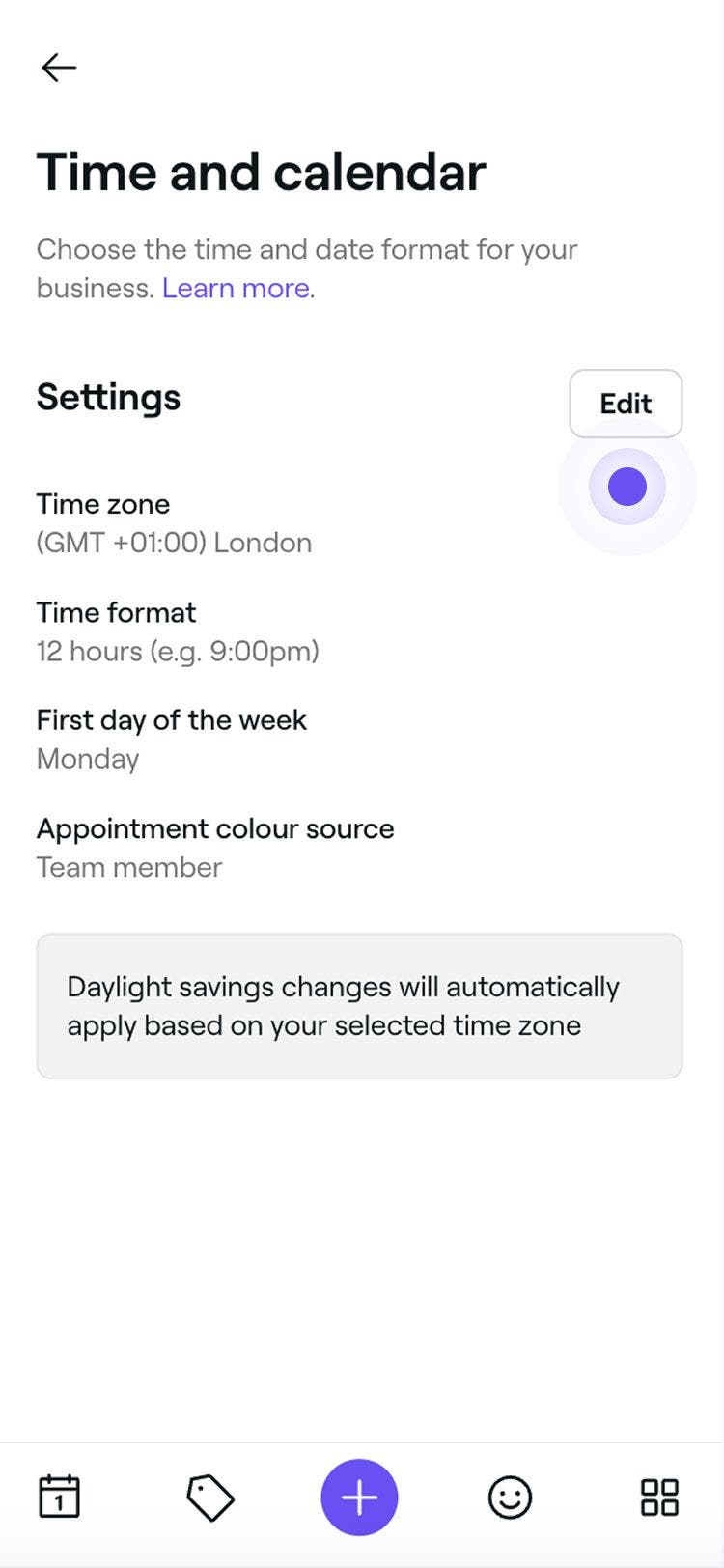
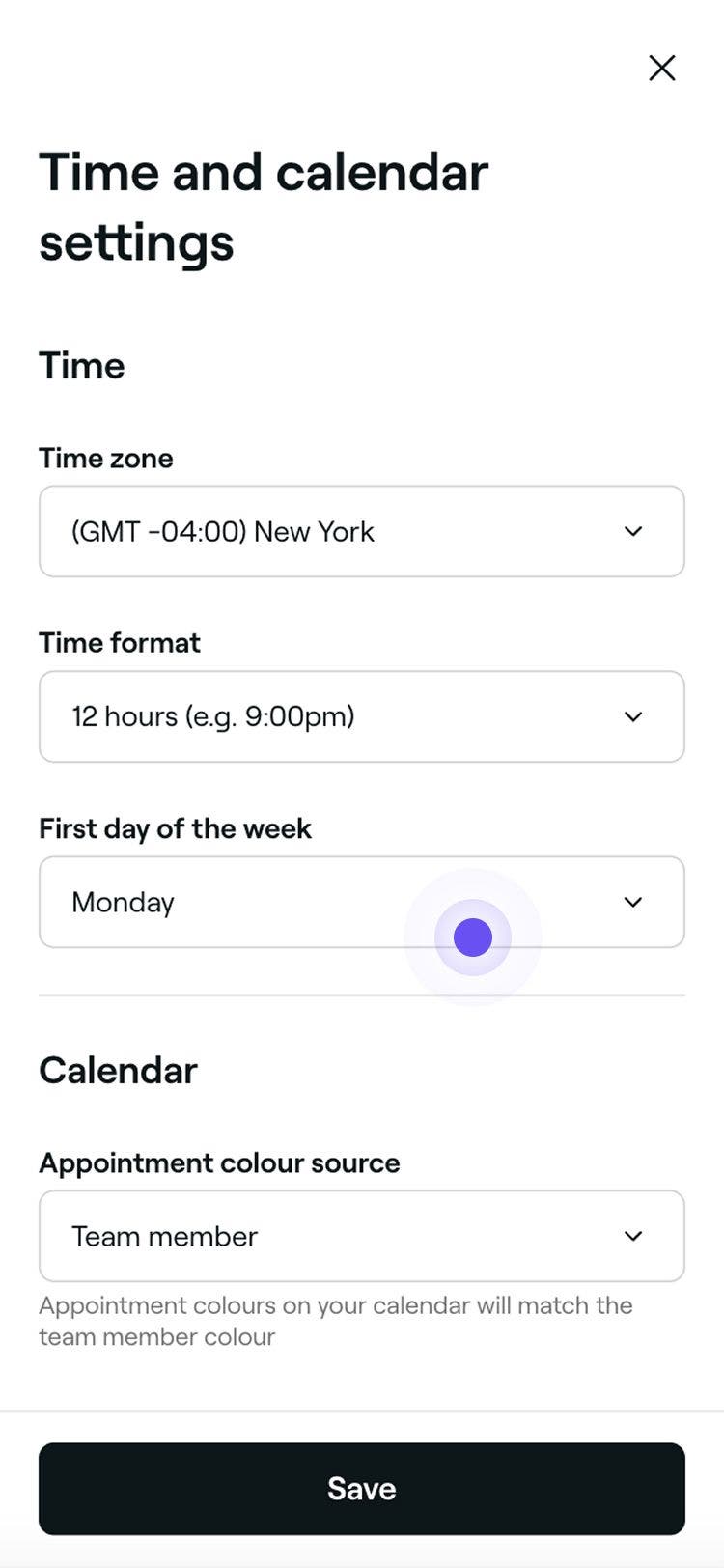
Kun asetukset on päivitetty, kalenterissasi näkyvät valittu aikavyöhyke, aikamuoto ja haluamasi työntekopäivän alkamispäivä. Jos esimerkiksi sunnuntai on asetettu viikon ensimmäiseksi päiväksi, kalenterin viikkonäkymä alkaa sunnuntaina.
UKK
Jos yrityksesi sijaitsee alueella, jolla noudatetaan kesäaikaa, tämä voi vaikuttaa ajanvarausmuistutuksissa näkyvään aikaan. Varmista, että toimipisteesi aikavyöhyke on asetettu oikein aika- ja kalenteriasetuksissasi, jotta Fresha voi automaattisesti ottaa huomioon mahdolliset kausiluonteiset kellonajan muutokset.