Hallitse tiimin jäsenten ajoitettuja työvuoroja
Tässä oppaassa opit hallitsemaan tiimisi jäsenten ajoitettuja työvuoroja, mukaan lukien toistuvien työvuorojen asettamisen sekä yksittäisten työvuorojen päivittämisen tai poistamisen.
Tässä artikkelissa
Näin ajoitetut työvuorot toimivat
Vuorojen aikatauluttamisen avulla voit hallita, milloin kukin tiimin jäsen työskentelee, joten tiedät aina, kuka on käytettävissä ajanvarauksiin. Vuorot näkyvät kalenterissasi, joten varauksia on helppo ajoittaa manuaalisesti tai asiakkaat voivat tehdä varauksia verkossa.
Ajoitettujen työvuorojen lisääminen
- Siirry näytön vasemmalla puolella olevasta päävalikosta kohtaan Tiimi.
- Valitse vasemmanpuoleisesta valikkopaneelista Ajoitetut työvuorot hallinnoidaksesi tiimisi työvuoroja.
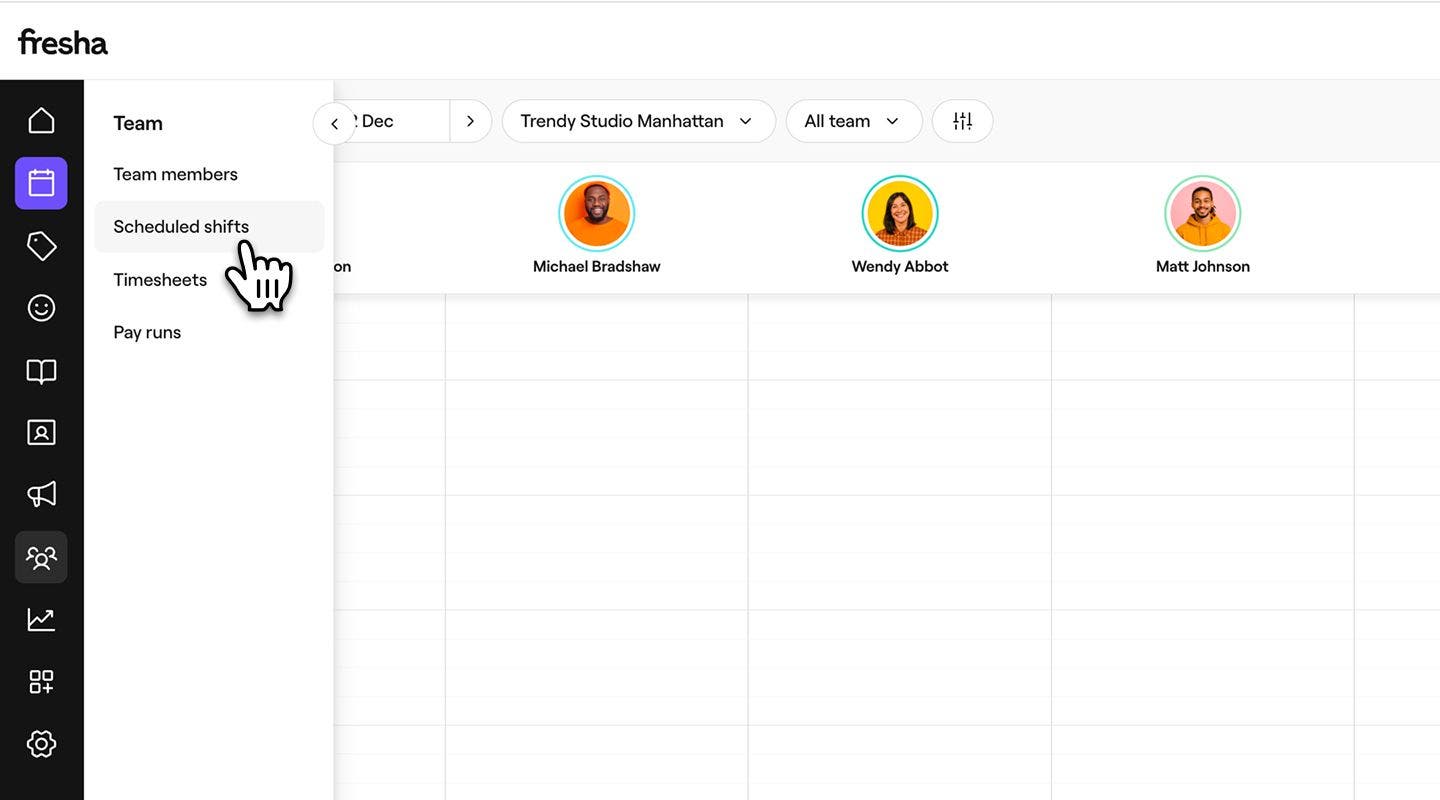
- Napsauta Muokkaa-kuvaketta tiimin jäsenen nimen vieressä ja valitse Aseta toistuvat vuorot avataksesi hänen vuoronäkymänsä.

- Valitse toistuvan vuoron sivun vasemmassa paneelissa kohdasta Aikataulun tyyppi, kuinka usein haluat vuorokaavan toistuvan. Voit valita vaihtoehdoista Joka viikko, Joka toinen viikko, Joka 3. viikko ja Joka neljäs viikko.
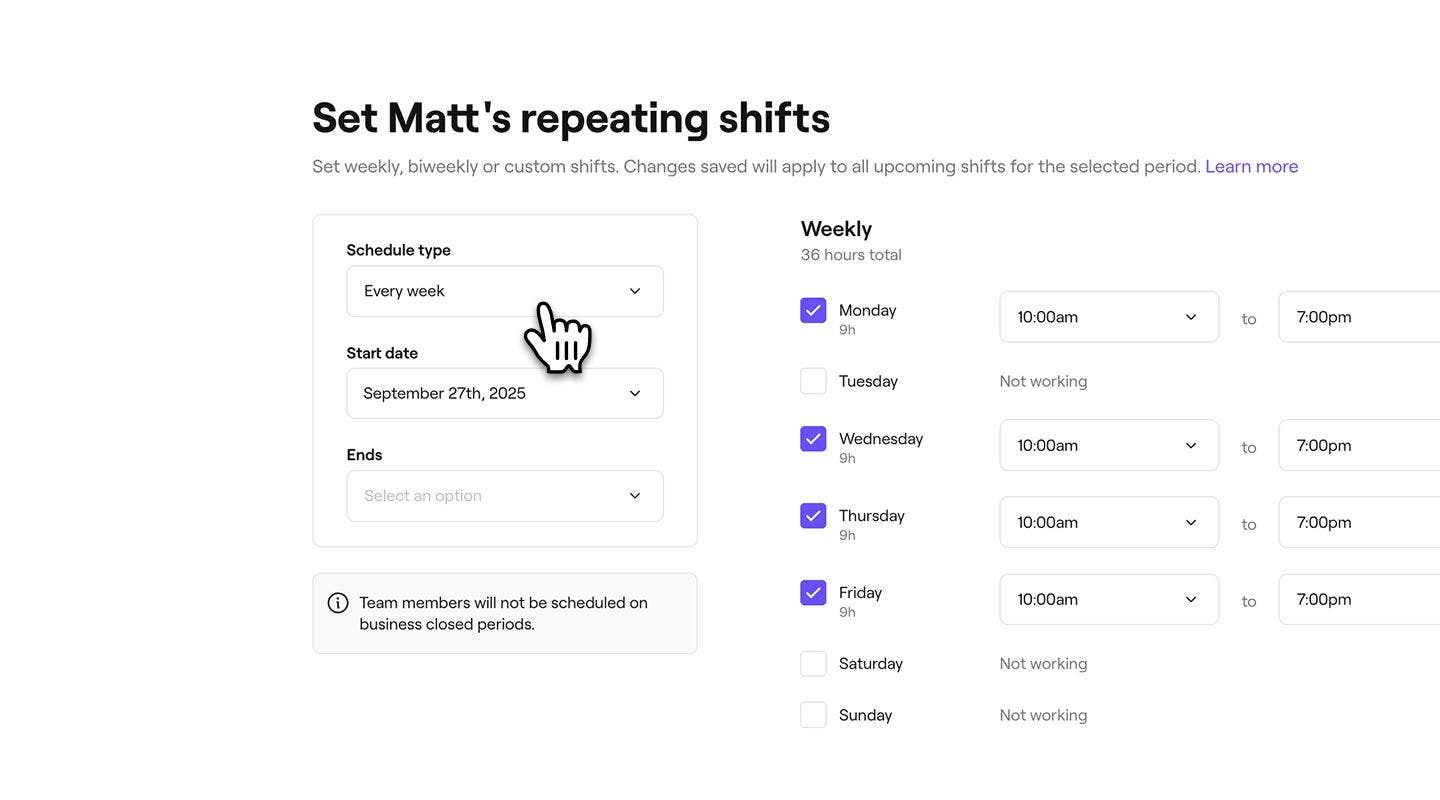
- Aseta näiden vuorojen alkamis- ja päättymispäivät:
- Voit valita Ei koskaan pitääksesi ajoituksen jatkuvana tai valita Tietyn päivämäärän, jolloin ajoitus päättyy.
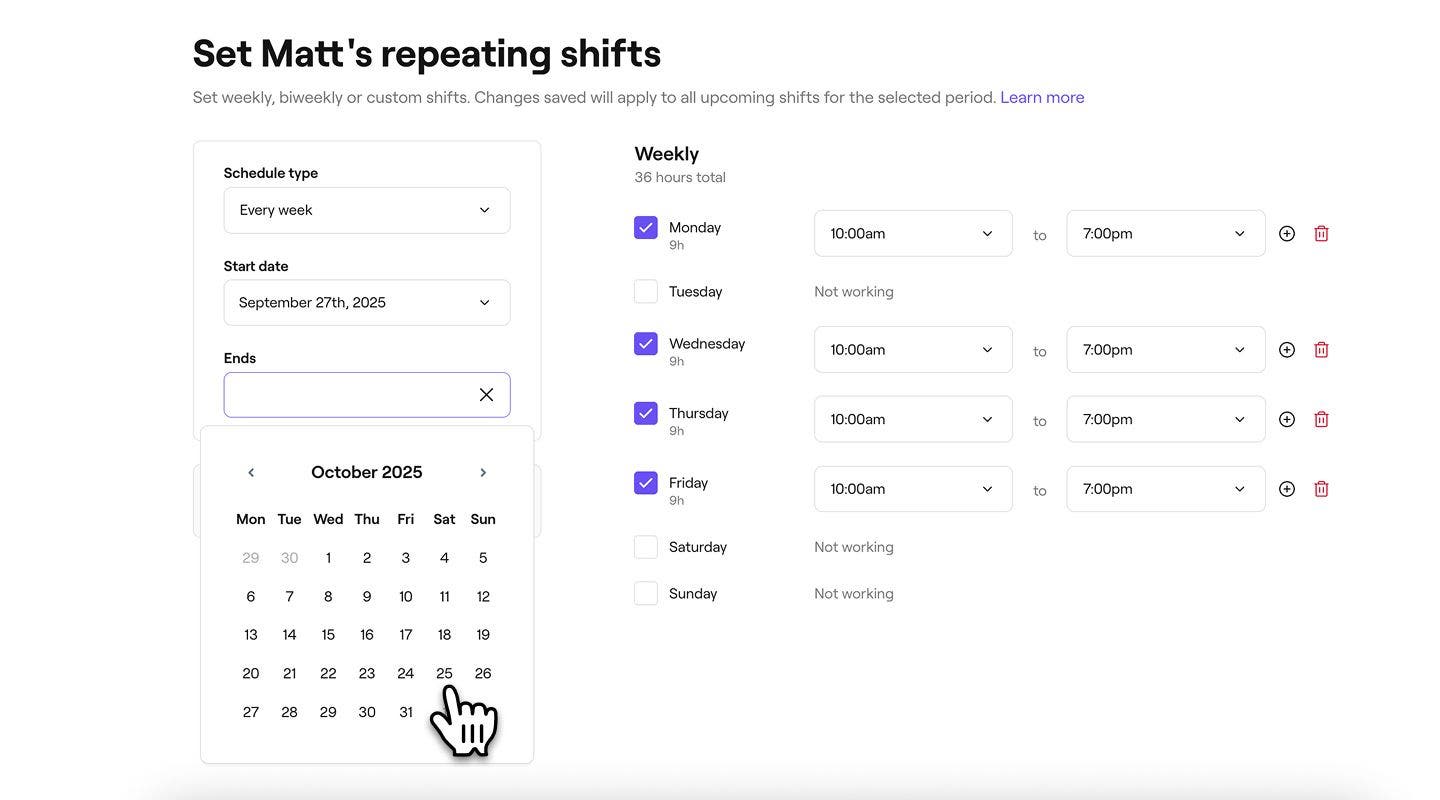
- Voit valita Ei koskaan pitääksesi ajoituksen jatkuvana tai valita Tietyn päivämäärän, jolloin ajoitus päättyy.
- Merkitse toistuvan vuoron sivun oikealla puolella valintaruutu kunkin sellaisen viikonpäivän vieressä, jona tiimin jäsen työskentelee.
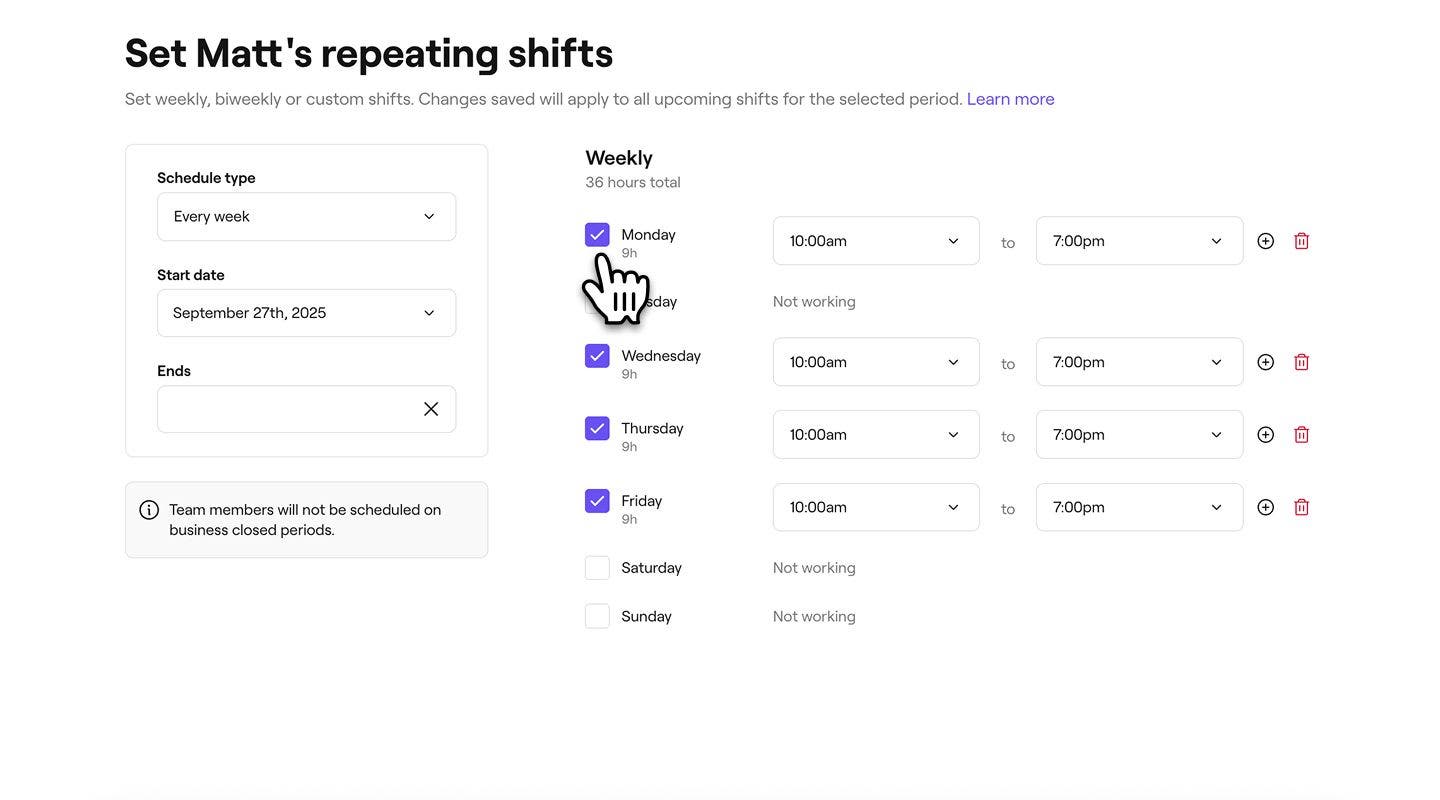
- Säädä jokaiselle ajoitetulle päivälle vuoron alkamis- ja päättymisajat.
- Valitse päättymisajan vieressä oleva Lisää-painike lisätäksesi tauot ja lisätäksesi toisen työvuoron samalle päivälle.
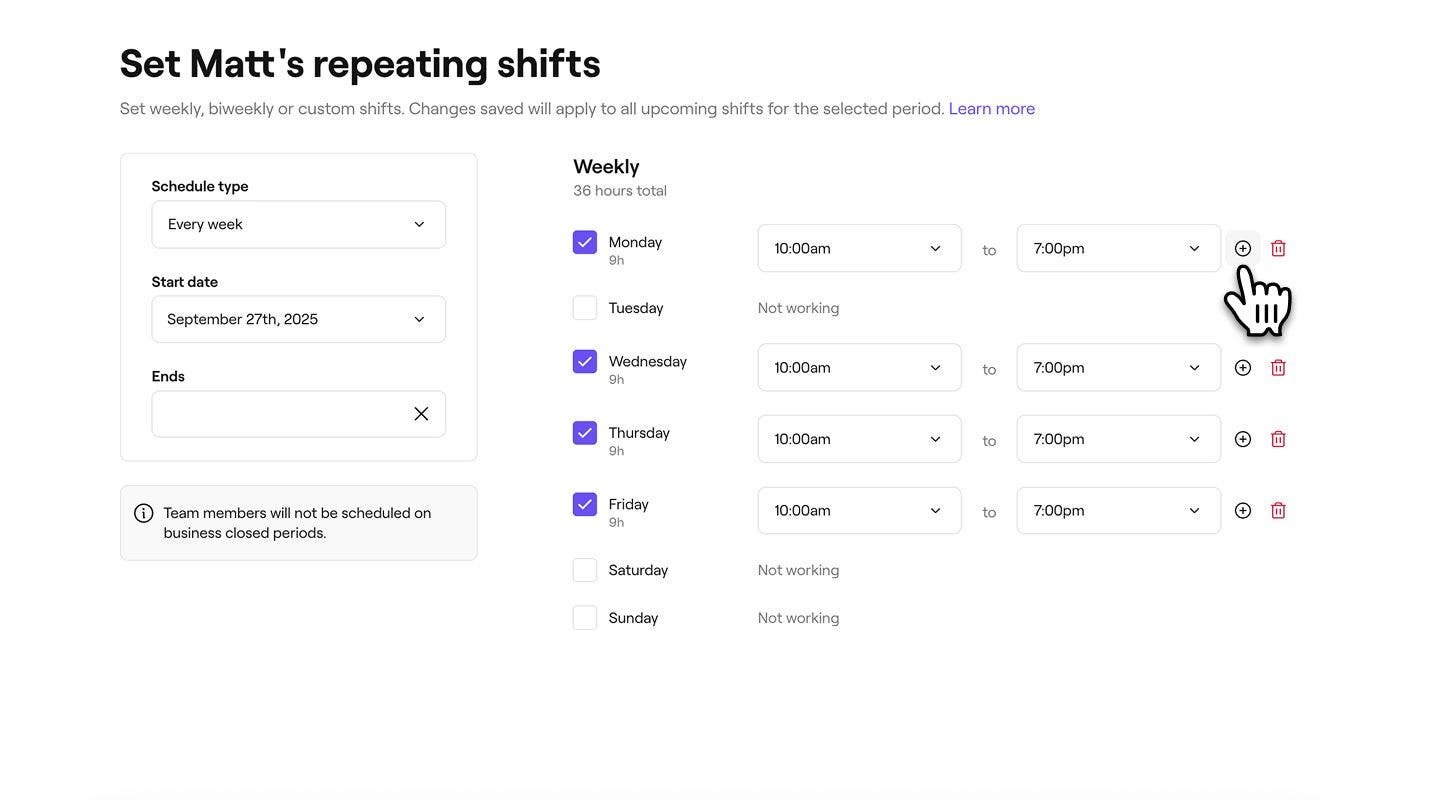
- Valitse päättymisajan vieressä oleva Lisää-painike lisätäksesi tauot ja lisätäksesi toisen työvuoron samalle päivälle.
- Napsauta oikeassa yläkulmassa olevaa Tallenna-painiketta asettaaksesi tiimin jäsenen työvuoron.



Tiimin jäsenen toistuva vuoromalli päivitetään nyt tekemiesi muutosten perusteella, ja hänen saatavuutensa näkyy kalenterissa. Voit tehdä lisäpäivityksiä heidän vuoroaikatauluihinsa noudattamalla samoja vaiheita.
Kun tiimin jäsen työskentelee useammassa kuin yhdessä toimipaikassasi, kaikki hänen muissa toimipaikoissa tekemänsä varaukset näkyvät kalenterissa harmaana lohkona, jossa on toimipaikan nimi. Voit hallita tätä Kalenteriasetuksissa.
Yksittäisen työvuoron päivittäminen tai poistaminen
-
Avaa Ajoitetut työvuorot kohdasta Tiimi.
-
Napsauta tiimin jäsenen työvuoroa ja valitse paneelista jokin seuraavista toiminnoista:
- Muokkaa tätä päivää: Päivitä vuoron alkamis- ja päättymisaika ponnahdusikkunassa. Napsauta Tallenna-painiketta ottaaksesi muutokset käyttöön.
- Poista tämä työvuoro: Poista työvuoro pysyvästi tiimin jäsenen aikataulusta. Näkyviin tulee vahvistusponnahdusikkuna, jossa sinua pyydetään vahvistamaan poisto.


Voit muokata työvuoroa myös valitsemalla tiimin jäsenen kalenteristasi ja valitsemalla Muokkaa työvuoroa.
UKK
Ajoitetut työvuorot muokataan erikseen jokaiselle tiimin jäsenelle, jolloin sinulla on täysi määräysvalta kunkin henkilön saatavuuteen.
Fresha estää päällekkäiset varaukset estämällä automaattisesti varattavissa olevat ajat kaikissa toimipaikoissa päällekkäisyyksien välttämiseksi. Voit kuitenkin ohittaa tämän toimipaikassa, ja saat varoituksen, jos tiimin jäsen on jo varattu kyseiseksi ajaksi. Jos toimipisteesi ovat kaukana toisistaan, suosittelemme asettamaan kiinteitä ajoitettuja työvuoroja päällekkäisyyksien välttämiseksi ja aikaa jättämiseksi matkustamiseen ajanvarausten välillä.
Yrityksen aukioloaikoja ja tiimin jäsenten vuoroja hallinnoidaan erikseen, mikä antaa sinulle joustavuutta asettaa yleiset aukioloajat ja samalla räätälöidä jokaisen tiimin jäsenen saatavuuden. Asiakkaat voivat varata vain tiimin jäsenen ajoitetun työvuoron aikana, mikä varmistaa, että ajanvaraukset vastaavat todellista saatavuutta.
Jos ajoitetut työvuorosi alkavat ennen aukioloaikojasi tai jatkuvat niiden jälkeen, voit käyttää estettyä aikaa varmistaaksesi, että asiakkaat varaavat ainoastaan silloin, kun olet käytettävissä ajanvarauksia varten.
Jos tiimin jäsen on lähtemässä ja haluat estää tulevat verkkovaraukset, voit poistaa hänen ajoitetut työvuoronsa tietystä päivämäärästä alkaen. Siirry ajoitettujen työvuorojen sivulle, napsauta kyseisen henkilön nimen vieressä olevaa kynäkuvaketta, valitse Poista kaikki työvuorot ja valitse päivämäärä, josta alkaen kyseinen henkilö ei enää ole varattavissa.
Voit lisätä enintään 10 työvuoroa päivässä jokaiselle tiimin jäsenelle, mikä antaa sinulle paljon joustavuutta työvuorojen muokkaamiseen.
Jos haluat estää tiimin jäsenten näkymisen varattuina, kun he ovat ajoitettu toiselle toimipaikalle, avaa Ajoitus-kategoria Asetuksista ja valitse sitten Aika ja kalenteri. Valitse Kalenteriasetukset-kohdasta Muokkaa ja poista sitten valinta kohdasta Näytä, kun tiimin jäsenet on varattu toiseen toimipisteeseen.
