Agrega comerciantes a tu espacio de trabajo
Aprende a configurar miembros del equipo independientes con perfiles de comerciante y detalles de pago en tu espacio de trabajo.
Cómo funcionan los comerciantes
Los miembros independientes del equipo en tu espacio de trabajo se pueden configurar como comerciantes para recibir pagos directamente de los clientes en su propio monedero de Fresha. Cada comerciante tiene su propia configuración de pago vinculada a tu espacio de trabajo principal, lo que le permite recibir el pago de sus servicios al instante.
Todas las citas, ventas e informes permanecen visibles en tu espacio de trabajo y permiten a los miembros independientes del equipo gestionar sus propios ingresos mientras permanecen conectados a tu negocio en Fresha Connect.
Deberás tener configurados los pagos de Fresha, lo que permitirá a los comerciantes recibir pagos a través de tu espacio de trabajo.
Agrega comerciantes a tu espacio de trabajo
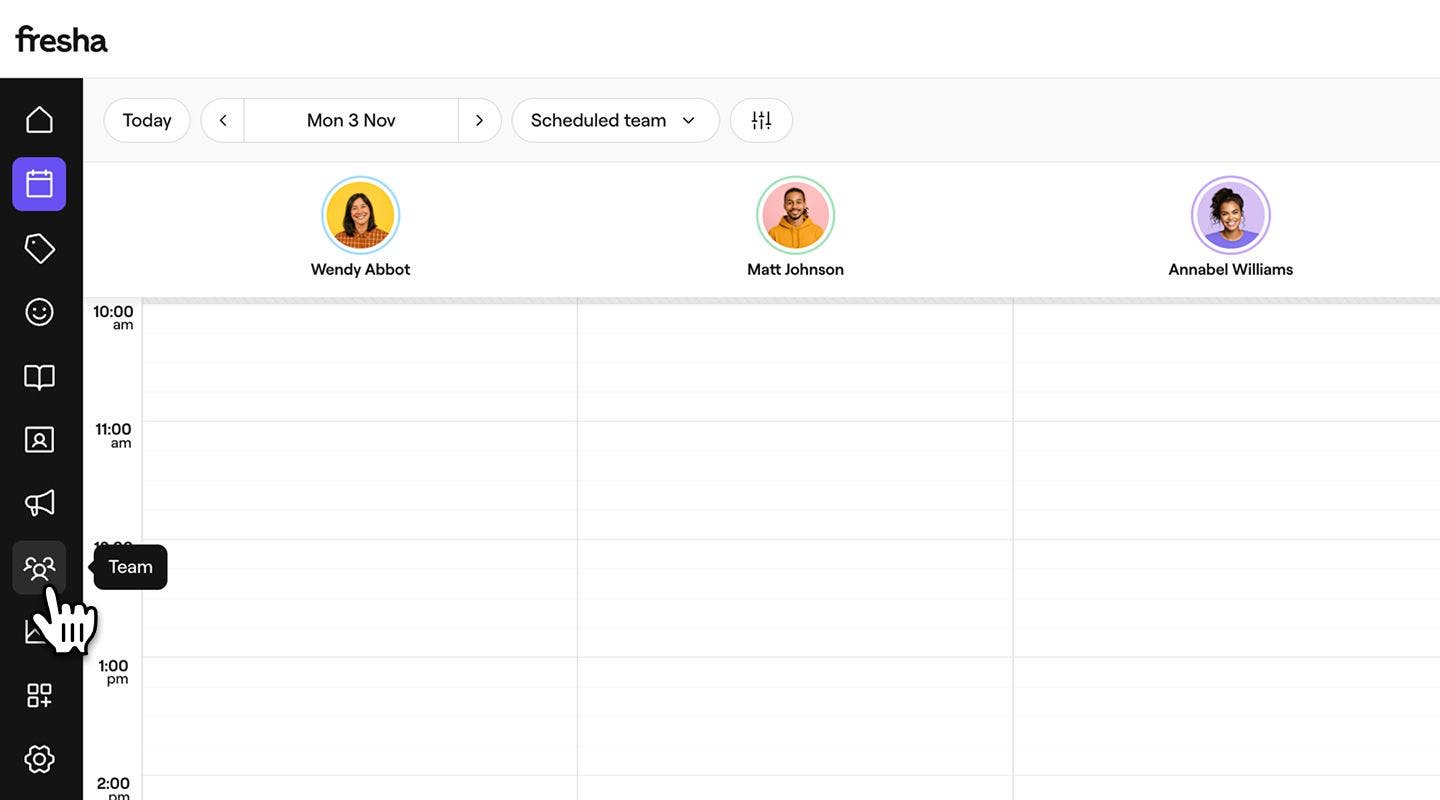
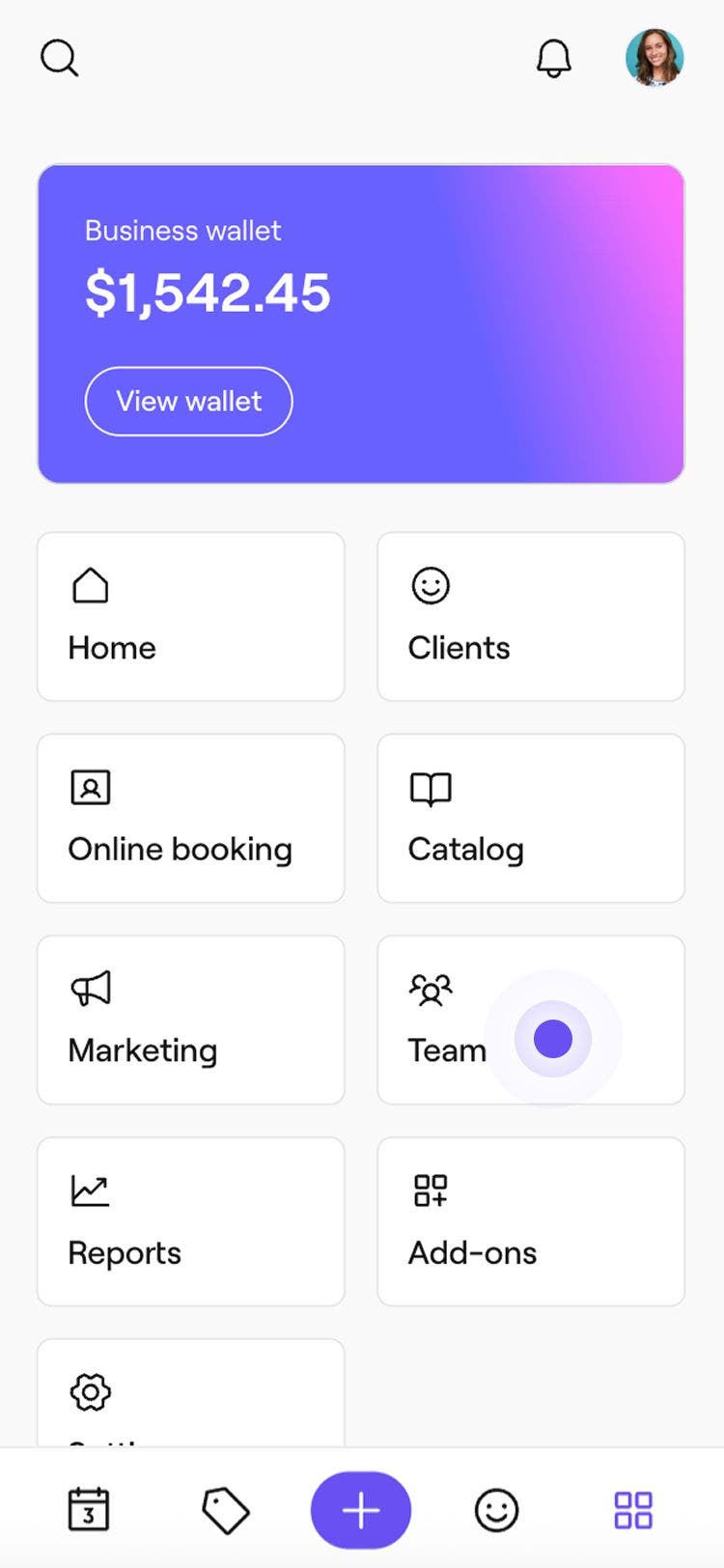
- Desde el menú principal a la izquierda de la pantalla, vaya a Equipo.
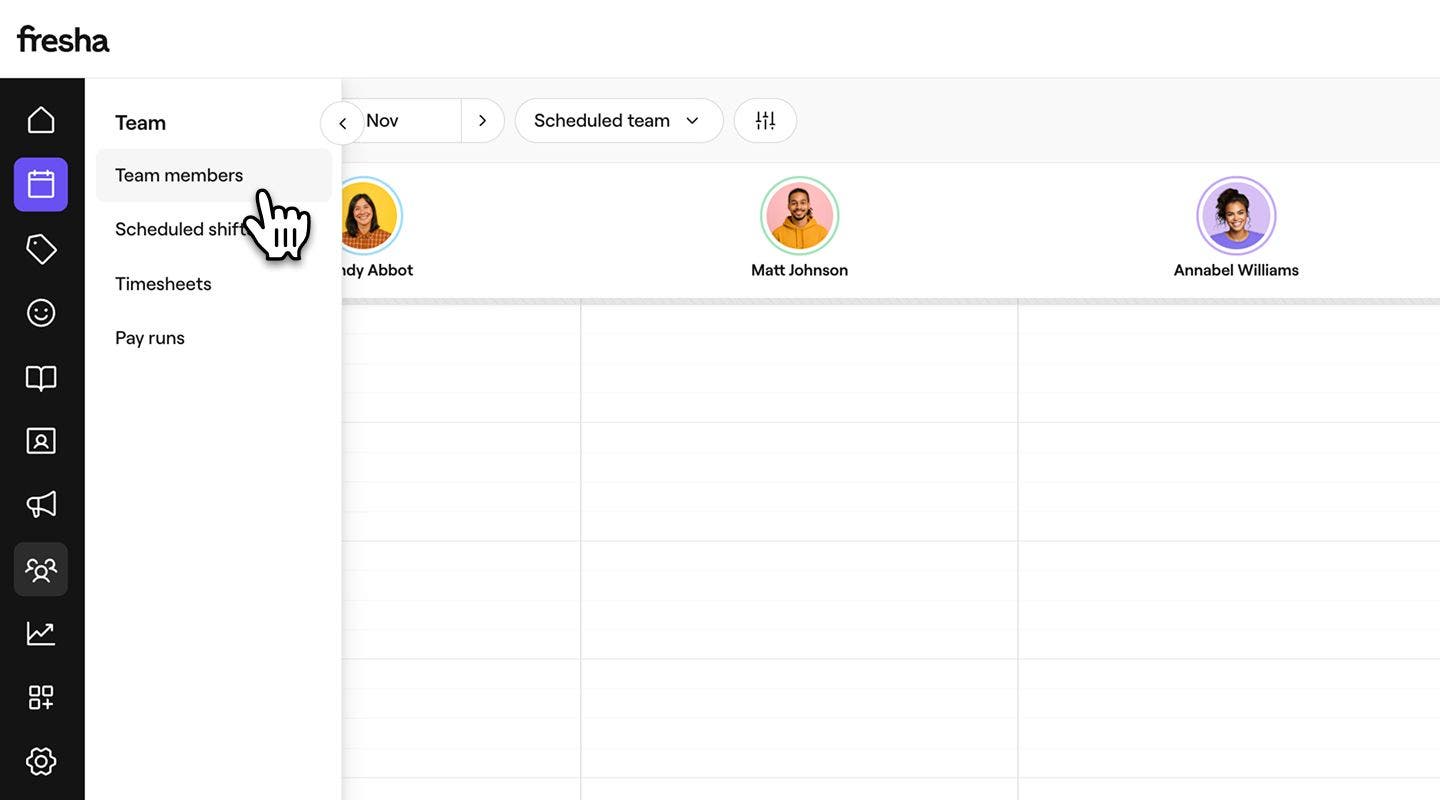
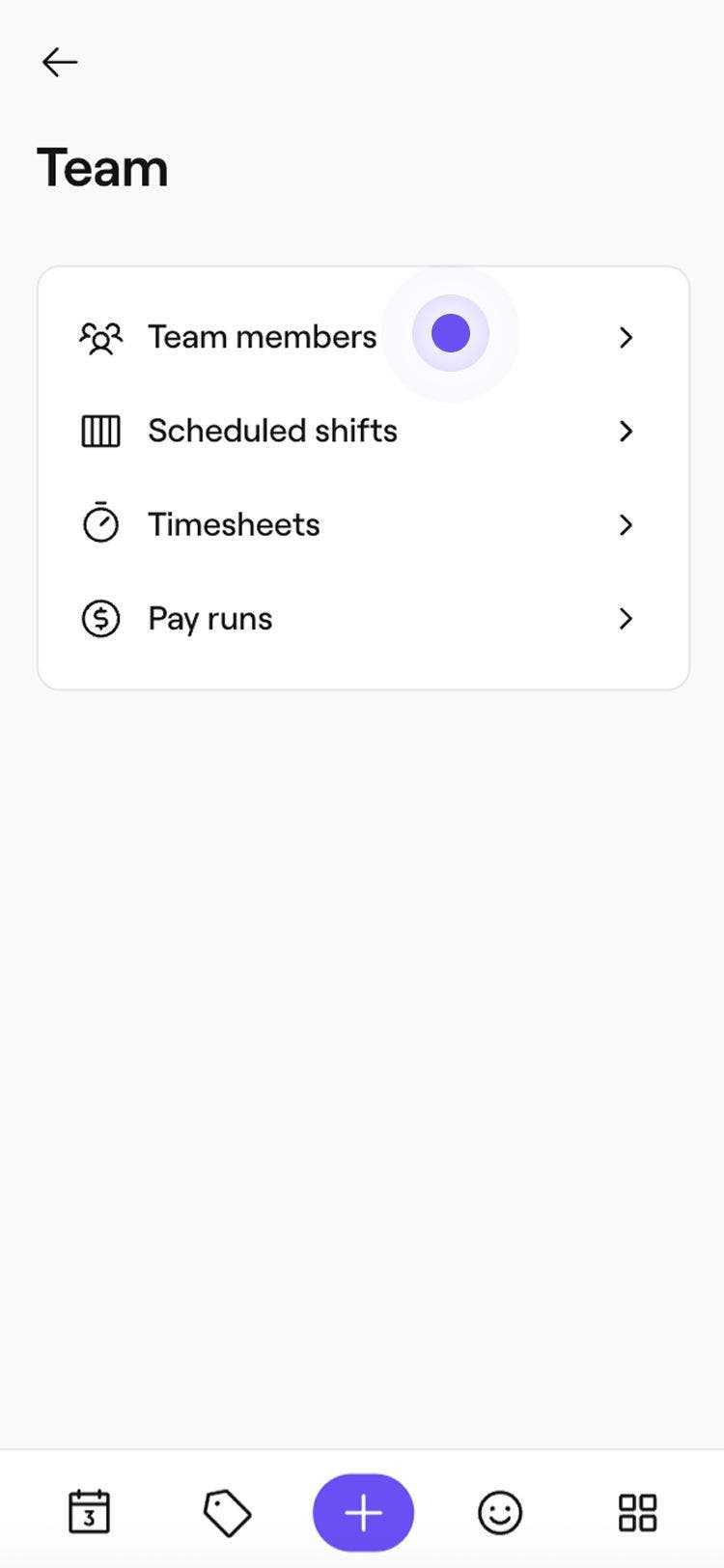
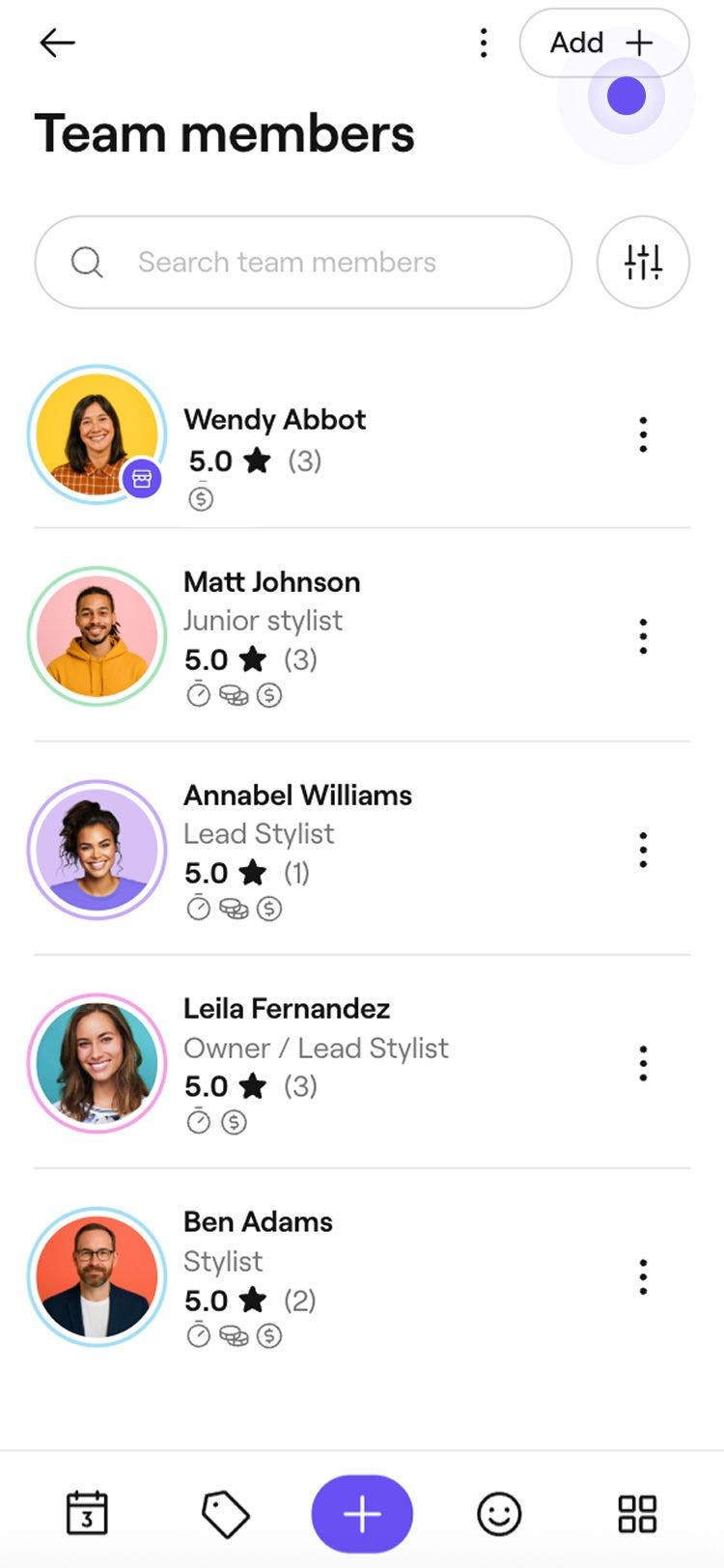
- En el panel del menú de la izquierda, selecciona Miembros del equipo.
- Para agregar un comerciante a tu espacio de trabajo, utiliza uno de los siguientes métodos:
- Agregar un nuevo miembro del equipo: En la parte superior derecha de la Lista de miembros del equipo, haga clic en el botón Agregar para crear un nuevo perfil de miembro del equipo.
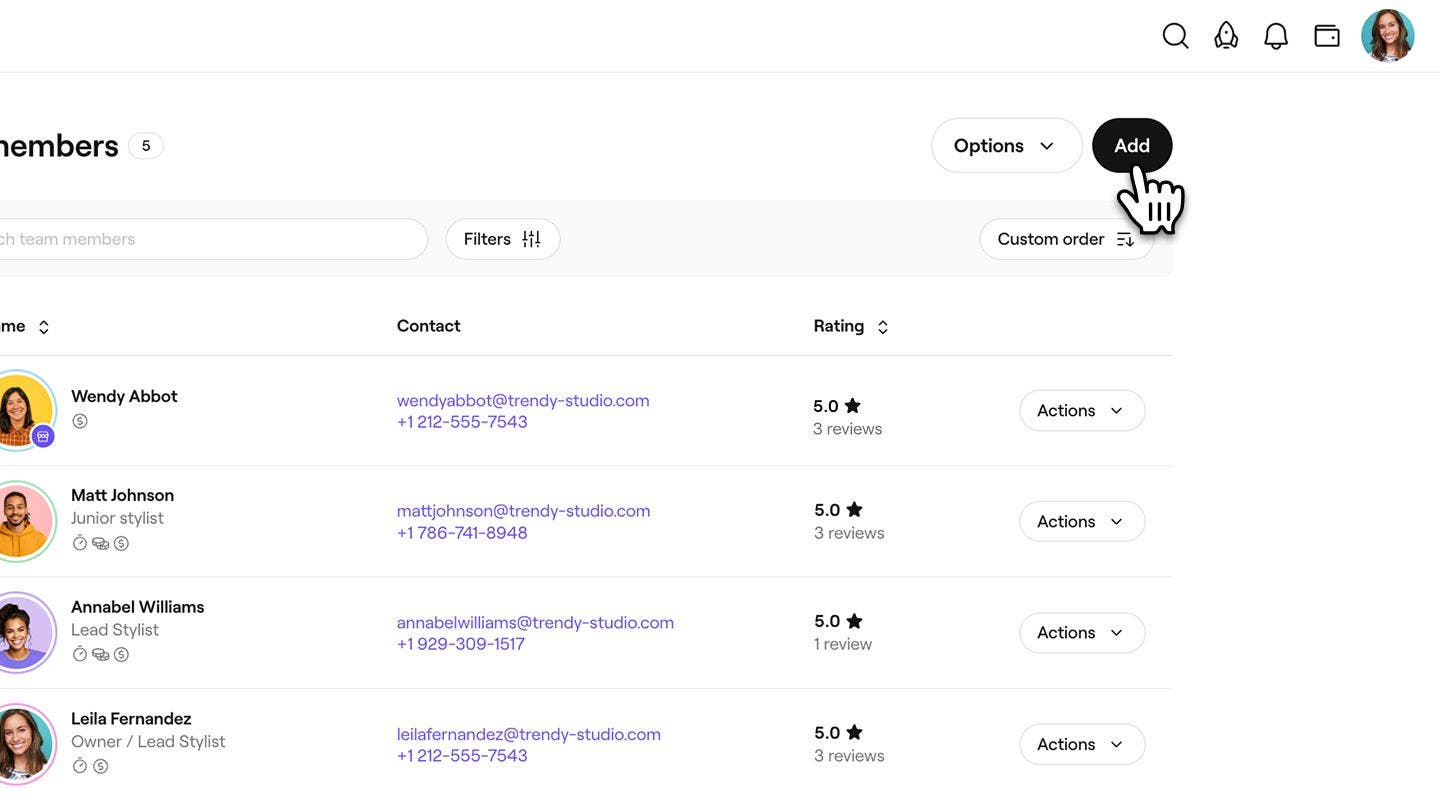
- Cambiar un miembro del equipo existente a comerciante: En la Lista de miembros del equipo, se hace clic en el botón Acciones junto al nombre de un miembro del equipo y se selecciona Editar.
- Agregar un nuevo miembro del equipo: En la parte superior derecha de la Lista de miembros del equipo, haga clic en el botón Agregar para crear un nuevo perfil de miembro del equipo.
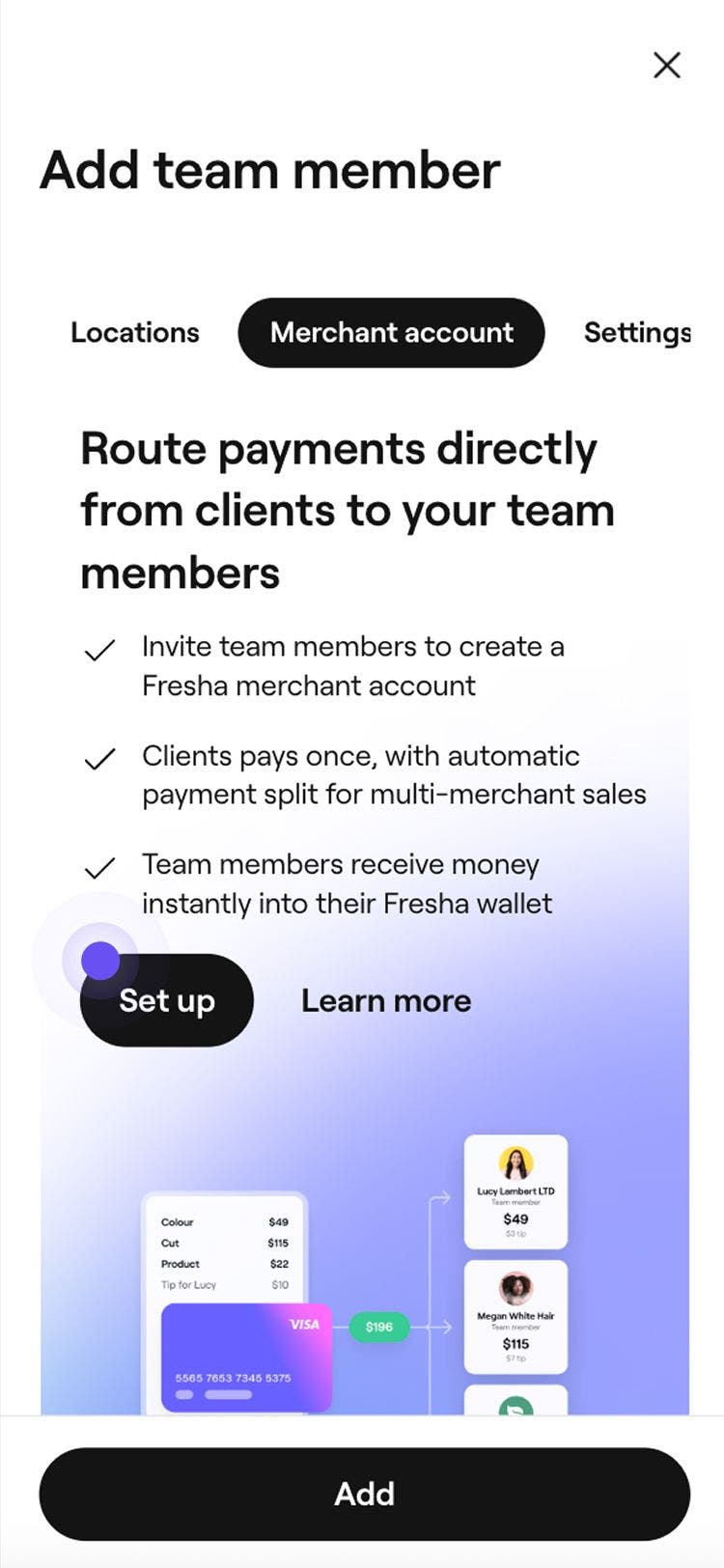
- Selecciona Cuenta de comerciante en el panel del menú de la izquierda y luego Configurar para agregar sus datos de comerciante.
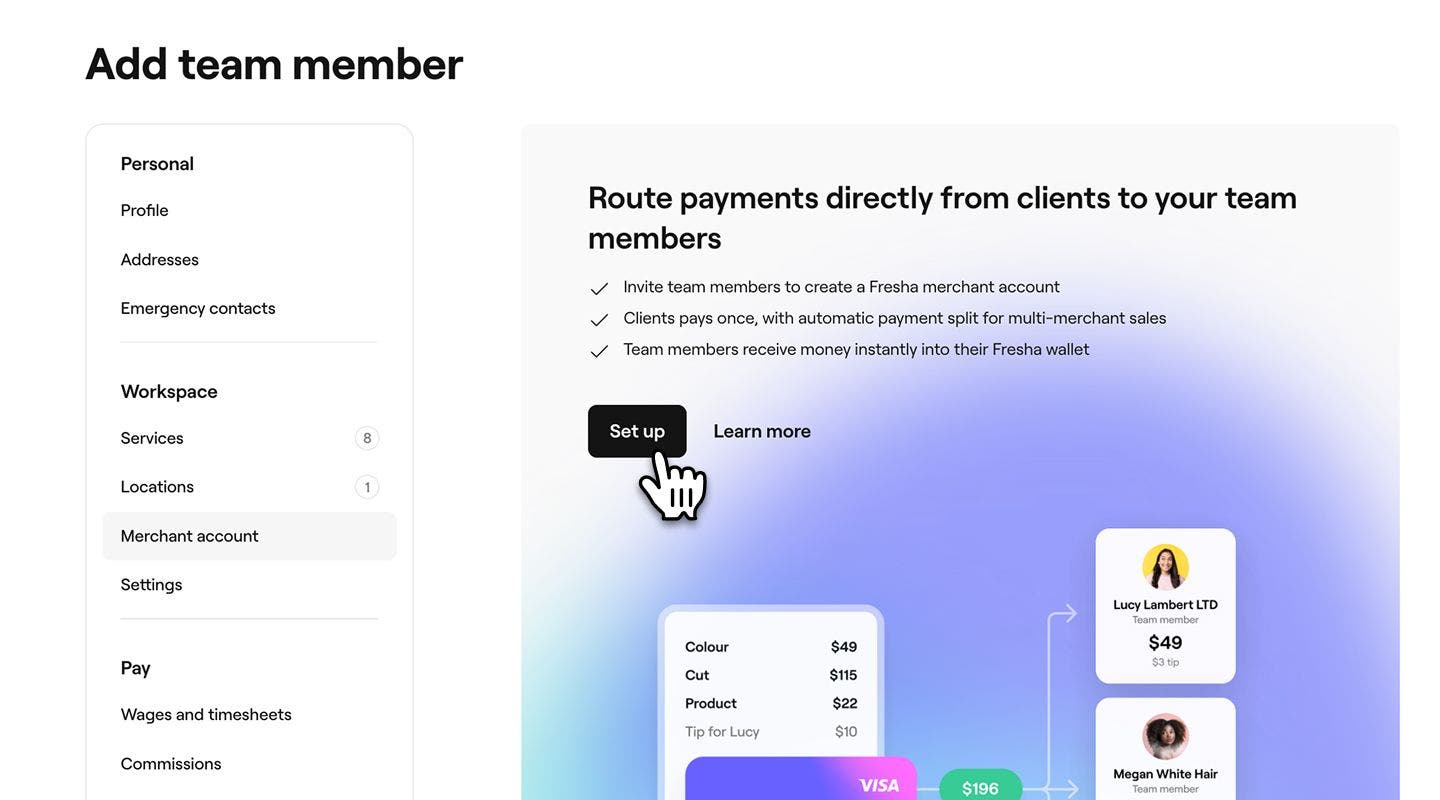
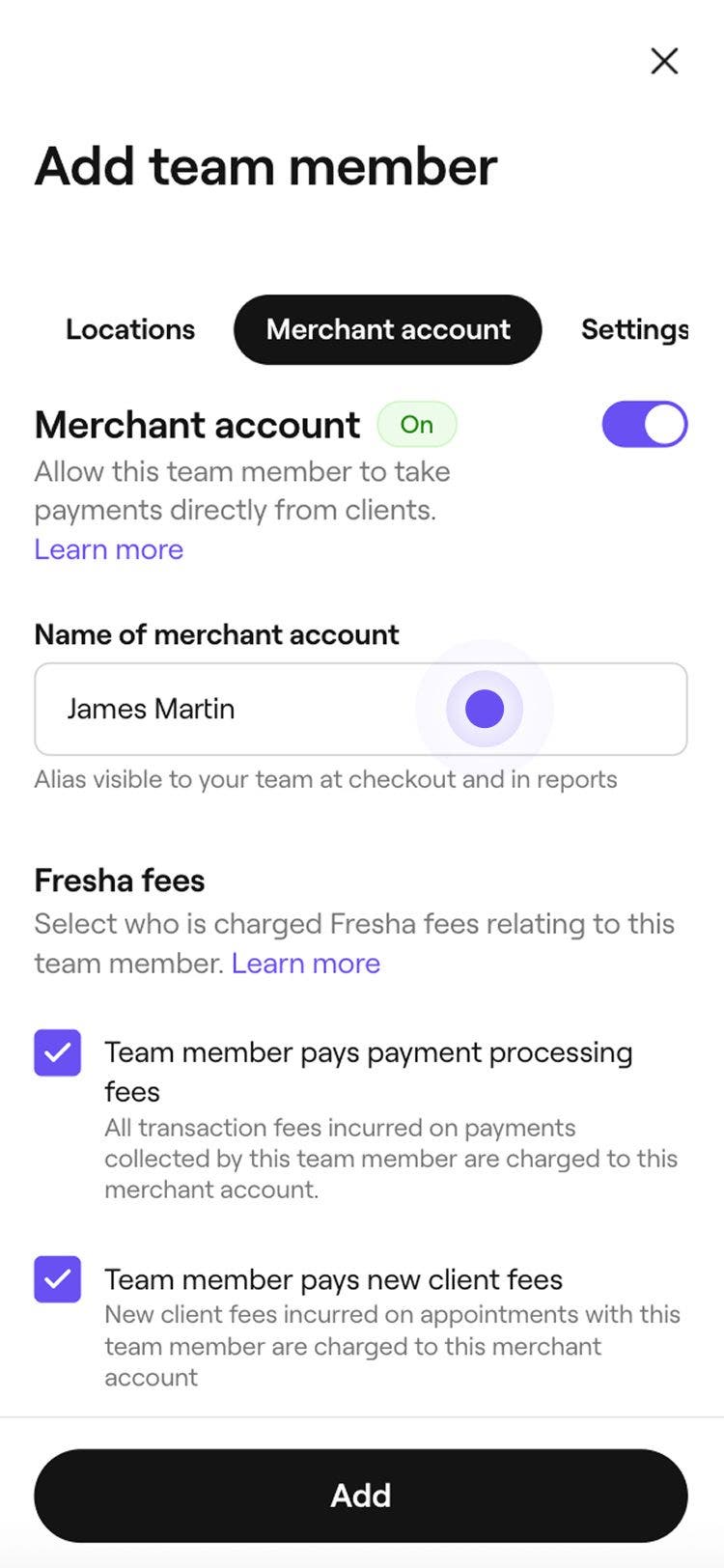
- Agrega el Nombre de la cuenta de comerciante. Así es como se mostrarán en todo el espacio de trabajo, incluso en los informes y al finalizar la compra.
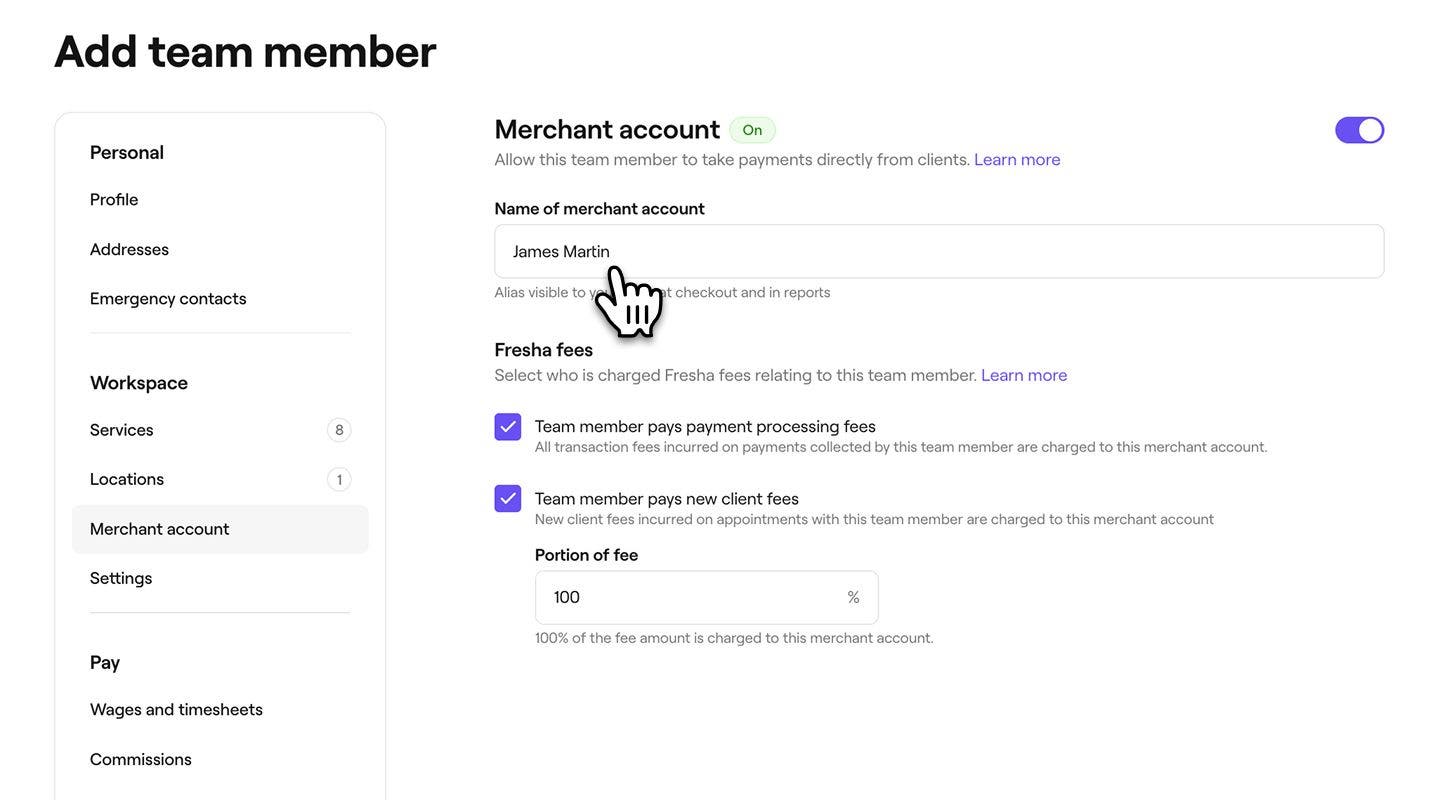
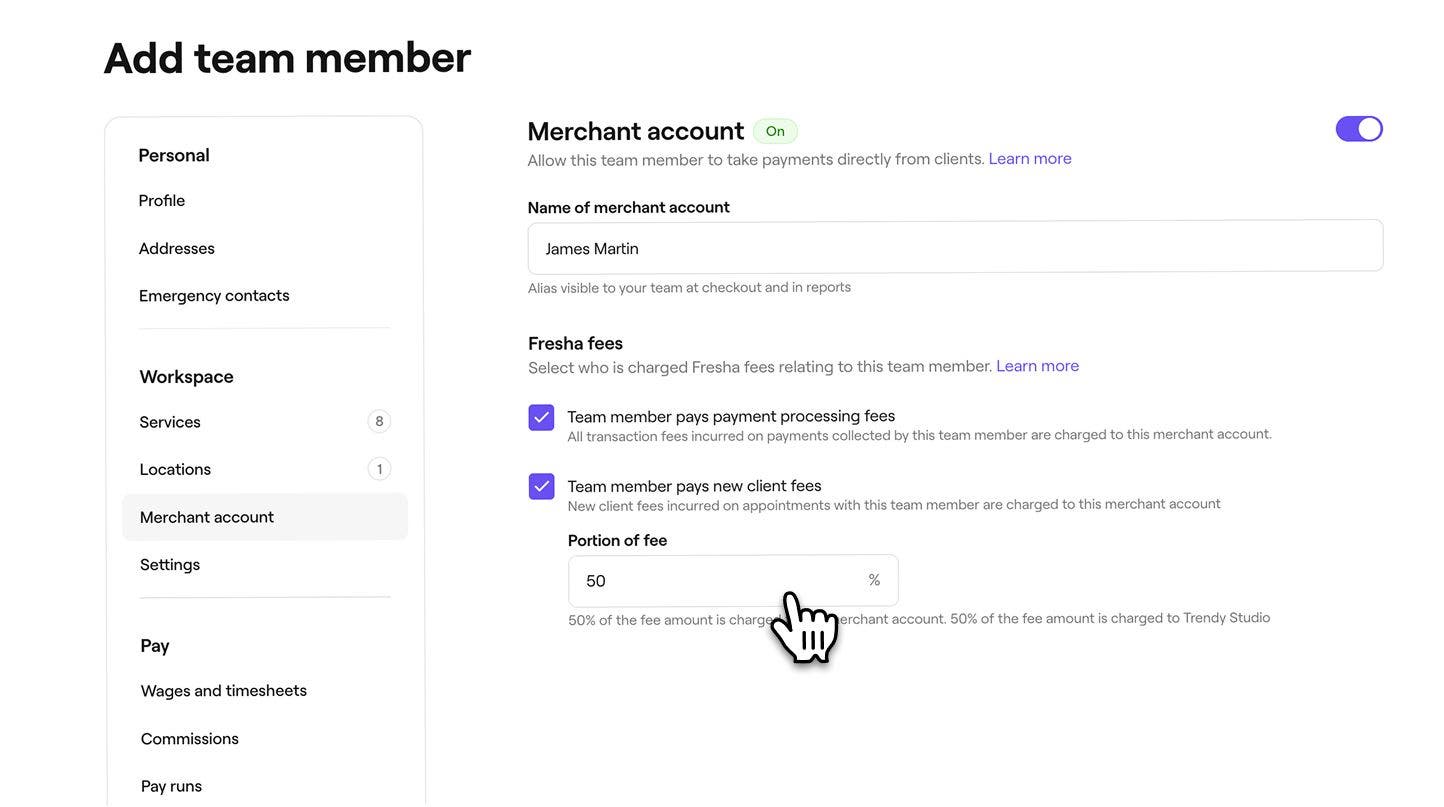
- En Comisiones de Fresha, marque las siguientes casillas de verificación para elegir si las comisiones se transfieren al comerciante:
- El miembro del equipo paga las comisiones de procesamiento de pagos: Haga que las comisiones de transacción de pago se carguen a la cuenta de comerciante del miembro del equipo.
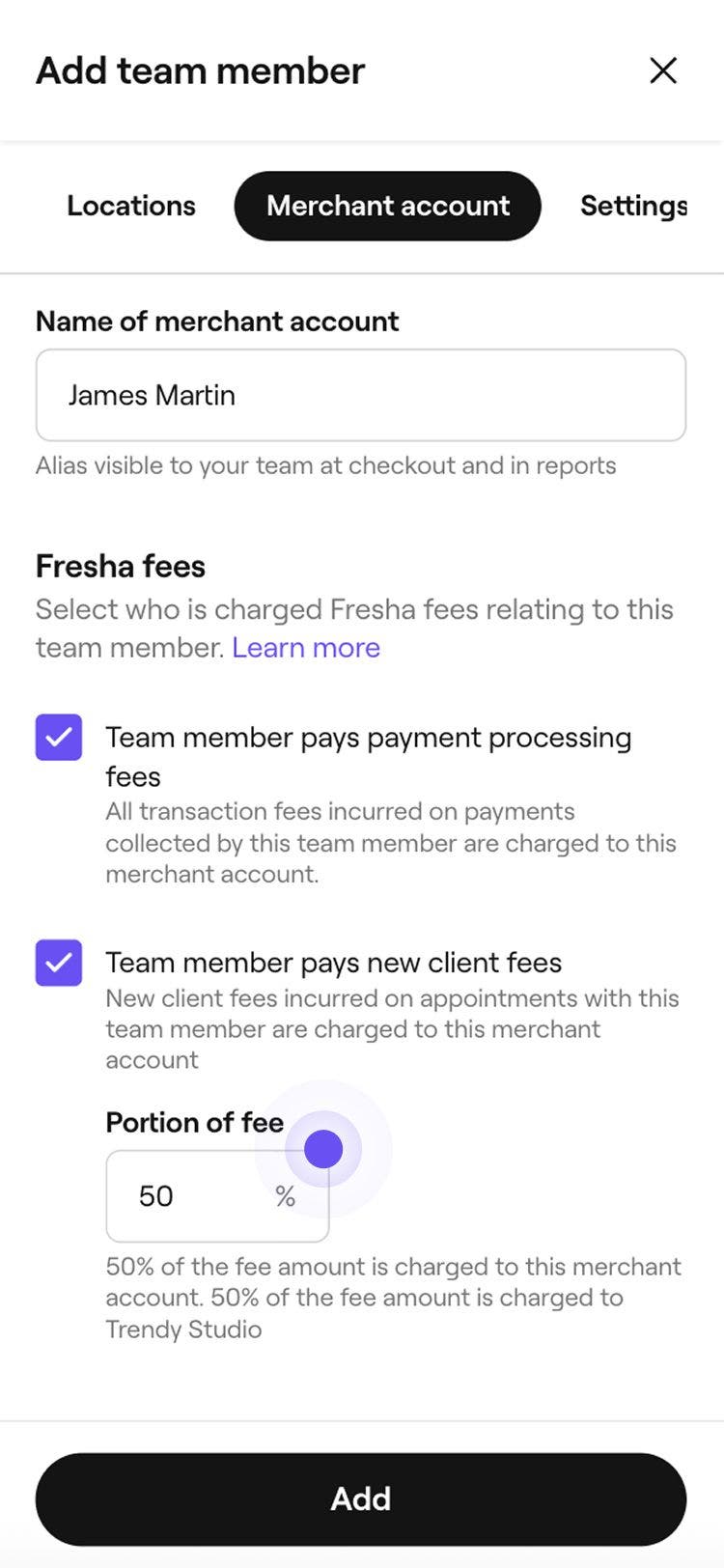
- El miembro del equipo paga las comisiones por cliente nuevo: Cargue las comisiones por cliente nuevo a la cuenta de comerciante del miembro del equipo y especifique la Porción de la comisión que se va a transferir.
- Se hizo clic en el botón Agregar o Guardar en la parte superior derecha de la vista para guardar el perfil del comerciante.
Una vez que se haya creado el perfil del comerciante, este recibirá una invitación por correo electrónico para unirse a tu espacio de trabajo y configurar su cuenta de comerciante al ingresar sus datos bancarios y de facturación. Debe completar estos pasos para tener una cuenta de comerciante activa.
Puedes actualizar sus datos de comerciante, incluidos sus permisos y servicios, siguiendo los mismos pasos.
Preguntas frecuentes
Actualmente, las cuentas de comerciante están disponibles para los usuarios con sede en los Estados Unidos.
Para volver a enviar una invitación de comerciante a un miembro del equipo, abre tu Lista de miembros del equipo y haz clic en el botón Acciones junto al nombre del miembro del equipo y luego selecciona Editar. Selecciona Cuenta de comerciante en el panel del menú de la izquierda y, a continuación, Reenviar invitación.
Para asignar un comerciante a una o más sucursales, ve a Miembros del equipo y abre el perfil del comerciante. En el panel izquierdo, se hace clic en Acciones y se selecciona Editar. En el menú de la izquierda, elige Sucursales, selecciona dónde trabaja el comerciante y luego haz clic en Guardar en la parte superior derecha
Puedes personalizar la forma en que se remunera a los comerciantes en tu espacio de trabajo a través de configuraciones de pago adicionales, que incluyen Salarios y fichaje digital, Comisiones y Procesos de pago.
Los establecimientos pueden optar por desvincular su acuerdo en cualquier momento si es necesario realizar cambios. Una vez desconectado, el acuerdo no se puede reactivar y será necesario crear un nuevo acuerdo para continuar.