Δημιουργία ραντεβού
Σε αυτόν τον οδηγό, θα μάθετε πώς να προγραμματίζετε ραντεβού στο ημερολόγιό σας στο Fresha. Υπάρχουν δύο τρόποι για να δημιουργήσετε ένα ραντεβού:
Σε αυτό το άρθρο
Δημιουργήστε ένα ραντεβού για συγκεκριμένη ώρα
-
Από το κύριο μενού στα αριστερά της οθόνης σας, μεταβείτε στο Ημερολόγιο.
-
Όταν χρησιμοποιείται η προβολή Ημέρα, κάντε κλικ απευθείας σε ένα κενό στο ημερολόγιο και επιλέξτε Προσθήκη ραντεβού από το αναδυόμενο παράθυρο για να ανοίξει μια νέα προβολή ραντεβού.

-
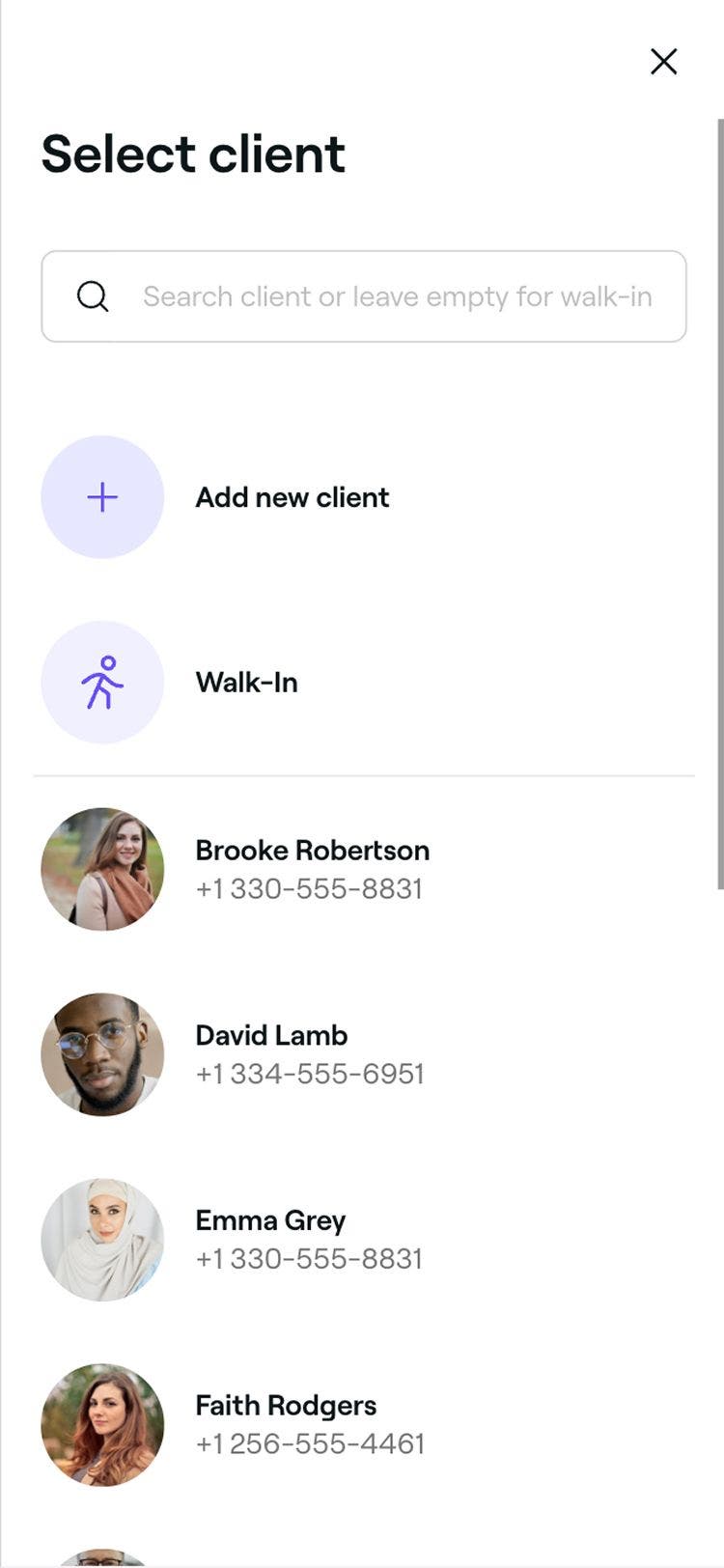
Στο αριστερό πλαίσιο του ραντεβού, κάντε κλικ στην επιλογή Προσθήκη πελάτη για να επιλέξετε έναν Υπάρχοντα πελάτη, να δημιουργήσετε έναν Νέο πελάτη ή να αφήσετε το ραντεβού ως Χωρίς ραντεβού.

-
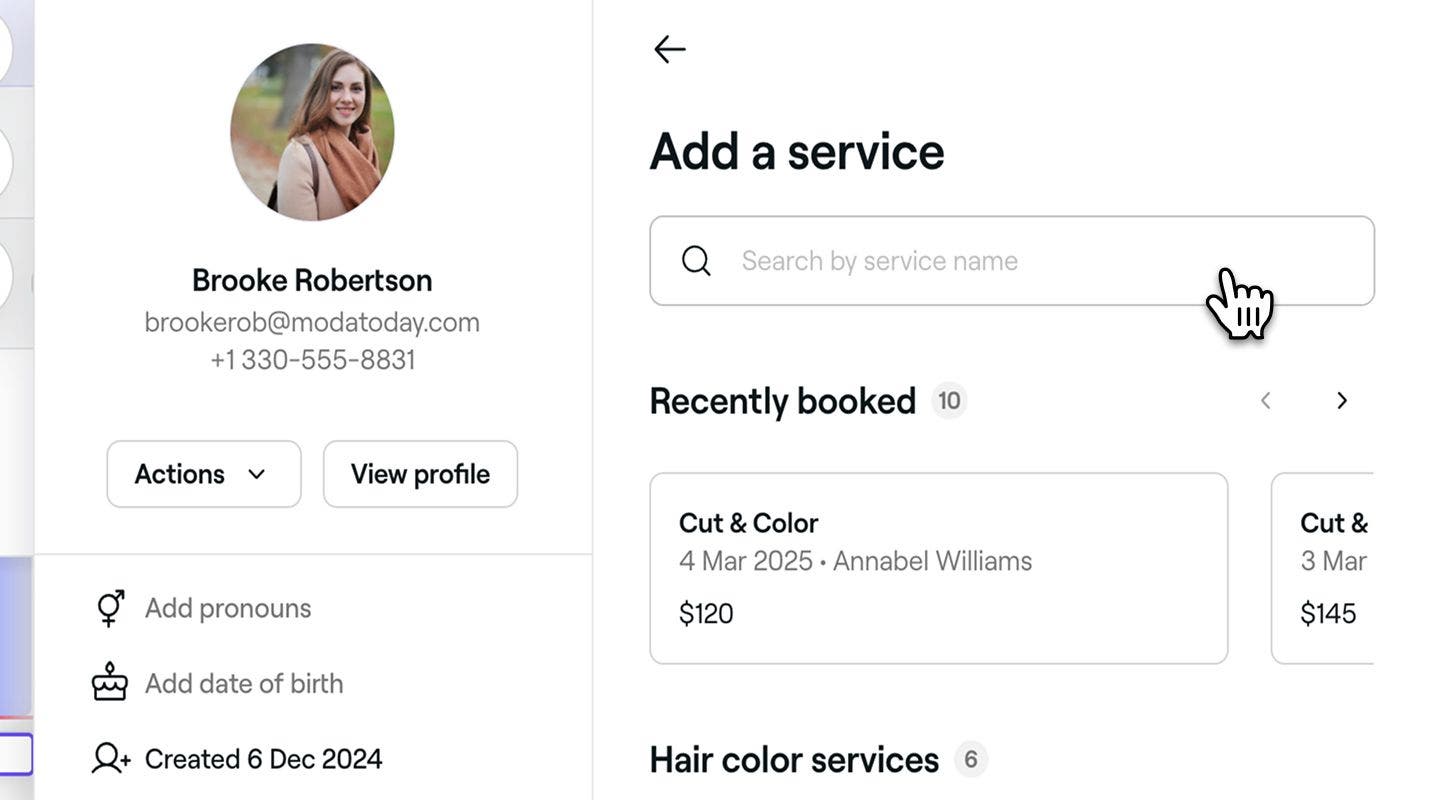
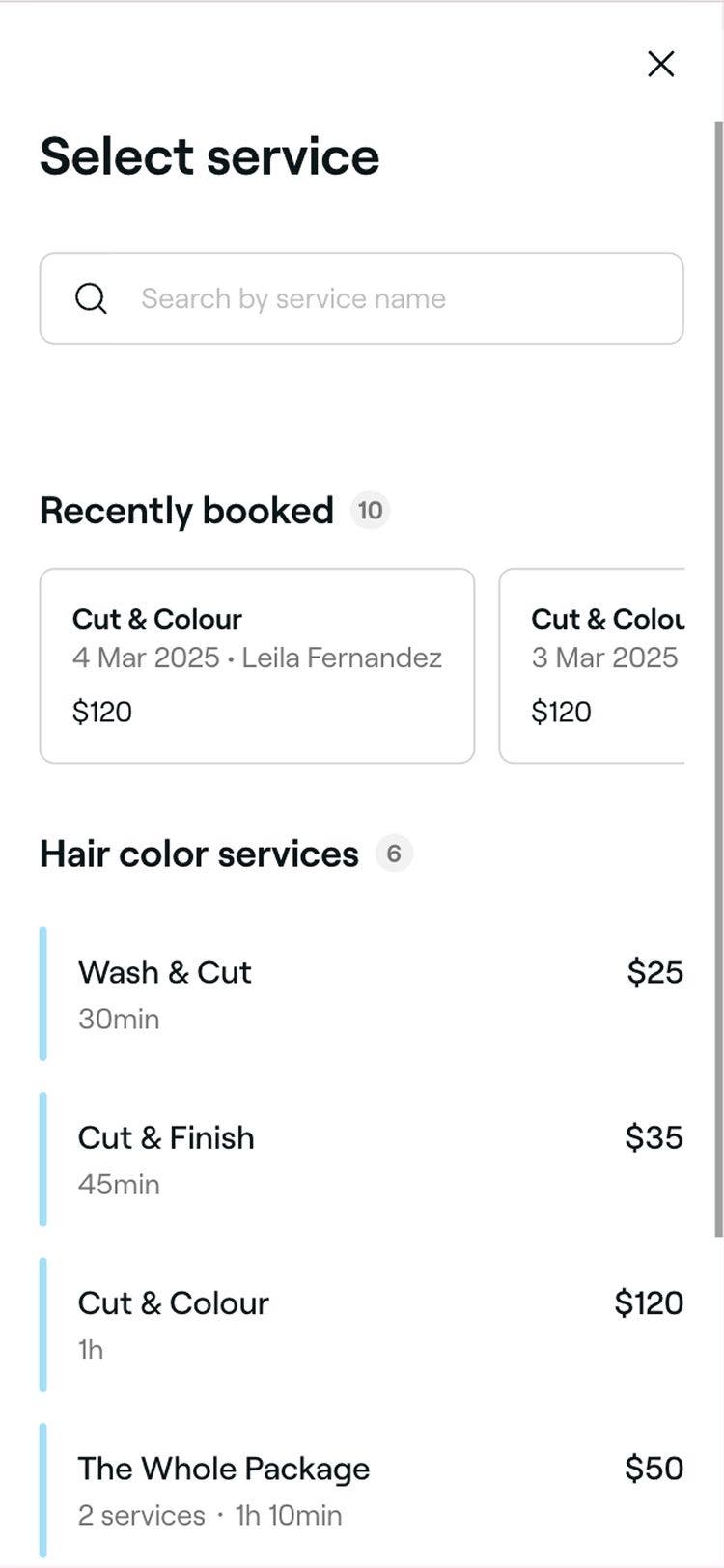
Αναζητήστε ή επιλέξτε μια υπηρεσία από τη λίστα στο δεξί πλαίσιο για να την προσθέσετε στο ραντεβού.
- Για να προσθέσετε περισσότερες υπηρεσίες στο ραντεβού, κάντε κλικ στο κουμπί Προσθήκη υπηρεσίας.
- Για να προσαρμόσετε τις λεπτομέρειες της υπηρεσίας, απλά κάντε κλικ στην υπηρεσία.
-
Κάντε κλικ στο κουμπί Αποθήκευση στο κάτω μέρος για να προγραμματίσετε το ραντεβού στο ημερολόγιό σας.

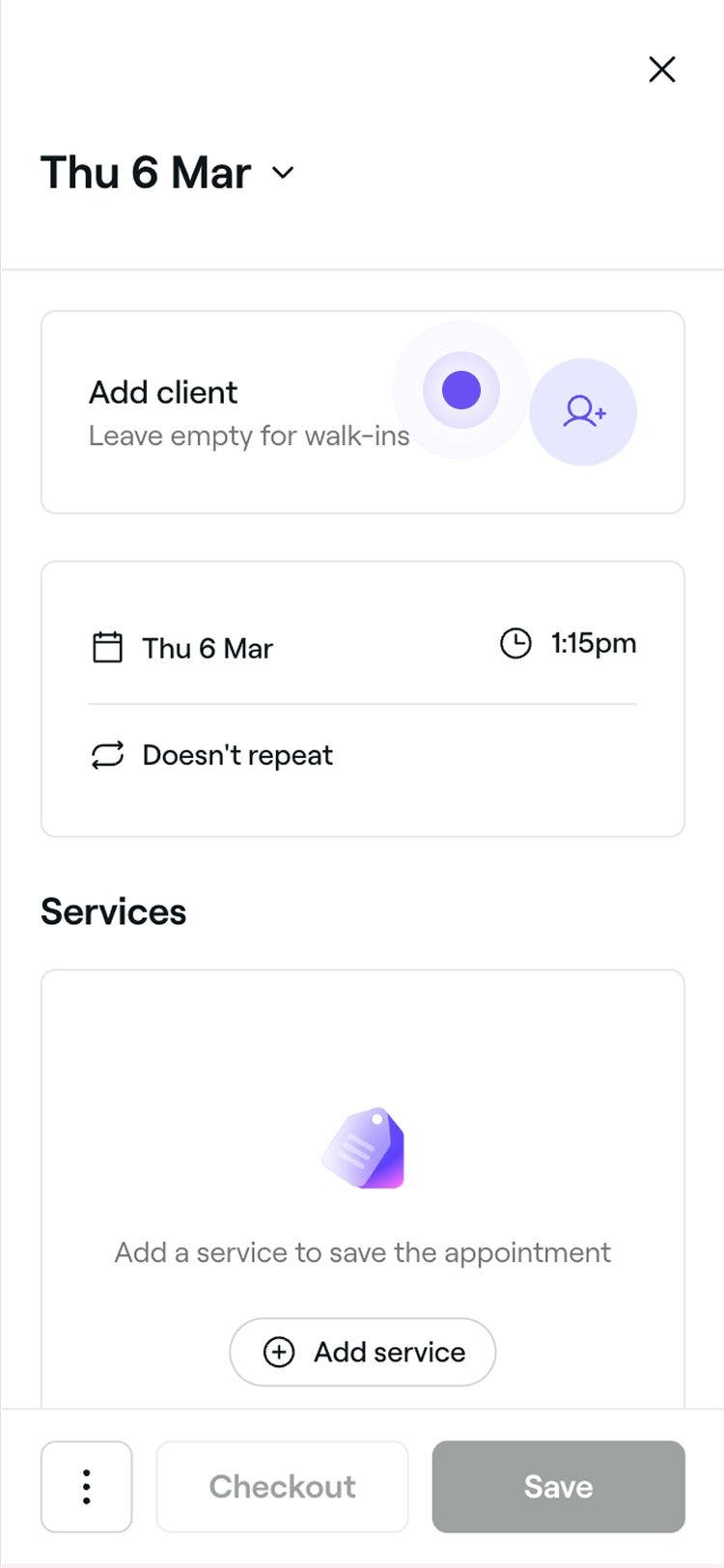
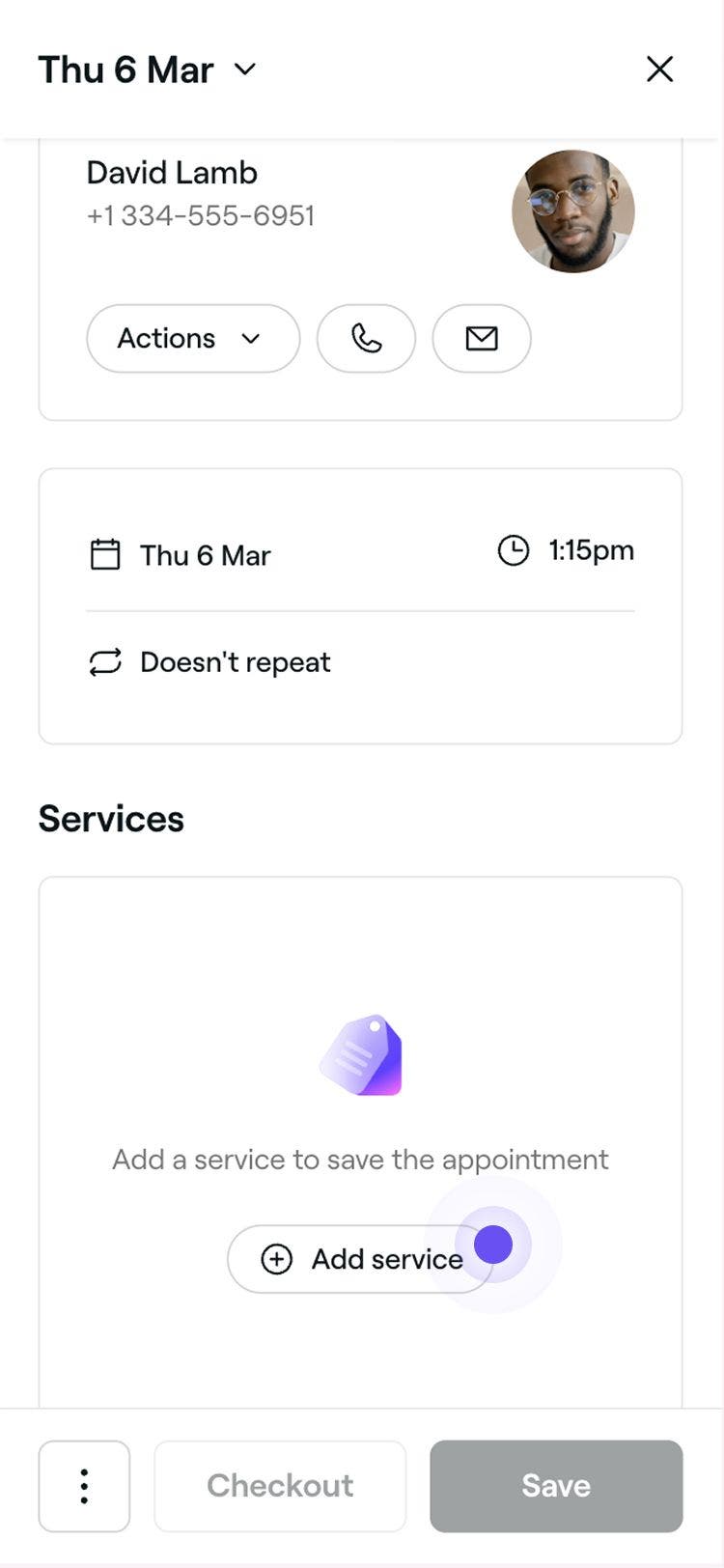
Ο πελάτης θα λάβει ένα μήνυμα επιβεβαίωσης με βάση τις Ρυθμίσεις ειδοποιήσεων σας. Εάν έχει ενεργοποιηθεί η προστασία ραντεβού, θα πρέπει να καταβάλει προκαταβολή ή να προσθέσει τα στοιχεία της κάρτας του για να εξασφαλίσει την κράτηση.
Για να προσθέσετε Σημειώσεις, Φόρμες ή να εφαρμόσετε Πολιτικές πληρωμών σε ένα ραντεβού, κάντε κλικ στις Ενέργειες (τρεις τελείες) στο κάτω μέρος της προβολής του ραντεβού.
Εύρεση διαθέσιμης ώρας κατά τη δημιουργία ραντεβού
-
Από το κύριο μενού στα αριστερά της οθόνης σας, μεταβείτε στο Ημερολόγιο.
-
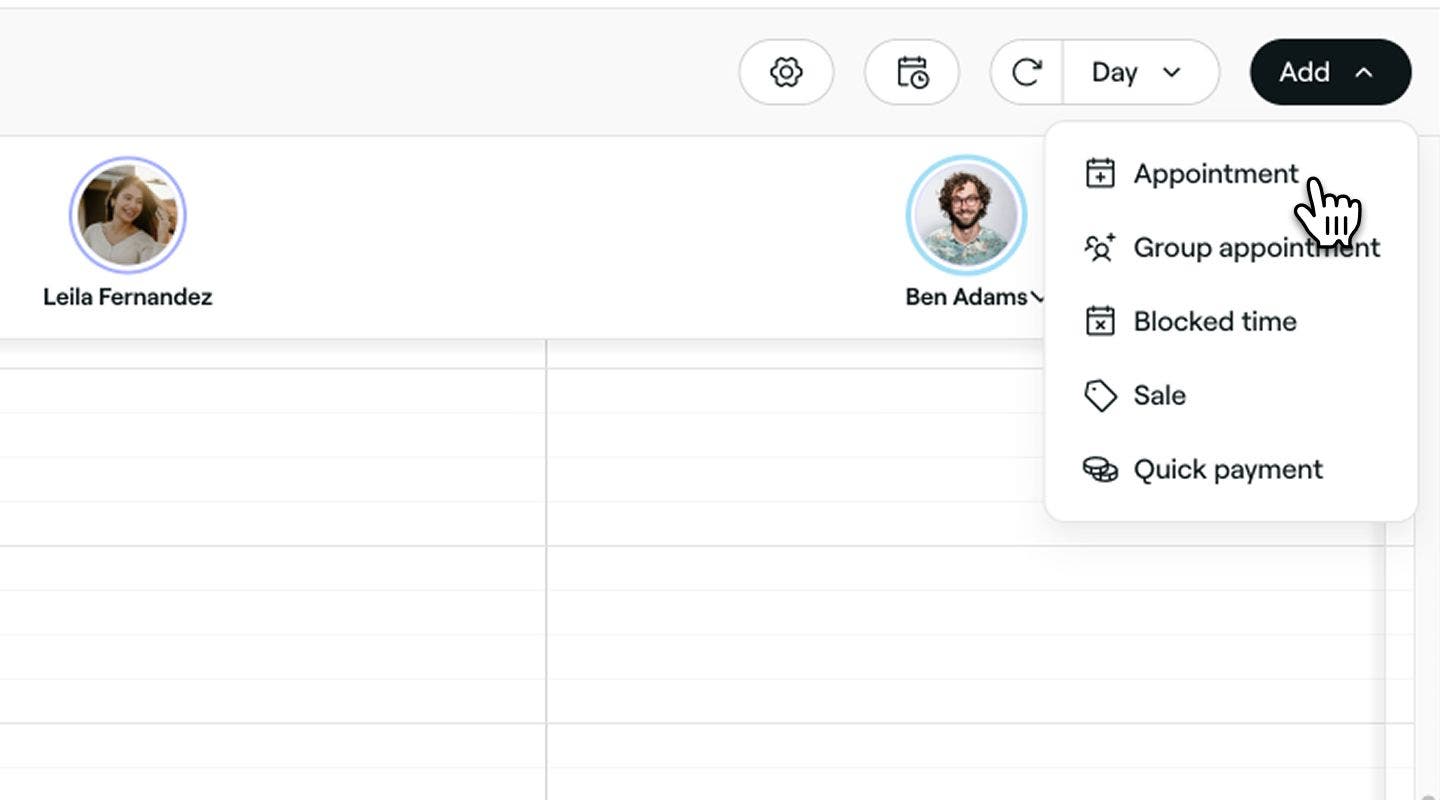
Κάντε κλικ στο κουμπί Προσθήκη στη γραμμή εργαλείων του ημερολογίου και επιλέξτε Ραντεβού από το πάνελ.
-
Στο αριστερό πλαίσιο της προβολής ραντεβού, κάντε κλικ στην επιλογή Προσθήκη πελάτη για να επιλέξετε έναν Υπάρχοντα πελάτη, να δημιουργήσετε έναν Νέο πελάτη ή να αφήσετε το ραντεβού ως Χωρίς ραντεβού.
-
Αναζητήστε ή επιλέξτε μια υπηρεσία από τη λίστα στο δεξί πλαίσιο για να την προσθέσετε στο ραντεβού.
- Για να προσθέσετε περισσότερες υπηρεσίες στο ραντεβού, κάντε κλικ στο κουμπί Προσθήκη υπηρεσίας.
- Για να προσαρμόσετε τις λεπτομέρειες της υπηρεσίας, απλά κάντε κλικ στην υπηρεσία.
- Εάν ο πελάτης ζητήσει ένα συγκεκριμένο μέλος της ομάδας, προσθέστε ή ενημερώστε το απευθείας στην υπηρεσία.

-
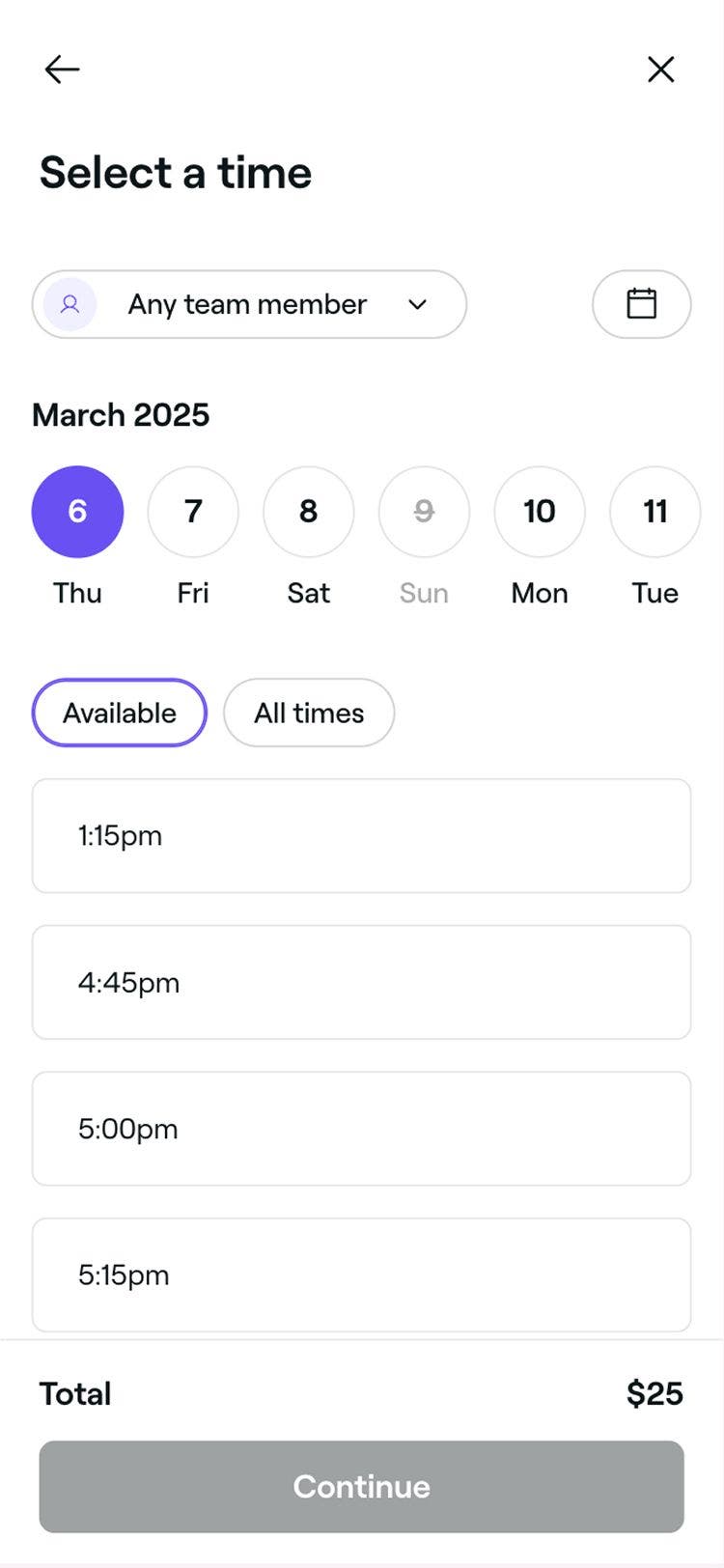
Κάντε κλικ στο κουμπί Συνέχεια στο κάτω μέρος για να δείτε τα διαθέσιμα κενά.
-
Χρησιμοποιήστε τον επιλογέα ημερομηνίας για να βρείτε και να επιλέξετε μια διαθέσιμη ώρα. Εάν δεν υπάρχουν διαθέσιμα κενά, δοκιμάστε τις ακόλουθες Επιλογές:
- Κάντε κλικ στην Επόμενη διαθέσιμη ημερομηνία για να βρείτε την επόμενη διαθέσιμη ώρα.
- Κάντε κλικ στην επιλογή Επιλογή όλων των επαγγελματιών για να δείτε την πλήρη διαθεσιμότητα.
- Κάντε κλικ στην επιλογή Εγγραφή στη λίστα αναμονής για να προσθέσετε το ραντεβού στη λίστα αναμονής σας. Αυτή η επιλογή είναι διαθέσιμη μόνο αν έχει προστεθεί Πελάτης.
-
Κάντε κλικ στο κουμπί Συνέχεια στο κάτω μέρος της προβολής ραντεβού για να ελέγξετε τις λεπτομέρειες.
-
Κάντε κλικ στο κουμπί Αποθήκευση για να προγραμματίσετε το ραντεβού στο ημερολόγιό σας.


Συχνές ερωτήσεις
Το εικονίδιο με την καρδιά σε μια κράτηση υποδεικνύει ότι ο πελάτης έχει επιλέξει το προτιμώμενο μέλος της ομάδας για την παροχή της υπηρεσίας στο ραντεβού. Μπορείτε να το προσθέσετε ή να το ενημερώσετε κατά την εξατομίκευση των λεπτομερειών υπηρεσίας σε ένα ραντεβού.
Όταν προγραμματίζετε ραντεβού στο ημερολόγιό σας, θα μπορείτε να κάνετε διπλή κράτηση για ραντεβού εντός της ίδιας χρονικής περιόδου.
Ναι, μπορείτε να προγραμματίσετε και να διαχειριστείτε ομαδικά ραντεβού στο ημερολόγιό σας και να επιτρέψετε σε πολλούς Πελάτες να κάνουν κράτηση μαζί ηλεκτρονικά. Για ρύθμιση ομαδικών ραντεβού στο ημερολόγιό σας, επιλέξτε είτε δημιουργία νέου ομαδικού ραντεβού είτε ομαδοποίηση υπάρχοντων ραντεβού.
Ναι, μπορείτε να δημιουργήσετε μια σειρά επαναλαμβανόμενων ραντεβού για τους τακτικούς πελάτες σας, ώστε να έχουν πάντα τις αγαπημένες τους ώρες. Απλώς προσαρμόστε τη συχνότητα ανοίγοντας ένα ραντεβού και κάνοντας κλικ στην επιλογή Δεν επαναλαμβάνεται στην επάνω δεξιά γωνία της προβολής ραντεβού. Επιλέξτε πόσο συχνά θα επαναλαμβάνεται το ραντεβού και ορίστε μια ημερομηνία λήξης για τη σειρά. Κάντε κλικ στην Εφαρμογή αλλαγών και, στη συνέχεια, στην Αποθήκευση για να επιβεβαιώσετε και να δημιουργήσετε τα επαναλαμβανόμενα ραντεβού. Η διαχείρισή τους μπορεί να γίνει εύκολα από κοινού ή ξεχωριστά
Μπορείτε να προσθέσετε τρεις τύπους επιπλέον χρόνου στις υπηρεσίες. Χρόνος επεξεργασίας, Αποκλεισμένος χρόνος ή Επιπλέον χρόνος εξυπηρέτησης μπορούν να προστεθούν σε Ατομικές υπηρεσίες και Συνδυασμούς υπηρεσιών ή απευθείας σε Ραντεβού στο ημερολόγιό σας. Για να μάθετε περισσότερα σχετικά με αυτούς τους τύπους επιπλέον χρόνου και πώς να τους προσθέσετε, διαβάστε περισσότερα στο Προσθήκη επιπλέον χρόνου σε υπηρεσίες και ραντεβού.
Όταν ένας πελάτης επιλέγει «Οποιοσδήποτε επαγγελματίας», η Fresha αναθέτει αυτόματα το ραντεβού σε ένα μέλος της ομάδας που πληροί τις προϋποθέσεις (ένα μέλος της ομάδας με δυνατότητα κράτησης ηλεκτρονικά, στο οποίο έχει ανατεθεί η υπηρεσία, το οποίο είναι διαθέσιμο την ώρα που έχει προγραμματιστεί και το οποίο εργάζεται στο κατάστημα). Εάν πληρούν τις προϋποθέσεις πολλαπλά μέλη της ομάδας, η κράτηση ανατίθεται στον υπάλληλο με τον περισσότερο ελεύθερο χρόνο εκείνη την ημέρα, διασφαλίζοντας την ισορροπημένη κατανομή του φόρτου εργασίας στην ομάδα σας.

