Αποστολή ενημερώσεων ραντεβού
Σε αυτόν τον οδηγό, θα μάθετε πώς να ρυθμίζετε και να διαχειρίζεστε τις αυτόματες ειδοποιήσεις μέσω SMS, WhatsApp και email που αποστέλλονται στους πελάτες κατά τη διάρκεια βασικών σταδίων του ραντεβού τους ή όταν γίνονται αλλαγές.
Σε αυτό το άρθρο
Πώς λειτουργούν οι ενημερώσεις ραντεβού
Οι ενημερώσεις ραντεβού είναι αυτόματα μηνύματα που ενεργοποιούνται από συγκεκριμένες ενέργειες που σχετίζονται με την κράτηση ενός πελάτη. Περιλαμβάνονται:
- Μήνυμα για νέο ραντεβού: Ενημερώνει τους πελάτες όταν έχει γίνει κράτηση ραντεβού για λογαριασμό τους.
- Μήνυμα για επαναπρογραμματισμένο ραντεβού: Ενημερώνει τους πελάτες αν έχει αλλάξει η ώρα του ραντεβού τους.
- Μήνυμα για ακυρωμένο ραντεβού: Ενημερώνει τους πελάτες εάν το ραντεβού τους ακυρώθηκε.
- Μήνυμα για μη εμφάνιση: Γίνεται αποστολή μηνύματος εάν ένας πελάτης χάσει το ραντεβού του.
- Μήνυμα «Ευχαριστούμε για την επίσκεψη»: Αποστέλλεται μετά το ραντεβού με έναν σύνδεσμο για να γράψουν μια κριτική.
- Μήνυμα «Ευχαριστούμε για το φιλοδώρημα»: Γίνεται αποστολή μηνύματος ευχαριστίας όταν ένας πελάτης αφήνει φιλοδώρημα.
Αυτά λειτουργούν παράλληλα με τις Υπενθυμίσεις ραντεβού, οι οποίες ειδοποιούν τους πελάτες για τα ραντεβού τους εκ των προτέρων.
Επεξεργασία ενημερώσεων ραντεβού
-
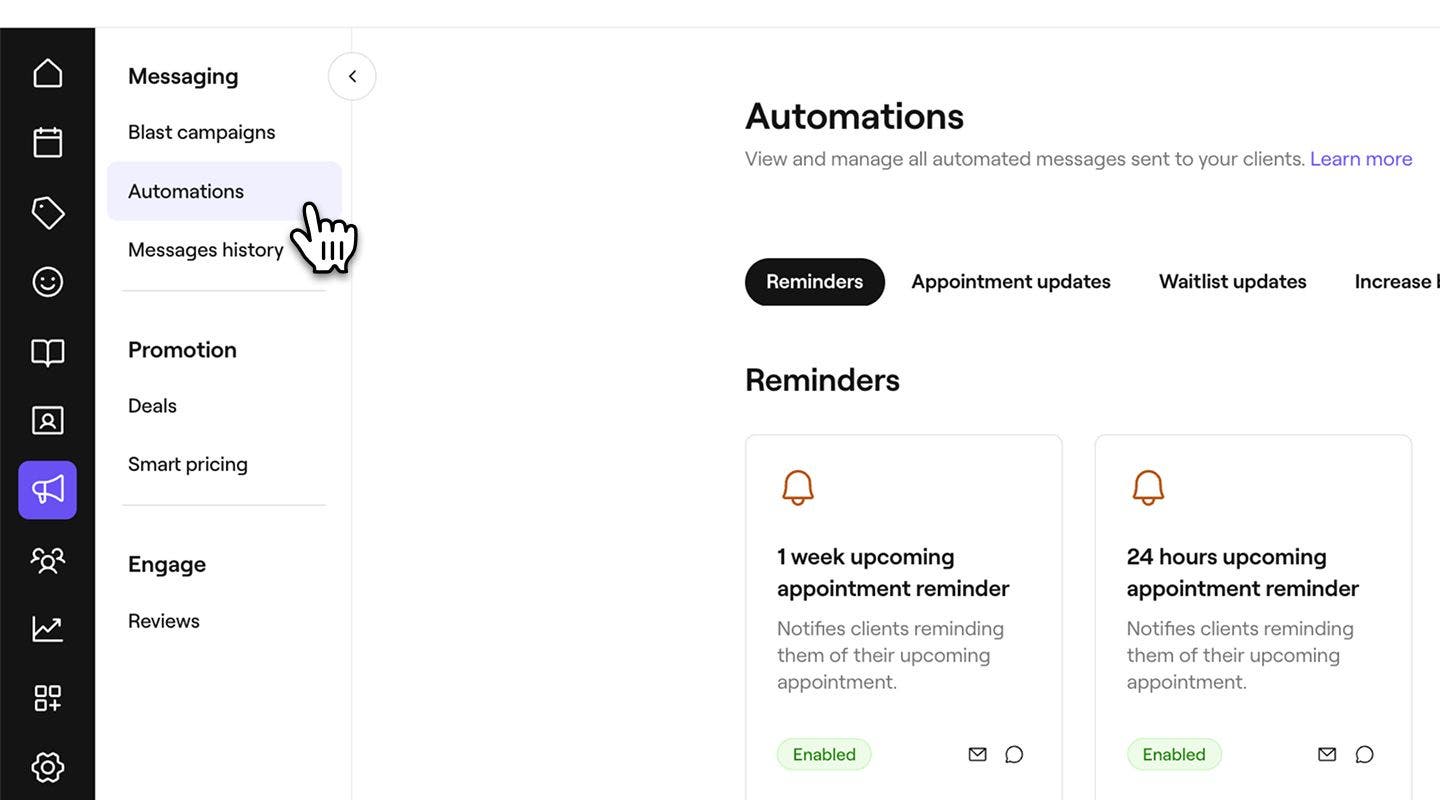
Από το κύριο μενού στα αριστερά της οθόνης σας, μεταβείτε στην ενότητα Μάρκετινγκ.
-
Στο αριστερό πλαίσιο του μενού, επιλέξτε Αυτοματισμοί.
-
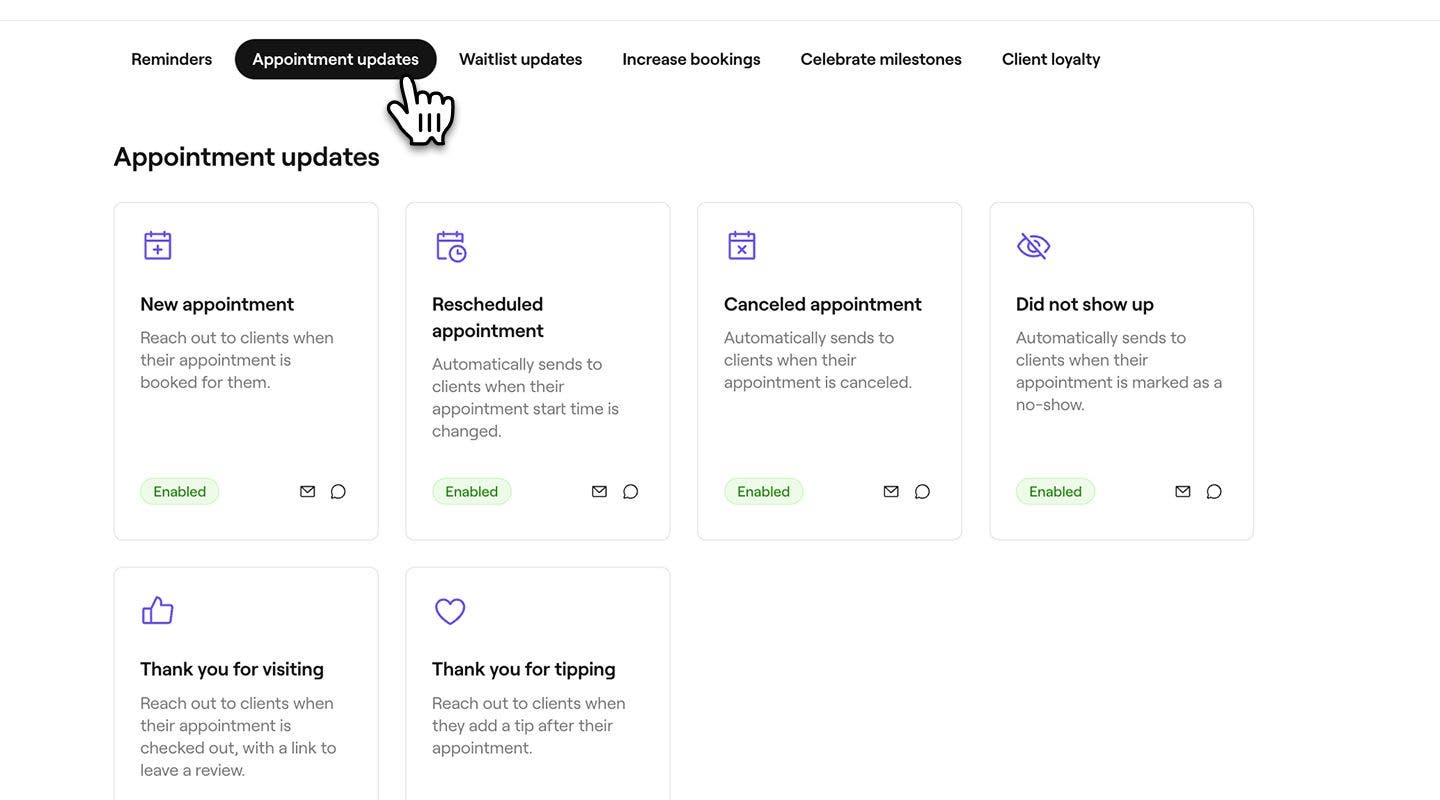
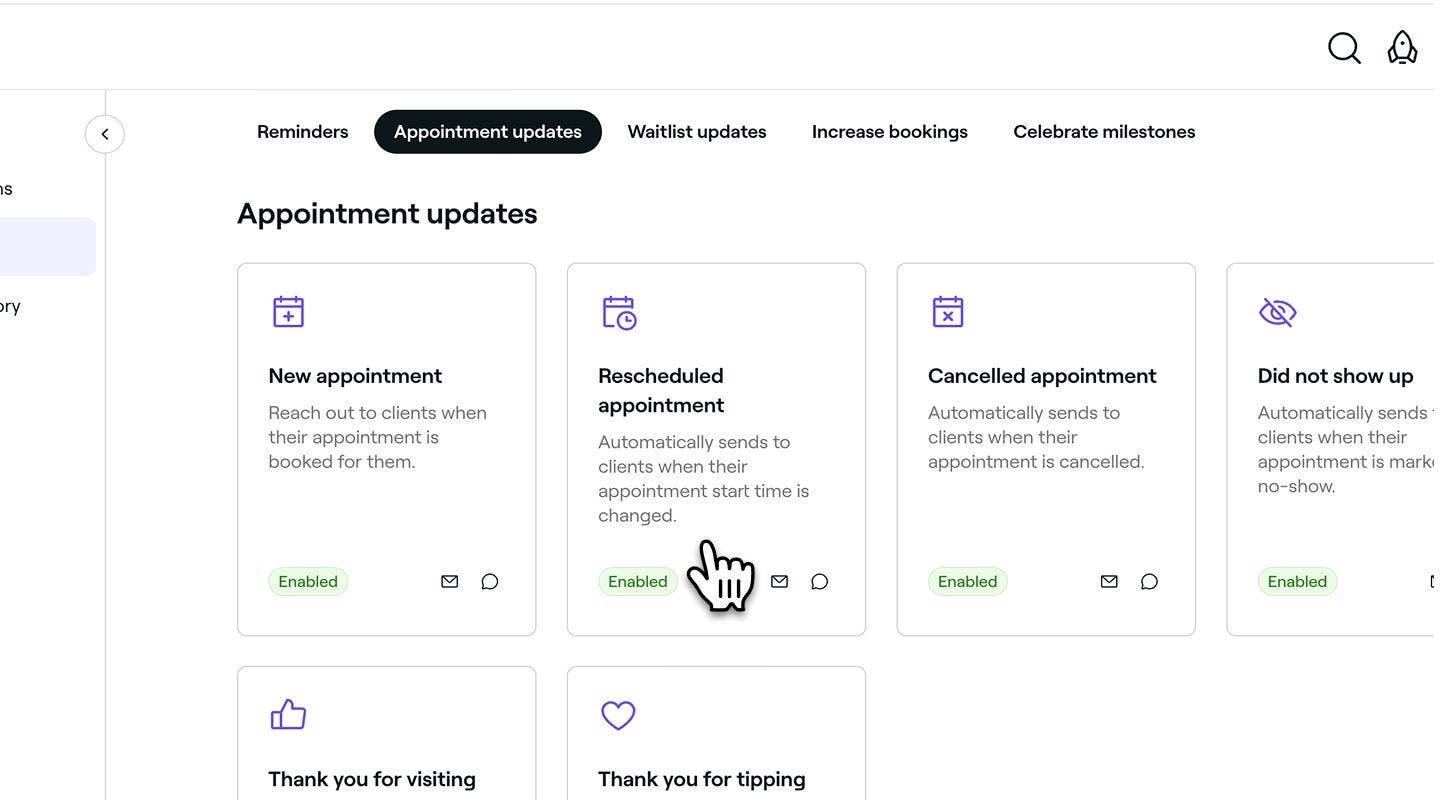
Επιλέξτε την καρτέλα Ενημερώσεις ραντεβού στην κορυφή για προβολή και διαχείριση των ενημερώσεων ραντεβού.
-
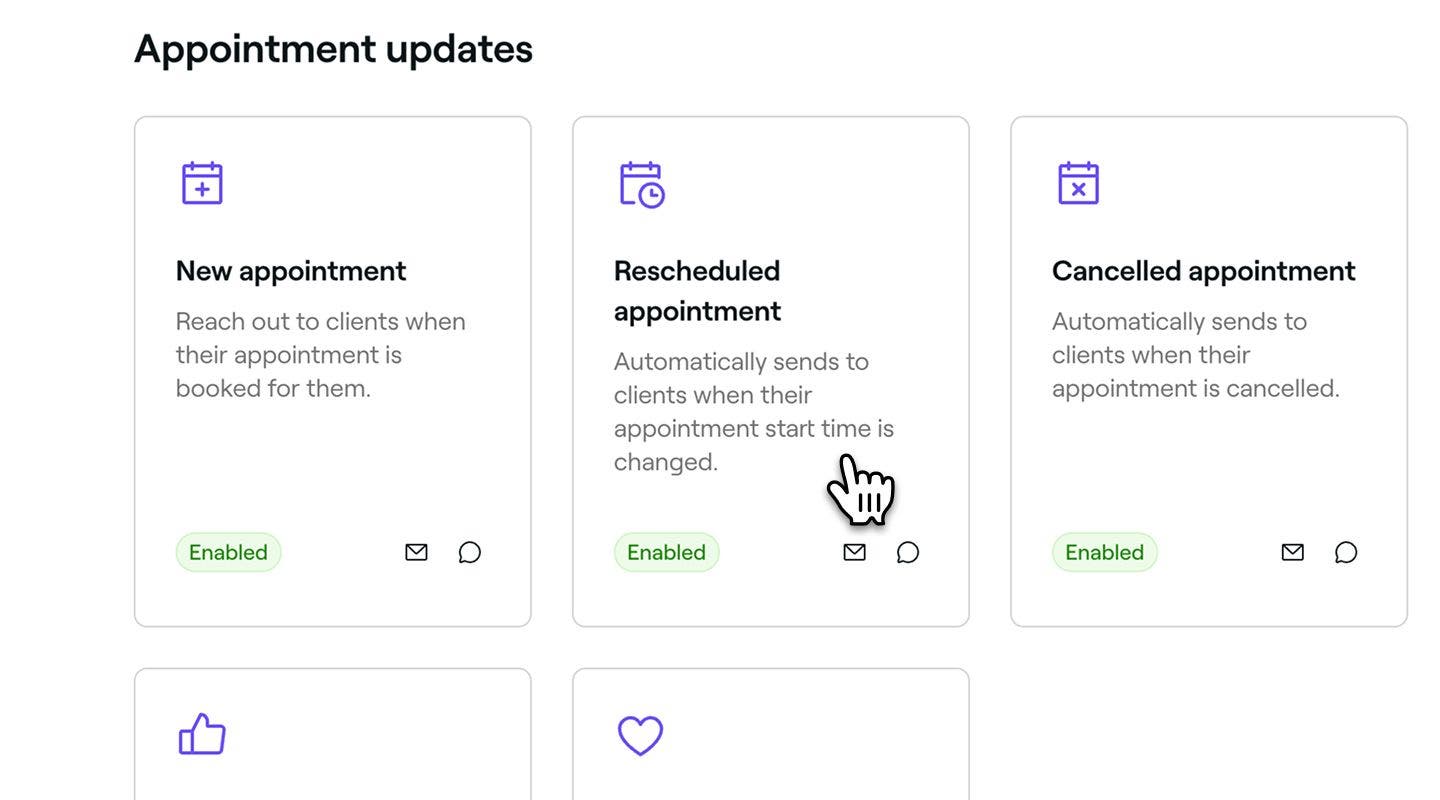
Κάντε κλικ σε έναν αυτοματισμό ενημερώσεων ραντεβού για να ανοίξετε την Επισκόπηση του.
-
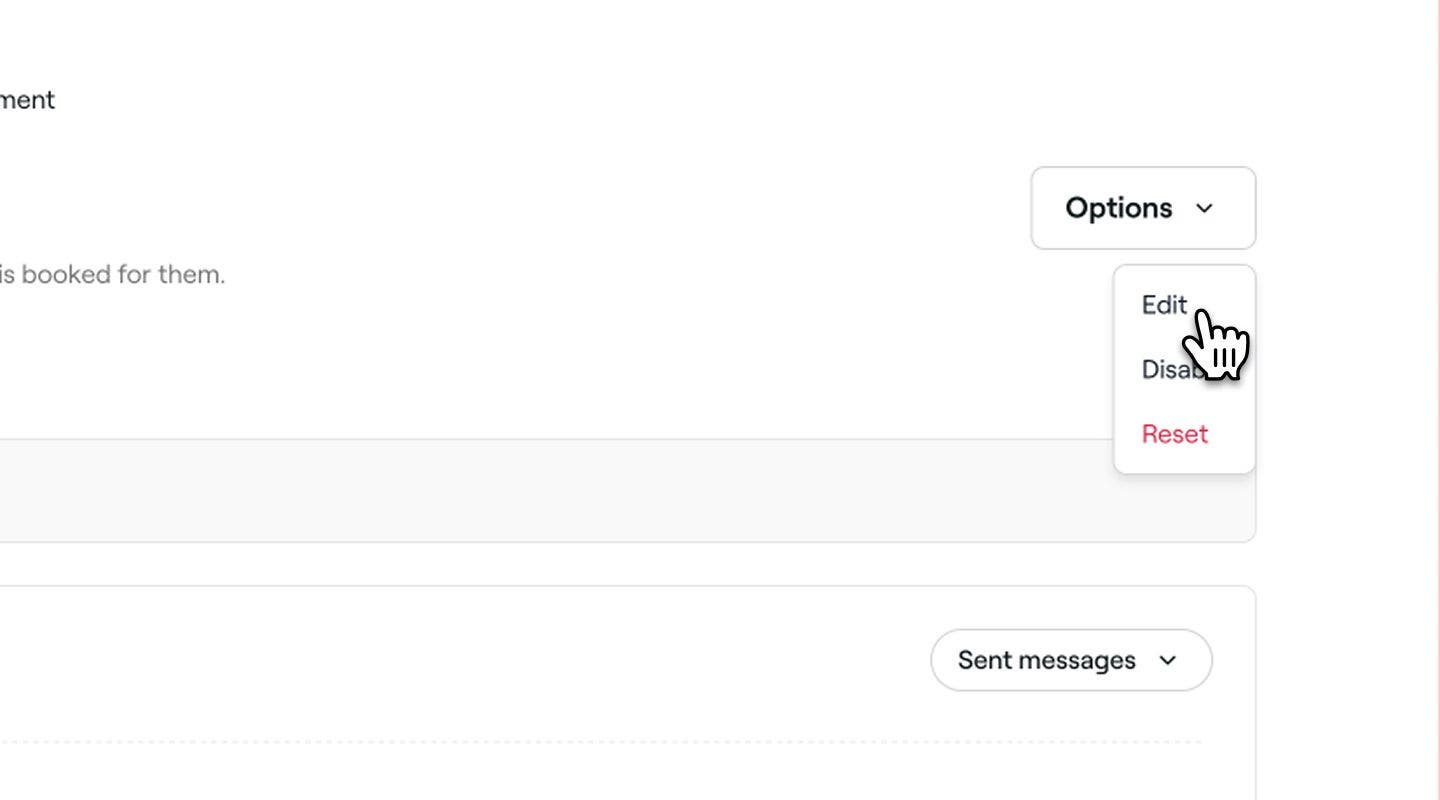
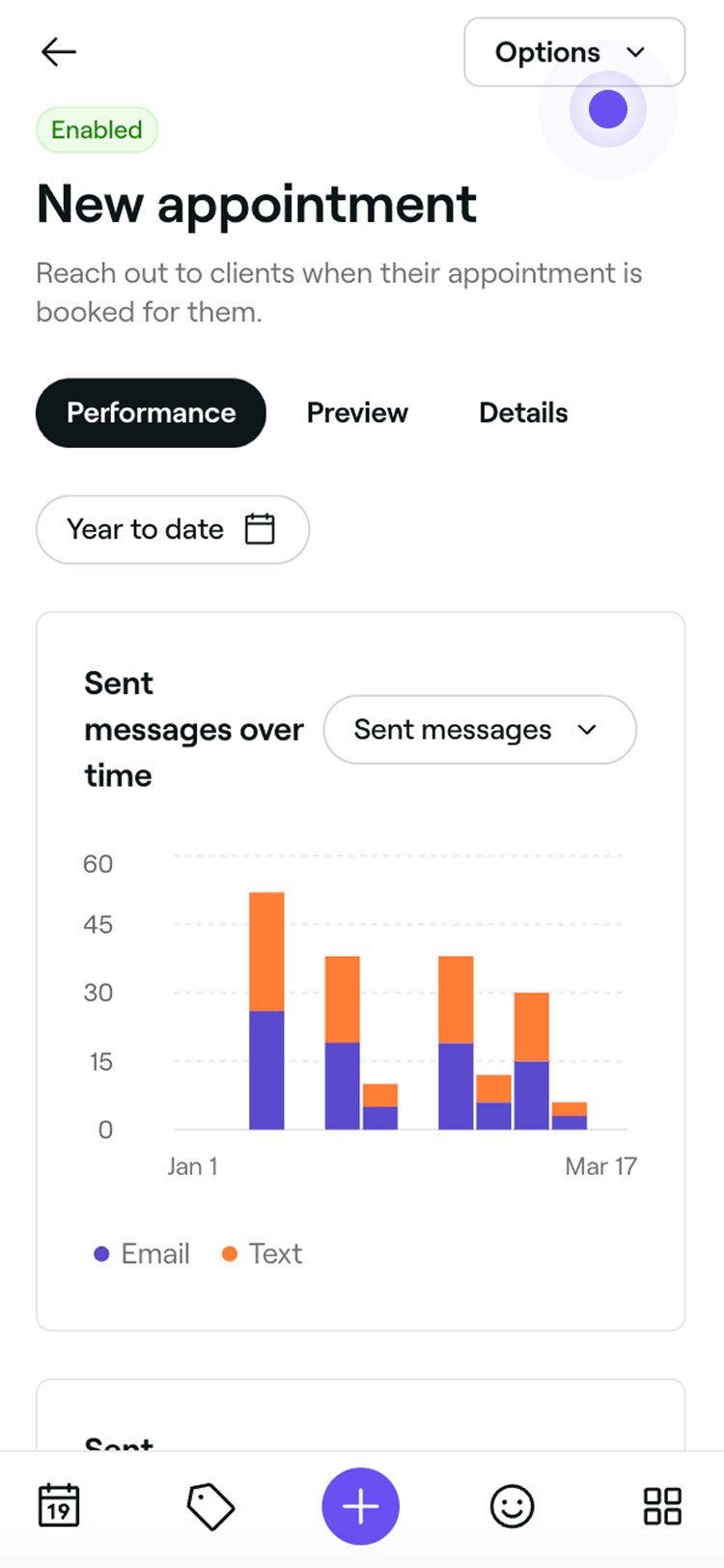
Στην Επισκόπηση ενημερώσεων ραντεβού, κάντε κλικ στο κουμπί Επιλογές επάνω δεξιά και επιλέξτε Επεξεργασία από τον πίνακα.
-
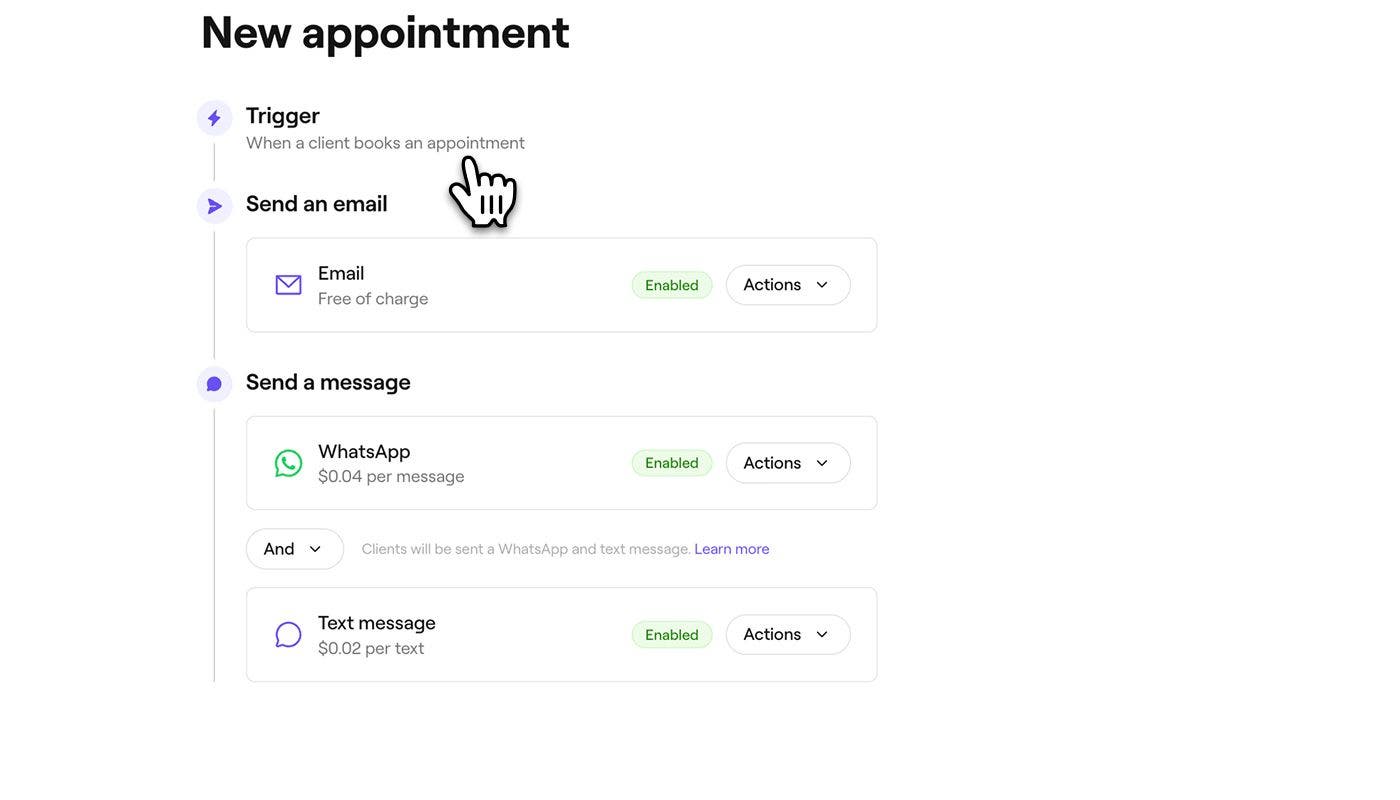
Η Ενεργοποίηση για το πότε θα γίνεται αποστολή της ενημέρωσης ραντεβού θα είναι προκαθορισμένη. Για παράδειγμα, μια ενημέρωση «Ευχαριστούμε για την επίσκεψη» αποστέλλεται όταν γίνεται η πληρωμή για το ραντεβού ενός πελάτη.
-
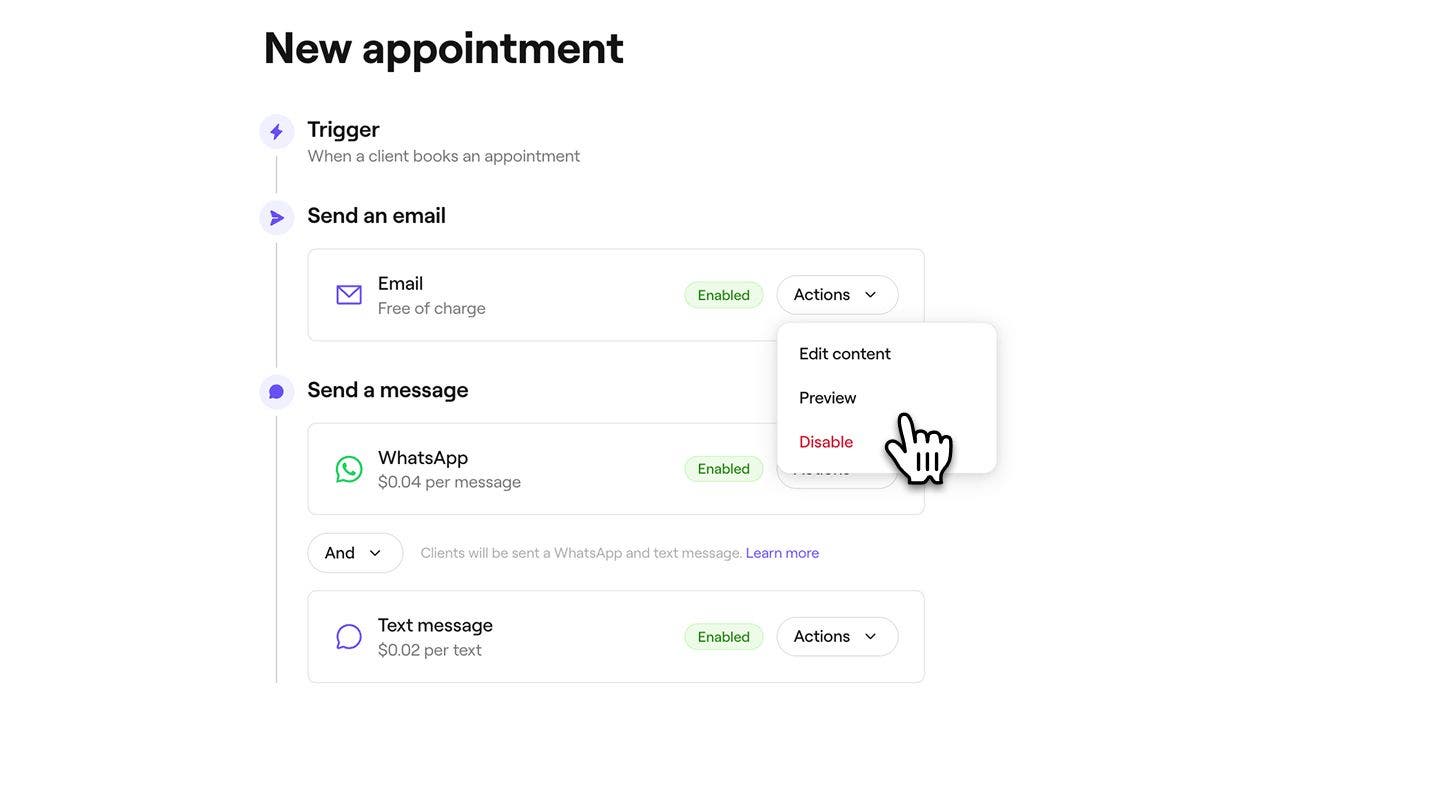
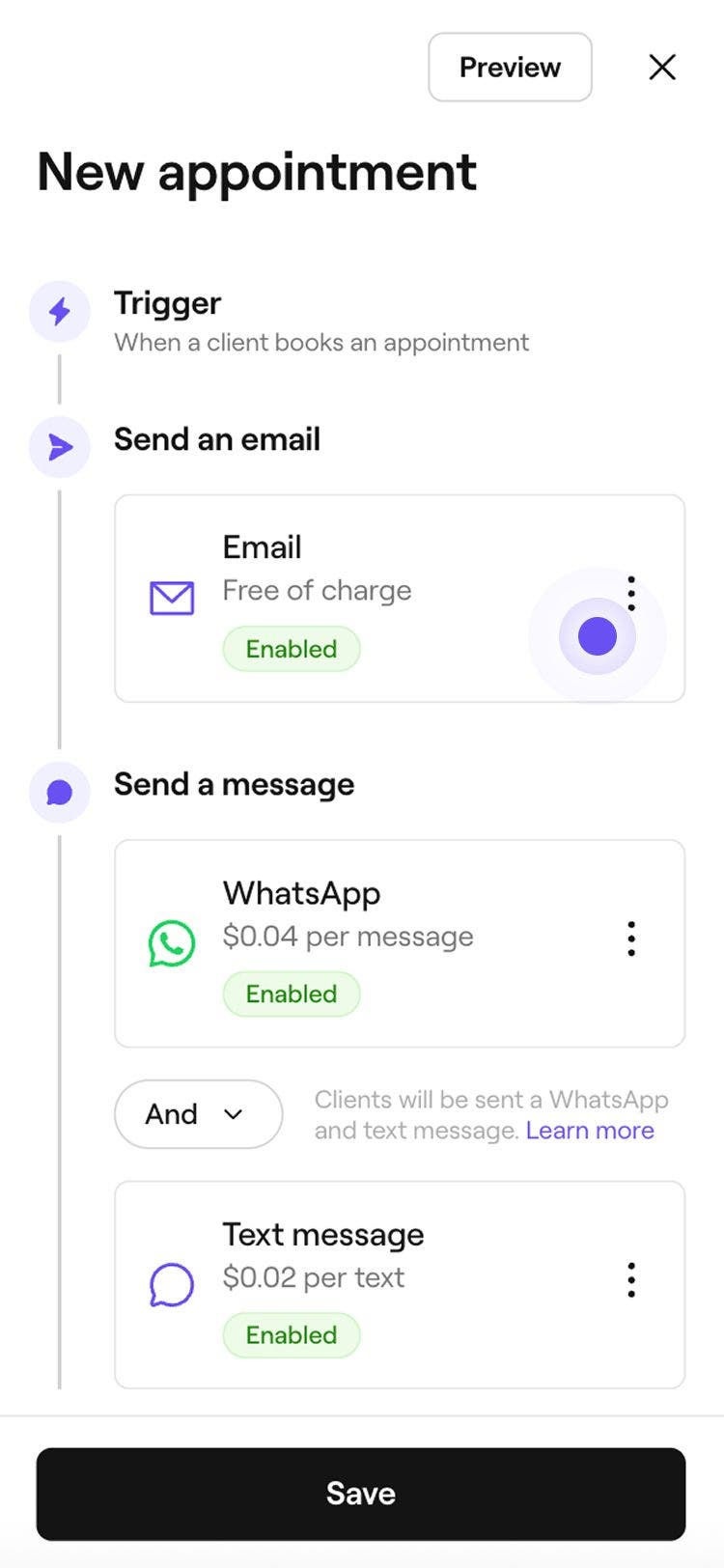
Στην ενότητα Στείλτε ένα email, κάντε κλικ στο κουμπί Ενέργειες για να διαχειριστείτε τις ρυθμίσεις ενημέρωσης email:
- Επεξεργασία περιεχομένου: Επιλέξτε Επεξεργασία περιεχομένου για να προσθέσετε σημαντικές πληροφορίες στην ενημέρωσή σας. Μπορείτε να επιλέξετε το πλαίσιο ελέγχου για να Εμφανιστεί η τιμή της υπηρεσίας και να προσθέσετε τυχόν επιπλέον λεπτομέρειες στο πεδίο Σημαντικές πληροφορίες. Κάντε κλικ στην Αποθήκευση επάνω δεξιά για να εφαρμόσετε τις αλλαγές σας.
- Προεπισκόπηση: Δείτε ποια αυτοματοποιημένα μηνύματα email θα λάβουν οι πελάτες σας, στέλνοντας στον εαυτό σας ένα δοκιμαστικό email.
- Απενεργοποίηση: Επιλέξτε Απενεργοποίηση αν δεν θέλετε να γίνει αποστολή αυτής της ενημέρωσης μέσω email.
-
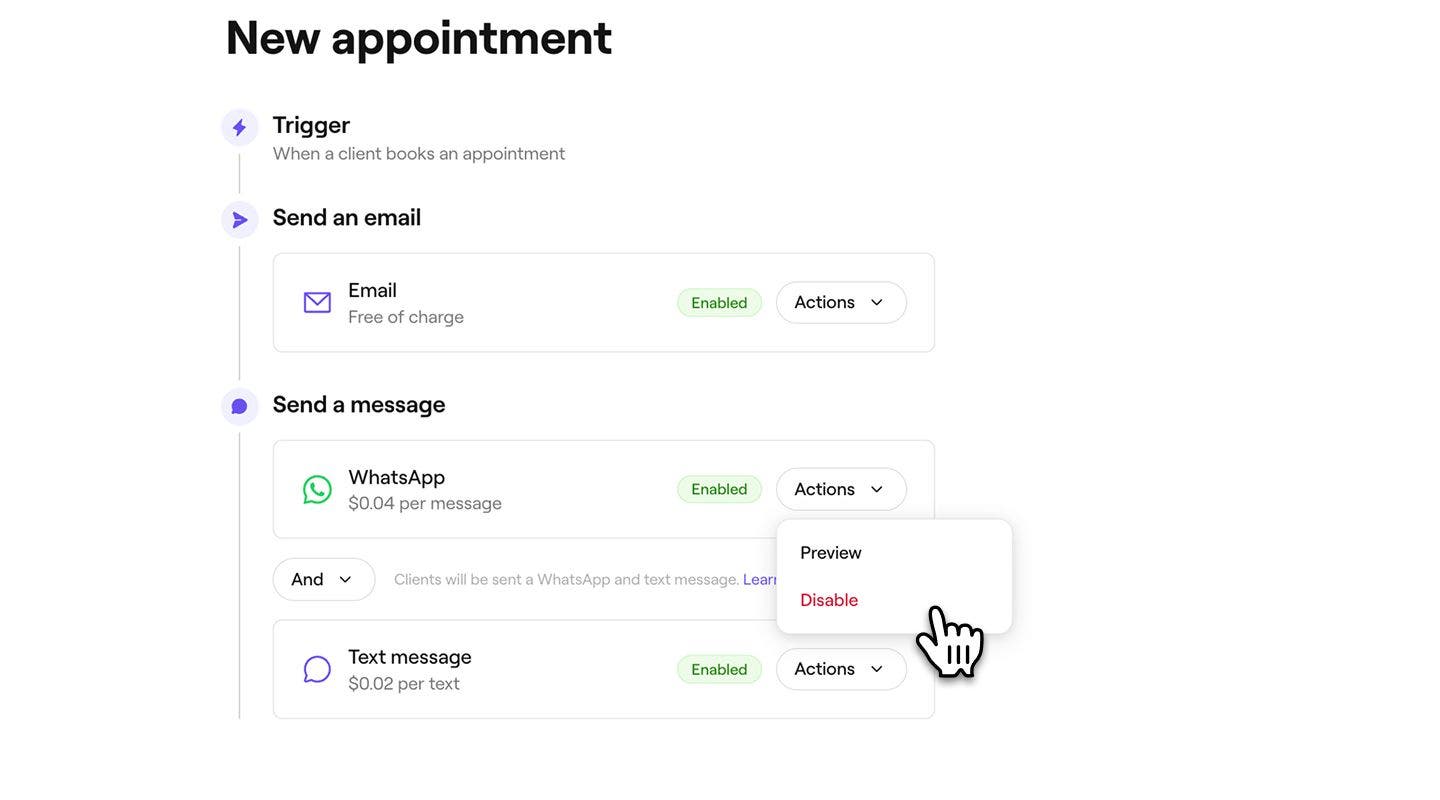
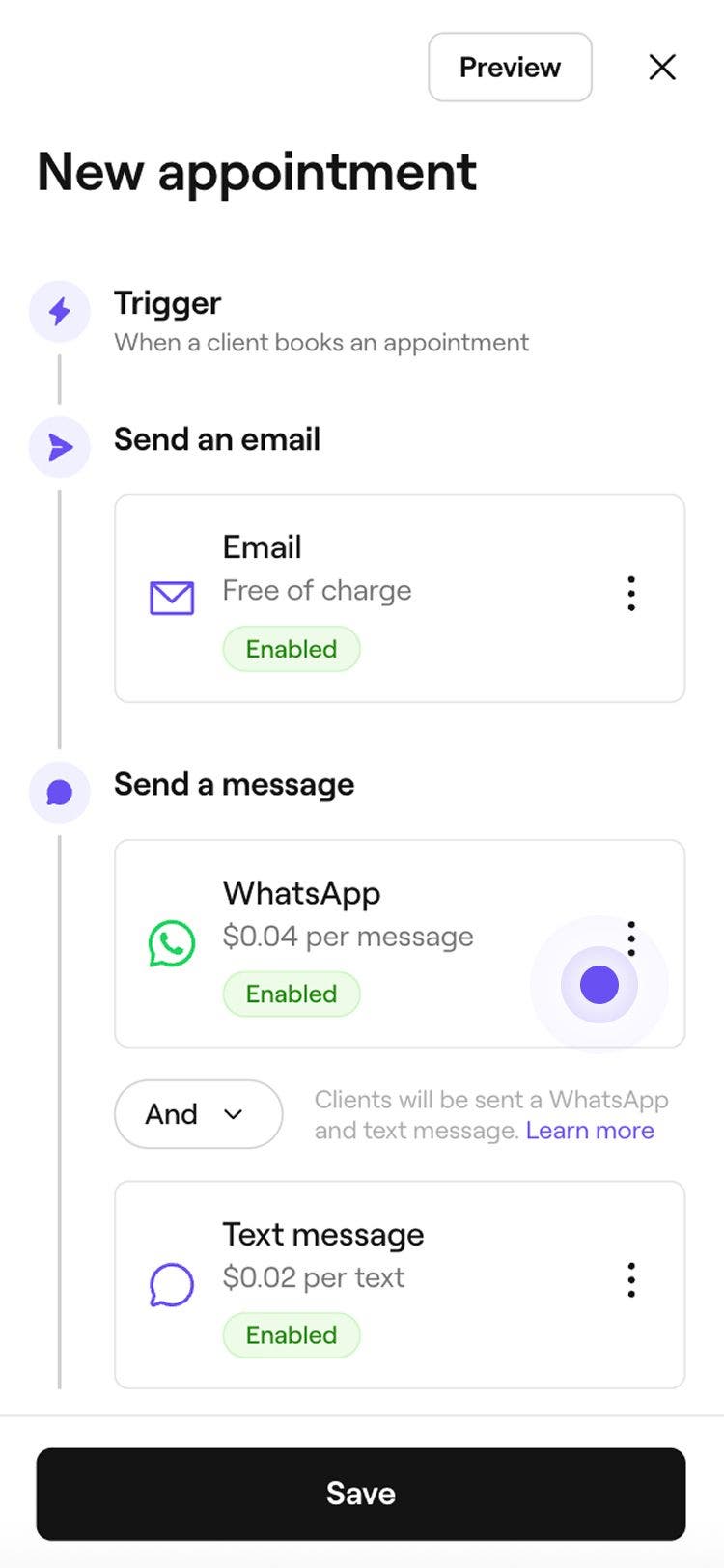
Στην ενότητα Αποστολή μηνύματος, επιλέξτε να στείλετε την ενημέρωση μέσω WhatsApp, SMS ή και των δύο.
- Για τη διαχείριση κάθε καναλιού, κάντε κλικ στο κουμπί Ενέργειες δίπλα στο WhatsApp ή στο SMS για Προεπισκόπηση του μηνύματος ή Απενεργοποίηση αυτού του καναλιού.
- Για τη διαχείριση κάθε καναλιού, κάντε κλικ στο κουμπί Ενέργειες δίπλα στο WhatsApp ή στο SMS για Προεπισκόπηση του μηνύματος ή Απενεργοποίηση αυτού του καναλιού.
-
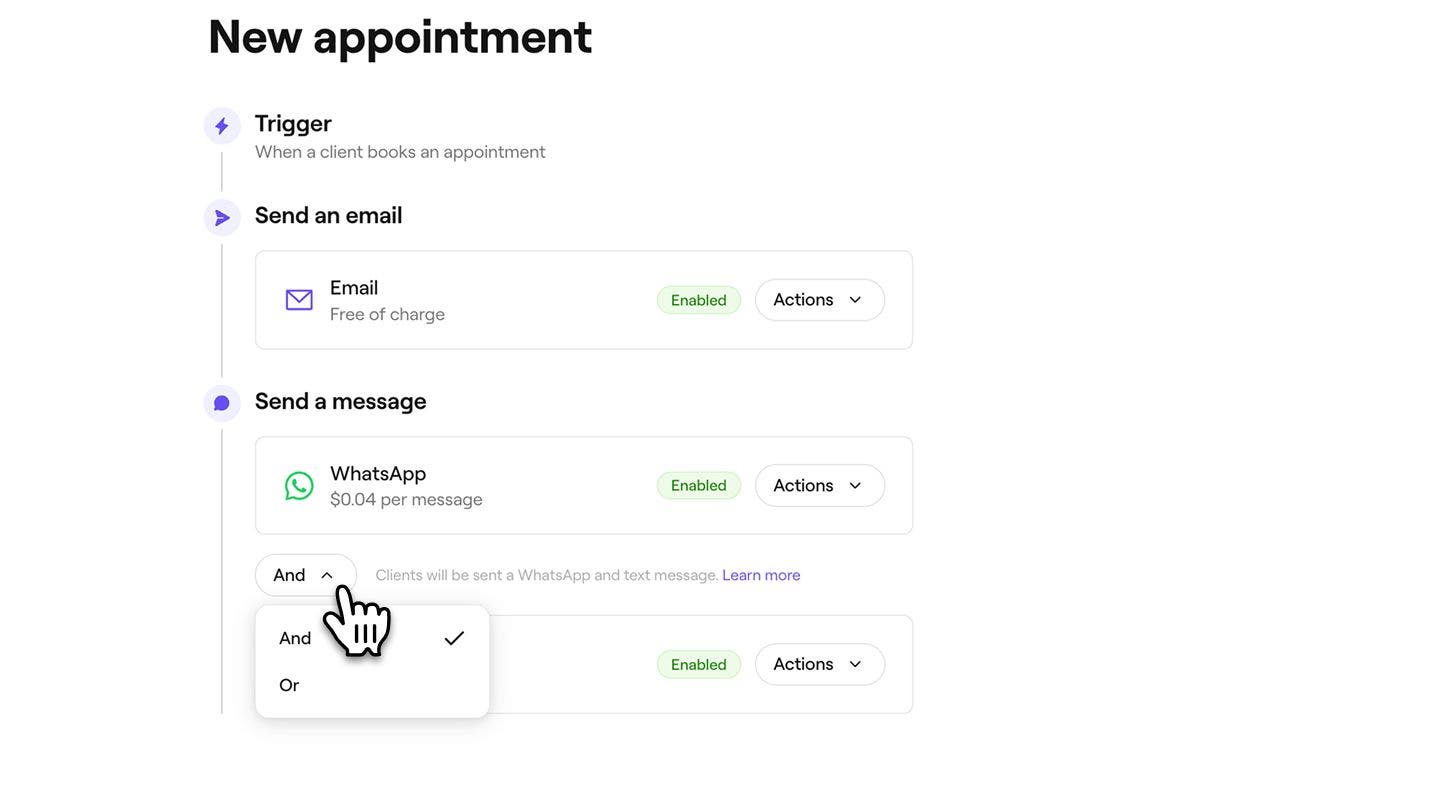
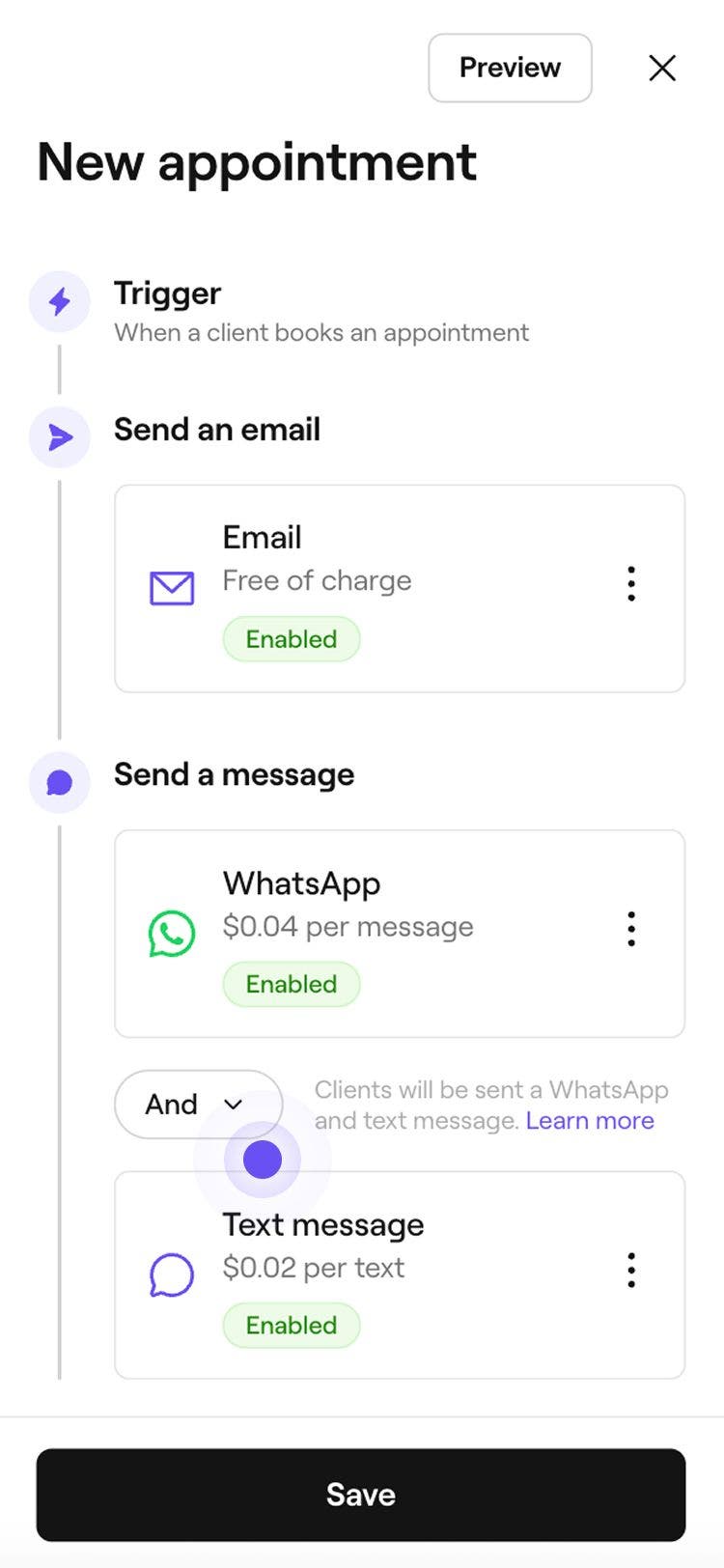
Χρησιμοποιήστε το κουμπί εναλλαγής Και/Ή μεταξύ WhatsApp και SMS για να ελέγξετε τον τρόπο με τον οποίο θα γίνει αποστολή του μηνύματος:
- Και: Η ενημέρωση θα σταλεί τόσο μέσω WhatsApp όσο και μέσω SMS, διασφαλίζοντας ότι ο πελάτης θα τη λάβει μέσω των καναλιών.
- Ή: Θα γίνει πρώτα προσπάθεια αποστολής της ενημέρωσης μέσω WhatsApp. Εάν ο πελάτης δεν έχει WhatsApp ή το μήνυμα δεν μπορεί να παραδοθεί, θα σταλεί αυτόματα ως SMS. Θα χρεωθείτε μόνο για το μήνυμα που εστάλη με επιτυχία. Εάν το μήνυμα WhatsApp δεν σταλεί και αντ' αυτού σταλεί SMS, θα χρεωθείτε μόνο για το SMS.
-
Κάντε κλικ στο κουμπί Αποθήκευση επάνω δεξιά για να δημιουργήσετε την ενημέρωση ραντεβού.

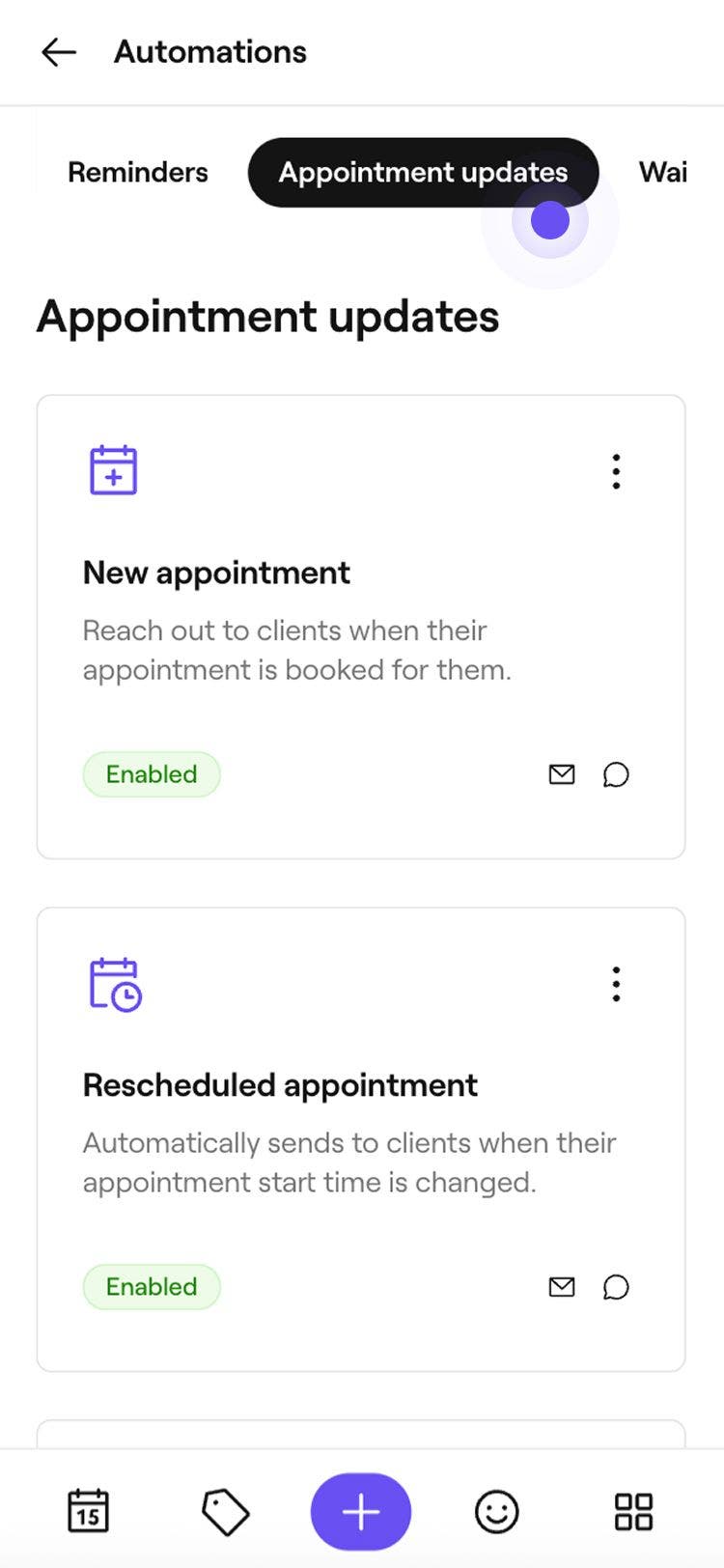
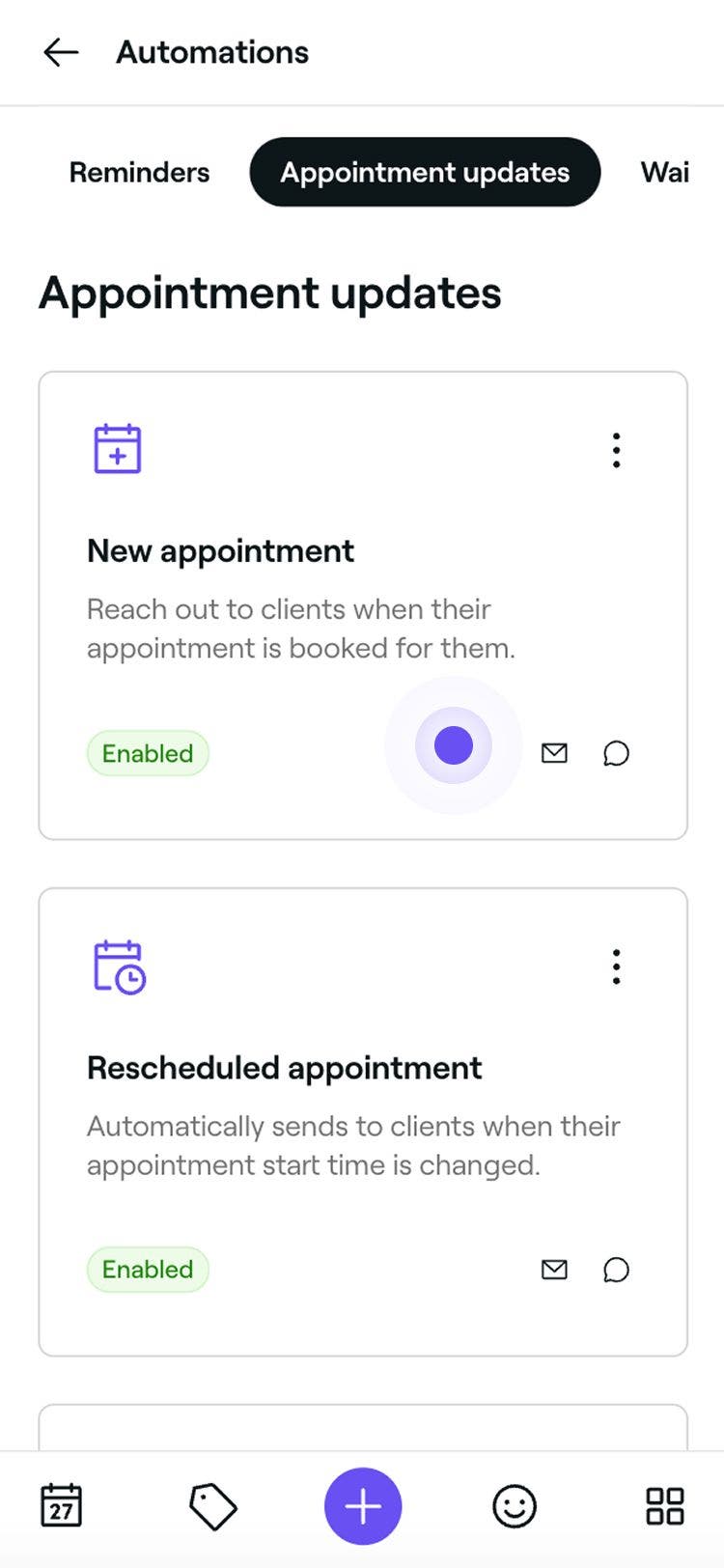
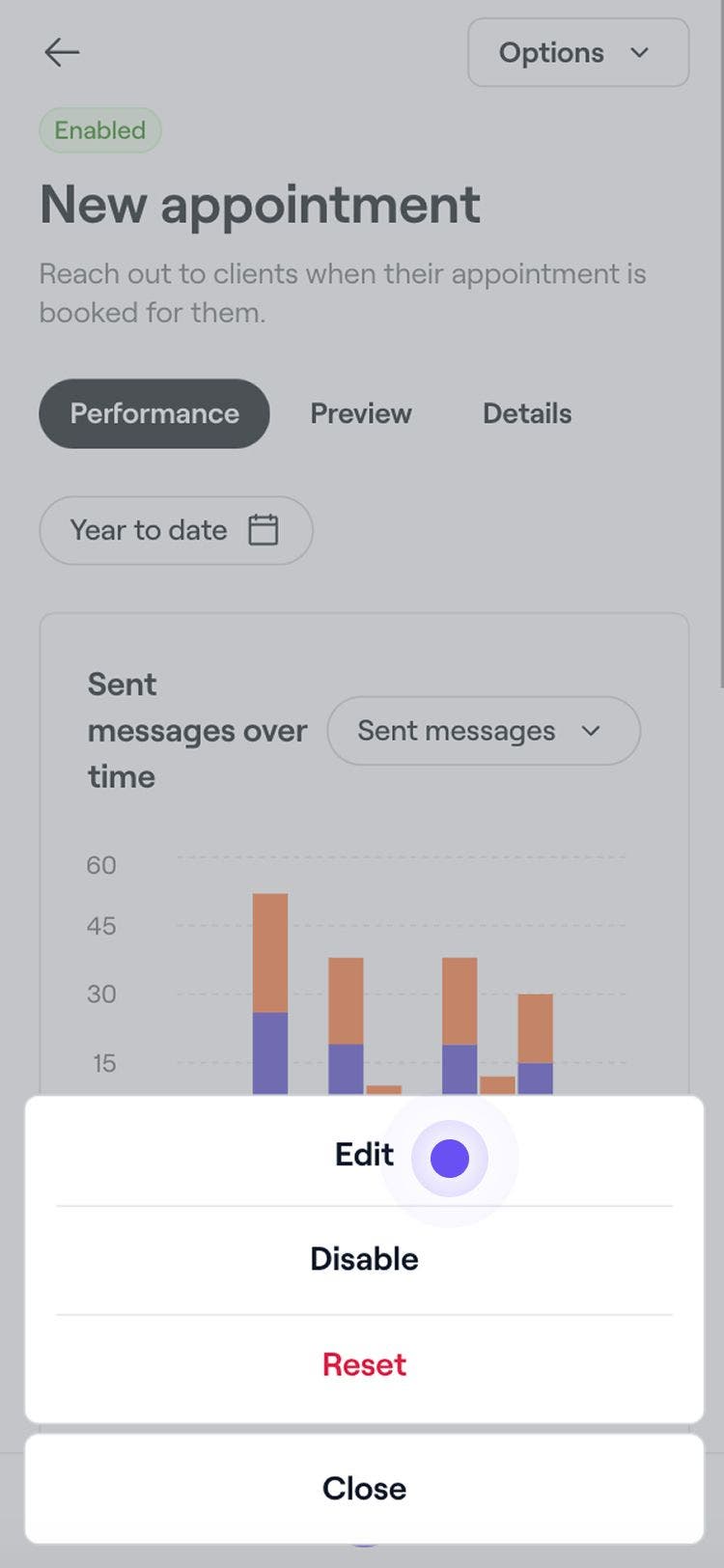
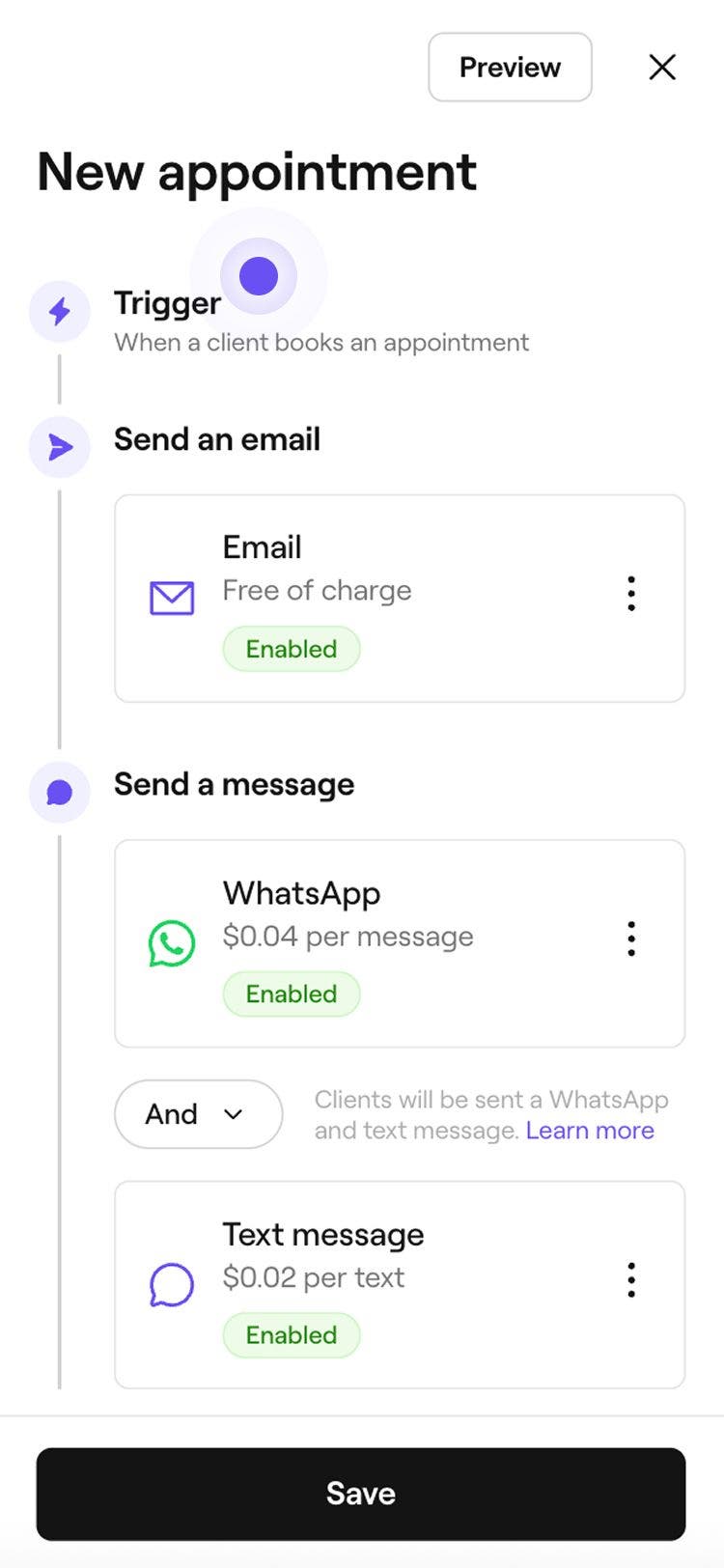
Μετά την επεξεργασία του αυτοματισμού, η ενημέρωση ραντεβού θα αποσταλεί αυτόματα στους πελάτες με βάση τις ενημερωμένες προτιμήσεις ειδοποιήσεων. Μπορείτε επίσης να διαχειριστείτε τα μηνύματα επαναπροσέγγισης για κριτικές και φιλοδωρήματα.
Οι ενημερώσεις ραντεβού είναι ήδη ενεργοποιημένες από προεπιλογή όταν δημιουργείτε για πρώτη φορά το Workspace σας, πράγμα που σημαίνει ότι οι Πελάτες θα λαμβάνουν αυτόματα επιβεβαιώσεις ραντεβού και ενημερώσεις σχετικά με Επαναπρογραμματισμούς, Ακυρώσεις και Μη εμφανίσεις.
Διαχείριση ενημερώσεων ραντεβού
-
Ανοίξτε μια υπάρχουσα ενημέρωση ραντεβού από τους Αυτοματισμούς σας.
-
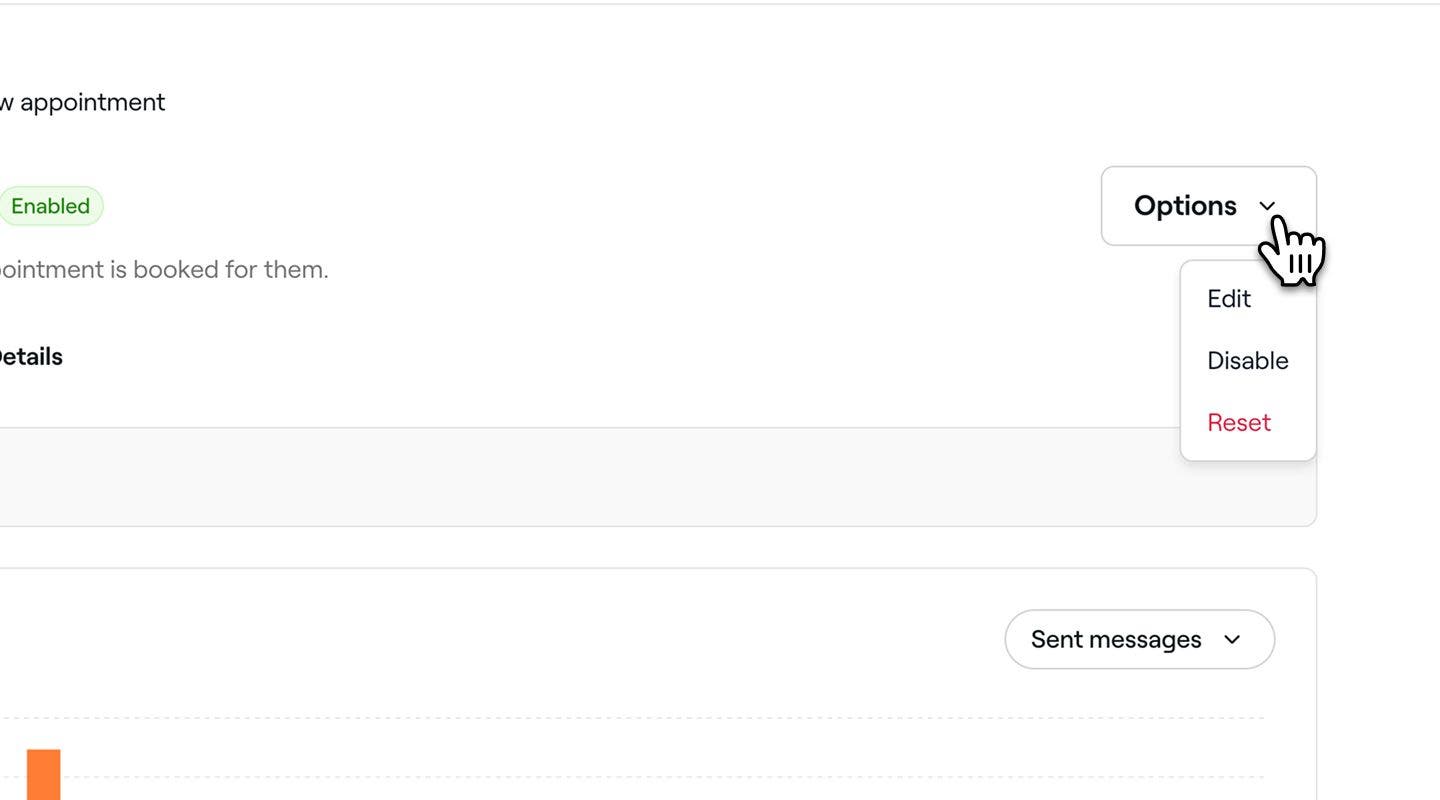
Στην επισκόπηση της ενημέρωσης ραντεβού, κάντε κλικ στο κουμπί Επιλογές επάνω δεξιά και επιλέξτε μία από τις ακόλουθες επιλογές από τον πίνακα:
- Ενεργοποίηση: Ακολουθήστε τα βήματα για να ενεργοποιήσετε την ενημέρωση ραντεβού, συμπεριλαμβανομένων των καναλιών μέσω των οποίων γίνεται η αποστολή. Κάντε κλικ στο κουμπί Αποθήκευση στην κορυφή για να ενεργοποιήσετε την ενημέρωση ραντεβού.
- Απενεργοποίηση: Διακόψτε την Ενεργοποίηση της ενημέρωσης ραντεβού κάνοντας κλικ στο κουμπί Απενεργοποίηση στο αναδυόμενο παράθυρο για επιβεβαίωση.
- Επαναφορά: Επαναφέρετε την ενημέρωση ραντεβού στις προεπιλεγμένες ρυθμίσεις της, κάνοντας κλικ στο κουμπί Επαναφορά στο αναδυόμενο παράθυρο για επιβεβαίωση.
Προεπισκόπηση ενημερώσεων ραντεβού
Πριν γίνει αποστολή αυτοματοποιημένων ενημερώσεων ραντεβού, μπορείτε να κάνετε προεπισκόπηση του τρόπου με τον οποίο θα εμφανίζεται κάθε μήνυμα στους πελάτες σας.
- Άνοιξε μια υπάρχουσα ενημέρωση ραντεβού από τους Αυτοματισμούς σου.
- Στην επισκόπηση του αυτοματισμού ενημερώσεων ραντεβού, κάντε κλικ στο κουμπί Επιλογές επάνω δεξιά και επιλέξτε Επεξεργασία από τον πίνακα.
- Κάντε κλικ στο κουμπί Προεπισκόπηση επάνω δεξιά.
- Στη προεπισκόπηση, κάντε κλικ σε κάθε τύπο καναλιού για να ελέγξετε πώς θα εμφανίζεται το μήνυμά σας σε Email, SMS και WhatsApp.
- Στην επάνω δεξιά γωνία, κάντε κλικ σε μία από τις ακόλουθες Επιλογές:
- Αποστολή δοκιμαστικού email: Στο αναδυόμενο παράθυρο, εισαγάγετε μια διεύθυνση email και κάντε κλικ στην επιλογή Αποστολή για να δείτε ακριβώς πώς θα εμφανίζεται στους πελάτες πριν από την Ενεργοποίηση του Αυτοματισμού.
- Τέλος: Κλείστε την Προεπισκόπηση μηνύματος.
Συχνές ερωτήσεις
Τα αυτοματοποιημένα ευχαριστήρια μηνύματα αποστέλλονται μετά την ολοκλήρωση της πληρωμής για το ραντεβού, συνήθως εντός 24 ωρών από την ώρα του ραντεβού. Οι Πελάτες πρέπει να έχουν ενεργοποιημένες τις Ειδοποιήσεις για να τα λάβουν.
Εάν η πληρωμή για το ραντεβού ολοκληρωθεί περισσότερες από 24 ώρες μετά την ώρα που είχε προγραμματιστεί, το μήνυμα δεν θα σταλεί.
Μπορείτε να εξατομικεύσετε τις Ενημερώσεις ραντεβού προσθέτοντας λεπτομέρειες όπως οδηγίες για μετά τη θεραπεία, σημαντικές πολιτικές ή πληροφορίες για επακόλουθες ενέργειες στην Ενότητα «Σημαντικές πληροφορίες». Αυτές οι ενημερώσει�� θα εμφανίζονται στις ενημερώσεις ραντεβού μέσω email, αλλά τα SMS ακολουθούν μια καθορισμένη μορφή και δεν μπορούν να εξατομικευτούν.
Εάν ένας πελάτης δεν έχει λάβει ένα αυτοματοποιημένο μήνυμα ενημέρωσης, ελέγξτε ότι τα στοιχεία επικοινωνίας του είναι σωστά στο προφίλ πελάτη και ότι έχει επιλέξει να λαμβάνει μηνύματα στις ρυθμίσεις ειδοποιήσεων.
Πελάτες με τιμολόγιο που δεν πληρώνεται ή πληρώνεται μερικώς θα εξακολουθούν να λαμβάνουν ένα ευχαριστήριο μήνυμα μετά το checkout. Η Ενεργοποίηση του μηνύματος γίνεται από τη διαδικασία του Checkout, ανεξάρτητα από το αν το τιμολόγιο είναι Εξοφλημένο.
Τα μηνύματα «Ευχαριστούμε για το φιλοδώρημα» αποστέλλονται μόνο μέσω email, ανεξάρτητα από τις Ρυθμίσεις ειδοποιήσεων. Ωστόσο, τα αυτοματοποιημένα μηνύματα για χρεώσεις μη έγκαιρης ακύρωσης ή μη εμφάνισης θα αποστέλλονται πάντα, ανεξάρτητα από τις προτιμήσεις επικοινωνίας της επιχείρησης.
Η αποστολή ενημερώσεων ραντεβού μέσω email γίνεται πάντα δωρεάν μέσω του Fresha. Ωστόσο, οι ενημερώσεις ραντεβού μέσω SMS αφαιρούνται από το υπόλοιπο των SMS σας. Μπορείτε να διαχειριστείτε το υπόλοιπο των SMS σας στην ενότητα Χρέωση.
Μπορείτε να δείτε τα μηνύματα που έχουν σταλεί μεταβαίνοντας στο Μάρκετινγκ και επιλέγοντας [Ιστορικό μηνυμάτων](Μπορείτε να δείτε τα μηνύματα που έχουν σταλεί μεταβαίνοντας στο Μάρκετινγκ και επιλέγοντας Ιστορικό μηνυμάτων. Εδώ εμφανίζεται μια λίστα με όλα τα αυτοματοποιημένα μηνύματα που εστάλησαν σε πελάτες και μπορείτε να κάνετε αναζήτηση βάσει ονόματος πελάτη, email ή αναφοράς κράτησης. Για να ελέγξετε τα μηνύματα για ένα συγκεκριμένο ραντεβού, ανοίξτε το ραντεβού, κάντε κλικ στις Ενέργειες (τρεις τελείες) στο κάτω μέρος της οθόνης και επιλέξτε Προβολή δραστηριότητας του ραντεβού. Θα εμφανιστεί ένα χρονολόγιο μηνυμάτων που σχετίζονται με τη συγκεκριμένη κράτηση.). Εδώ εμφανίζεται μια λίστα με όλα τα αυτοματοποιημένα μηνύματα που εστάλησαν σε πελάτες και μπορείτε να κάνετε αναζήτηση βάσει ονόματος πελάτη, email ή αναφοράς κράτησης.
Για να ελέγξετε τα μηνύματα για ένα συγκεκριμένο ραντεβού, ανοίξτε το ραντεβού, κάντε κλικ στις Ενέργειες (τρεις τελείες) στο κάτω μέρος της προβολής του ραντεβού και επιλέξτε Προβολή δραστηριότητας του ραντεβού. Θα εμφανιστεί ένα χρονολόγιο με τα μηνύματα που σχετίζονται με τη συγκεκριμένη κράτηση.
Η WhatsApp χρεώνει επιχειρήσεις όπως τη Fresha για την πρόσβαση στο WhatsApp Business API, το οποίο δεν είναι Δωρεάν υπηρεσία. Έχουμε πραγματοποιήσει ενοποίηση με το WhatsApp για να διευκολύνουμε τη σύνδεσή σας με τους πελάτες, αλλά τυχόν κόστη χρήσης καθορίζονται από την Τιμολόγηση του WhatsApp για επικοινωνία με επιχειρήσεις. Μπορείτε να τα βρείτε στη Σελίδα Τιμολόγησης.
Για να στείλετε ένα δοκιμαστικό email για ένα αυτοματοποιημένο μήνυμα, επιλέξτε πρώτα το μήνυμα που θέλετε να ελέγξετε (για παράδειγμα, Αυτοματισμός νέου ραντεβού) για να ανοίξετε τις λεπτομέρειες. Κάντε κλικ στις Επιλογές επάνω δεξιά και επιλέξτε Επεξεργασία. Στη συνέχεια, στην ενότητα Στείλτε ένα email, κάντε κλικ στην επιλογή Ενέργειες και επιλέξτε Προεπισκόπηση. Αυτό ανοίγει ένα παράθυρο προεπισκόπησης του email, όπου μπορείτε να ελέγξετε το αυτοματοποιημένο μήνυμα. Αν θέλετε να δείτε πώς εμφανίζεται στα εισερχόμενά σας, κάντε κλικ στην επιλογή Αποστολή δοκιμαστικού email επάνω δεξιά. Στο αναδυόμενο παράθυρο, ενημερώστε τη διεύθυνση email, αν χρειάζεται, και επιλέξτε Αποστολή.
Το δοκιμαστικό email αποστέλλεται μόνο στη συγκεκριμένη διεύθυνση email και δεν θα αποσταλεί στους πελάτες σας.