Ενημέρωση των καταστάσεων ραντεβού
Μάθετε πώς να παρακολουθείτε τα ραντεβού στο ημερολόγιό σας με μια ματιά και να διατηρείτε την ομάδα σας οργανωμένη καθ' όλη τη διάρκεια της ημέρας χρησιμοποιώντας τις καταστάσεις ραντεβού.
Σε αυτό το άρθρο
Πώς λειτουργούν οι καταστάσεις ραντεβού
Η ενημέρωση των καταστάσεων ραντεβού σάς βοηθά στη διαχείριση της ροής εργασιών σας και ενεργοποιεί τις ειδοποιήσεις ραντεβού για τους πελάτες σας.
Κάθε ραντεβού ξεκινά με την προεπιλεγμένη κατάσταση Έγινε κράτηση και ενημερώνεται από εκεί, ανάλογα με το τι θα συμβεί στη συνέχεια. Μπορείτε να ενημερώσετε τις καταστάσεις ραντεβού χειροκίνητα ή να τις αφήσετε να αλλάξουν αυτόματα με βάση τις ενέργειες των πελατών ή τις ολοκληρωμένες πωλήσεις. Οι καταστάσεις έχουν χρωματική κωδικοποίηση και είναι ορατές στο ημερολόγιό σας, στη λίστα ραντεβού και στα προφίλ των πελατών, ώστε να γνωρίζετε πάντα σε ποιο στάδιο βρίσκεται μια κράτηση.
Οι ακόλουθες αλλαγές κατάστασης πραγματοποιούνται αυτόματα:
- Έγινε κράτηση: Η προεπιλογή για κάθε νέο ραντεβού που δημιουργείται στο ημερολόγιο από την ομάδα σας. Εάν ένας πελάτης κάνει κράτηση online και δεν εφαρμόζεται Πολιτική πληρωμών, το ραντεβού θα δημιουργηθεί με αυτήν την κατάσταση.
- Επιβεβαιωμένα: Εφαρμόζεται όταν ένας πελάτης επιβεβαιώνει την κράτησή του. Μπορεί να οριστεί από την Ομάδα σας ή αυτόματα, αν ο πελάτης επιβεβαιώσει με Αποδοχή της Πολιτικής πληρωμών.
- Ολοκληρωμένο: Ορίζεται όταν ολοκληρώνεται η πληρωμή για το ραντεβού μέσω του σημείου πώλησης. Θα έχει πάντα μια πώληση συνδεδεμένη με αυτό, αλλά η πληρωμή μπορεί να μην πληρώνεται ή να είναι Μερικώς εξοφλημένη.
- Ακυρώθηκε: Ορίζεται όταν ακυρώνεται το ραντεβού. Τα ραντεβού μπορούν να ακυρωθούν μόνο εάν η ώρα έναρξης είναι στο μέλλον. Οι Πελάτες μπορούν επίσης να ακυρώσουν online, ανάλογα με τις Ρυθμίσεις online κρατήσεων.
Μπορείτε να διαχειριστείτε τη ροή εργασιών σας ενημερώνοντας χειροκίνητα τις καταστάσεις ραντεβού χρησιμοποιώντας:
- Προσαρμοσμένες καταστάσεις: Δημιουργήστε καταστάσεις που είναι προσαρμοσμένες στις ανάγκες της επιχείρησής σας, για παράδειγμα «Έφτασε» ή «Ξεκίνησε» για να υποδείξετε ότι το ραντεβού βρίσκεται σε εξέλιξη.
- Μη εμφάνιση: Ορίστε τη χειροκίνητα αν ο πελάτης δεν εμφανιστεί στο ραντεβού κατά την έναρξη. Μπορείτε να το εφαρμόσετε μόνο μετά την παρέλευση της ώρας έναρξης του ραντεβού.
Ενημέρωση της κατάστασης ενός ραντεβού
Μπορείτε να ενημερώσετε μια κατάσταση ραντεβού οποιαδήποτε στιγμή από το ημερολόγιο.
- Ανοίξτε ένα ραντεβού.
- Κάντε κλικ στην τρέχουσα Κατάσταση στην επάνω δεξιά γωνία της προβολής ραντεβού.
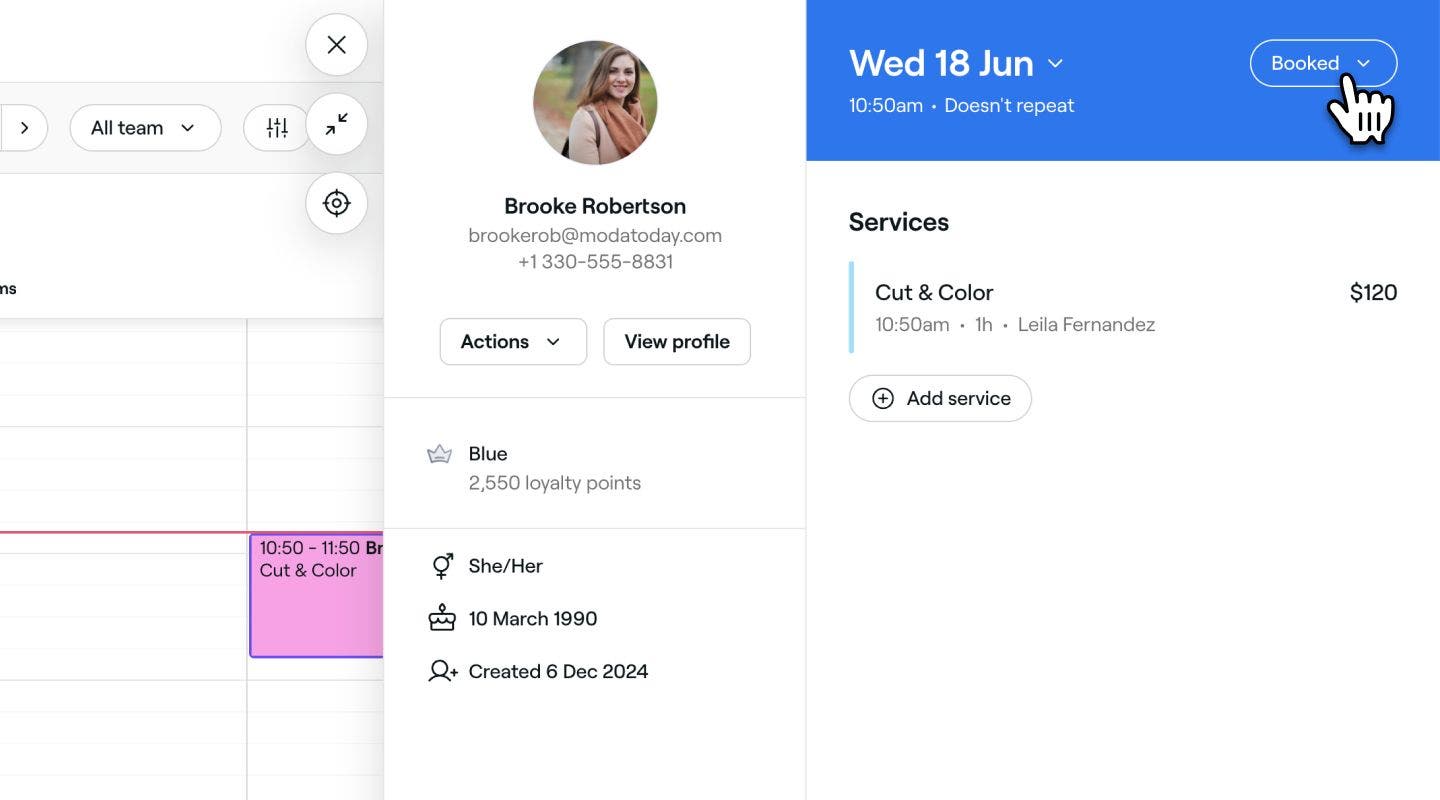
- Επιλέξτε μια νέα κατάσταση από το αναπτυσσόμενο μενού για να ενημερώσετε το ραντεβού.
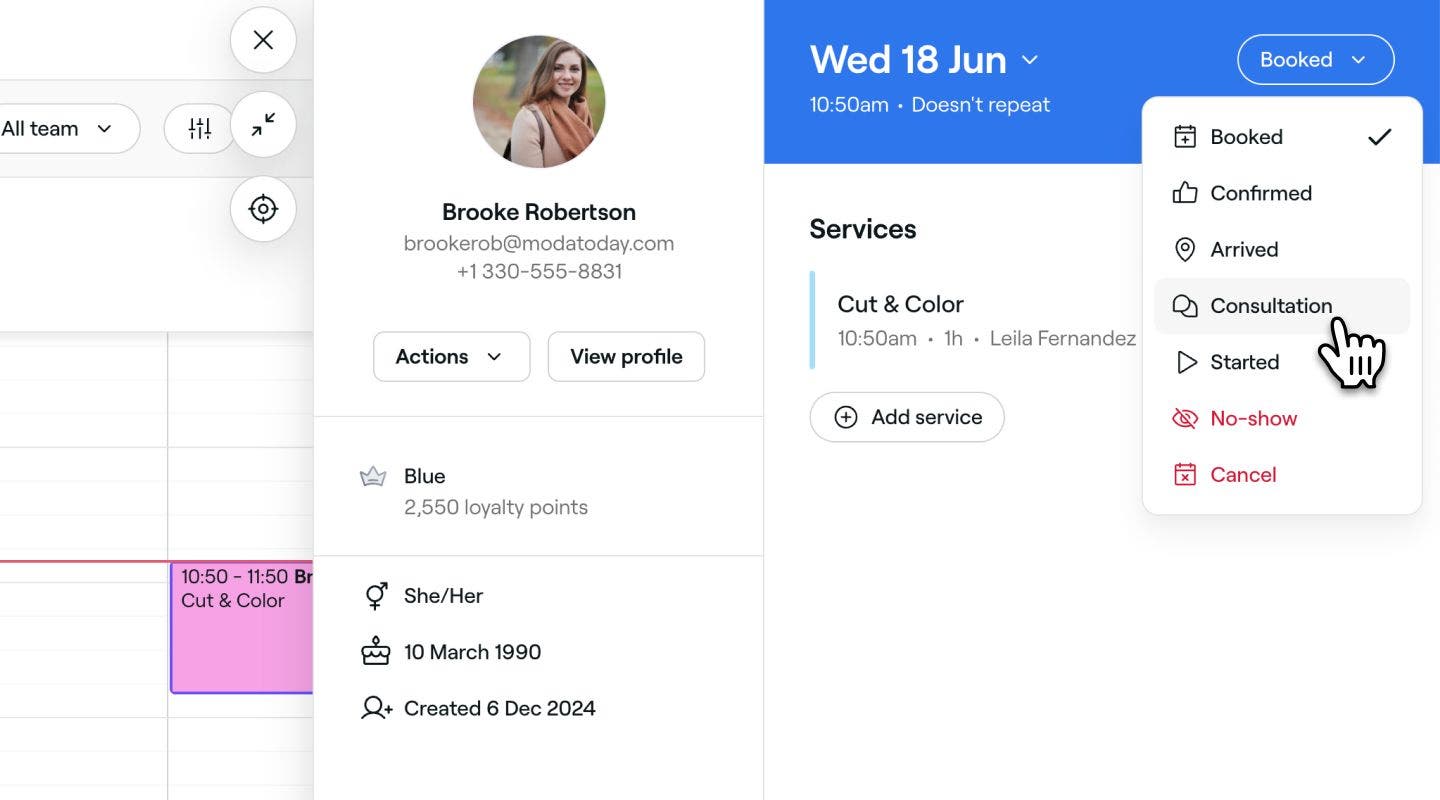

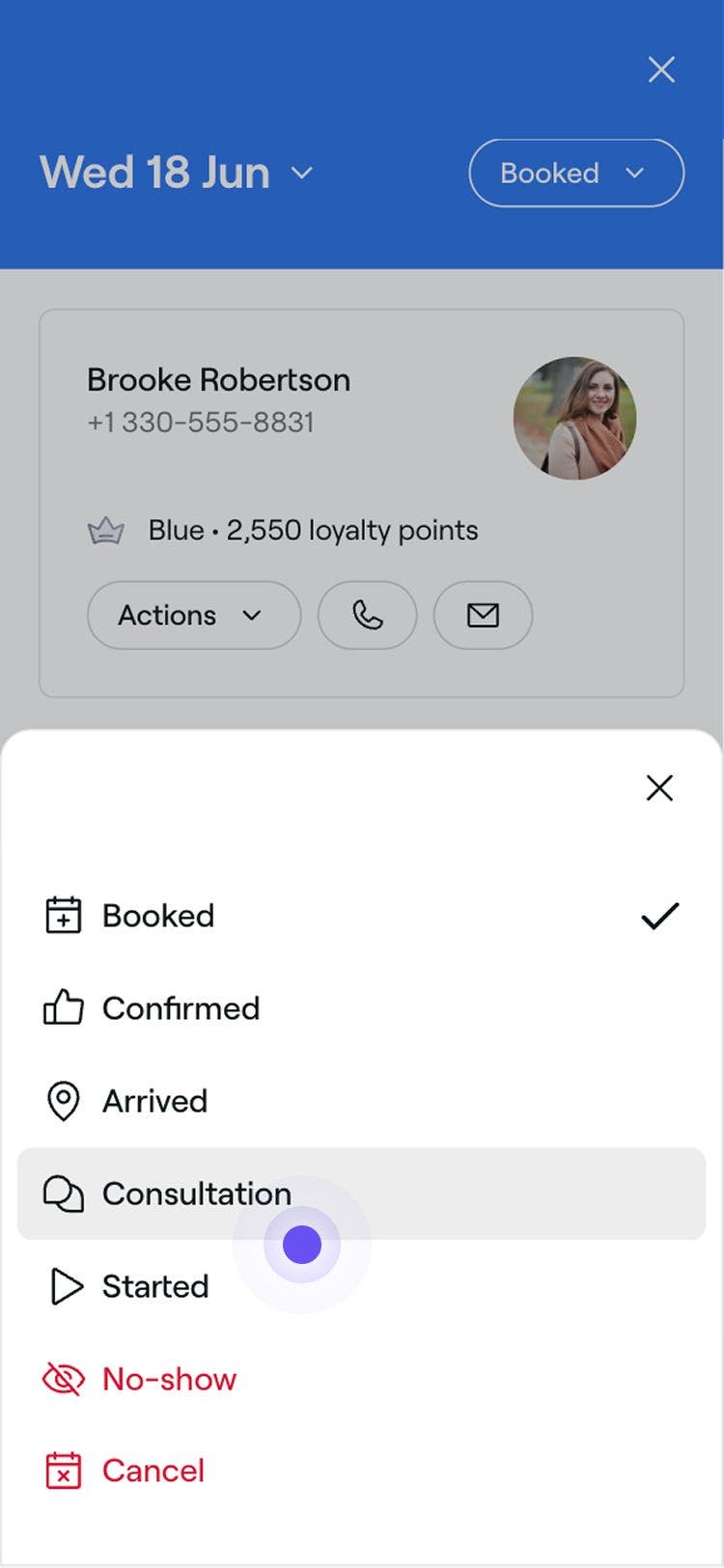
Οι αλλαγές κατάστασης τίθενται σε ισχύ αμέσως και θα ενημερώσουν το χρώμα του ραντεβού στο ημερολόγιό σας.

Δημιουργήστε προσαρμοσμένες καταστάσεις ραντεβού
Αν έχετε συγκεκριμένη ροή εργασιών, μπορείτε να δημιουργήσετε προσαρμοσμένες καταστάσεις που αντικατοπτρίζουν τις επιχειρηματικές σας ανάγκες.
-
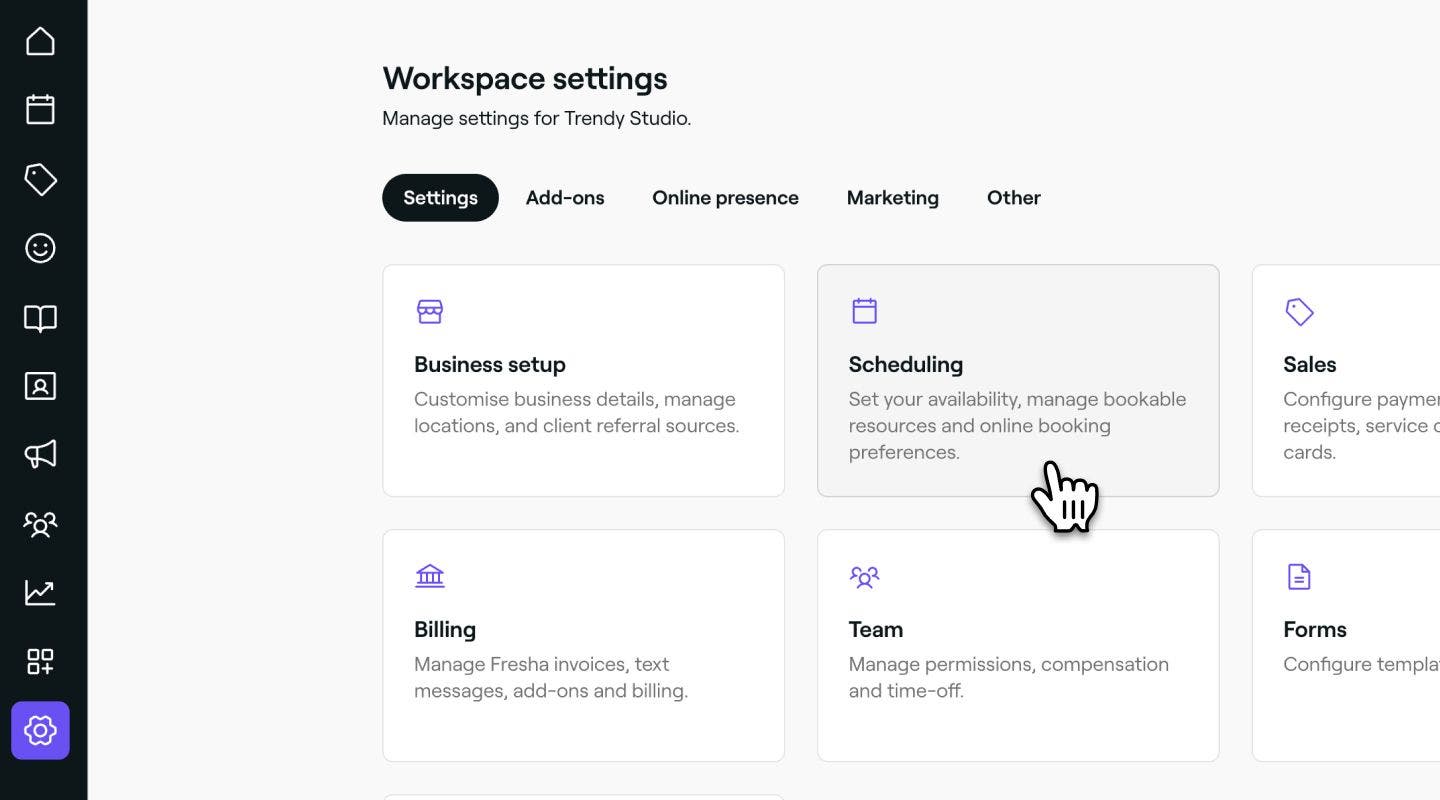
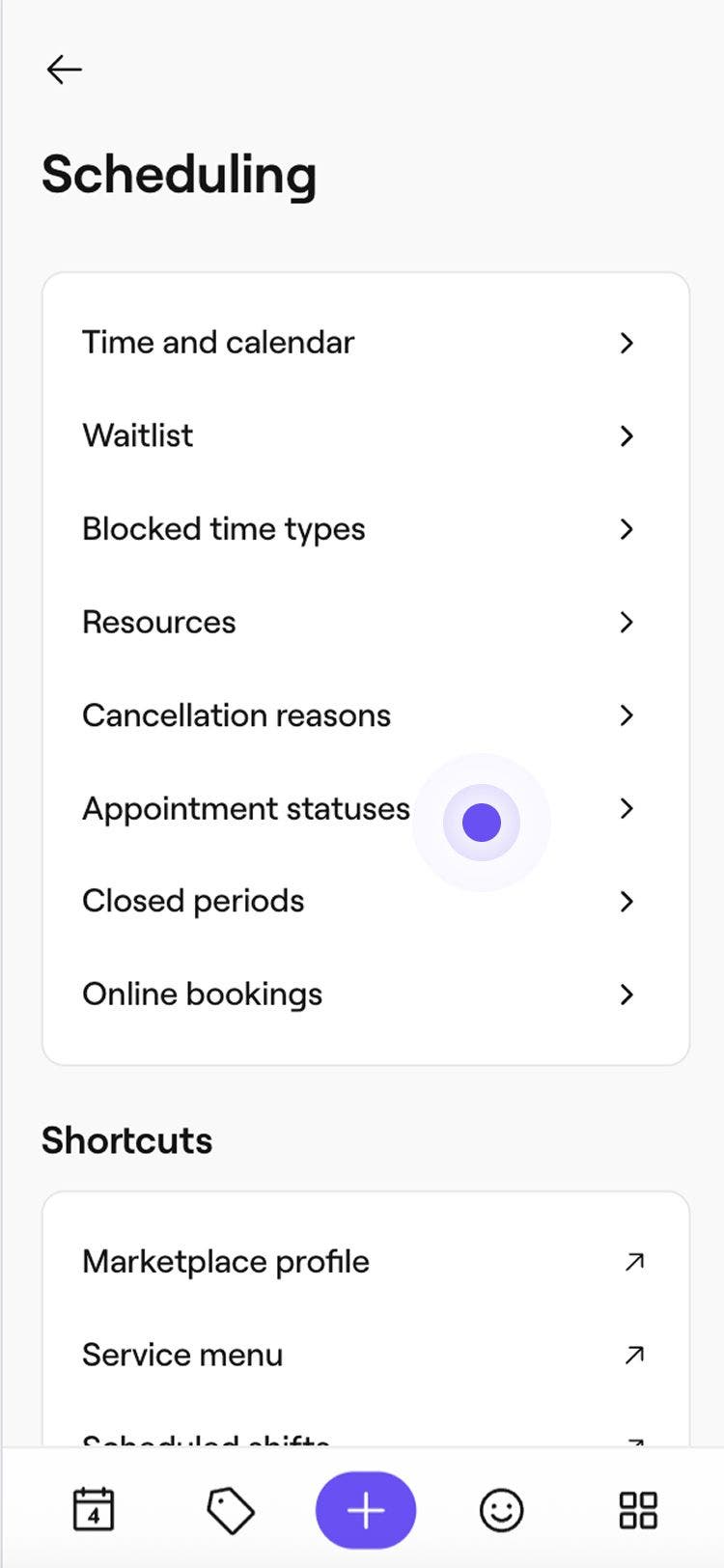
Από το κύριο μενού στα αριστερά της οθόνης σας, μεταβείτε στις Ρυθμίσεις.
-
Κάντε κλικ στο Προγραμματισμός για να δημιουργήσετε προσαρμοσμένες καταστάσεις ραντεβού.
-
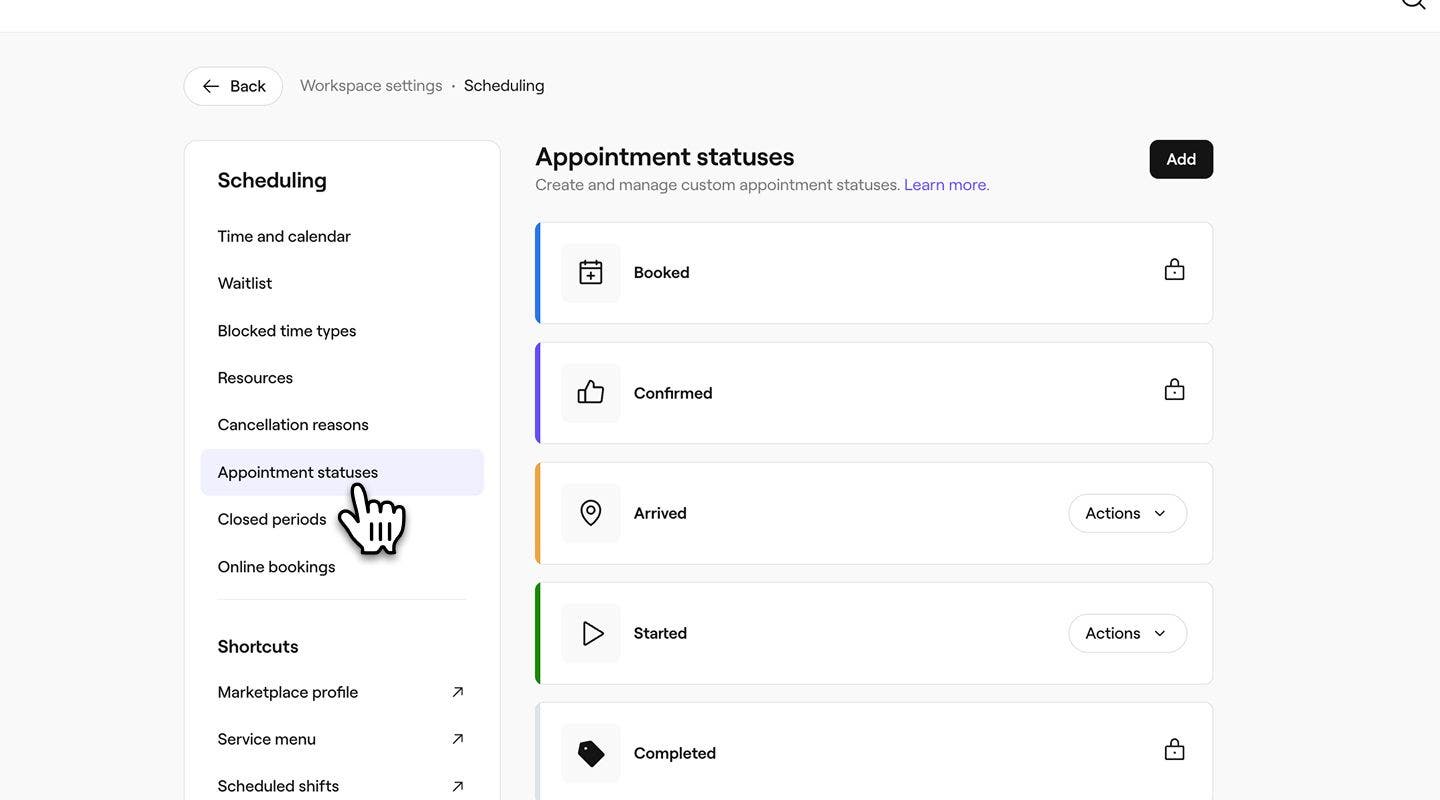
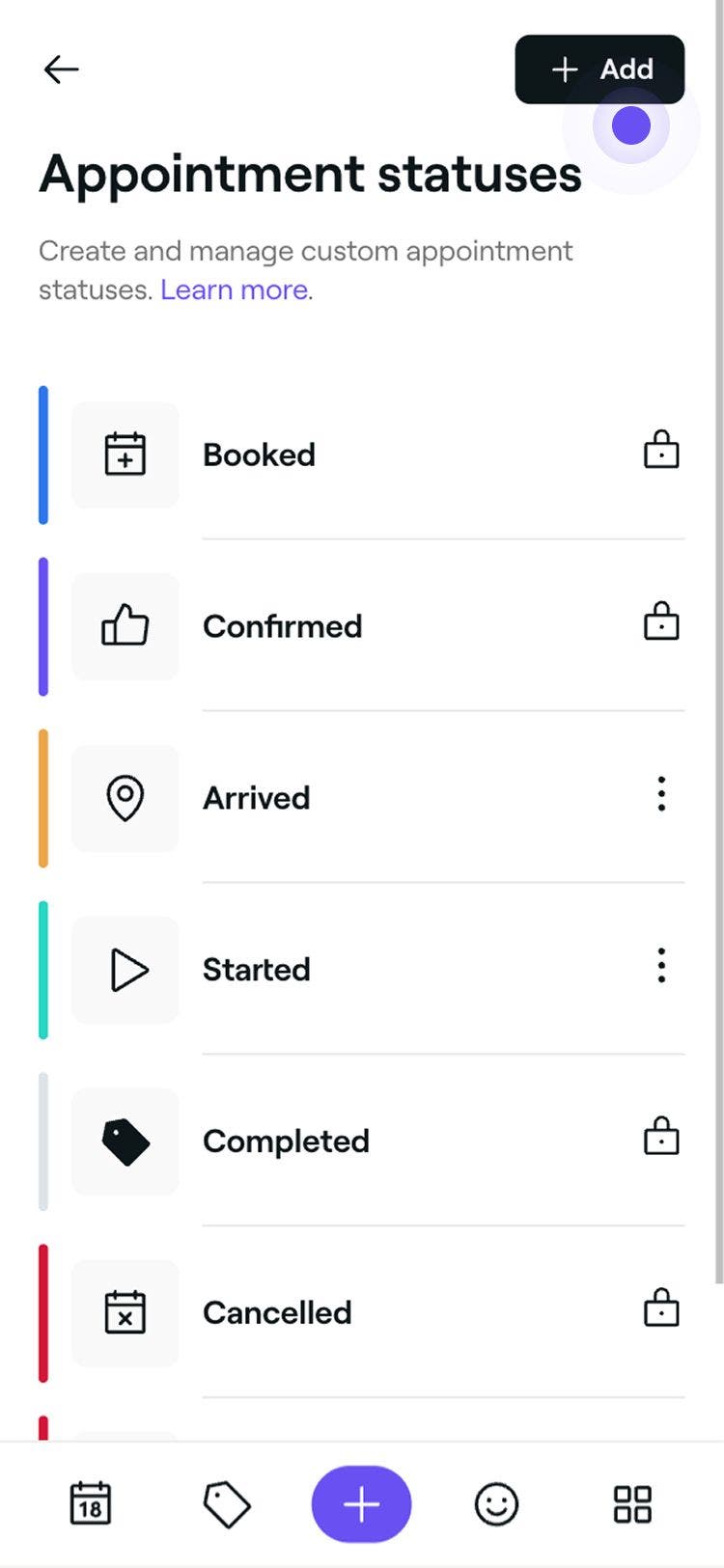
Στο αριστερό πλαίσιο του μενού, επιλέξτε Καταστάσεις ραντεβού.
-
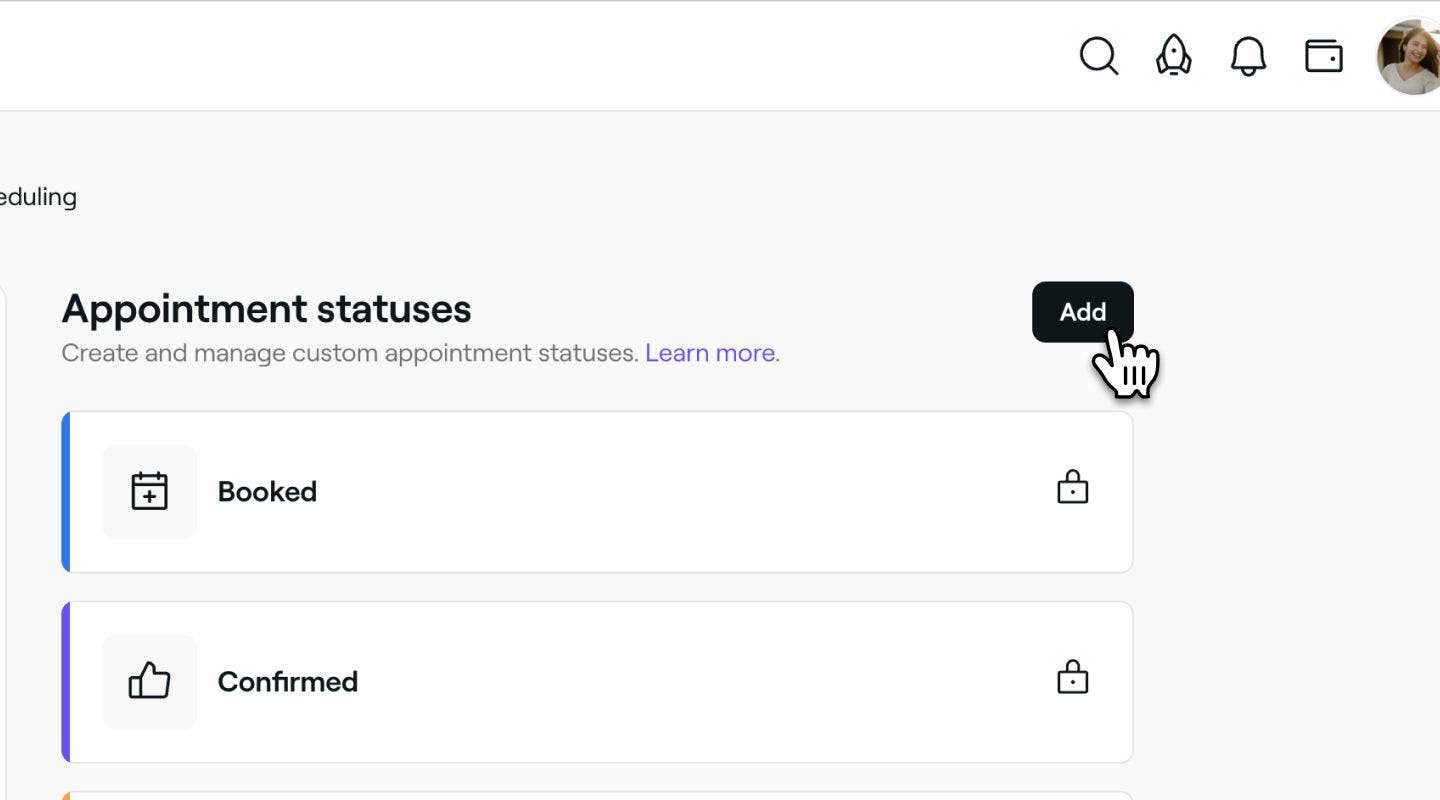
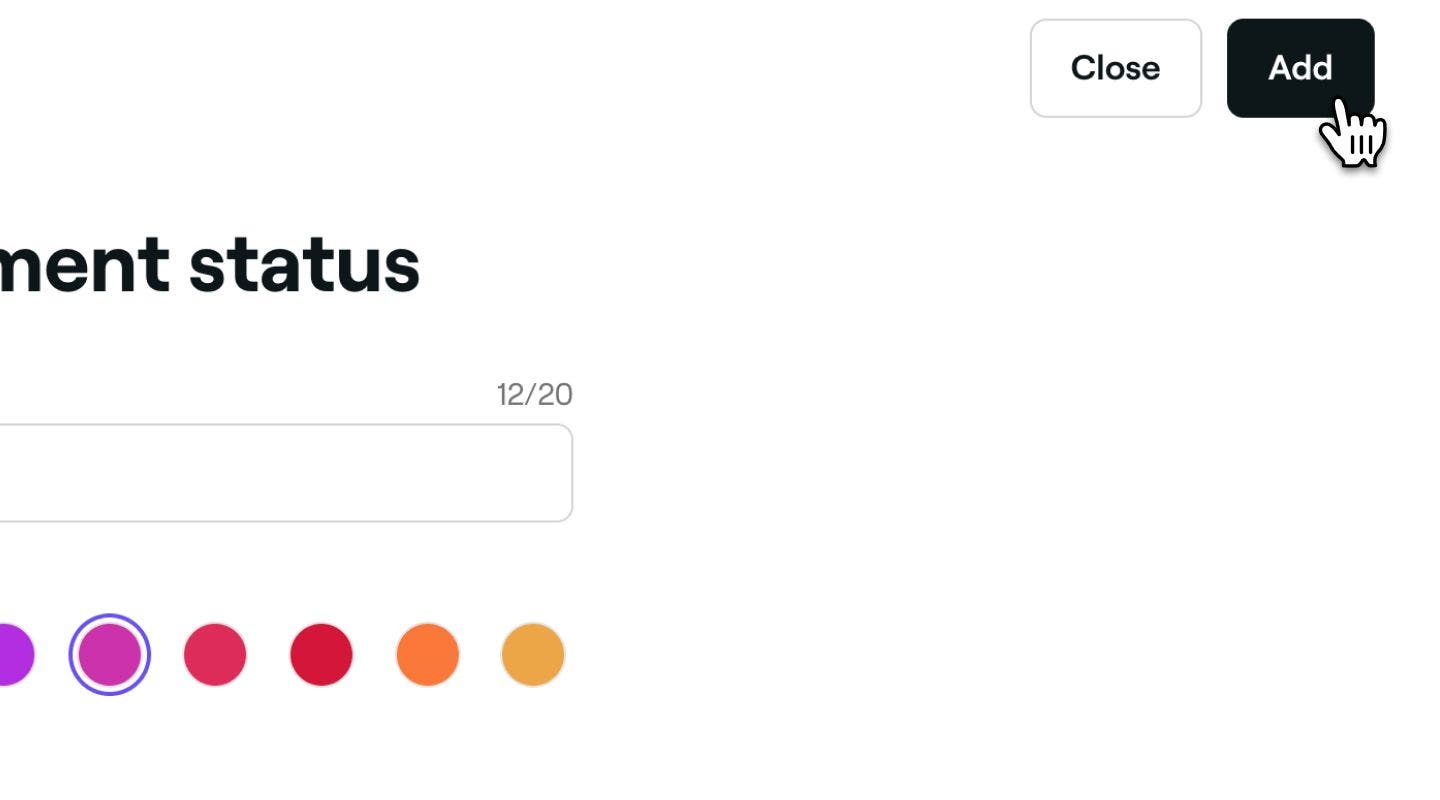
Κάντε κλικ στο κουμπί Προσθήκη επάνω δεξιά για να δημιουργήσετε μια νέα κατάσταση.
-
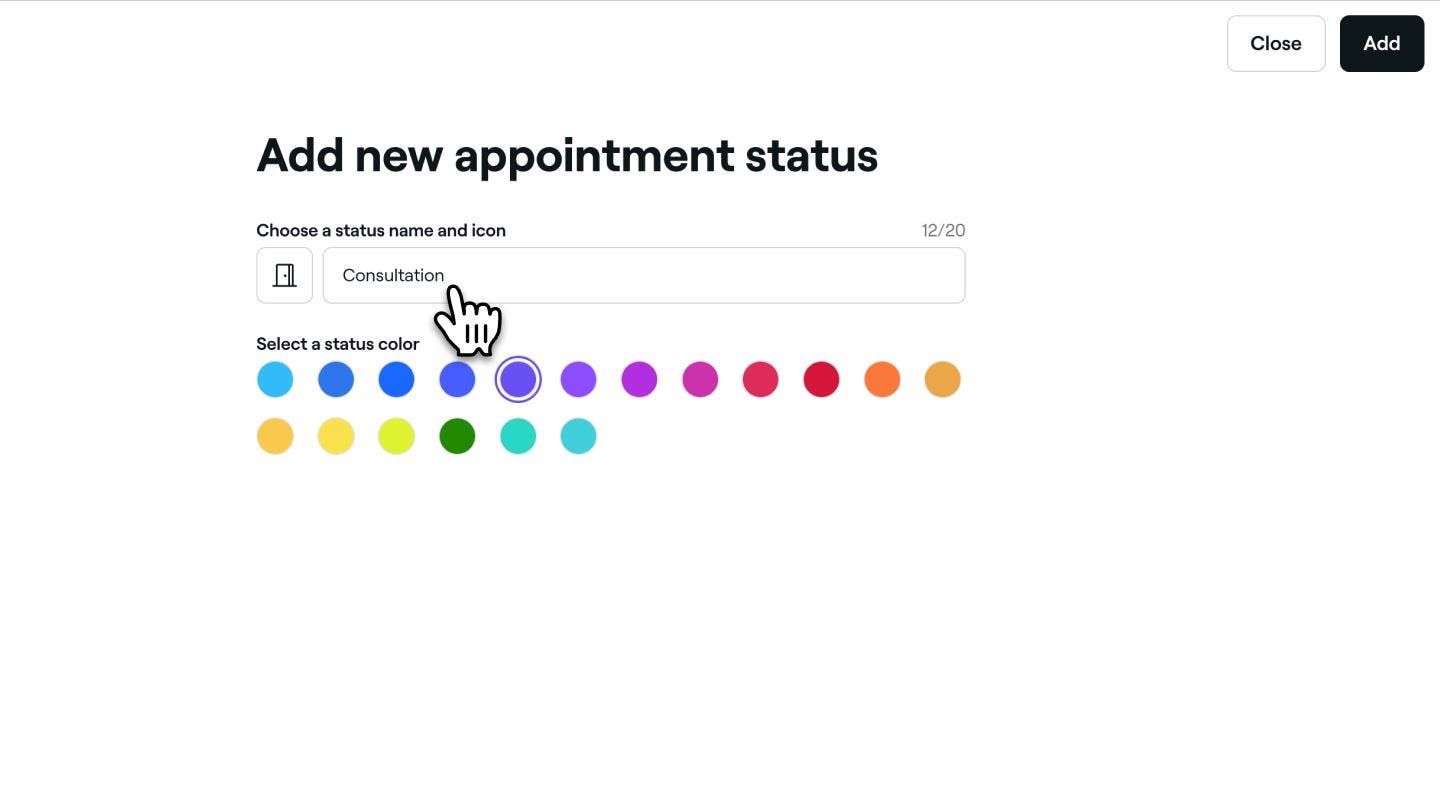
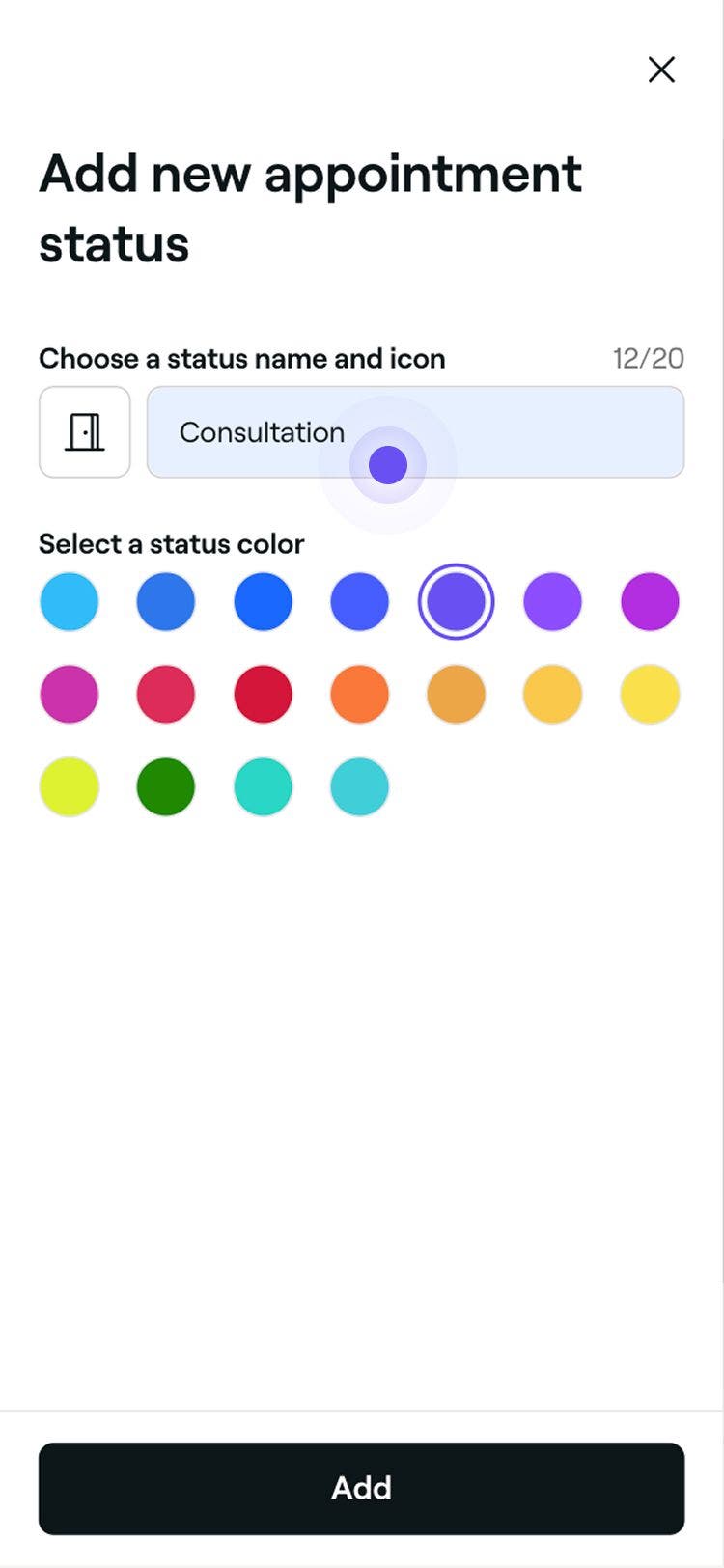
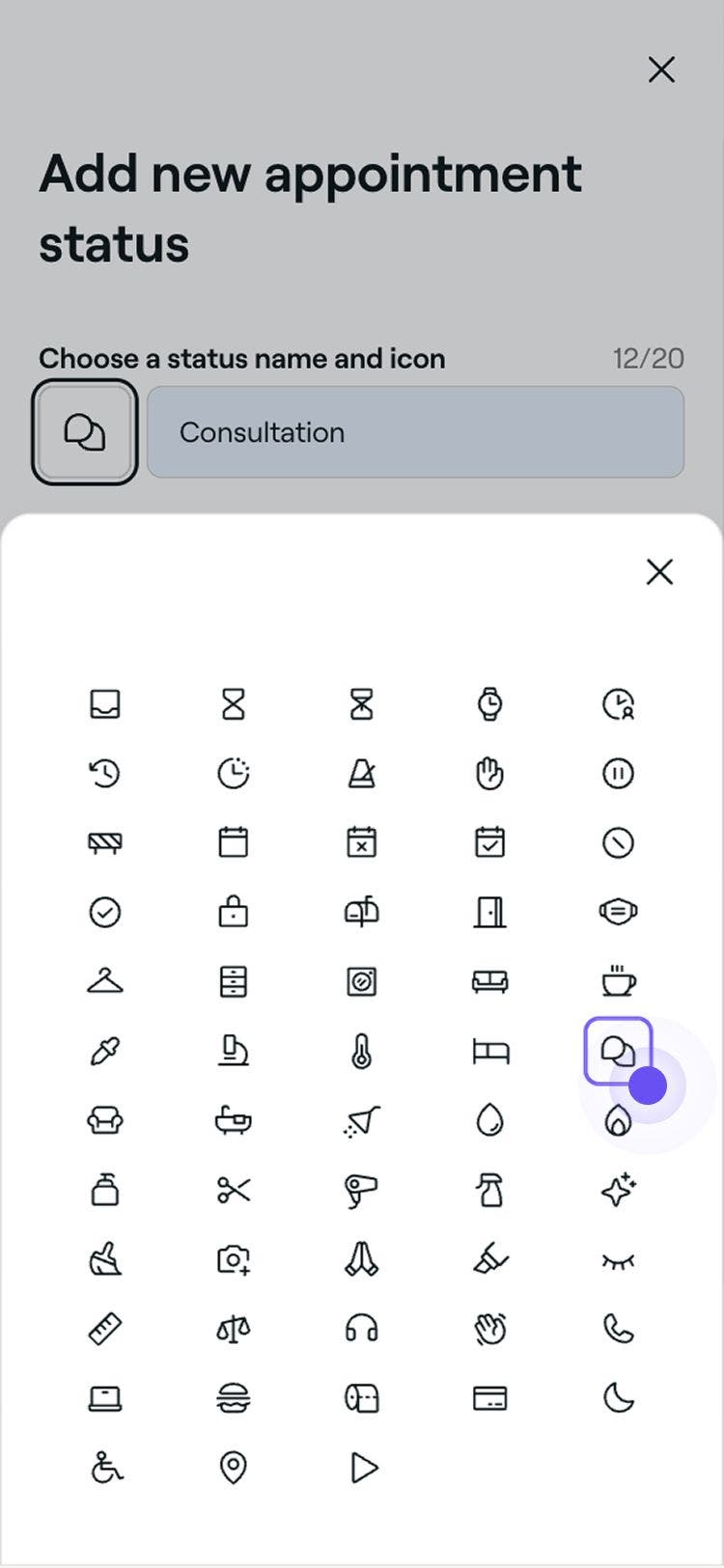
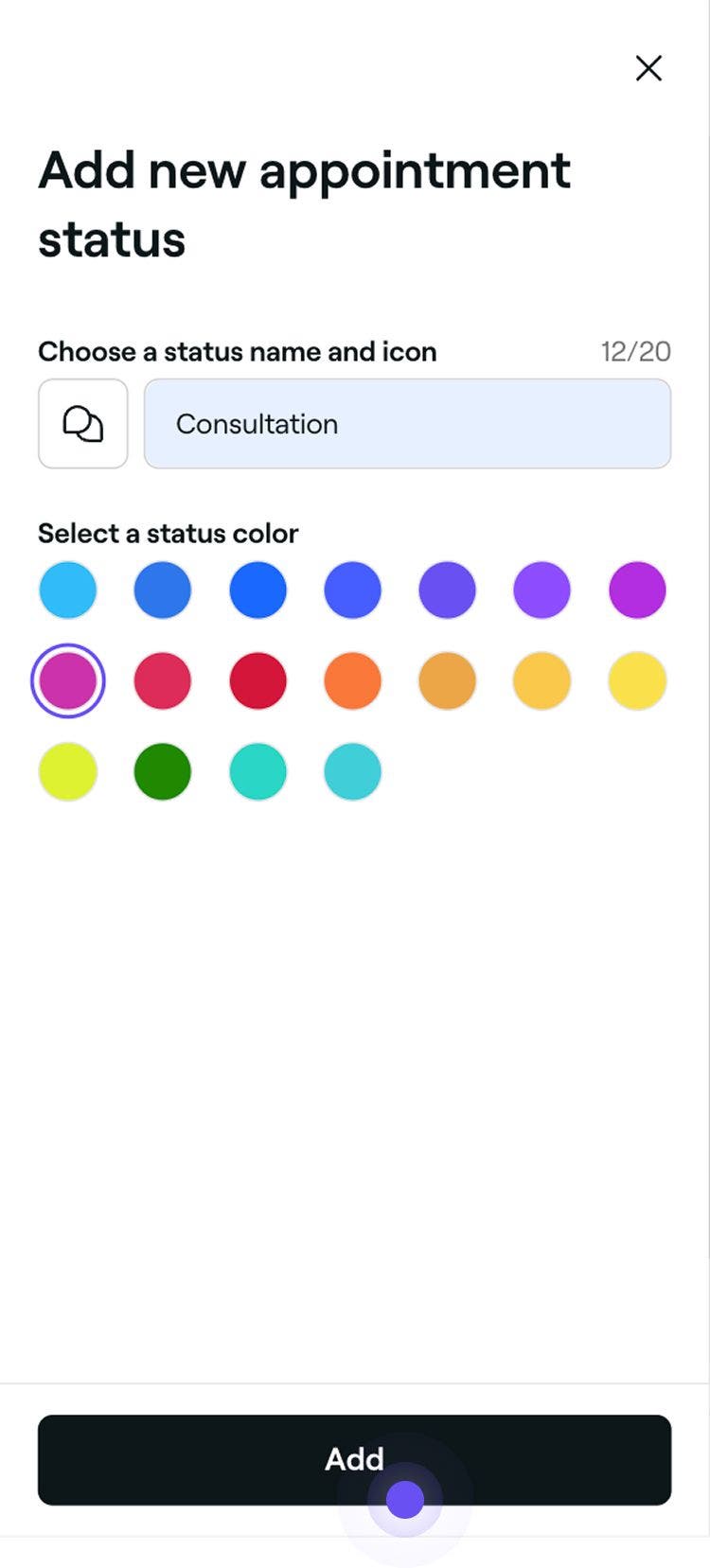
Στη σελίδα νέας κατάστασης ραντεβού, συμπληρώστε τις ακόλουθες λεπτομέρειες:
-
Όνομα: Προσθέστε έναν τίτλο για την κατάσταση. Για παράδειγμα, «Διαβούλευση» ή «Προεπεξεργασία».
-
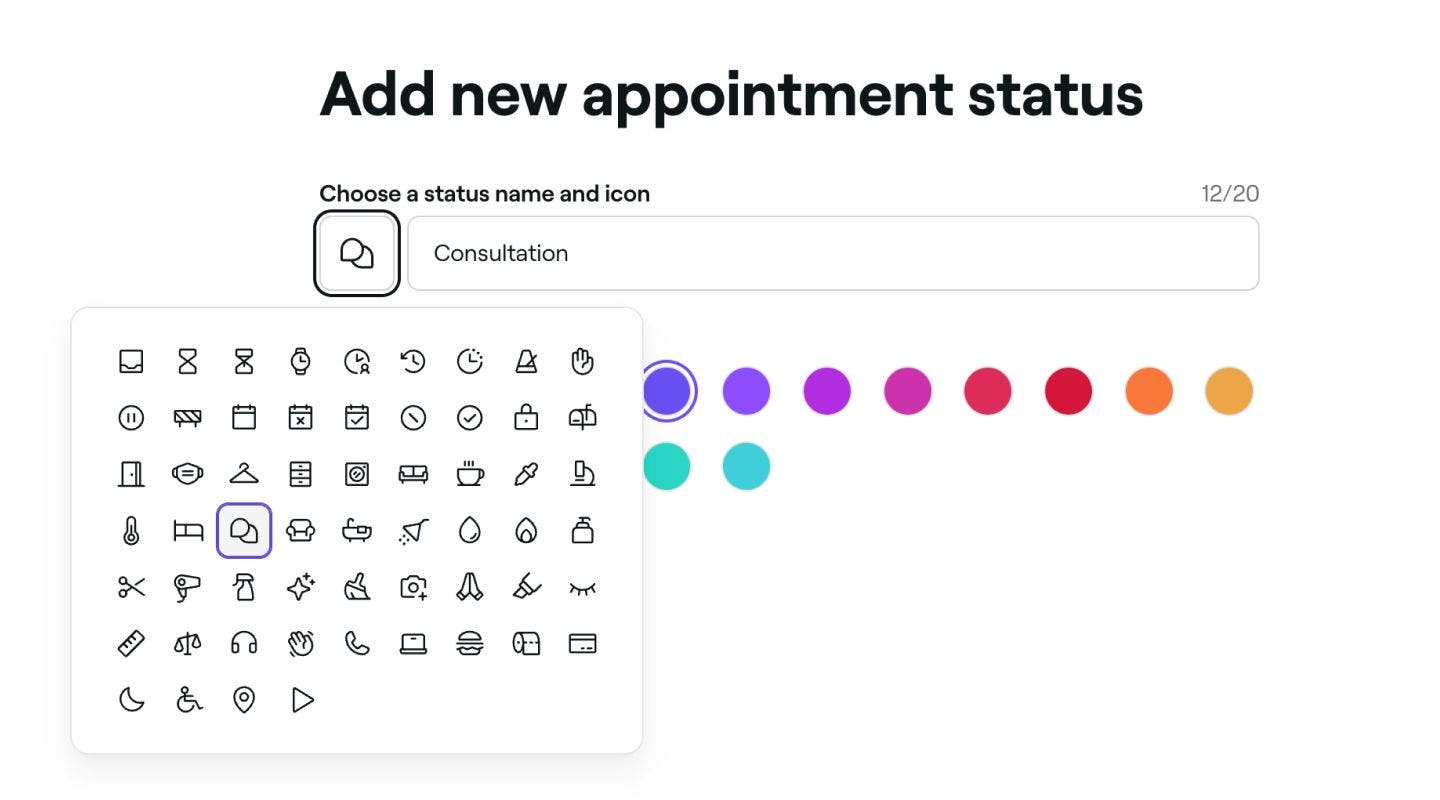
Εικονίδιο: Κάντε κλικ στο εικονίδιο και επιλέξτε ένα νέο που αντικατοπτρίζει τον λόγο της κατάστασης. Αυτό θα εμφανίζεται στο ραντεβού στο ημερολόγιο.
-
Χρώμα: Επιλέξτε ένα χρώμα που θα αντικατοπτρίζει την κατάσταση στο ραντεβού στο ημερολόγιο.

-
-
Κάντε κλικ στο κουμπί Προσθήκη επάνω δεξιά για να αποθηκεύσετε τη νέα κατάσταση ραντεβού.



Μόλις δημιουργηθούν, οι προσαρμοσμένες καταστάσεις σας θα εμφανίζονται ως Επιλογές κατά την ενημέρωση της κατάστασης ενός ραντεβού.
Επεξεργασία ή διαγραφή καταστάσεων ραντεβού
-
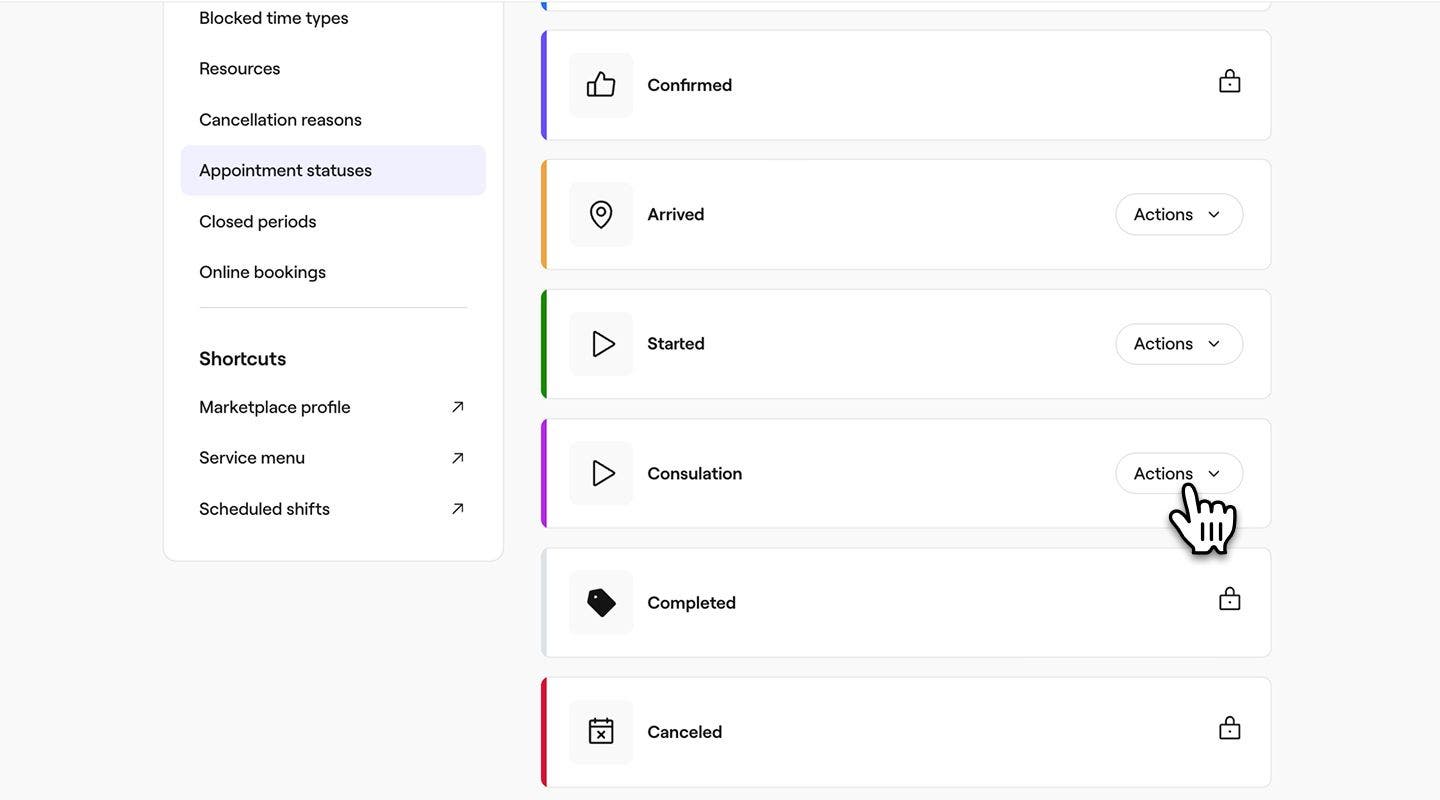
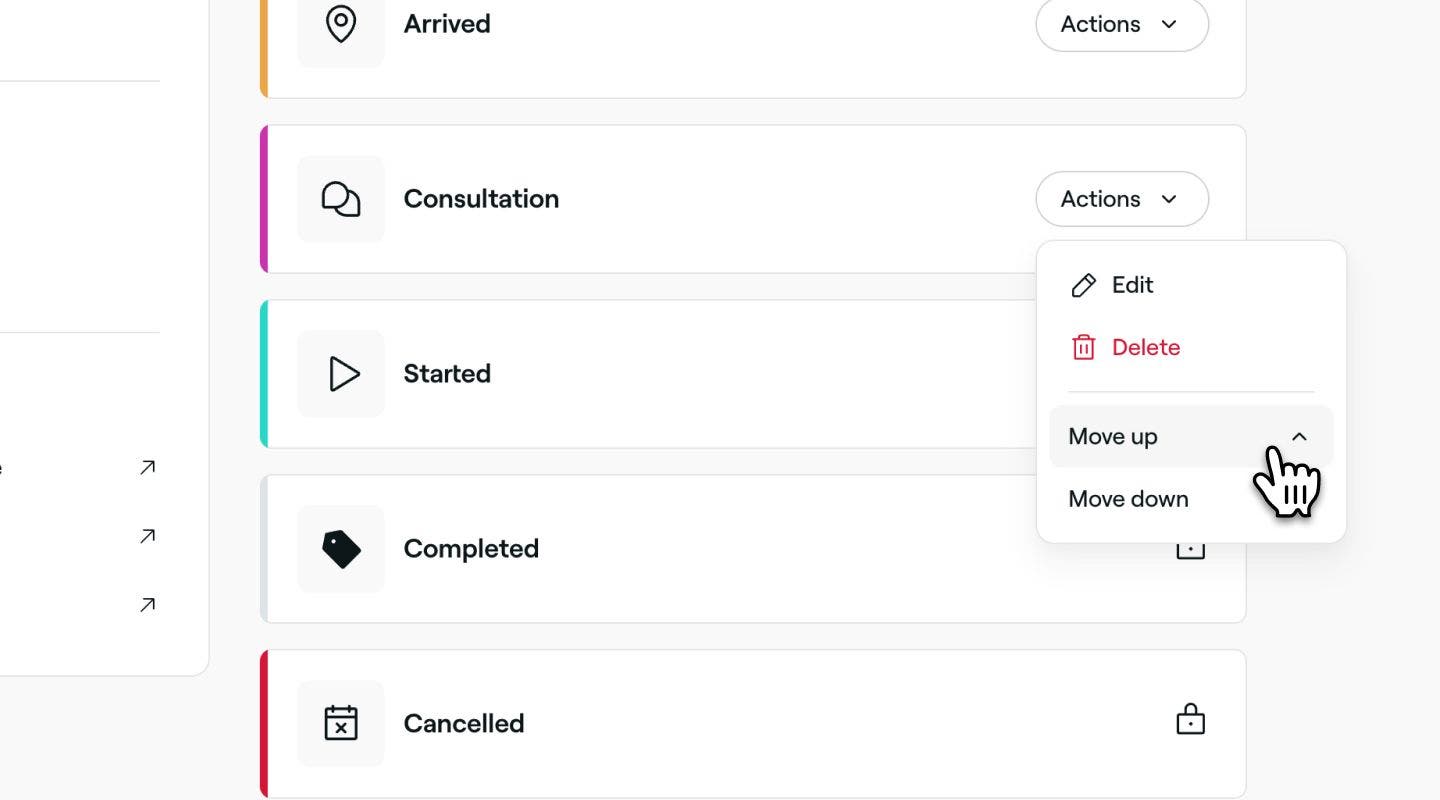
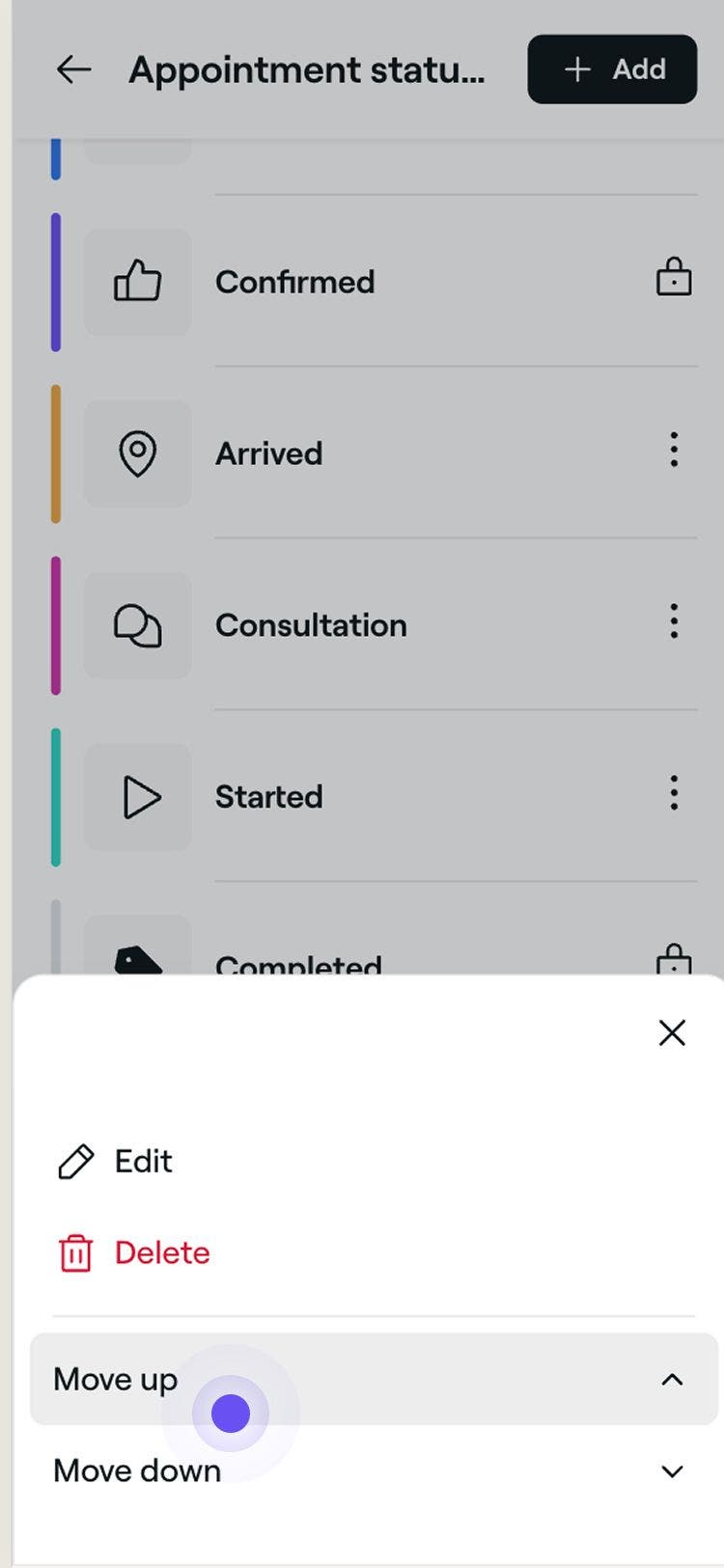
Από τη λίστα με τις καταστάσεις ραντεβού, κάντε κλικ στο κουμπί Ενέργειες δίπλα στην κατάσταση που θέλετε να διαχειριστείτε.
-
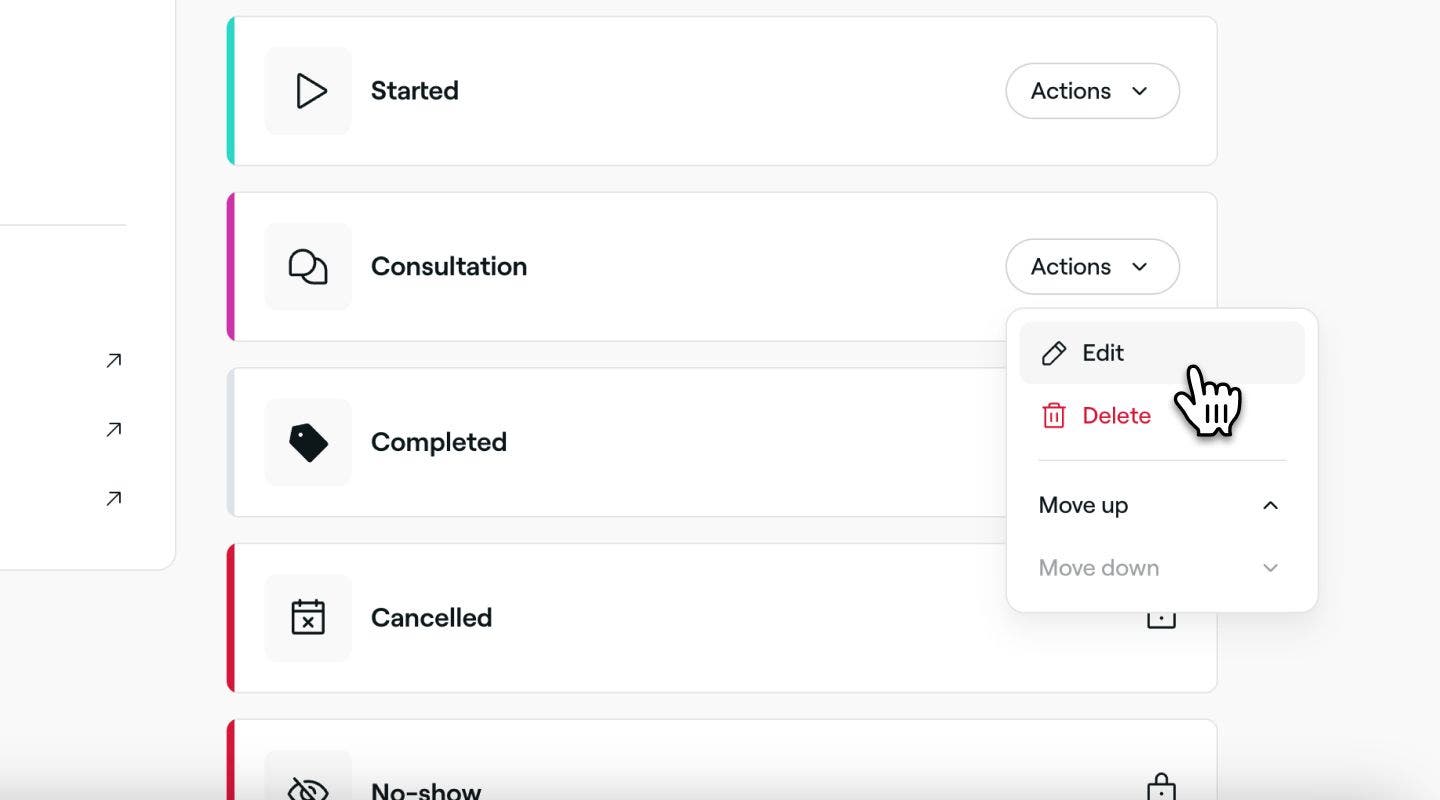
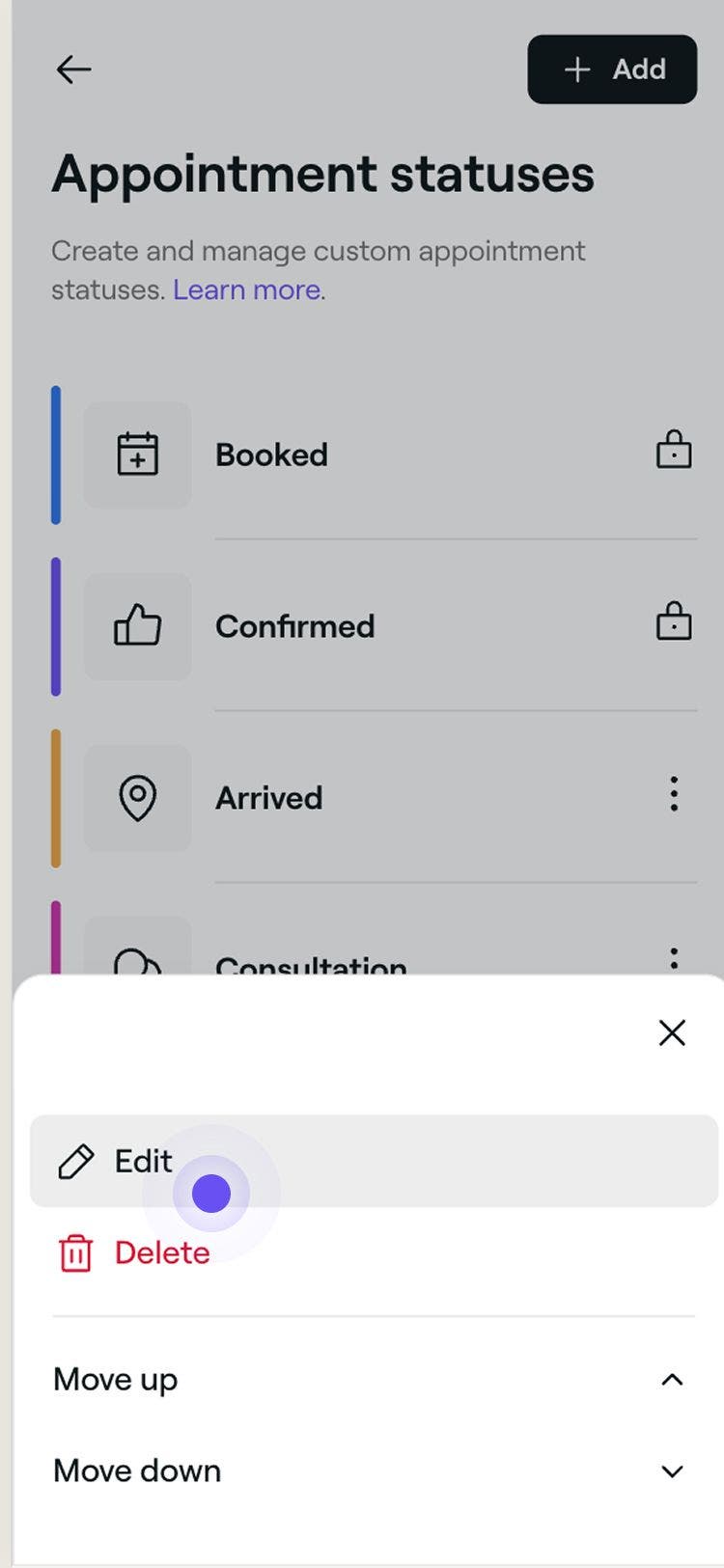
Επιλέξτε μία από τις ακόλουθες Επιλογές από τον πίνακα:
-
Επεξεργασία: Ενημερώστε τις λεπτομέρειες της ώρας κατάστασης, στις οποίες περιλαμβάνονται το Όνομα, το Εικονίδιο και το Χρώμα.
-
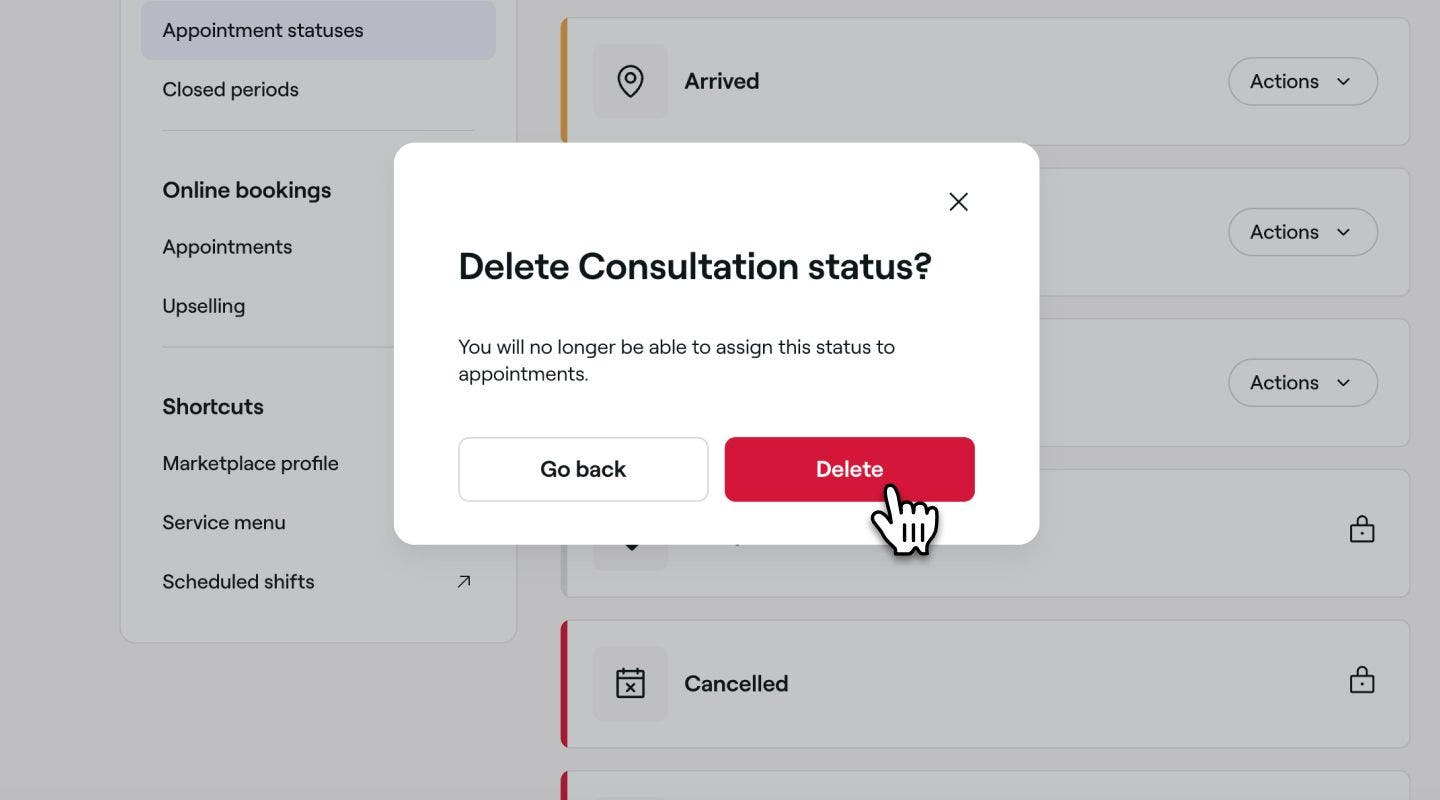
Διαγραφή: Οριστική αφαίρεση του τύπου αποκλεισμένου χρόνου. Θα εμφανιστεί ένα αναδυόμενο παράθυρο επιβεβαίωσης που θα σας ζητά να επιβεβαιώσετε ξανά τη διαγραφή.
-
Μετακίνηση προς τα πάνω ή Μετακίνηση προς τα κάτω: Αλλάξτε τη θέση της κατάστασης στη λίστα για να ελέγχετε πού εμφανίζεται κατά την ενημέρωση της κατάστασης ενός ραντεβού.
-
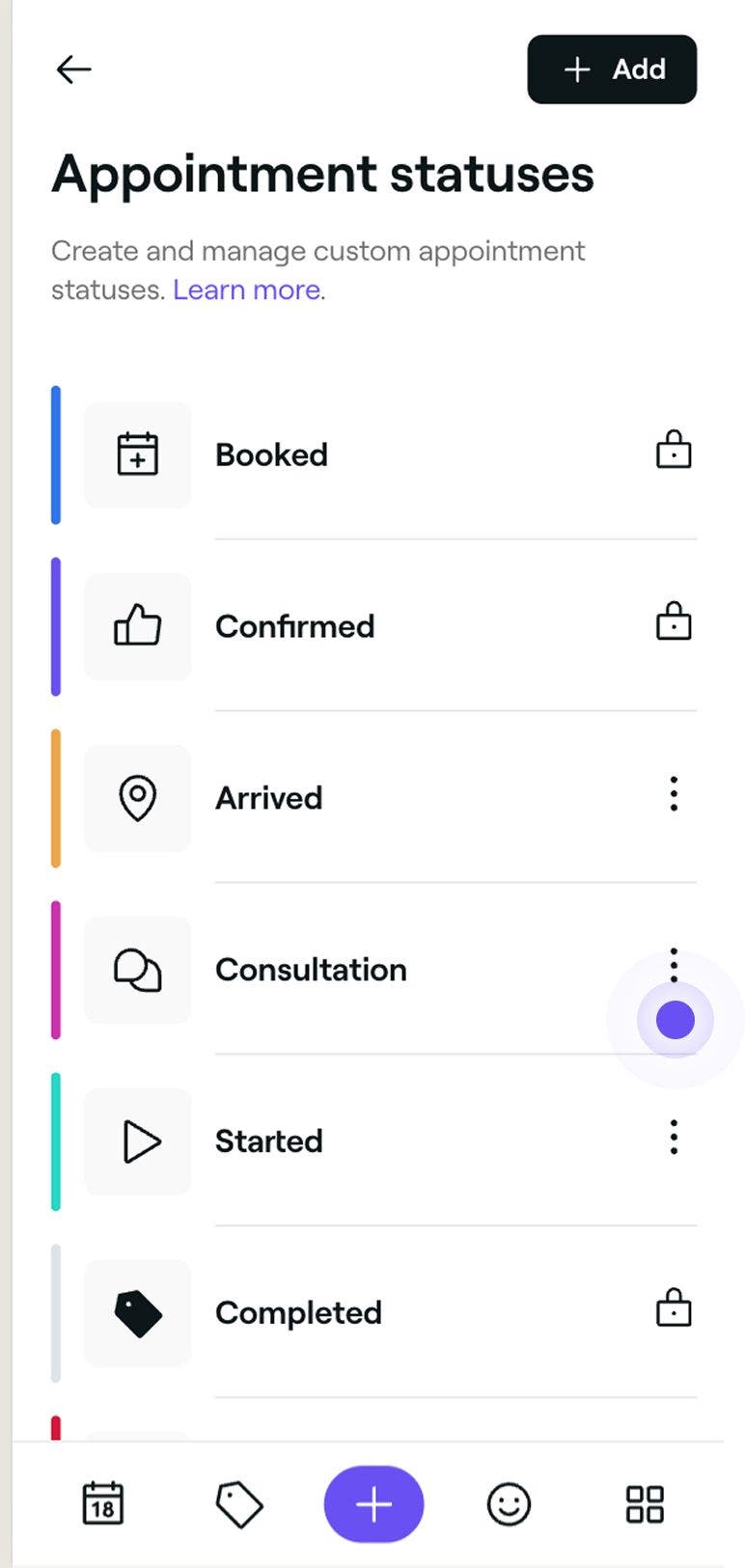
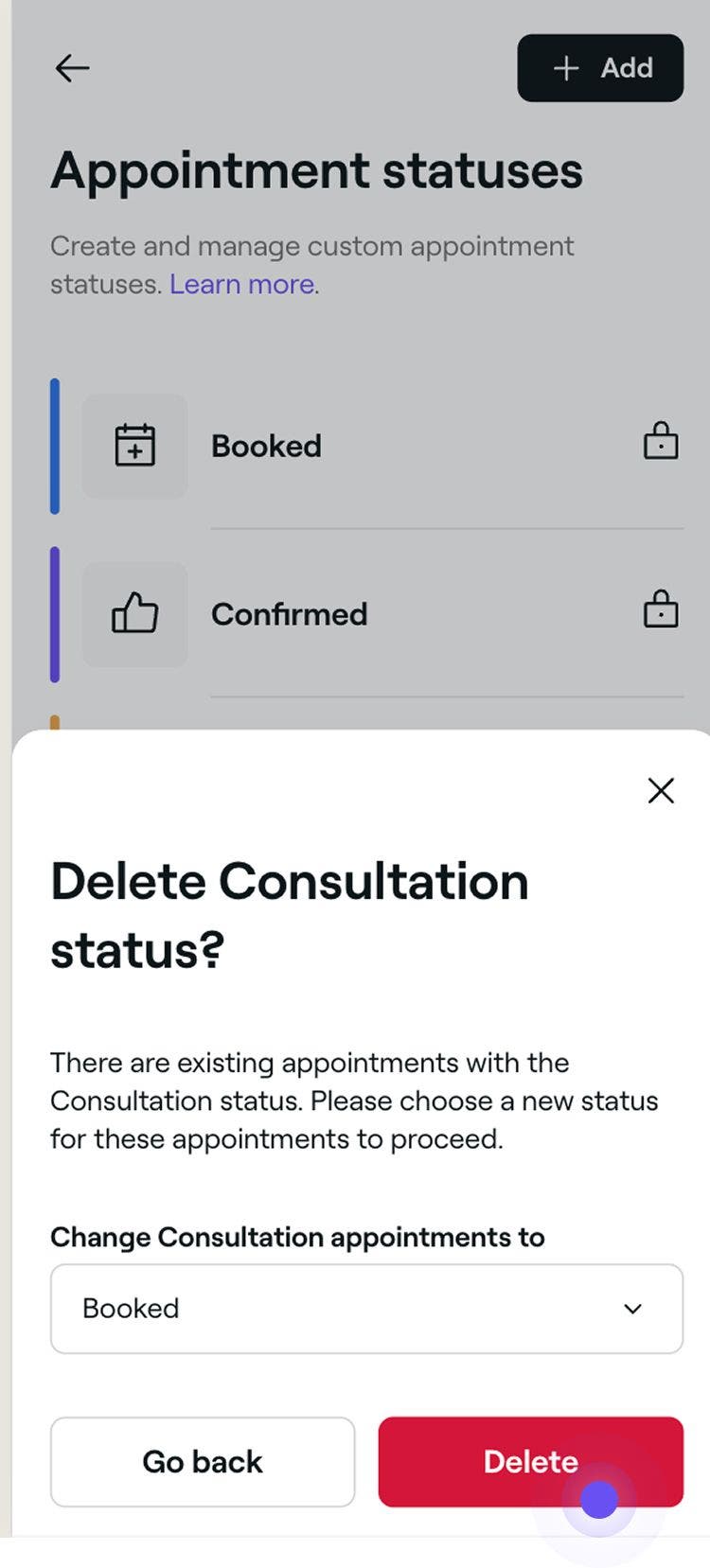
Τυχόν αλλαγές που γίνονται σε μια κατάσταση θα εμφανίζονται αμέσως σε όλα τα σχετικά ραντεβού. Εάν διαγράψετε μια κατάσταση που χρησιμοποιείται, θα σας ζητηθεί να επιλέξετε μια νέα κατάσταση για να αναθέσετε εκ νέου αυτά τα ραντεβού.
Ορισμένες καταστάσεις είναι προεπιλογές του συστήματος και δεν μπορούν να υποβληθούν σε επεξεργασία, αναδιάταξη ή διαγραφή. Περιλαμβάνονται οι εξής: Έγινε κράτηση, Επιβεβαιωμένα, Ολοκληρωμένα, Ακυρώθηκε και Δεν εμφανίστηκε.
Συχνές ερωτήσεις
Οι προσαρμοσμένες καταστάσεις ραντεβού προορίζονται μόνο για εσωτερική χρήση. Οι Πελάτες θα εξακολουθούν να βλέπουν τυποποιημένες ενημερώσεις, όπως επιβεβαιώσεις και υπενθυμίσεις.
Όταν διαγράφετε μια κατάσταση, θα διαγραφεί αμέσως εάν η κατάσταση δεν χρησιμοποιείται. Εάν χρησιμοποιήθηκε, θα πρέπει να αναθέσετε ξανά αυτά τα ραντεβού σε μια άλλη προσαρμοσμένη κατάσταση. Δεν θα είστε σε θέση να επιλέξετε Ολοκληρώθηκε, Ακυρώθηκε ή Δεν εμφανίστηκε.
Ναι, κάθε ραντεβού σε ένα ομαδικό ραντεβού μπορεί να έχει τη δική του κατάσταση. Μπορείτε να ενημερώσετε την Κατάσταση ξεχωριστά για κάθε κράτηση εντός της ομάδας.
Οι καταστάσεις ραντεβού θα εμφανίζονται σε κάθε ατομικό ραντεβού, συμπεριλαμβανομένων εκείνων που περιλαμβάνονται σε ένα ομαδικό ραντεβού. Θα δείτε επίσης την κατάσταση στη Λίστα ραντεβού στην ενότητα Πωλήσεις και στο Προφίλ κάθε Πελάτη, στο ιστορικό ραντεβού του.
