Επικαιροποίηση λεπτομερειών πελάτη
Σε αυτόν τον οδηγό, θα μάθετε πώς να διαχειρίζεστε το προφίλ ενός πελάτη και να παρακολουθείτε όλα τα στοιχεία του σε ένα μέρος.
Σε αυτό το άρθρο
Προσθέστε τα προσωπικά στοιχεία ενός πελάτη στο προφίλ του
Μπορείτε να ενημερώσετε τα στοιχεία του πελάτη κατά τον προγραμματισμό ενός ραντεβού, τη δημιουργία μιας πώλησης ή μέσω της Λίστας πελατών.
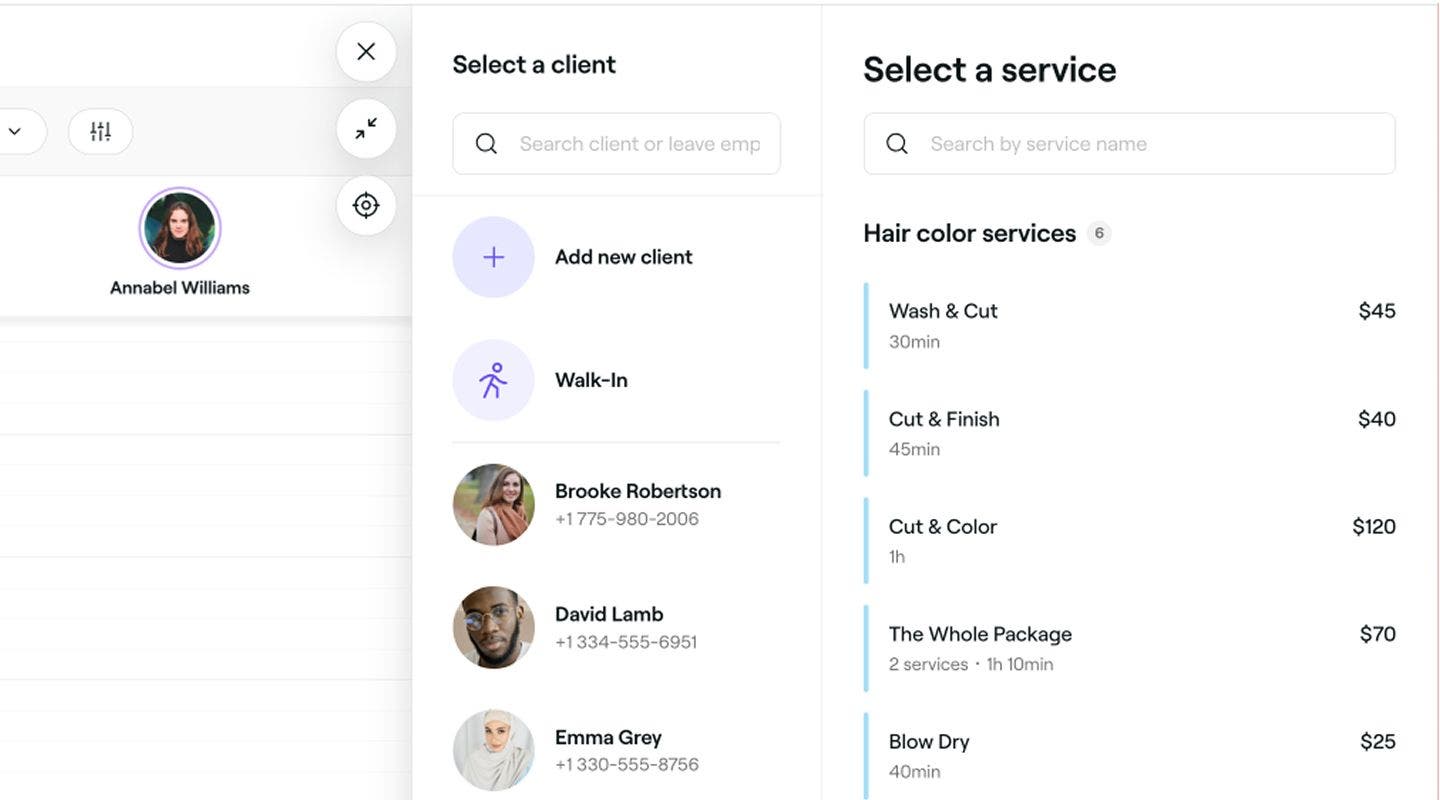
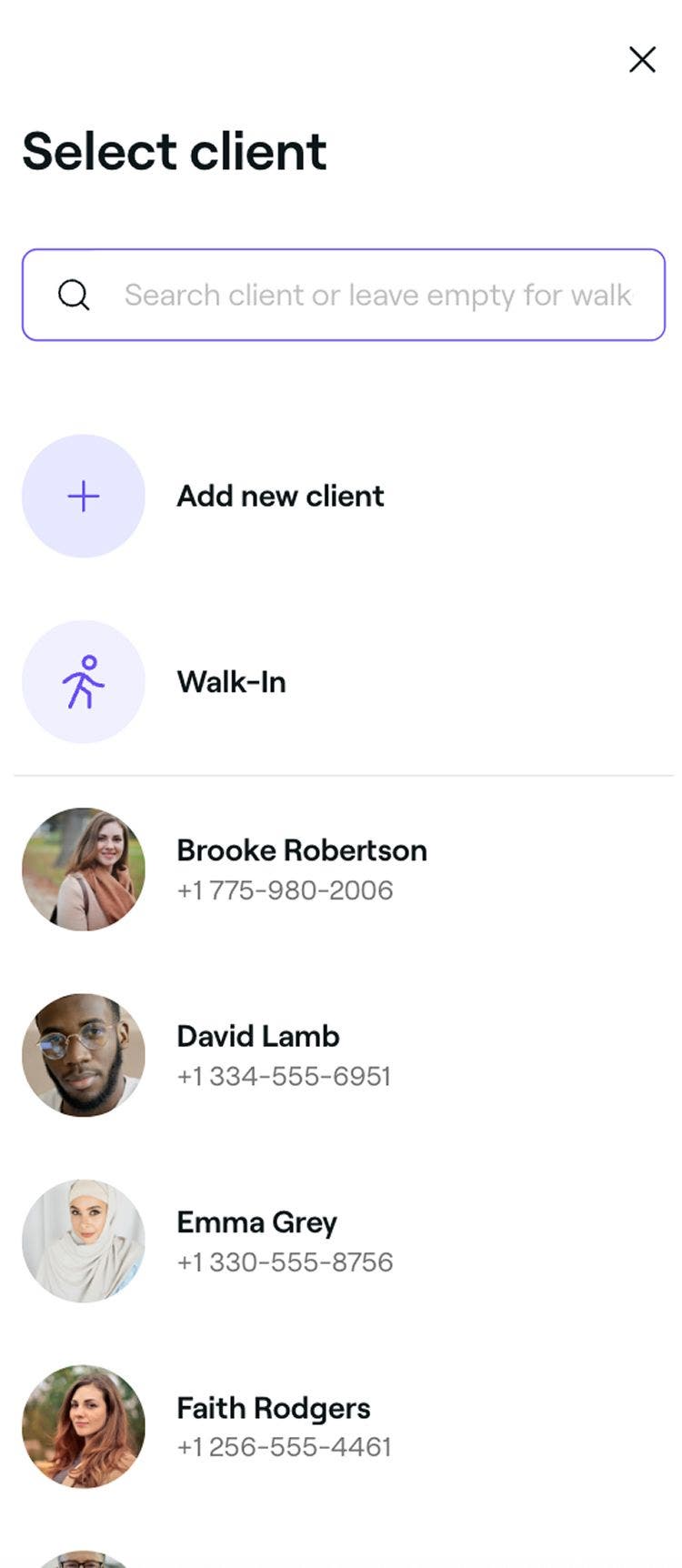
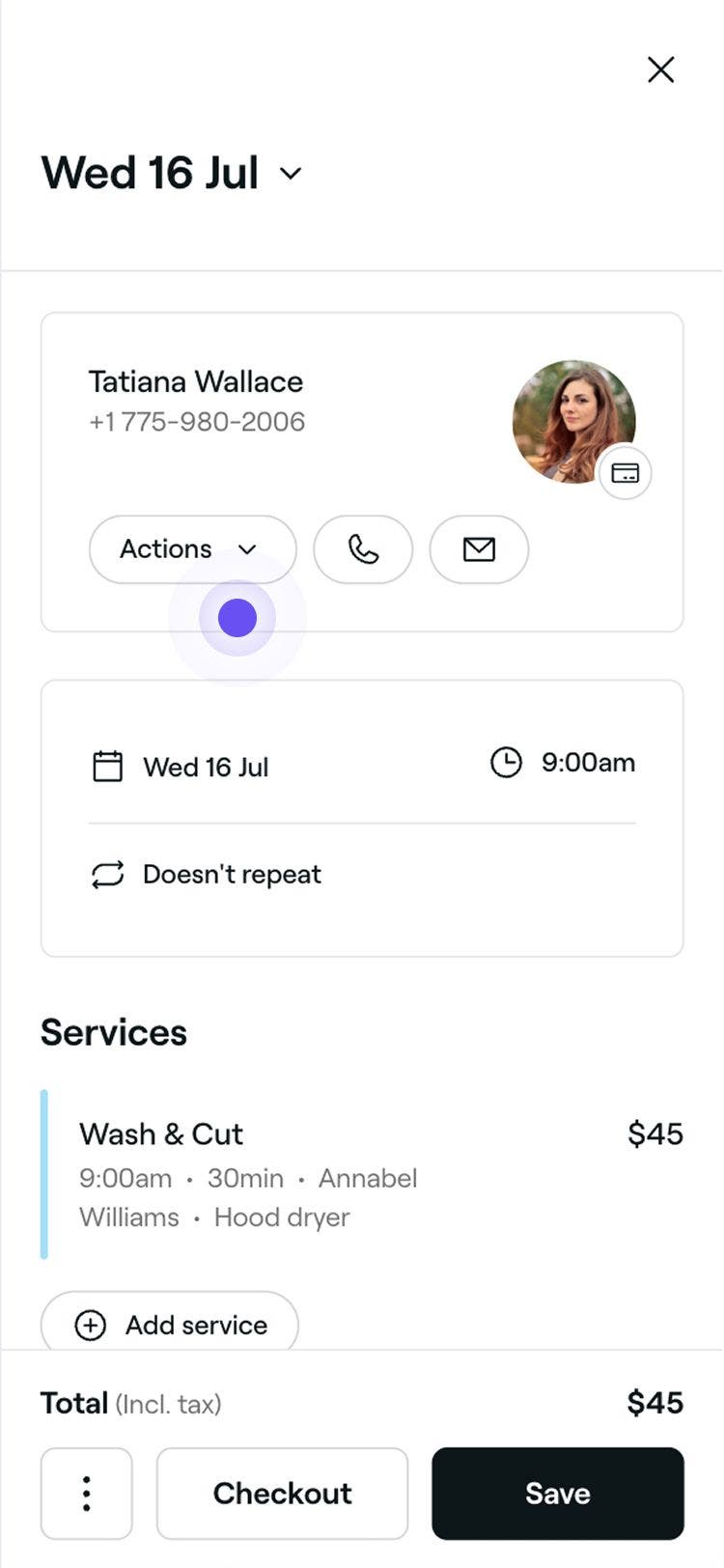
- Όταν προγραμματίζετε ένα ραντεβού, επιλέξτε έναν υπάρχοντα πελάτη από το αριστερό πλαίσιο της προβολής ραντεβού.
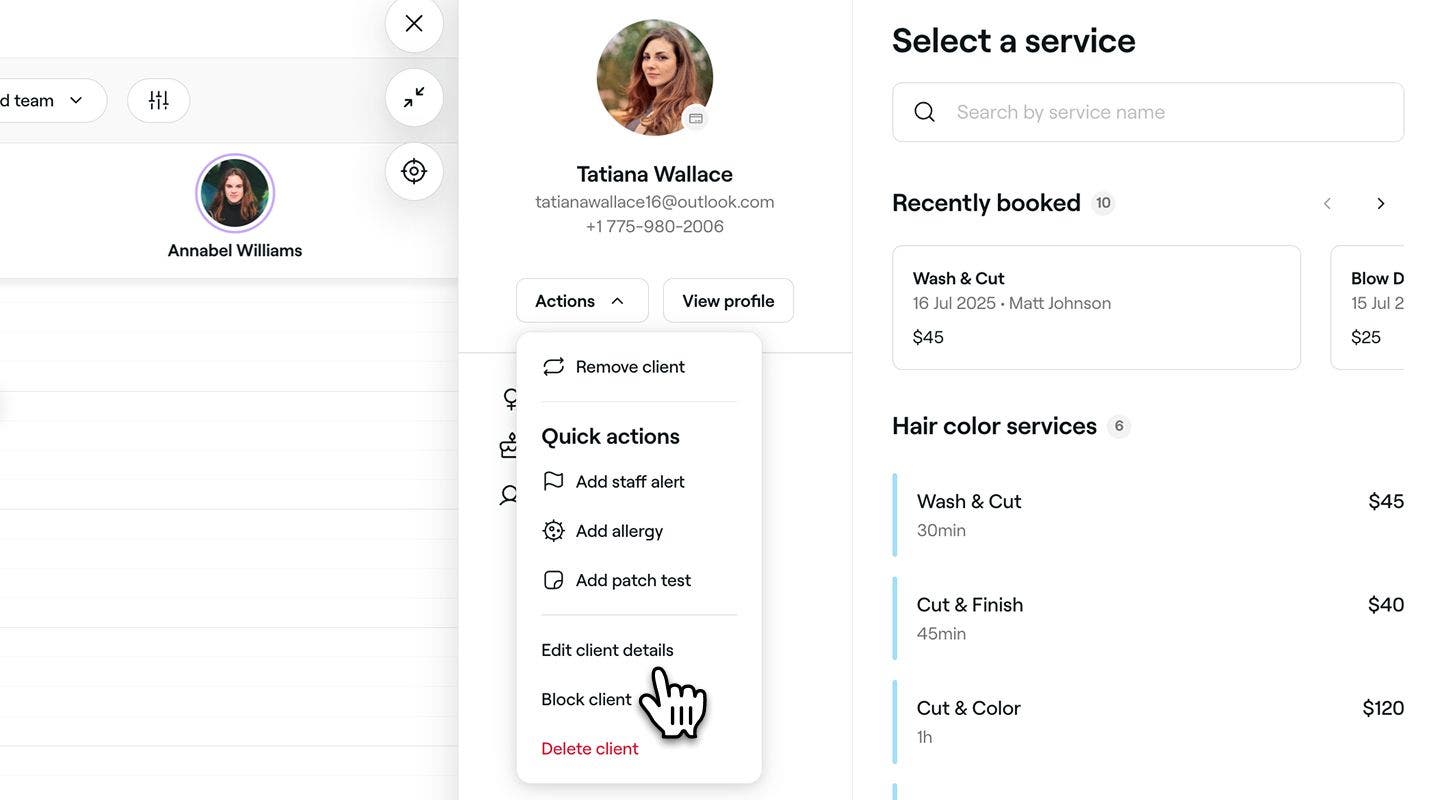
- Κάντε κλικ στο κουμπί Ενέργειες και, στη συνέχεια, επιλέξτε Επεξεργασία στοιχείων πελάτη για να ενημερώσετε το προφίλ του πελάτη.
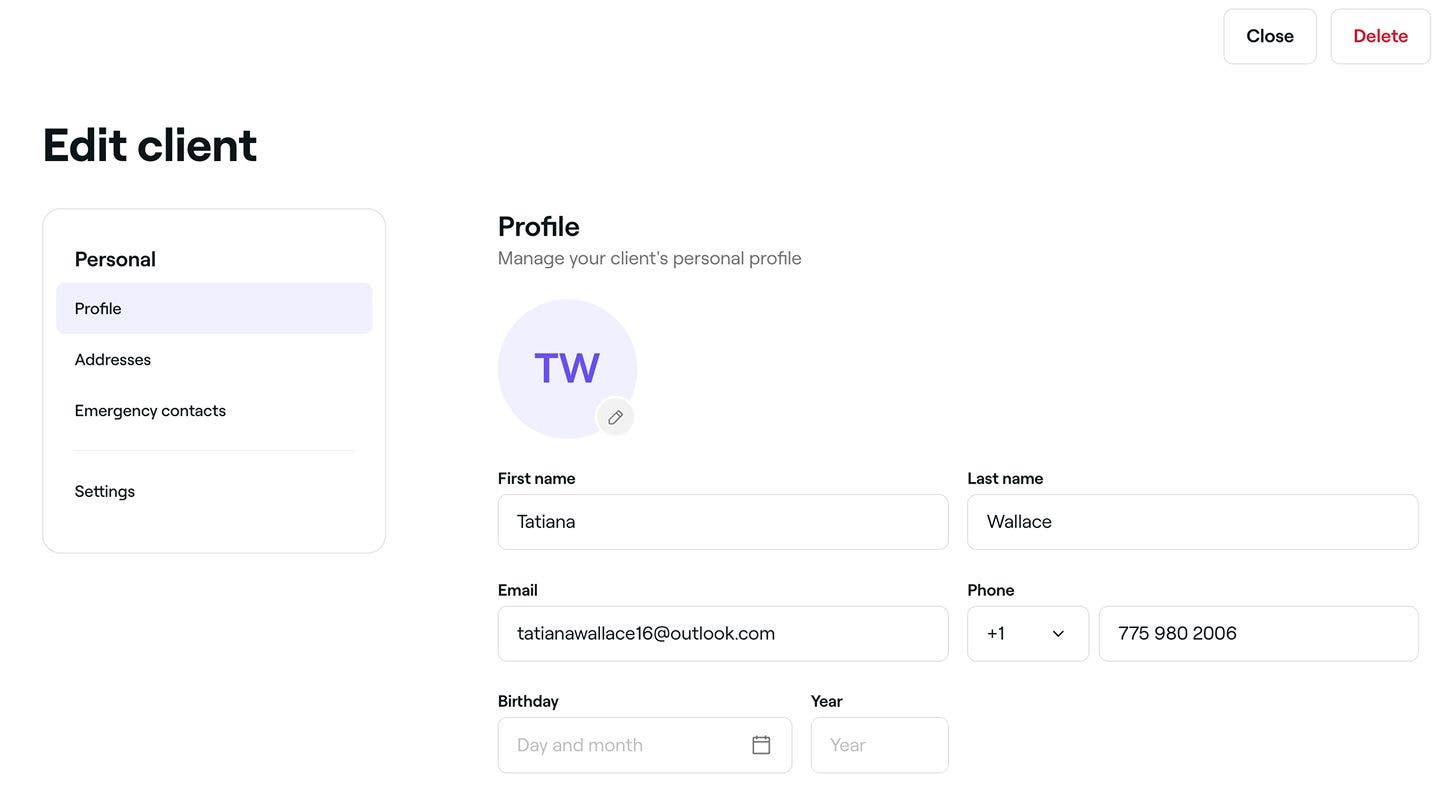
- Στη προβολή Επεξεργασία πελάτη, κάντε κλικ στο εικονίδιο Επεξεργασία στη φωτογραφία προφίλ για να ανεβάσετε μια νέα φωτογραφία για τον πελάτη.
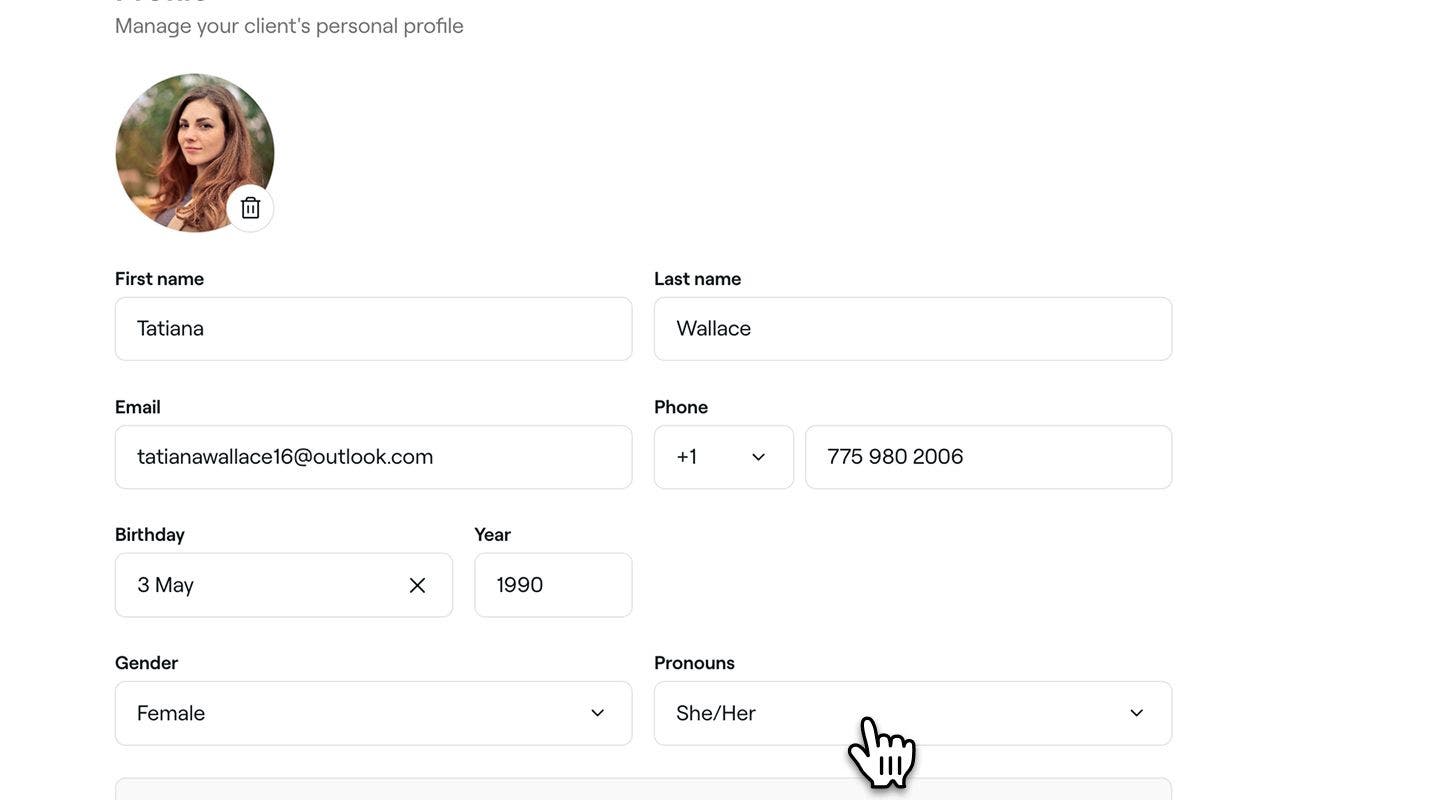
- Στην ενότητα Προφίλ, προσθέστε την Ημερομηνία γέννησης, το Φύλο και τις Αντωνυμίες του πελάτη.
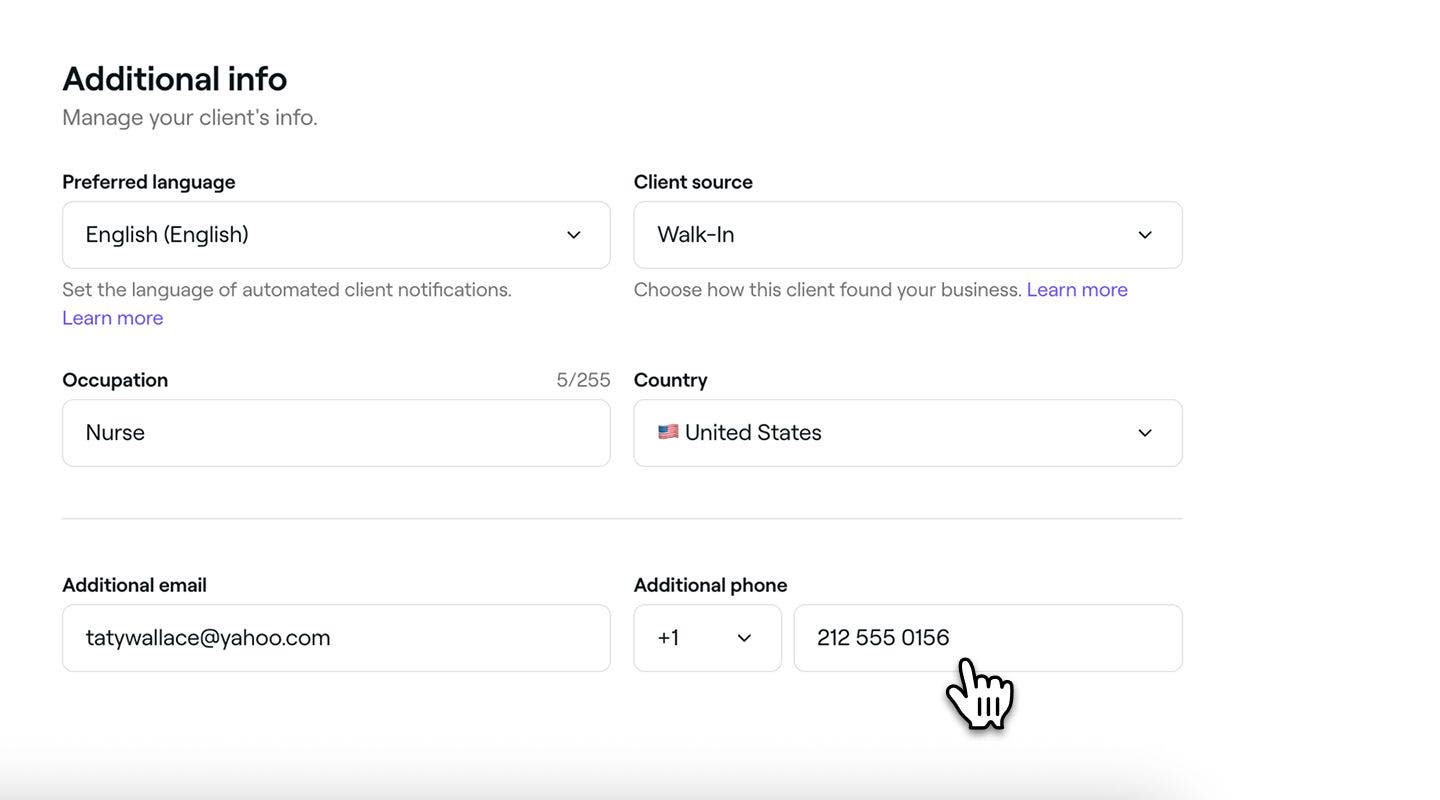
- Στην ενότητα Πρόσθετες πληροφορίες, συμπληρώστε τις ακόλουθες λεπτομέρειες:
- Προτιμώμενη γλώσσα: Επιλέξτε τη γλώσσα στην οποία ο πελάτης προτιμά να λαμβάνει αυτοματοποιημένα μηνύματα.
- Πηγή πελάτη: Επιλέξτε τον τρόπο με τον οποίο ο πελάτης ανακάλυψε την επιχείρησή σας. Μπορείτε να δημιουργήσετε νέες επιλογές στις Ρυθμίσεις πηγής πελάτη.
- Επάγγελμα, Εθνικότητα και τυχόν πρόσθετα στοιχεία επικοινωνίας.
- Κάντε κλικ στο κουμπί Αποθήκευση επάνω δεξιά για να ενημερώσετε τις λεπτομέρειες του προφίλ του πελάτη.
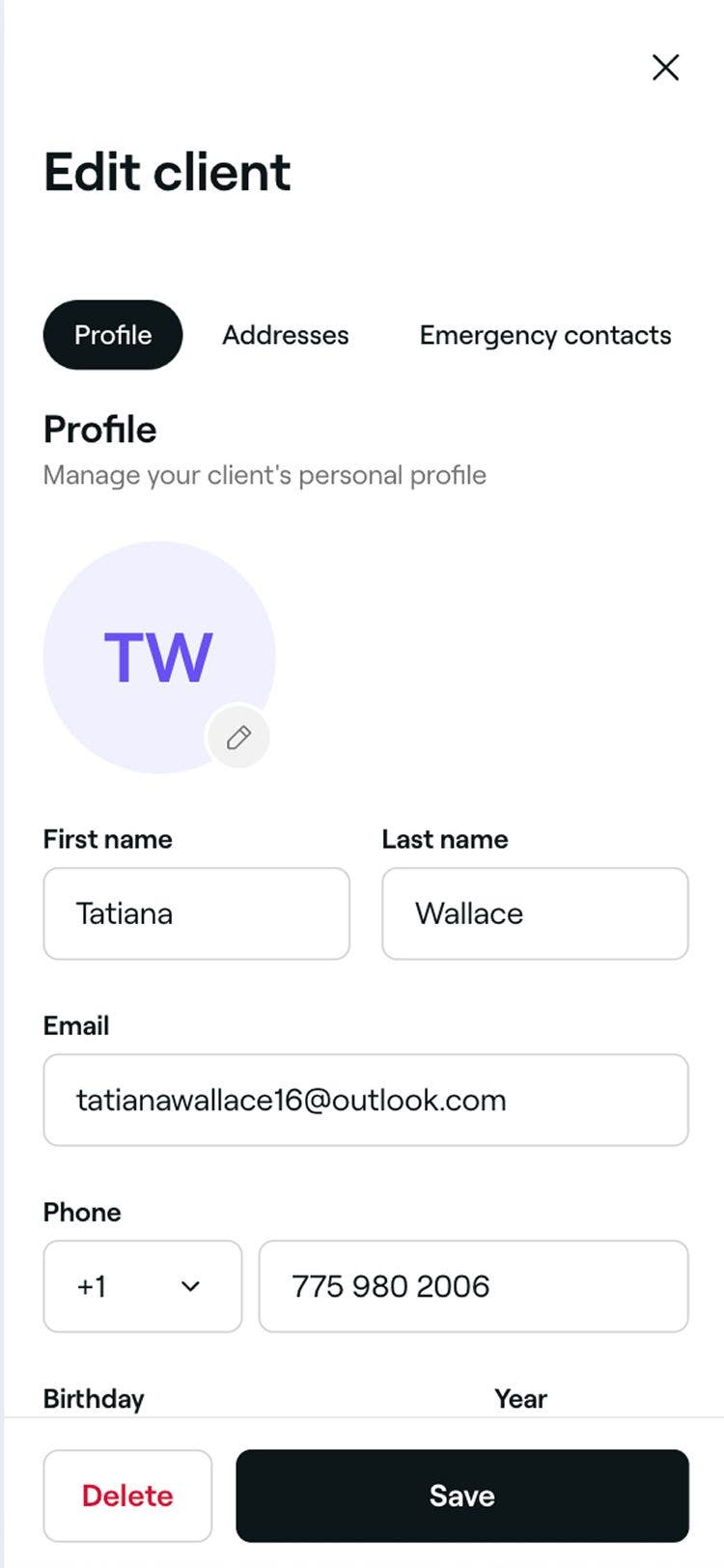
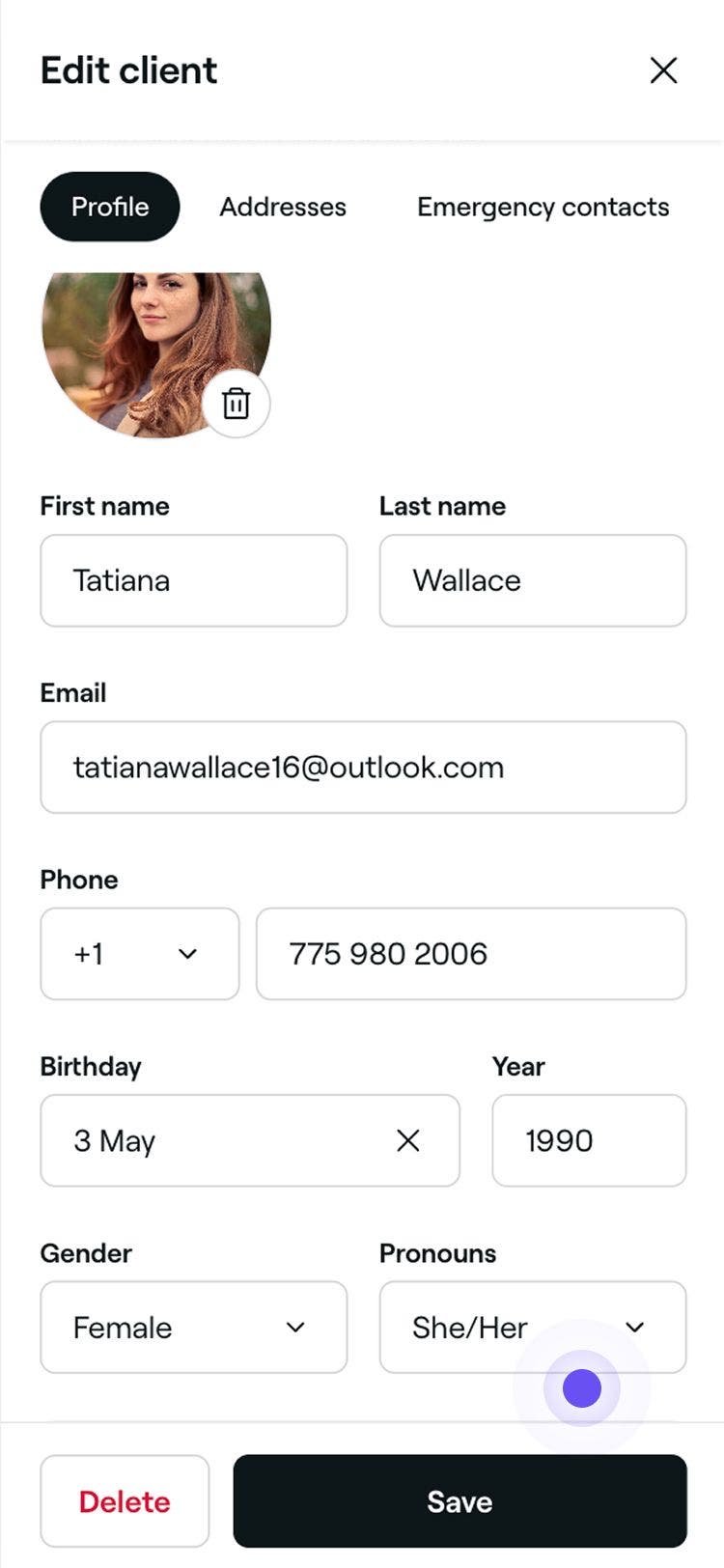
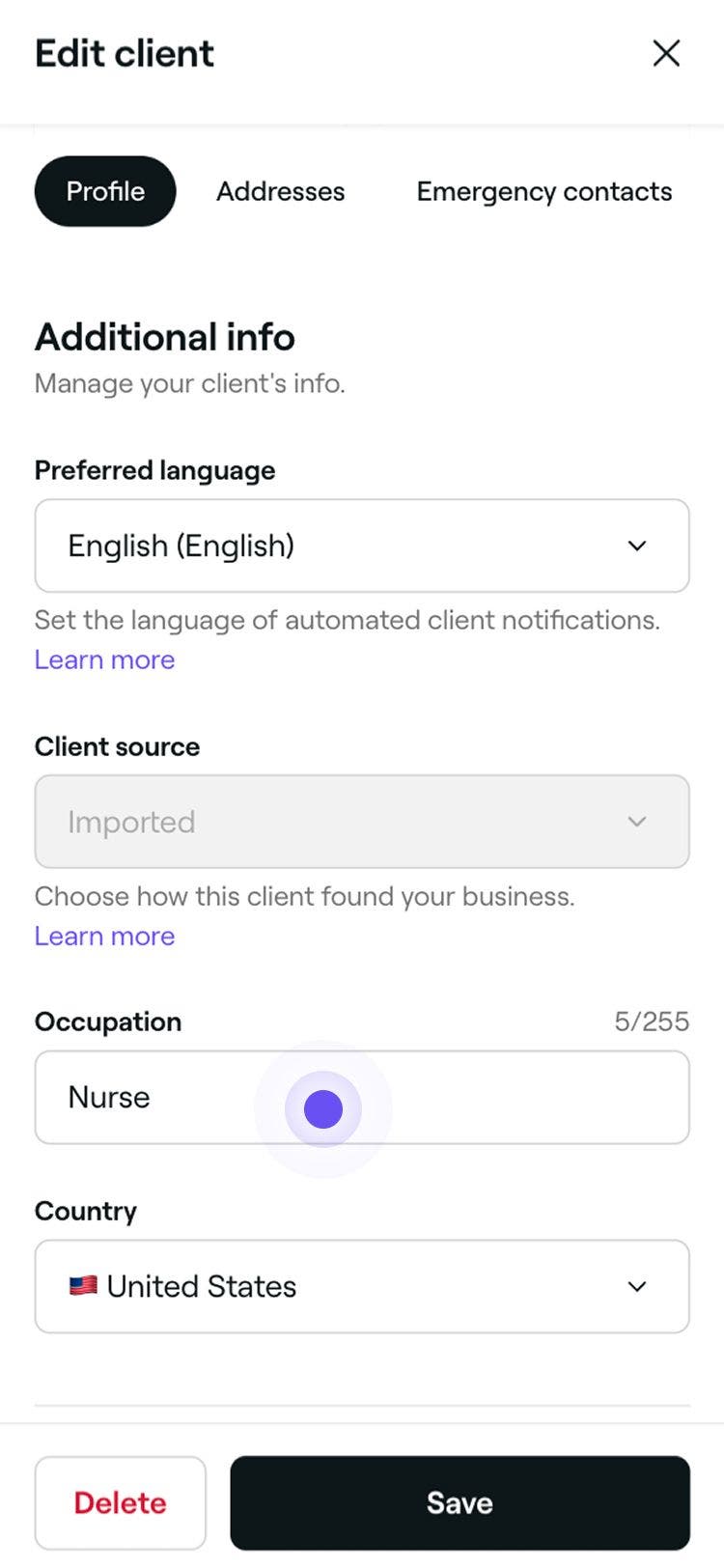
Αφού αποθηκεύσετε τις αλλαγές, στο προφίλ του πελάτη θα εμφανίζονται η ενημερωμένη φωτογραφία, τα προσωπικά στοιχεία και τα στοιχεία επικοινωνίας του.
Οι Πελάτες με Λογαριασμό Fresha μπορούν να ενημερώσουν τις δικές τους λεπτομέρειες και αυτές οι αλλαγές θα εμφανίζονται αυτόματα στο Προφίλ τους. Εάν ενημερώσετε εσείς τις λεπτομέρειές τους, η δική σας έκδοση θα είναι ορατή μόνο στο workspace σας και δεν θα ενημερώσει το Προφίλ τους στο marketplace.
Προσθέστε τη διεύθυνση ενός πελάτη στο προφίλ του
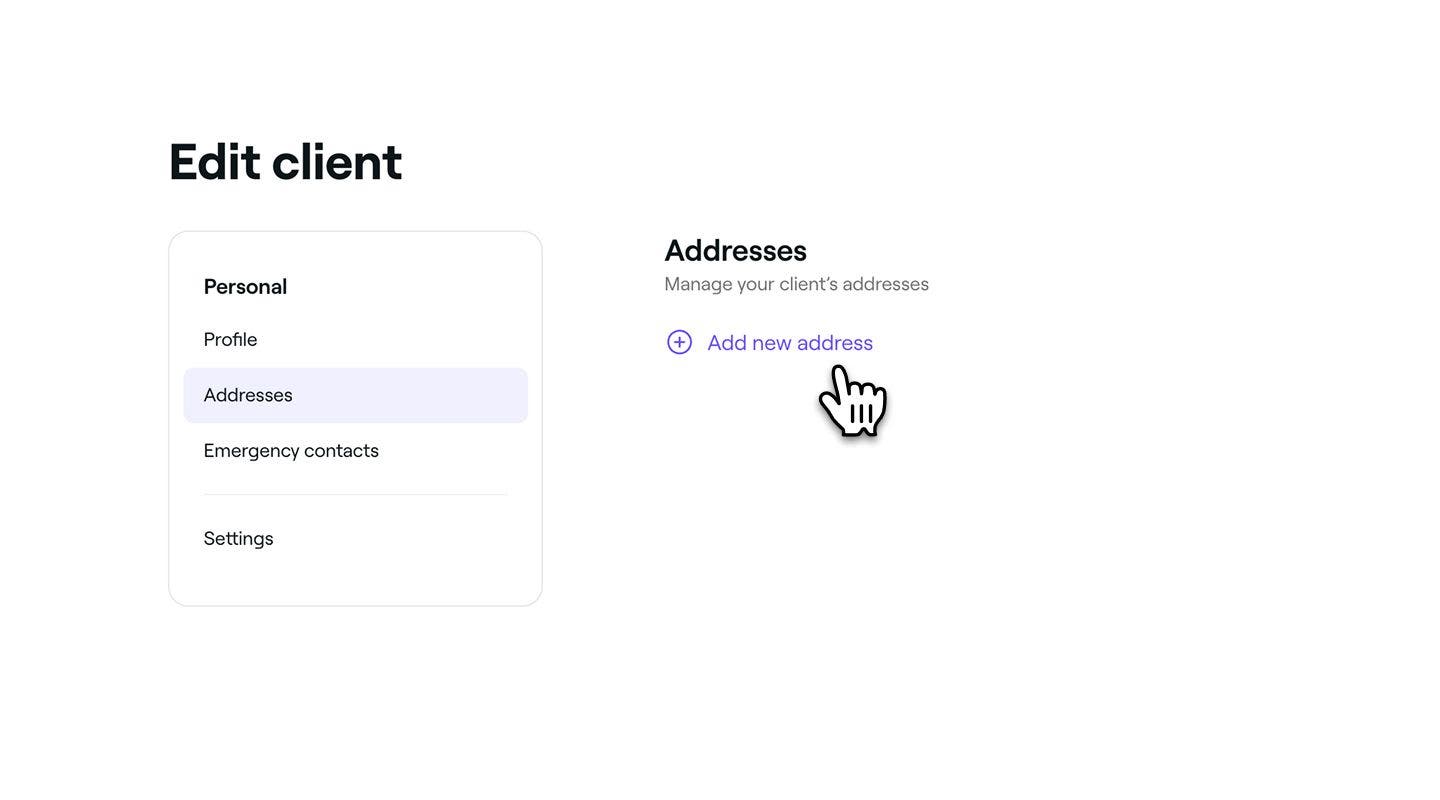
- Στην προβολή Επεξεργασία πελάτη, επιλέξτε Διευθύνσεις από το αριστερό πλαίσιο του μενού και κάντε κλικ στην επιλογή Προσθήκη νέας διεύθυνσης.
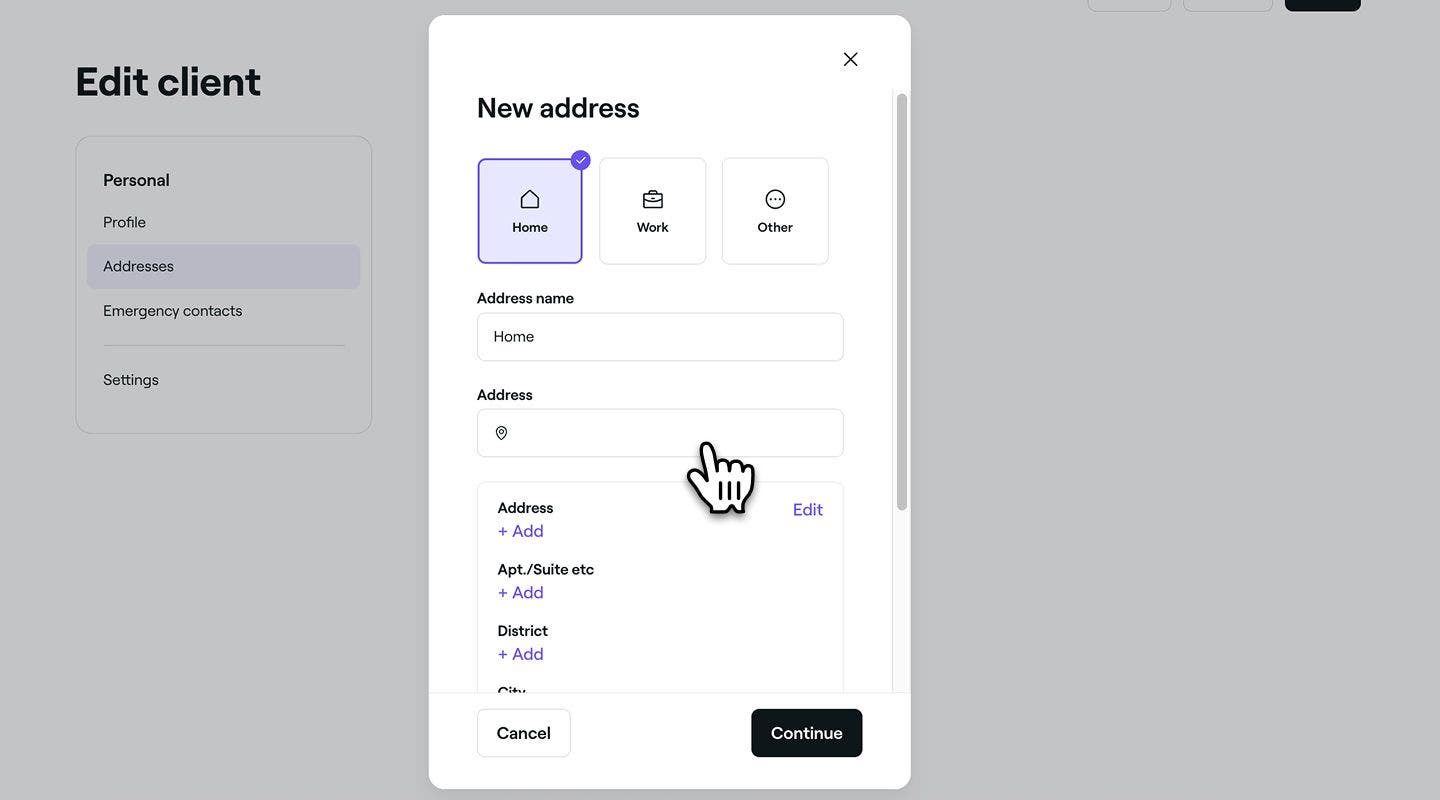
- Επιλέξτε έναν τύπο διεύθυνσης στο αναδυόμενο παράθυρο, εισαγάγετε την ονομασία διεύθυνσης και, στην ενότητα Διεύθυνση, ξεκινήστε να πληκτρολογείτε τη διεύθυνση και επιλέξτε από τις προτεινόμενες επιλογές. Αφού επιλέξετε, κάντε κλικ στο κουμπί Συνέχεια.
- Κάντε κλικ στο κουμπί Αποθήκευση επάνω δεξιά για να ενημερώσετε τις λεπτομέρειες του προφίλ του πελάτη.
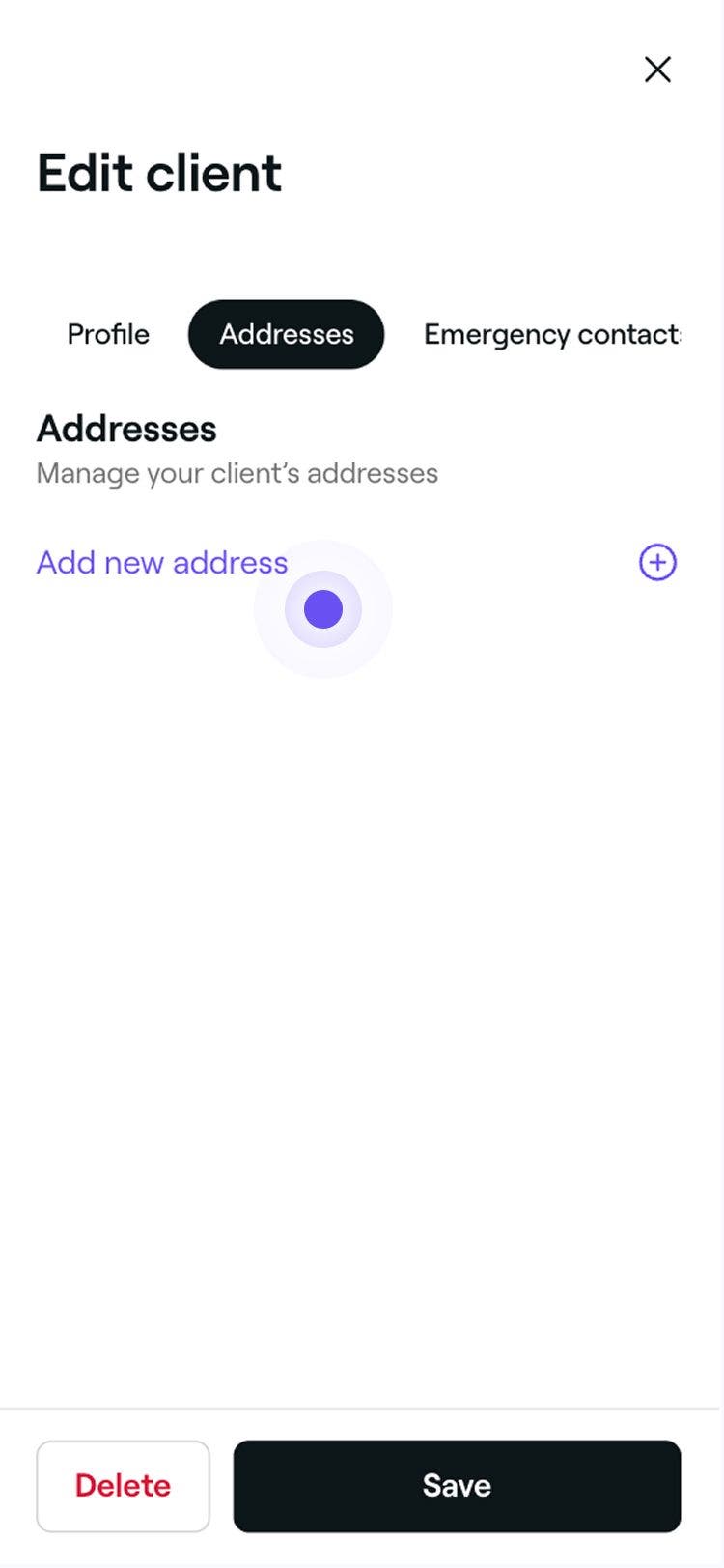
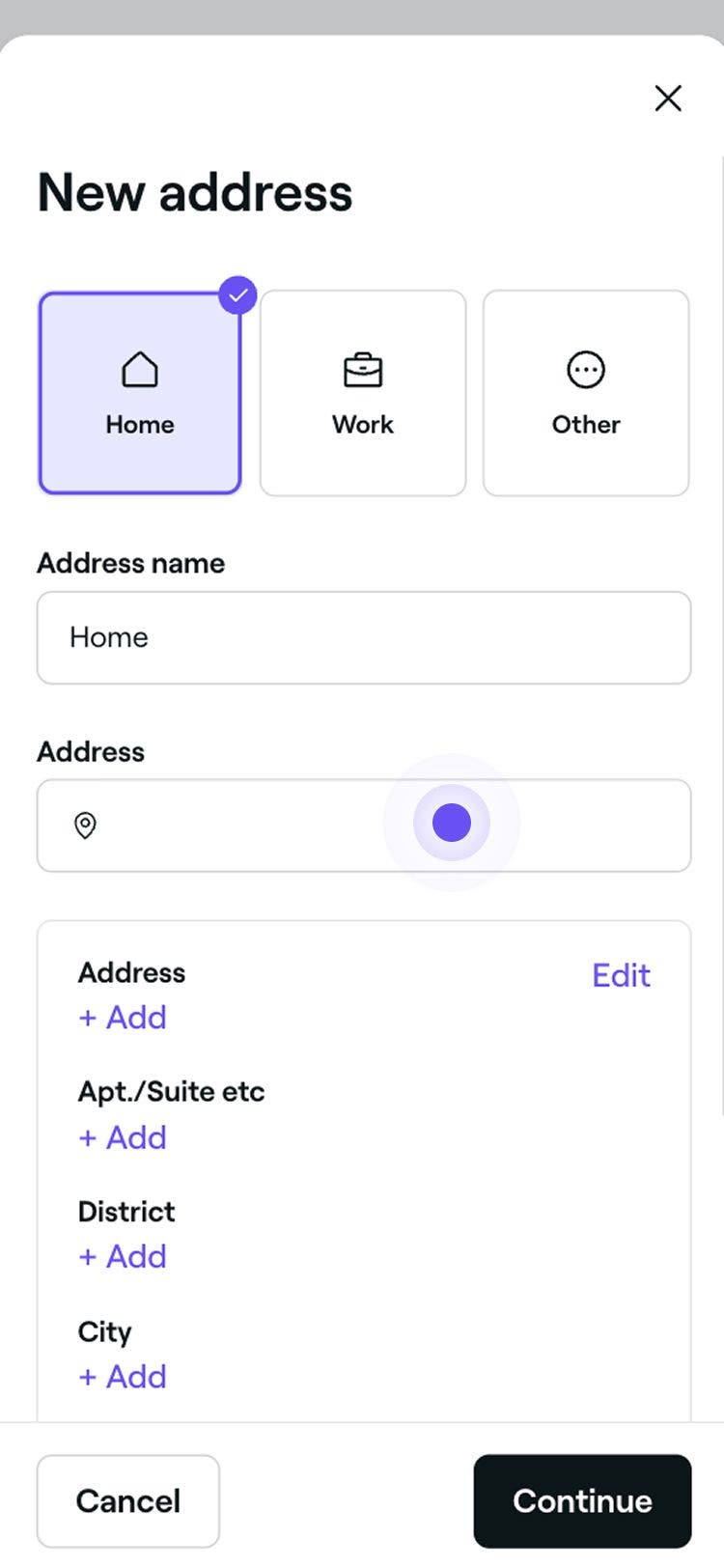
Μετά την αποθήκευση, το προφίλ του πελάτη θα ενημερωθεί με τη νέα διεύθυνση.
Μπορείτε να επεξεργαστείτε ή να καταργήσετε τη Διεύθυνση ανά πάσα στιγμή ακολουθώντας τα ίδια βήματα.
Προσθήκη επαφών έκτακτης ανάγκης για πελάτες
- Στην προβολή Επεξεργασία πελάτη, επιλέξτε Επαφές έκτακτης ανάγκης από τον αριστερό πίνακα μενού.
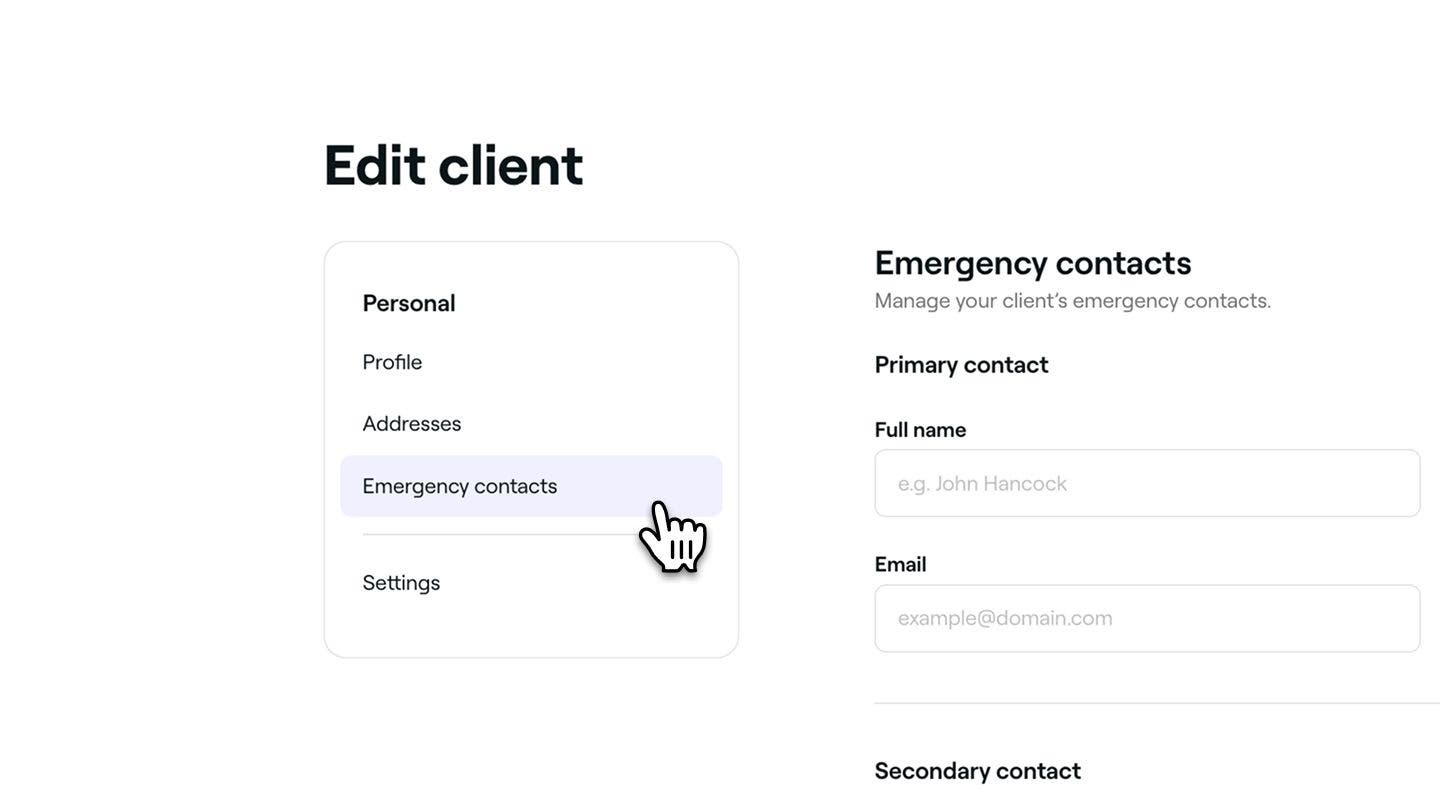
- Στην ενότητα Επαφές έκτακτης ανάγκης, παρέχετε τις ακόλουθες λεπτομέρειες για την Κύρια και τη Δευτερεύουσα επαφή:
- Πλήρες όνομα: Το όνομα και το επώνυμο της επαφής.
- Σχέση: Πώς συνδέεται με τον πελάτη, για παράδειγμα εταίρος, γονέας, φίλος.
- Email: Μια έγκυρη διεύθυνση email
- Τηλέφωνο: Ένας αριθμός επικοινωνίας
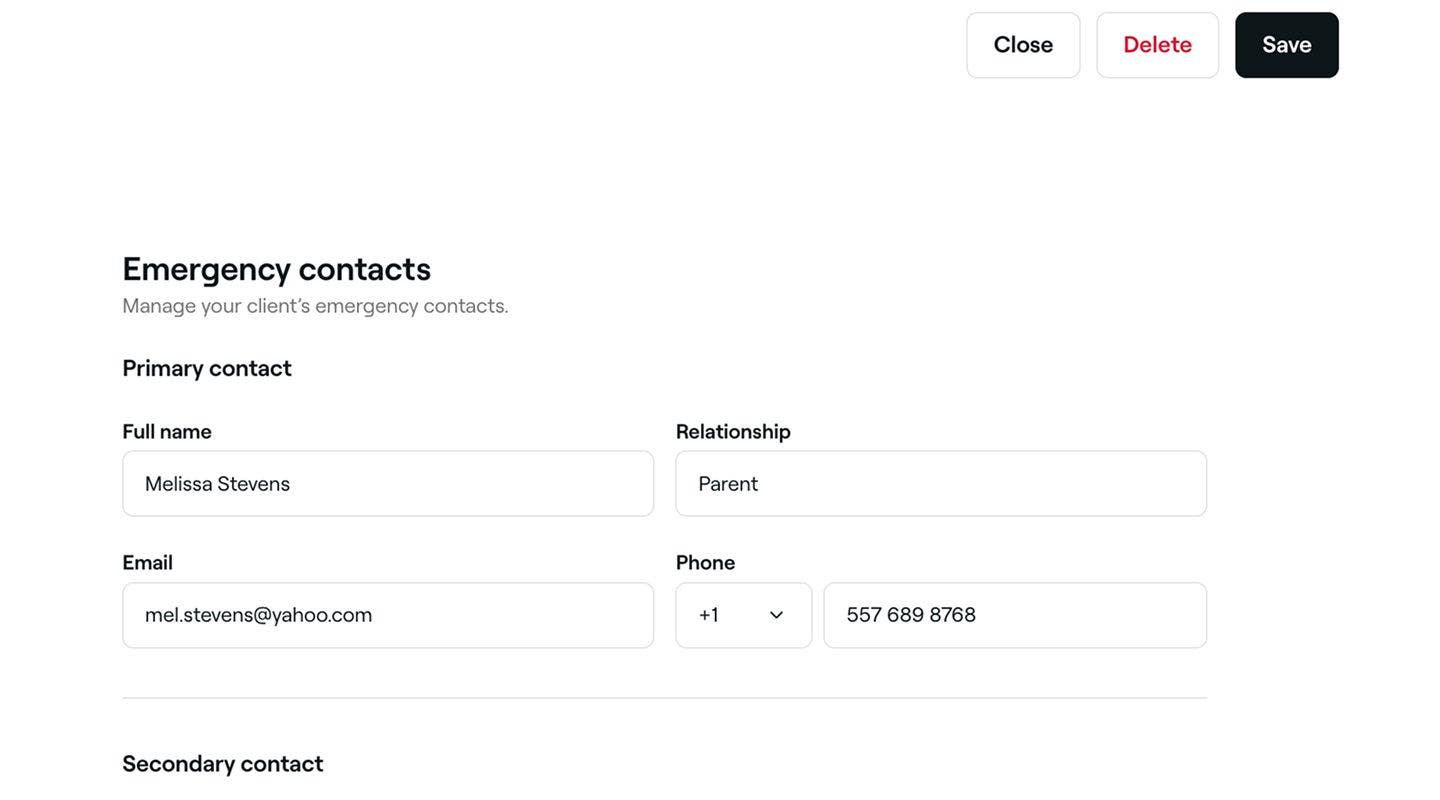
- Κάντε κλικ στο κουμπί Αποθήκευση επάνω δεξιά για να ενημερώσετε τις λεπτομέρειες του προφίλ του πελάτη.
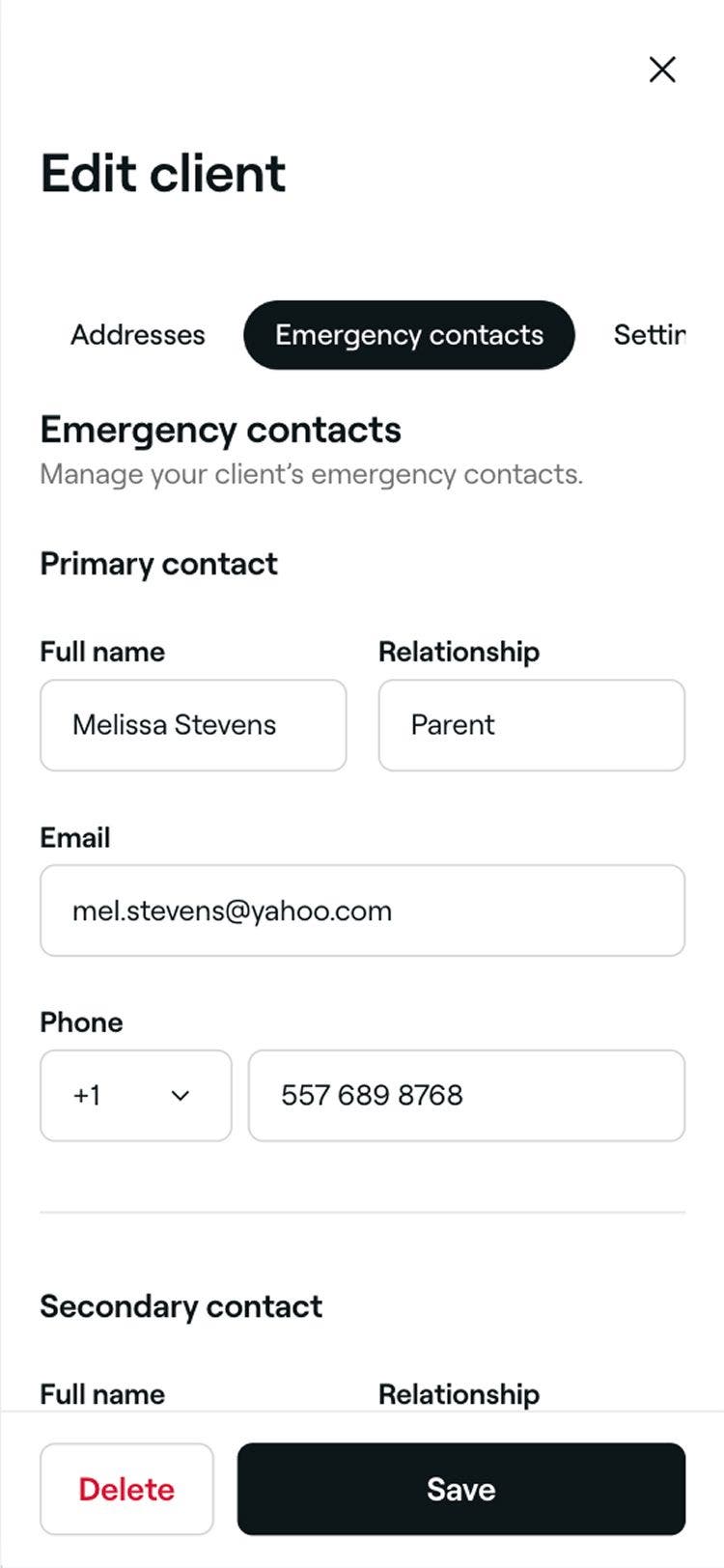
Μόλις αποθηκευτεί, η επαφή έκτακτης ανάγκης θα προστεθεί στο Προφίλ του πελάτη. Μπορείτε να την ενημερώσετε ανά πάσα στιγμή ακολουθώντας τα ίδια βήματα.
Ενημέρωση ρυθμίσεων πελάτη
Μπορείτε να διαχειριστείτε τις ρυθμίσεις ενός πελάτη για ενημερώσεις ραντεβού, μηνύματα μάρκετινγκ και απαιτήσεις προκαταβολής απευθείας από το προφίλ του.
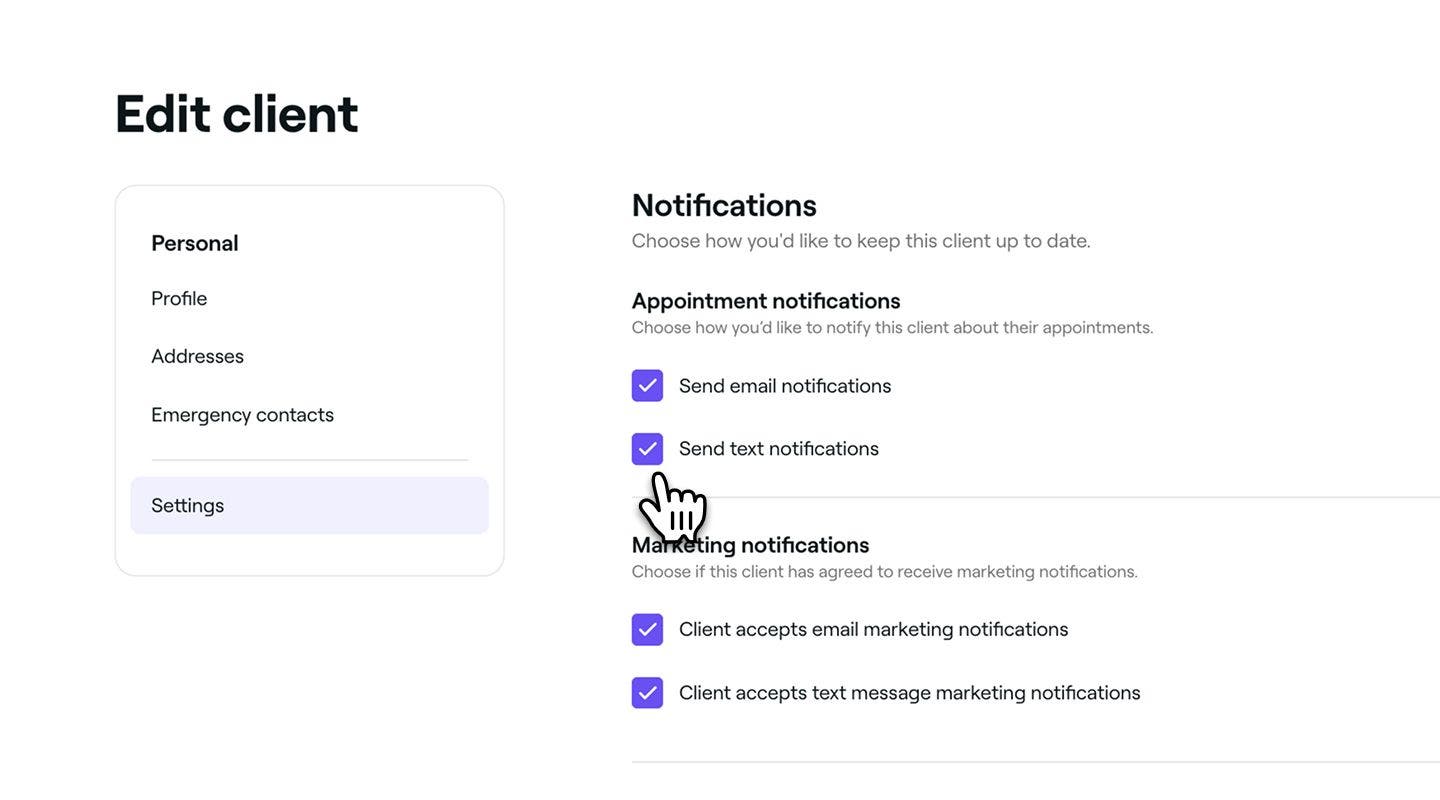
- Στην προβολή Επεξεργασία πελάτη, επιλέξτε Ρυθμίσεις από τον αριστερό πίνακα μενού.
- Στις ενότητες Ειδοποιήσεις ραντεβού και Ειδοποιήσεις μάρκετινγκ, επιλέξτε τα πλαίσια ελέγχου για να ορίσετε αν ο πελάτης θα λαμβάνει ενημερώσεις μέσω email, SMS ή και των δύο.
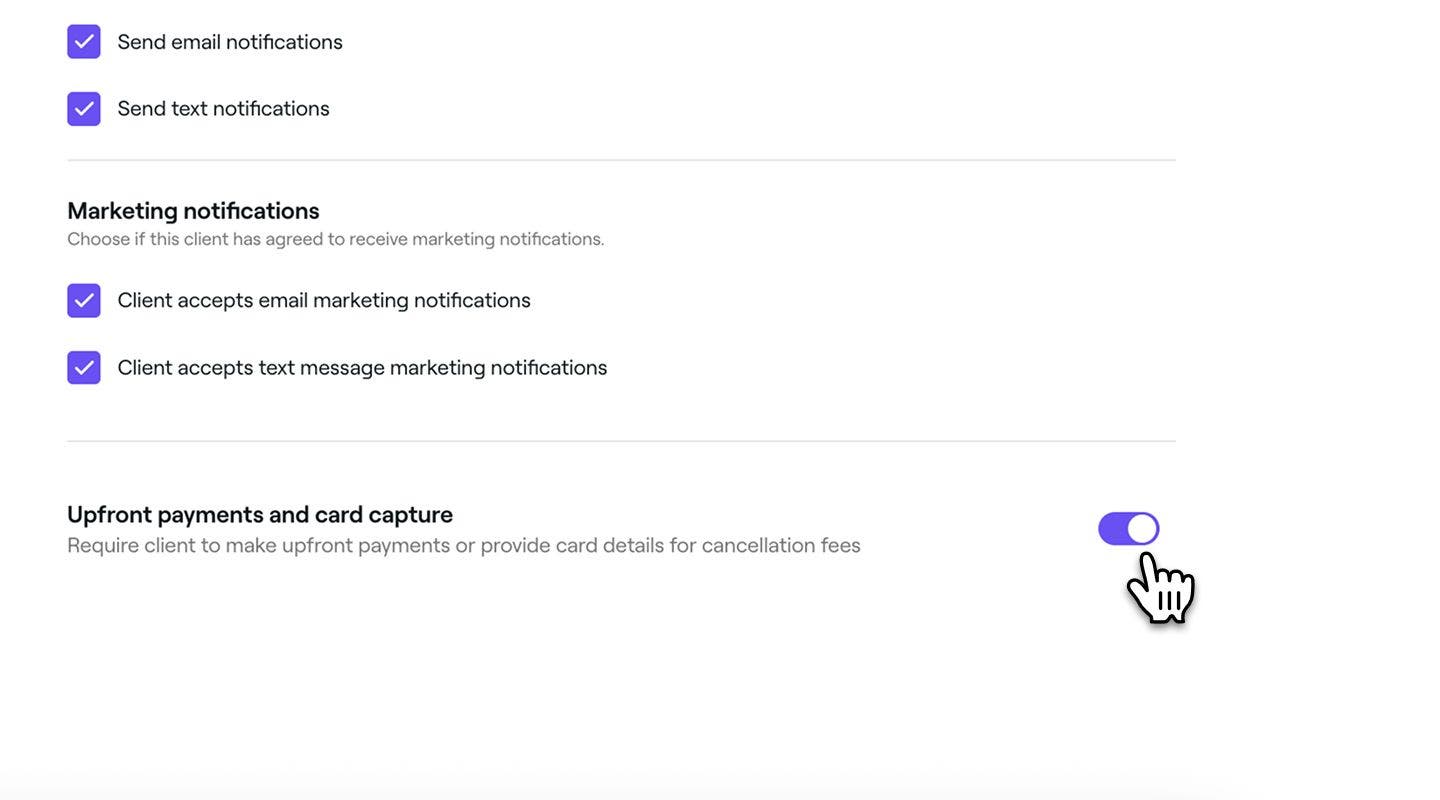
- Εάν η επεξεργασία πληρωμής είναι ενεργοποιημένη, χρησιμοποιήστε το κουμπί εναλλαγής κάτω από Προκαταβολικές πληρωμές και δέσμευση ποσού στην κάρτα για να ζητήσετε από τον πελάτη να πληρώσει προκαταβολικά ή να επιβεβαιώσει την κράτηση με κάρτα.
- Κάντε κλικ στο κουμπί Αποθήκευση επάνω δεξιά για να ενημερώσετε τις λεπτομέρειες του προφίλ του πελάτη.
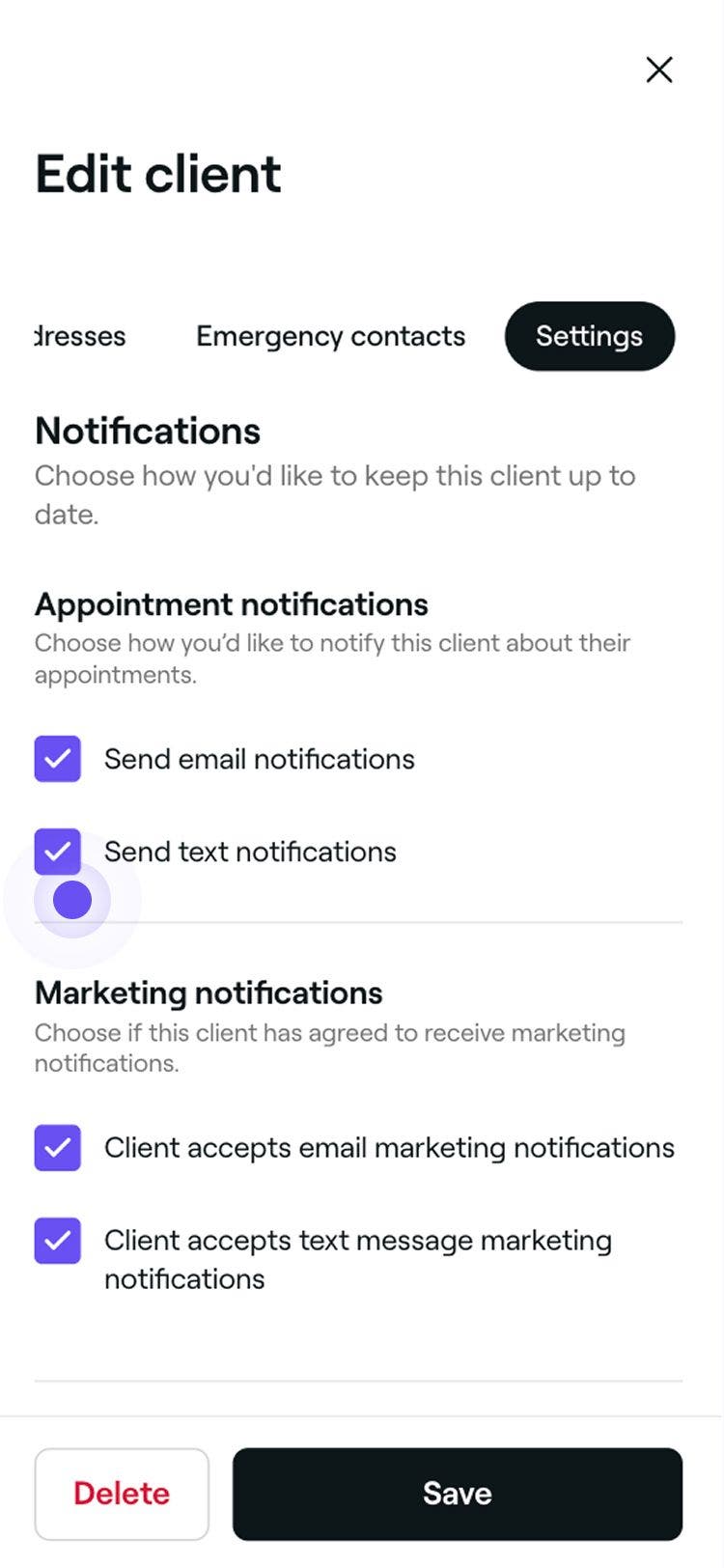
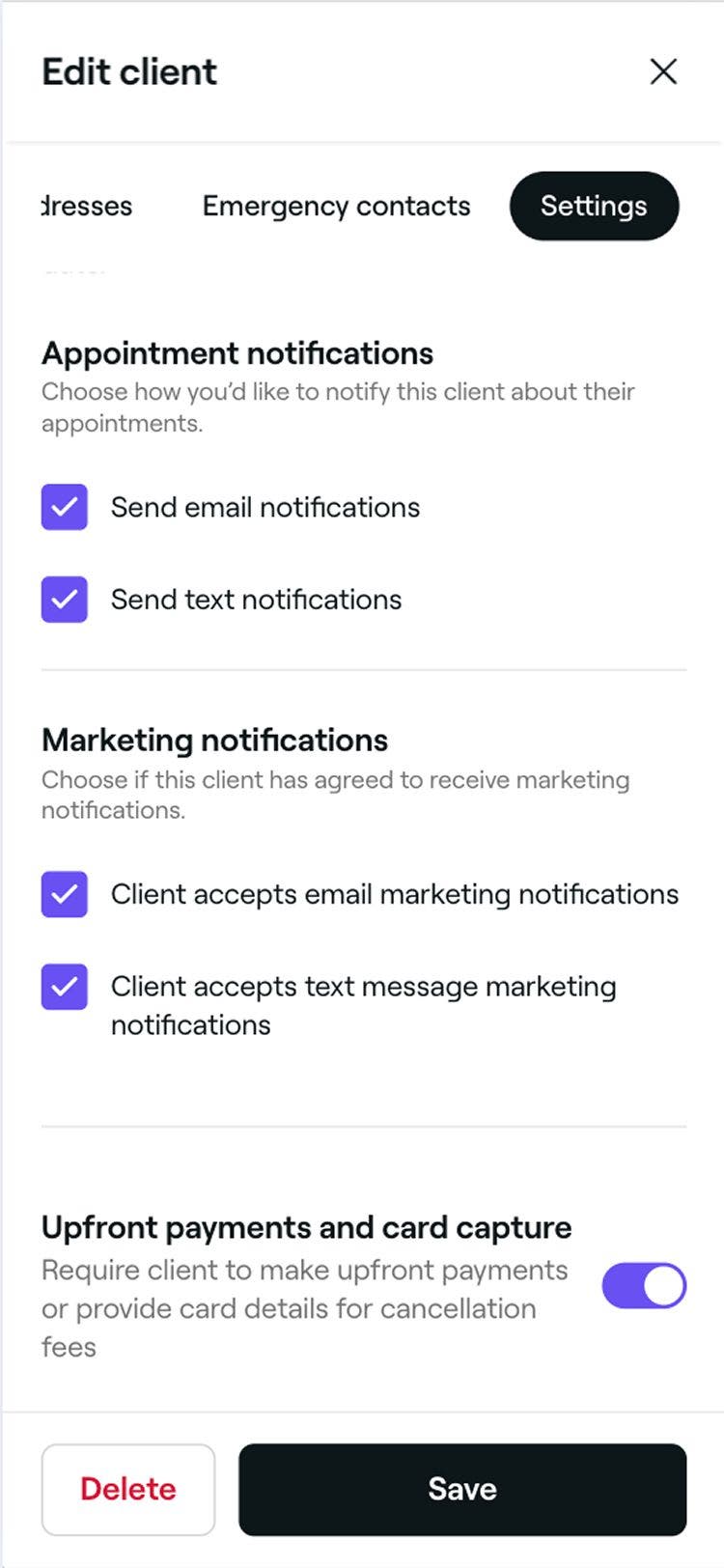
Η αποθήκευση των αλλαγών ενημερώνει τις ρυθμίσεις ειδοποιήσεων και πληρωμής του πελάτη για μελλοντικά ραντεβού.
Συχνές ερωτήσεις
Μπορείτε να επιλέξετε ποια κανάλια θέλετε να χρησιμοποιείτε για την αποστολή μηνυμάτων μάρκετινγκ σε έναν πελάτη από το προφίλ του πελάτη. Οι πελάτες ελέγχουν ξεχωριστά αν επιθυμούν να λαμβάνουν μηνύματα μάρκετινγκ από την επιχείρησή σας.
Τα μηνύματα μάρκετινγκ αποστέλλονται μέσω ενός καναλιού μόνο όταν το έχετε ενεργοποιήσει και ο πελάτης έχει εγγραφεί. Εάν ένας πελάτης καταργήσει την εγγραφή του, θα πρέπει να ενημερώσει τις δικές του προτιμήσεις για να λαμβάνει ξανά μηνύματα μάρκετινγκ από την επιχείρησή σας.
Ένας αστερίσκος (*) δίπλα στα στοιχεία επικοινωνίας ενός πελάτη σημαίνει ότι τα στοιχεία ενημερώθηκαν χειροκίνητα και ενδέχεται να διαφέρουν από το Προφίλ του στο Fresha Marketplace. Μπορείτε να επαναφέρετε τα αρχικά στοιχεία επιλέγοντας Επαναφορά αρχικών στοιχείων στο προφίλ του πελάτη.
Ελέγξτε τα προηγούμενα ραντεβού, καθώς το προφίλ του πελάτη μπορεί να έχει διαγραφεί από ένα μέλος της ομάδας ή από τον πελάτη. Επίσης, ελέγξτε τις Ρυθμίσεις Προφίλ σας για να βεβαιωθείτε ότι έχετε συνδεθεί στον σωστό Λογαριασμό Fresha με το σωστό email.
Τα σημάδια επιλογής δίπλα στο όνομα, τον αριθμό τηλεφώνου και τη διεύθυνση email του πελάτη σας υποδεικνύουν αν έχει λογαριασμό Fresha και ποια στοιχεία επικοινωνίας έχουν επαληθευτεί. Ένα σημάδι δίπλα στο όνομα του πελάτη σας σημαίνει ότι έχει λογαριασμό Fresha, ενώ τα σημάδια δίπλα στον αριθμό τηλεφώνου ή τη διεύθυνση email του υποδεικνύουν ποια στοιχεία επικοινωνίας έχουν επαληθευτεί.
Μπορείτε να ενημερώσετε τη διεύθυνση email ή τον αριθμό τηλεφώνου του πελάτη σας ανά πάσα στιγμή. Άνοιξε την ενότητα Πελάτες, επίλεξε το κουμπί Ενέργειες και, στη συνέχεια, επίλεξε Επεξεργασία στοιχείων πελάτη. Στην ενότητα Email ή Τηλέφωνο, ενημερώστε τα στοιχεία επικοινωνίας, κατά περίπτωση. Αν θέλετε να επαναφέρετε τα επαληθευμένα στοιχεία επικοινωνίας του πελάτη, επιλέξτε Επαναφορά κάτω από το πεδίο.
