Ανάθεση ετικετών σε πελάτες
Μάθετε πώς να δημιουργείτε ετικέτες πελατών και να τις εκχωρείτε σε προφίλ πελατών για να ομαδοποιείτε τους πελάτες ανά τύπο, όπως VIP, Ηλικιωμένος ή Φοιτητής, ώστε να μπορείτε να φιλτράρετε τη λίστα πελατών σας πιο εύκολα.
Σε αυτό το άρθρο
Πώς λειτουργούν οι ετικέτες πελατών
Οι ετικέτες πελατών είναι ετικέτες που δημιουργείτε και αντιστοιχείτε σε προφίλ πελατών για να ομαδοποιείτε και να προσδιορίζετε τους πελάτες, για παράδειγμα, VIP, Ηλικιωμένος ή Φοιτητής. Μόλις ορίσετε τις ετικέτες σας, μπορείτε να τις αντιστοιχίσετε μεμονωμένα ή μαζικά και να τις χρησιμοποιήσετε για να φιλτράρετε τη λίστα πελατών σας και να δημιουργήσετε αναφορές για συγκεκριμένες ομάδες. Όσο πιο σύντομο και περιγραφικό είναι το όνομα της ετικέτας, τόσο πιο εύκολο είναι να τη χρησιμοποιήσετε ως φίλτρο.
Δημιουργία ετικέτας πελάτη
-
Από το κύριο μενού στα αριστερά της οθόνης σας, μεταβείτε στις Ρυθμίσεις.
-
Κάντε κλικ στην επιλογή Πελάτες για να διαχειριστείτε τις ρυθμίσεις των πελατών σας.

-
Στο αριστερό πλαίσιο του μενού, επιλέξτε Ετικέτες πελατών για να δείτε τη βιβλιοθήκη ετικετών σας.
-
Κάντε κλικ στο κουμπί Προσθήκη επάνω δεξιά για να δημιουργήσετε μια νέα ετικέτα πελάτη.

-
Εισαγάγετε ένα όνομα για την ετικέτα σας και δείτε σε προεπισκόπηση πώς θα εμφανίζεται.

-
Κάντε κλικ στο κουμπί Προσθήκη επάνω δεξιά για να αποθηκεύσετε την ετικέτα σας.
Η νέα ετικέτα προστίθεται στη βιβλιοθήκη σας και είναι έτοιμη να αντιστοιχιστεί σε προφίλ πελατών.
Για αναδιάταξη των ετικετών στη βιβλιοθήκη σας, κάντε κλικ στην επιλογή Ενέργειες δίπλα σε οποιαδήποτε ετικέτα και επιλέξτε Μετακίνηση προς τα πάνω ή Μετακίνηση προς τα κάτω. Η ταξινόμηση που ορίζετε εδώ εμφανίζεται όπου εμφανίζονται οι ετικέτες ως φίλτρα σε όλο το workspace σας.
Επεξεργασία ή διαγραφή μιας ετικέτας πελάτη
- Από τις ρυθμίσεις του workspace σας, κάντε κλικ στην επιλογή Πελάτες και επιλέξτε Ετικέτες πελατών στο αριστερό πλαίσιο του μενού.
- Κάντε κλικ στην επιλογή Ενέργειες δίπλα στην ετικέτα που θέλετε να ενημερώσετε και, στη συνέχεια, επιλέξτε ένα από τα παρακάτω:
- Επεξεργασία: Ενημερώστε το Όνομα της ετικέτας και, στη συνέχεια, κάντε κλικ στην επιλογή Αποθήκευση επάνω δεξιά για επιβεβαίωση.
- Προβολή πελατών: Εμφάνιση όλων των Πελατών με αυτήν την εκχωρημένη ετικέτα.
- Διαγραφή: Αφαιρέστε οριστικά την ετικέτα και, στη συνέχεια, κάντε κλικ στην επιλογή Διαγραφή στο αναδυόμενο παράθυρο για επιβεβαίωση.

Οποιεσδήποτε αλλαγές θα εφαρμοστούν αμέσως σε όλα τα προφίλ πελατών στα οποία έχει ανατεθεί αυτή η ετικέτα.
Αντιστοιχίστε μια ετικέτα σε έναν πελάτη
-
Από το κύριο μενού στα αριστερά της οθόνης σας, μεταβείτε στην ενότητα Πελάτες.
-
Επιλέξτε Λίστα πελατών από τον πίνακα μενού για να δείτε όλους τους πελάτες.

-
Κάντε κλικ σε έναν πελάτη για να ανοίξετε το προφίλ του.
-
Επιλέξτε Στοιχεία πελάτη και κάντε κλικ στο κουμπί Επεξεργασία στο δεξί πλαίσιο του προφίλ.

-
Στην ενότητα Πρόσθετες πληροφορίες, κάντε κλικ στο εργαλείο επιλογής Ετικέτες για να προσθέσετε μια ετικέτα από το αναπτυσσόμενο μενού.
-
Μπορείτε επίσης να πληκτρολογήσετε ένα νέο Όνομα ετικέτας και να πατήσετε Enter για να τη δημιουργήσετε και να την προσθέσετε απευθείας.
-
Μπορείτε να προσθέσετε πολλές ετικέτες στον ίδιο πελάτη.

-
-
Κάντε κλικ στο κουμπί Αποθήκευση επάνω δεξιά για να ενημερώσετε το προφίλ.
Οι ανατεθειμένες ετικέτες εμφανίζονται στο Προφίλ του πελάτη και είναι ορατές στην Ομάδα σας όπου εμφανίζεται το Προφίλ του πελάτη στο Workspace σας.
Μπορείτε επίσης να αντιστοιχίσετε ετικέτες σε πολλούς Πελάτες ταυτόχρονα. Από τη λίστα πελατών, επιλέξτε τα πλαίσια ελέγχου δίπλα στους πελάτες στους οποίους θέλετε να προσθέσετε ετικέτες, κάντε κλικ στην επιλογή Μαζική επεξεργασία και επιλέξτε Προσθήκη ετικετών πελατών, επιλέξτε τις ετικέτες που θέλετε να εφαρμόσετε και κάντε κλικ στην επιλογή Εφαρμογή. Οι ετικέτες προστίθενται χωρίς να αφαιρούνται τυχόν ετικέτες που έχουν ήδη ανατεθεί σε αυτούς τους Πελάτες.
Φιλτράρισμα πελατών κατά ετικέτες
-
Από τη Λίστα πελατών σας, κάντε κλικ στα Φίλτρα για να ανοίξετε τον πίνακα φίλτρων.

-
Στην ενότητα Ετικέτες πελατών, επιλέξτε το πλαίσιο ελέγχου δίπλα σε κάθε ετικέτα κατά την οποία θέλετε να κάνετε φιλτράρισμα.

-
Κάντε κλικ στο κουμπί Εφαρμογή.
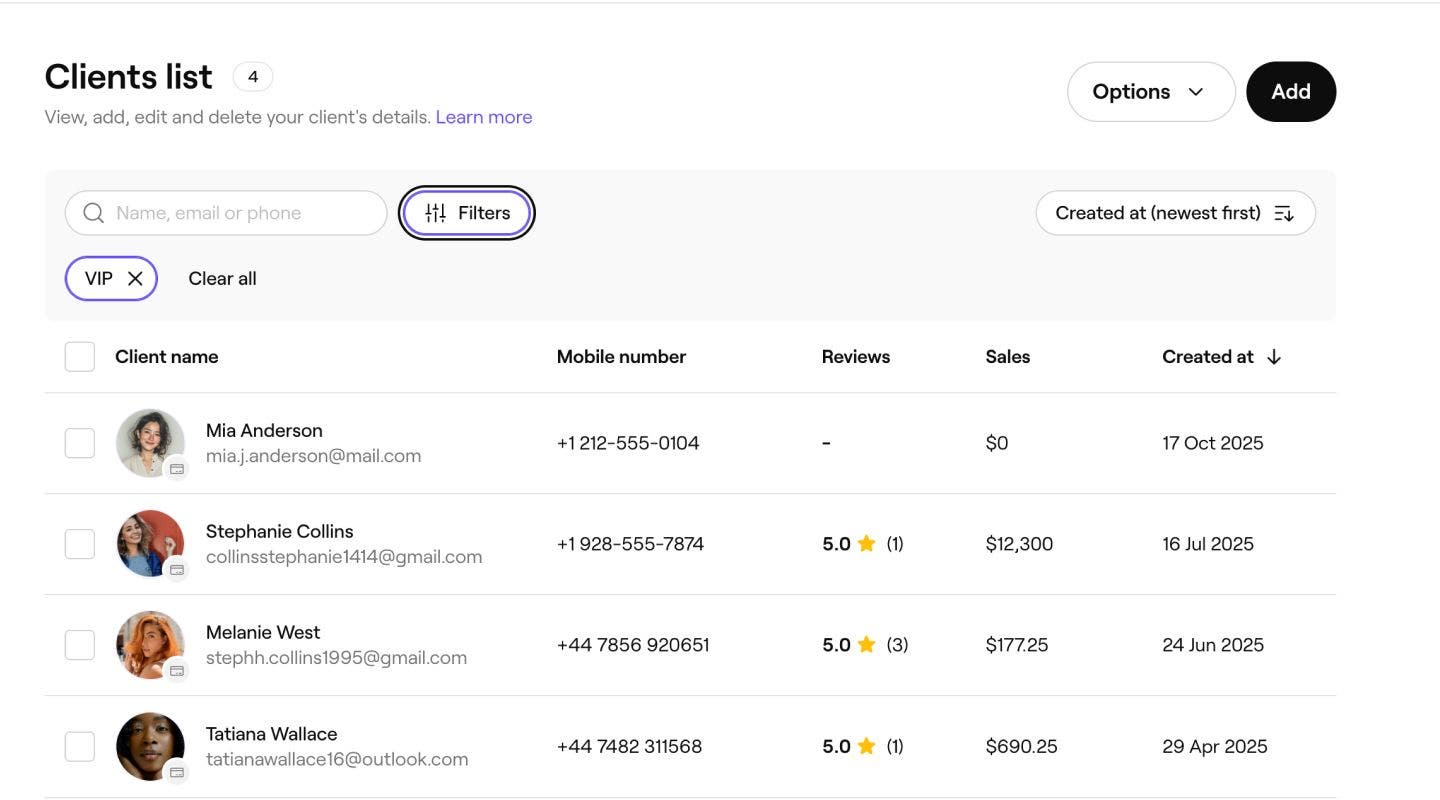
Η λίστα πελατών σας ενημερώνεται για να εμφανίζει μόνο τους πελάτες με τις επιλεγμένες ετικέτες. Μπορείτε να συνδυάσετε τις ετικέτες πελατών με άλλα φίλτρα, όπως την ομάδα πελατών ή το φύλο, για να περιορίσετε περαιτέρω τα αποτελέσματά σας.
Μπορείτε επίσης να κάνετε φιλτράρισμα κατά ετικέτες πελατών στις αναφορές Λίστα πελατών και Σύνοψη πελατών. Ανοίξτε οποιαδήποτε από τις δύο αναφορές στις Αναφορές και κάντε κλικ στα Φίλτρα για να εφαρμόσετε τα ίδια φίλτρα βάσει ετικετών.
Συχνές ερωτήσεις
Οι ετικέτες Πελάτη εμφανίζονται μόνο σε εσάς και την Ομάδα σας στο Workspace σας. Οι Πελάτες δεν θα βλέπουν καμία ετικέτα στην επιβεβαίωση της κράτησής τους, στα email ή στον λογαριασμό πελάτη στο marketplace.
Ναι, μπορείτε να αντιστοιχίσετε όσες ετικέτες χρειάζεστε σε έναν μόνο Πελάτη. Ανοίξτε το Προφίλ του πελάτη, κάντε κλικ στην επιλογή Επεξεργασία στην ενότητα Στοιχεία πελάτη και προσθέστε ετικέτες στην ενότητα Πρόσθετες πληροφορίες. Κάθε ετικέτα θα εμφανίζεται στο Προφίλ του και θα είναι διαθέσιμη ως φίλτρο σε όλο το Workspace σας.
Η διαγραφή μιας ετικέτας την αφαιρεί από τη βιβλιοθήκη σας και από κάθε προφίλ πελάτη στο οποίο έχει ανατεθεί. Αυτή η ενέργεια δεν μπορεί να αναιρεθεί. Εάν δεν είστε σίγουροι, εξετάστε το ενδεχόμεν�� να αφήσετε την ετικέτα στη βιβλιοθήκη σας και απλώς να μην την αντιστοιχίσετε σε νέους πελάτες, αντί να τη διαγράψετε.
Μπορείτε επίσης να φιλτράρετε τη Λίστα πελατών ανά ετικέτα χρησιμοποιώντας την επιλογή Φίλτρα. Μπορείτε επίσης να δείτε τους Πελάτες με ετικέτες απευθείας από τη βιβλιοθήκη ετικετών σας. Μεταβείτε στις Ρυθμίσεις, κάντε κλικ στην επιλογή Πελάτες, επιλέξτε Ετικέτες πελατών, στη συνέχεια κάντε κλικ στην επιλογή Ενέργειες δίπλα σε μια ετικέτα και επιλέξτε Προβολή πελατών.
Μπορείτε να δημιουργήσετε έως 20 ετικέτες Πελατών στη βιβλιοθήκη σας.
