ΑρχικήΒάση γνώσεωνFresha academy
Διαχείριση της λίστας πελατών σας
Επιστροφή
  1. Βάση γνώσεων•
  2. Πελάτες•
  3. Διαχείριση της λίστας πελατών σας

Διαχείριση της λίστας πελατών σας

Σε αυτόν τον οδηγό, θα μάθετε πώς να διαγράψετε ή να αποκλείσετε πολλούς Πελάτες ταυτόχρονα.

Σε αυτό το άρθρο

  • Πώς λειτουργεί η λίστα πελατών σας
  • Μαζική διαγραφή των πελατών σας
  • Μαζικός αποκλεισμός των πελατών σας

Πώς λειτουργεί η λίστα πελατών σας 

Η λίστα πελατών σας είναι το σημείο όπου αποθηκεύονται και γίνεται η διαχείριση όλων των προφίλ πελατών. Από εδώ, μπορείτε να δείτε λεπτομέρειες πελάτη, ιστορικό και πολλά άλλα, ώστε να έχετε μια ολοκληρωμένη εικόνα για κάθε πελάτη. 

Από εδώ, μπορείτε να πραγματοποιήσετε μαζικές ενέργειες, όπως διαγραφή ή αποκλεισμό πολλών πελατών ταυτόχρονα. Οι διαγραμμένοι Πελάτες καταργούνται από το Workspace σας, αλλά το ιστορικό τους παραμένει αποθηκευμένο. Οι αποκλεισμένοι πελάτες δεν μπορούν να κάνουν online κράτηση, αν και το προφίλ τους παραμένει ορατό στην ομάδα σας.

Για τη Διαχείριση ατομικών προφίλ πελατών, όπου περιλαμβάνονται και οι τρόποι διαγραφής ενός μεμονωμένου πελάτη ή αποκλεισμού ενός συγκεκριμένου πελάτη από το να κάνει κράτηση, ανοίξτε απευθείας το προφίλ του πελάτη.

Μαζική διαγραφή των πελατών σας

  1. Από το κύριο μενού στα αριστερά της οθόνης σας, μεταβείτε στους Πελάτες.
  2. Επιλέξτε Λίστα πελατών από το αριστερό πλαίσιο του μενού.
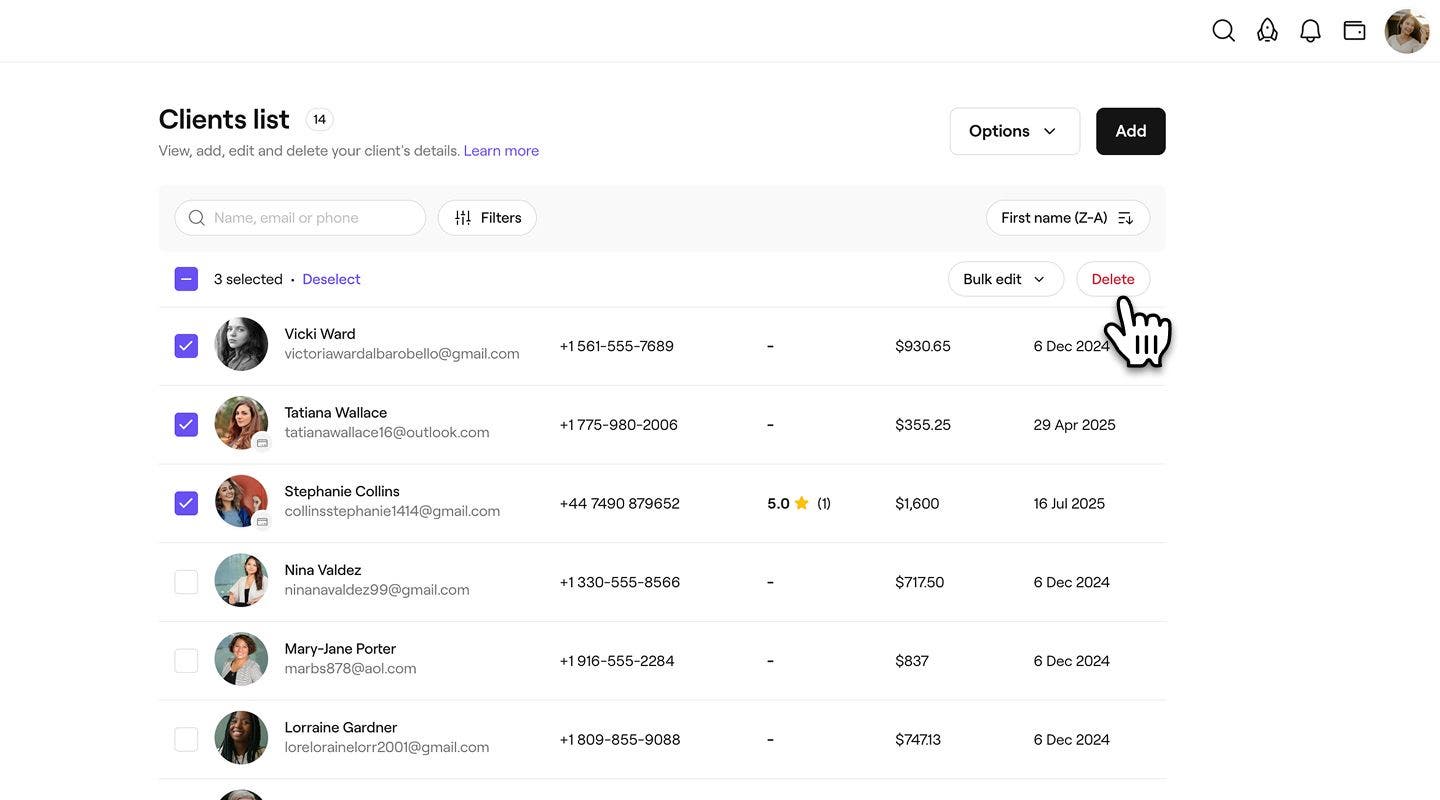
  3. Πάνω από τη Λίστα πελατών, δίπλα στο Όνομα πελάτη, επιλέξτε το πλαίσιο ελέγχου για να επιλέξετε όλους τους πελάτες ή επιλέξτε συγκεκριμένους πελάτες ξεχωριστά.  
    delete_in_bulk_web_2.jpg
  4. Κάντε κλικ στο κουμπί Διαγραφή για να καταργήσετε τα προφίλ των πελατών.  
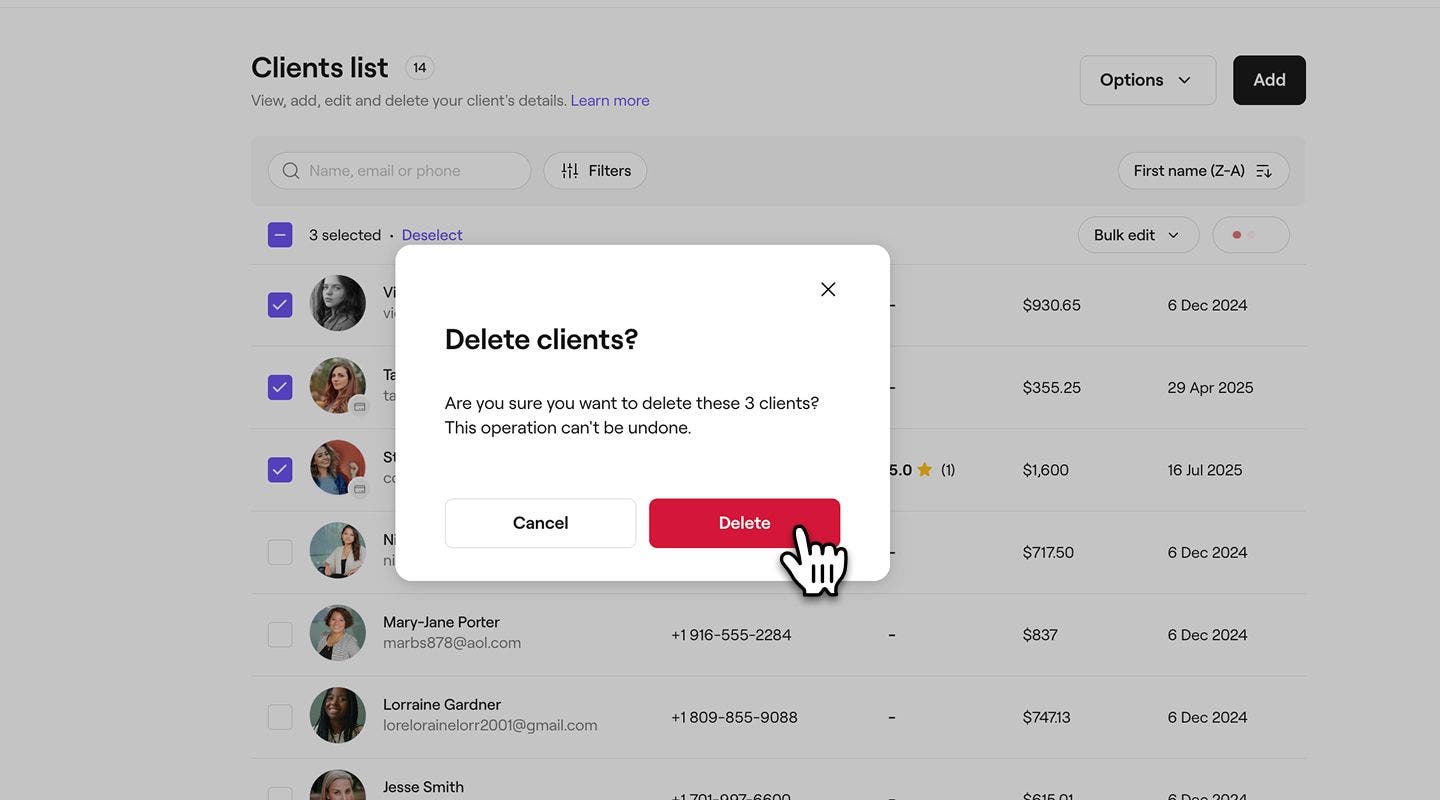
    delete_in_bulk_web_3.jpg
  5. Στο αναδυόμενο παράθυρο, κάντε κλικ στο Διαγραφή για να επιβεβαιώσετε ξανά.
    delete_in_bulk_web_4.jpg
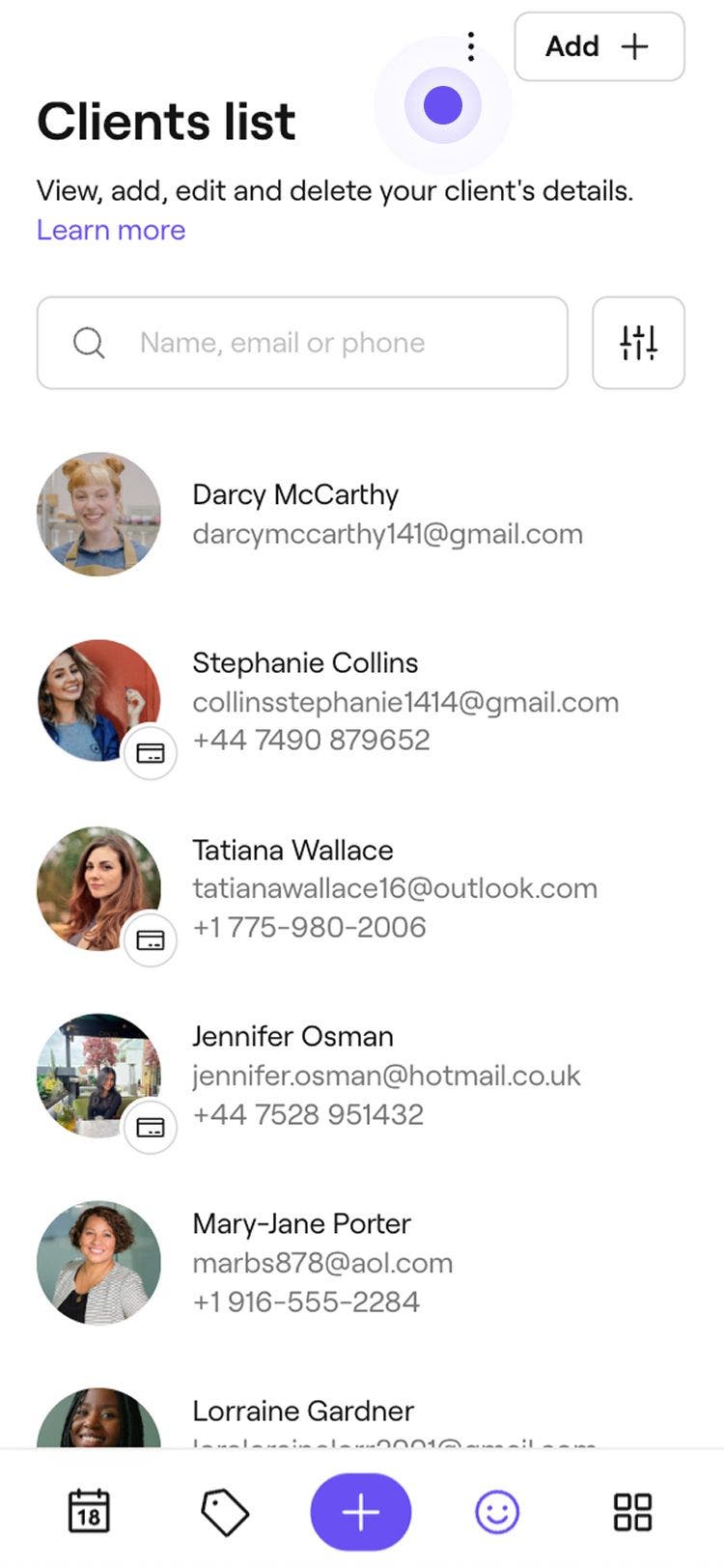
  1. Από το κύριο μενού στο κάτω μέρος της οθόνης σας, πατήστε στο εικονίδιο Πελάτες.
  2. Πατήστε Ενέργειες (τρεις τελείες) επάνω δεξιά και πατήστε Επιλογή πελατών.
    delete_in_bulk_mobile_2.jpg
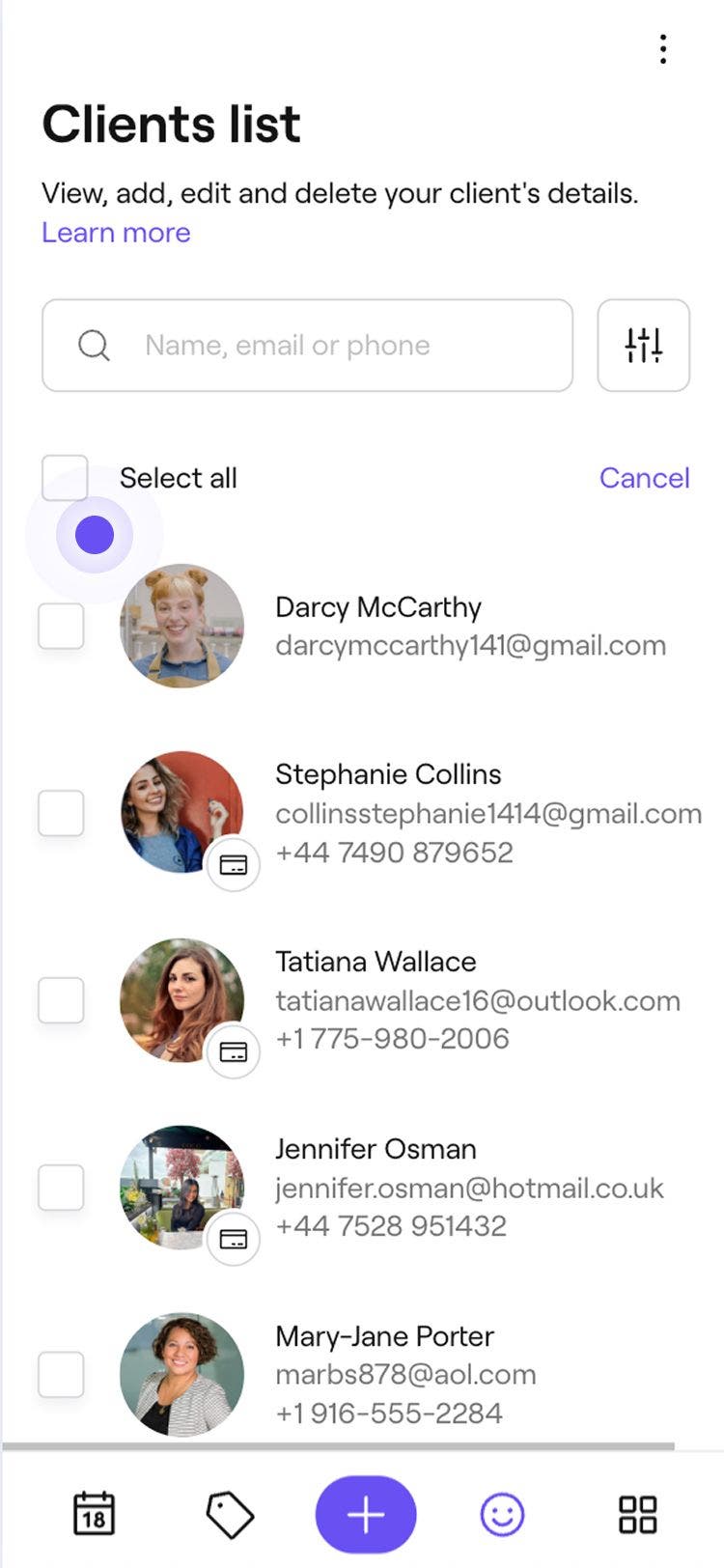
  3. Πάνω από τη λίστα πελατών, επιλέξτε το πλαίσιο ελέγχου δίπλα στο Επιλογή όλων για να επιλέξετε όλους τους πελάτες ή επιλέξτε συγκεκριμένους πελάτες ξεχωριστά.
    delete_in_bulk_mobile_3.jpg
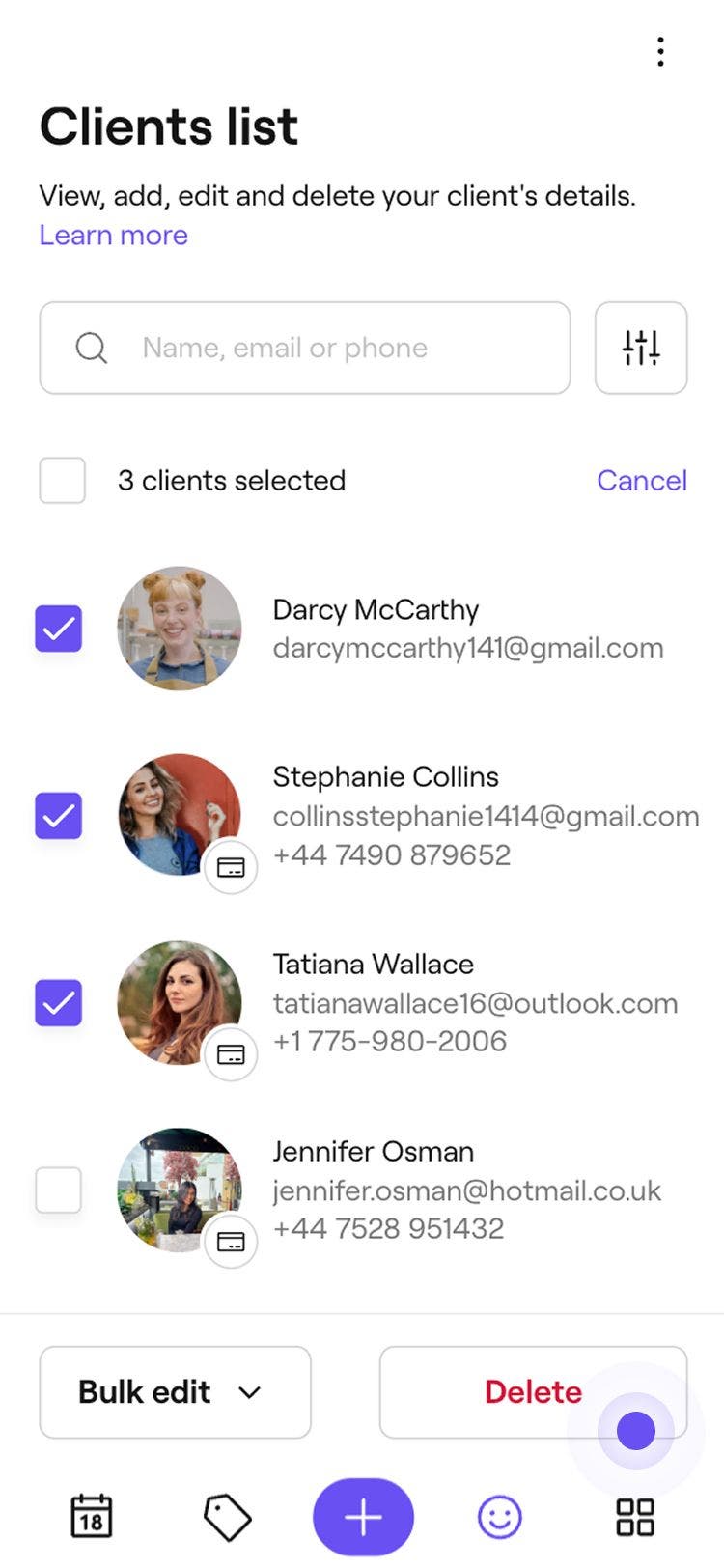
  4. Πατήστε το κουμπί Διαγραφή στο κάτω μέρος για να καταργήσετε τα προφίλ των πελατών.
    delete_in_bulk_mobile_4.jpg
  5. Στο αναδυόμενο παράθυρο, πατήστε Διαγραφή για να επιβεβαιώσετε ξανά.

Μόλις διαγραφούν, οι επιλεγμένοι πελάτες αφαιρούνται από τη λίστα πελατών σας, αλλά τα προηγούμενα ραντεβού τους παραμένουν στο workspace σας.

Μαζικός αποκλεισμός των πελατών σας

  1. Από το κύριο μενού στα αριστερά της οθόνης σας, μεταβείτε στην ενότητα Πελάτες. 
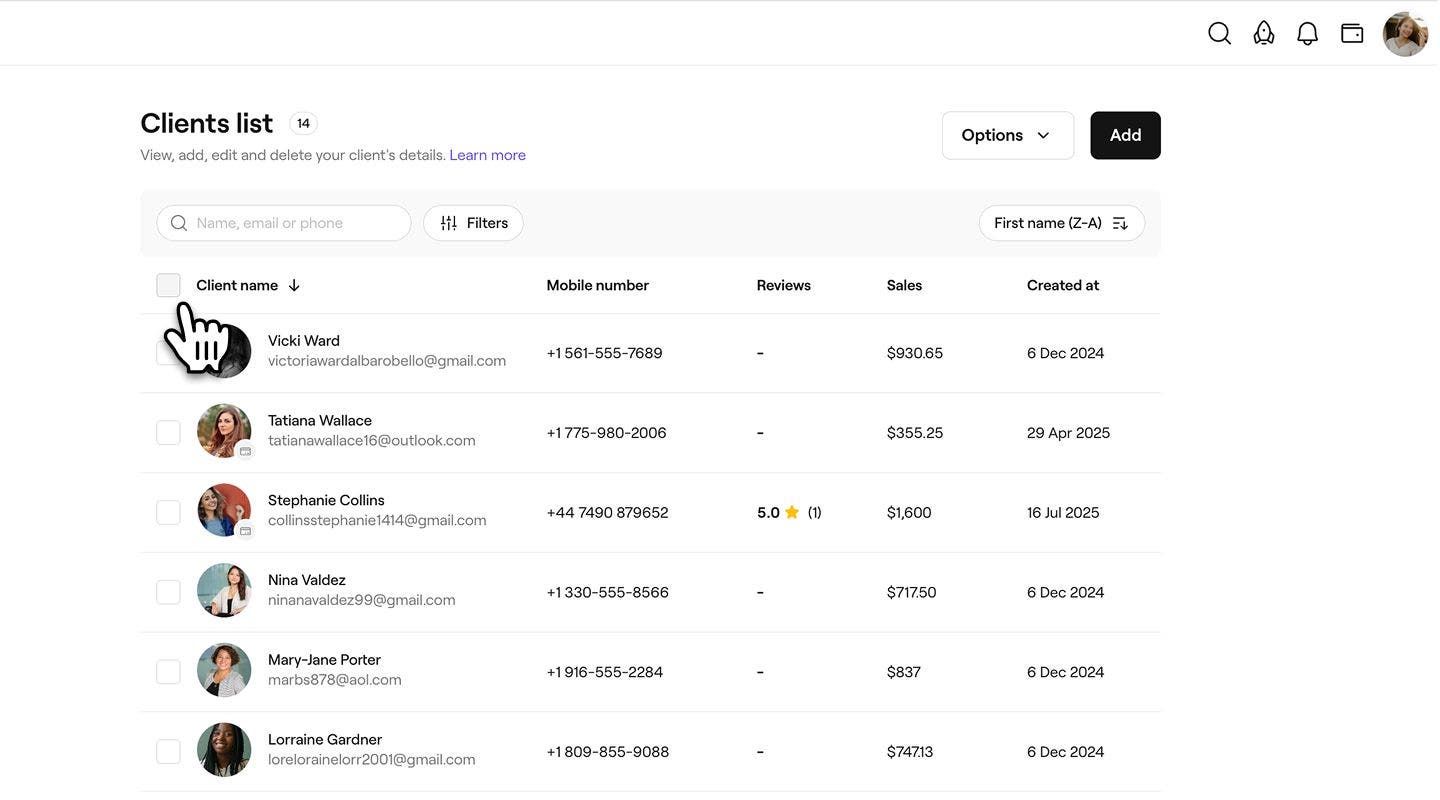
  2. Πάνω από τη Λίστα πελατών, δίπλα στο Όνομα πελάτη, επιλέξτε το πλαίσιο ελέγχου για να επιλέξετε όλους τους πελάτες ή επιλέξτε συγκεκριμένους πελάτες ξεχωριστά.
    Block_in_bulk_web_2.jpg
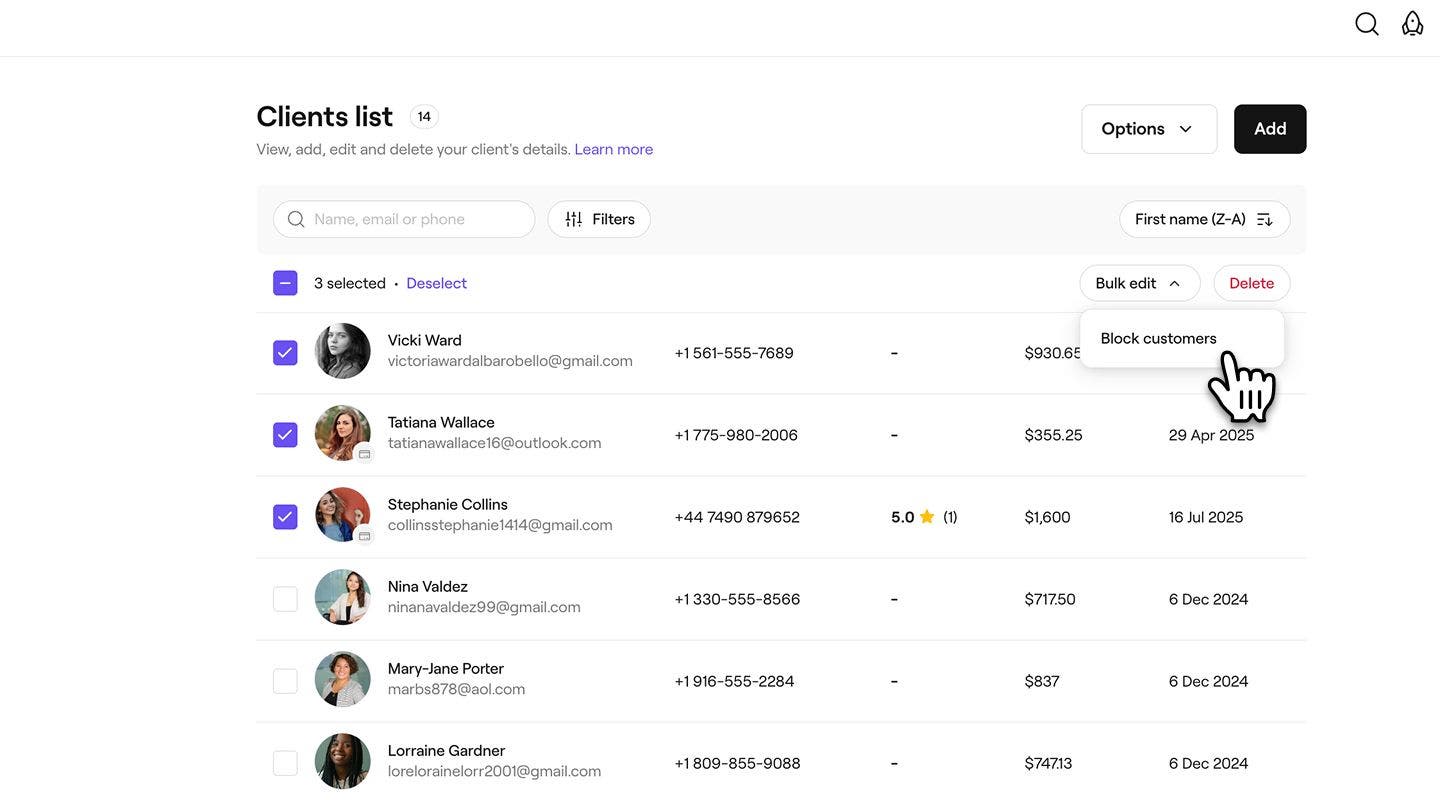
  3. Κάντε κλικ στο κουμπί Μαζική επεξεργασία και επιλέξτε Αποκλεισμός πελατών.
    Block_in_bulk_web_3.jpg
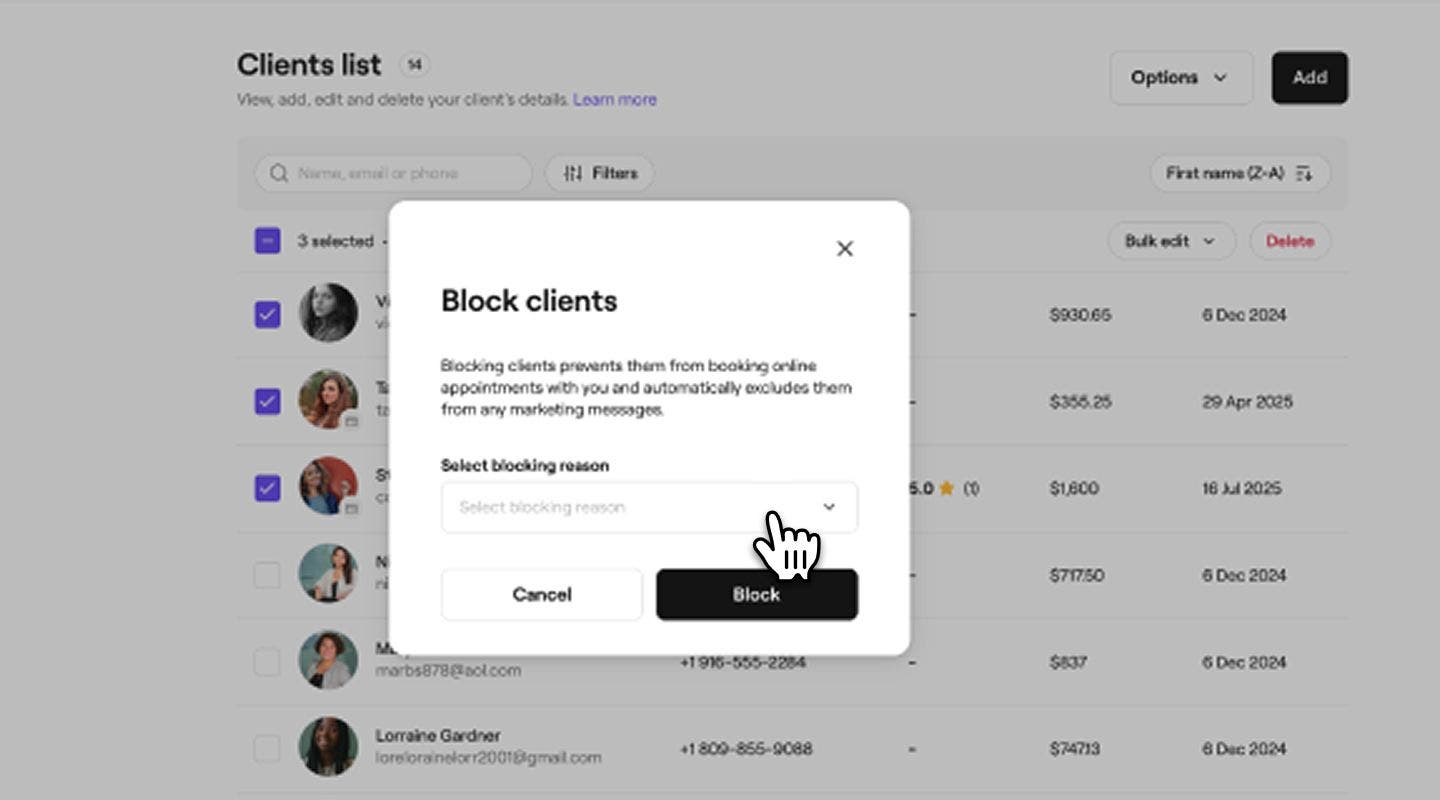
  4. Στο αναδυόμενο παράθυρο Αποκλεισμός πελατών, επιλέξτε έναν λόγο αποκλεισμού.
    Block_in_bulk_web_4.jpg
  5. Κάντε κλικ στο κουμπί Αποκλεισμός για επιβεβαίωση.
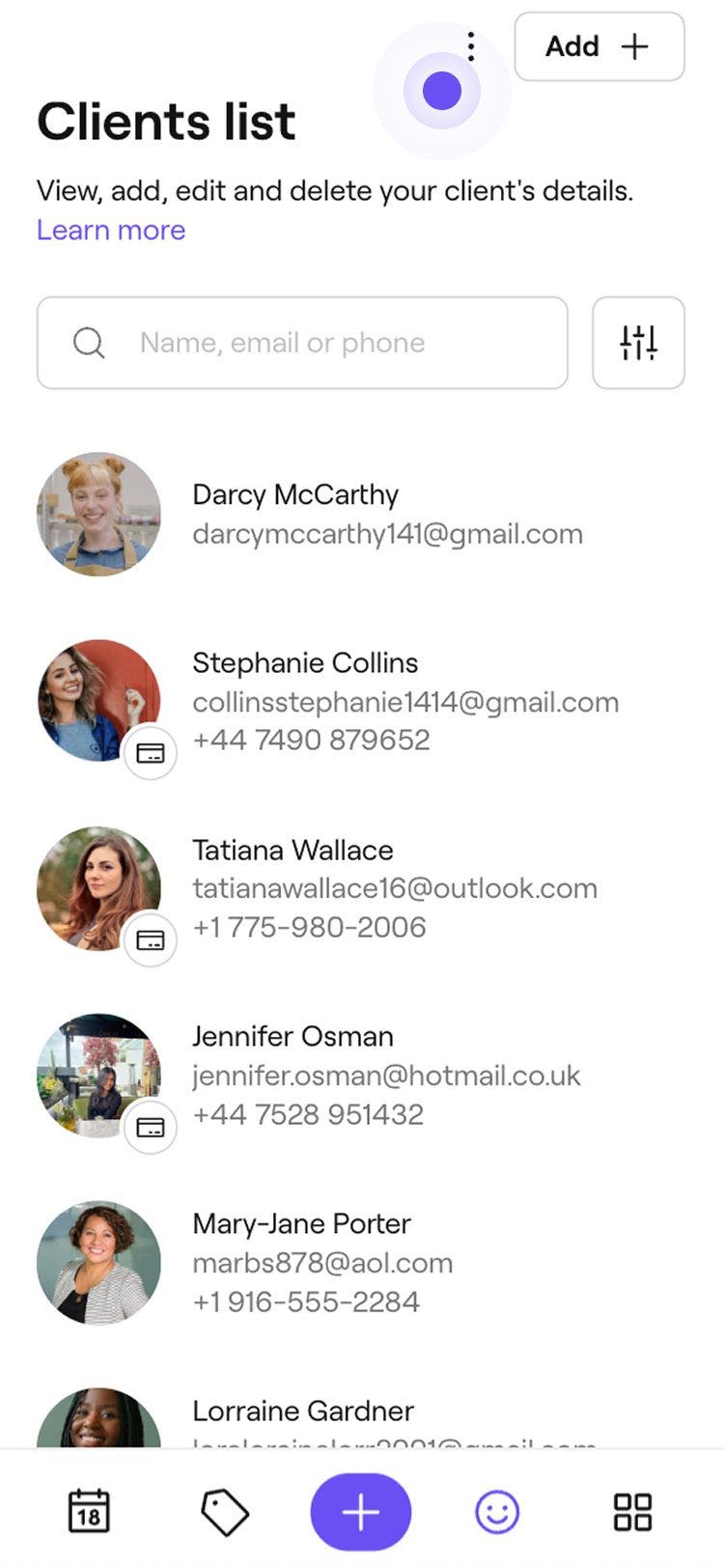
  1. Από το κύριο μενού στο κάτω μέρος της οθόνης σας, πατήστε στο εικονίδιο Πελάτες.
  2. Πατήστε Ενέργειες (τρεις τελείες) επάνω δεξιά και πατήστε Επιλογή πελατών.
    Block_in_bulk_mob_2.jpg
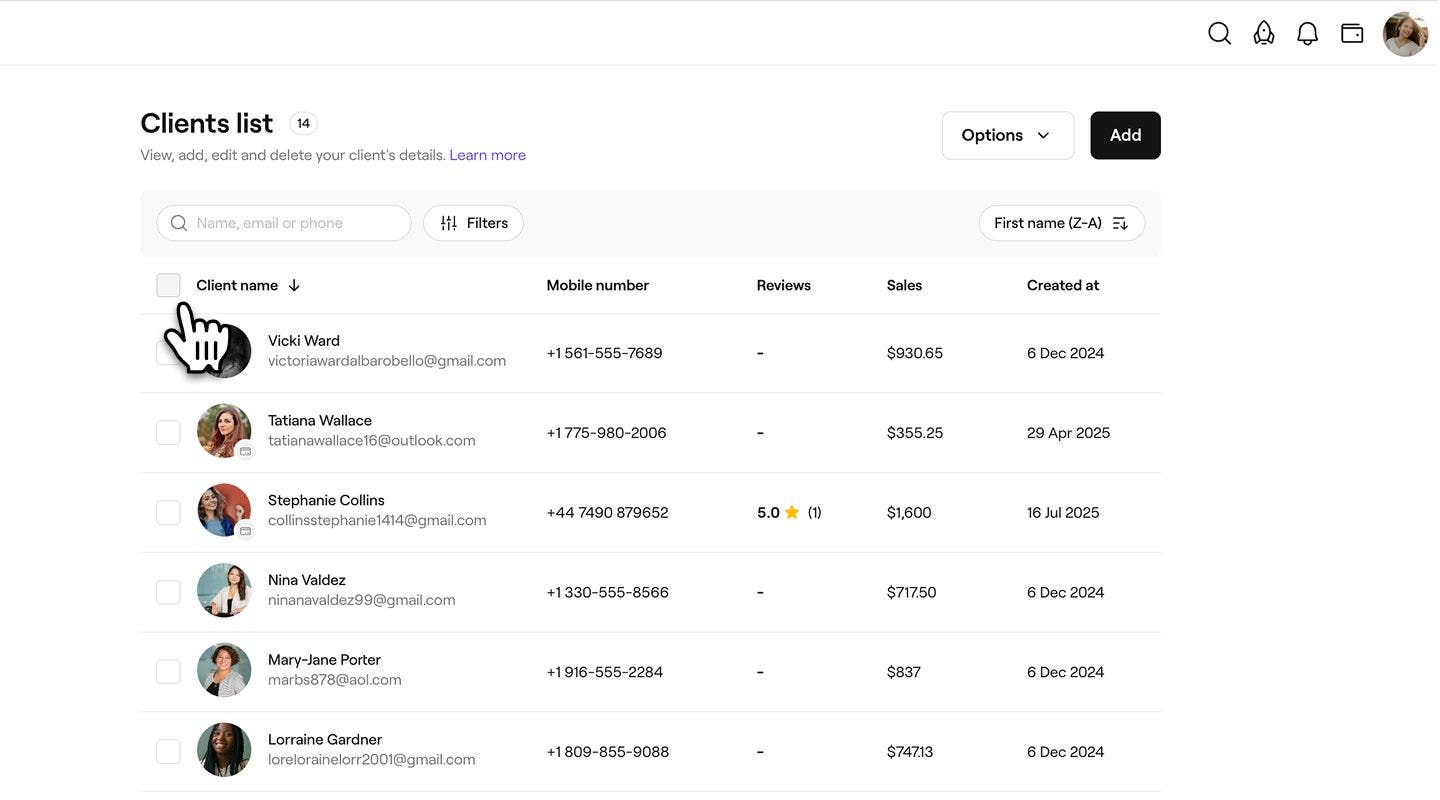
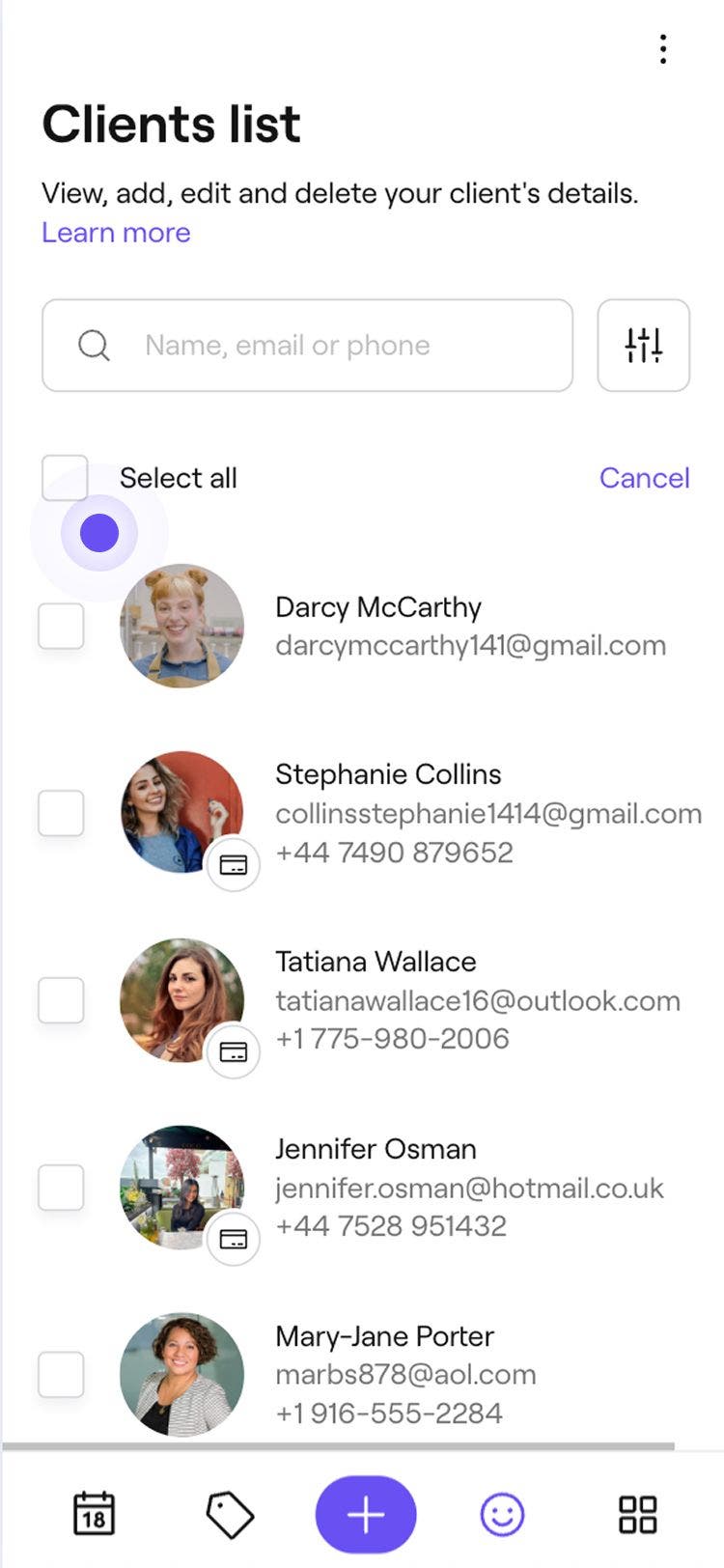
  3. Πάνω από τη λίστα πελατών, επιλέξτε το πλαίσιο ελέγχου δίπλα στο Επιλογή όλων για να επιλέξετε όλους τους πελάτες ή επιλέξτε συγκεκριμένους πελάτες ξεχωριστά.
    Block_in_bulk_mob_3.jpg
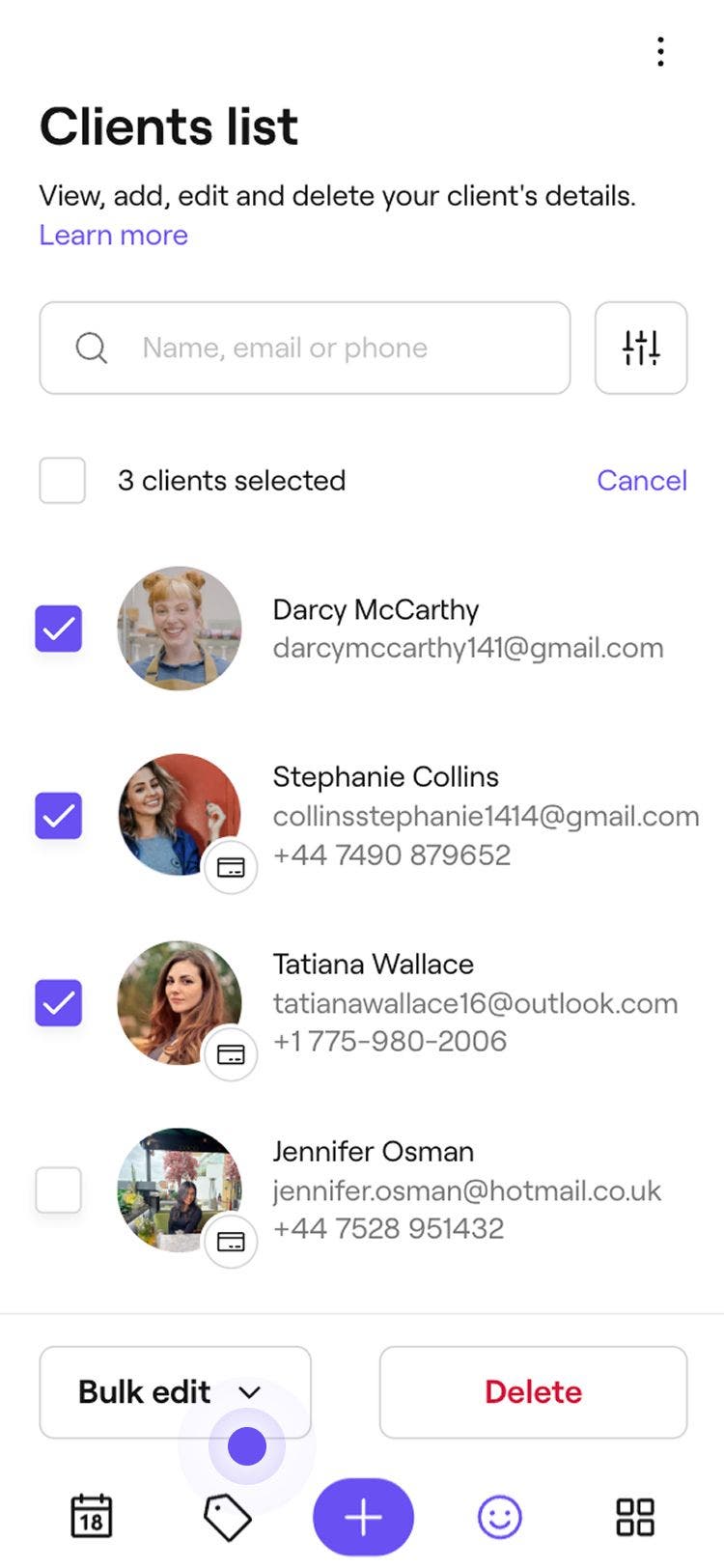
  4. Πατήστε στο κουμπί Μαζική επεξεργασία στο κάτω μέρος και επιλέξτε Αποκλεισμός πελατών.
    Block_in_bulk_mob_4.jpg
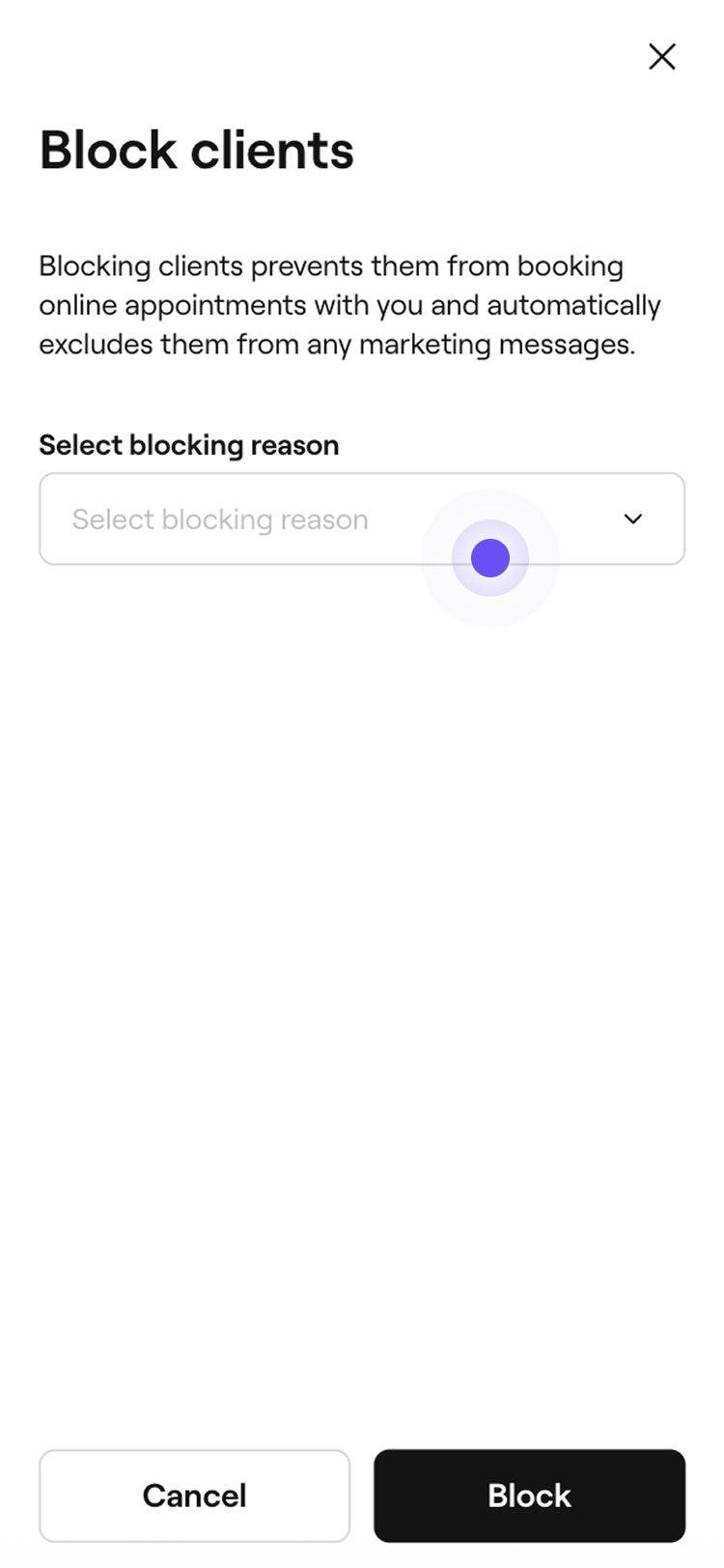
  5. Στο αναδυόμενο παράθυρο Αποκλεισμός πελατών, επιλέξτε έναν λόγο αποκλεισμού.
    Block_in_bulk_mob_5.jpg
  6. Πατήστε το κουμπί Αποκλεισμός για επιβεβαίωση.
Μετά τον αποκλεισμό, οι πελάτες δεν μπορούν πλέον να κάνουν κράτηση στην επιχείρησή σας. Το προφίλ τους παραμένει στη Λίστα πελατών σας με την κατάσταση αποκλεισμού ορατή στην Ομάδα σας. Για την αναίρεση του αποκλεισμού των πελατών, ακολουθήστε τα ίδια βήματα και επιλέξτε Αναίρεση αποκλεισμού πελατών.

Λίστα πελατών

Σας βοήθησε αυτός ο οδηγός;

Λίστα πελατών

Συγχώνευση προφίλ πελατών

Τακτοποιήστε τη λίστα πελατών σας συγχωνεύοντας τα διπλότυπα προφίλ σε μία ενιαία εγγραφή.

Εισαγάγετε την υπάρχουσα λίστα πελατών σας

Μεταφέρετε την επιχείρησή σας στο Fresha εισάγοντας τη λίστα των υπαρχόντων πελατών σας.

Διαχείριση της λίστας πελατών σας

Διαγραφή ή αποκλεισμός πολλών πελατών ταυτόχρονα.

Παρακολουθήστε τον τρόπο με τον οποίο οι πελάτες ανακαλύπτουν την επιχείρησή σας

Διαχωρίστε τους τύπους ραντεβού, αντιστοιχίζοντάς τους με χρώματα βάσει υπηρεσίας, ομάδας ή κατάστασης.

Εξαγωγή της λίστας πελατών σας

Εξαγάγετε τη λίστα πελατών σας για μια σαφή και οργανωμένη προβολή των βασικών πληροφοριών πελατών.

Fresha
Λήψη εφαρμογής

Πληροφορίες για τη Fresha

Απασχόληση

Βοήθεια και υποστήριξη

Blog

Sitemap

Για επιχειρήσεις

Για συνεργάτες

Τιμολόγηση

Δυνατότητες

Προγραμματισμός

Σημείο πώλησης

Πληρωμές

Κεφάλαιο

Marketplace

Υποστήριξη

Κατάσταση

Νομικά θέματα

Πολιτική Απορρήτου

Όροι παροχής υπηρεσιών

Όροι χρήσης

Βρείτε μας στα μέσα κοινωνικής δικτύωσης

Facebook
Linkedin
Instagram

© 2026 Fresha.com SV Ltd