Füge deiner Website eine Buchen-Schaltfläche hinzu
In dieser Anleitung erfährst du, wie du deinen Buchungslink erstellst und ihn zu deiner Website hinzufügst, damit Kunden ganz einfach Termine bei dir buchen können.
In diesem Artikel
Buchungsschaltflächen
Wenn du auf Deiner Website eine "Jetzt buchen"-Schaltfläche hinzufügst, können neue und bestehende Kunden nahtlos direkt über Deine Fresha-Seite online buchen. Du kannst diesen Button mithilfe deines eigenen Buchungslinks auf der Registerkarte Link Builder erstellen und ihn dann zu Deiner Website hinzufügen, um die Buchung für Kunden schnell und einfach zu gestalten.
Um Buchungslinks zu aktivieren, musst du dein Profil auf Marketplace [auflisten].
Buchungslink generieren
Deine Buchungslinks sind eindeutige Links, die Kunden direkt zu deiner Fresha-Buchungsseite leiten. Über diese Links werden keine anderen Unternehmen in deiner Nähe angezeigt, und Kunden, die über sie buchen, zahlen keine Neukundengebühren.
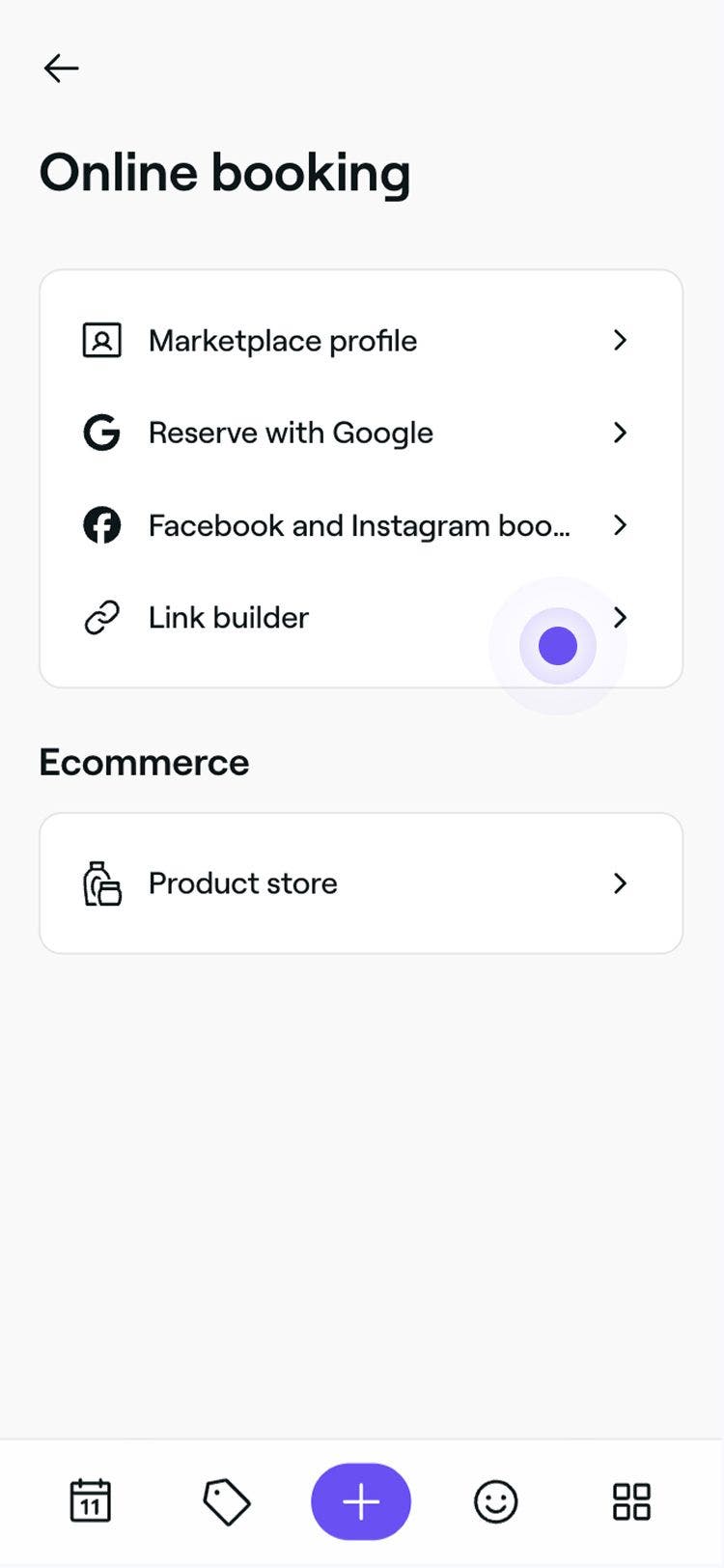
- Gehe im Hauptmenü auf der linken Seite deines Bildschirms zu Online-Buchung.
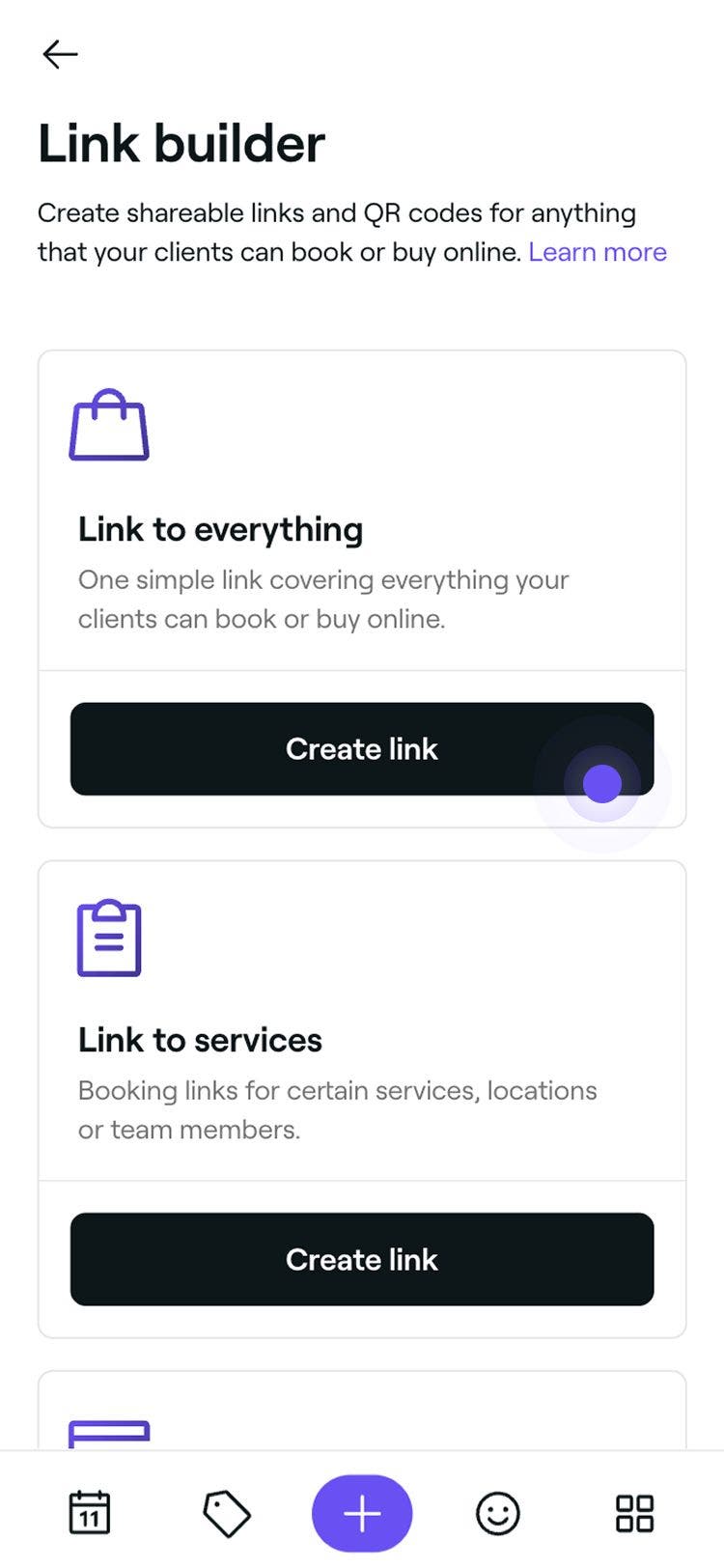
- Wähle im linken Menübereich Linkbuilder aus, um teilbare Links anzuzeigen.
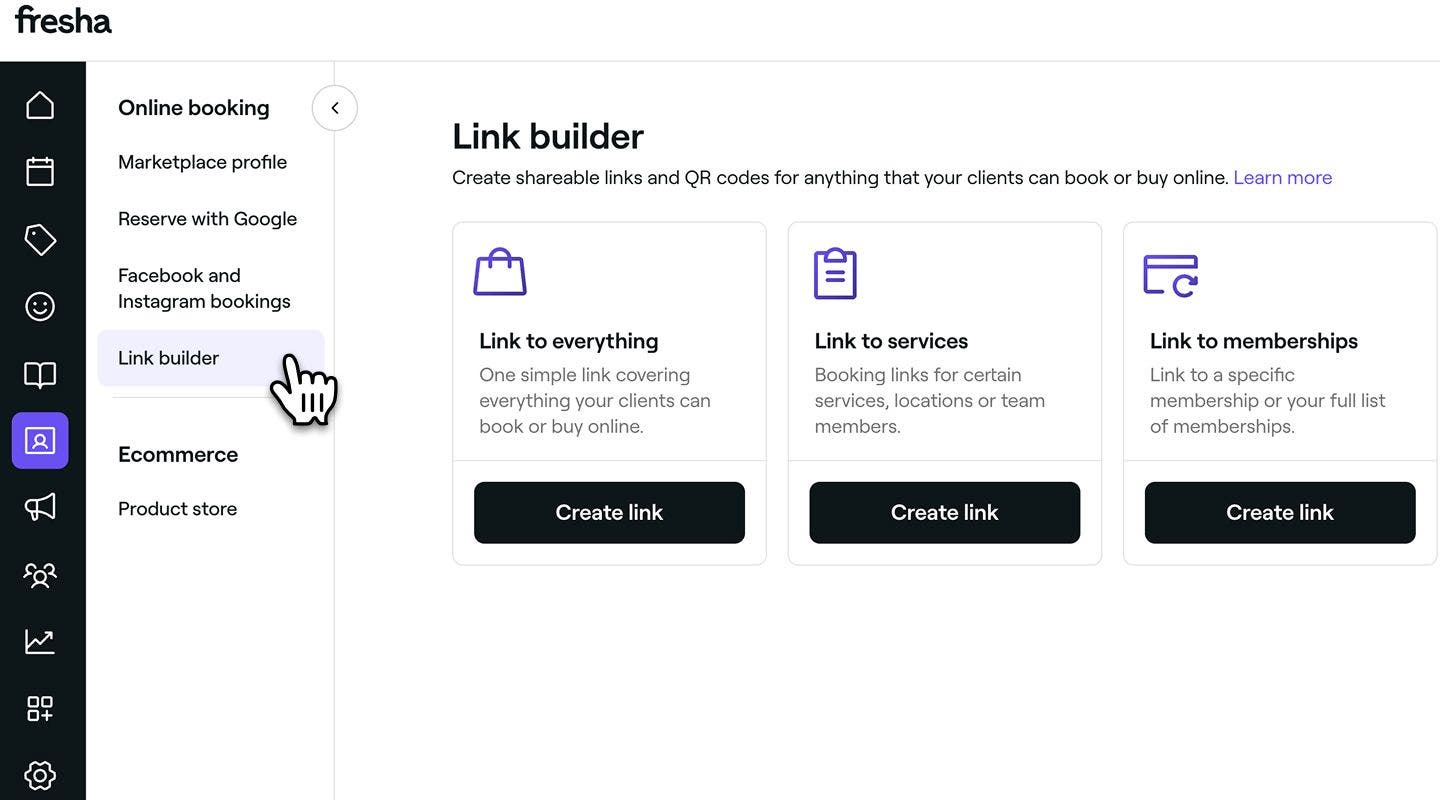
- Wähle aus den folgenden Optionen, um einen Link zu erstellen:
- Link zum gesamten Angebot
Kunden können Termine vereinbaren, Geschenkgutscheine, Mitgliedschaften oder Produkte kaufen. - Link zu Dienstleistungen
Wähle bestimmte Dienstleistungen, Standorte oder Teammitglieder aus. - Link zu Mitgliedschaften
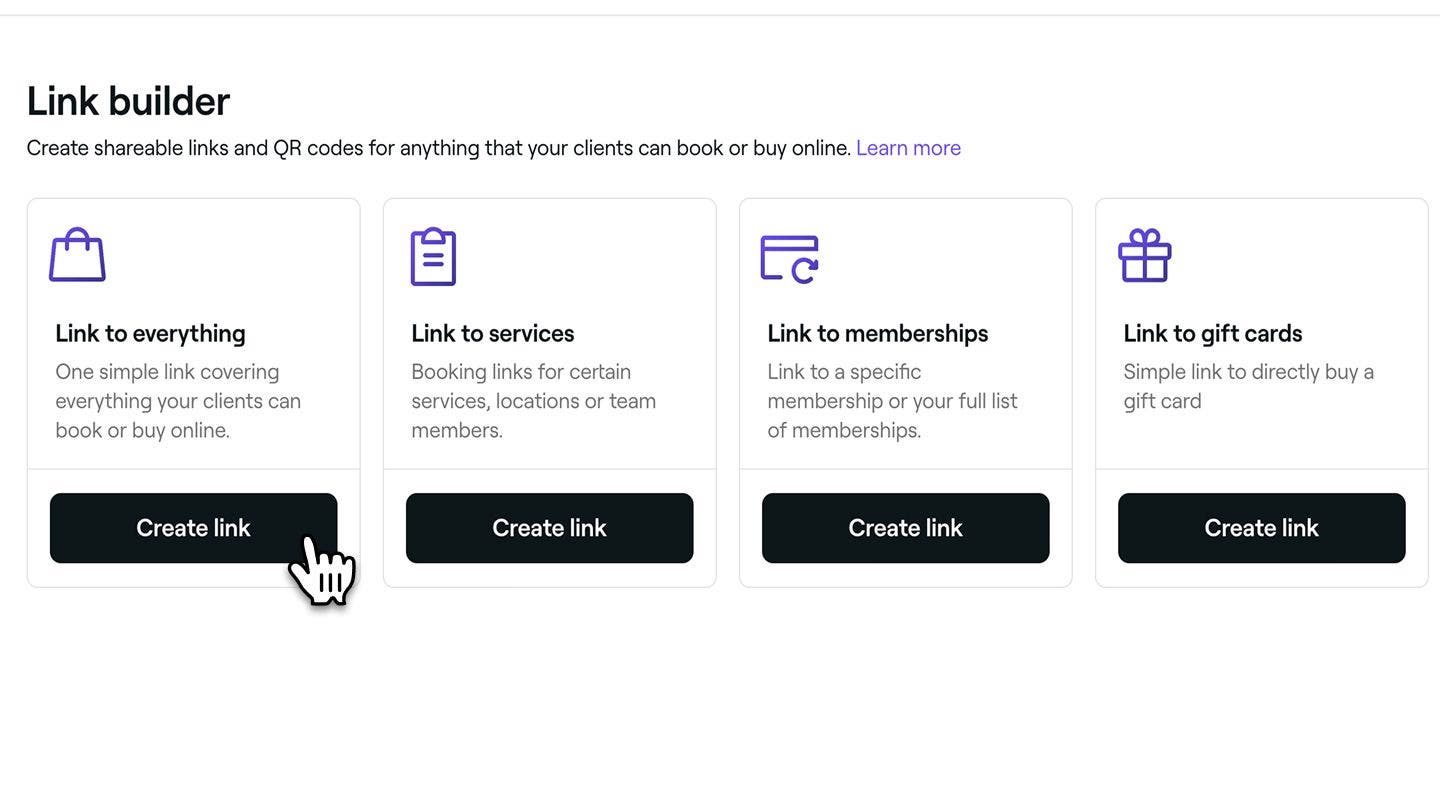
Erstelle einen Link zu einer bestimmten Mitgliedschaft oder zu allen online verkauften Mitgliedschaften. - Link zu Geschenkgutscheinen
Erstelle einen Link zu einem bestimmten Geschenkgutschein oder zu allen online verkauften Geschenkgutscheinen.
- Link zum gesamten Angebot
- Klicke auf die Schaltfläche Link erstellen, um den Link zu generieren.
- Klicke im Pop-up-Fenster auf das Kopiersymbol, um den Link direkt zu kopieren.
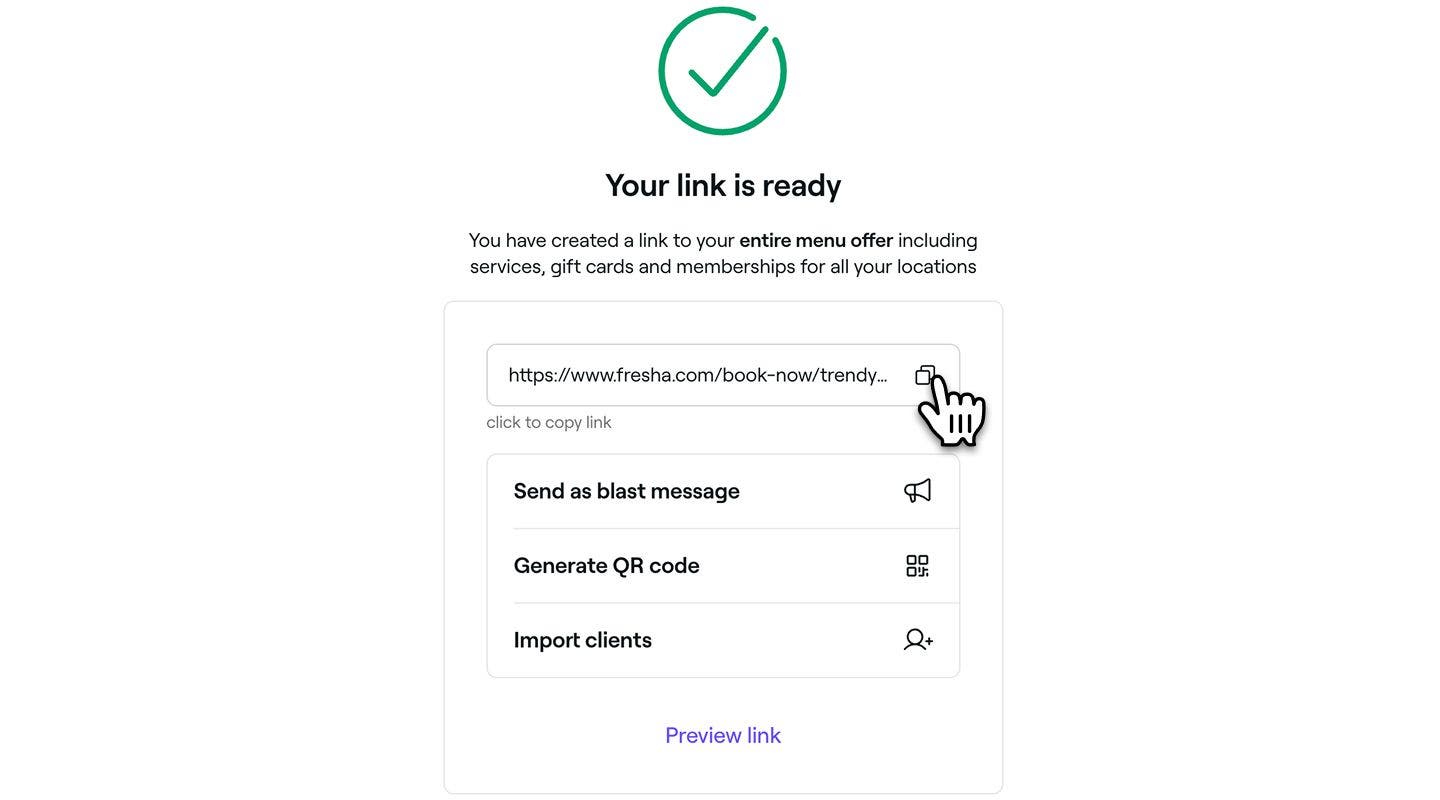
- Kopiere deinen Buchungslink und füge ihn ein, um ihn zu deiner Website hinzuzufügen, in Social-Media-Posts zu teilen oder direkt an Kunden zu senden.
- Du kannst den Link auch in eine Blast-Nachricht an deine Kunden aufnehmen, um zu mehr Terminvereinbarungen zu animieren, und einen eindeutigen QR-Code generieren, den du auf Visitenkarten drucken oder in deinem Schaufenster anbringen kannst, um die Terminvereinbarung zu erleichtern.
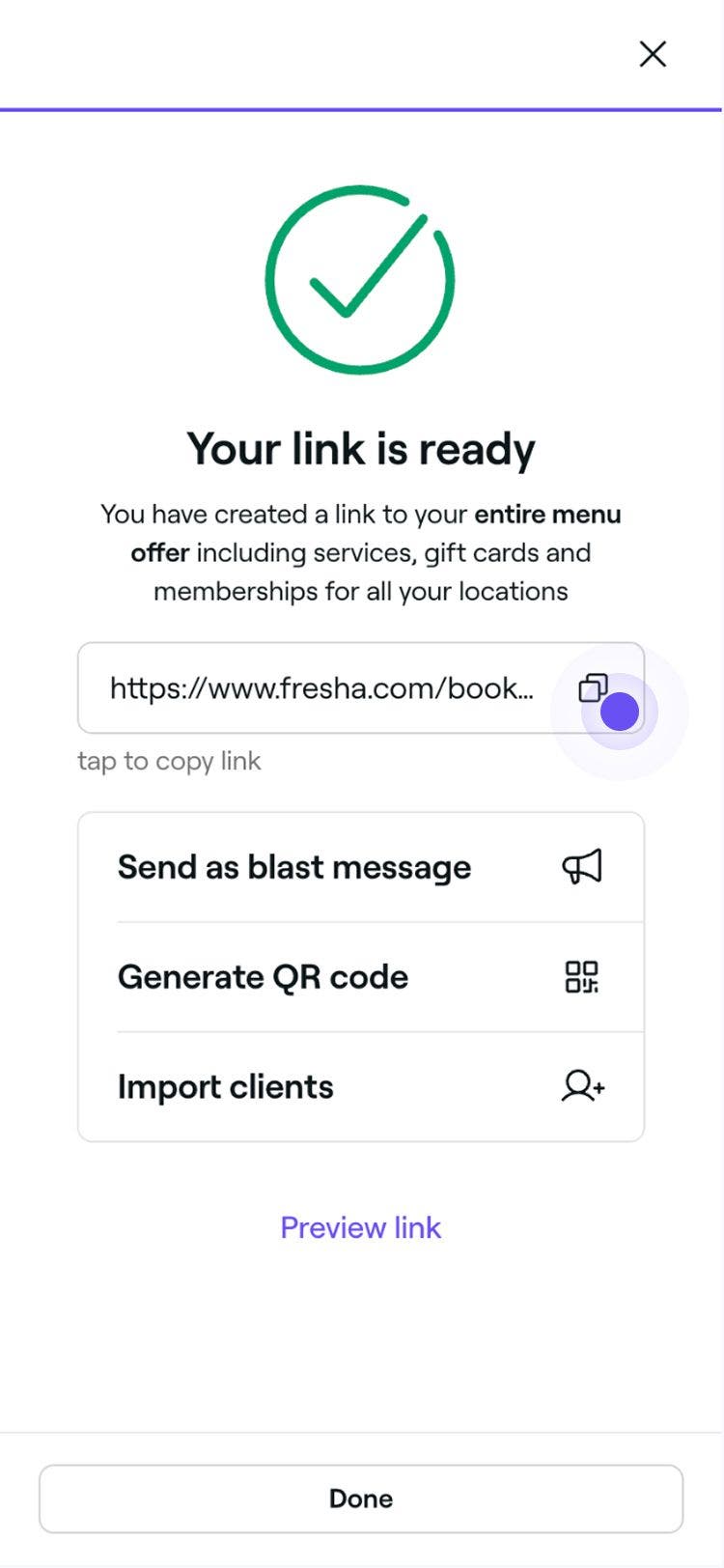
Du kannst einen QR-Code für deinen Link generieren, um einen schnellen Zugriff auf deine Dienstleistungen zu ermöglichen. Du kannst ihn auf Visitenkarten oder an deiner Salontür anbringen.
Häufig gestellte Fragen
- Standorte: Wähle aus, für welche Standorte Kunden buchen können.
- Dienstleistungen: Wähle die spezifischen Dienstleistungen aus, die Kunden buchen können.
- Mitgliedschaften: Beschränke den Link auf Umsatz ausschließlich aus Mitgliedschaften.
- Geschenkgutscheine: Beschränke den Link auf den Umsatz mit Geschenkgutscheinen.
- Stelle sicher, dass dein Unternehmensprofil auf dem Fresha-Marketplace eingetragen ist, damit Kunden auf deinen Link zugreifen können.
- Bestätige, dass deine Teammitglieder geplante Dienste haben, da nur Teammitglieder mit festgelegten Diensten online gebucht werden können.
- Überprüfe, ob jede Dienstleistung, die deine Kunden buchen sollen, für die Online-Terminvereinbarung aktiviert ist.
- Wenn sich dein Firmenname kürzlich geändert hat, wurde möglicherweise ein neuer Buchungslink generiert. Ersetze alle alten Links, um sicherzustellen, dass sie korrekt funktionieren.
Dein individueller Buchungslink, den du auf der Registerkarte Link Builder findest, zeigt den ursprünglichen Veranstaltungsortnamen an, den du bei der Erstellung deines Fresha Geschäftskontos festgelegt hast. Wenn sich dein Firmenname geändert hat und du deinen Buchungslink aktualisieren möchtest, kannst du unser Team kontaktieren, um einen neuen Link für dich generieren zu lassen.
Sobald dein Buchungslink aktualisiert wurde, findest du ihn wie gewohnt auf der Registerkarte Link Builder. Wir empfehlen dir, alle „Jetzt buchen“-Schaltflächen und Buchungslinks zu ersetzen, da der vorherige Link nicht mehr funktioniert.
Wenn du auf deiner Registerkarte Link Builder einen individuellen Buchungslink erstellst, kannst du auswählen, was Kunden bei der Online-Buchung in jedem Link angezeigt wird, z. B.:
Du kannst auch jeden Buchungslink filtern, sodass Kunden bei der Online-Terminvereinbarung nur bestimmte Unternehmensstandorte und Teammitglieder sehen.
Wenn du in deiner Registerkarte Linkbuilder einen Buchungslink erstellst, kannst du festlegen, dass Kunden nur ein bestimmtes buchbares Teammitglied angezeigt wird. Befolge einfach die Anweisungen, um deinen Link zu erstellen, und wähle dann mit den Filtern das Teammitglied aus, das du empfehlen möchtest. Teammitglieder können diese Funktion nutzen, um ihre Kunden zu ermutigen, Termine ausschließlich bei ihnen zu buchen.
Wenn sich dein Buchungslink nicht wie erwartet öffnet, solltest du Folgendes überprüfen:
Um einen Buchungslink für eine Dienstleistungskategorie zu erstellen, kannst du einen Link zur ersten Dienstleistung in dieser Kategorie erstellen oder einen Buchungslink für ein Bundle erstellen, das diese Dienstleistungen zusammenfasst.
