Deine bestehende Kundenliste importieren
Erfahre, wie du deine bestehende Kundenliste auf einen Schlag zu Fresha hinzufügst.
In diesem Artikel
Über das Importieren deiner Kundenliste
Übertrage deine Bestandskunden mithilfe einer CSV-Datei oder deiner mobilen Kontakte zu Fresha. Beim Import deiner Kundenliste wird für jeden Kunden ein Profil erstellt, sodass er bei der Online-Terminvereinbarung als Bestandskunde erkannt wird.
Fresha erkennt auch duplizierte Kundenprofile, die zusammengeführt werden können, und hilft dir so, deine Kundenliste zu organisieren.
Kundenliste aus einer Datei importieren
- Gehe im Hauptmenü auf der linken Seite deines Bildschirms zu Kunden.
- Wählen Sie Kundenliste im linken Menübereich aus.
- Klicke oben rechts auf die Schaltfläche Optionen und wähle Kunden importieren aus.
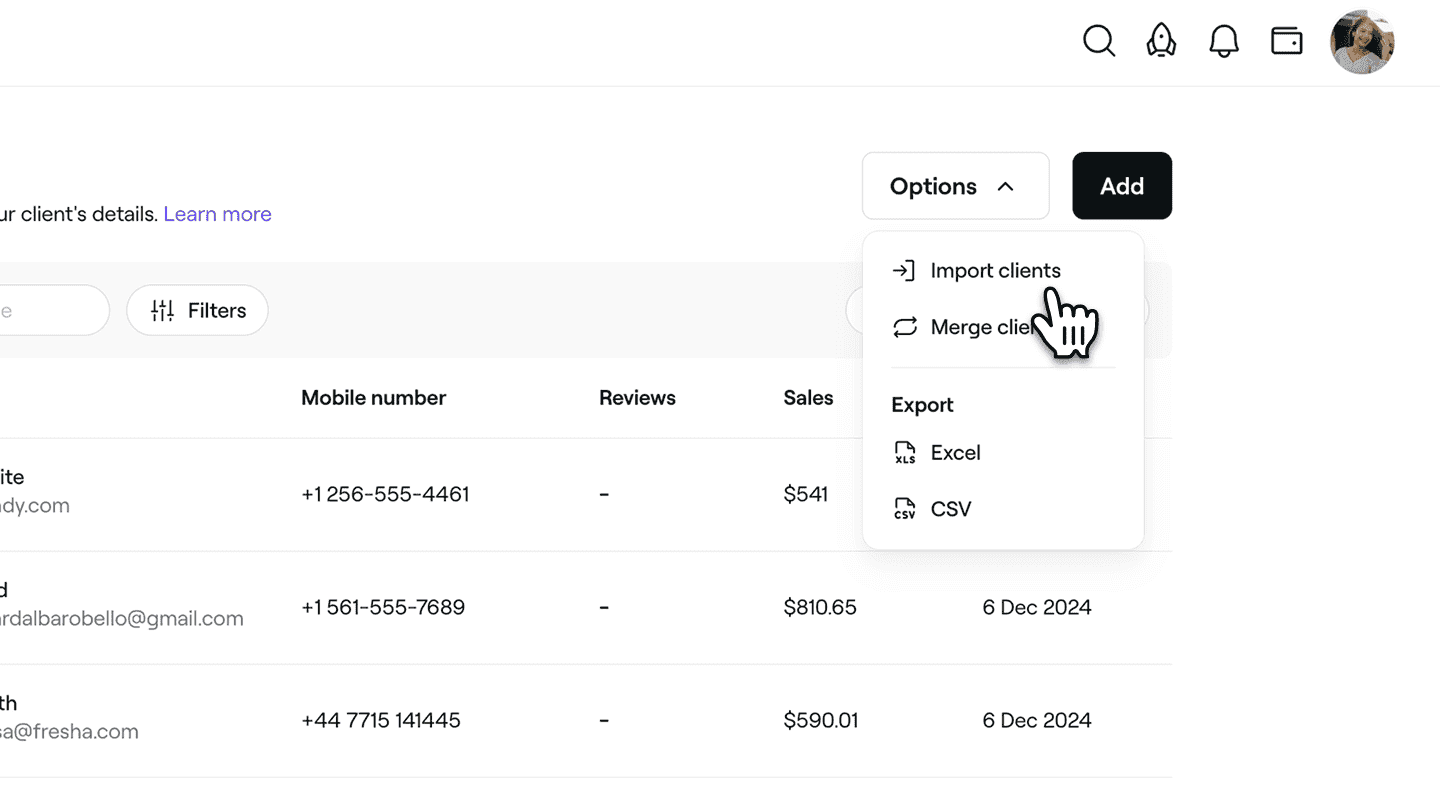
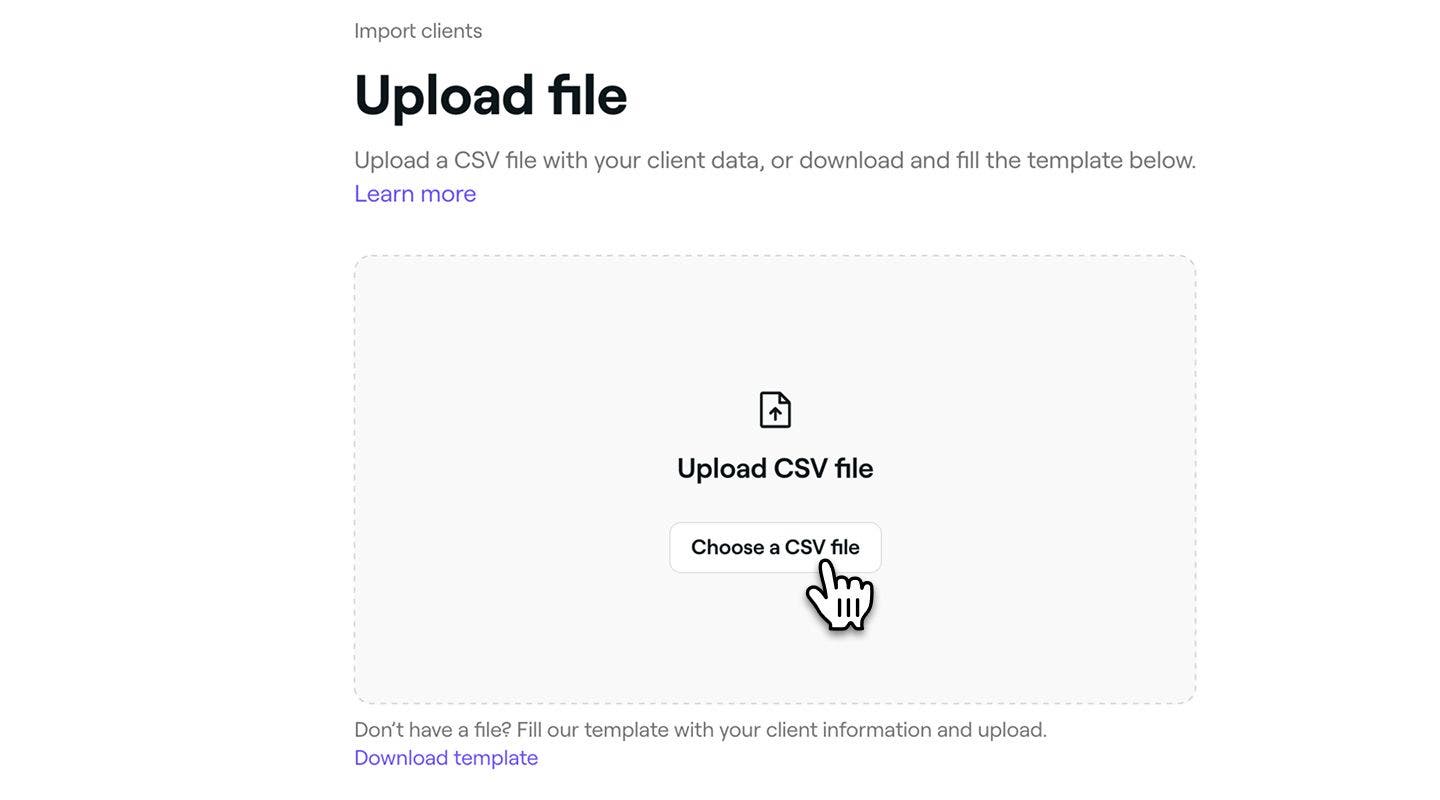
- Wähle im Schritt Datei hochladen eine der folgenden Optionen aus:
-
Wähle CSV-Datei hochladen aus oder ziehe die Datei per Drag-and-drop in das Feld.
-
Lade eine gebrauchsfertige Vorlage herunter und fülle sie aus, indem du Vorlage herunterladen auswählst.
-
- Sobald du deine Kundenliste hochgeladen hast, klicke oben rechts auf die Schaltfläche Nächster Schritt, um fortzufahren.
- Nehmen Sie im Schritt Spalte überprüfen alle Anpassungen vor, damit die Spaltennamen übereinstimmen, und klicken Sie dann oben rechts auf die Schaltfläche Nächster Schritt, um fortzufahren.
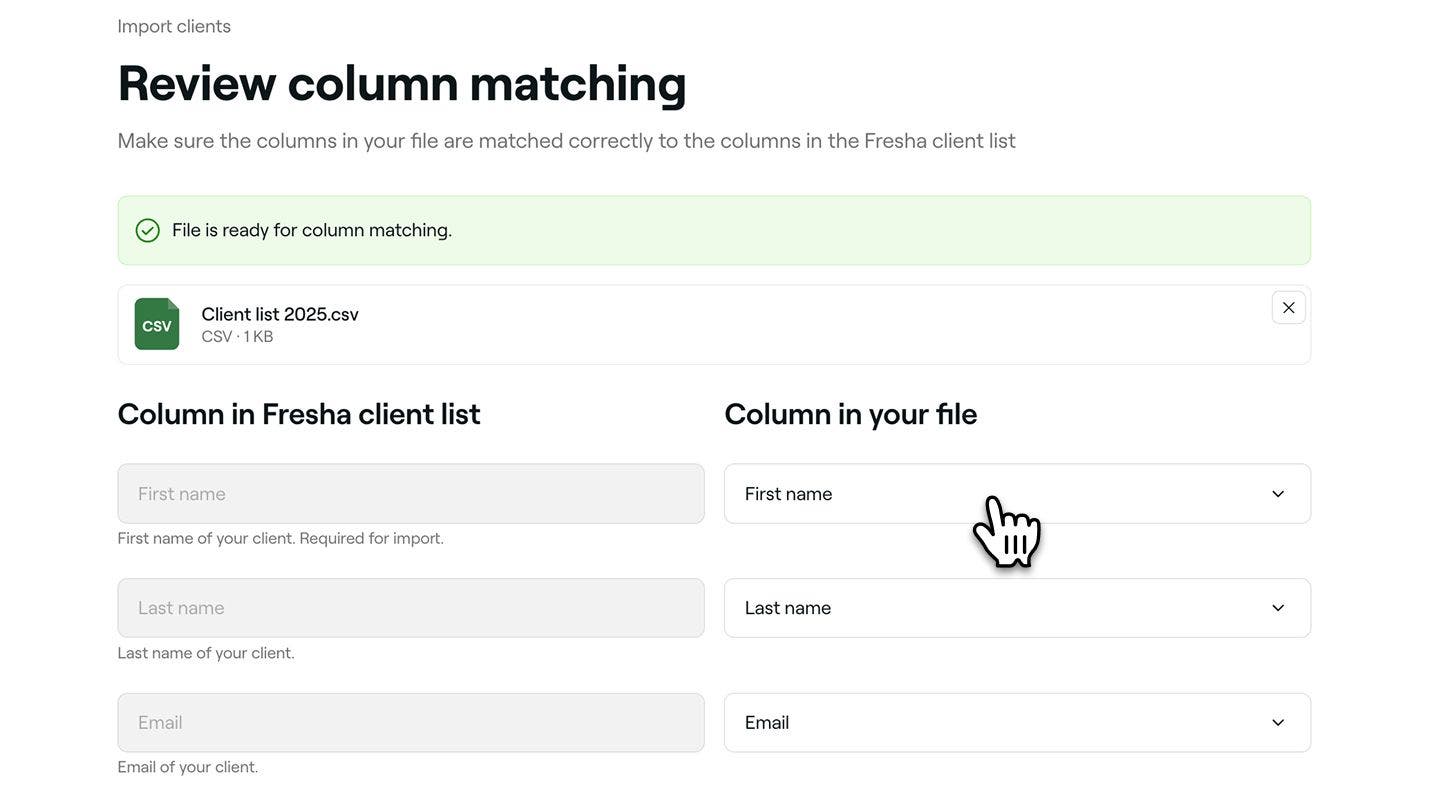
- Überprüfe im Schritt Vorschau der Kundenliste die Kundenliste, um sicherzustellen, dass alle Details korrekt sind.
- Klicke oben rechts auf die Schaltfläche Import starten, um mit dem Hochladen deiner Datei zu beginnen.
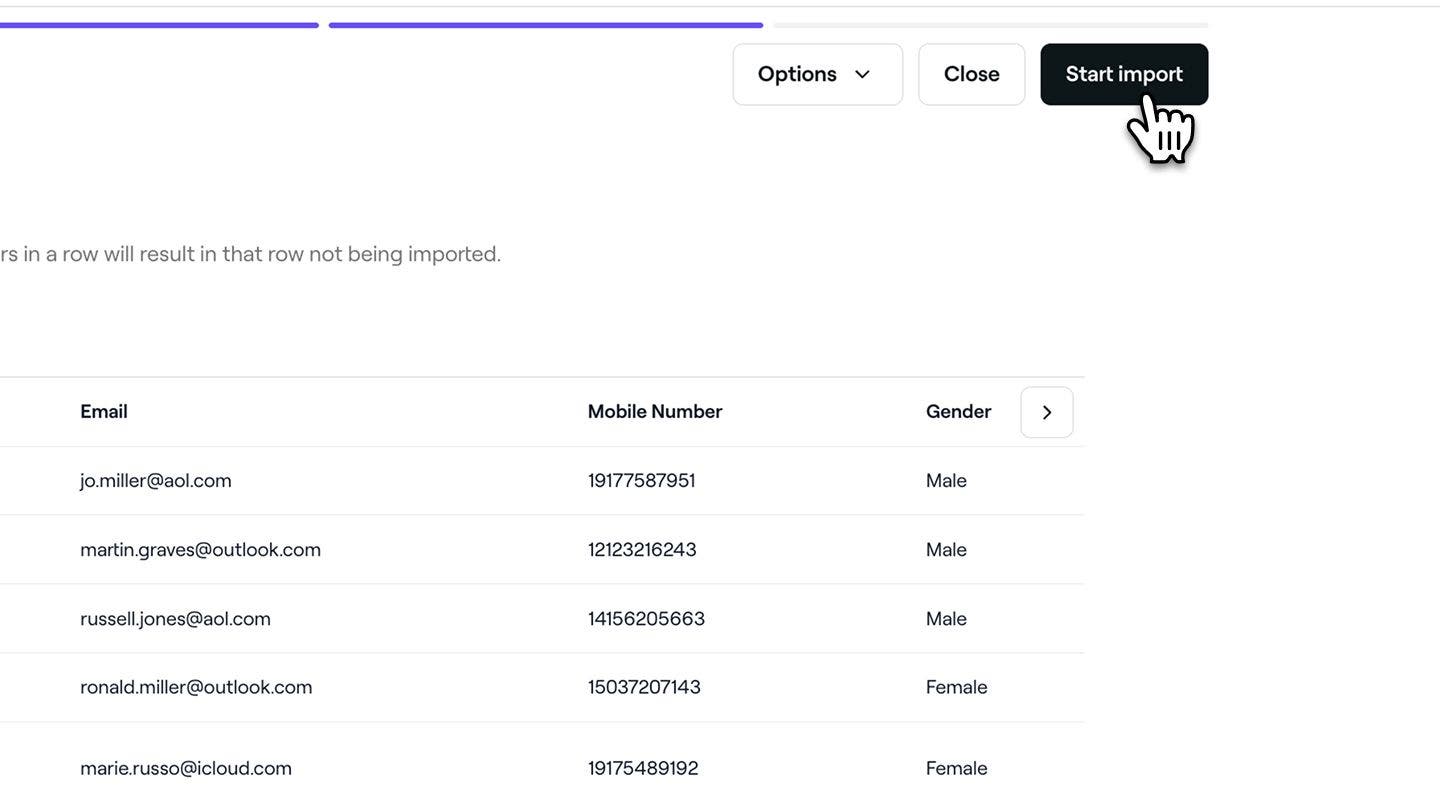
- Klicken Sie nach dem Importieren oben rechts auf die Schaltfläche Fertig.


Sobald dein Importvorgang abgeschlossen ist, werden die Kunden mit all ihren Details in deiner Kundenliste angezeigt und als bestehende Kunden erkannt.
Kunden von deinem Mobilgerät importieren
- Öffne Kunden**, **tippe oben rechts auf Optionen (drei Punkte) und wähle Kunden importieren aus.
- Wählen Sie im Schritt Kontakte hinzufügen die Schaltfläche **Kontakte auswählen ** aus.
- Gewähre Fresha auf Aufforderung Zugriff auf deine Kontakte.
- Wählen Sie im Schritt Kontakte hinzufügen die Kontakte aus, die Sie importieren möchten, und tippen Sie dann oben rechts auf die Schaltfläche Weiter.
- Überprüfe im Schritt Überprüfen und hinzufügen die Kontakte, um sicherzustellen, dass alle Details korrekt sind.
- Wähle unten die Schaltfläche Kontakte hinzufügen aus, um mit dem Importieren deiner Kontakte zu beginnen.
- Tippe auf die Schaltfläche Fertig.
Anforderungen an die Kundenlistendatei
Um deine bestehende Kundenliste hochzuladen, müssen die Daten als CSV-Datei formatiert sein. Wenn du keine Kundenlistendatei hast, lade unsere Vorlage herunter und fülle sie mit den folgenden Informationen für jeden Kunden aus:
- Vorname (obligatorisch)
- Nachname
- E-Mail-Adresse
- Mobiltelefon
- Geschlecht
- Kundennotizen
- Geburtstag
Wir empfehlen, eine E-Mail-Adresse und eine Handynummer aufzunehmen, damit deine Kunden Termin-Updates erhalten können.
Formatierungsrichtlinien
Befolge die folgenden Formatierungsregeln, um sicherzustellen, dass deine Kundenliste korrekt hochgeladen wird. Wir empfehlen, die Vorlage über den Link unten im Bereich Datei hochladen herunterzuladen, um sicherzugehen, dass deine Spalten korrekt eingerichtet sind.
E-Mail-Adresse
Wende ein gültiges E-Mail-Format an, zum Beispiel:
name@gmail.com
Handynummer
Nimm die vollständige Vorwahl auf, zum Beispiel:
+44 755 555 5555
Geschlecht
Akzeptierte Werte:
- M
- F
- Männlich
- Weiblich
- Non-binär
- Möchte ich nicht beantworten
Geburtstag
Gib Daten im folgenden Format ein:
- Die meisten Regionen: TT-MM-JJJJ
- USA, Panama, Philippinen: MM-DD-YYYY
Du kannst eines der folgenden Trennzeichen zwischen Tag, Monat und Jahr anwenden:
: (Beispiel: 01:03:2002)
/ (Beispiel: 01/03/2002)
\ (Zum Beispiel 01\03\2002)
- (Beispiel: 01-03-2002)
. (Beispiel: 01.03.2002)
Umgang mit Fehlern
Wende die folgenden Schritte an, um Fehler zu überprüfen und zu korrigieren.
Spaltenzuordnung prüfen
Wenn du den Schritt Spaltenzuordnung prüfen erreichst, vergewissere dich, dass die Spalten deiner CSV-Datei korrekt den erwarteten Feldern zugeordnet sind.
- Spalten, die nicht übereinstimmen, werden beim Import ignoriert.
- Überprüfe die Liste sorgfältig, um sicherzustellen, dass alle wichtigen Kundendaten erkannt werden.
Importfehler überprüfen
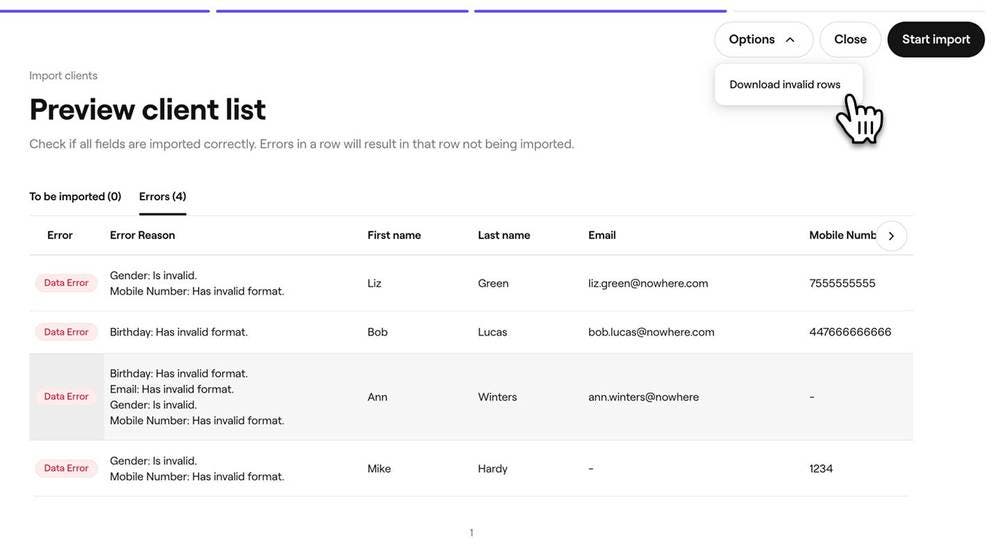
Wenn Sie den Schritt Vorschau der Kundenliste erreichen, werden alle erkannten Fehler auf der Registerkarte Fehler angezeigt. Die Zahl in Klammern zeigt an, wie viele Zeilen Probleme enthalten.
Jedes Problem wird in der Spalte Fehlerursache der entsprechenden Zeile angezeigt. Verwende den Pfeil auf der linken Seite der Tabelle, um durch die Ergebnisse zu scrollen und alle Spalten anzuzeigen.
Wir empfehlen, die Liste der ungültigen Zeilen über die Option Ungültige Zeilen herunterladen aus dem Menü Optionen oben rechts auf deinem Bildschirm herunterzuladen. Du kannst diese Zeilen dann in deiner CSV-Datei korrigieren und als Teilmenge erneut hochladen.
Umgang mit Duplikaten
Fresha prüft automatisch auf Basis von E-Mail-Adressen und Telefonnummern, ob es doppelte Einträge gibt. Wenn zwei Kunden dieselbe E-Mail-Adresse oder Telefonnummer haben, werden sie als Duplikate gekennzeichnet. Namen werden nicht angewendet, um Duplikate zu erkennen, da mehrere Kunden denselben Namen haben können.
Beispiele für Duplikate findest du unten:
| Name | E-Mail-Adresse | Handynummer |
|---|---|---|
| John Smith | johnsmith@example.com | +44 113 496 0000 |
| John Smith | johnsmith@example.com | k.A. |
| Name | E-Mail-Adresse | Handynummer |
|---|---|---|
| John Smith | johnsmith@example.com | Nicht zutreffend |
| John Smith | johnsmith@example.com | Nicht zutreffend |
| Name | E-Mail-Adresse | Handynummer |
|---|---|---|
| John Smith | johnsmith@example.com | +44 113 496 0000 |
| Jonny Smith | Nicht zutreffend | +44 113 496 0000 |
Unten findest du ein Beispiel für nicht doppelte Einträge:
| Name | E-Mail-Adresse | Handynummer |
|---|---|---|
| John Smith | NA | +44 113 496 0000 |
| John Smith | johnsmith@example.com | k. A. |
Häufig gestellte Fragen
Fresha hebt alle in deiner Datei gefundenen Fehler hervor, damit du sie schnell korrigieren kannst. Du kannst eine Version mit den Problemen herunterladen, indem du im Schritt Vorschau der Kundenliste auf die Schaltfläche Optionen klickst, die Änderungen vornimmst und sie erneut hochlädst.
Wenn du die Kontaktdaten deiner Bestandskunden importierst, bevor du auf dem Marketplace live gehst, wird sichergestellt, dass sie als wiederkehrende Kunden erkannt werden. So können Sie verhindern, dass Ihnen eine Marketplace-Neukundengebühr berechnet wird, wenn sie online über Fresha buchen.
Du kannst den Vorgang beenden, um dein Dateiformat zu überprüfen, und es erneut versuchen. Verwende den Vorschaubildschirm, um zu überprüfen, ob die Spalten korrekt übereinstimmen. Wenn einige Einträge immer noch nicht hochgeladen werden können, kannst du diese Kunden manuell hinzufügen
Wenn du eine falsche Kundenliste hochgeladen hast, kannst du deine Kunden in großen Mengen löschen, um diese Kunden aus deinem Workspace zu entfernen. Nach dem Löschen kannst du die richtige Datei erneut hochladen.