Neuzuweisung gebuchter Termine einrichten
Erfahre, wie du die Neuzuweisung gebuchter Termine einrichtest, um Kunden eine bessere Chance zu geben, bei ihrem bevorzugten Teammitglied zu buchen.
In diesem Artikel
Über die Neuzuweisung gebuchter Termine
Wenn ein Kunde bei der Online-Buchung eines Termins ein bestimmtes Teammitglied angefragt hat, prüft Fresha, ob bestehende Termine (bei denen der Kunde keine Teampräferenz hat) einem anderen verfügbaren Teammitglied neu zugewiesen werden können. Der Tausch erfolgt automatisch, sodass weniger Buchungen abgelehnt werden.
Damit ein Termin neu zugewiesen werden kann, muss das neue Teammitglied dieselbe Dienstleistung zum gleichen Preis und mit derselben Dauer anbieten, damit deine Kunden an der Kasse nie von unerwarteten Änderungen überrascht werden. Es gibt keine Grenzen, wie oft ein Termin neu zugewiesen werden kann.
Ein Kunde hat zum Beispiel einen Haarschnitt um 14:00 Uhr bei einem beliebigen Teammitglied gebucht, der automatisch der Stylistin Wendy zugewiesen wird. Wenn ein neuer Kunde denselben Termin und die Friseurin Wendy anfragt, wird der Termin des ersten Kunden automatisch einem anderen verfügbaren Friseur zugewiesen.
Neuzuweisung gebuchter Termine einrichten
-
Gehe im Hauptmenü auf der linken Seite deines Bildschirms zu Einstellungen.
-
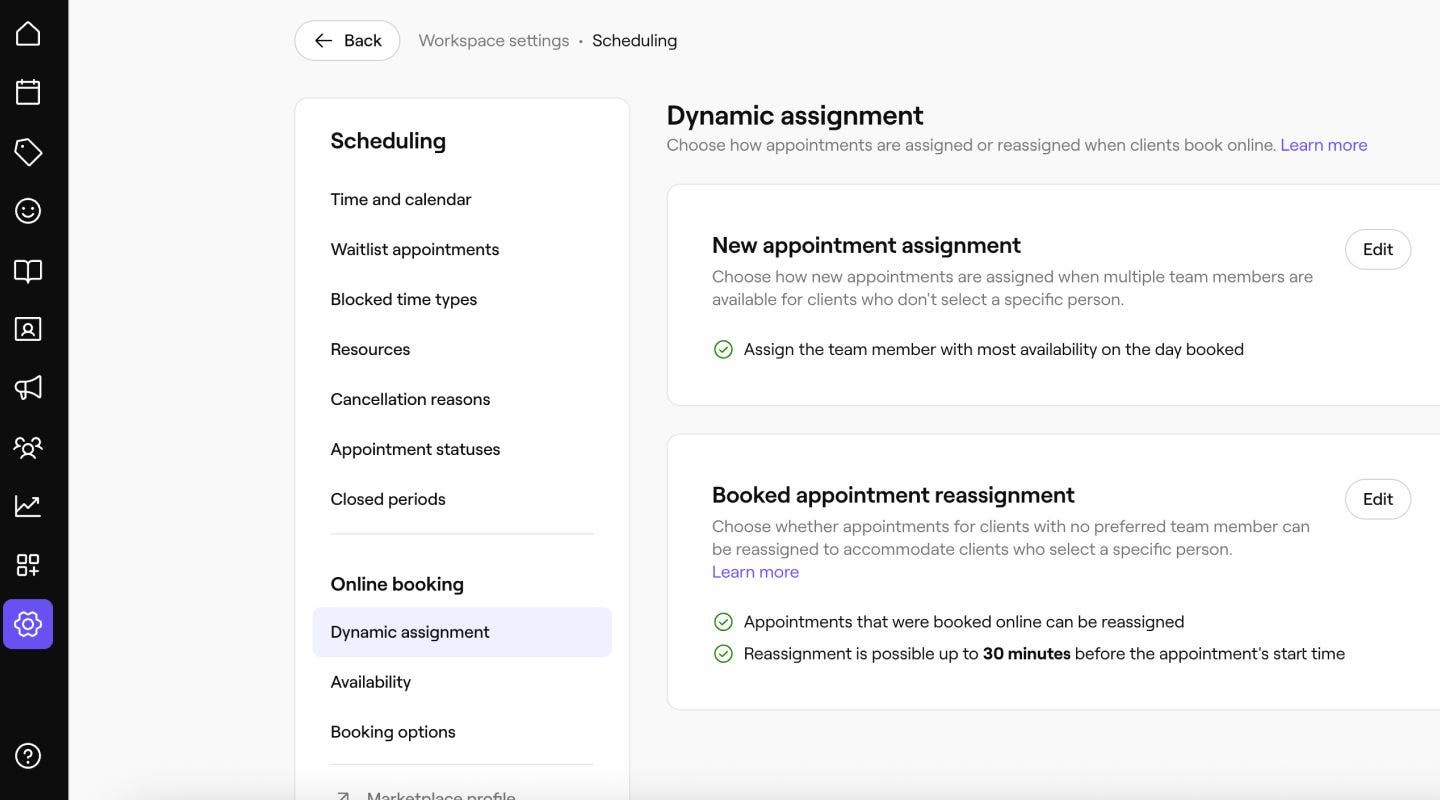
Klicke auf die Kategorie **Terminplanung ** und wähle dann **Online-Buchungen aus dem **linken Menübereich aus.
-
Klicke neben Dynamische Neuzuweisung auf die Schaltfläche Bearbeiten, um die Einstellungen zu aktualisieren.
-
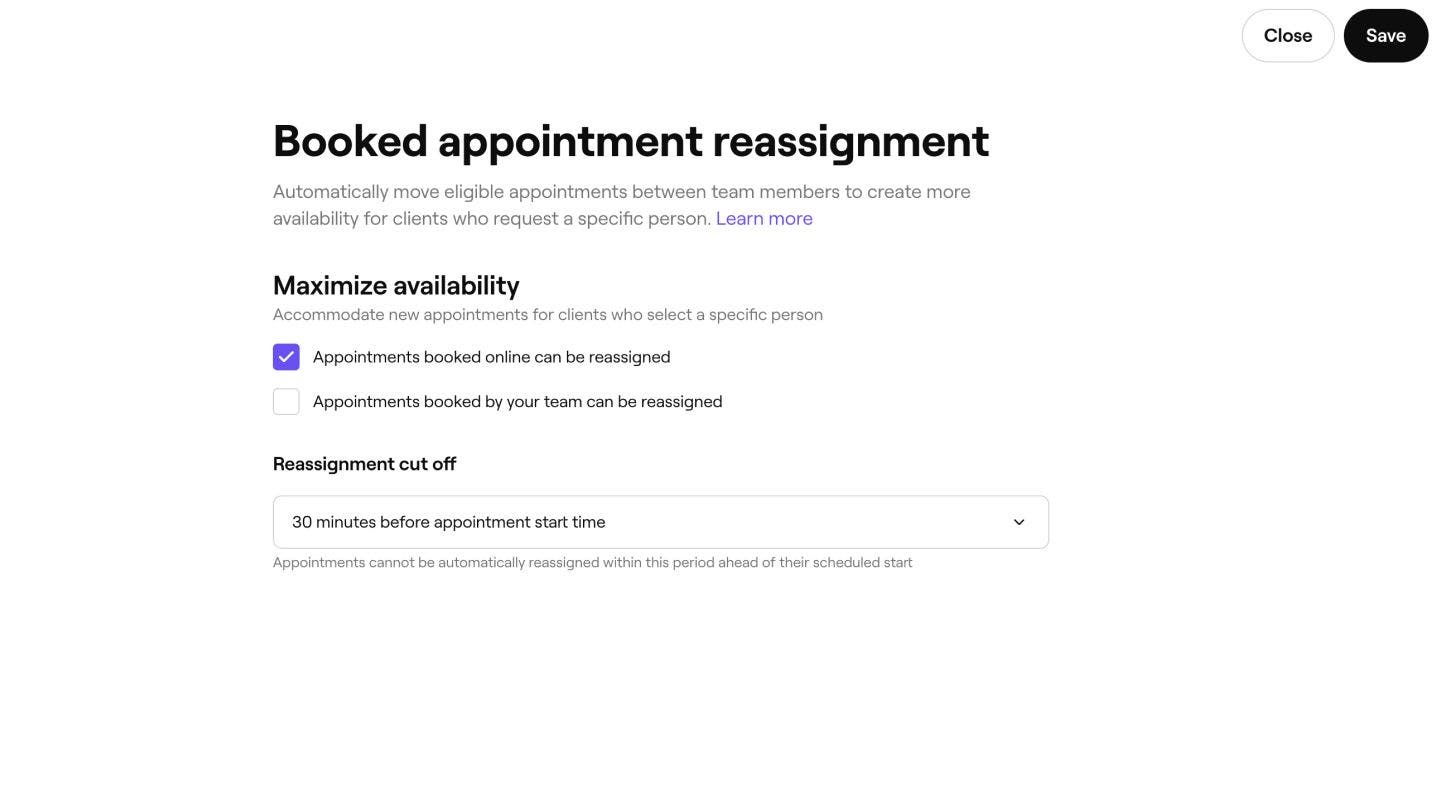
Wähle aus, welche Termine automatisch generiert werden können, indem du die Kontrollkästchen neben den Termintypen aktivierst, die du aufnehmen möchtest:
- Online gebuchte Termine: Alle Buchungen, die Kunden online vorgenommen haben und bei denen der Kunde bei der Buchung Beliebiges Teammitglied ausgewählt hat, können automatisch neu zugewiesen werden.
- Von deinem Team gebuchte Termine: Jede Buchung, die im Geschäft geplant ist, kann automatisch einem anderen Teammitglied zugewiesen werden.
-
Wählen Sie unter Vorlaufzeit des Termins mithilfe der Dropdown-Liste aus, wie kurz vor der Beginnzeit des Termins Termine neu zugewiesen werden können.
- Termine innerhalb dieses Zeitraums werden nicht automatisch neu zugewiesen.
-
Klicke oben rechts auf die Schaltfläche Speichern, um die Änderungen anzuwenden.
Nach dem Speichern können alle Termine, die nach dieser Aktualisierung vereinbart werden, automatisch verschoben werden, um Platz für Kunden zu schaffen, die ein bestimmtes Teammitglied anfordern. Alle Neuzuweisungen werden im Termin-Aktivitätenprotokoll aufgezeichnet.
Aktivitäten zur Neuzuweisung überprüfen
Wenn ein Termin automatisch neu zugewiesen wird, wird ein Eintrag mit Zeitstempel zum Aktivitätsprotokoll des Termins hinzugefügt, sodass du immer eine klare Aufzeichnung darüber hast, was sich geändert hat und warum.
-
Gehe im Hauptmenü auf der linken Seite deines Bildschirms zu Kalender.
-
Klicke auf den Termin, den du anzeigen möchtest.
-
Klicke im rechten Bereich der Terminansicht auf Aktionen (drei Punkte) und wähle **Terminaktivität ** aus, um ein vollständiges Protokoll der Änderungen anzuzeigen, einschließlich aller Neuzuweisungen, die durch dynamische Neuzuweisung vorgenommen wurden.
-
Ein Termin-Update zeigt an, dass der Termin automatisch einem neuen Teammitglied neu zugewiesen wurde, um Platz für einen neuen Termin zu schaffen.

Jeder Eintrag zur Neuzuweisung zeigt das ursprüngliche Teammitglied, das neue Teammitglied und den Grund für die Änderung an.
Häufig gestellte Fragen
-
Es ist keine Teammitglied-Präferenz festgelegt
- Bei Online-Buchungen hat der Kunde Keine Präferenz ausgewählt
- Bei Kalenderbuchungen ist das Herzsymbol für den Termin nicht ausgewählt
-
Er liegt außerhalb des Vorlaufzeitfensters für Termine. Dies ist die Mindestzeit vor Beginn eines Termins, damit er automatisch einem anderen Teammitglied neu zugewiesen werden kann.
-
Ein anderes geeignetes Teammitglied ist verfügbar und bietet die gleiche Dienstleistung zum gleichen Preis und mit der gleichen Dauer an
Kunden werden nicht über die Änderung benachrichtigt, wenn ein gebuchter Termin durch eine Neuzuweisung an ein neues Teammitglied übertragen wird. Die Beginnzeit des Termins, die Dienstleistung und der Preis bleiben genau gleich, sodass der Kunde bei seiner Ankunft nichts Unerwartetes vorfindet.
Teammitglieder erhalten eine Benachrichtigung, wenn ihnen ein Termin durch die Neuzuweisung eines gebuchten Termins zugewiesen wird, genauso wie sie über jeden anderen neuen Termin benachrichtigt werden, wenn sie Terminbenachrichtigungen in ihren Einstellungen aktiviert haben.
Durch die Neuzuweisung gebuchter Termine wird eine Buchung niemals abgesagt oder entfernt. Dadurch wird lediglich ein gültiger Termin an ein anderes verfügbares Teammitglied verschoben. Alle Kunden behalten ihren Termin zur gleichen Zeit, für die gleiche Dienstleistung und zum gleichen Preis.
Du kannst auswählen, welche Termine für die Neuzuweisung von gebuchten Terminen gültig sind: Online vereinbarte Termine, von deinem Team vereinbarte Termine. Wenn beide Optionen ausgewählt sind, können alle am Standort geplanten Termine neu zugewiesen werden, ebenso wie alle Termine, die von Kunden online gebucht wurden, bei denen Beliebiges Teammitglied ausgewählt wurde.
Die Neuzuweisung gebuchter Termine kann über deine Online-Buchungseinstellungen deaktiviert werden, indem du beide Kontrollkästchen für online gebuchte Termine und von deinem Team gebuchte Termine deaktivierst.
Ein Termin kann mithilfe der Neuzuweisung gebuchter Termine neu zugewiesen werden, wenn alle folgenden Kriterien erfüllt sind:
Sobald die Neuzuweisung gebuchter Termine aktiviert ist, kann sie sowohl für bestehende als auch für neue Termine gelten. Dazu gehören alle Termine, die bereits in deinem Kalender enthalten sind, auch wenn sie gebucht wurden, bevor die Funktion aktiviert wurde.
-