Buchbare Ressourcen verwalten
Erfahre, wie du Ressourcen wie Räumlichkeiten und Geräte, die den Dienstleistungen zugewiesen werden können, erstellst und verwaltest.
In diesem Artikel
So funktionieren Ressourcen
Ressourcen sind die Räume, die Ausrüstung oder die Bereiche in deinem Unternehmen, die während Terminen genutzt werden. Wenn eine Ressource einer Dienstleistung zugewiesen wird, ist sie für die Dauer des Termins nicht verfügbar, um Doppelbuchungen zu verhindern.
Ein Unternehmen könnte beispielsweise Ressourcen wie „Massageliege 1“ und „Massageliege 2“ erstellen. Wenn ein Kunde eine Massage bucht, die mit einer Ressource verknüpft ist, wird dem Termin automatisch ein verfügbarer Massageraum basierend auf der Verfügbarkeit zugewiesen.
Um deine Ressourcen zu organisieren, kannst du ähnliche Ressourcen zu Ressourcentypen zusammenfassen. Du kannst zum Beispiel einen Ressourcentyp namens „Massageliegen“ erstellen und jede Liegen-Ressource automatisch zu diesem Typ hinzufügen. Dies erleichtert das Verwalten von Ressourcen und das Anzeigen der Verfügbarkeit in deinem Kalender.
Ressource erstellen
-
Gehe im Hauptmenü auf der linken Seite deines Bildschirms zu Einstellungen.
-
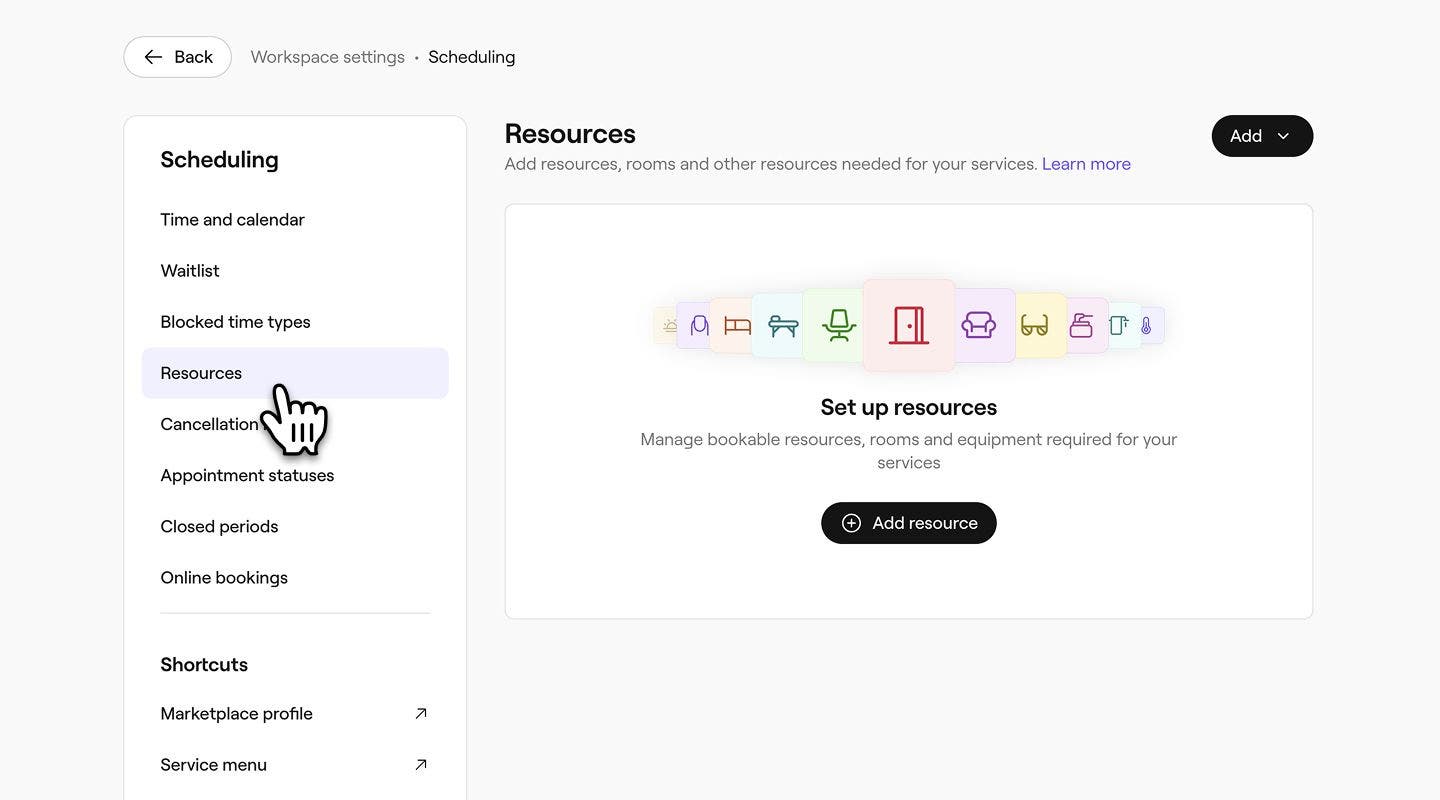
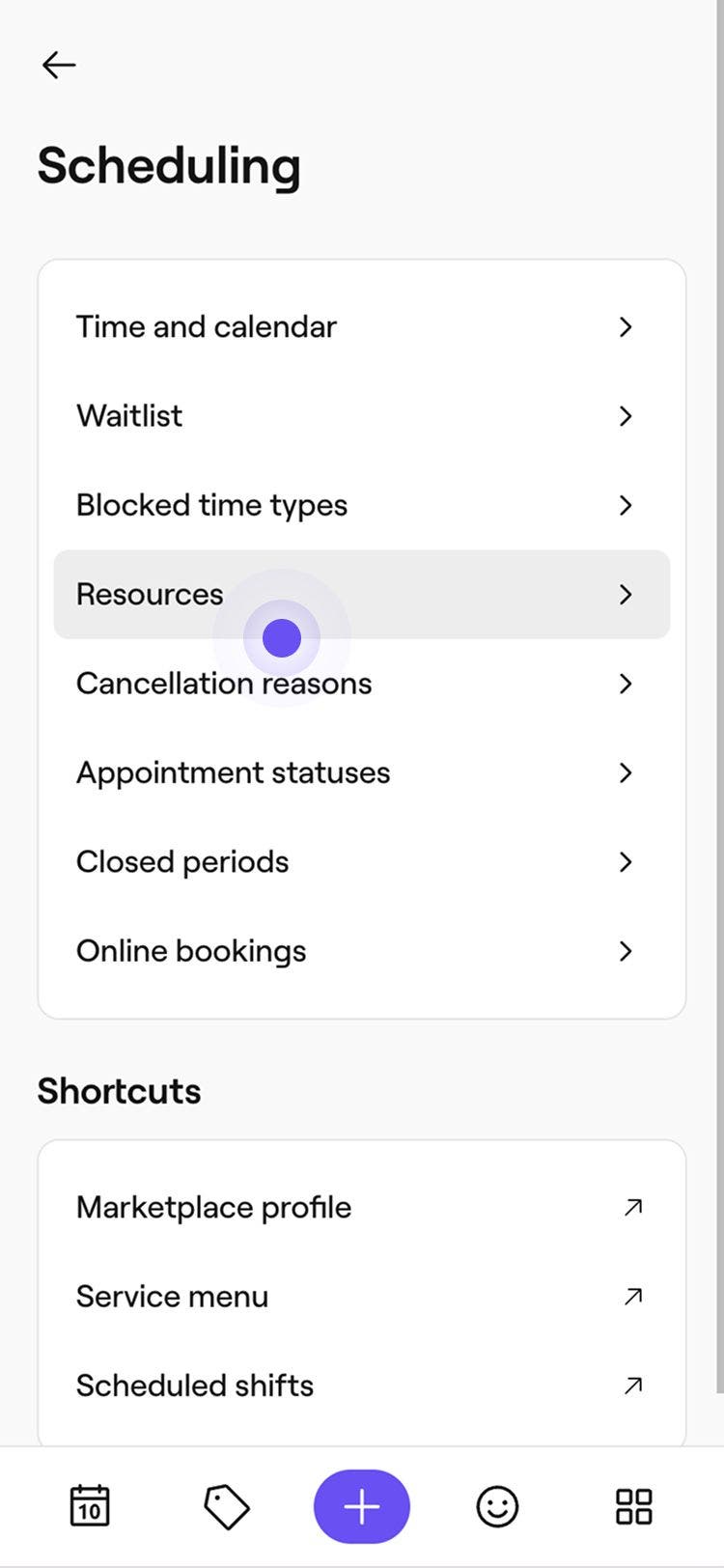
Klicke auf die Kategorie Terminplanung, um deine Ressourcen zu verwalten.
-
Wähle im linken Menübereich Ressourcen aus.
-
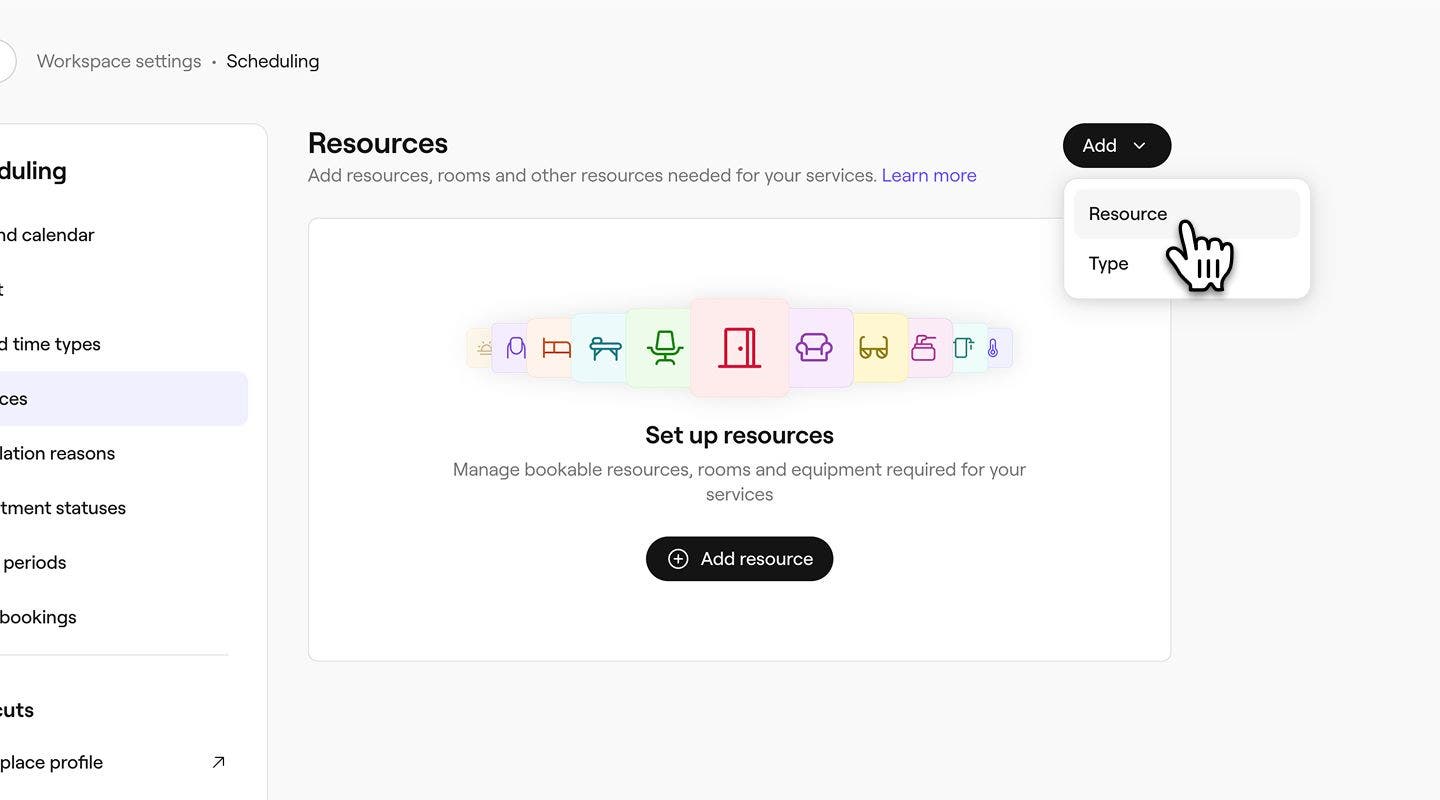
Klicke oben rechts auf die Schaltfläche Hinzufügen und wähle dann Ressource aus.
-
Gib unter Allgemeine Informationen den Ressourcennamen ein, wähle einen Ressourcentyp aus und füge optional eine Beschreibung hinzu.

- Um beim Erstellen einer Ressource einen neuen Ressourcentyp zu erstellen, klicken Sie auf das Dropdown-Menü Ressourcentyp und wählen Sie Neuen Typ hinzufügen aus. Gib die Details zum Typ im Pop-up-Fenster ein und klicke dann auf Hinzufügen.

-
Wählen Sie unter Kapazitätsgrenze aus, ob die Ressource für einen Termin nach dem anderen angewendet werden kann, oder legen Sie eine bestimmte Anzahl von Terminen fest, die die Ressource gleichzeitig nutzen können, wobei mindestens zwei Termine erforderlich sind.

-
Wähle unter Kalenderfarbe die Farbe aus, in der diese Ressource in deinem Kalender angezeigt wird.
-
Gib optional eine Ressourcen-ID für die interne Buchführung ein.
-
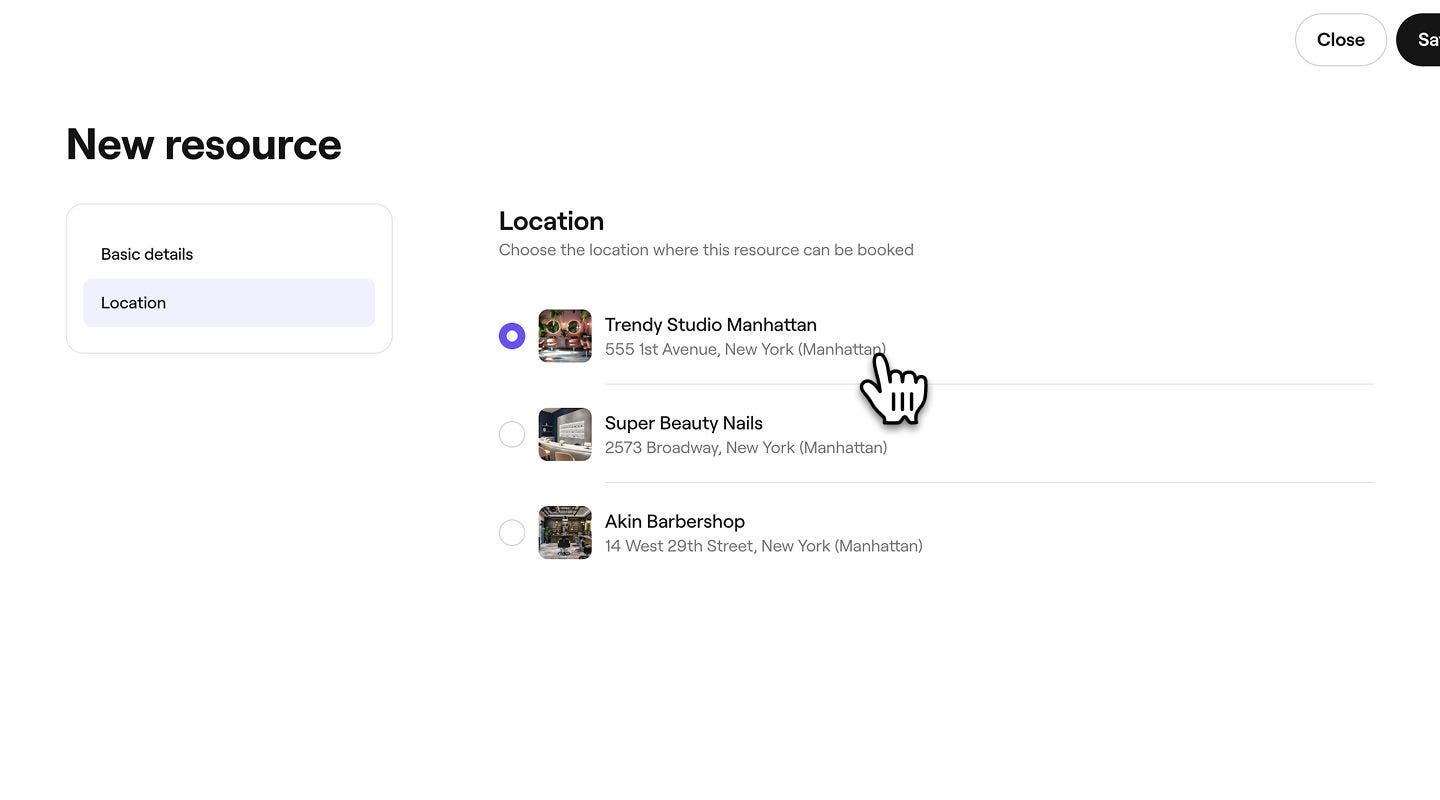
Wenn du mehrere Standorte hast, klicke im Bereich auf der linken Seite auf Standort und wähle den Standort aus, an dem diese Ressource gebucht werden kann.
-
Klicke auf die Schaltfläche Speichern in der oberen rechten Ecke, um deine Änderungen zu übernehmen.
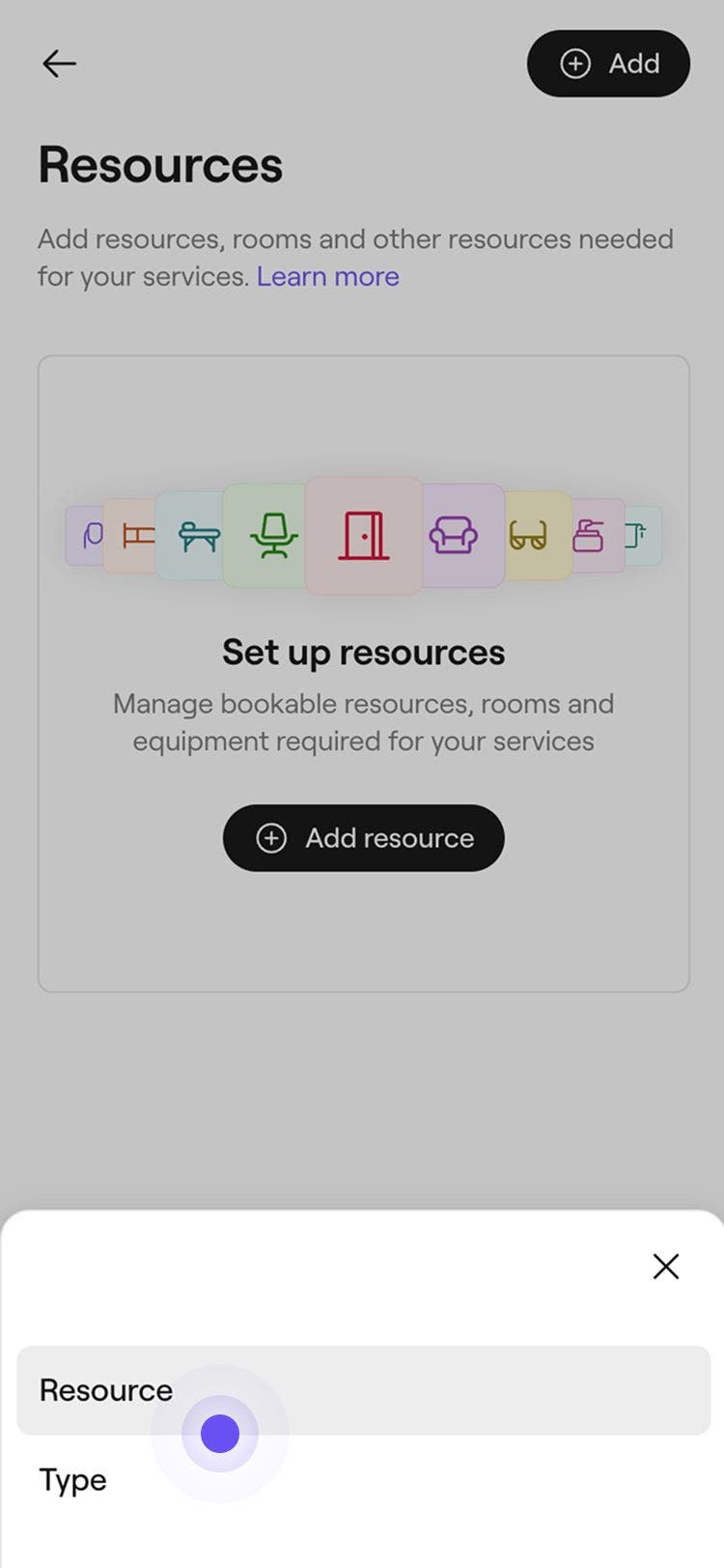
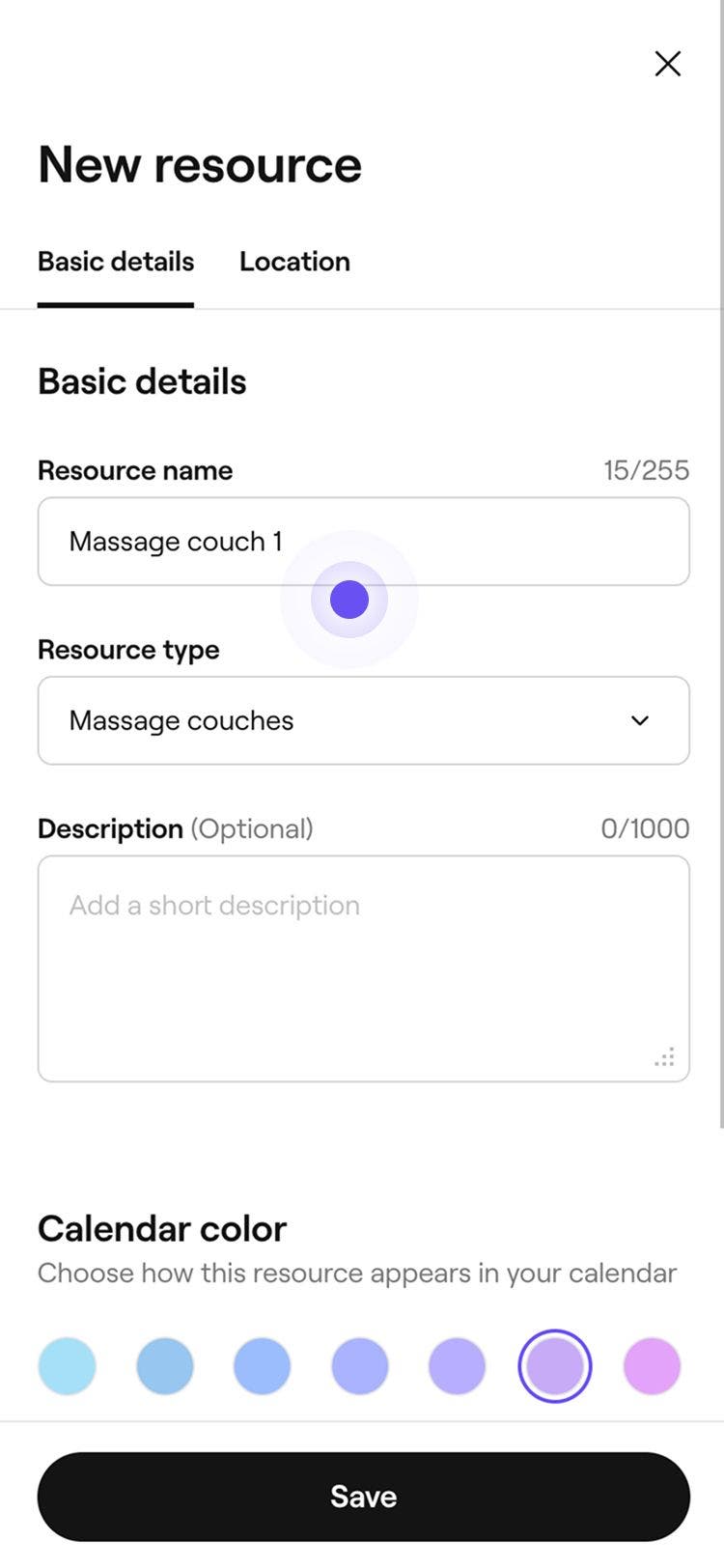

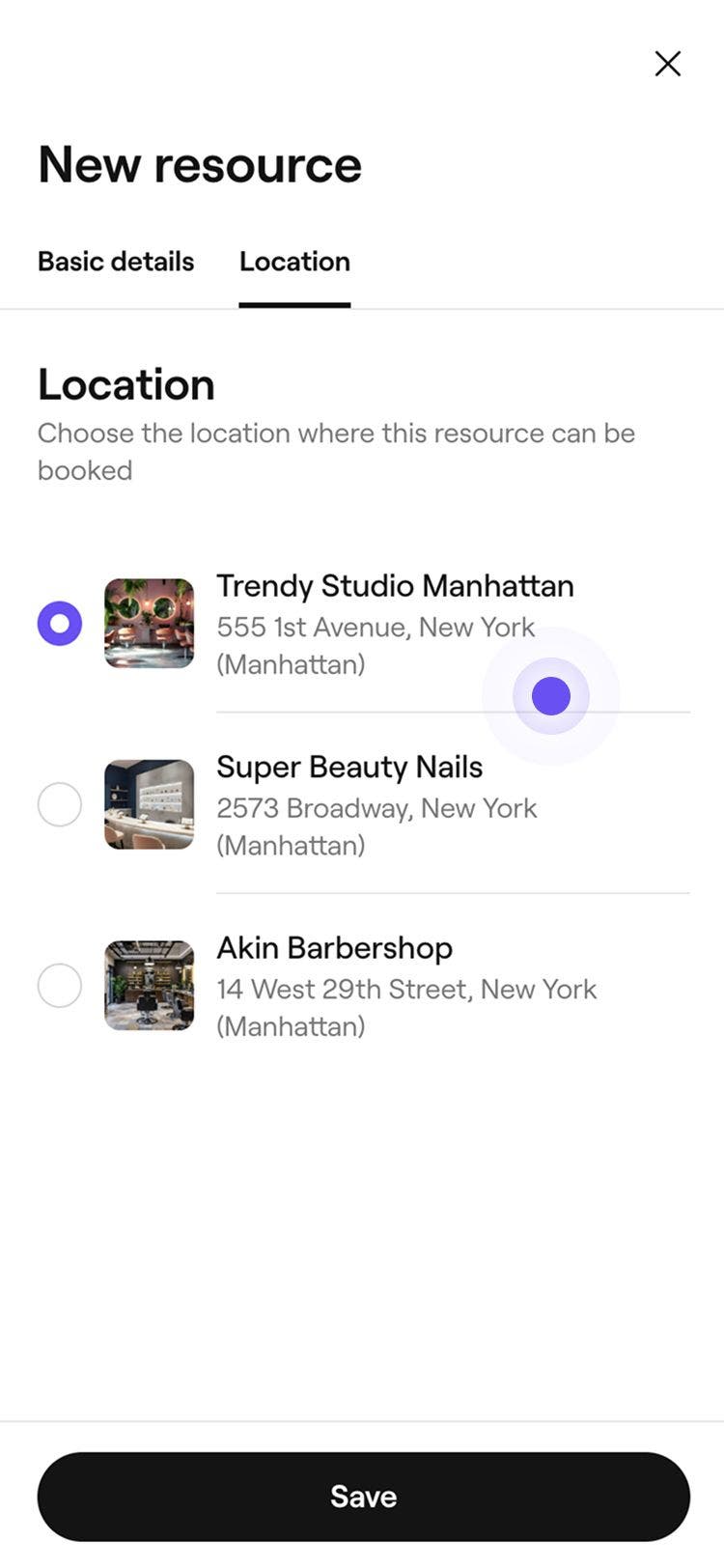
Sobald du eine Ressource erstellt hast, wird sie automatisch als verfügbare Option für alle Dienstleistungen in deinem Katalog angezeigt. Du musst sie nun den Dienstleistungen zuweisen, bei denen sie benötigt werden.
Ressourcentyp automatisch generieren
Organisiere deine Ressourcen in Ressourcentypen. Ressourcentypen erleichtern die Zuweisung von Ressourcen zu Dienstleistungen und helfen bei der automatischen Generierung von Terminen für Dienstleistungen, für die Räume, Flächen oder Ausrüstung benötigt werden.
- Gehe im Hauptmenü auf der linken Seite deines Bildschirms zu Einstellungen.
- Wähle oben die Registerkarte Einstellungen aus und klicke auf Terminplanung.
- Wähle im linken Menübereich Ressourcen aus.
- Klicke oben rechts auf die Schaltfläche Hinzufügen und wähle dann Typ aus.
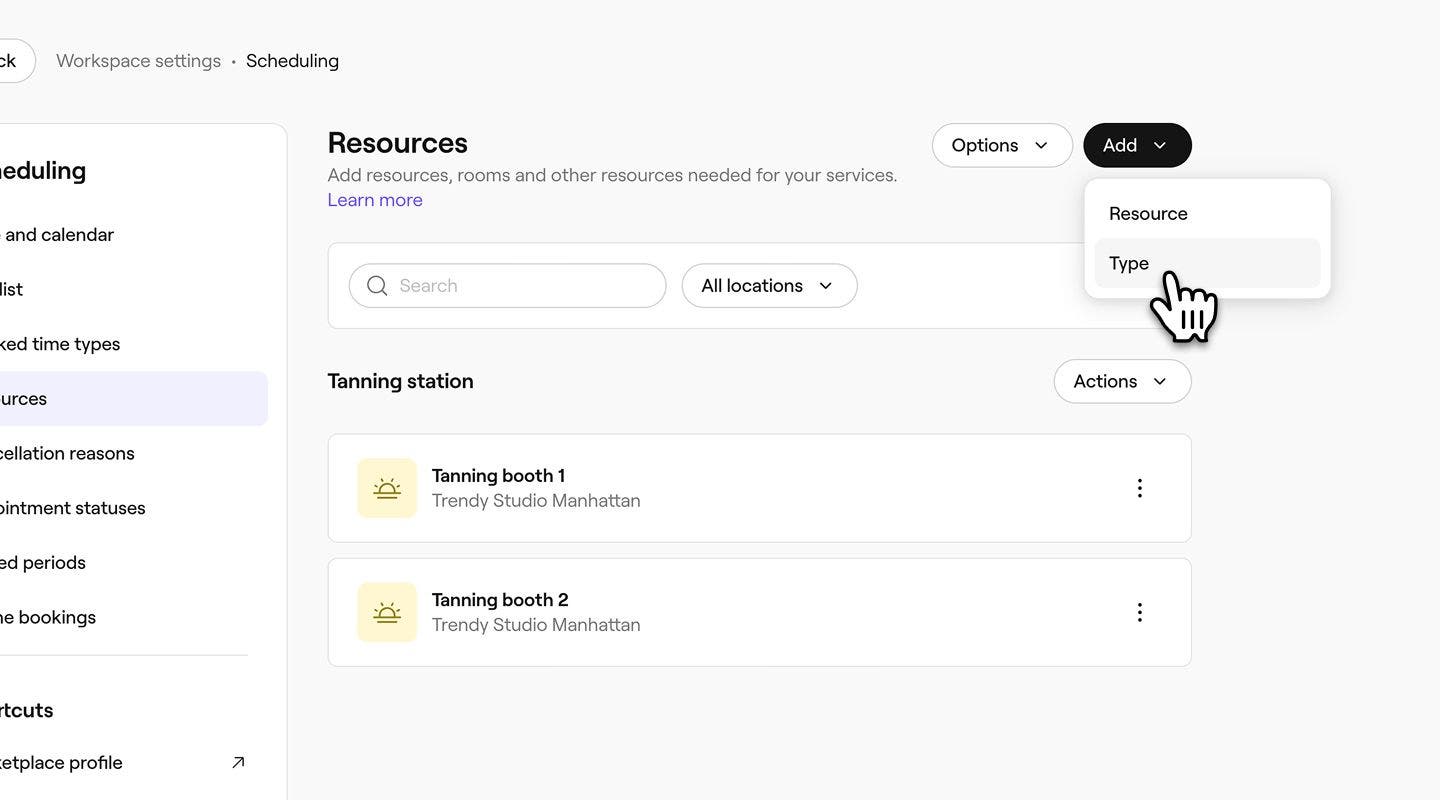
- Füge im Popup-Fenster Neuer Ressourcentyp die folgenden Informationen hinzu:
- Symbol: Klicke auf das Bild und wähle ein Logo aus, das diesen Ressourcentyp in deinem Kalender darstellt.
- Name: Wähle aus, wie du deinen Ressourcentyp nennen möchtest.
- Beschreibung: Gib eine optionale Beschreibung für diesen Ressourcentyp ein. Diese wird nur intern angezeigt.
- Klicke auf die Schaltfläche Hinzufügen unten im Pop-up-Fenster, um den Ressourcentyp zu speichern.
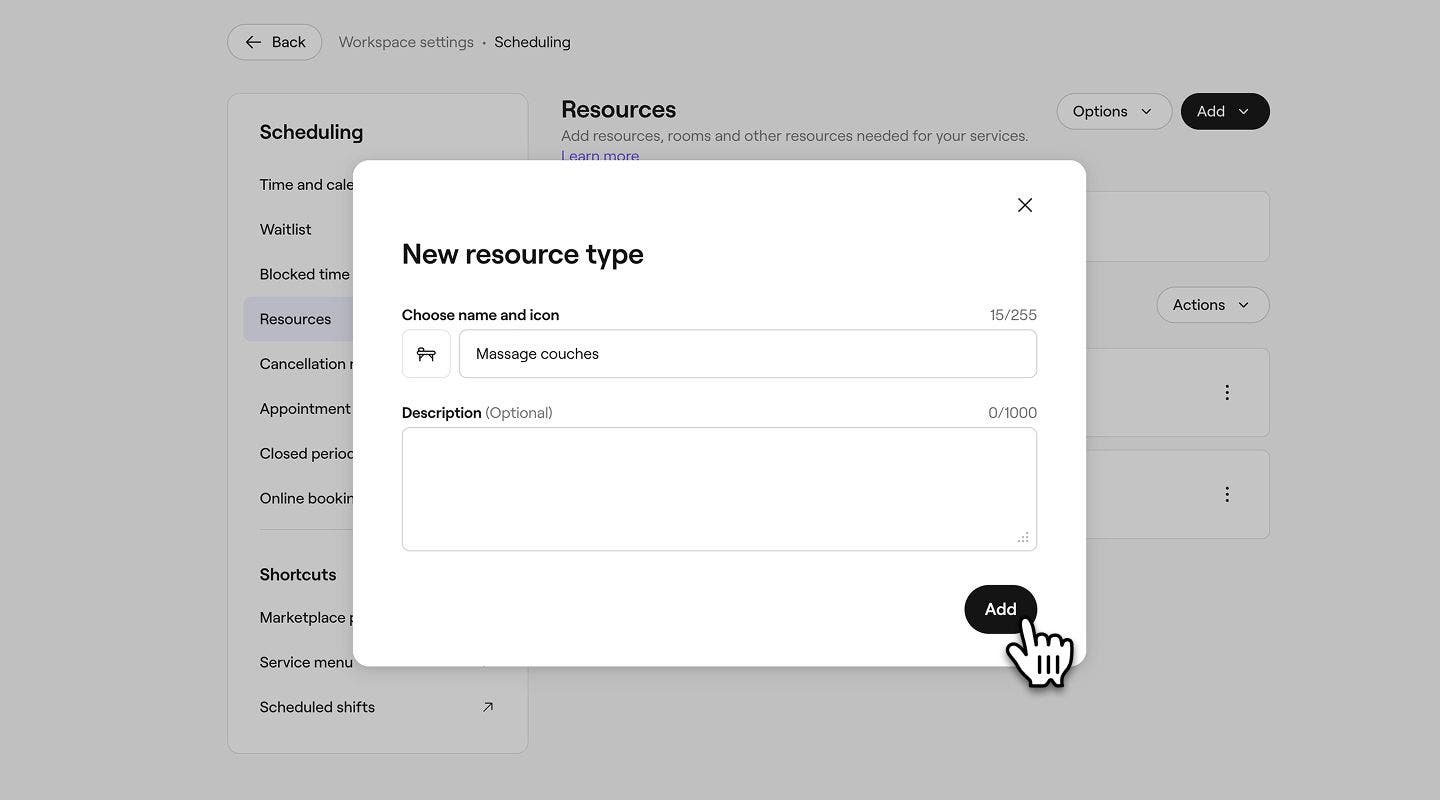


Sobald du deinen Ressourcentyp erstellt hast, wird er automatisch in deiner Ressourcenliste angezeigt.
Verfügbarkeitsgrenzen für Ressourcen festlegen
Mit Verfügbarkeitsgrenzen für Ressourcen kannst du steuern, wann eine Ressource online gebucht werden kann. So kannst du die Terminplanung für bestimmte Zeiten, Tage oder Veranstaltungen verwalten.
-
Gehe im Hauptmenü auf der linken Seite deines Bildschirms zu Einstellungen.
-
Klicke auf die Kategorie Terminplanung, um deine Ressourcen zu verwalten.
-
Wähle im linken Menübereich Ressourcen aus und klicke dann auf die Ressource, die du bearbeiten möchtest.

-
Wählen Sie Verfügbarkeit im linken Menübereich aus.

-
Wähle unter Verfügbarkeit aus, wann die Ressource zur Buchung verfügbar ist:
- Immer verfügbar: Ideal für Dienstleistungen, für die sowohl ein Teammitglied als auch eine Ressource benötigt werden.
- Nur an bestimmten Tagen und zu bestimmten Uhrzeiten verfügbar: Beschränke die Verfügbarkeit, indem du die Tage und Uhrzeiten auswählst, an denen die Ressource gebucht werden kann. Ideal für reine Ressourcen-Dienstleistungen wie Sonnenliegen oder Saunen. Um die gleiche festgelegte Zeit auf alle ausgewählten Tage anzuwenden, klicke auf die Schaltfläche Kopieren.

-
Aktiviere unter Verfügbarkeit der Dienstleistung einschränken das Kontrollkästchen neben bestimmten Daten, um festzulegen, ab wann eine Ressource für die Buchung einer Dienstleistung verfügbar ist oder wann sie nicht mehr verfügbar ist:
-
Verfügbar ab: Wähle das Beginndatum aus, ab dem die Ressource für Dienstleistungen gebucht werden kann. Wenn du beispielsweise im neuen Jahr eine neue Ressource einführst, lege das Beginndatum auf den 1. Januar fest, damit sie ab diesem Datum für Dienstleistungen verwendet werden kann.
-
Verfügbar bis: Wähle das Enddatum aus, an dem die Ressource nicht mehr für Dienstleistungen verwendet wird. Wenn du beispielsweise eine saisonale Ressource anbietest, die vor dem neuen Jahr endet, lege das Enddatum auf den 31. Dezember fest, damit sie nach diesem Tag nicht mehr für Dienstleistungen verwendet wird. Wenn kein Enddatum festgelegt ist, bleibt die Ressource auf unbestimmte Zeit für Dienstleistungen verfügbar.

-
-
Klicke oben rechts auf die Schaltfläche Speichern, um die Verfügbarkeitsgrenze für Ressourcen zu speichern.
Nach dem Speichern kann die Ressource an den von dir festgelegten Daten und Uhrzeiten gebucht werden.
Verknüpfe verwandte Ressourcen
Verknüpfe Ressourcen miteinander, um ihre Verfügbarkeit als Paar zu verwalten. Wenn eine gebucht wird, ist die andere automatisch nicht mehr verfügbar.
- Öffne die Kategorie Planung in den Einstellungen.
- Wähle im linken Menübereich Ressourcen aus und klicke dann auf die Ressource, die du bearbeiten möchtest.
- Wähle Verfügbarkeit im linken Menübereich aus.
- Aktiviere unter Verfügbarkeit von Dienstleistungen einschränken das Kontrollkästchen neben „Verwandte Ressourcen verknüpfen“ und klicke dann auf die Schaltfläche Ressourcen verknüpfen.
- Aktiviere im Pop-up-Fenster das Kontrollkästchen neben jeder Ressource, die du verknüpfen möchtest, und klicke dann auf die Schaltfläche Speichern, um deine Auswahl zu bestätigen.
- Klicke oben rechts auf die Schaltfläche Speichern, um die Ressource zu aktualisieren.
Nach dem Speichern werden verknüpfte Ressourcen automatisch nicht mehr verfügbar, wenn eine zugewiesene Dienstleistung gebucht wird. Um die Verknüpfung einer Ressource aufzuheben, klicke auf das Papierkorb-Symbol daneben.
Ressourcen Dienstleistungen zuweisen
Verknüpfe Ressourcen mit den Dienstleistungen, für die sie benötigt werden. Wenn du dies tust, wird jedem Termin automatisch die entsprechende Ressource zugewiesen, wodurch Online-Buchungen verhindert werden, wenn keine Ressourcen verfügbar sind.
- Gehe im Hauptmenü auf der linken Seite deines Bildschirms zu Katalog.
- Wählen Sie Servicemenü aus dem linken Menübereich aus.

- Klicke im Servicemenü auf eine Dienstleistung, um sie zu aktualisieren.

- Wählen Sie in der Ansicht Dienstleistung bearbeiten im linken Menübereich Ressourcen aus.

- Klicke auf die Schaltfläche Aktionen neben dem Standort, an dem für diese Dienstleistung eine Ressource benötigt wird, und wähle Hinzufügen aus.

- Wenn du mehrere Standorte hast, kannst du die Ressourcen einzeln hinzufügen oder An Standorte kopieren auswählen, um die gleichen Ressourcen für mehrere Standorte gleichzeitig zuzuweisen.
- Wähle in der Ansicht Ressourcenanforderung hinzufügen einen Ressourcentyp aus der Dropdown-Liste aus und wähle dann eine der folgenden Optionen aus:
- Beliebige Ressource dieses Typs anwenden: Jede Ressource innerhalb des ausgewählten Ressourcentyps kann angewendet werden, um diese Anforderung zu erfüllen. Wenn du diese Option wählst, stehen alle Ressourcen, die in Zukunft zu diesem Ressourcentyp hinzugefügt werden, auch für die Dienstleistung zur Verfügung.
- Bestimmte Ressourcen auswählen: Wähle die bestimmte(n) Ressource(n) aus, die zur Erfüllung dieser Anforderung angewendet werden kann/können. Wenn mehrere Ressourcen ausgewählt sind, kann bei der Buchung der Dienstleistung eine beliebige davon zugewiesen werden.

- Klicke oben rechts auf die Schaltfläche Hinzufügen.
- Überprüfe deine Ressourcenanforderungen und klicke dann oben rechts auf Speichern, um deine Änderungen zu speichern.


Wenn ein Termin gebucht wird, wird jeder Dienstleistung automatisch eine verfügbare Ressource zugewiesen, basierend auf der Reihenfolge, in der sie in Ihren Ressourcen-Einstellungen aufgeführt sind. Wenn eine passende Ressource verfügbar ist, wird sie für den Termin reserviert. Wenn keine Ressourcen verfügbar sind, kann die Dienstleistung von Kunden nicht online gebucht werden. Sie können weiterhin Termine im Geschäft planen. Es wird jedoch eine Benachrichtigung angezeigt, die Sie darüber informiert, dass die Ressource nicht verfügbar ist.
Bei Dienstleistungen, für die eine Ressource ohne Teammitglied genutzt wird, wie z. B. eine Sauna oder ein Solarium, kannst du Teammitglieder entfernen. Öffne die Dienstleistung und deaktiviere Teammitglieder erforderlich unter Teammitglieder. Wenn diese Option deaktiviert ist, kann die Dienstleistung rund um die Uhr gebucht werden, es sei denn, du erstellst einen Zeitplan in deinen Online-Buchungseinstellungen oder begrenzt die Verfügbarkeit von Ressourcen.
Ressourcen bearbeiten und löschen
- Öffne deine Ressourcen unter Terminplanungseinstellungen.
- Klicke neben der Ressource, die du bearbeiten oder löschen möchtest, auf Aktionen und wähle dann eine der folgenden Optionen aus dem Drop-down-Menü aus:
- Bearbeiten: Um die Ressource zu aktualisieren, wähle Bearbeiten aus. Aktualisiere in der Ansicht Ressource bearbeiten bei Bedarf die Ressourcendetails. Klicke oben rechts auf die Schaltfläche Speichern, um deine Änderungen zu speichern.

- Löschen: Um die Ressource zu löschen, wähle Dauerhaft löschen aus. Klicke erneut auf die Schaltfläche Löschen, um deine Änderungen zu bestätigen.

- Bearbeiten: Um die Ressource zu aktualisieren, wähle Bearbeiten aus. Aktualisiere in der Ansicht Ressource bearbeiten bei Bedarf die Ressourcendetails. Klicke oben rechts auf die Schaltfläche Speichern, um deine Änderungen zu speichern.


Wenn eine Ressource gelöscht oder einem anderen Ressourcentyp zugewiesen wird, wird sie automatisch von allen Dienstleistungen entfernt, denen sie zugewiesen war. Wenn ein Ressourcentyp, der einer Dienstleistung zugewiesen ist, keine Ressourcen hat, wird die Ressourcenanforderung ignoriert und Kunden können die Dienstleistung dennoch online buchen. Überprüfe und aktualisiere deine Dienstleistungseinstellungen, nachdem du Änderungen an Ressourcen vorgenommen hast, um unerwartete Buchungen zu vermeiden.
Verfügbarkeit von Ressourcen anzeigen
Du kannst die Verfügbarkeit prüfen und bevorstehende Termine für alle oder eine bestimmte Ressource über deinen Kalender anzeigen.
- Gehe im Hauptmenü auf der linken Seite deines Bildschirms zu Kalender.
- Klicke in der Kalender-Symbolleiste auf die Team- und Ressourcenauswahl.

- Suche im Dropdown-Menü des Bedienfelds die Liste Ressourcen und klicke auf die Ressource(n), für die du Termine anzeigen möchtest.

- Klicke in der Kalender-Symbolleiste auf die Datumsauswahl und wähle dann das Datum aus, das du anzeigen möchtest, oder wende die Tastenkombinationen an, um 1–12 Woche(n) vorzuspringen.
- Du kannst die Verfügbarkeit deiner Ressourcen prüfen und sicherstellen, dass nichts doppelt gebucht wurde.


Häufig gestellte Fragen
Ja, Ressourcen können nach Tag, 3 Tagen, Woche oder Monat angezeigt werden. Um deine Kalenderansicht zu ändern, öffne den Kalender und klicke in der Kalender-Symbolleiste auf die Auswahl für die Kalenderansicht. Wähle eine der Ansichten aus und der Kalender wird automatisch aktualisiert.
Du kannst blockierte Zeit für Ressourcen hinzufügen in deinem Kalender. Wenn dies hinzugefügt wird, steht das Zeitfenster Kunden nicht mehr zur Verfügung, um online zu buchen.
Kunden, die online buchen, können eine Ressource niemals doppelt buchen. Im Geschäft kannst du jedoch bei Bedarf eine Ressource doppelt buchen. Es wird eine Benachrichtigung angezeigt, in der du die Option hast, mit der überlappenden Buchung fortzufahren oder sie abzusagen.
Wenn du Ressourcen hinzugefügt hast, nachdem du mit der Buchungsannahme begonnen hast, musst du jedem bevorstehenden Termin manuell die entsprechende Ressource zuweisen. Nach der Zuweisung wird Fresha die Verfügbarkeit verwalten und in Zukunft Konflikte verhindern.
Ja, du kannst über die Dienstleistungseinstellungen einer einzelnen Dienstleistung mehrere Ressourcen zuweisen. Wenn die Dienstleistung gebucht wird, reserviert Fresha automatisch die ausgewählten Ressourcen für diesen Termin.
