StartseiteWissensdatenbankFresha Academy
Verwalte Zeit und Datum in deinem Kalender
Zurück
  1. Wissensdatenbank•
  2. Kalender und Planung•
  3. Verwalte Zeit und Datum in deinem Kalender

Verwalte Zeit und Datum in deinem Kalender

In dieser Anleitung erfährst du, wie du die Zeitzone, das Zeitformat und den Beginn der Woche deines Kalenders entsprechend deinen Geschäftspräferenzen verwalten kannst.

In diesem Artikel

  • So funktionieren die Zeit- und Datumseinstellungen im Kalender

So funktionieren die Zeit- und Datumseinstellungen im Kalender

Diese Einstellungen steuern, wie sich dein Kalender Tag für Tag verhält. Sie stellen sicher, dass deine Termine mit deiner Ortszeit übereinstimmen, deine bevorzugten Arbeitszeiten widerspiegeln und deinen Zeitplan so anzeigen, wie es zu deiner Unternehmensführung passt.

  1. Gehe im Hauptmenü auf der linken Seite deines Bildschirms zu Einstellungen.

  2. Wähle oben die Registerkarte Einstellungen aus und klicke auf Terminplanung.

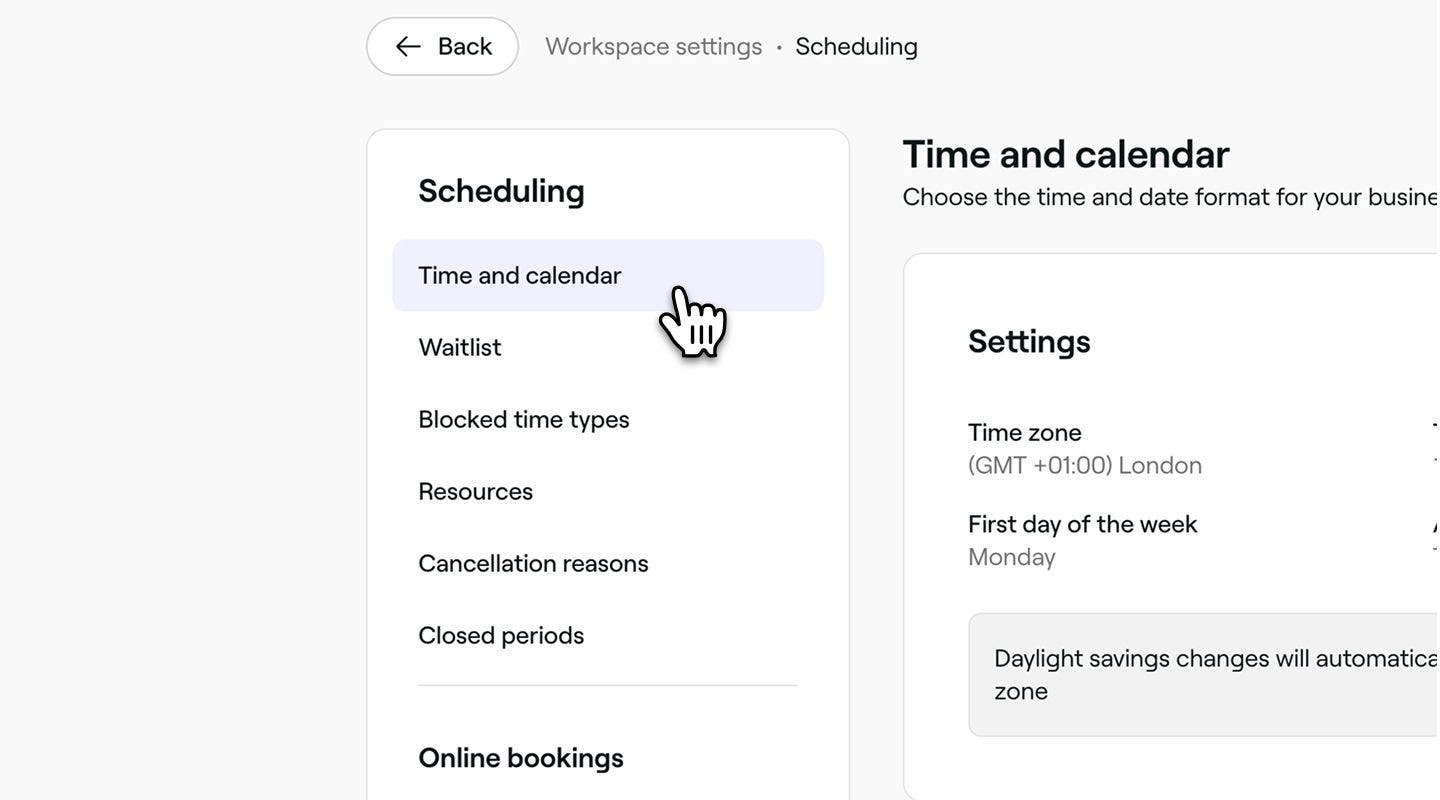
  3. Wähle im linken Menübereich Zeit und Kalender aus, um auf deine Zeit- und Datums-Einstellungen für den Kalender zuzugreifen. 
    Manage_time_date_calendar_web_3.jpg

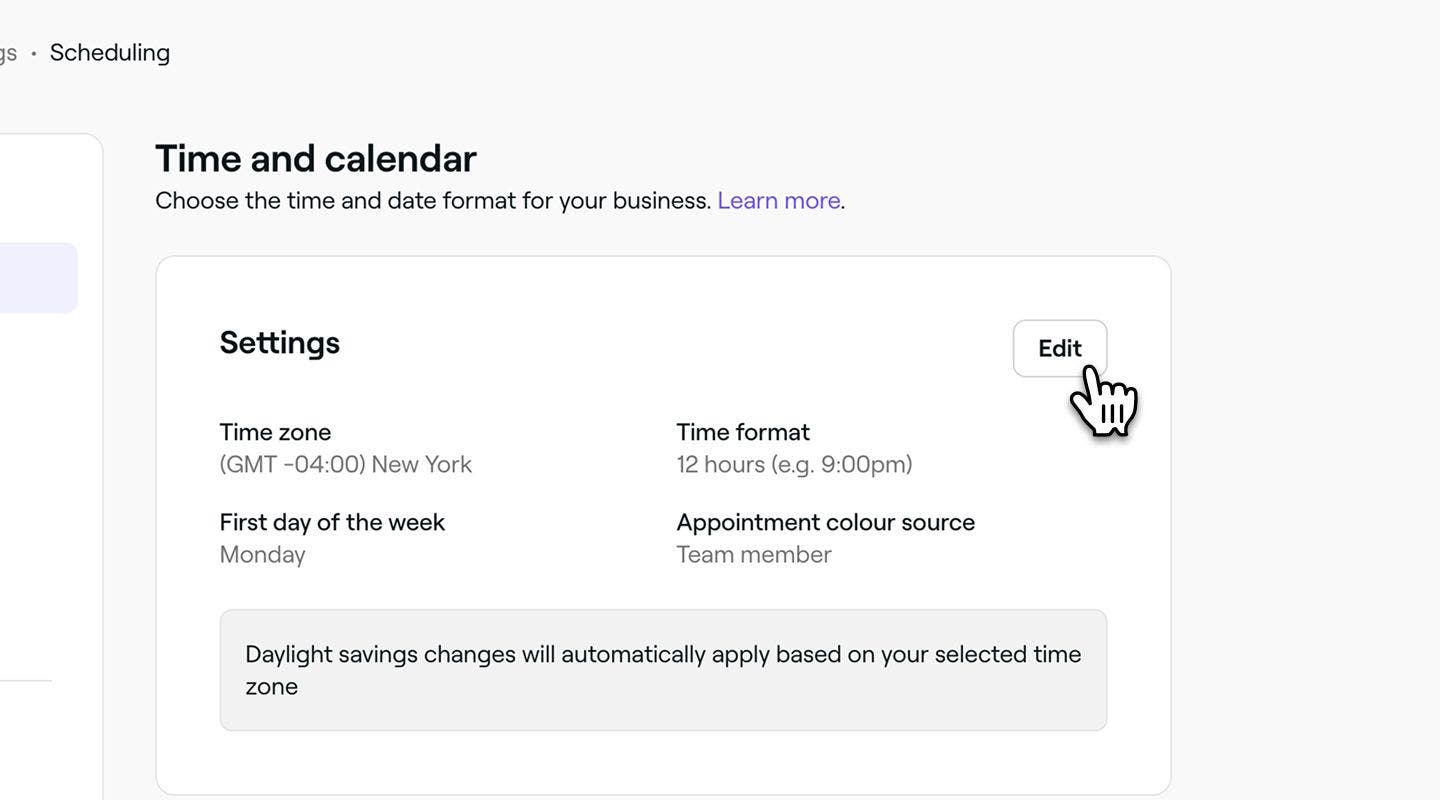
  4. Klicke neben Einstellungen auf die Schaltfläche Bearbeiten, um deine Einstellungen zu aktualisieren.
    Manage_time_date_calendar_web_4.jpg

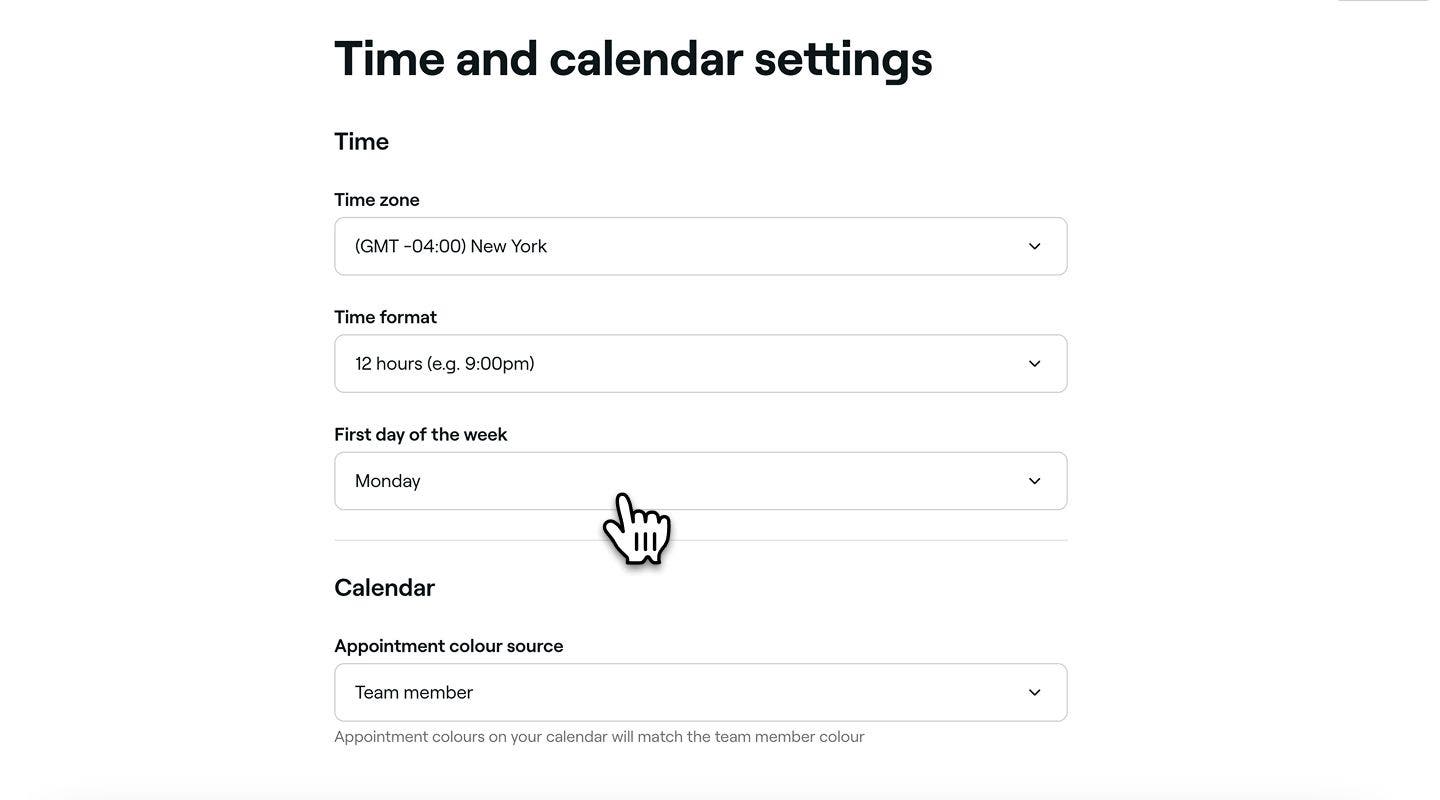
  5. Lege auf der Seite Zeit und Kalender deine Einstellungen für Folgendes fest:

    1. Zeitzone: Wähle die Zeitzone aus, in der dein Unternehmen tätig ist.
    2. Uhrzeitformat: Wählen Sie Ihr bevorzugtes Format, entweder 12 Stunden oder 24 Stunden.
    3. Erster Tag der Woche: Wähle den Tag aus, an dem deine Geschäfts-Woche beginnen soll. Wenn dein Salon beispielsweise montags geschlossen ist, lege Dienstag als Beginn deiner Woche fest.
    Manage_time_date_calendar_web_5.jpg

  6. Klicke oben rechts auf die Schaltfläche Speichern, um deine Einstellungen zu aktualisieren.

  1. Tippe im Hauptmenü am unteren Rand deines Bildschirms auf Mehr (Rastersymbol), um weitere Optionen zu öffnen.
    tap_more_icon.jpg

  2. Wählen Sie Einstellungen aus dem Menü aus und tippen Sie dann im Menü Workspace-Einstellungen auf Terminplanung.

  3. Tippe im Menü Dienstplanung auf Zeit und Kalender, um deine Einstellungen anzuzeigen und zu verwalten.

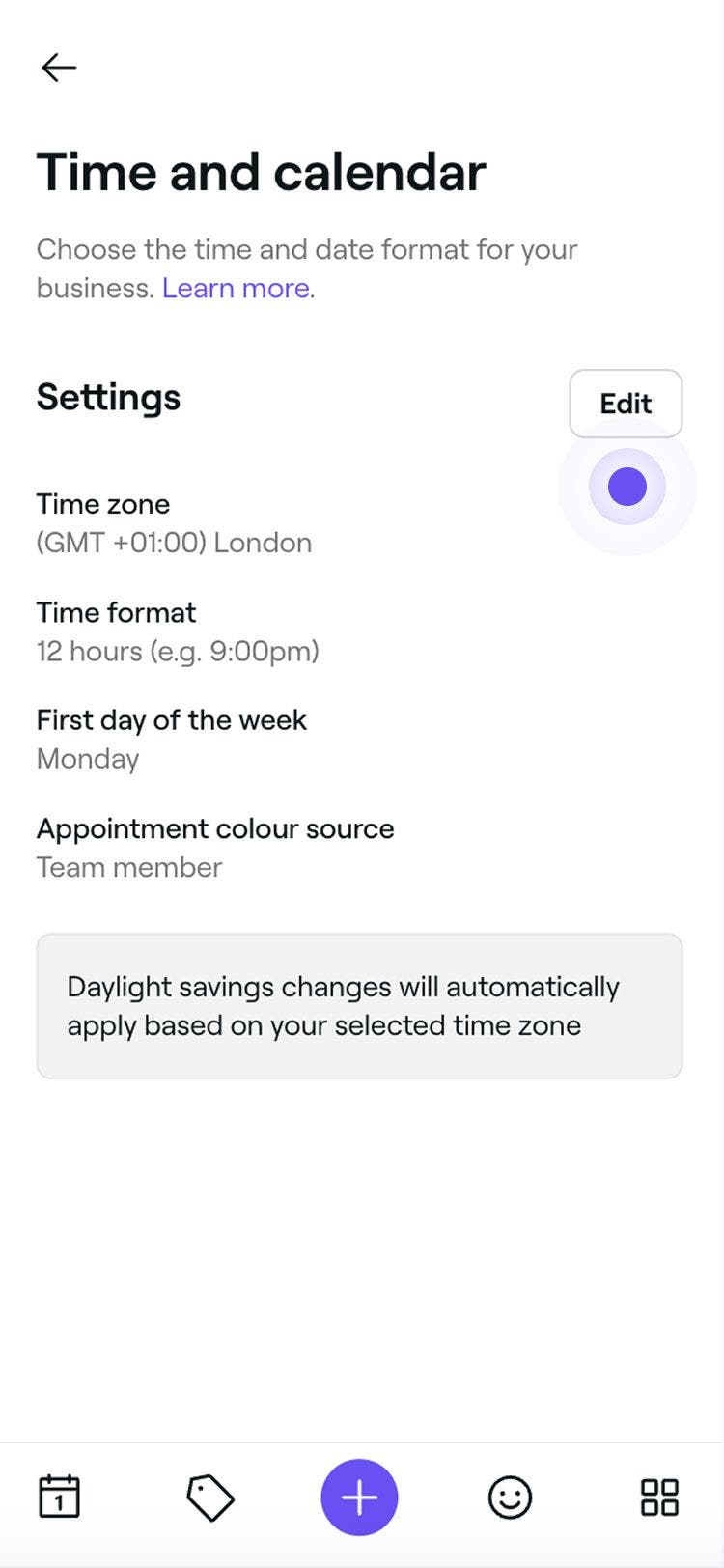
  4. Tippe neben Einstellungen auf die Schaltfläche Bearbeiten, um deine Einstellungen zu aktualisieren.
    Manage_time_date_calendar_mob_4.jpg

  5. Lege auf der Seite Zeit und Kalender deine Einstellungen für Folgendes fest:

    1. Zeitzone: Wähle die Zeitzone aus, in der dein Unternehmen tätig ist.
    2. Uhrzeitformat: Wähle dein bevorzugtes Format, entweder 12 Stunden oder 24 Stunden.
    3. Erster Tag der Woche: Wähle den Tag aus, an dem deine Geschäfts-Woche beginnen soll. Wenn dein Salon beispielsweise montags geschlossen ist, lege Dienstag als Beginn deiner Woche fest.

    Manage_time_date_calendar_mob_5.jpg

  6. Klicke unten auf die Schaltfläche Speichern, um deine Einstellungen zu aktualisieren.
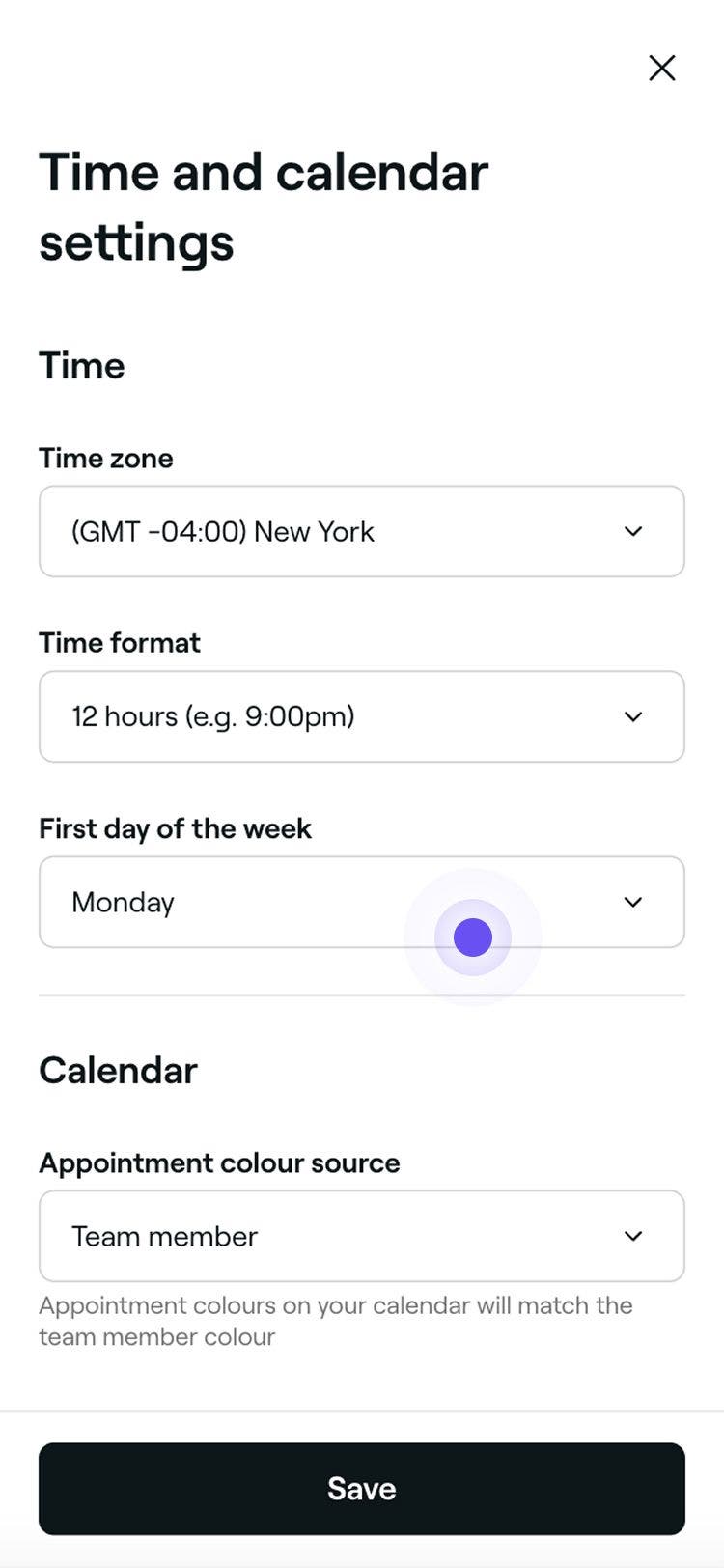
Nach der Aktualisierung zeigt dein Kalender die ausgewählte Zeitzone, das ausgewählte Zeitformat und den bevorzugten Tag für den Beginn der Geschäfts-Woche an. Wenn zum Beispiel der Sonntag als erster Tag der Woche festgelegt ist, beginnt die wöchentliche Ansicht des Kalenders am Sonntag.

Häufig gestellte Fragen

    • Wenn sich dein Unternehmen in einer Region befindet, in der die Sommerzeit gilt, kann sich dies auf die in den Terminerinnerungen angezeigte Uhrzeit auswirken. Stelle sicher, dass die Zeitzone deines Standorts in deinen Zeit- und Kalendereinstellungen korrekt eingestellt ist, damit Fresha sich automatisch an saisonale Zeitumstellungen anpassen kann.


Verfügbarkeitseinrichtung

War dieser Leitfaden hilfreich?

Verfügbarkeitseinrichtung

Einstellungen für Online-Buchungen verwalten

Aktiviere Online-Buchungen für Kunden und verwalte Einstellungen, Benachrichtigungen und Schließzeiten.

Absagegründe für Termine verwalten

Sorge für Ordnung, indem du Absagegründe für Termine anpasst und verwaltest.

Neuzuweisung gebuchter Termine einrichten

Gewinne mehr Terminzeiten, indem du Termine ohne Teammitglied-Präferenz automatisch verschiebst.

Neue Terminzuweisung einrichten

Wähle aus, wie Termine zugewiesen werden, wenn Kunden ohne Teammitglied-Präferenz buchen.

Verwalte Zeit und Datum in deinem Kalender

Passe Kalendereinstellungen wie Zeitzonen, Formate und Wochenbeginn ganz einfach an.

Online-Verfügbarkeit im Plan optimieren

Nutze deine Online-Buchungen optimal, indem du Lücken reduzierst und die Terminplanung vereinfachst.

Fresha
Hol dir die App

Über Fresha

Karriere

Hilfe und Support

Blog

Sitemap

Für Unternehmen

Für Partner

Preise

Funktionen

Terminplanung

Point of Sale

Zahlungen

Capital

Marktplatz

Support

Status

Rechtliches

Datenschutzerklärung

Servicebedingungen

Nutzungsbedingungen

Folge uns auf Social Media

Facebook
Linkedin
Instagram

© 2026 Fresha.com SV Ltd