HjemVidensbaseFresha-akademiet
Opkræv betalinger ved hjælp af kundens gemte kort
Tilbage
  1. Vidensbase•
  2. Betalinger•
  3. Opkræv betalinger ved hjælp af kundens gemte kort

Opkræv betalinger ved hjælp af kundens gemte kort

Lær, hvordan du bruger gemte kort til at opkræve betaling fra kunder på en sikker måde uden at anmode om deres betalingsoplysninger hver gang.

I denne artikel

  • Sådan fungerer det at bruge en kundes gemte kort
  • Opkræv betaling for en aftale samme dag
  • Opkræv betaling ved kassen

Sådan fungerer det at bruge en kundes gemte kort

Et gemt kort er et betalingskort, der er gemt sikkert på en kundes Fresha-konto. Når det er tilføjet, vises det som en betalingsmulighed ved betaling, hvilket gør det hurtigt og nemt at gennemføre salg uden at indtaste detaljer igen.

Den primære måde, hvorpå man kan få et gemt kort, er ved at konfigurere forudbetalinger. Det betyder, at kunderne enten betaler et depositum eller bekræfter deres aftale med et kort, når de booker. Deres kortoplysninger gemmes derefter sikkert, så det samme kort kan bruges senere, når de betaler for deres aftale. Kunderne har fuld kontrol og kan opdatere eller fjerne gemte kort når som helst.

Opkræv betaling for en aftale samme dag

Når du tjekker en aftale ud samme dag, kan du trække beløbet på kundens gemte kort med det samme uden at justere kurven eller aftalebeløbet, hvilket gør det til en hurtig og nem måde at opkræve betaling på.

  1. Åbn en nuværende aftale fra din kalender.
  2. I det højre panel i aftalens visning skal du klikke på knappen Betal nu nederst for øjeblikkeligt at debitere kundens gemte kort for aftalens beløb.
    Skærmbillede 2025-11-25 kl. 10.54.34 1.jpg
  1. Åbn en eksisterende aftale i din kalender.
  2. I aftalens visning skal du trykke på knappen Betal nu for øjeblikkeligt at opkræve aftalens beløb på kundens gemte kort.
    stored_card_mob_2 copy.jpg

Når betalingen er blevet behandlet, markeres aftalen som gennemført i din kalender, aftaleliste og kundens profil. Der oprettes en salgsoptegnelse, som du kan dele med kunden via e-mail eller udskrive.

Opkræv betaling ved kassen

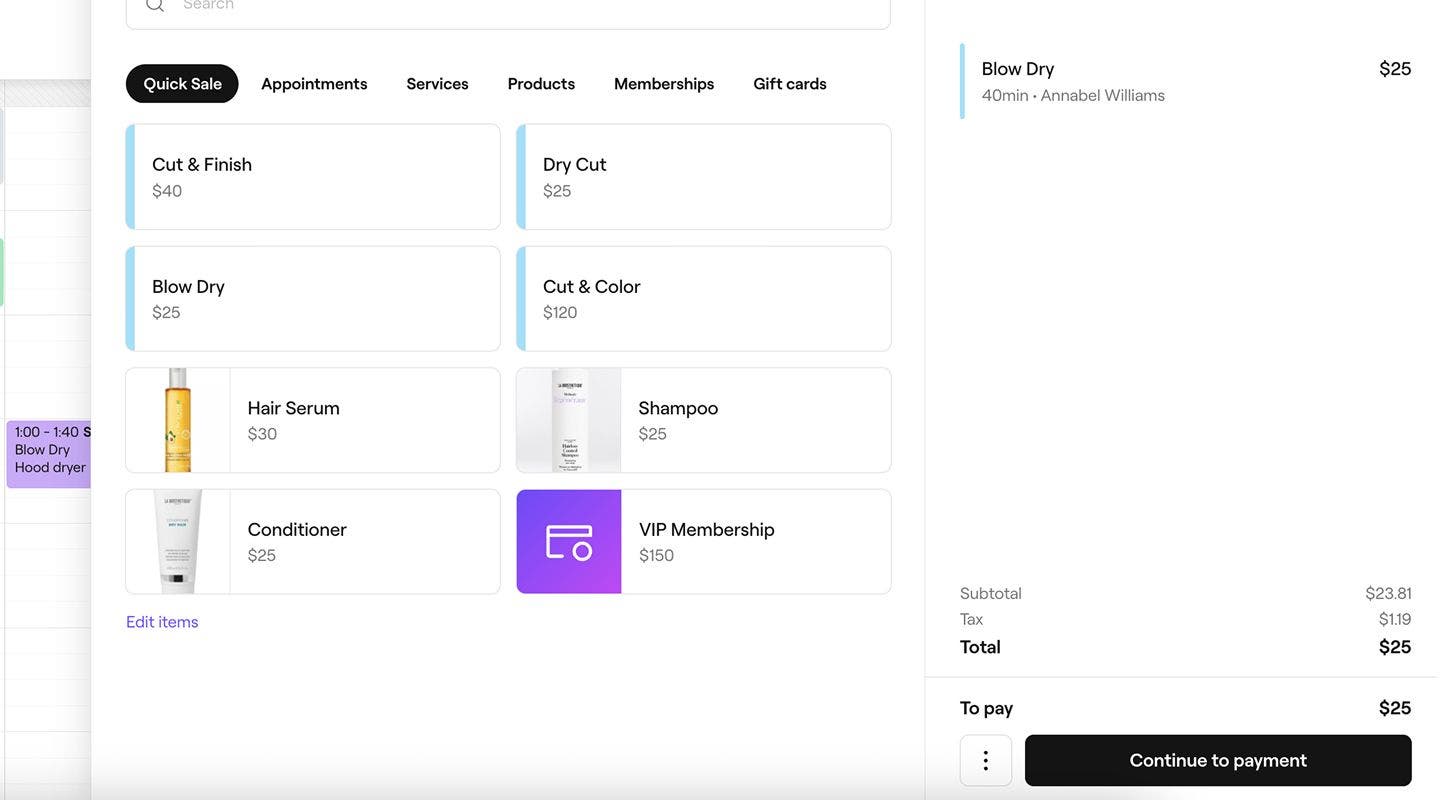
  1. For at oprette et nyt salg kan du enten oprette et nyt salg eller vælge Betaling fra en aftale og foretage eventuelle justeringer i kurven. 
  2. I det højre panel i kurvvisningen skal du klikke på knappen Fortsæt til betaling nederst.
    client_stored_card_web_1.jpg
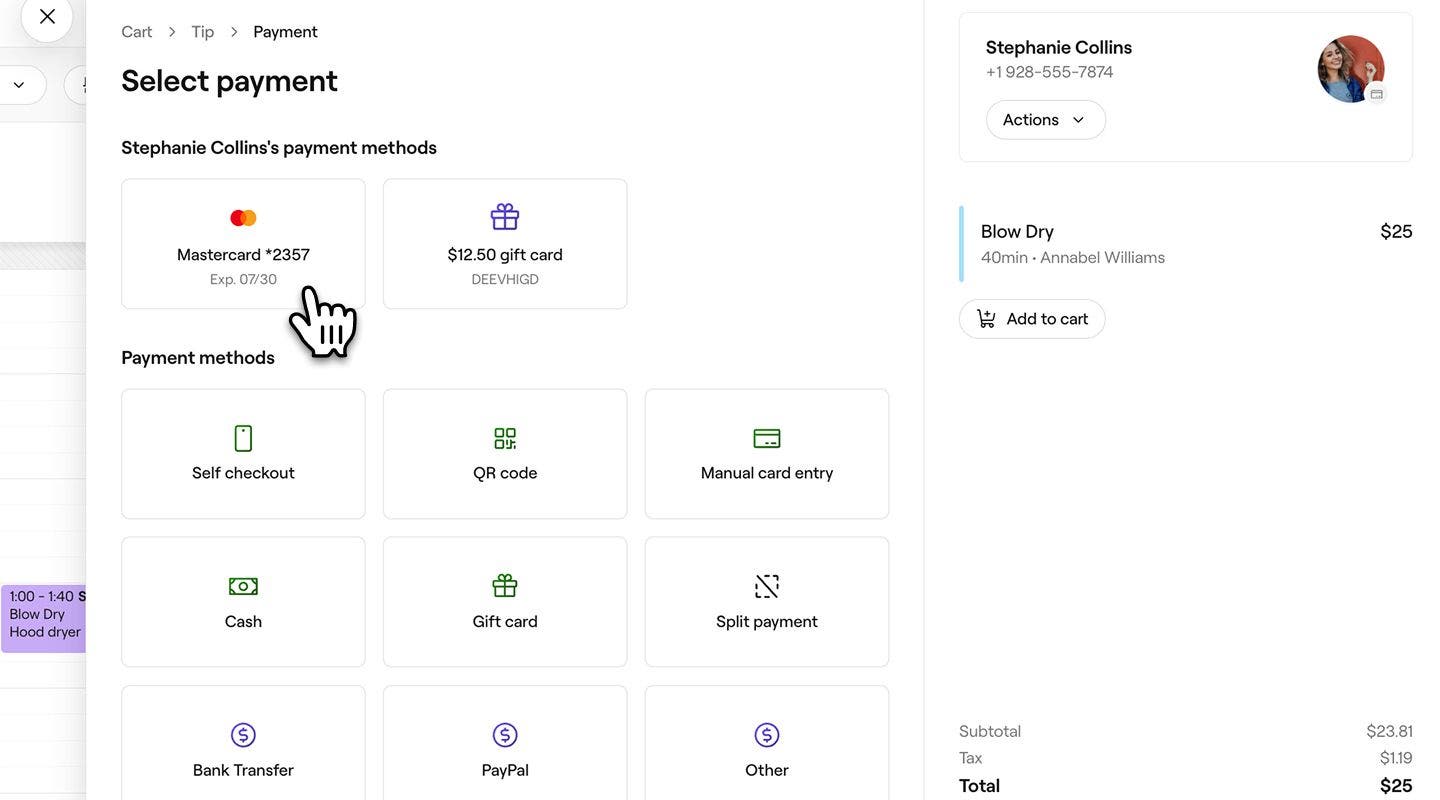
  3. I panelet til venstre skal du under kundens betalingsmetoder vælge vedkommendes gemte kort. 
    client_stored_card_web_3.jpg
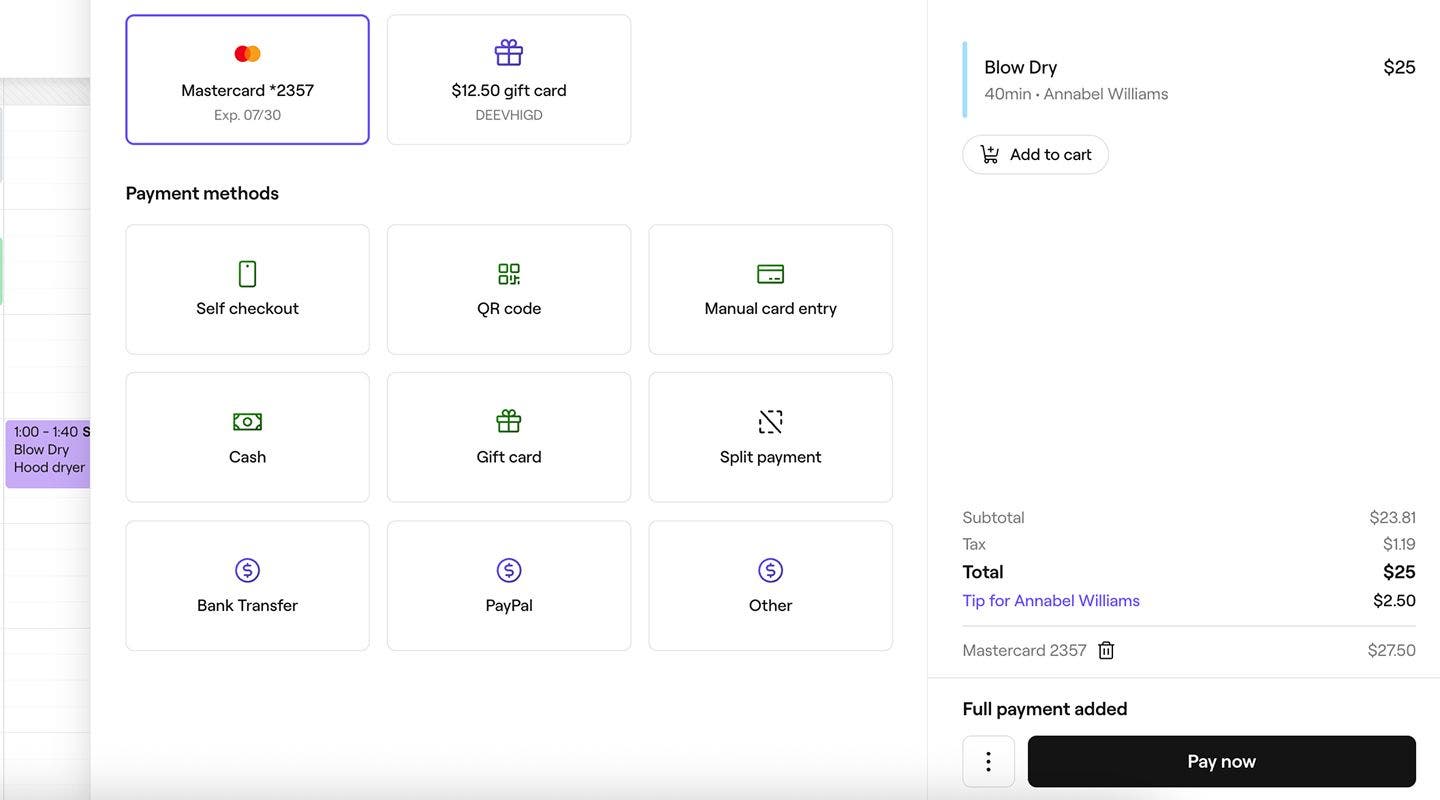
  4. Klik på knappen Betal nu nederst i panelet til højre for at behandle kundens betaling og gennemføre salget. 
    client_stored_card_web_4.jpg
  1. For at oprette et nyt salg kan du enten oprette et nyt salg eller vælge Betaling fra en aftale og foretage eventuelle justeringer af kurven. 
  2. I kurvvisningen skal du trykke på knappen Fortsæt til betaling nederst.
  3. Under kundens betalingsmetoder skal du vælge vedkommendes gemte kort. 
    client_stored_card_mob_3.jpg
  4. Tryk på knappen Betal nu nederst for at behandle kundens betaling og gennemføre salget.
    client_stored_card_mob_4.jpg

Når betalingen er behandlet, oprettes en salgskvittering, som du kan sende via email til kunden eller udskrive.

Ofte stillede spørgsmål

    • Kunder kan opdatere deres gemte kortoplysninger i deres Tegnebog på Fresha-markedspladsen under Kort. Når de nye oplysninger er blevet opdateret, vises de automatisk i dit arbejdsområde.

      Hvis en kunde betaler et depositum med et andet kort end det, der allerede er gemt, erstatter det nye kort det tidligere kort på kundens konto.

      Der opkræves et onlinebehandlingsgebyr for hver betaling, der foretages med en kundes gemte kort. Du kan se alle gebyrer for betalingshåndtering på vores prisside.

      Hvis en kundes gemte kort bliver afvist, vises en notifikation i betalingsvisningen. Du kan bede kunden om at gennemføre betalingen ved hjælp af en alternativ metode, f.eks. selvbetjening eller Tap to Pay for at gennemføre betalingen.

       Når et salg er blevet gennemført, kan betalingsmetoden ikke ændres. Hvis der blev brugt den forkerte metode (f.eks. kundekort i stedet for kontanter), skal du tilbagebetale den oprindelige kortbetaling og derefter lave et nyt salg med den korrekte betalingsmetode, f.eks. kontanter.

      En kunde kan få tilsendt en sms, når vedkommende betaler med et gemt kort, for at godkende og bekræfte betalingen. Dette ekstra sikkerhedstrin hjælper med at beskytte kunden og sikrer, at betalingen behandles sikkert.


Kundebetalingsmetoder


Relaterede artikler


Anbefalede artikler

Var denne vejledning nyttig?

Kundebetalingsmetoder

Modtag betalinger via Fresha-gavekort

Modtag betalinger med Fresha-gavekort ved betaling.

Opkræv betalinger ved hjælp af kundens gemte kort

Gør betaling for aftaler hurtigere ved at bruge kort, som kunder har gemt, til betalinger.

Opkræv betalinger ved hjælp af manuel kortindtastning

Behandl engangsbetalinger ved manuelt at indtaste kundens kortoplysninger på salgsstedet.

Indkasser betalinger med flere kort

Opkræv betaling for et enkelt salg ved hjælp af flere kort.

Lad kunder betale senere med Klarna

Sælg mere med fleksible betalingsmuligheder som Klarna, så kunderne kan sprede omkostningerne ved køb, mens du får fuld betaling.

Indkassér betalinger via selvbetjening

Tilbyd kunder en bekvem måde at betale for deres aftaler på eksternt ved hjælp af selvbetjeningslinks.

Modtag betalinger ved hjælp af Tap to Pay

Accepter kontaktløse betalinger på din telefon med Fresha – uden behov for ekstra hardware.

Indkasser betalinger med en QR-kode

Gør betalinger nemmere med QR-koder, så kunderne kan betale hurtigt og sikkert via deres mobilenheder.

Lad kunderne dele betalingerne op med Afterpay

Boost salget med fleksible betalingsmuligheder som Afterpay, så kunderne kan sprede omkostningerne, mens du får hele beløbet udbetalt.

Aktivér Tap to Pay

Aktivér kontaktløse betalinger på din telefon med Fresha.

Modtag betalinger via et erhvervsgavekort

Modtag betalinger fra kunder ved hjælp af gavekort, der er udstedt af din virksomhed.

Indkassér betalinger ved hjælp af Betal nu

Modtag betaling med det samme fra en aftale ved hjælp af din foretrukne betalingsmetode.

Accepter kundebetalinger med TWINT

Giv kunderne en hurtigere og nemmere måde at betale på med TWINT, deres betroede lokale mobilbetalingsmetode.

Modtag betalinger fra kunder med lokale betalingsmetoder

Giv kunderne flere muligheder for at betale med velkendte lokale betalingsmetoder, så onlinebetalinger bliver enkle og praktiske.

Tilbyd kunderne muligheder for at købe nu og betale senere

Sælg mere med fleksible betalingsmuligheder som Klarna og Afterpay, så kunderne kan fordele omkostningerne ved køb, mens du får betalingen fuldt ud.

Relaterede artikler

Opret et salg

Administrer salgstransaktioner for produkter, tjenester, medlemskaber og gavekort på en effektiv måde.

Gennemfør aftaler

Tjek aftaler for at markere dem som gennemførte, så du får nøjagtige rapporter, kan bruge dem til markedsføring og meget mere.

Indkassér betalinger med flere metoder

Giv kunderne mulighed for at betale med flere betalingsmetoder ved hjælp af Freshas funktion til opdelt betaling.

Anbefalede artikler

Konfigurer betalingspolitikker

Sikr bookinger, og reducer antallet af udeblivelser ved at opkræve depositum eller gemme kortoplysninger på bookingtidspunktet.

Få mere at vide om, hvordan kunder booker aftaler online

Opdag virkningen af en stærk markedspladsprofil ved at udforske, hvordan kunder oplever bookingrejsen fra start til slut.

Fresha
Hent appen

Om Fresha

Ledige stillinger

Hjælp og support

Blog

Oversigt over websted

For virksomheder

For partnere

Priser

Funktioner

Planlægning

Salgssted

Betalinger

Kapital

Markedsplads

Support

Status

Juridisk

Privatlivspolitk

Tjenestevilkår

Brugsvilkår

Find os på sociale medier

Facebook
Linkedin
Instagram

© 2026 Fresha.com SV Ltd