Administrer indstillinger for online-bookinger
I denne vejledning lærer du, hvordan du konfigurerer din tilgængelighed for onlinebooking, så kunderne kan booke dine tjenester online på et tidspunkt, der passer dem.
I denne artikel
Administrer indstillinger for online tilgængelighed
Når din markedspladsprofil er live, kan kunder booke aftaler hos dig online på baggrund af dine medarbejderes tilgængelighed. Du kan derefter administrere, hvor langt ude i fremtiden kunder kan booke online.
-
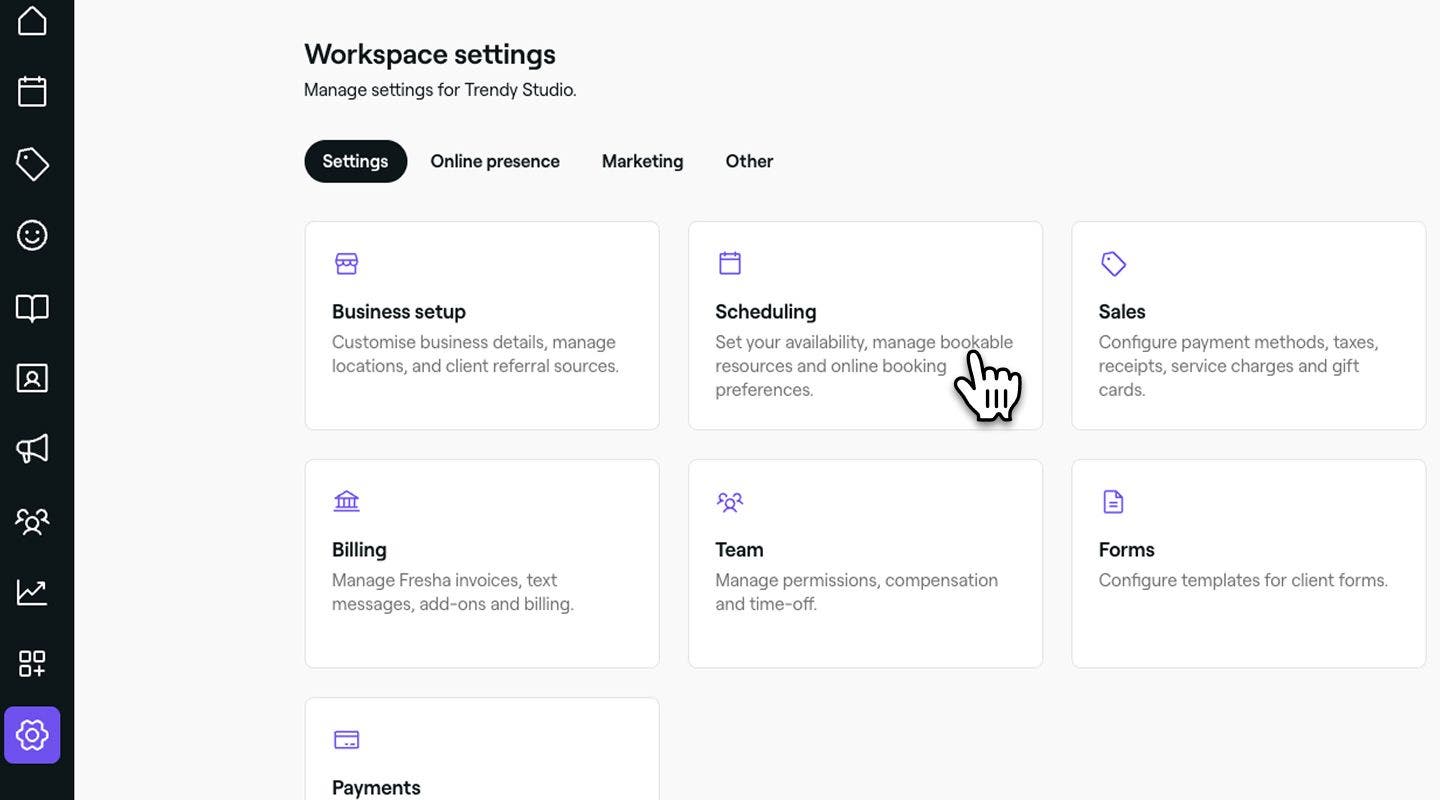
Fra hovedmenuen til venstre på skærmen skal du gå til Indstillinger.
-
Klik på kategorien Planlægning, og vælg derefter Tilgængelighed i menuen til venstre.
-
Ved siden af Bookingvindue skal du klikke på knappen Rediger for at opdatere indstillingerne.

-
I visningen Bookingvindue skal du angive, hvor lang tid i forvejen kunderne kan booke aftaler online under Onlinetilgængelighed:
-
Angiv den mindste tid, der skal være mellem det tidspunkt, hvor en kunde foretager en booking, og det tidspunkt, hvor aftalen starter. Du kan vælge ingen varselperiode eller en mulighed fra øjeblikkelig op til 2 uger før starttidspunktet. Hvis du f.eks. angiver en varselsperiode på 1 time, vil kunderne kun se ledige tider til aftaler, der starter 1 time senere.
-
Vælg, hvor langt ude i fremtiden de må booke fra. Du kan f.eks. acceptere bookinger op til 12 måneder ud i fremtiden, hvilket betyder, at kunder kan booke hos dig for det følgende år inden for tidsrammen på 12 måneder.

-
-
Under Annullering og ombooking skal du angive en frist for, hvornår kunderne kan aflyse eller ombooke online. Efter dette tidspunkt skal de kontakte din virksomhed direkte ved at redigere din betalingspolitik.

-
Klik på knappen Gem øverst til højre for at anvende opdateringerne.


Når de er opdateret, opdateres dine bookingpræferencer øjeblikkeligt online.
Tilføj vigtige oplysninger
Når kunder booker aftaler online, kan du give vigtige oplysninger og retningslinjer for salonen under bookingprocessen, såsom parkeringstilgængelighed, forventede ankomsttidspunkter, alderskrav eller andre instruktioner såsom forberedelsestips til specifikke tjenester.
-
Gå til Indstillinger fra hovedmenuen til venstre på din skærm.
-
Vælg fanen Indstillinger øverst, og klik på Planlægning.

-
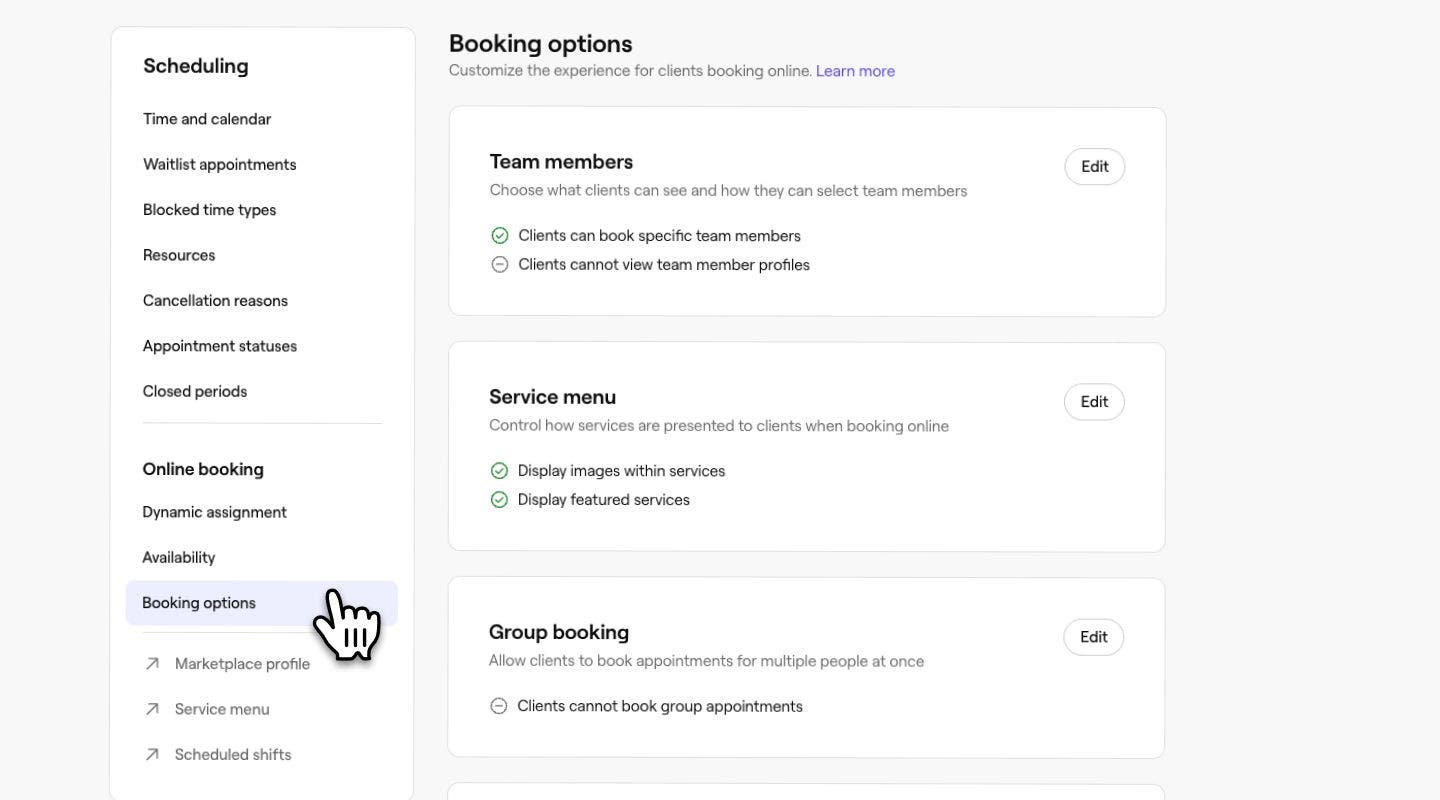
I menupanelet til venstre skal du vælge Online bookinger.
-
Ved siden af Vigtig information skal du klikke på knappen Tilføj.

-
På siden Vigtigt skal du tilføje vigtige oplysninger, som kunderne skal se ved betaling, når de booker aftaler eller køber gavekort eller medlemskaber.
-
Klik på knappen Gem øverst til højre for at anvende dine opdateringer.


Når oplysningerne er blevet tilføjet, vil de øjeblikkeligt blive vist for dine kunder, når de gennemfører deres onlinebooking. Dine vigtige oplysninger kan opdateres når som helst ved at følge de samme trin.
Vælg, hvordan dit teams detaljer vises
Du kan tilpasse, hvilke oplysninger kunder ser om dine medarbejdere online, såsom bedømmelser og porteføljebilleder.
-
Fra hovedmenuen til venstre på skærmen skal du gå til Indstillinger.
-
Klik på kategorien Planlægning for at se dine Indstillinger for onlinebookinger.
-
I menupanelet til venstre skal du vælge Online profilindhold og klikke på knappen Rediger for at opdatere indstillingerne.

-
Markér derefter følgende afkrydsningsfelter for at tilpasse din online bookingoplevelse til kunder og tillade følgende:
- Vis stjernebedømmelser ved siden af medarbejdere: Viser medarbejdernes gennemsnitlige stjernebedømmelser under booking. Dette er aktiveret som standard.
- Vis medarbejderes stjernebedømmelser og profiler: Viser hver medarbejders gennemsnitlige stjernebedømmelse og vedkommendes profil, herunder præsentation, sprog, interesser og links til sociale medier, hvis de er tilgængelige.
- Vis medarbejderes porteføljebilleder: Tillad, at billeder fra dine medarbejderes fagpersonportefølje også vises i billedgalleriet for dit sted. Du kan bestemme, hvilke medarbejderes billeder der vises, ved at klikke på Rediger og fjerne markeringen af bestemte medarbejdere i dine valgindstillinger.
- Kunder kan booke efter medarbejderens køn: Vis muligheder for at booke "enhver kvinde" og "enhver mand" samt medarbejderens pronomen.
-
Klik på knappen Gem øverst til højre for at anvende dine opdateringer.
Når du har aktiveret, at medarbejdernes porteføljebilleder skal vises på din markedspladsprofil, vil alle billeder, der er uploadet af disse medarbejdere, blive vist under fanen Teamportefølje i dit billedgalleri.
Konfigurer medarbejdernes indstillinger for notifikationer
Når kunder booker aftaler online, kan du vælge at sende e-mailnotifikationer til medarbejdere, når aftaler bookes, ombookes eller aflyses. Hver medarbejder kan administrere sine egne personlige notifikationsindstillinger.
-
Fra hovedmenuen til venstre på din skærm skal du gå til Indstillinger.
-
Vælg fanen Indstillinger øverst, og klik på Planlægning.
-
I menuen til venstre skal du vælge Onlinebookings for at se og administrere dine indstillinger.
-
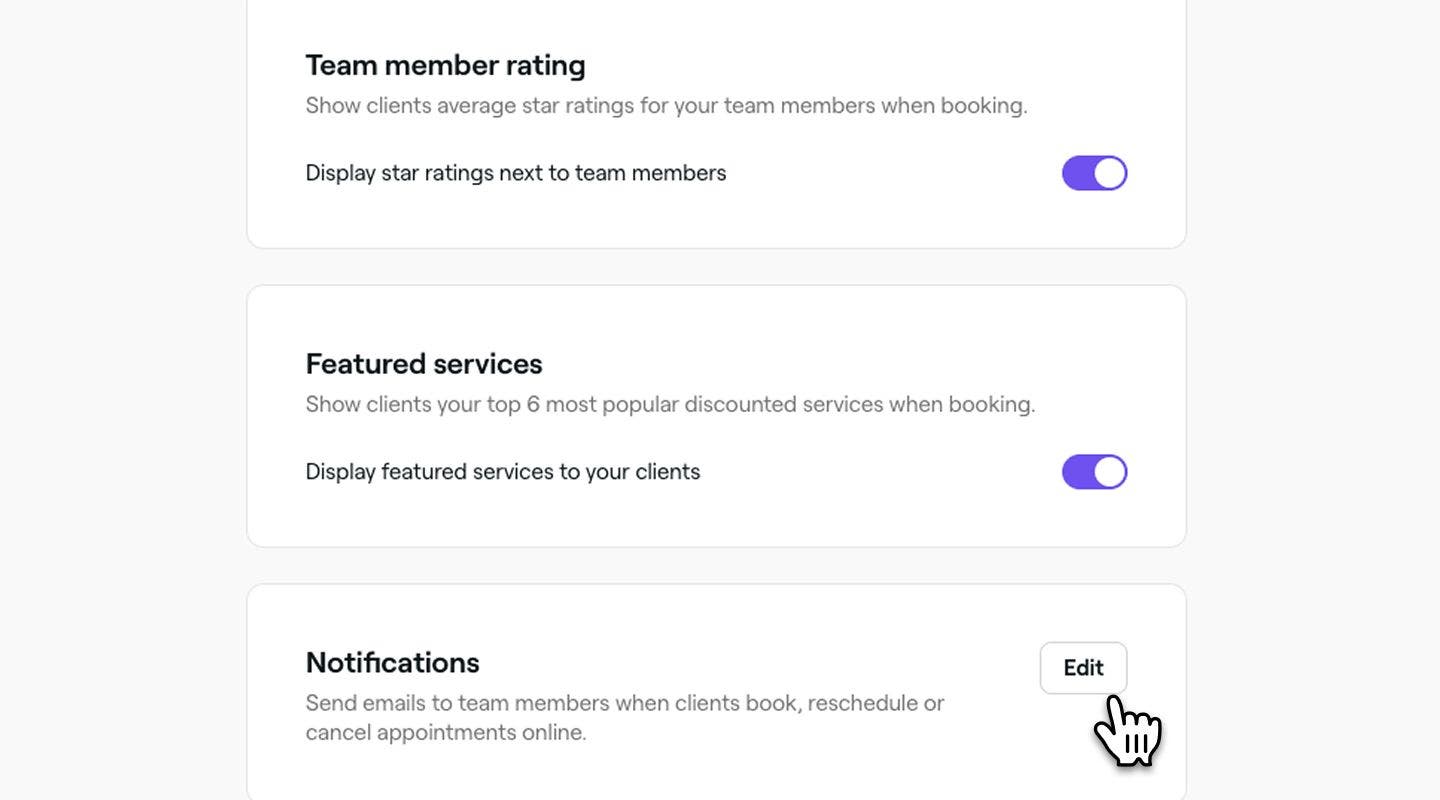
Ved siden af Notifikationer skal du klikke på knappen Rediger.
-
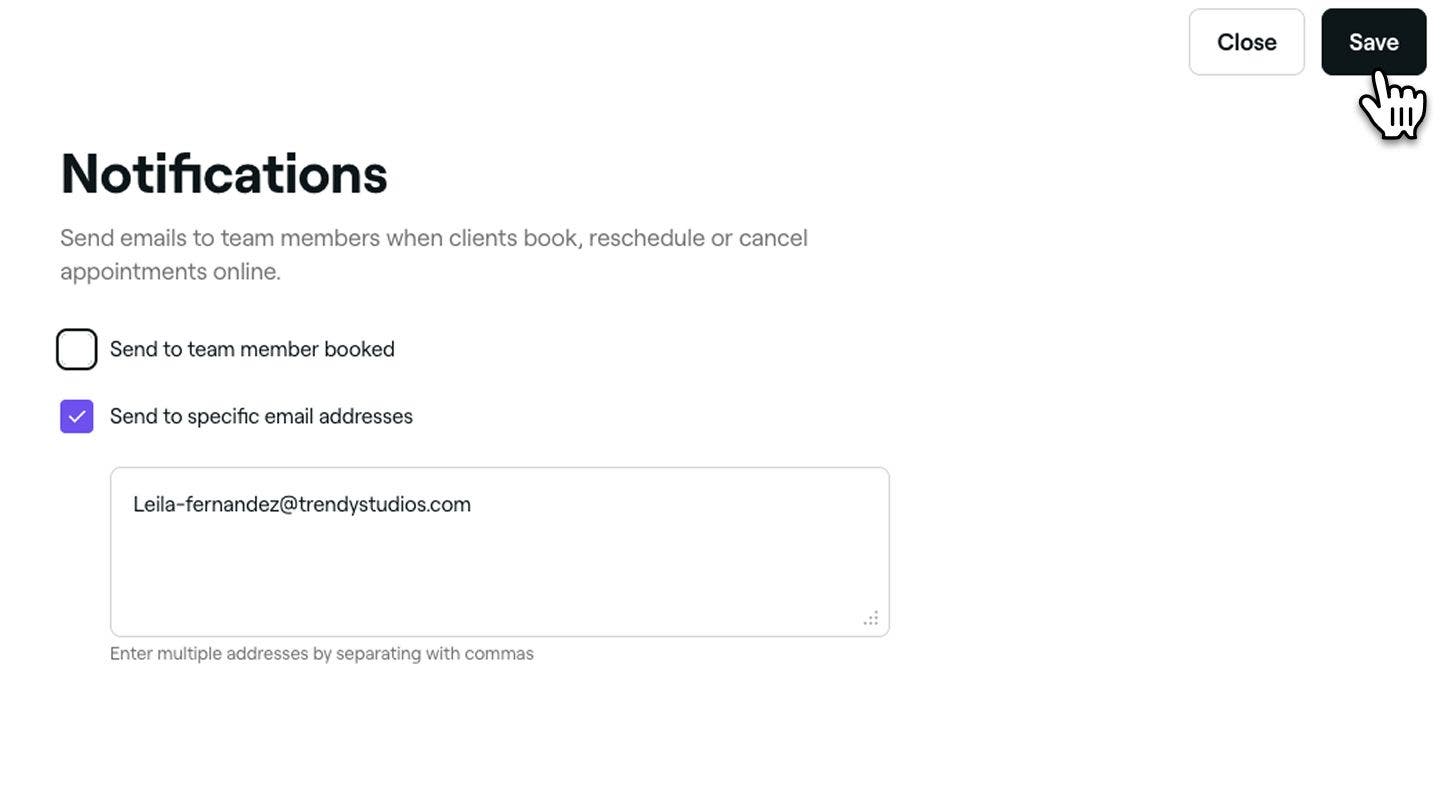
På siden Notifikationer skal du vælge, hvordan bookingnotifikationer skal sendes til dit team.
-
Send til booket medarbejder: Markér dette afkrydsningsfelt for at give besked til den medarbejder, som aftalen blev booket hos.
-
Send til specifikke e-mailadresser: Indtast en eller flere e-mailadresser adskilt med kommaer for at sende notifikationer til disse indbakker.
-
-
Klik på knappen Gem øverst til højre for at anvende dine opdateringer.


Dit team modtager nu bookingnotifikationer baseret på dine valgte indstillinger for nye aftaler, ombookede aftaler eller aflyste aftaler.
Ofte stillede spørgsmål
- Check, at dine tjenester kan bookes online.
- Check, at dit team har planlagte vagter.
- Gennemgå dine perioder, hvor virksomheden er lukket.
- Gennemgå dine Indstillinger for onlinebooking for at se, hvor lang tid i forvejen dine kunder kan booke.
- Check, at din profil er offentliggjort.
Nej, når gruppeaftaler er aktiveret, gælder de for alle tjenester, medarbejdere og lokationer. Denne indstilling kan ikke begrænses til specifikke elementer.
Nej, afsnittet Vigtige oplysninger kan ikke tilpasses til bestemte lokationer, tjenester eller medarbejdere. Eventuelle opdateringer, der foretages, gælder for hele din konto, herunder alle lokationer, tjenester og medarbejdere.
Kategorien Fremhævede tjenester genereres automatisk på baggrund af dine seks mest populære tjenester, eksklusive pakker, og kan ikke tilpasses. Men hvis du gerne vil skjule Fremhævede tjenester helt, kan du deaktivere dem via dine Muligheder for onlinebooking under Indstillinger for arbejdsområde. Dette fjerner Fremhævede tjenester fra både dit steds side og bookingflowet.
En medarbejders bedømmelse bliver først synlig, når vedkommende har modtaget mindst 4 anmeldelser. Hvis vedkommende har færre end 4, vises vedkommendes bedømmelse ikke på lokationssiden eller på Markedspladsen. Derudover er anmeldelser knyttet til både medarbejderen og det sted, hvor tjenesten blev leveret. Hvis en anmeldelse ikke blev tildelt korrekt, vises den muligvis ikke under medarbejderens profil.
Hvis din markedspladsprofil er offline, kan kunder ikke booke via Fresha-markedspladsen, Reserver med Google eller nogen bookinglinks. Hvis du ikke har deaktiveret den, er her et par ting, du kan tjekke:
Vilkår og betingelser for aftaler genereres automatisk baseret på dine indstillinger for betalingspolitik, hvilket sikrer, at de vilkår, dine kunder ser og accepterer, når de booker, altid afspejler dine aktuelle regler for udeblivelse og aflysning. Hvis du vil ændre de vilkår og betingelser, der vises for dine kunder, skal du opdatere din betalingspolitik.
Hvis du vil fjerne fremhævede tjenester fra din Fresha-markedspladsprofil, skal du gå til dine Online bookingmuligheder og fjerne markeringen ved Vis fremhævede tjenester til dine kunder. Når det er slået fra, vil fremhævede tjenester ikke længere blive vist for kunder nogen steder, herunder på din stedside, dit unikke bookinglink, "Book nu"-knapper og QR-koder.