Administrer årsager til aflysning af aftaler
I denne vejledning får du mere at vide om, hvordan du opretter og administrerer årsager til aflysning, som dit team kan bruge, når de aflyser kundeaftaler.
I denne artikel
Sådan fungerer årsager til aflysning
Årsager til aflysning er tilpassede muligheder, som din virksomhed giver kunderne at vælge imellem, når de aflyser en aftale. Årsager til aflysninger giver din virksomhed god indsigt i kundeadfærd og kan bruges til at træffe forretningsbeslutninger – f.eks. at indføre forudbetaling for tjenester med mange aflysninger.
Hvis du vil have en oversigtsrapport baseret på årsager til aflysning af aftaler, kan du bruge Oversigtsrapport over aflysninger af aftaler og udeblivelser.
Opret årsager til aflysning af aftaler
- Fra hovedmenuen til venstre på skærmen skal du gå til Indstillinger.
- Vælg fanen Indstillinger øverst, og klik på Planlægning.
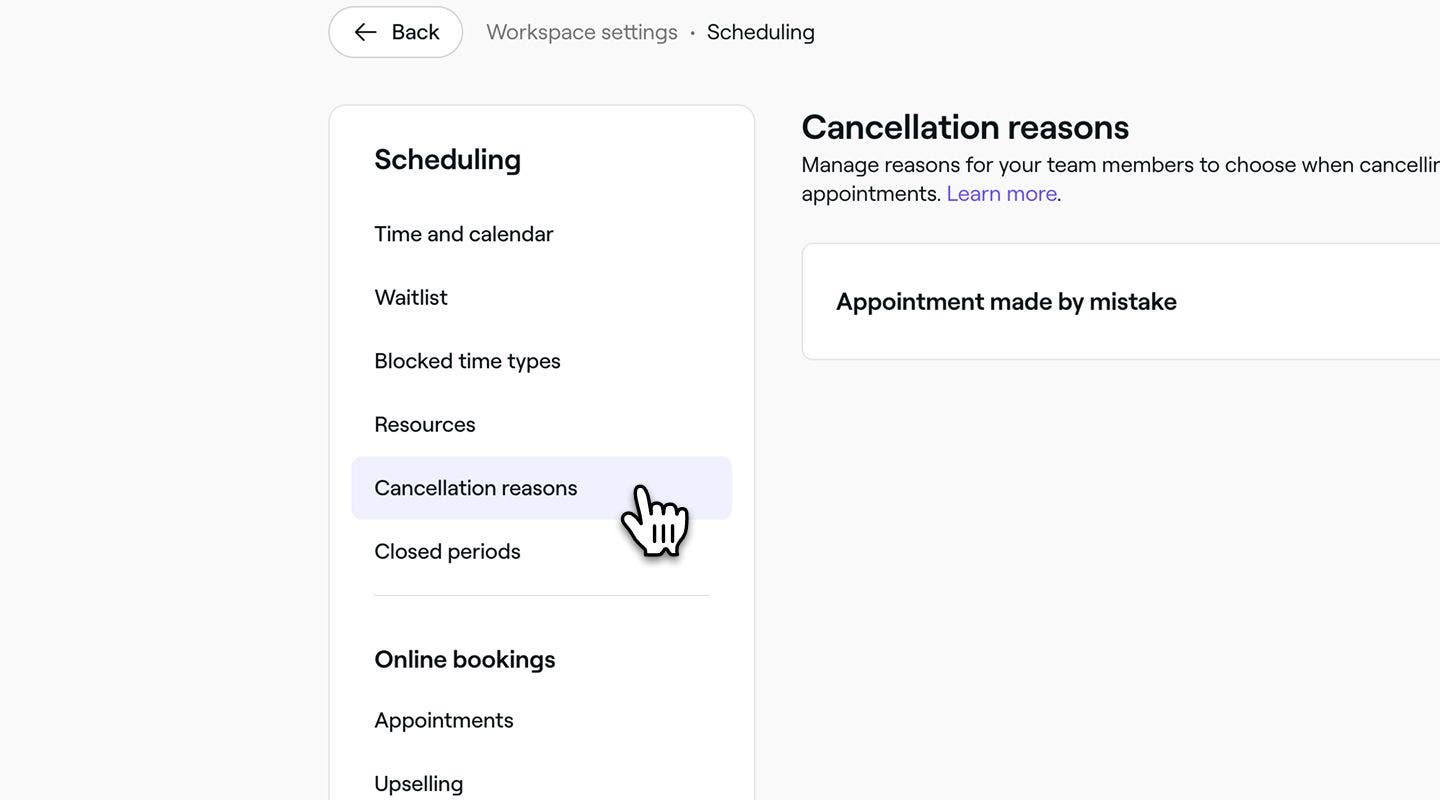
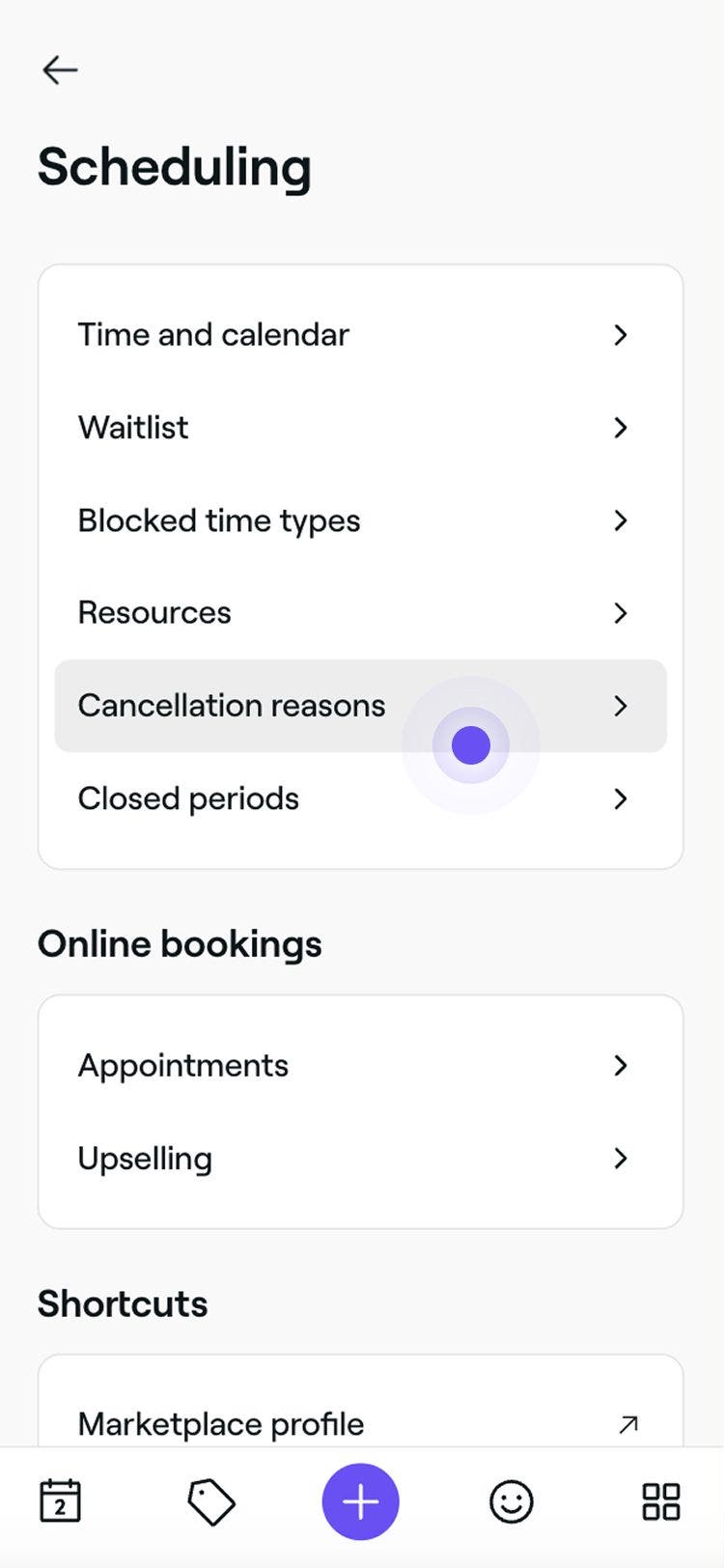
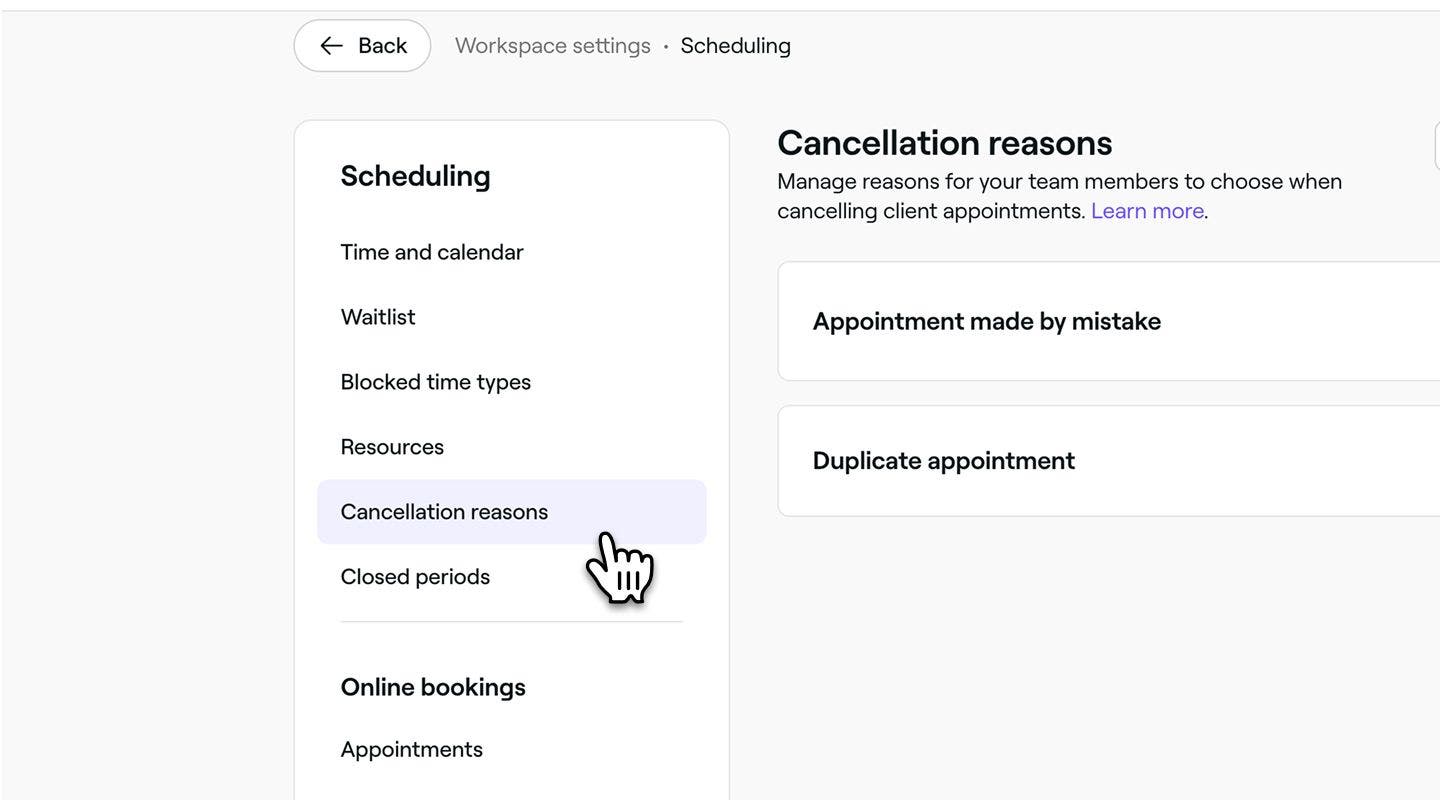
- I menupanelet til venstre skal du vælge Årsager til aflysning for at se og administrere din liste over årsager til aflysning.
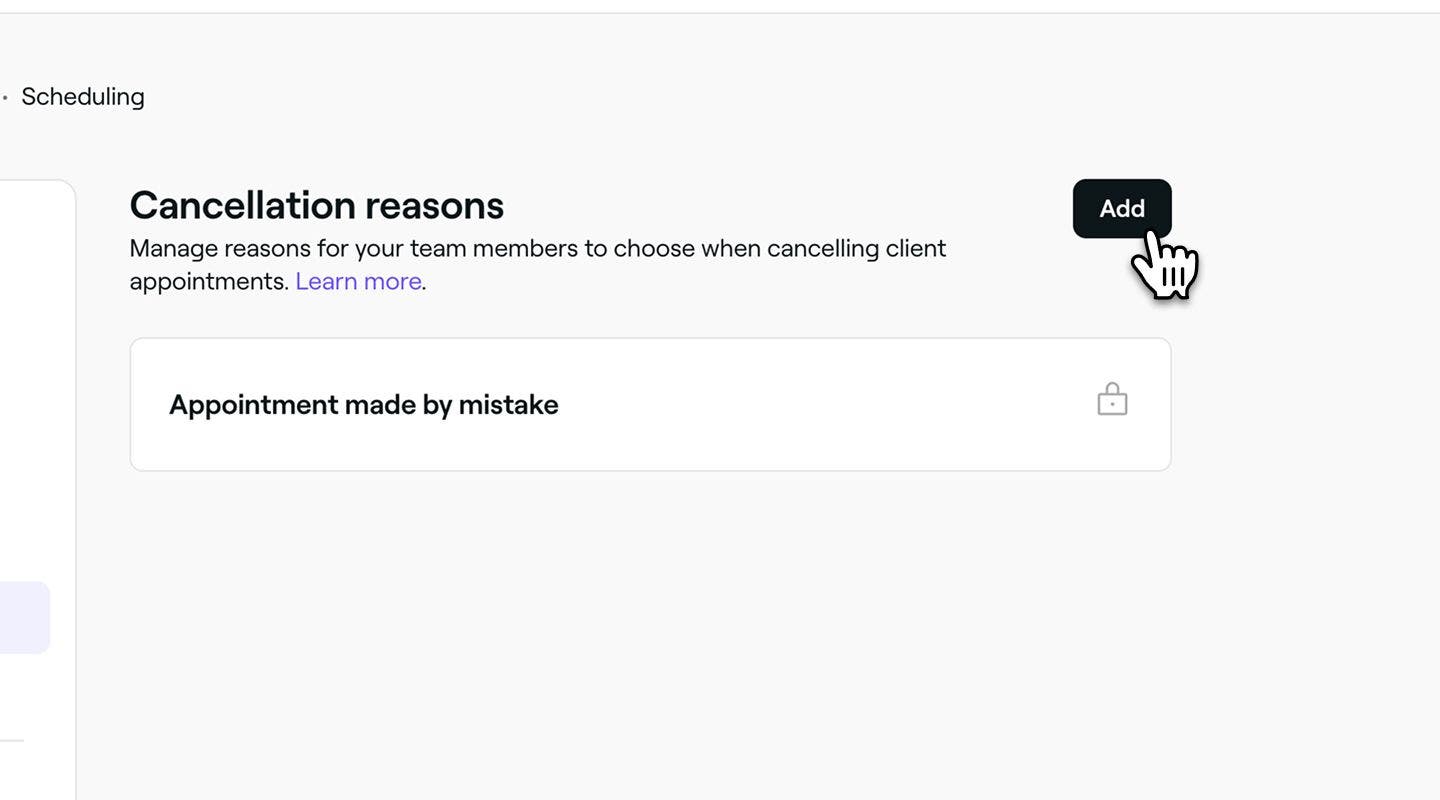
- Klik på knappen Tilføj øverst til højre for at oprette en ny årsag til aflysning.
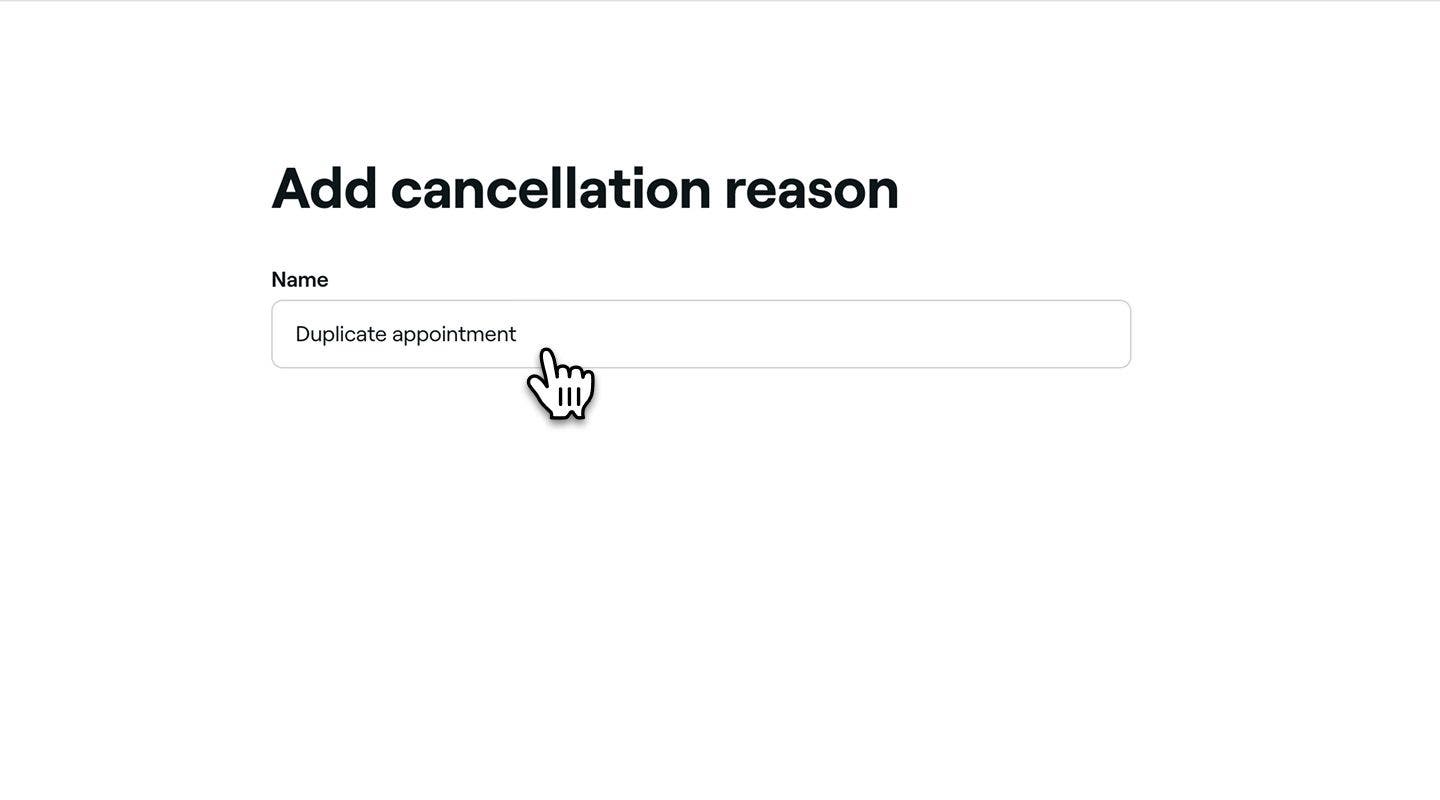
- På siden Tilføj årsag til aflysning skal du tilføje et navn til årsagen. For eksempel 'Dubletaftale' eller 'Nødsituation i familien'.
- Klik på knappen Tilføj øverst til højre for at gemme årsagen til aflysningen.

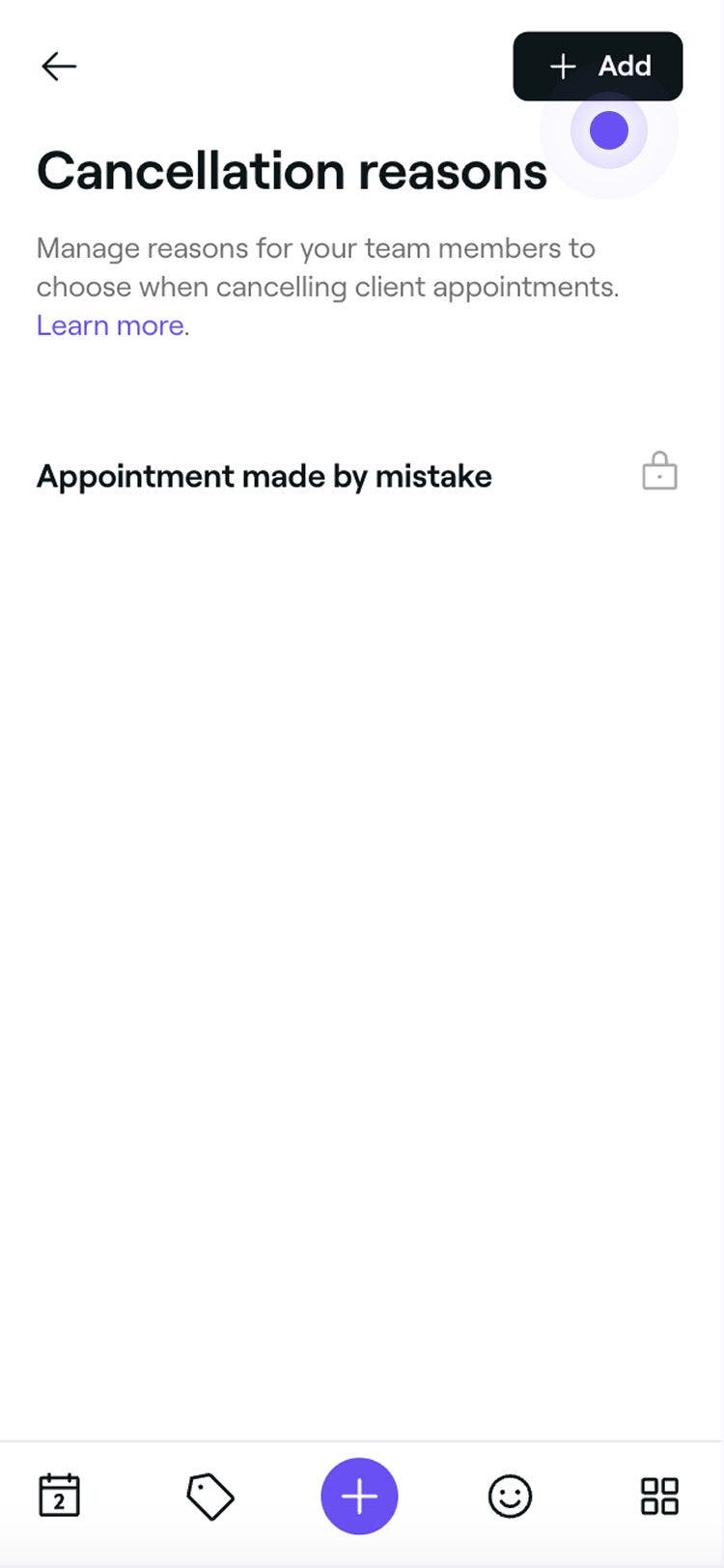
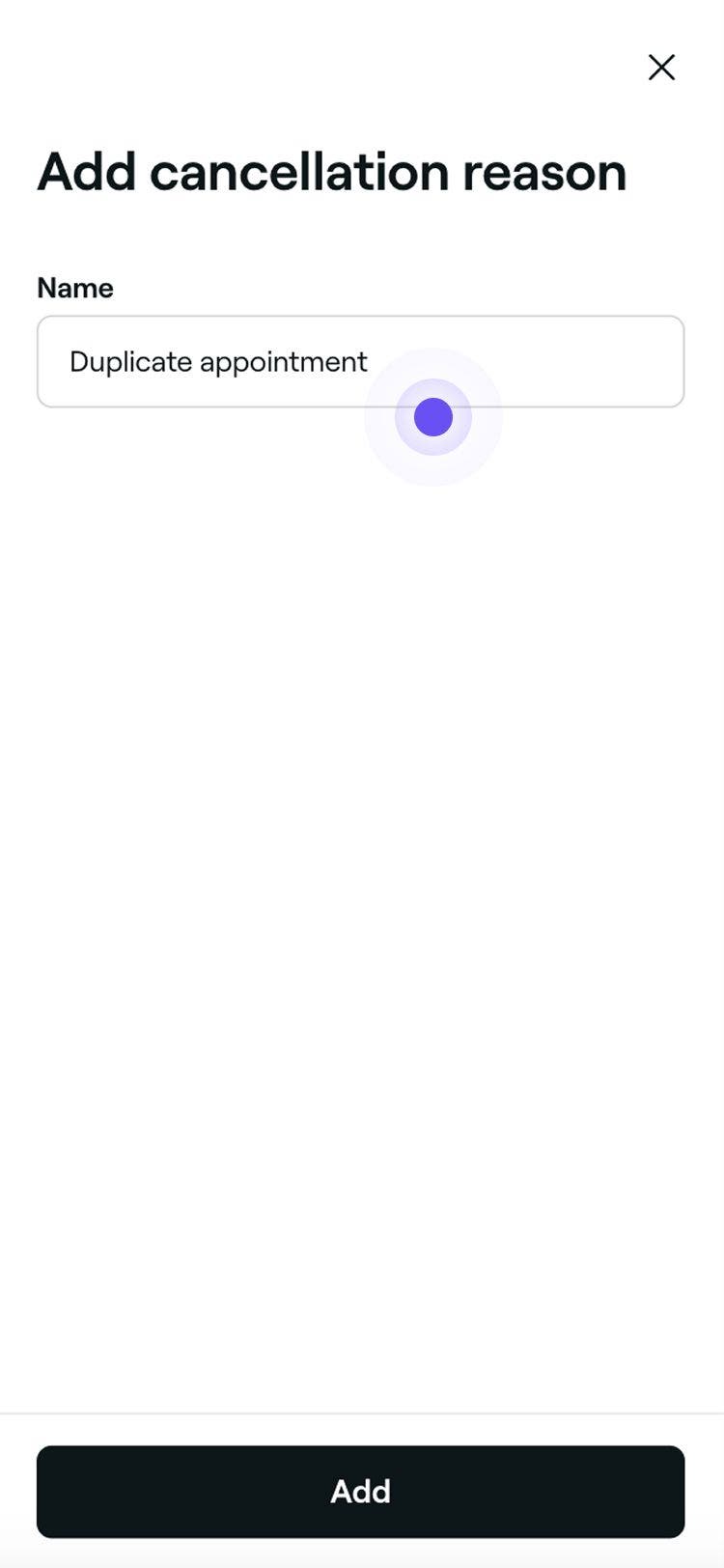
Årsagen til aflysning føjes til listen, så dine medarbejdere kan vælge den, når de aflyser kundeaftaler.
Rediger, slet eller omarranger årsager til aflysning
-
Åbn dine Årsager til aflysning fra Planlægningsindstillinger.
-
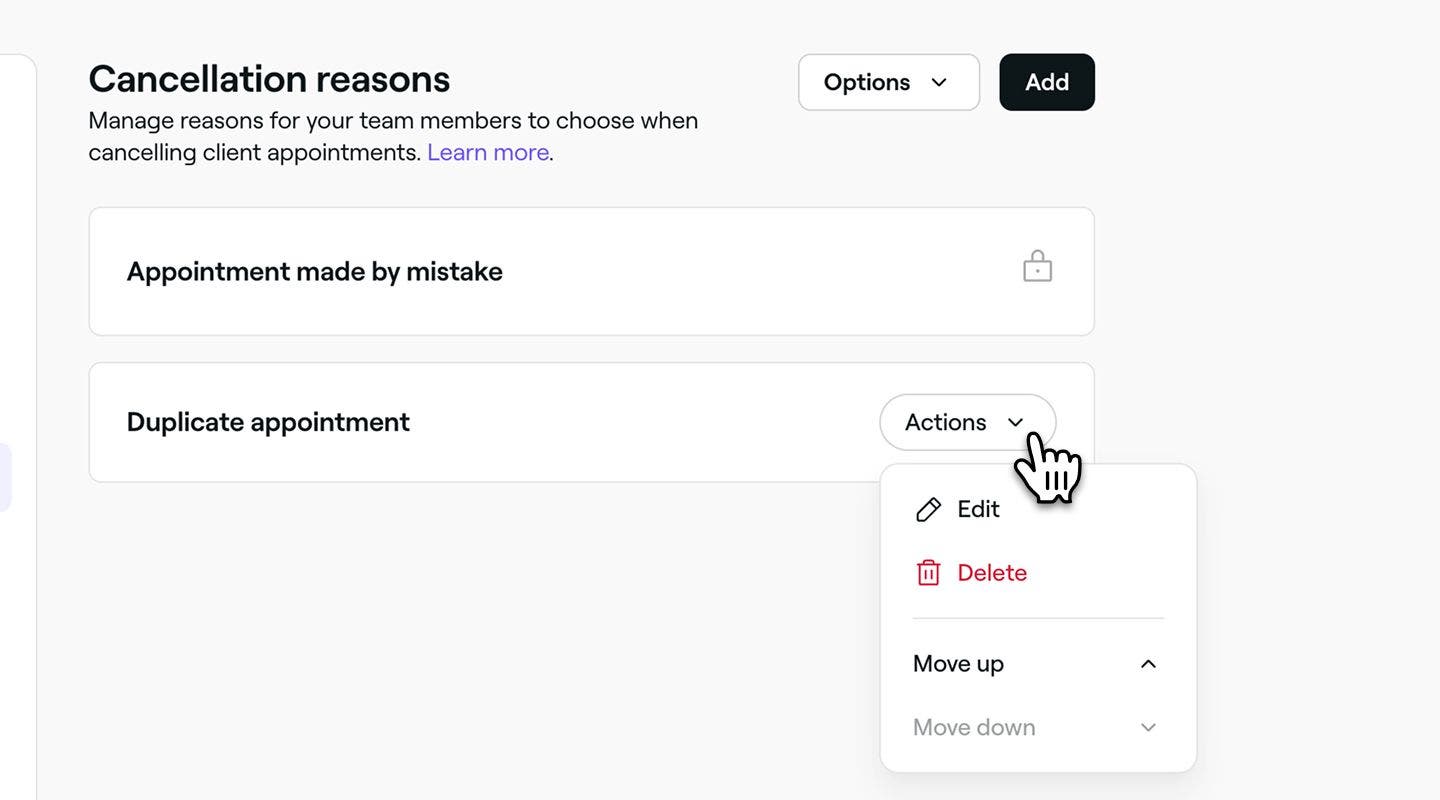
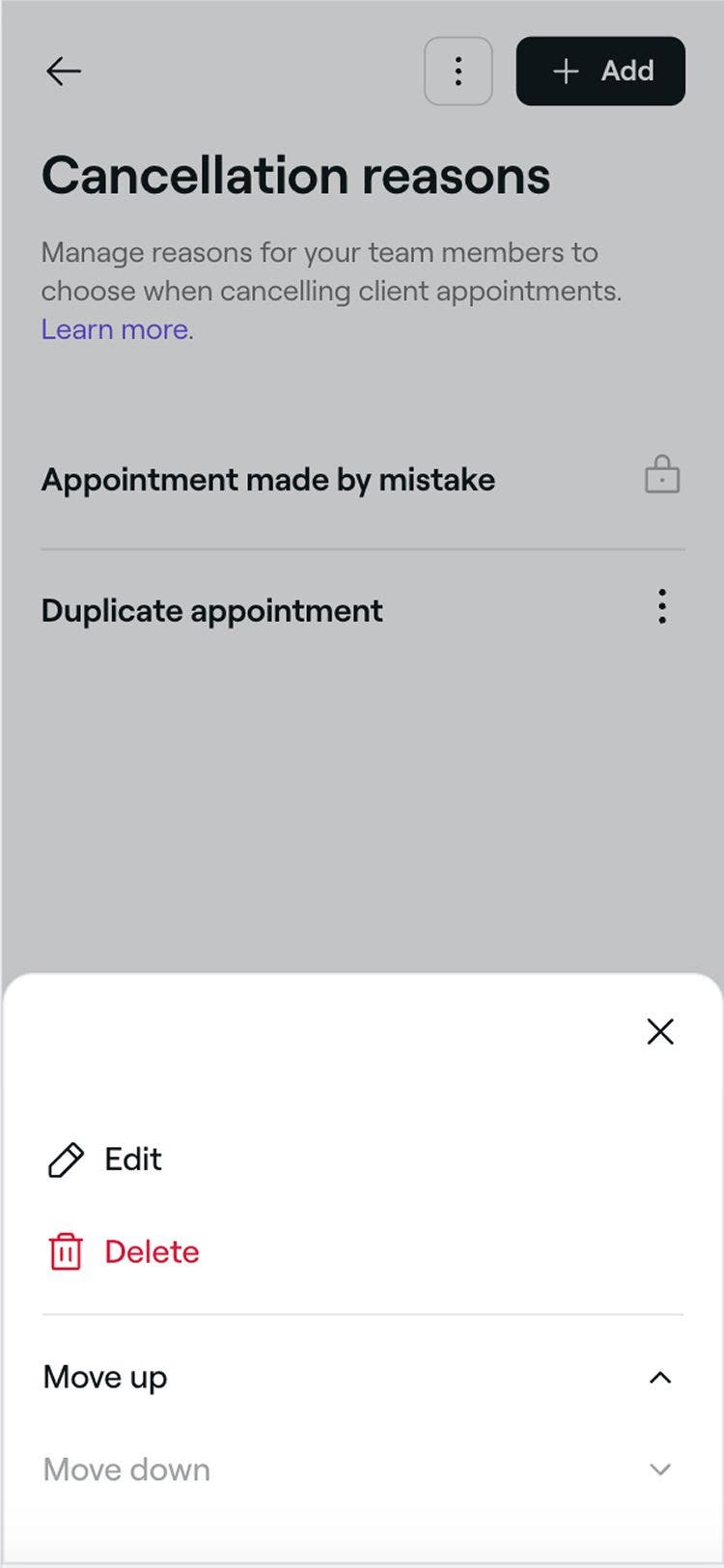
Klik på Handlinger ved siden af en årsag til aflysning, og vælg en af følgende muligheder i panelet:
- Rediger: Opdater aflysningsårsagen, og tryk på knappen Gem øverst til højre.
- Slet: Fjern årsagen til aflysning permanent. Der vises et pop op-vindue med en anmodning om at bekræfte sletningen.
- Flyt op: Flyt årsagen til aflysningen højere op på listen for at justere dens visningsrækkefølge.
- Flyt ned: Flyt årsagen til aflysning længere ned på listen for at justere dens visningsrækkefølge.
Ofte stillede spørgsmål
Når en aftale er blevet aflyst i Fresha, registreres det i din aftalehistorik og kan ikke redigeres.
For at opretholde nøjagtige optegnelser og klar kommunikation med kunderne er det vigtigt at vælge den korrekte årsag til aflysning på aflysningstidspunktet. Hvis du har overset dette trin, kan du føje en note til kundens profil eller jeres interne registre for at dokumentere årsagen, så I kan bruge den som reference fremover.
Når du vælger en årsag til aflysning, hjælper det dig med at føre nøjagtige registre og forstå, hvorfor aftaler bliver aflyst. Det giver dig mulighed for at spore tendenser, såsom hyppig udeblivelse eller utilgængelighed hos teamet, og det understøtter forbedret rapportering, der giver bedre team- og virksomhedsresultater.
Det sikrer også klar kommunikation med kunder, når det er nødvendigt, reducerer fejl og fremmer ansvarlighed i hele dit team. Valg af en årsag på aflysningstidspunktet fører til mere pålidelige data og en mere problemfri daglig drift.
Hvis du vil have en detaljeret oversigt, skal du bruge Aftalerapporten og filtrere den efter statussen Aflyst for at se en komplet liste over aflyste aftaler.
Hvis du leder efter en oversigt baseret på årsager til aflysninger, anbefaler vi Rapporten Oversigt over aflysninger af aftaler og udeblivelser. Denne rapport omfatter også antallet af udeblivelser fra aftaler, hvilket giver dig et bredere overblik over udeblevne bookinger.
Medarbejdere kan vælge en årsag til aflysning, når de aflyser en aftale via Fresha-platformen, men kunder kan ikke vælge en årsag til aflysning, når de aflyser online.