Konfigurer omfordeling af bookede aftaler
Få mere at vide om, hvordan du konfigurerer omfordeling af bookede aftaler for at give kunderne bedre mulighed for at booke hos deres foretrukne medarbejder.
I denne artikel
Om omfordeling af bookede aftaler
Hvis en kunde har anmodet om en specifik medarbejder, når vedkommende booker en aftale online, tjekker Fresha, om eventuelle eksisterende aftaler (hvor kunden ikke har nogen teampræference) kan omfordeles til en anden ledig medarbejder. Omfordelingen foretages automatisk, så færre bookinger afvises.
For at en aftale kan omfordeles, skal den nye medarbejder tilbyde den samme tjeneste til den samme pris og med den samme varighed, så dine kunder aldrig bliver overrasket over uventede ændringer ved betaling. Der er ingen grænser for, hvor mange gange en aftale kan omfordeles.
For eksempel har en kunde booket en hårklipning kl. 14.00 hos Enhver medarbejder, som automatisk tildeles stylisten Wendy. Hvis en ny kunde anmoder om det samme tidspunkt og stylisten Wendy, bliver den første kundes aftale automatisk tildelt en anden ledig stylist.
Konfigurer omtildeling af bookede aftaler
-
Fra hovedmenuen til venstre på skærmen skal du gå til Indstillinger.
-
Klik på kategorien **Planlægning **, og vælg derefter **Onlinebookinger i **menupanelet til venstre.
-
Ved siden af Dynamisk omtildeling skal du klikke på knappen Rediger for at opdatere indstillingerne.
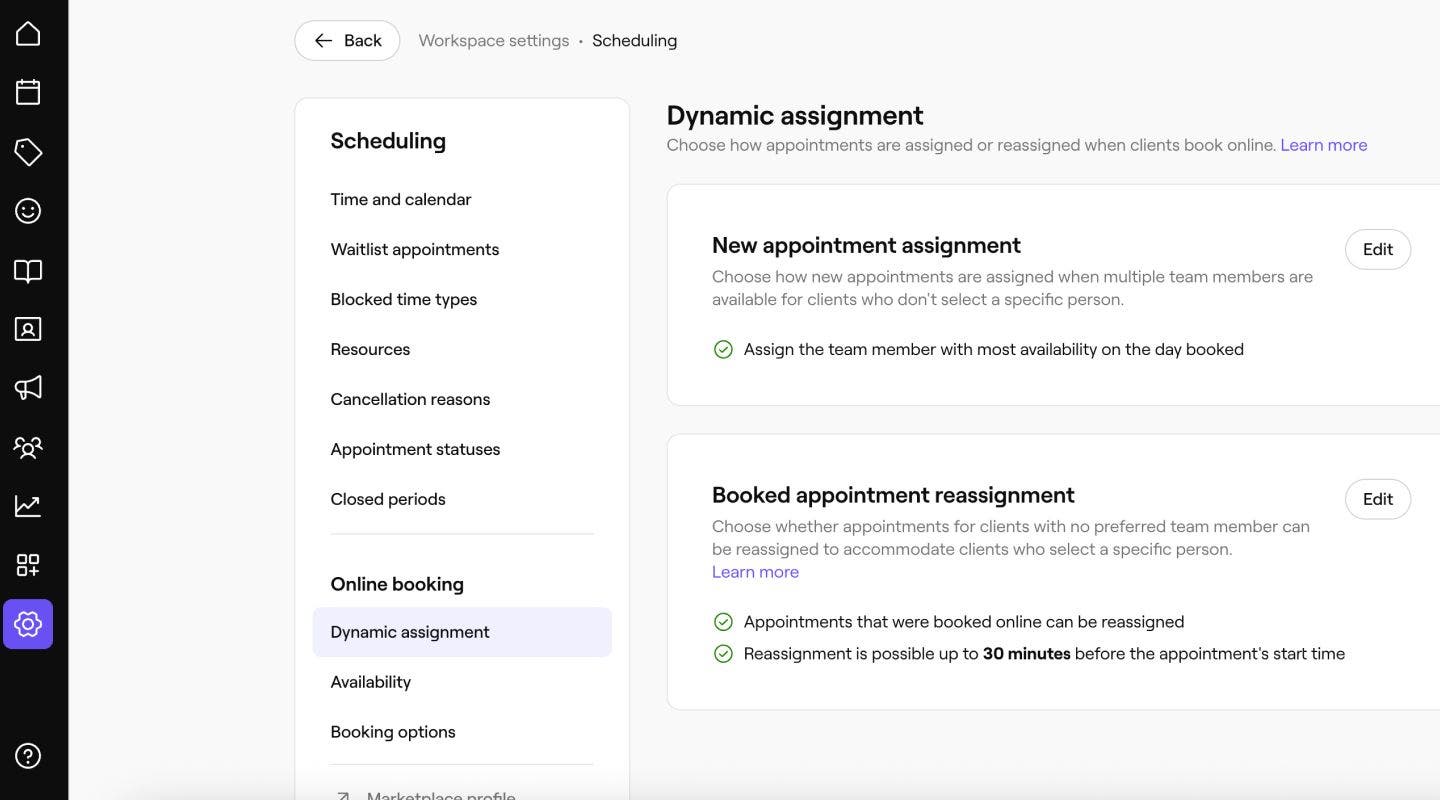
-
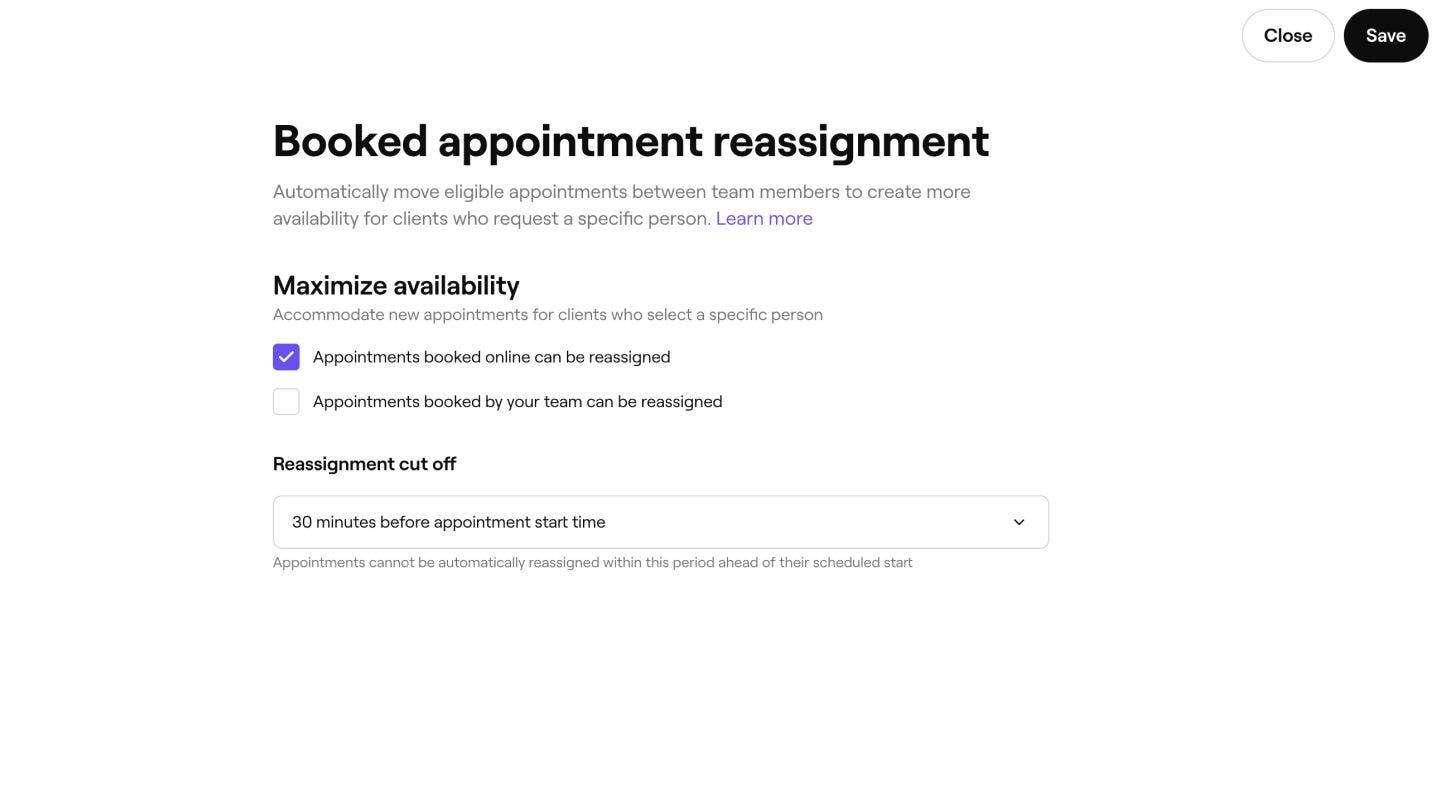
Vælg, hvilke aftaler der automatisk kan blive tildelt, ved at sætte kryds i afkrydsningsfelterne ved siden af de aftaletyper, du vil inkludere:
- Bookede aftaler online: Alle bookinger, som kunder har foretaget online, hvor kunden har valgt Enhver medarbejder ved booking, kan automatisk omfordeles.
- Aftaler booket af dit team: Enhver booking, der er planlagt i butikken, kan automatisk tildeles en anden medarbejder.
-
Under Aftalens ledetid skal du bruge rullemenuen til at vælge, hvor tæt på aftalens starttidspunkt aftaler kan omfordeles.
- Aftaler inden for dette tidsrum vil ikke automatisk blive omfordelt.
-
Klik på knappen Gem øverst til højre for at anvende ændringerne.
Når de er gemt, vil alle aftaler, der foretages efter denne opdatering, være kvalificerede til automatisk at blive flyttet for at frigøre plads til kunder, der anmoder om en specifik medarbejder. Der vises en registrering af hver omtildeling i aftalens aktivitetslog.
Se aktivitet vedrørende omfordeling
Når en aftale automatisk bliver omfordelt, føjes der en post med tidsstempel til aftalens aktivitetslog, så du altid har en tydelig oversigt over, hvad der er blevet ændret, og hvorfor.
-
Fra hovedmenuen til venstre på skærmen skal du gå til Kalender.
-
Klik på den aftale, du vil se.
-
I det højre panel i aftalevisningen skal du klikke på Handlinger (tre prikker) og vælge **Aftaleaktivitet **for at se en komplet log over ændringer, herunder eventuelle omfordelinger, der er foretaget ved hjælp af dynamisk omfordeling.
-
En aftaleopdatering viser, at aftalen automatisk blev tildelt en ny medarbejder for at gøre plads til en ny aftale.

Hver omfordelingspost viser den oprindelige medarbejder, den nye medarbejder og årsagen til ændringen.
Ofte stillede spørgsmål
-
Der er ikke angivet nogen præference for medarbejder
- For onlinebookinger har kunden valgt Ingen præference
- For kalenderbookinger er hjerteikonet ikke valgt på aftalen
-
Den ligger uden for tidsintervallet for forberedelsestid for aftaler. Dette er det mindste tidsrum, der skal være, før en aftale starter, for at den automatisk kan blive tildelt en anden medarbejder.
-
En anden egnet medarbejder er tilgængelig og tilbyder samme tjeneste til samme pris og med samme varighed
Kunder får ikke besked om ændringen, når en booket aftale omfordeles til en ny medarbejder. Tidspunktet for aftalen, tjenesten og prisen forbliver nøjagtig de samme, så der er intet uventet for kunden, når vedkommende ankommer.
Medarbejdere får en notifikation, når en aftale tildeles dem via omfordeling af bookede aftaler, på samme måde som de får besked om enhver anden ny aftale, hvis de har Aftalenotifikationer aktiveret i deres indstillinger.
Omtildeling af bookede aftaler annullerer eller fjerner aldrig en booking. Den flytter kun en kvalificeret aftale til en anden ledig medarbejder. Hver kunde beholder sin aftale på samme tidspunkt, for samme tjeneste og til samme pris.
Du kan vælge, hvilke aftaler der er kvalificerede til omfordeling af bookede aftaler: Aftaler, der er booket online, Aftaler, der er booket af dit team. Hvis du har valgt begge disse muligheder, betyder det, at alle aftaler, der er planlagt i butikken, kan blive omfordelt, samt alle aftaler, der er booket af kunder online, hvor Enhver medarbejder er blevet valgt.
Omfordeling af bookede aftaler kan slås fra via dine Indstillinger for onlinebookinger ved at fjerne markeringen i begge afkrydsningsfelter for Bookede aftaler online og Aftaler booket af dit team.
En aftale kan omfordeles ved hjælp af omfordeling af bookede aftaler, hvis alle følgende kriterier er opfyldt:
Så snart omfordeling af bookede aftaler er aktiveret, kan det gælde for både eksisterende og nye aftaler. Dette inkluderer alle aftaler, der allerede er i din kalender, selv hvis de blev booket, før funktionen blev slået til.
-