HjemVidensbaseFresha-akademiet
Konfigurer ny tildeling af aftaler
Tilbage
  1. Vidensbase•
  2. Kalender og tidsplan•
  3. Konfigurer ny tildeling af aftaler

Konfigurer ny tildeling af aftaler

Få mere at vide om, hvordan du fastsætter regler for onlineaftaler, hvor der ikke er angivet nogen præference for medarbejder.

I denne artikel

  • Sådan fungerer tildeling af nye aftaler
  • Konfigurer ny aftaletildeling

Sådan fungerer tildeling af nye aftaler

Når en kunde booker online uden at vælge en specifik medarbejder, tildeler Fresha automatisk en medarbejder til kunden. Med tildeling af nye aftaler kan du vælge, hvem aftalen tildeles, f.eks. medarbejdere med den største tilgængelighed, færrest anmeldelser eller din egen tilpassede liste, så dine aftaler tildeles på den måde, der giver mest mening for dit team.

Konfigurer ny aftaletildeling

  1. Fra hovedmenuen til venstre på skærmen skal du gå til **Indstillinger **og klikke på kategorien Tidsbestilling.
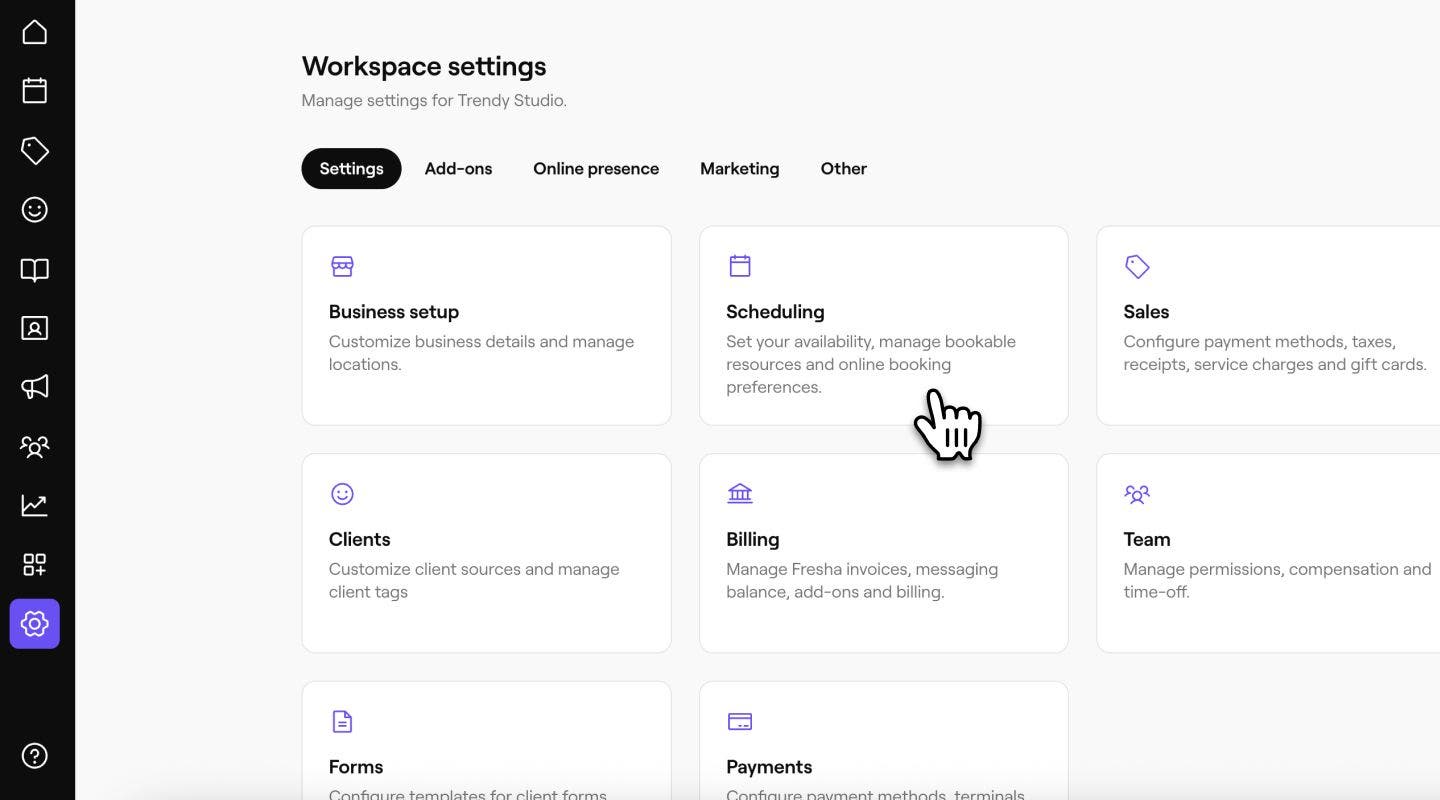
    Konfigurer tildeling af nye aftaler_Trin 2_Desktop.jpg

  2. Vælg derefter Dynamisk tildeling i menupanelet til venstre.

  3. Ved siden af Tildeling af ny aftale skal du klikke på knappen Rediger for at opdatere indstillingerne.
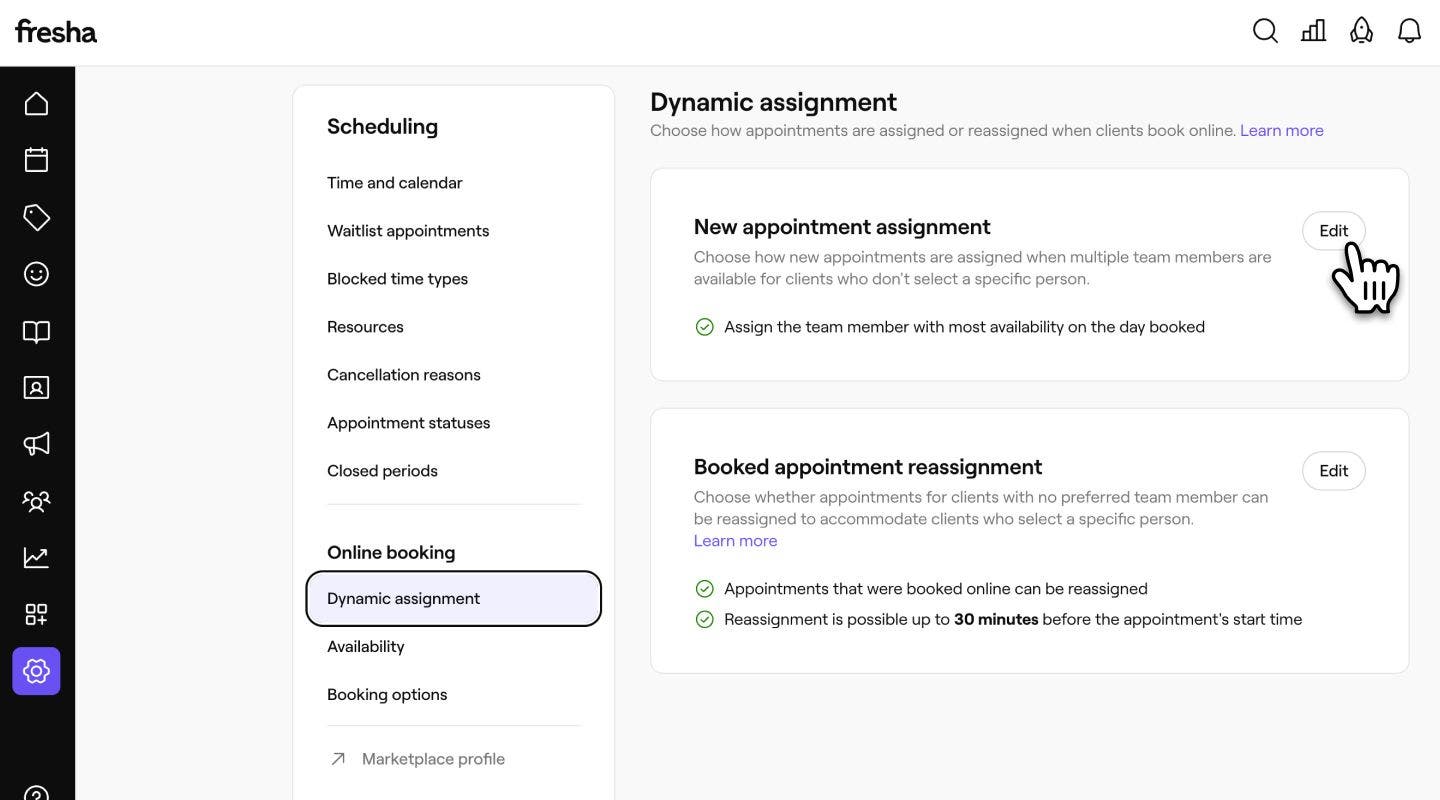
    Konfigurér tildeling af nye aftaler_Trin 3_Desktop.jpg

  4. Vælg din tildelingsstrategi:

    1. Fyld ledige kalendere: Tildel aftaler til den medarbejder, der har mest ledig tid, enten på dagen for aftalen, de foregående 7 dage eller de foregående 30 dage.  
    2. Skift: Tildel aftaler til den medarbejder, der har været længst uden en automatisk tildeling.
    3. Få flere bedømmelser og anmeldelser: Tildel aftaler til den medarbejder, der har færrest kundeanmeldelser.
    4. Brug en brugerdefineret prioritetsrækkefølge: Tildel aftaler baseret på rækkefølgen på din primære medarbejderliste, med start øverst. 
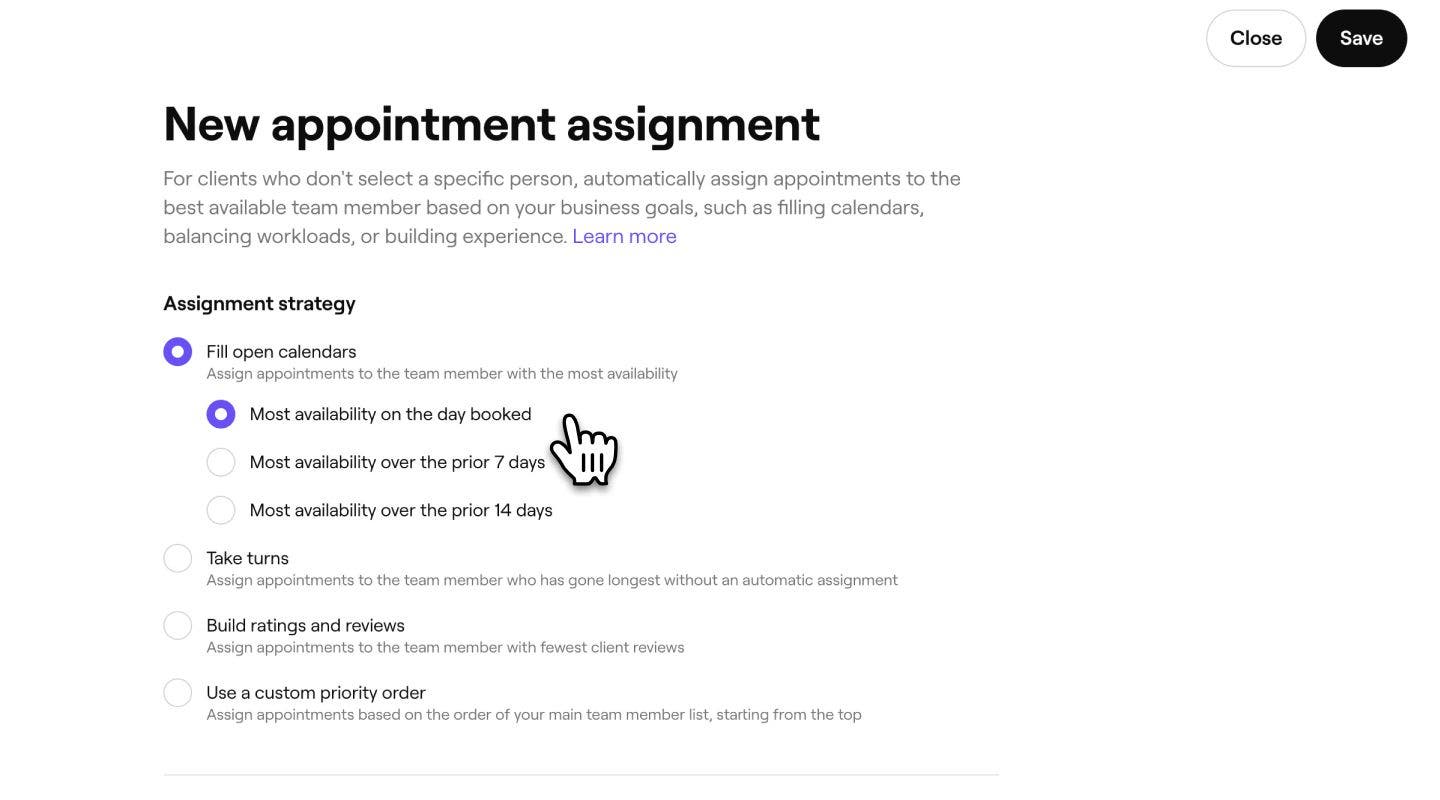
    Konfigurér ny aftaletildeling_Trin 4_Desktop.jpg

  5. Marker afkrydsningsfeltet ved siden af Prioriter medarbejdere, der senest er blevet booket for at prioritere tildeling af tilbagevendende kunder til den medarbejder, de senest har booket hos.

  6. Hvis du vil angive forskellige regler for forskellige lokationer, skal du vælge Avancerede indstillinger og vælge den rigtige tildelingsstrategi pr. lokation. Klik på Gem for at opdatere dine ændringer.  
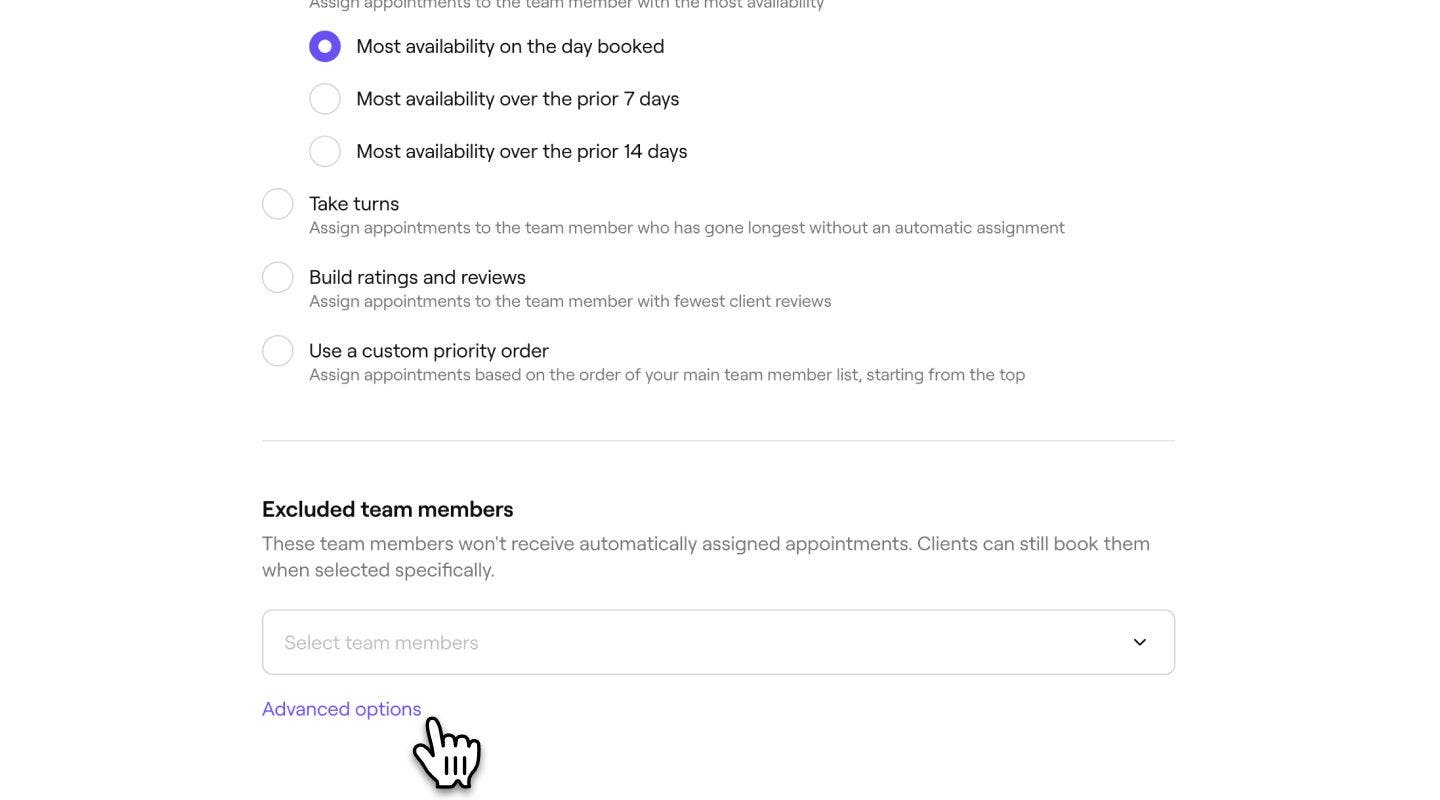
    Konfigurer tildeling af ny aftale_Step 5_Desktop.jpg

  7. Under Ekskluderede medarbejdere skal du bruge rullemenuen til at vælge de medarbejdere, du vil ekskludere fra tildelingen af aftaler. De kan stadig bookes online, når kunder specifikt vælger dem. 

    Ekskluder medarbejdere.jpg

  8. Brug skifteknappen nedenfor til at Tillad opdeling af aftaler med flere tjenester mellem medarbejdere. Det betyder, at når en kunde booker flere tjenester uden en specifik medarbejder, kan forskellige medarbejdere blive tildelt de enkelte tjenester.

  9. Klik på knappen Gem øverst til højre for at anvende opdateringerne.
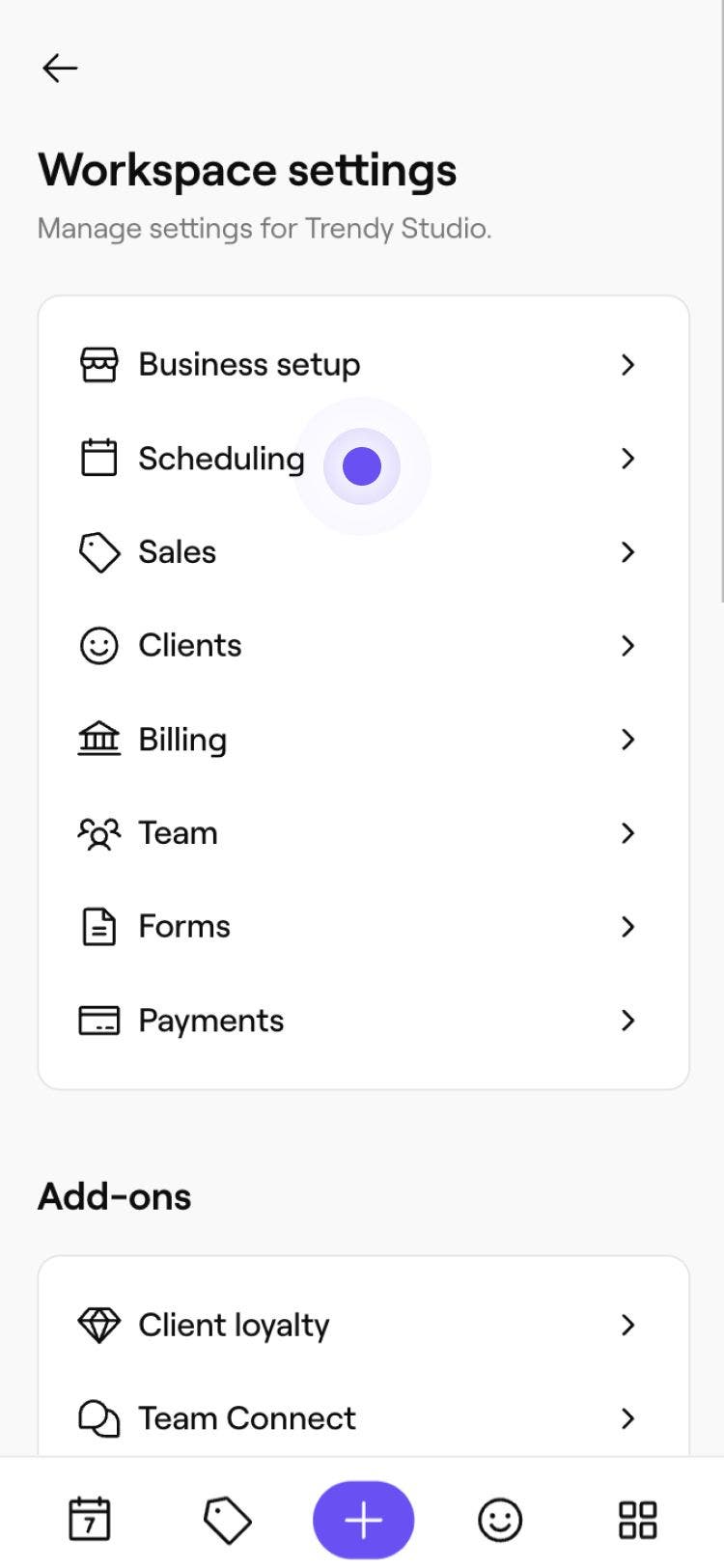
  1. I hovedmenuen nederst på skærmen skal du trykke på Mere (gitterikonet) for at åbne flere muligheder.

  2. Vælg Indstillinger i menuen, og tryk derefter på Planlægning i menuen Indstillinger for arbejdsområde.

    Konfigurer ny aftaletildeling_Trin 2_Mobile.jpg

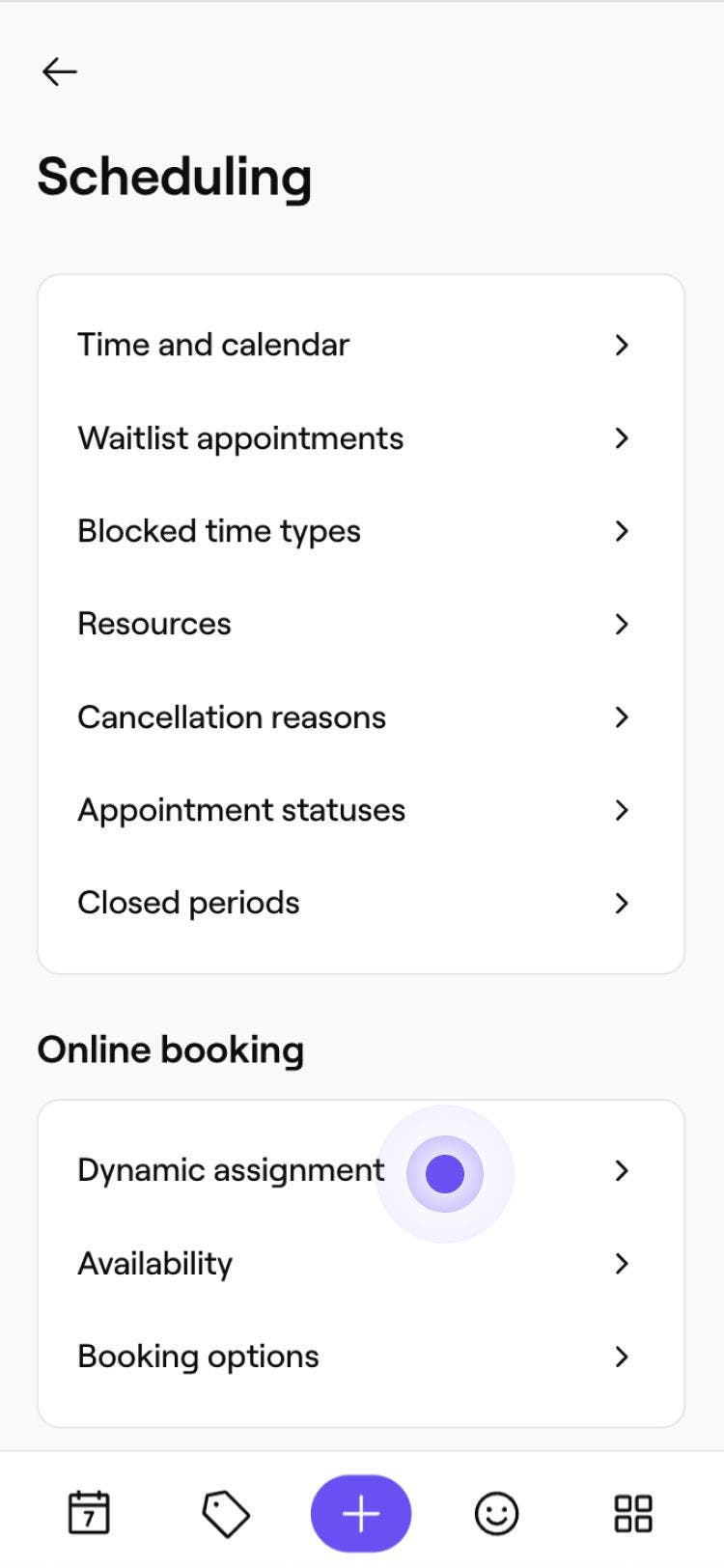
  3. I menuen Planlægning skal du trykke på Dynamisk tildeling.

    Konfigurér tildeling af ny aftale_Trin 3_Mobil.jpg

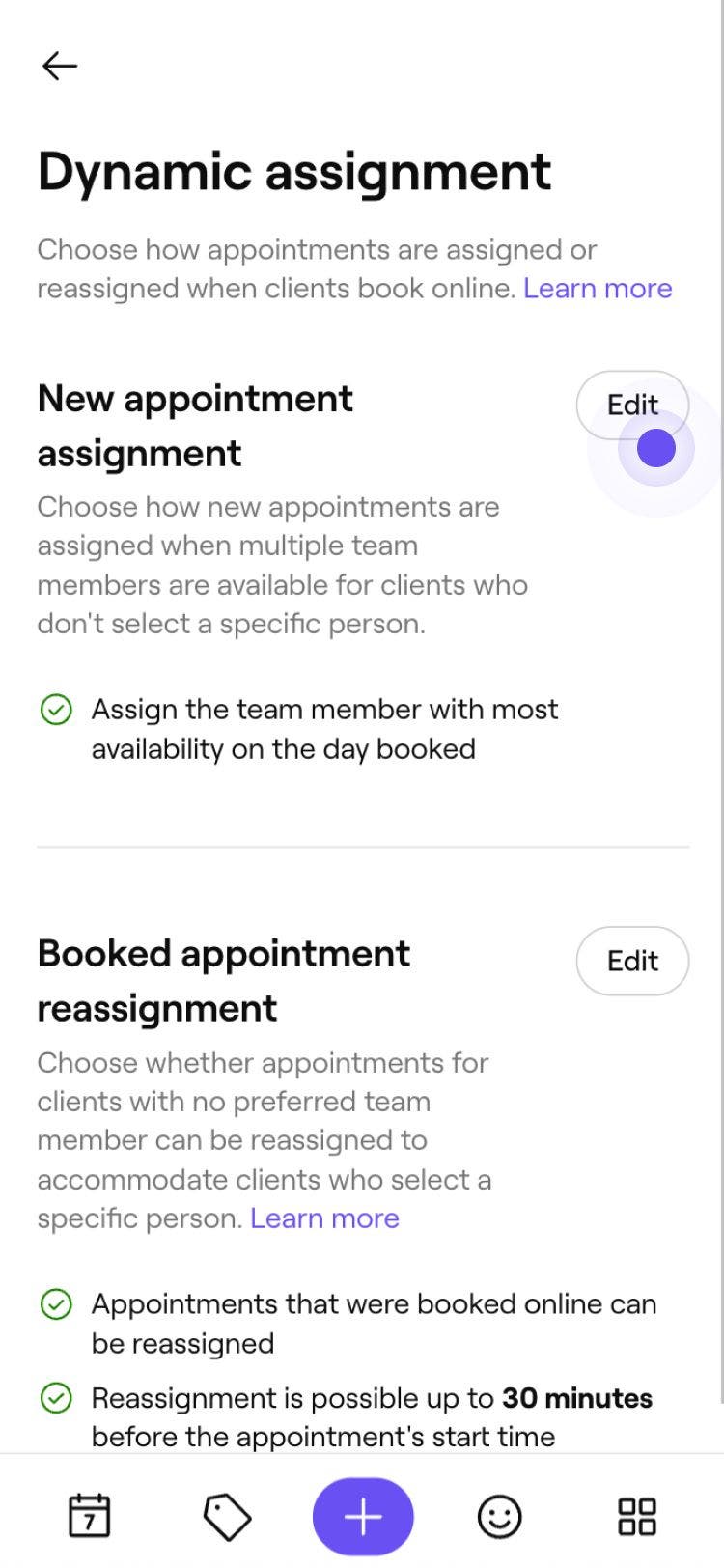
  4. Ved siden af Tildeling af ny aftale skal du trykke på knappen Rediger for at opdatere indstillingerne.

    Konfigurér ny aftaletildeling_Trin 4_Mobil.jpg

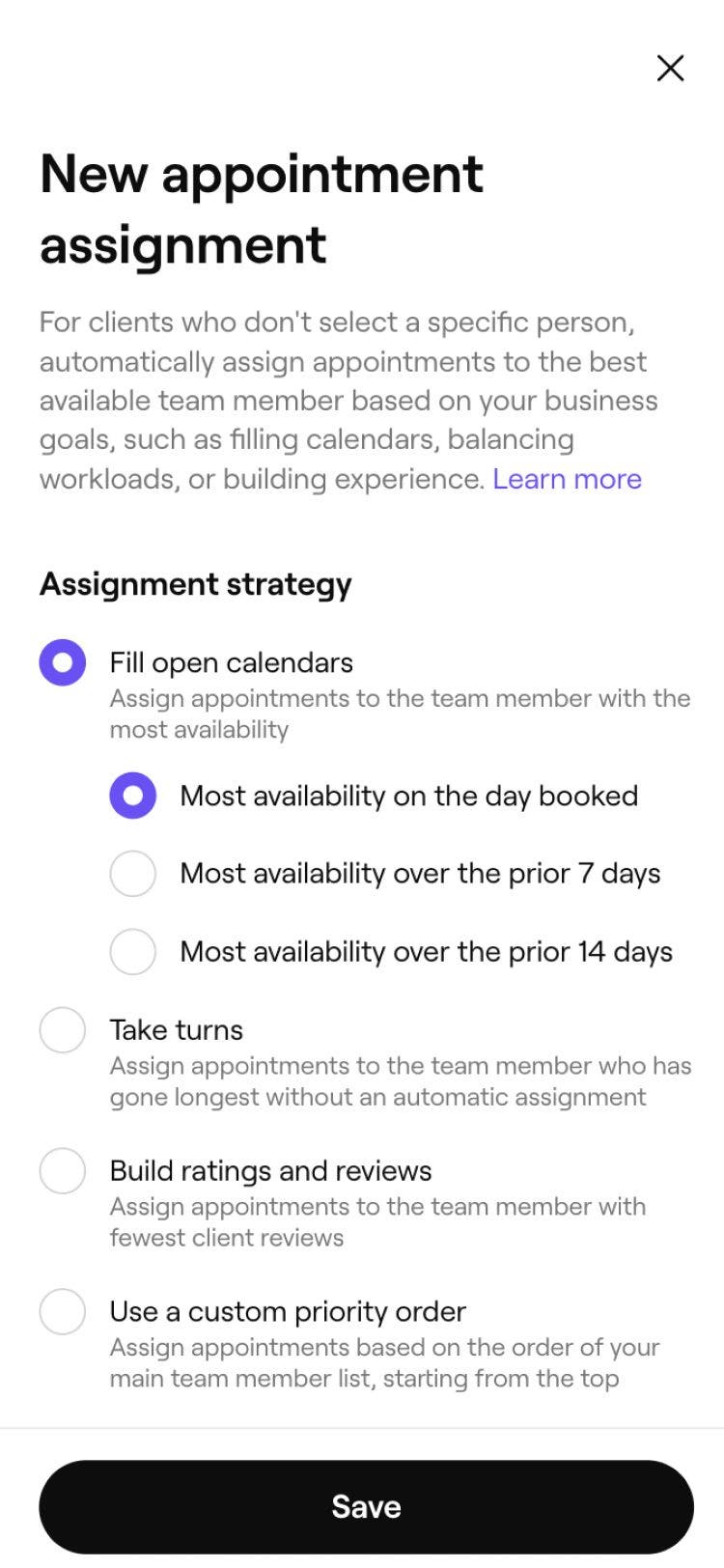
  5. Vælg din tildelingsstrategi:

    1. Udfyld åbne kalendere: Tildel aftaler til den medarbejder, der har mest tilgængelighed, enten på dagen for aftalen, de foregående 7 dage eller de foregående 30 dage.  
    2. Skiftes til at tage imod: Tildel aftaler til den medarbejder, der længst har været uden en automatisk tildeling.
    3. Opbyg bedømmelser og anmeldelser: Tildel aftaler til den medarbejder, der har færrest kundeanmeldelser.
    4. Brug en brugerdefineret prioritetsrækkefølge: Tildel aftaler baseret på rækkefølgen på din primære medarbejderliste, startende fra toppen.      

    Konfigurér ny aftaletildeling_Trin 5_Mobil.jpg

  6. Marker afkrydsningsfeltet ved siden af Prioriter medarbejdere, der senest er blevet booket for at prioritere tildeling af tilbagevendende kunder til den medarbejder, de senest har booket hos.

  7. Hvis du vil angive forskellige regler for forskellige lokationer, skal du vælge Avancerede indstillinger og vælge den rigtige tildelingsstrategi for hver lokation. Tryk på Gem for at opdatere dine ændringer.  

  8. Under Ekskluderede medarbejdere skal du bruge rullemenuen til at vælge de medarbejdere, du vil ekskludere fra aftaletildelingen. De kan stadig bookes online, når kunder specifikt vælger dem. 

    Konfigurér ny aftaletildeling_Trin 6_Mobil.jpg

  9. Brug nedenfor slå-til/slå-fra-knappen til Tillad opdeling af aftaler med flere tjenester mellem medarbejdere. Det betyder, at når en kunde booker flere tjenester uden en specifik medarbejder, kan forskellige medarbejdere blive tildelt de enkelte tjenester. 

  10. Tryk på knappen Gem øverst til højre for at anvende opdateringerne.
Dine nye regler for tildeling af aftaler er nu aktive. Når kunder booker uden at vælge en specifik medarbejder, tildeler Fresha automatisk en baseret på de regler, du har konfigureret.

Ofte stillede spørgsmål

    • Tildeling af nye aftaler gælder kun, når en kunde booker online uden at vælge en specifik medarbejder. Hvis en kunde vælger en medarbejder direkte, respekteres vedkommendes valg altid. Aftaler, der er booket af dit team i kalenderen, påvirkes ikke af denne indstilling.

      Enhver medarbejder, der er tilgængelig og tilbyder den anmodede tjeneste på det anmodede tidspunkt, er kvalificeret. Du kan ekskludere specifikke medarbejdere, for eksempel en virksomhedsejer eller en seniørstylist, som du kun vil have til rådighed til direkte anmodninger fra kunder. Ekskluderede medarbejdere vises stadig i bookingflowet og kan stadig vælges direkte af kunder.

      Hvis der ikke er nogen medarbejder, der kan tage aftalen, tilbydes tidspunktet ikke til kunden under onlinebooking. Tildelingsreglerne gælder kun, når mindst én kvalificeret medarbejder er ledig.

      Ja, hvis du ekskluderer en medarbejder fra automatisk tildeling, forhindrer det kun Fresha i at vælge vedkommende, når en kunde booker uden at angive en præference. Vedkommende forbliver en del af dit team og kan stadig bookes direkte af kunder, der vælger vedkommende.

      Ændringer af tildeling af nye aftaler gælder kun for aftaler, der er booket, efter du har gemt de opdaterede indstillinger. Eksisterende aftaler i din kalender påvirkes ikke.

      Indstillingen for tilbagevendende kunder gælder, når den medarbejder, kunden tidligere har booket, er tilgængelig på det tidspunkt, hvor kunden booker. Hvis den pågældende medarbejder ikke er tilgængelig, bruger Fresha den tildelingstype, du har valgt.


Opsætning af tilgængelighed

Var denne vejledning nyttig?

Opsætning af tilgængelighed

Administrer indstillinger for online-bookinger

Aktivér onlinebookinger for kunder, og administrer indstillinger, notifikationer og lukkedage.

Administrer årsager til aflysning af aftaler

Hold styr på tingene ved at tilpasse og administrere årsager til annullering af aftaler.

Konfigurer omfordeling af bookede aftaler

Frigør aftaletider ved automatisk at flytte aftaler, hvor der ikke er angivet nogen præference for medarbejder.

Konfigurer ny tildeling af aftaler

Vælg, hvordan aftaler tildeles, når kunder booker uden at angive præference for en bestemt medarbejder.

Administrer klokkeslæt og dato i din kalender

Tilpas nemt kalenderindstillinger såsom tidszoner, formater og ugestart.

Optimér tilgængeligheden i online tidsplanen

Få mest muligt ud af din online booking ved at reducere huller og forenkle planlægningen.

Fresha
Hent appen

Om Fresha

Ledige stillinger

Hjælp og support

Blog

Oversigt over websted

For virksomheder

For partnere

Priser

Funktioner

Planlægning

Salgssted

Betalinger

Kapital

Markedsplads

Support

Status

Juridisk

Privatlivspolitk

Tjenestevilkår

Brugsvilkår

Find os på sociale medier

Facebook
Linkedin
Instagram

© 2026 Fresha.com SV Ltd