Vytvořit věrnostní odměny pro klienty
V tomto průvodci se dozvíte, jak nastavit odměny, které si klienti můžou odemknout pomocí bodů nebo úrovní.

V tomto článku
Jak fungují věrnostní odměny pro klienty
Odměny jsou navrženy tak, aby pomáhaly posilovat loajalitu a motivovaly klienty k opakovaným návštěvám tím, že oceňují a odměňují jejich angažovanost. Klienti mohou získat odměny utracením bodů, postupem na vyšší úroveň nebo doporučením přátel.
Existují čtyři typy odměn, které mohou klienti získat:
- Částková sleva: Pevná sleva, například 5 USD nebo 10 USD.
- Procentní sleva: Procentní sleva, například 10 %.
- Bezplatná služba: Služba nabízená klientům zdarma.
- Produkt zdarma: Produkt, který je klientům poskytnut zdarma.
Vytvořte slevu v určité výši
-
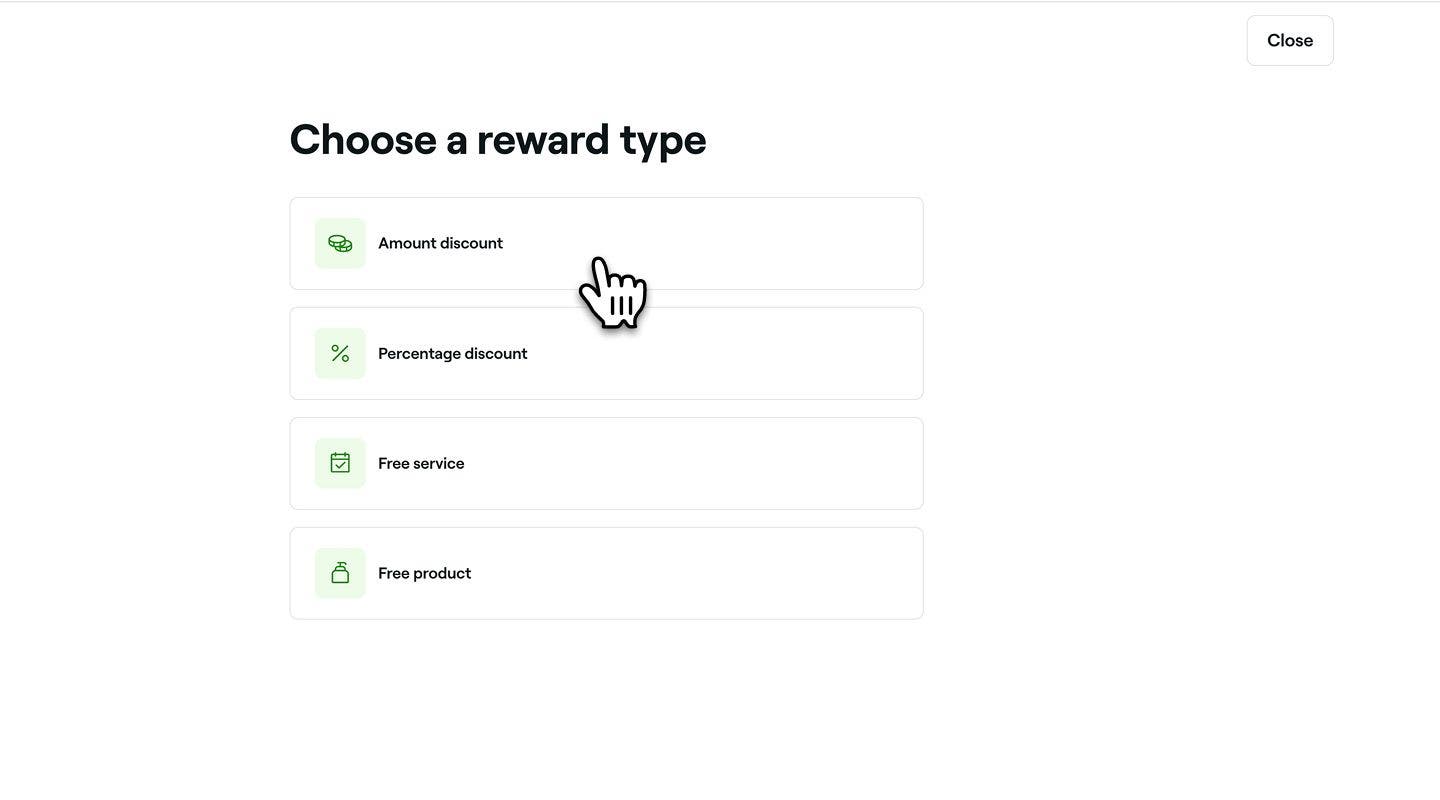
V kroku Typ odměny vyberte Částková sleva a otevřete nastavení odměny.
-
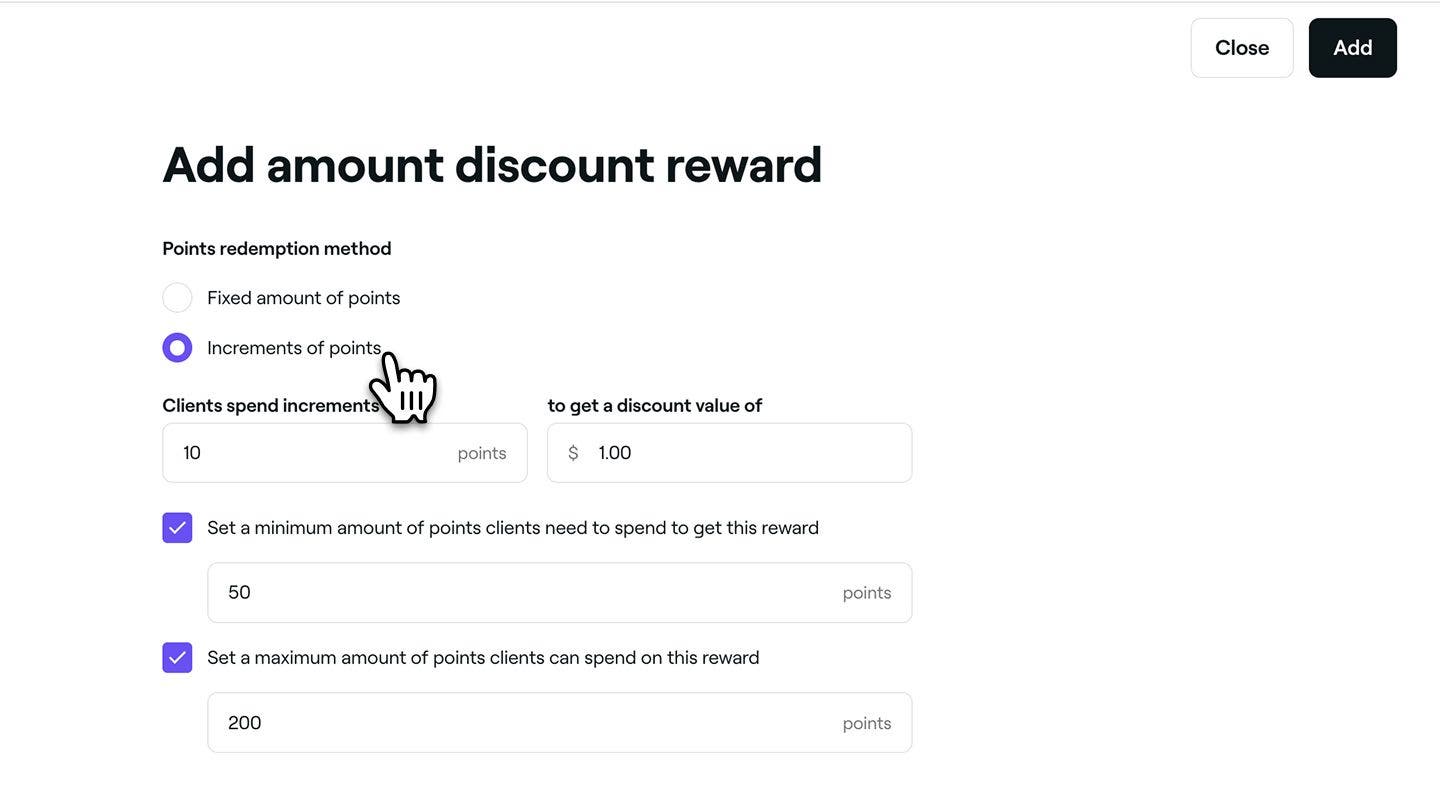
V zobrazení Odměna ve formě slevy z částky nastavte Způsob uplatnění bodů nebo Typ slevy v závislosti na tom, odkud odměnu přidáváte:
- Věrnostní body: Vyberte, zda budou klienti uplatňovat body s pevnou částkou nebo v přírůstcích. Pokud používáte přírůstky, nastavte minimální a maximální prahové hodnoty bodů. Poté určete, kolik bodů je potřeba k získání slevy.
- Věrnostní úrovně: Vyberte, zda je sleva pouze na jedno použití nebo na neomezené použití.

- Věrnostní body: Vyberte, zda budou klienti uplatňovat body s pevnou částkou nebo v přírůstcích. Pokud používáte přírůstky, nastavte minimální a maximální prahové hodnoty bodů. Poté určete, kolik bodů je potřeba k získání slevy.
-
Při přidávání slevové odměny v Věrnostních úrovních nebo doporučeních zadejte do pole Hodnota slevy částku slevy, kterou klient obdrží.

-
Zaškrtněte políčko pro nastavení vlastního názvu odměny, který klienti uvidí při používání svých odměn.

-
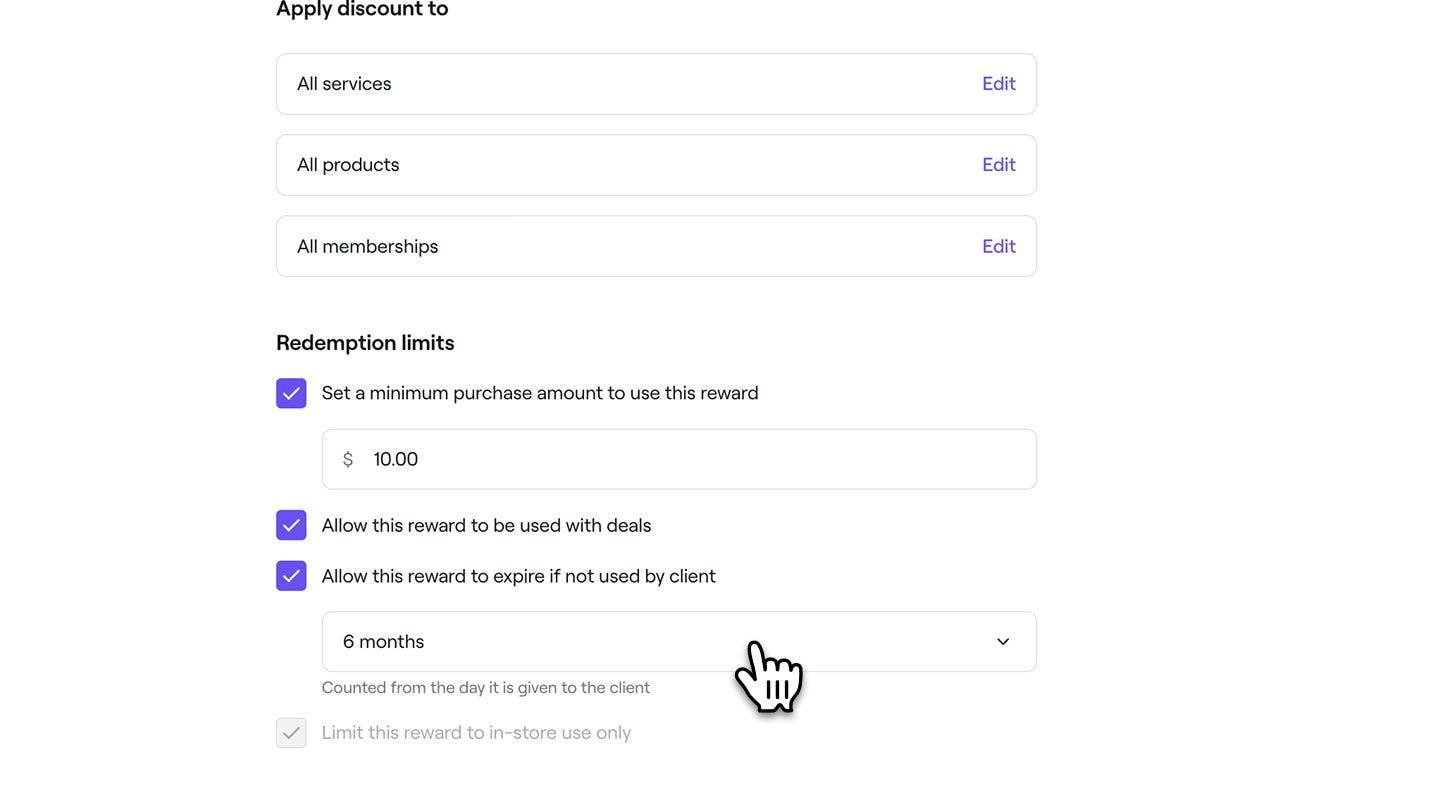
Klikněte na Upravit vedle Služeb, Produktů nebo Členství, zaškrtněte položky, které chcete zahrnout, a poté klikněte na Použít.

-
V části Limity uplatnění zaškrtněte políčka vedle každého limitu a nastavte minimální útratu, dobu platnosti a zda lze slevu použít s jinými nabídkami nebo zda je omezena na uplatnění v prodejně.
-
Kliknutím na tlačítko Přidat v pravém horním rohu uložíte odměnu ve formě slevy z částky.


Vytvořte procentuální odměnu
- V kroku Typ odměny vyberte možnost Procentní sleva a otevřete nastavení odměny.

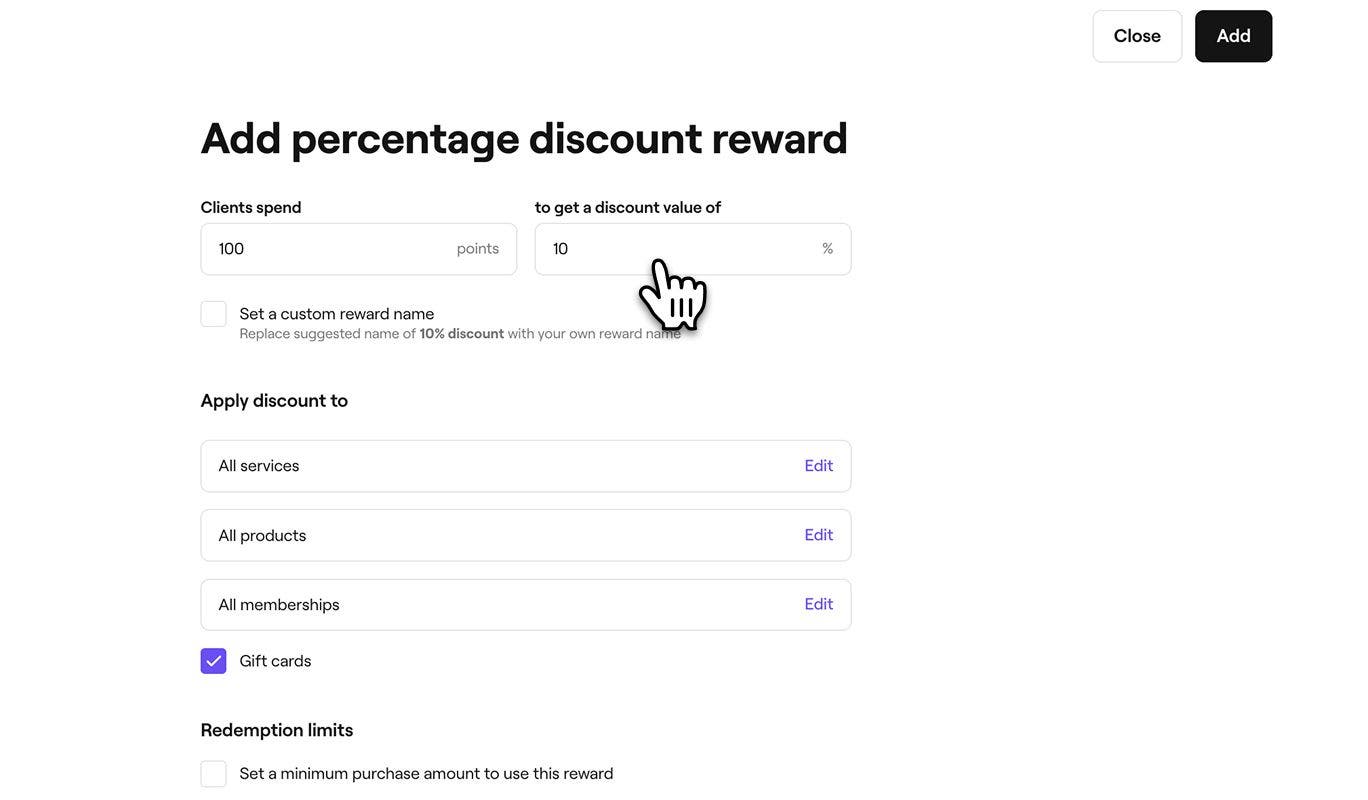
- V zobrazení procentuální slevy nastavte Útratu klienta nebo Typ slevy v závislosti na tom, odkud odměnu přidáváte:
- Věrnostní body: Určete, kolik bodů je potřeba k získání procentuální slevy. Například za 100 bodů získáte 10% slevu.
- Věrnostní úrovně: Vyberte, zda je sleva Jednorázová nebo Neomezená.
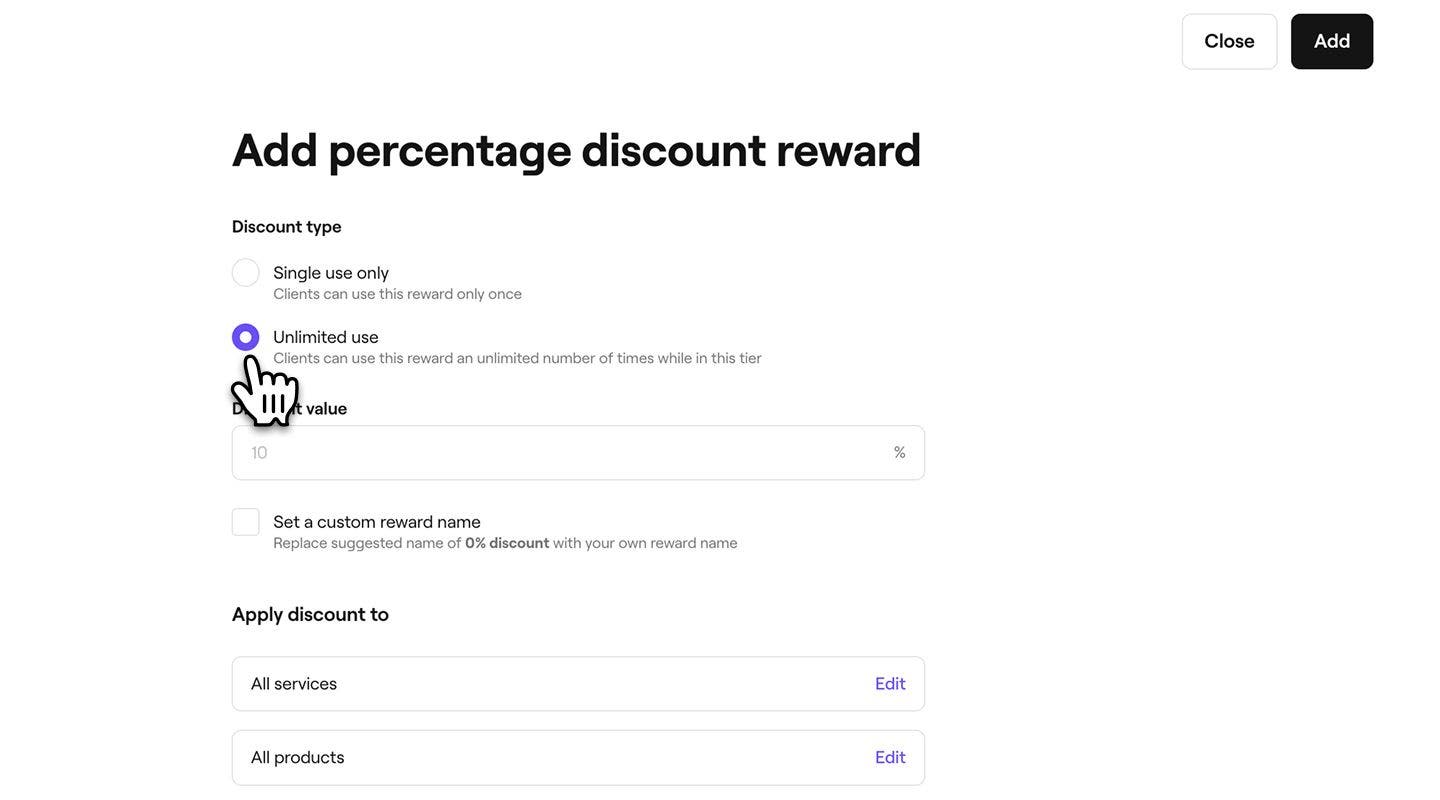
- Věrnostní body: Určete, kolik bodů je potřeba k získání procentuální slevy. Například za 100 bodů získáte 10% slevu.
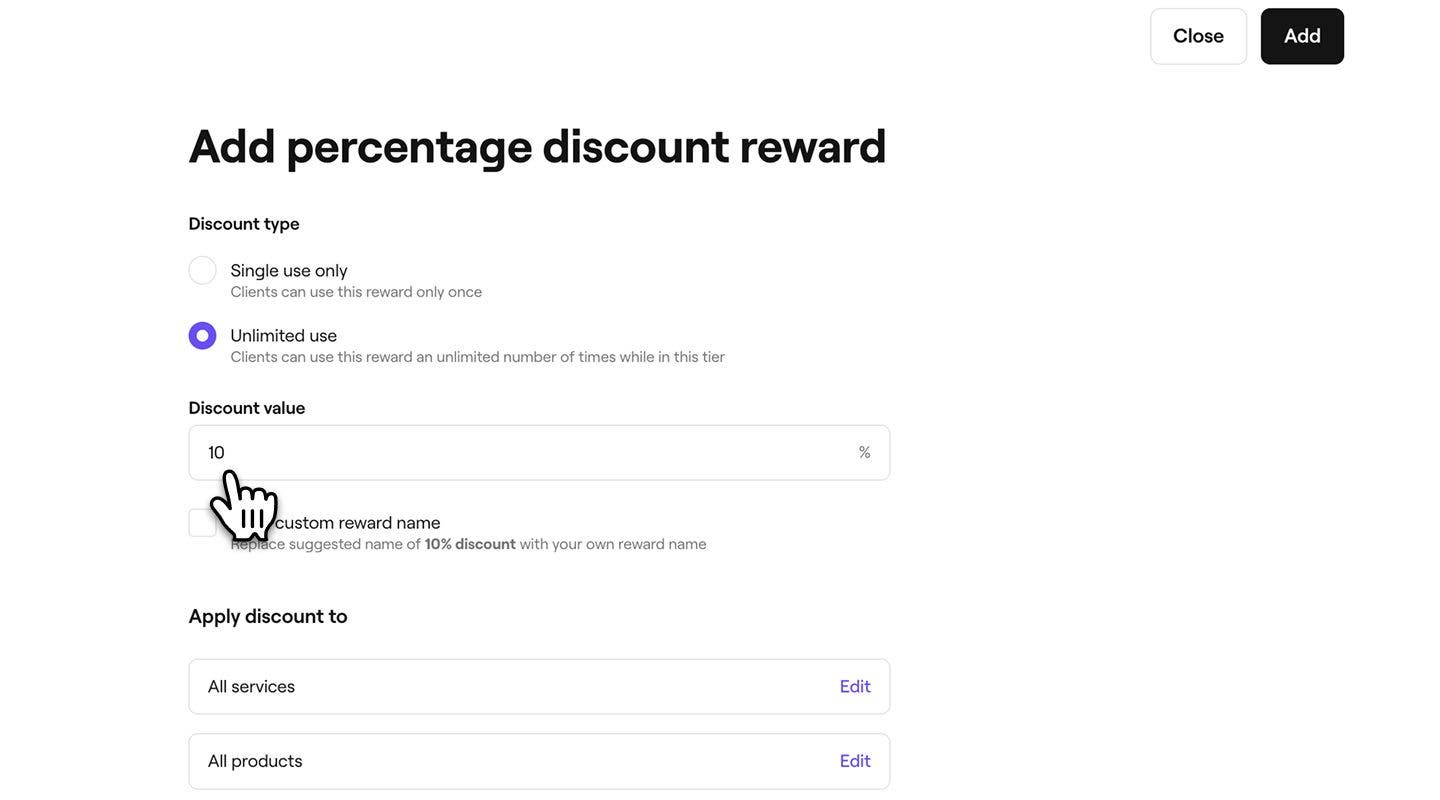
- Při přidávání procentuální odměny do Věrnostních úrovní nebo doporučení zadejte do pole Hodnota slevy výši slevy, kterou klient obdrží.
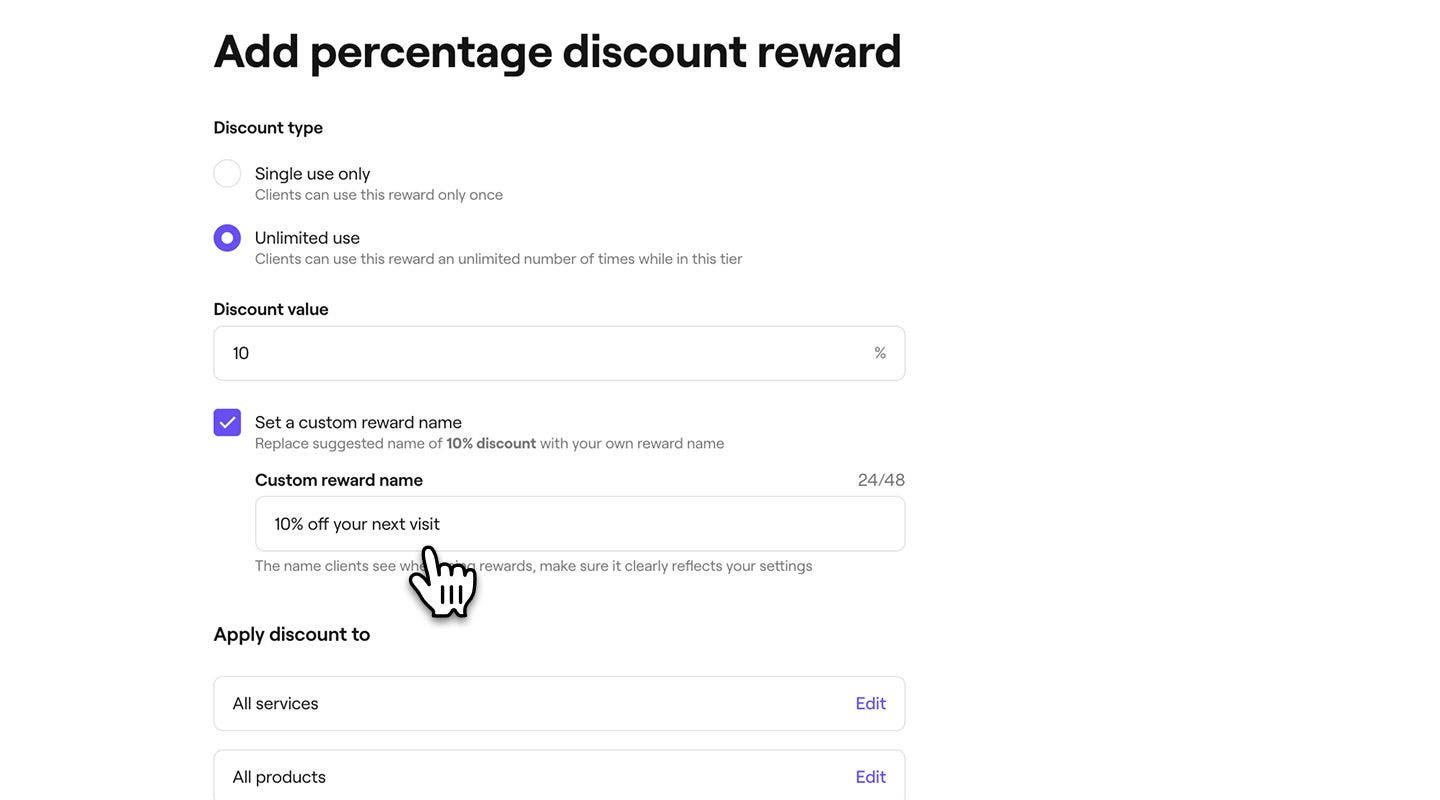
- Zaškrtněte políčko a nastavte vlastní název odměny, který uvidí klienti při jejím uplatnění.
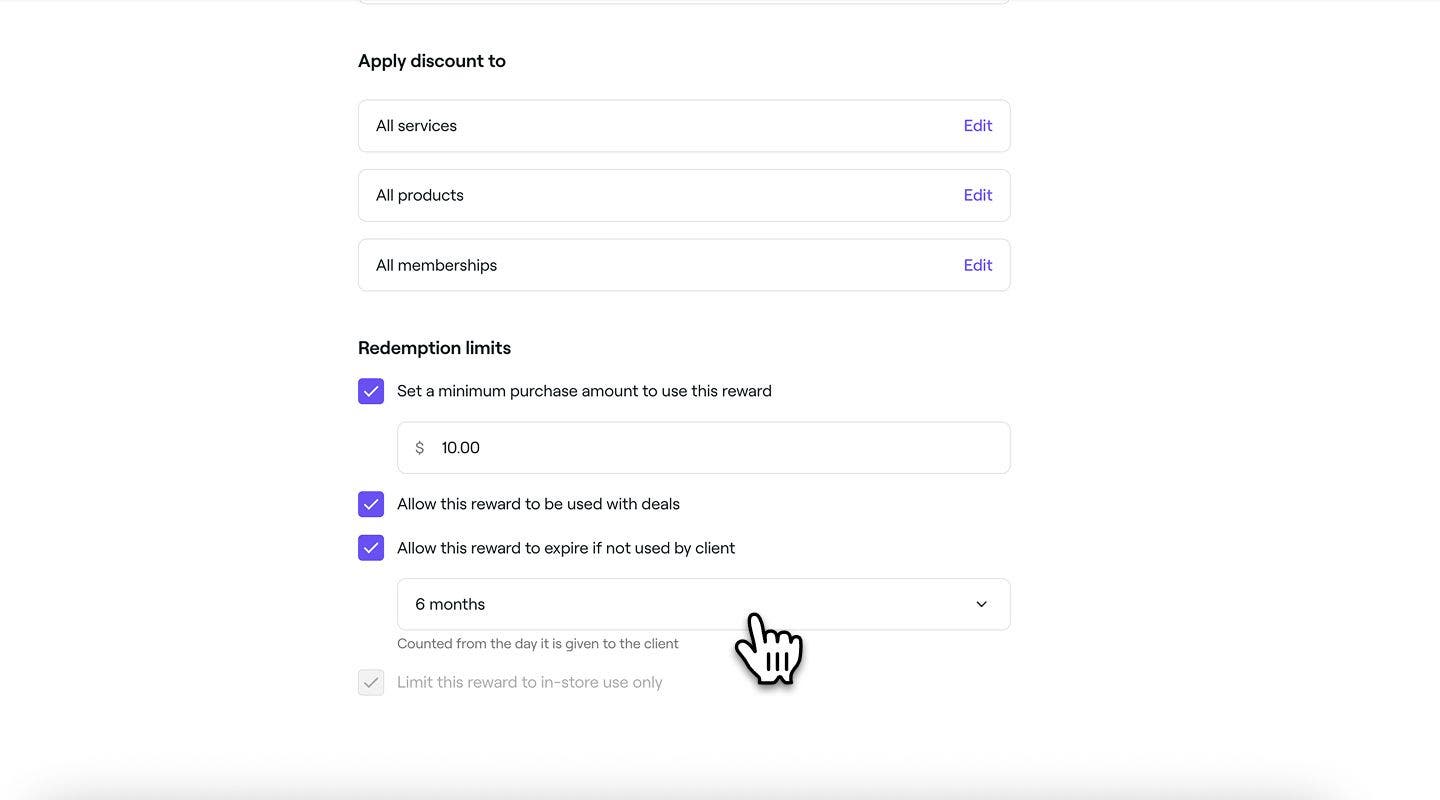
- Klikněte na Upravit vedle Služeb, Produktů nebo Členství, zaškrtněte položky, které chcete zahrnout, a poté klikněte na Použít.

- V části Limity uplatnění zaškrtněte políčka vedle každého limitu a nastavte minimální útratu, časový rámec platnosti a zda lze slevu kombinovat s jinými nabídkami nebo zda je omezena na uplatnění v prodejně.
- Kliknutím na tlačítko Přidat v pravém horním rohu uložte odměnu v podobě procentuální slevy.


Odměna v podobě procentuální slevy bude klientům k dispozici k uplatnění za body, k odemknutí prostřednictvím věrnostních úrovní nebo k zobrazení v peněžence, pokud byla přidána ručně.
Vytvořte odměnu ve formě bezplatné služby
- V kroku Typ odměny vyberte Služba zdarma a otevřete nastavení odměny.
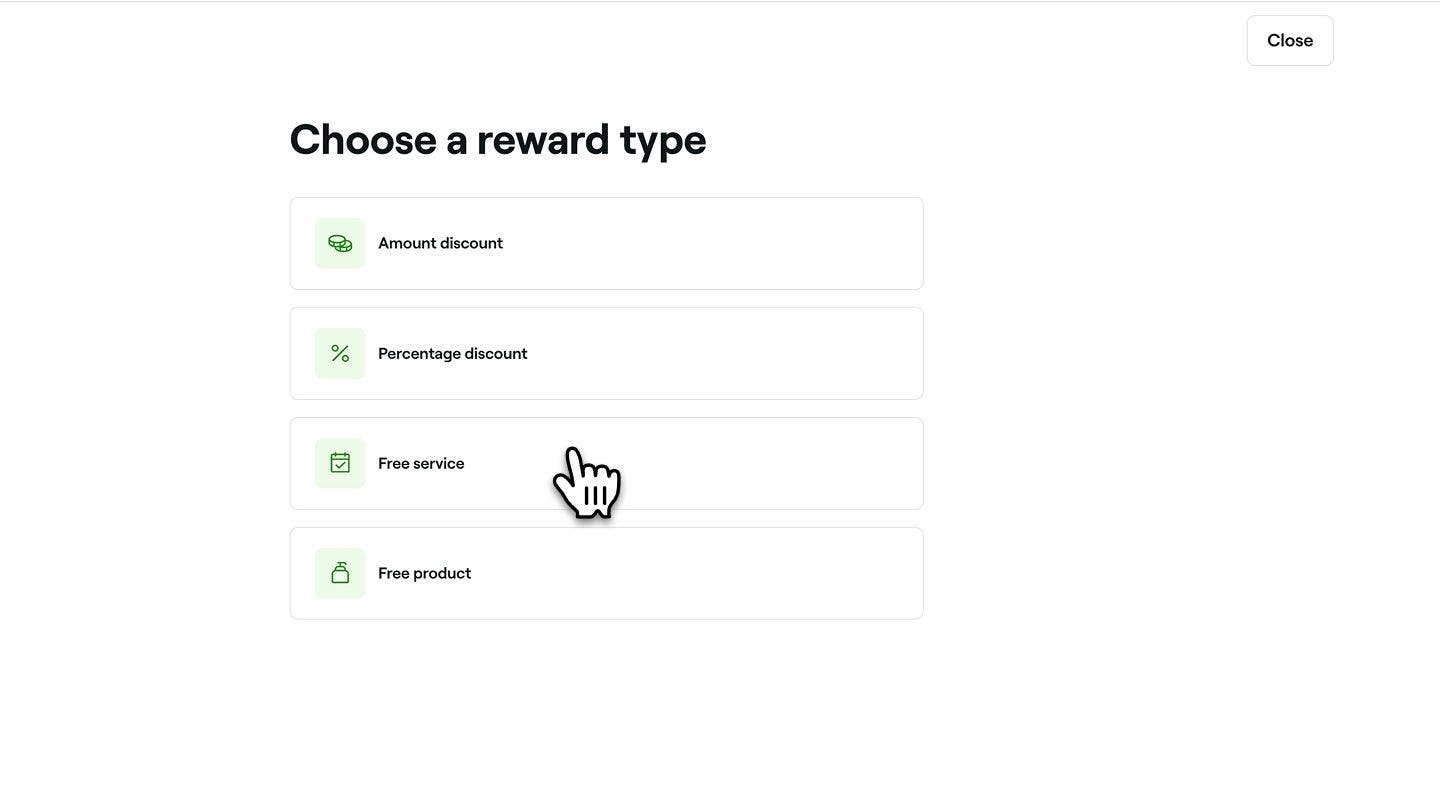
- V části Vybrané služby klikněte na Upravit vedle Služby, zaškrtněte položky, které chcete zahrnout, a poté klikněte na Použít.

- Pokud přidáváte odměnu v podobě bezplatného produktu za věrnostní body, můžete zadat, kolik bodů musí klienti utratit, aby si mohli nárokovat bezplatnou službu.

- Zaškrtněte políčko a nastavte vlastní název odměny, který uvidí klienti při uplatňování svých odměn.

- V části Limity uplatnění zaškrtněte políčka a nastavte limity, jako je minimální útrata, doba platnosti nebo omezení uplatnění na prodejnu.

- Kliknutím na tlačítko Přidat v pravém horním rohu uložte odměnu v podobě bezplatné služby.
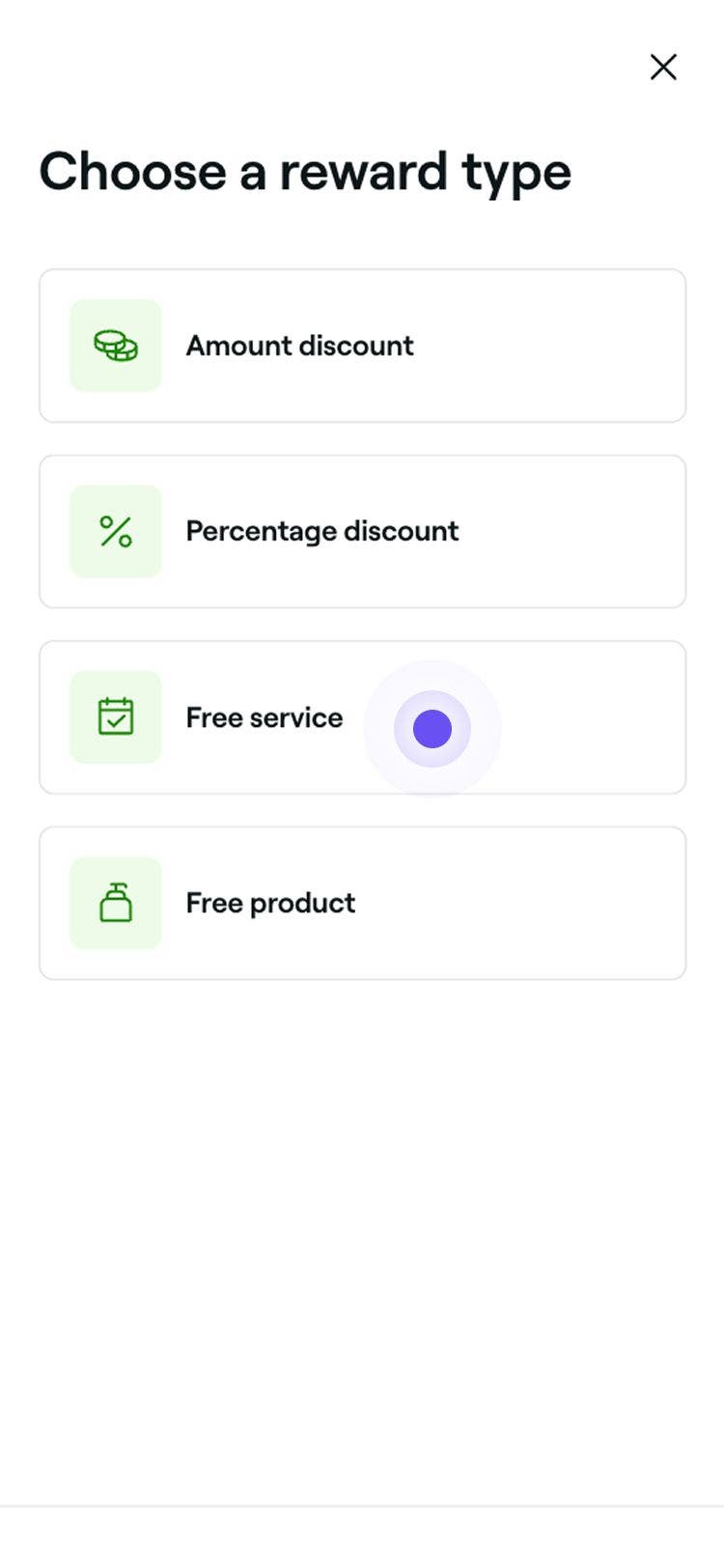


Odměnu v podobě bezplatné služby si klienti budou moci uplatnit pomocí bodů nebo ji odemknout prostřednictvím věrnostních úrovní.
Vytvořte odměnu ve formě výrobku zdarma
- V kroku Typ odměny vyberte Produkt zdarma a otevřete nastavení odměny.
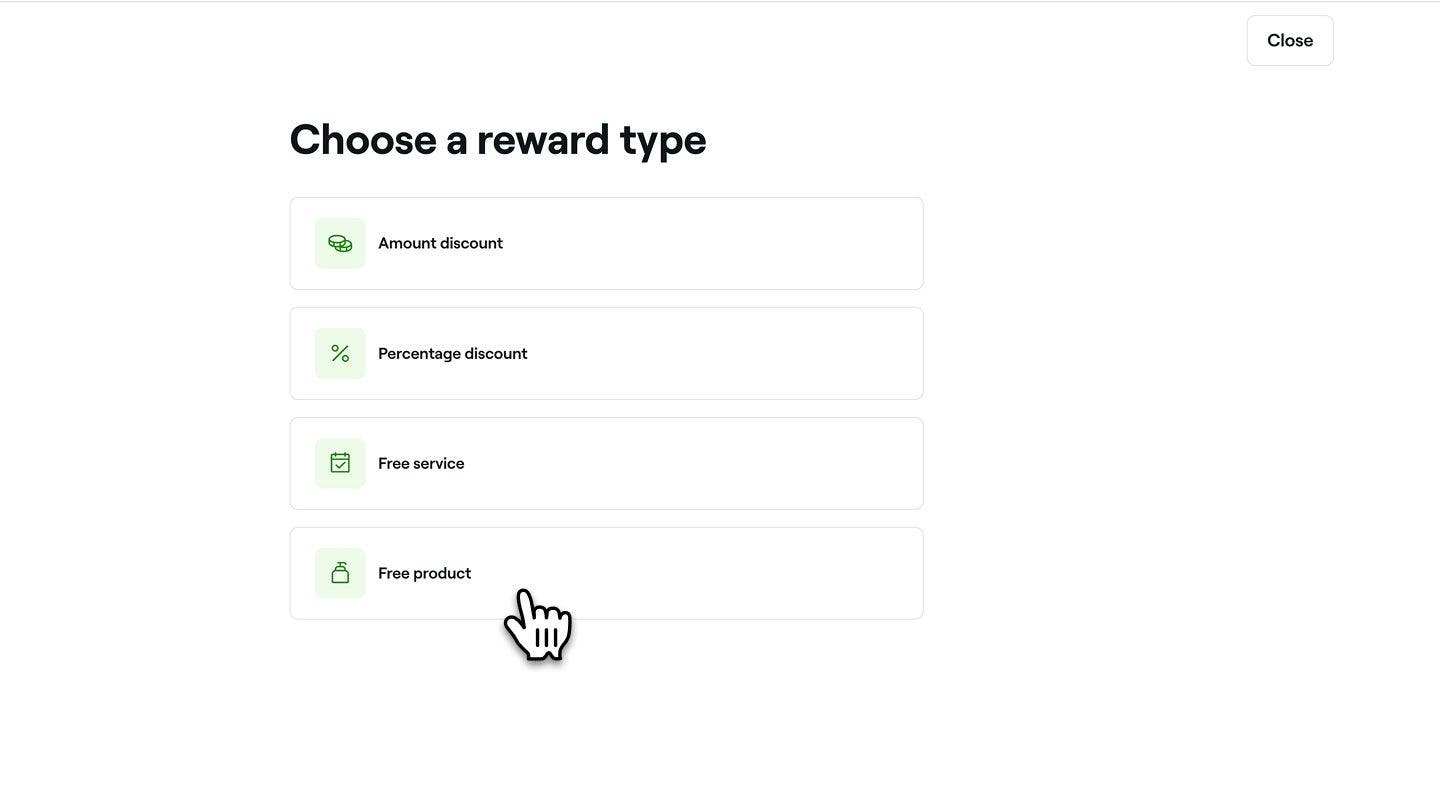
- V části Vybrané produkty klikněte na Upravit vedle položky Produkty, zaškrtněte položky, které chcete zahrnout, a poté klikněte na Použít.

- Pokud přidáváte odměnu ve formě bezplatného produktu za Věrnostní body, můžete zadat, kolik bodů musí klienti utratit, aby si mohli bezplatný produkt nárokovat.

- Zaškrtnutím políčka nastavte vlastní název odměny, který uvidí klienti při uplatňování svých odměn.

- V části Limity uplatnění zaškrtněte políčka pro nastavení limitů, jako je minimální útrata, časový rámec vypršení platnosti nebo omezení na uplatnění v obchodě.

- Kliknutím na tlačítko Přidat v pravém horním rohu uložíte odměnu v podobě bezplatného produktu.

Odměna v podobě bezplatného produktu bude klientům k dispozici k uplatnění pomocí bodů nebo k odemknutí prostřednictvím věrnostních úrovní.