DomůZnalostní bázeAkademie Fresha
Podpořte věrnost klientů
Zpět
  1. Znalostní báze•
  2. Klienti•
  3. Podpořte věrnost klientů

Podpořte věrnost klientů

V tomto průvodci se dozvíte, jak povolit doplněk Věrnostní program pro klienty a nastavit hlavní nastavení, včetně výběru motivu a určení, které položky se započítávají do bodů a úrovní.

V tomto článku

  • Vyberte, které položky se započítávají do bodů a úrovní
  • Nastavte barevné schéma pro váš věrnostní program pro klienty
  • Přidání podmínek věrnostního programu pro klienty
  • Zakázat věrnostní program pro klienty
  1. V hlavní nabídce vlevo na obrazovce přejděte na Doplňky.

  2. Vyberte tlačítko Zobrazit v části Věrnostní program pro klienty a otevřete souhrnné zobrazení doplňků.
    Enable_client_loyalty_web_2.jpg

  3. Kliknutím na tlačítko Pokračovat zobrazíte měsíční náklady na doplněk.

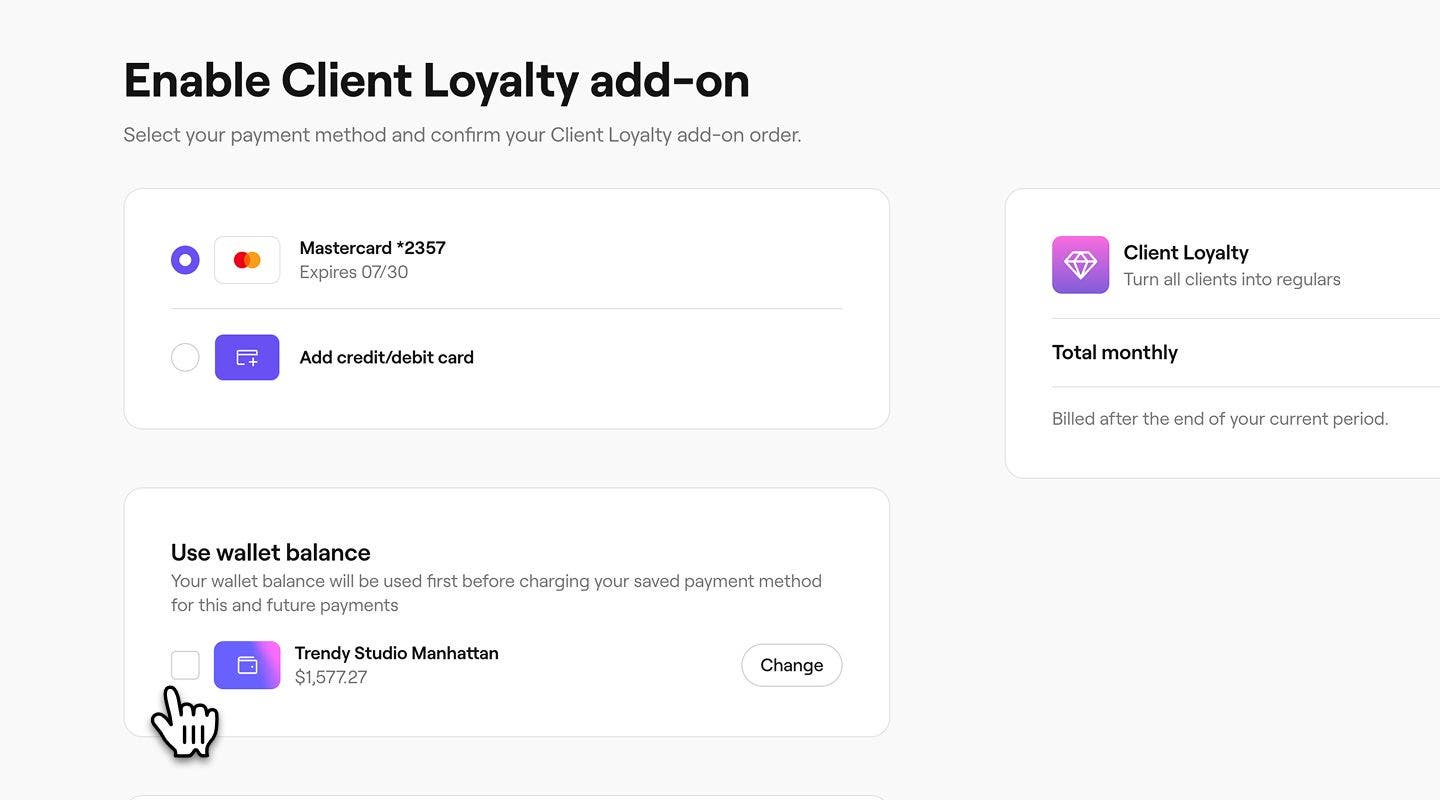
  4. V dalším kroku si prohlédněte možnosti způsobu platby, včetně následujících:

    1. Vyberte stávající způsob platby nebo přidejte novou kreditní/debetní kartu.

    2. Vyberte možnost Použít zůstatek v peněžence, aby byl měsíční poplatek nejprve odečten ze zůstatku v peněžence a teprve poté z uloženého způsobu platby. Máte-li více míst, klikněte na Změnit a vyberte, zda chcete ve výchozím nastavení použít zůstatek v peněžence některého z míst.
      Group 30642.jpg

  5. Kliknutím na tlačítko Povolit v pravém horním rohu aktivujte věrnostní program pro klienty.
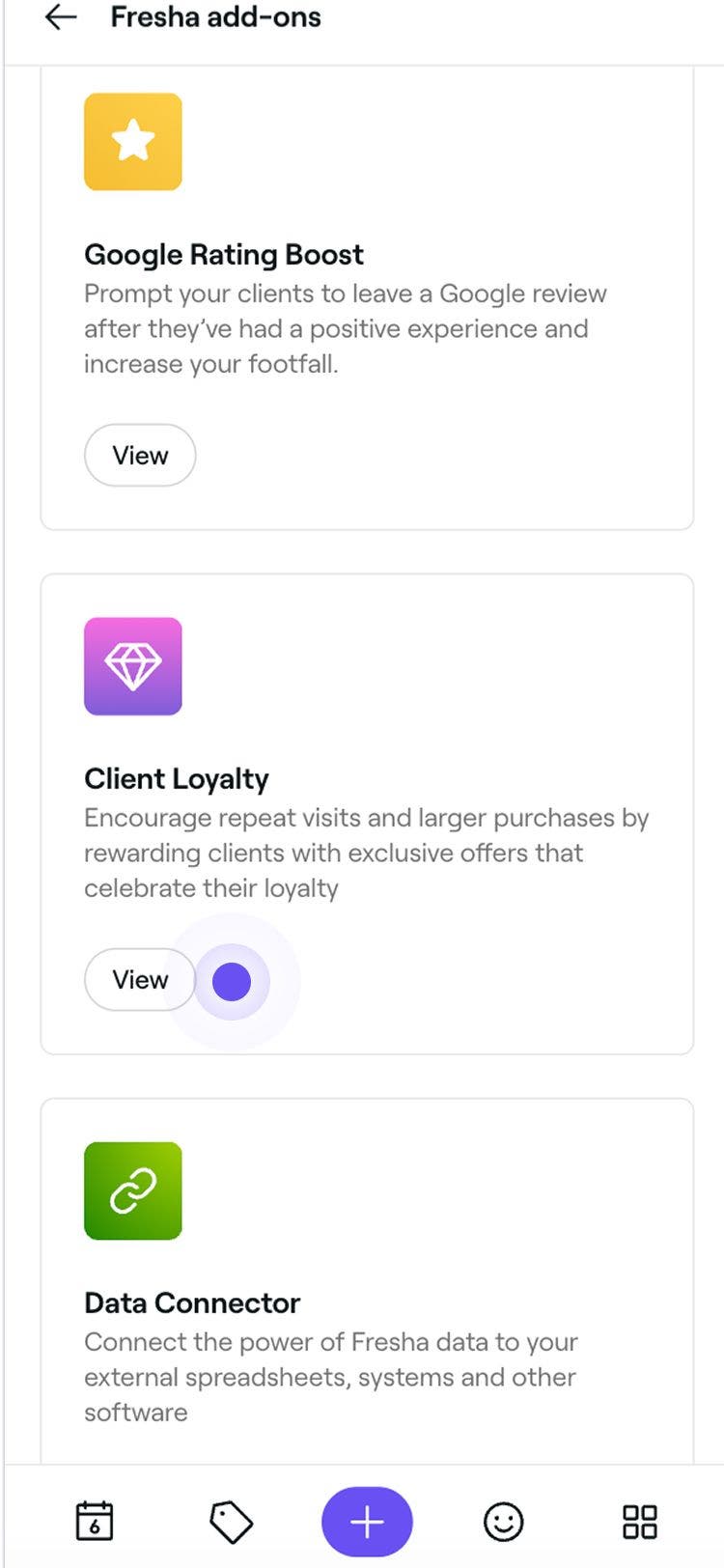
  1. V hlavní nabídce v dolní části obrazovky klepněte na Více (ikona mřížky) a otevřete Doplňky.

  2. Klikněte na tlačítko Zobrazit v části Věrnostní program pro klienty a otevřete souhrnné zobrazení doplňků.
    Enable_client_loyalty_mob_2.jpg

  3. Klepnutím na tlačítko Pokračovat zkontrolujte své fakturační údaje.

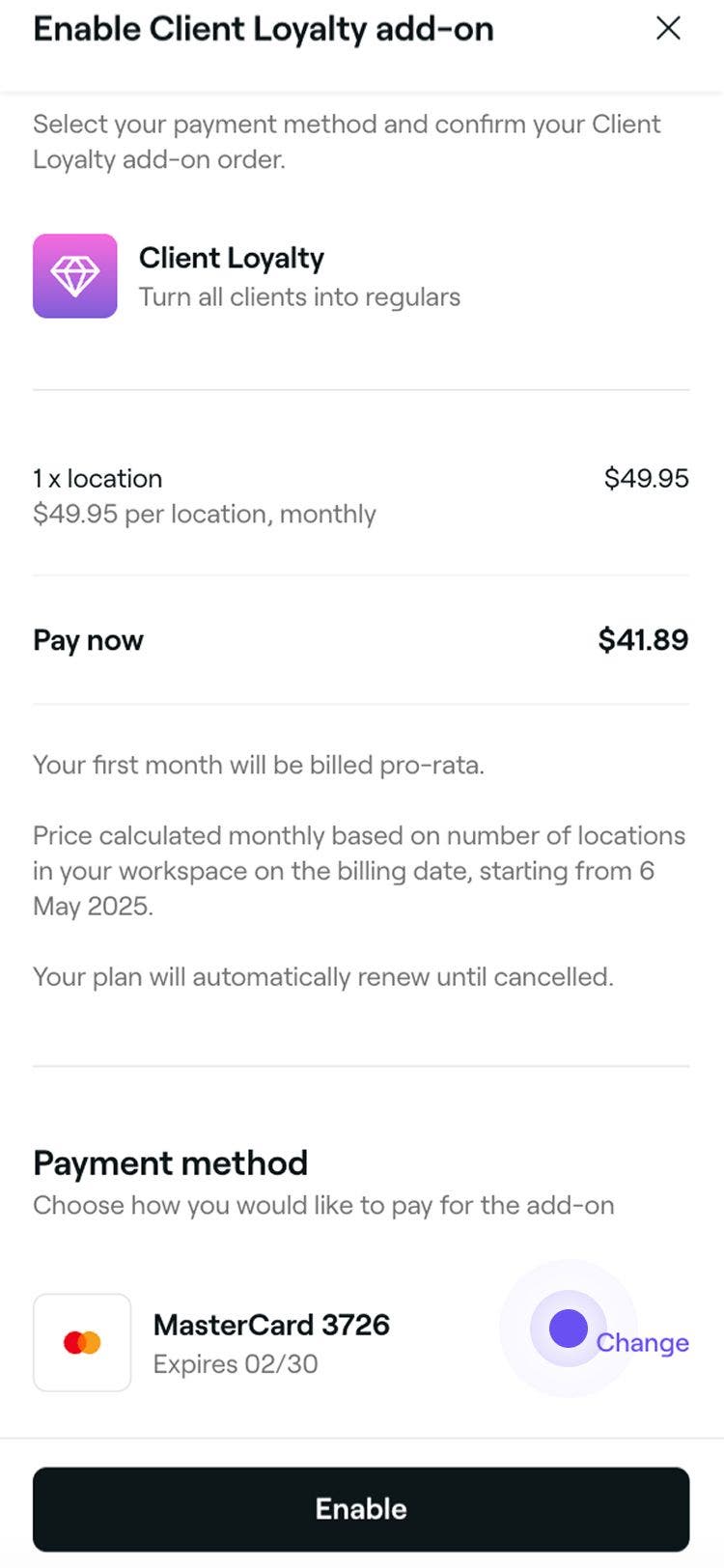
  4. V zobrazení Povolit doplněk Věrnostní program pro klienty zkontrolujte způsob platby.

    1. Klepnutím na Změnit aktualizujte způsob platby.

    Enable_client_loyalty_mob_4.jpg

  5. Klepnutím na tlačítko Povolit v dolní části aktivujte věrnostní program pro klienty.
Jakmile věrnostní program povolíte, můžete začít podrobně upravovat jeho nastavení, ať už formou systému založeného na bodech, postupování mezi úrovněmi nebo kombinací obou možností, abyste mohli své klienty odměňovat.

Vyberte, které položky se započítávají do bodů a úrovní

  1. Z hlavní nabídky vlevo na obrazovce přejděte na Nastavení. 

  2. Klikněte na kategorii Věrnostní program pro klienty a spravujte hlavní nastavení. 
    Select_which_items_can_earn_clients_points_and_tiers_web_2.jpg

  3. Vedle položky Oprávněné prodejní položky klikněte na tlačítko Upravit a zobrazte možnosti položek. 
    Select_which_items_can_earn_clients_points_and_tiers_web_3.jpg

  4. V zobrazení Upravit způsobilou prodejní položku aktualizujte následující údaje:

    1. Položky zahrnuté do prodeje: Klikněte na Upravit vedle Služeb, Produktů nebo Členství, zaškrtněte položky, které chcete zahrnout, a poté klikněte na Použít. Zaškrtněte políčko vedle možnosti Dárkové karty, abyste je zahrnuli.
    2. Zahrnout části prodeje: Zaškrtněte políčka vedle všech dalších prvků prodeje, jako jsou daně nebo poplatky za služby, abyste je zahrnuli.

    Select_which_items_can_earn_clients_points_and_tiers_web_4.jpg

  5. Kliknutím na tlačítko Uložit v pravém horním rohu aktualizujte nastavení.

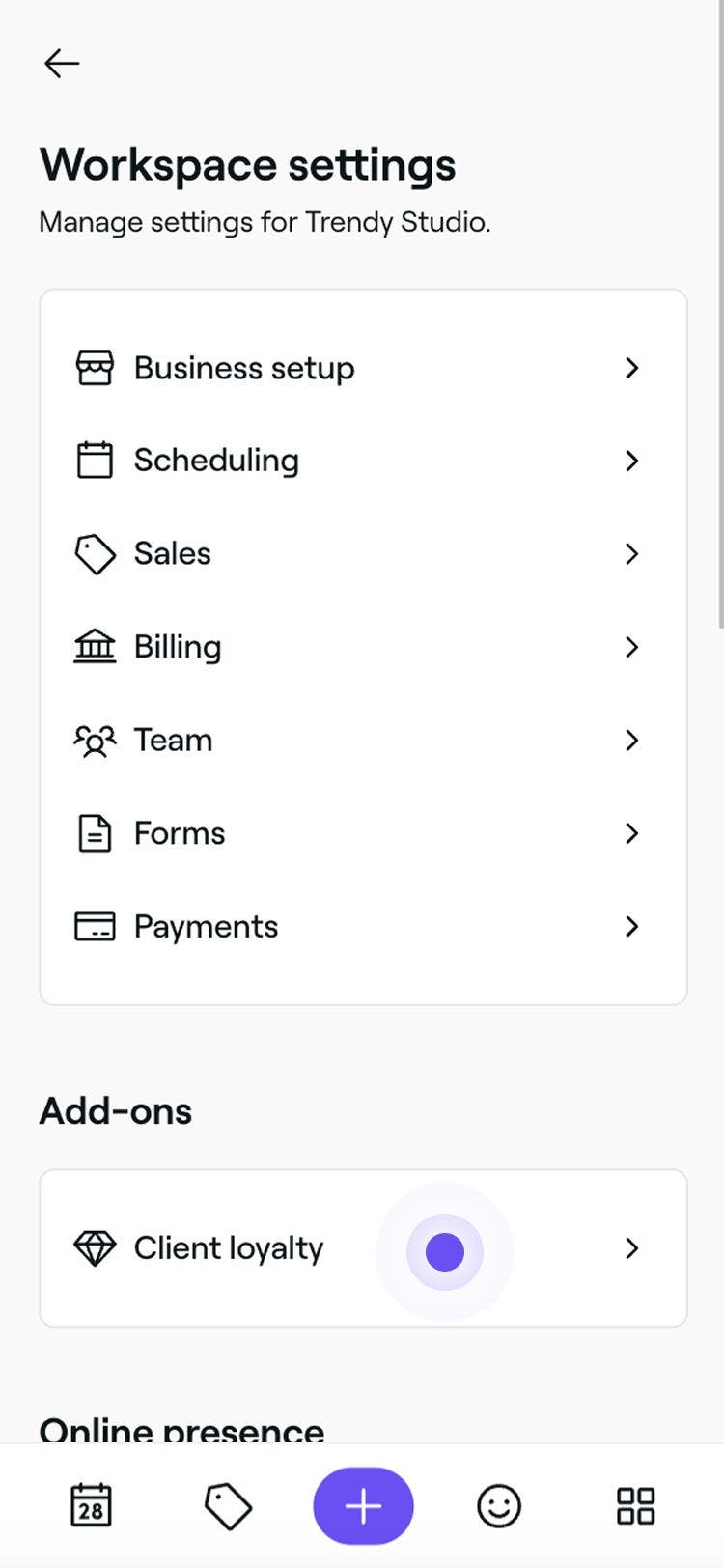
  1. V hlavní nabídce v dolní části obrazovky klepněte na Více (ikona mřížky) a otevřete Nastavení.
    Select_which_items_can_earn_clients_points_and_tiers_mob_1.jpg

  2. Klepnutím na Věrnostní program pro klienty zobrazíte a spravujete nastavení věrnostního programu. 
    Select_which_items_can_earn_clients_points_and_tiers_mob_2.jpg

  3. Vedle Způsobilých prodejních položek klepněte na tlačítko Upravit a zobrazte možnosti položek. 
    Select_which_items_can_earn_clients_points_and_tiers_mob_3.jpg

  4. Na stránce Upravit způsobilou prodejní položku aktualizujte následující údaje:

    1. Zahrnout do prodeje následující položky: Vedle Služeb, Produktů a Členství klepněte na Upravit pro otevření zobrazení každé položky. Chcete-li zahrnout položky do výpočtu bodů a úrovní, zaškrtněte políčko a klepněte na Použít. Chcete-li zahrnout Dárkové poukazy, zaškrtněte políčko.
    2. Zahrnout následující části prodeje: Pokud by měly být zahrnuty jakékoli jiné části prodeje, jako jsou daně nebo poplatky za služby, zaškrtněte políčka vedle nich.

    Select_which_items_can_earn_clients_points_and_tiers_mob_4.jpg

  5. Klepnutím na tlačítko Uložit v dolní části proveďte aktualizace.

Vybrané položky a části prodeje se nyní započítávají do věrnostních bodů a postupu na vyšší úroveň. Mezisoučet je vždy zahrnut do výpočtu získaných bodů a postupu klienta na vyšší úroveň.

Nastavte barevné schéma pro váš věrnostní program pro klienty

  1. Z hlavní nabídky vlevo na obrazovce přejděte na Nastavení. 
  2. Kliknutím na kategorii Věrnostní program pro klienty zobrazíte a budete moci spravovat nastavení věrnostního programu. 
    Set_the_color_theme_web_2.jpg
  3. Vedle Design motivu věrnostního programu klikněte na tlačítko Upravit a zobrazte možnosti motivu. 
    Set_the_color_theme_web_3.jpg
  4. V zobrazení Upravit motiv si prohlédněte a vyberte motiv výběrem barevné možnosti vlevo.
    Set_the_color_theme_web_4.jpg
  5. Kliknutím na tlačítko Uložit v pravém horním rohu aktualizujte motiv věrnostního programu pro klienty.
  1. V hlavní nabídce ve spodní části obrazovky klepněte na Více (ikona mřížky) a otevřete Nastavení.
    Set_the_color_theme_mob_1.png

  2. Klepnutím na Věrnostní program pro klienty zobrazíte a budete spravovat nastavení věrnostního programu. 
    Set_the_color_theme_mob_2.jpg

  3. Vedle možnosti Design motivu věrnostního programu klepněte na tlačítko Upravit a zobrazte možnosti motivu. 
    Set_the_color_theme_mob_3.jpg

  4. V zobrazení Upravit motiv si prohlédněte náhled a vyberte motiv výběrem barevné možnosti.

    Set_the_color_theme_mob_4.jpg

  5. Klepnutím na tlačítko Uložit v dolní části proveďte aktualizace.

Barevné téma, které nastavíte, se zobrazí klientům, když si prohlédnou svůj věrnostní postup na svém účtu Fresha. Veškeré změny se okamžitě projeví u všech klientů.

Přidání podmínek věrnostního programu pro klienty

  1. Z hlavní nabídky vlevo na obrazovce přejděte na Nastavení. 
  2. Kliknutím na kategorii Věrnostní program pro klienty zobrazíte a budete moci spravovat nastavení věrnostního programu. 
    Add_terms_and_conditions_web_2.jpg
  3. Vedle Všeobecných podmínek klikněte na tlačítko Přidat a přidejte další informace o svém programu.
    Add_terms_and_conditions_web_3.jpg
  4. V zobrazení Upravit podmínky zadejte popis, který se klientům zobrazí jako podmínky vašeho věrnostního programu.
    Add_terms_and_conditions_web_4.jpg
  5. Kliknutím na tlačítko Uložit v pravém horním rohu aktualizujte obchodní podmínky.
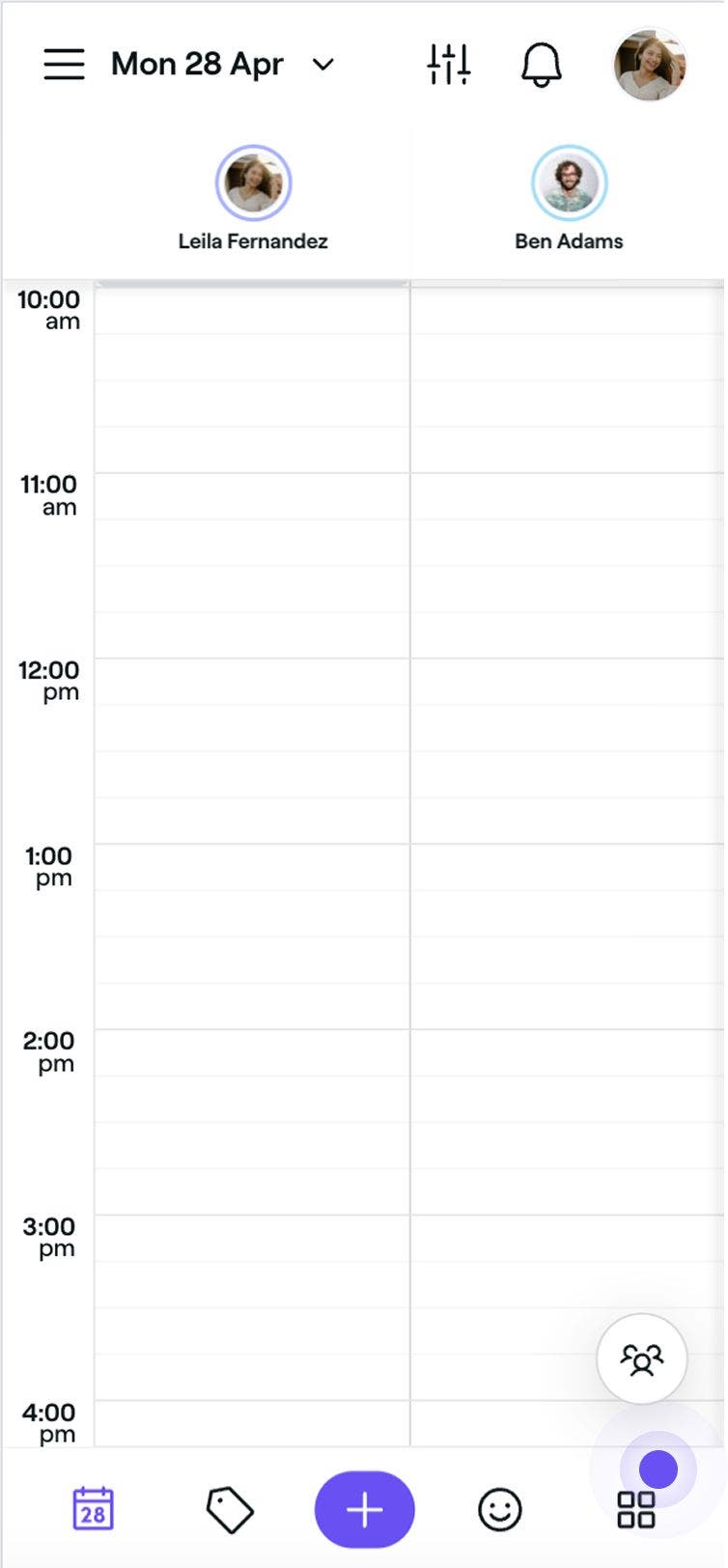
  1. V hlavní nabídce v dolní části obrazovky klepněte na Více (ikona mřížky) a otevřete Nastavení.
    Add_terms_and_conditions_mob_1.jpg
  2. Klepnutím na Věrnostní program pro klienty zobrazíte a budete spravovat nastavení věrnostního programu. 
    Add_terms_and_conditions_mob_2.jpg
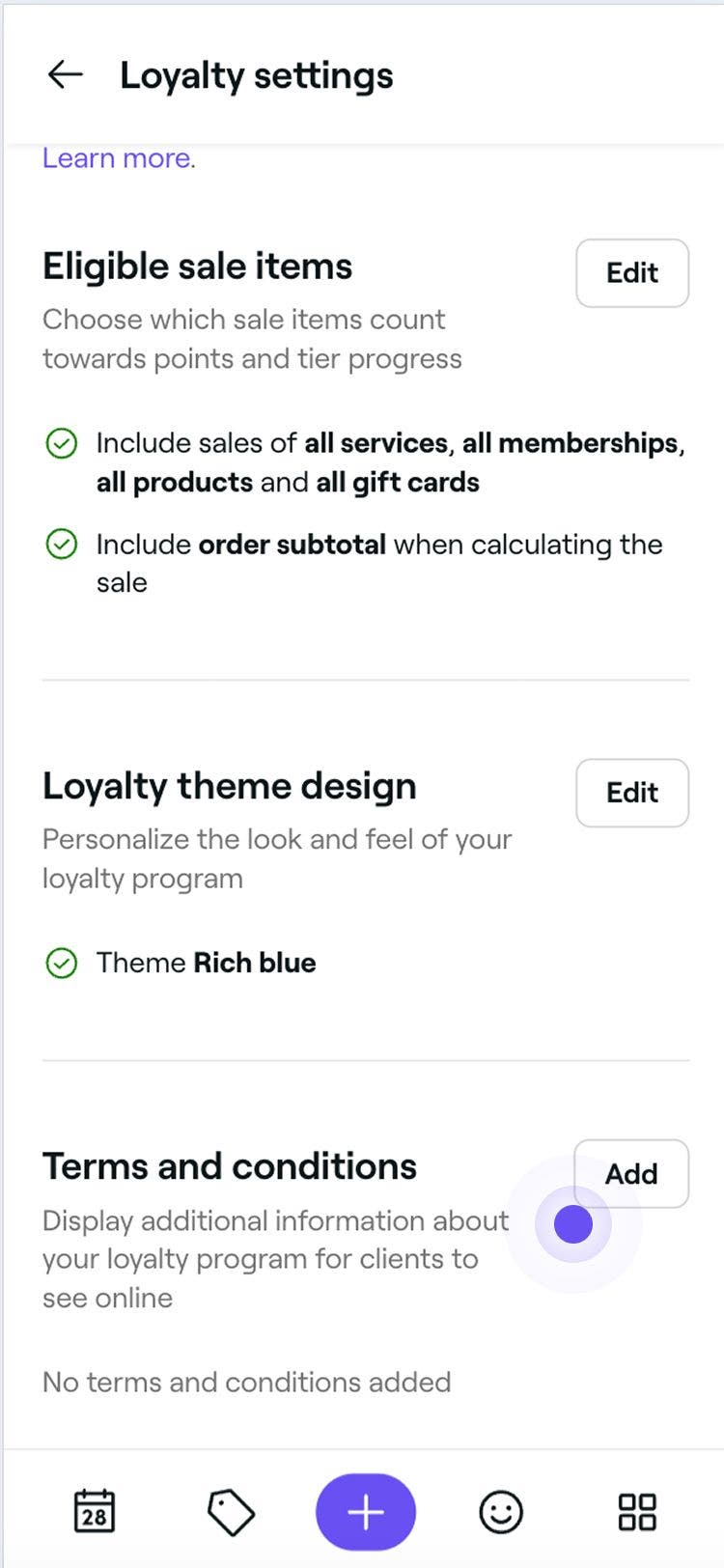
  3. Vedle položky Smluvní podmínky klepněte na tlačítko Přidat a zadejte další informace o svém programu.
    Add_terms_and_conditions_mob_3.jpg
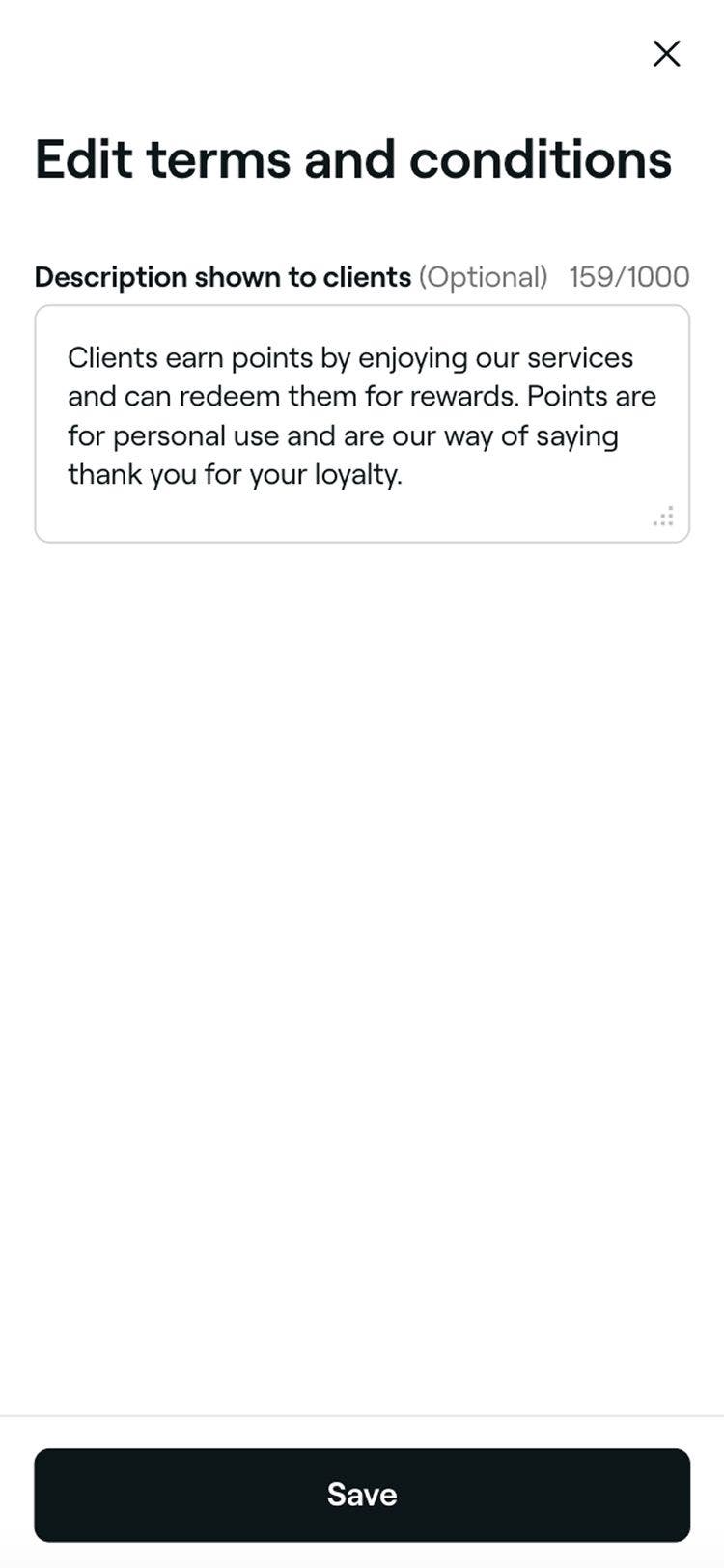
  4. V zobrazení Upravit obchodní podmínky použijte pole pro popis a zadejte veškeré obchodní podmínky týkající se vašeho věrnostního programu.
    Add_terms_and_conditions_mob_4.jpg
  5. Klepnutím na tlačítko Uložit dole aktualizujete podmínky.

Veškeré změny obchodních podmínek budou okamžitě aktualizovány a klienti k nim budou mít přístup prostřednictvím svého účtu Fresha.

Zakázat věrnostní program pro klienty

  1. Otevřete doplněk Věrnostní program pro klienty v části Doplňky. 
  2. Klikněte na tlačítko Možnosti v pravém horním rohu a na panelu vyberte možnost Deaktivovat doplněk.
    Disable_Client_Loyalty_web_2.jpg
  3. Projděte si podmínky deaktivace věrnostního programu pro klienty a vyberte důvod. 
    Disable_Client_Loyalty_web_3.jpg
  4. Potvrďte kliknutím na tlačítko Deaktivovat nyní.
  1. Otevřete doplněk Věrnostní program pro klienty v části Doplňky. 
  2. Klepněte na Možnosti (tři tečky) v pravém horním rohu a zvolte Deaktivovat doplněk.
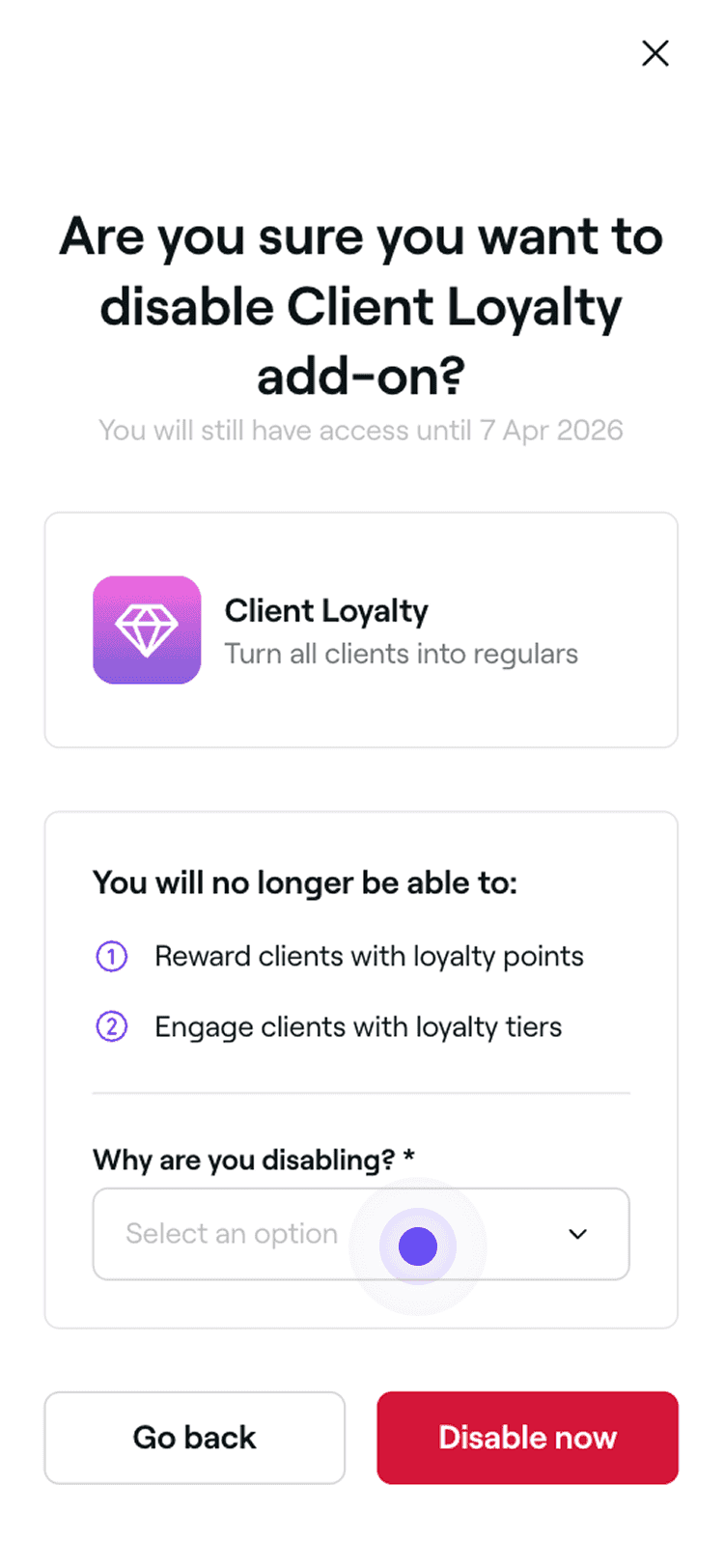
  3. Projděte si podmínky deaktivace věrnostního programu pro klienty a vyberte důvod. 
    Disable_Client_Loyalty_mob_3.png
  4. Pro potvrzení klepněte na tlačítko Zakázat nyní.

Po deaktivaci přestanou klienti získávat body a ztratí přístup ke svým úrovním. Stávající body zůstanou zachovány, ale úrovně a s nimi spojené odměny ne. Pokud se rozhodnete znovu aktivovat věrnostní program pro klienty, úrovně budou přepočítány podle vašeho nastavení.

Často kladené dotazy

    • Ano, pokud jsou daně zahrnuty, jsou zahrnuty daně zaplacené z prodávaných položek, které jsou způsobilé pro získání bodů. Pokud si například klient zaplatí za účes 100 $ s daňovou sazbou 10 % a získá 1 bod za každý utracený 1 $, získá celkem 110 bodů.

      Podrobnosti o cenách všech doplňků Fresha, včetně Věrnostního programu pro klienty, najdete na naší stránce s cenami. Cena je určena celkovým počtem provozoven ve vašem pracovním prostoru. Když přidáte nové provozovny, budou zahrnuty do nadcházejícího fakturačního cyklu.

      Zrušené nebo zmeškané schůzky, včetně všech souvisejících poplatků, se nezapočítávají do získávání bodů ani do postupu mezi úrovněmi, což pomáhá zajistit, aby body a úrovně vycházely z dokončených návštěv.

      Když upravíte způsobilé položky v prodeji, klienti získají body a postoupí do vyšších úrovní na základě vašeho nového nastavení.

      Klienti jsou automaticky zaregistrováni, když si rezervují schůzku nebo provedou nákup. Zahrnutí obchodních podmínek však pomáhá stanovit jasná pravidla pro váš věrnostní program.

      Vrácené peníze se automaticky neodečítají ze získaných bodů. Po zpracování refundace však můžete ručně upravit body klienta.

      Vaše podmínky se vztahují na celý věrnostní program, nikoli na jednotlivé úrovně.

      Ano, klienti si mohou zkontrolovat stav svých bodů prostřednictvím svého klientského účtu Fresha.

      Chcete-li zjistit datum fakturace za doplněk Věrnostní program pro klienty, přejděte do hlavní nabídky vlevo, klikněte na Doplňky** ** a vyberte Zobrazit v části Věrnostní program pro klienty. Informace o datu fakturace najdete v části Podrobnosti.

      Ano, po aktivaci je věrnostní program pro klienty aktivní ve všech vašich provozovnách a klienti mohou získávat body při rezervaci v kterékoli provozovně vašeho podniku.


Věrnostní program pro klienty

Kurzy akademie Fresha
Náhled videa kurzu

Odměňujte věrné klienty

8 lekce•20 min

Zobrazit všechny kurzy

Byl tento průvodce užitečný?

Věrnostní program pro klienty

Přehled věrnostního programu pro klienty

Odměňujte klienty body a úrovněmi, abyste podpořili opakované rezervace a zvýšili jejich loajalitu.

Uplatnit odměny při placení

U pokladny můžete uplatnit stávající odměny nebo získat nové za body klienta.

Zjistěte, jak se klienti zapojují do vašeho věrnostního programu

Podívejte se, jak klienti spravují body, úrovně a odměny na svých účtech.

Upravit odměny, body a úrovně klienta

Upravte body, změňte úrovně a přidejte nebo odeberte odměny z profilu klienta.

Nastavení a správa věrnostních doporučení klientů

Rozšiřte svůj seznam klientů odměňováním klientů za doporučení přátel.

Nastavení a správa věrnostních bodů klientů

Povolte body, nastavte pravidla pro jejich získávání a vytvořte odměny, které si klienti mohou za své body vyzvednout.

Podpořte věrnost klientů

Vyberte způsobilé položky, použijte motiv a přidejte podmínky pro klienty.

Vytvořit věrnostní odměny pro klienty

Nastavte odměny, které mohou klienti získat za body nebo dosažení určité úrovně.

Nastavení a správa věrnostních úrovní klientů

Vytvářejte vlastní úrovně, stanovujte cíle a přidávejte odměny a výhody, které mohou klienti získat.

Kurzy akademie Fresha
Náhled videa kurzu

Odměňujte věrné klienty

8 lekce•20 min

Zobrazit všechny kurzy
Fresha
Stáhnout aplikaci

O společnosti Fresha

Kariéra

Nápověda a podpora

Blog

Sitemap

Pro firmy

Pro partnery

Ceny

Funkce

Plánování

Prodejní místo

Platby

Kapitál

Tržiště

Podpora

Stav

Právní dokumenty

Zásady ochrany osobních údajů

Podmínky služby

Podmínky použití

Najděte nás na sociální síti

Facebook
Linkedin
Instagram

© 2026 Fresha.com SV Ltd