НачалоБаза знанияАкадемия Фреша
Приемайте плащания с картов терминал
Назад
  1. База знания•
  2. Плащания•
  3. Приемайте плащания с картов терминал

Приемайте плащания с картов терминал

Научете как да приемате плащания на място бързо и сигурно с помощта на картов терминал.

В тази статия

  • Как се използва картов терминал
  • Приемане на плащане при финализиране на поръчката с помощта на картов терминал

Как се използва картов терминал

Терминалите за карти Fresha ви позволяват да събирате плащания лично директно при плащане. Терминалът автоматично се свързва с вашата работна област и показва общата стойност, дължима при плащане. Клиентите могат да докоснат, да вкарат картата си или да използват дигитален портфейл като Apple Pay или Google Pay, за да завършат плащането. 

След като транзакцията бъде одобрена, плащането се синхронизира незабавно с вашия акаунт, като се гарантира, че всички записи са точни в реално време.

Приемане на плащане при финализиране на поръчката с помощта на картов терминал

  1. За да създадете нова продажба, можете или да създадете нова продажба, или да изберете Плащане от запазен час и да направите всички корекции в кошницата. 
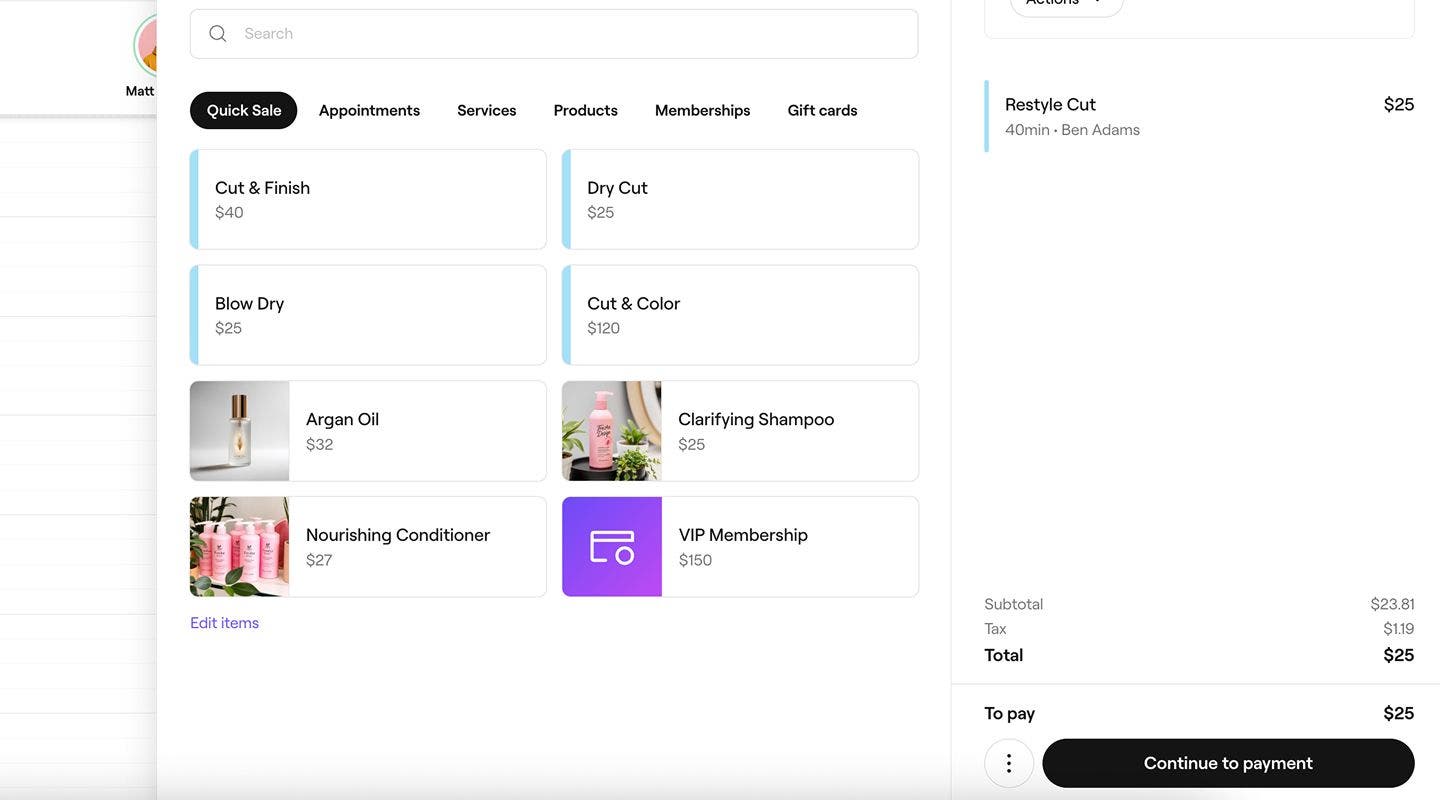
  2. В десния панел на изгледа на количката кликнете върху бутона Продължаване към плащане в долната част.
    collect_a_payment_using_a_terminal_web_2.jpg
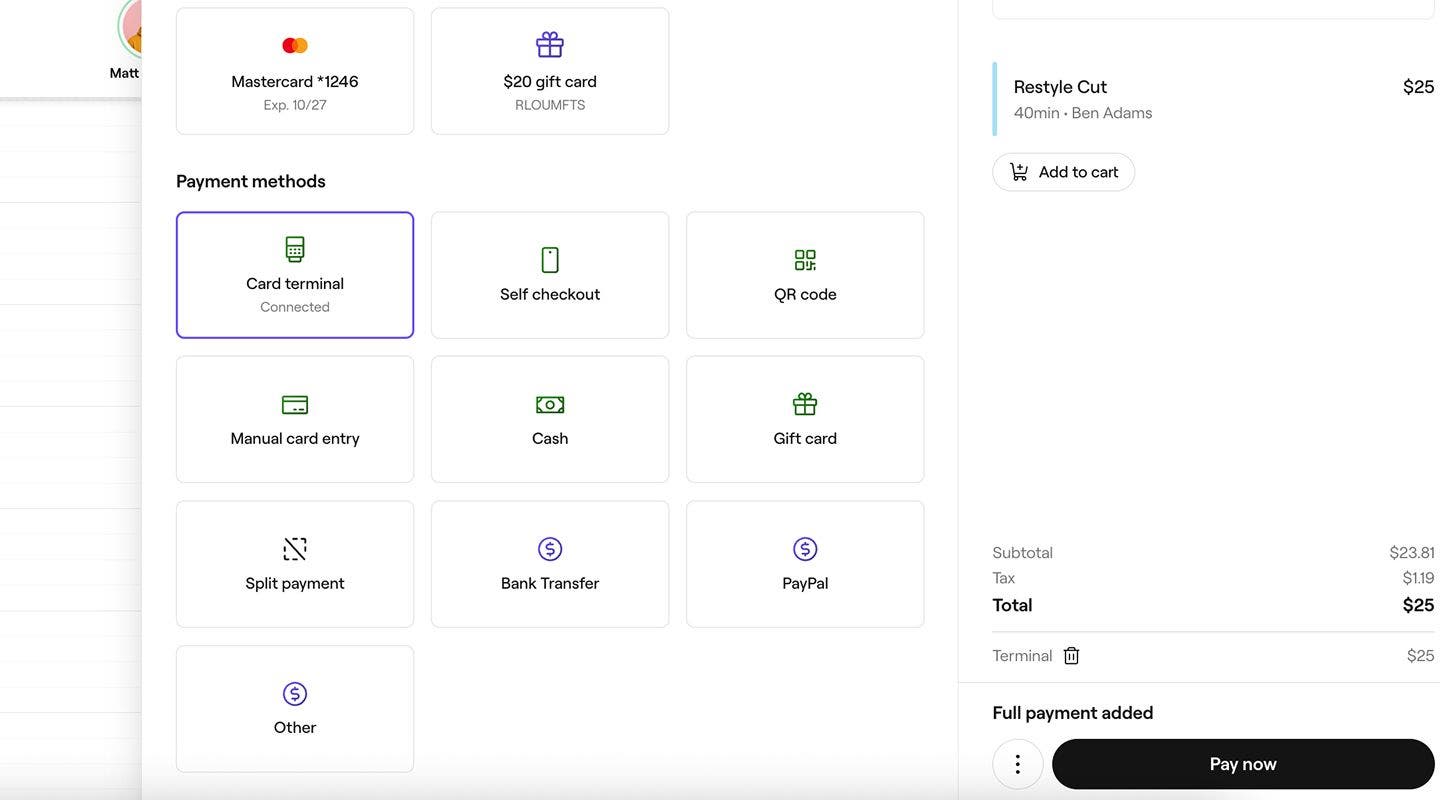
  3. В левия панел, под Начини на плащане, изберете Картов терминал.
    collect_a_payment_using_a_terminal_web_3.jpg
  4. Изберете Платете сега в долната част, след което стойността на плащането се показва на картовия терминал. Помолете клиента да постави, да докосне или да използва своя дигитален портфейл, за да завършите плащането.
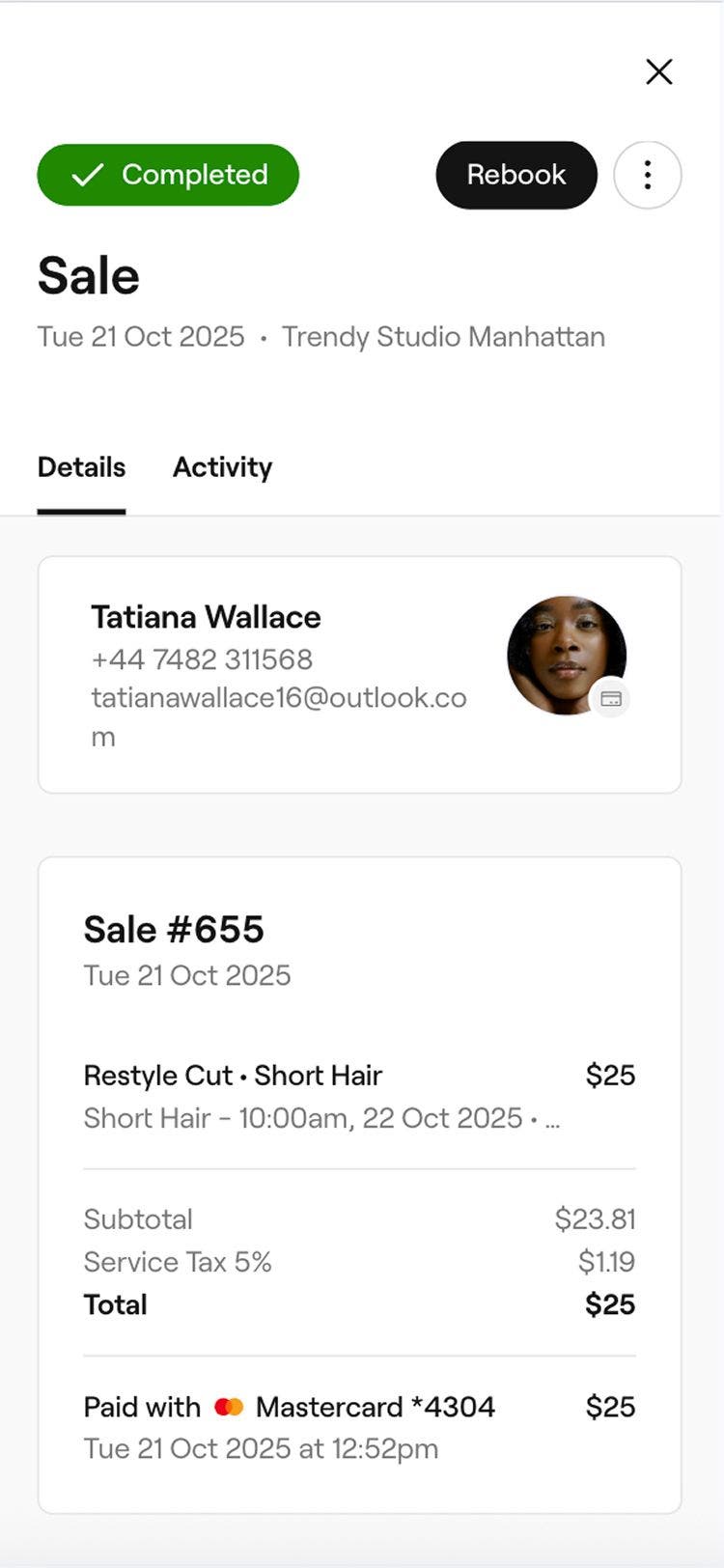
  5. След като плащането бъде успешно получено, страницата ви ще се обнови с извършената продажба.
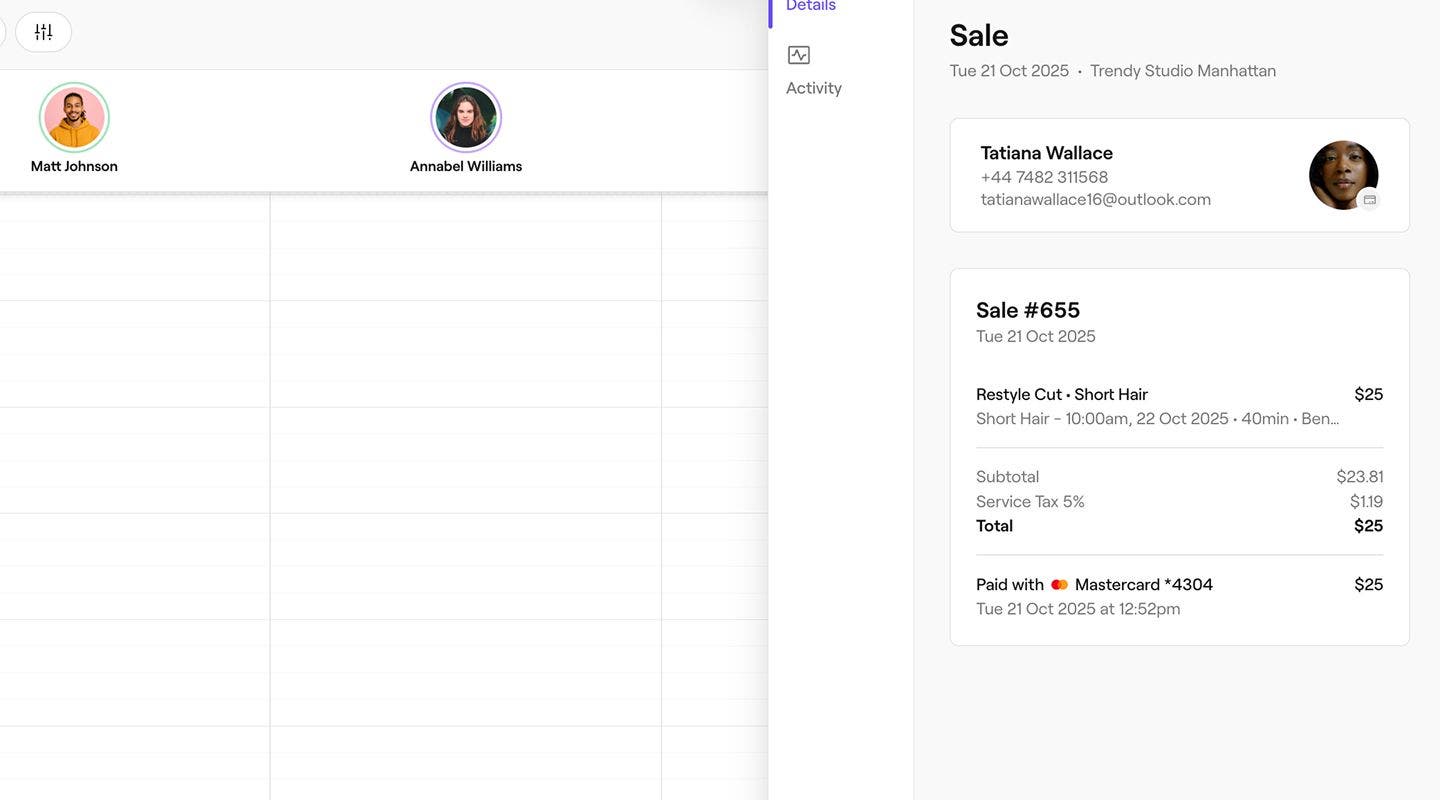
    collect_a_payment_using_a_terminal_web_5.jpg
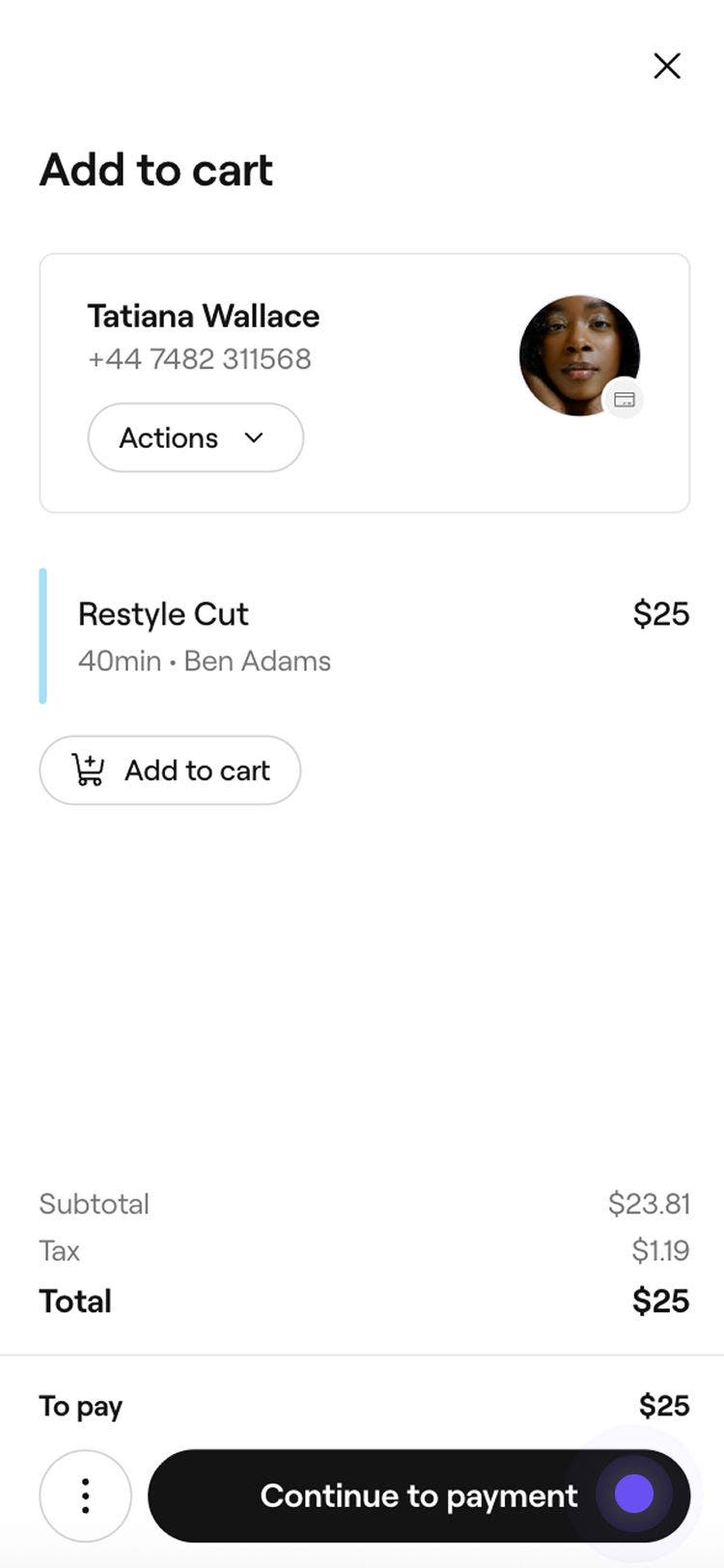
  1. За да създадете нова продажба, можете или да създадете нова продажба, или да изберете Плащане от запазен час и да направите корекции в кошницата. 
  2. В изгледа на количката докоснете бутона Напред към плащане в долната част.
    collect_a_payment_using_a_terminal_mob_2.jpg
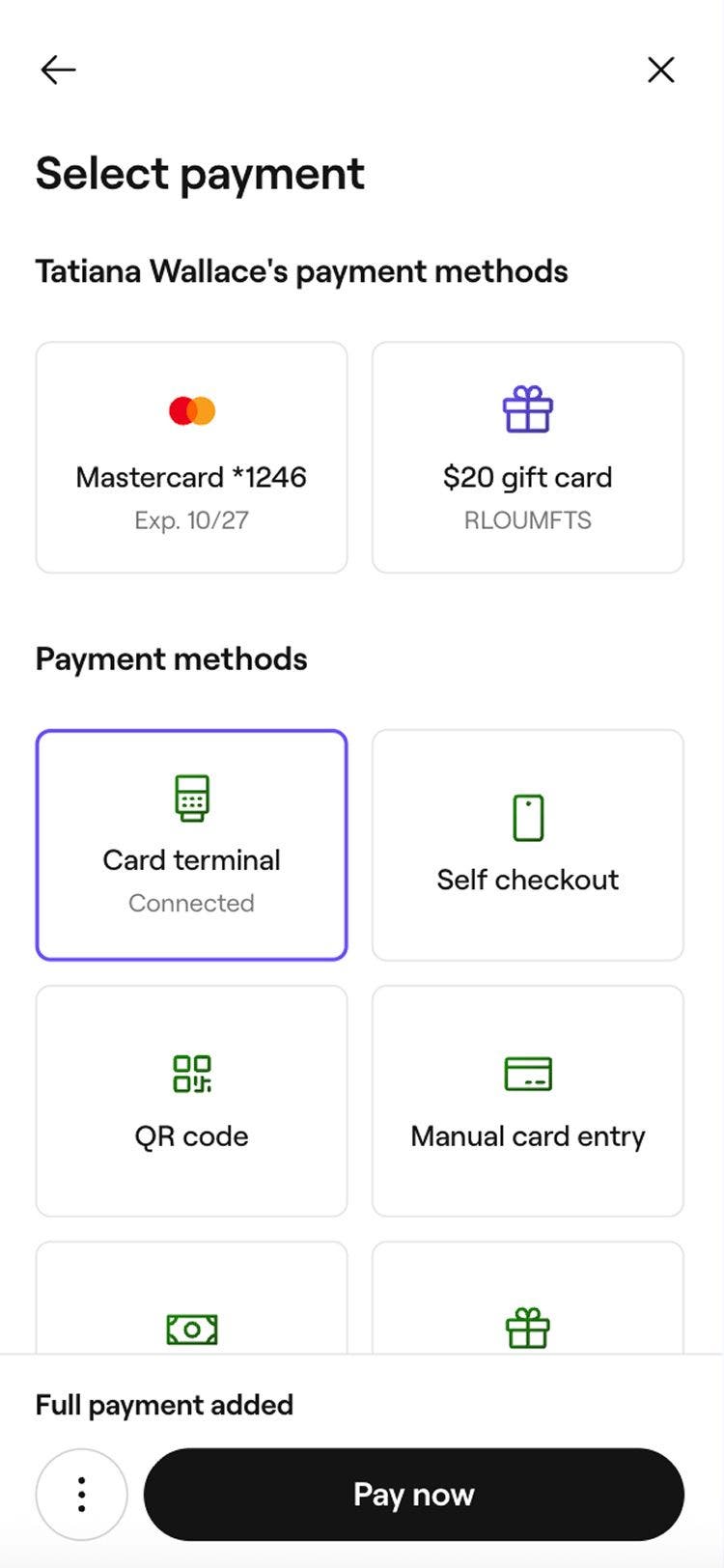
  3. В Начини на плащане изберете Картов терминал.
    collect_a_payment_using_a_terminal_mob_3.jpg
  4. Изберете Платете сега в долната част, след което стойността на плащането се показва на картовия терминал. Помолете клиента да постави, да докосне или да използва своя дигитален портфейл, за да завършите плащането.
  5. След като плащането бъде успешно получено, страницата ви ще се обнови с извършената продажба.
    collect_a_payment_using_a_terminal_mob_5.jpg

Ако вашият картов терминал поддържа отпечатване на разписки, при завършената продажба автоматично ще се генерира разписка.

Като пряк път бутонът Платете сега при плащане на запазени часове за същия ден ще показва опцията „Терминал“ по време на плащането.

Често задавани въпроси

    • Картовите терминали Fresha са предназначени за плащания на място, при които клиентите поставят картата си, докосват за безконтактно плащане или използват дигитален портфейл, за да завършат трансакцията по сигурен начин. Данните за картата на клиента обаче могат да бъдат въведени ръчно чрез ръчно въвеждане на карта.

      За всяко Плащане, извършено чрез картов терминал на мястото на продажба, се начислява такса за обработка на място. Можете да прегледате всички разходи за обработка на плащания на нашата страница с цени.

      Плащанията, събрани чрез вашия картов терминал, могат да бъдат прегледани в отчетите ви Транзакции по плащания, Обобщение на плащанията и Обобщение на финансите, както и във вашия Портфейл.

      Клиентите могат да оставят бакшиш, когато плащат чрез картов терминал, стига бакшишът да е активиран в настройките ви. Можете да коригирате или актуализирате това в вашите настройки за бакшиш по всяко време.

      Таксите за услуга могат да бъдат добавени към часа директно от вашата работна област преди плащането. След като бъде добавена, таксата автоматично се включва в общата цена, когато обработвате плащането чрез картовия терминал на Fresha.

      Ако плащането е неуспешно или плащането чрез терминал бъде анулирано по време на плащането, продажбата автоматично ще бъде запазена като чернова. Това ви позволява да отворите отново черновата и да изберете друг начин на плащане.


Картови терминали


Подобни статии

Курсове по Fresha Academy
Преглед на видеоклипа на курса

Настройте и разгледайте плащанията

8 урока•14 мин

Вижте всички курсове

Беше ли полезно това ръководство?

Картови терминали

Поръчайте картов терминал от Fresha

Надградете бизнеса си с картов терминал за бързи и сигурни плащания в магазина.

Активирайте и започнете с терминал за карти Fresha

Стартирайте картовия си терминал, за да улесните обработката на плащанията.

Актуализирайте софтуера на вашия картов терминал

Поддържайте безпроблемната работа на вашия картов терминал, като актуализирате редовно софтуера му.

Активиране на Wi-Fi на картов терминал

Осигурете надеждна обработка на плащанията в магазина, като свържете картовия си терминал Fresha към Wi-Fi мрежа.

Приемайте плащания с картов терминал

Обработвайте безпроблемно плащанията в магазина с вашия терминал за карти Fresha.

Събиране на ръчни плащания чрез картов терминал

Въведете ръчно стойностите, за да обработите еднократни плащания на вашия терминал Fresha S1.

Повторно отпечатване на разписки от картов терминал

Отпечатвайте повторно бележки от вашия терминал Fresha за клиенти и за архивиране.

Картови терминали V400m

Управление на вашия по-стар картов терминал V400m.

Преглед на картовия терминал

Приемайте плащания на място бързо и сигурно с картови терминали Fresha, напълно интегрирани с вашия профил.

Отстраняване на неизправности в картовия Ви терминал

Извършете лесни проверки, за да разрешите проблеми с връзката на картовия терминал, захранването, отпечатването на разписки и плащанията.

Подобни статии

Поръчайте картов терминал от Fresha

Надградете бизнеса си с картов терминал за бързи и сигурни плащания в магазина.

Активиране на Wi-Fi на картов терминал

Осигурете надеждна обработка на плащанията в магазина, като свържете картовия си терминал Fresha към Wi-Fi мрежа.

Курсове по Fresha Academy
Преглед на видеоклипа на курса

Настройте и разгледайте плащанията

8 урока•14 мин

Вижте всички курсове
Fresha
Свали приложението

За Fresha

Кариери

Помощ и поддръжка

Блог

Карта на сайта

За фирми

За партньори

Ценообразуване

Характеристики

Насрочване

Място на продажба (POS)

Плащания

Капитал

Пазар

Поддръжка

Статут

Правен

Политика за поверителност

Общи условия

Условия за ползване

Намерете ни в социалните мрежи

Facebook
Linkedin
Instagram

© 2026 Fresha.com SV Ltd