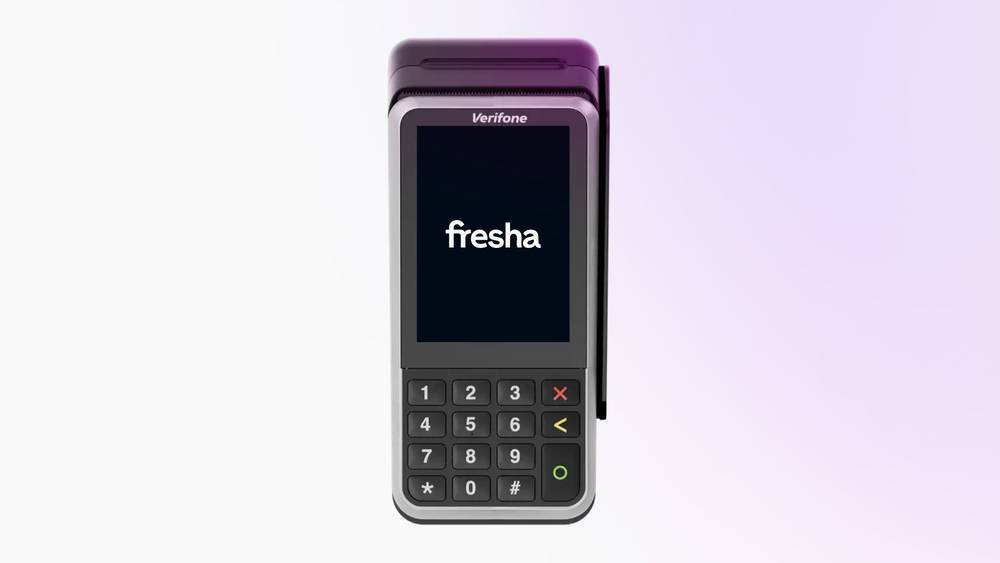
В тази статия
Свържете терминал V400m с Wi-Fi
- На началния екран на картовия терминал натиснете 1, а след това бутона зелен кръг на картовия терминал.
- Въведете ПИН кода за персонал 1234 и натиснете бутона зелен кръг.
- Докоснете Мрежа и след това изберете Wi-Fi
- Уверете се, че превключвателят за Wi-Fi е ВКЛЮЧЕН.
- Изберете запазена мрежа или докоснете бутона плюс (+), за да изберете нова мрежа.
- Въведете паролата за Wi-Fi и докоснете бутона Потвърждаване (икона с отметка), за да се свържете.
След като в горната част на дисплея на терминала се появи бутон с икона за Wi-Fi, той е свързан с Wi-Fi и готов да приема Плащания.
Свързване на терминал V400m с клетъчна мрежа
- На началния екран на вашия картов терминал натиснете 1 и след това натиснете бутона със зелен кръг, за да отворите менюто „Персонал“.
- Въведете PIN кода за персонала 1234 и натиснете отново зеления кръгъл бутон.
- Докоснете Мрежа и след това изберете Мобилна мрежа.
- Превключете бутона Cellular на ON, за да активирате връзката.
След като в горната част на дисплея на терминала се появи бутон с икона на облак, той е свързан към своята клетъчна мрежа и е готов да приема Плащания.
Картовият терминал ще се нуждае от най-малко 20% заряд на батерията, за да може мобилната мрежа да работи.
Повторно отпечатване на разписка от терминал V400m
Когато трансакцията приключи, вашият картов терминал V400m отпечатва разписка с пълните данни за продажбата. Препечатаните разписки включват само информацията за транзакцията.
- На началния екран на картовия терминал натиснете 5358, а след това бутона зелен кръг.
- Изберете Транзакции и изберете транзакцията, за която искате да отпечатате отново разписка.
- Докоснете бутона разписка в долния десен ъгъл и изберете типа разписка, която искате да отпечатате, разписка за купувача за клиента или разписка за търговеца за вашата документация.
- Докоснете Печат, за да потвърдите и да отпечатате избраната бележка.
След като бъде отпечатана, разписката е готова да бъде споделена с вашия клиент или да бъде запазена за вашата документация.
Актуализиране на картов терминал V400m
Актуализирането на вашия терминал за карти Fresha поддържа работата му с най-новия софтуер с подобрения в производителността и актуализации за сигурност.
- На началния екран на картовия терминал натиснете 9, а след това бутона зелен кръг.
- Изберете Config и въведете PIN 5358, след което натиснете зеления кръгъл бутон.
- Докоснете Актуализиране, за да инсталирате най-новата версия на картовия терминал.
След като актуализацията приключи, статусът на картовия терминал ще показва Актуализиран.
Често задавани въпроси
- Натиснете 9, а след това бутона зелен кръг.
- Въведете ПИН 5358 и отворете Мрежи.
- Отидете на настройките за безжична връзка и премахнете съществуващата си Wi-Fi мрежа. Ако все още не сте свързали Fresha Connect с Wi-Fi мрежата, можете да преминете към следващата стъпка.
- Добавете текущата си Wi-Fi мрежа, като натиснете бутона +.
- Изчакайте устройството ви да се свърже с Wi-Fi и натиснете X многократно, докато се покаже Board terminal.
- Натиснете Board, а след това Confirm.
- Изчакайте, докато софтуерът бъде напълно актуализиран. Това може да отнеме до 20 минути.
Картовият терминал Fresha v400m е съвместим с хартиени ролки 57 mm × 40 mm за отпечатване на разписки.
За да поставите ролка хартия за разписки във вашия терминал v400m, повдигнете фиксатора на отделението за хартия и завъртете капака надолу. Поставете ролката вътре, като хартията леко стърчи, след което затворете капака здраво.
Ако при опит за Fresha Connect на картовия ви терминал с Wi-Fi се появи съобщението „Типът мрежа трябва да бъде настроен в клиентската зона“, опитайте да предприемете следните стъпки за отстраняване на неизправности, ако имате модел V400m:
Ако съобщението за грешка продължава да се показва, свържете се с нашия екип и включете екранна снимка или видео клип на проблема.