Събиране на ръчни плащания чрез картов терминал
Научете как да обработвате плащания директно на картовия си терминал чрез ръчно таксуване.
В тази статия
Как функционират ръчните плащания чрез картов терминал
Ръчното таксуване ви позволява да въведете обща стойност директно на картовия терминал, без да генерирате продажба в работната си област. След като ръчното таксуване бъде активирано, всички плащания се обработват директно на картовия терминал, а не чрез екрана за плащане.
Всички транзакции с ръчно таксуване, включително бакшишите, се показват като Картови плащания във вашия портфейл и отчети за продажбите. Те са посочени като запазени часове за клиенти без резервация с разнородна услуга, без да е добавена конкретна услуга.
Не препоръчваме да използвате ръчно таксуване на картов терминал, ако искате да отчитате продажбите си от терминала във Fresha.
Активиране на ръчно таксуване на картов терминал
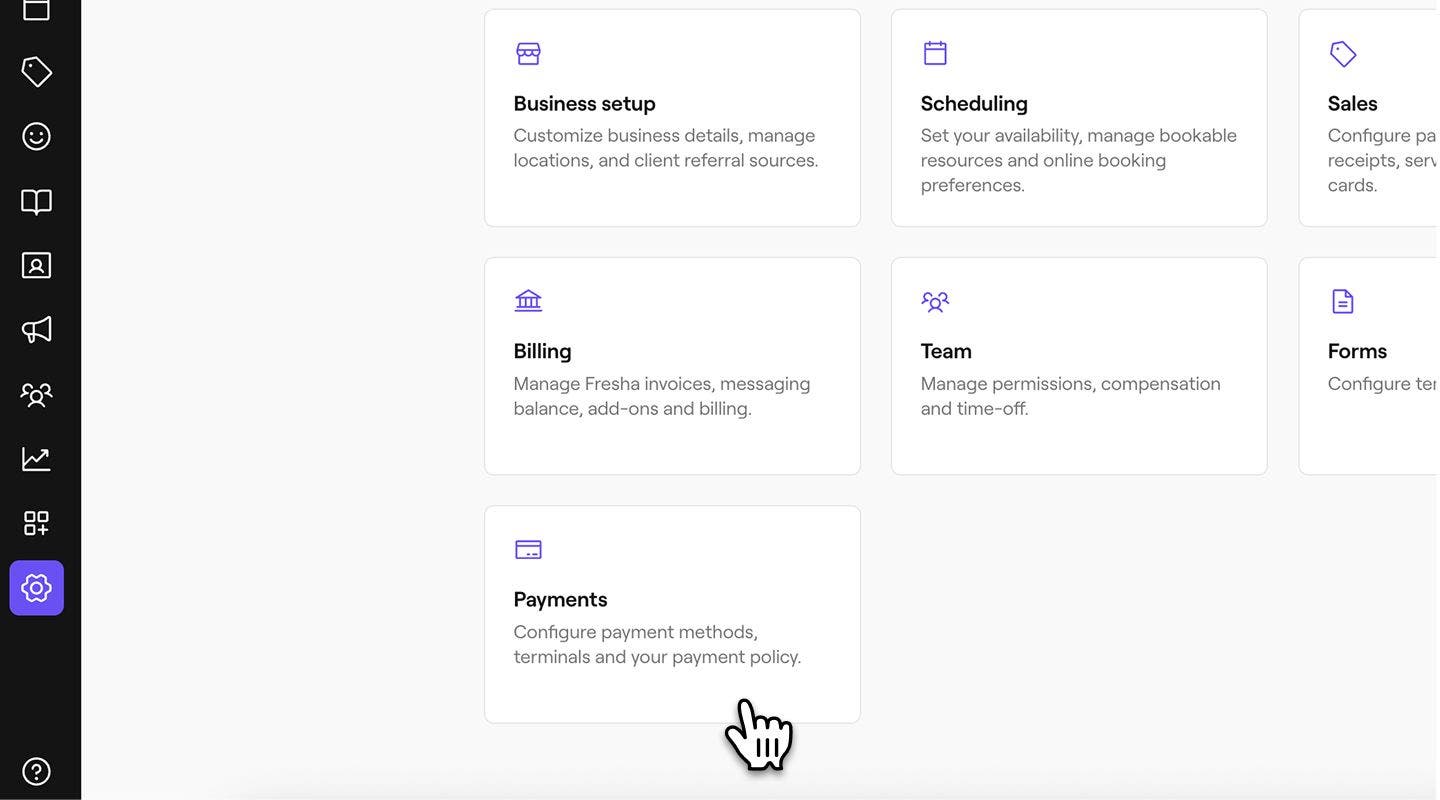
- От главното меню вляво на екрана ви отидете на Настройки.
- Кликнете върху категорията Плащания за управление на вашите картови терминали.
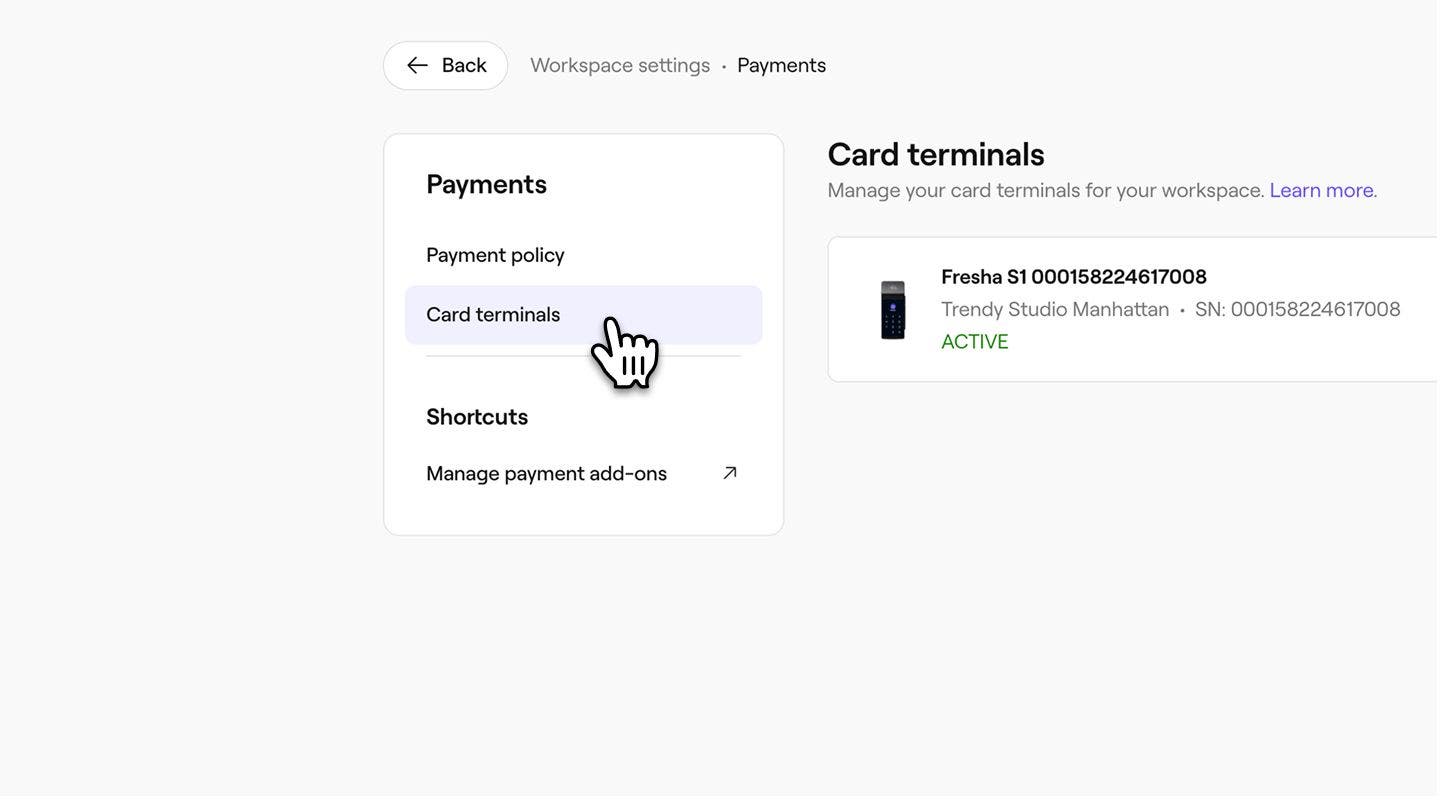
- В лявото меню изберете Картови терминали, за да видите устройствата си.
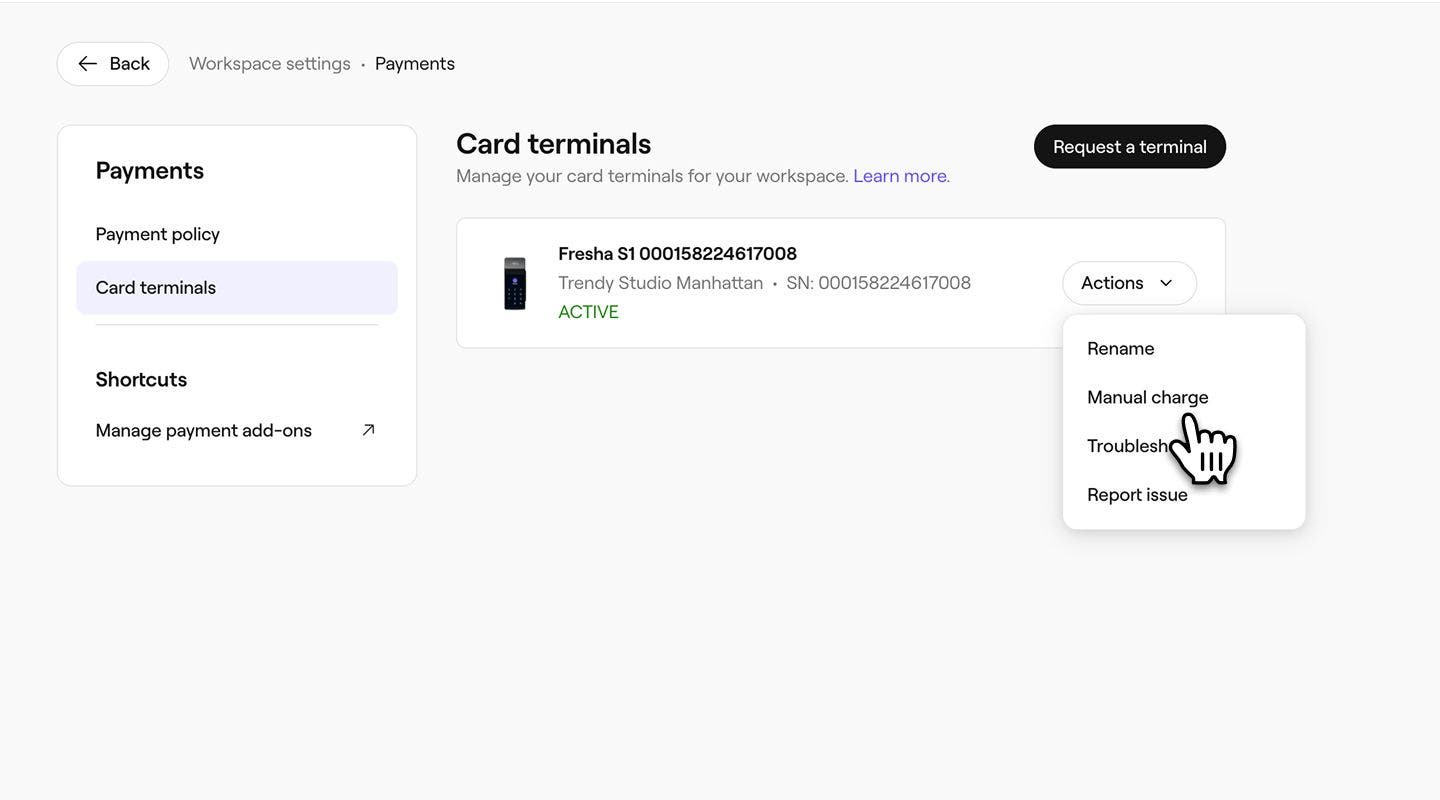
- До картовия си терминал изберете Действия, а след това Ръчно таксуване.
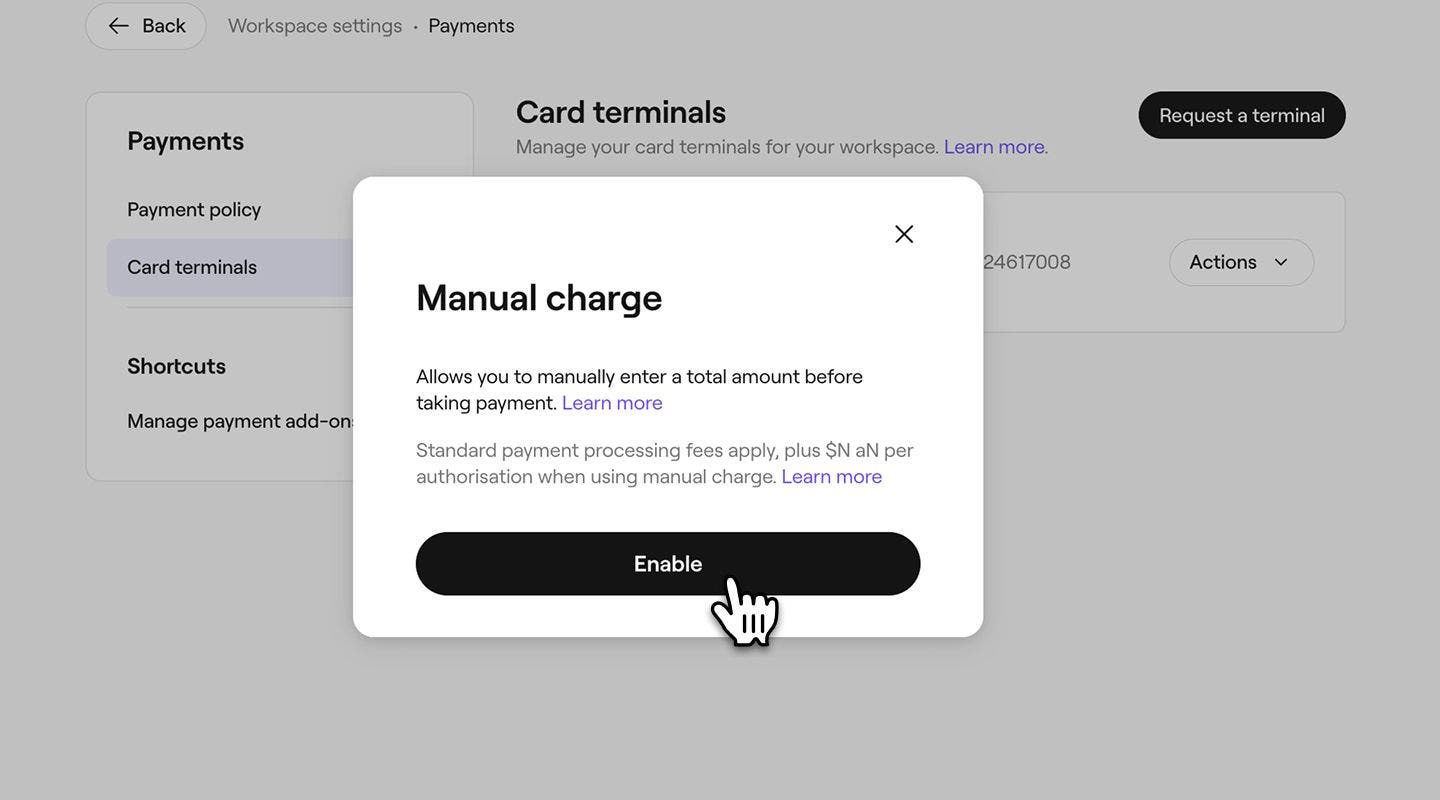
- В изскачащия прозорец прегледайте таксите за обработка на плащанията, след което кликнете върху бутона Активиране, за да активирате ръчното таксуване.

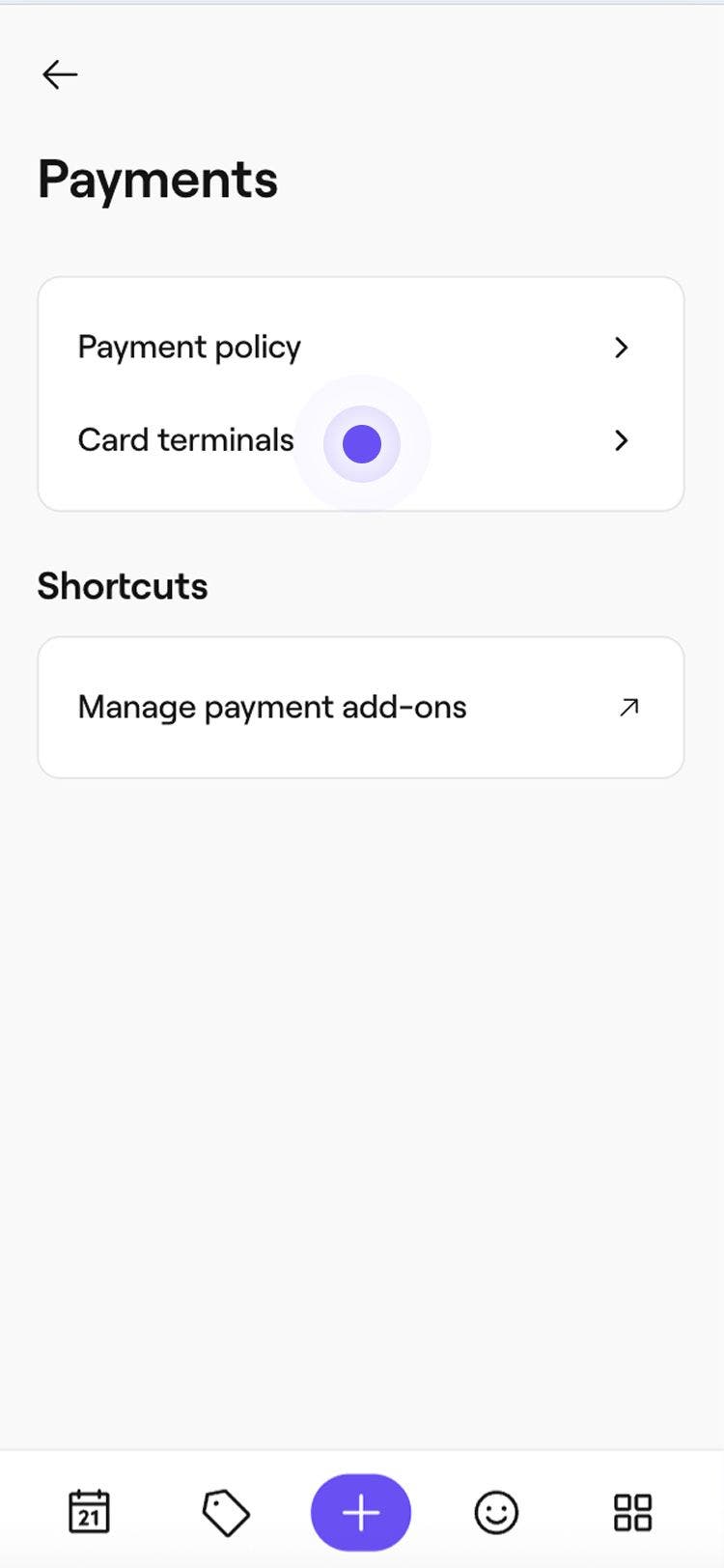
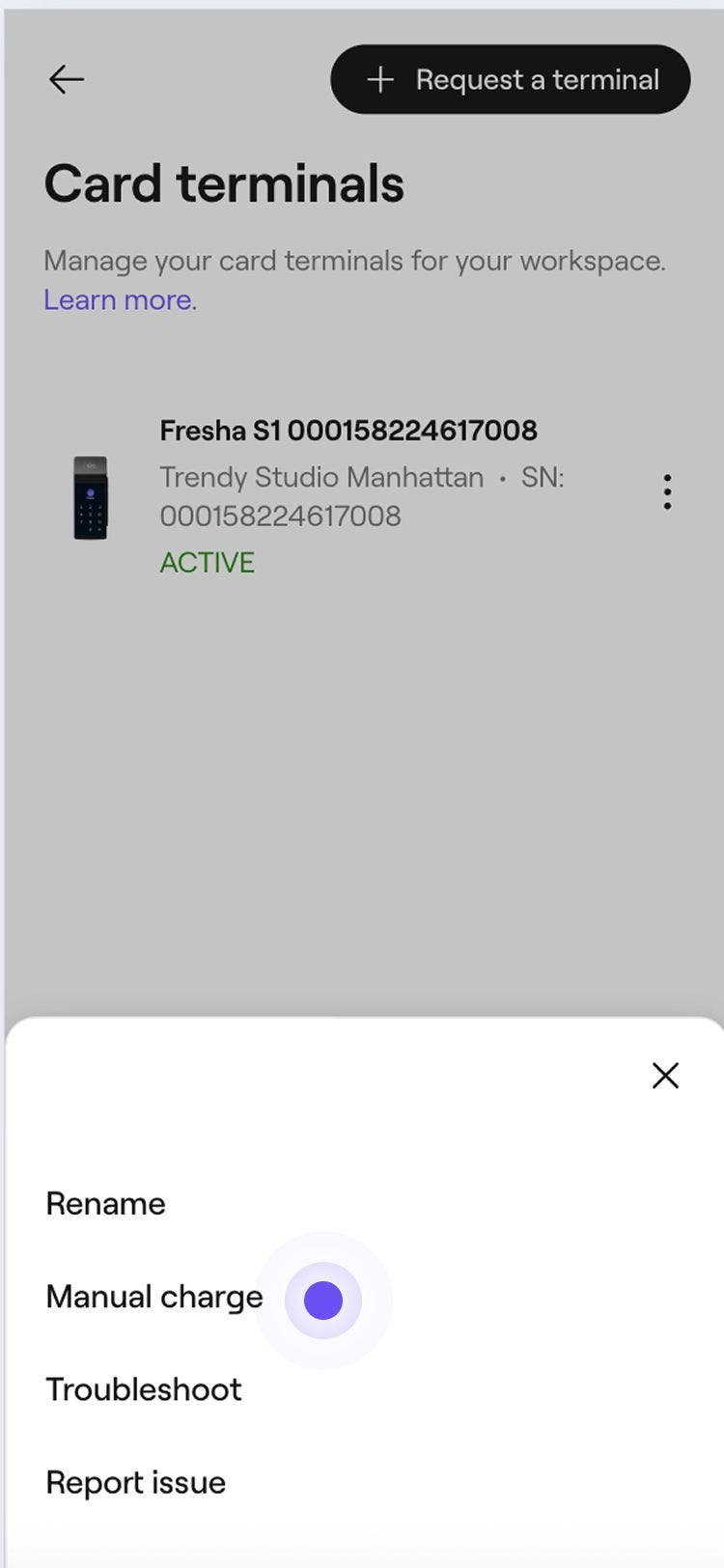

След като бъде активирано и вашият картов терминал бъде актуализиран, можете да въвеждате стойностите директно на картовия терминал. За да деактивирате ръчното таксуване, следвайте същите стъпки. До картовия си терминал изберете Действия, след което Деактивиране на ръчно таксуване.
Приемайте Плащания чрез ръчно таксуване на картов терминал
- На началния екран на картовия си терминал изберете иконата Плащане в долния ляв ъгъл.
- Въведете стойността, която искате да таксувате на клиента си, след което докоснете бутона Потвърждаване (икона с отметка).
- Ако бакшишите са активирани, вашият клиент може да избере да добави бакшиш или да пропусне тази стъпка, като избере Няма бакшиш.
- На картовия терминал вашият клиент може да избере да добави бакшиш или да пропусне тази стъпка, като избере Няма бакшиш.
- Помолете клиента да постави, да докосне или да използва своя дигитален портфейл на картовия терминал, за да завършите плащането.
След като плащането бъде обработено, плащането ще приключи автоматично на екрана ви. Ако вашият картов терминал поддържа отпечатване на разписки, той автоматично ще отпечата разписката. Продажбата се появява във вашата работна област като услуга Misc, а клиентът се записва като клиент без резервация.
Често задавани въпроси
При събиране на плащане чрез ръчно таксуване на картов терминал на Fresha се начислява такса за обработка на място, както и допълнителна такса за оторизация. Можете да прегледате всички такси за обработка на плащания на нашата страница с цени.
Ръчните такси имат максимален лимит, който варира в зависимост от вашия обект и местната валута. Тези ограничения са зададени за целите на сигурността и съответствието.
Плащанията с ръчно таксуване не са свързани с конкретен клиент или услуга. Продажбата се показва като услуга Разни, а клиентът се регистрира като клиент без резервация.
Бакшишите, получени чрез ръчни плащания, автоматично се разпределят на собственика на фирмата. Ако трябва да разпределите тези бакшиши на служител, можете да коригирате неговото заплащане, преди да завършите разплащането.
За да възстановите сума за ръчно таксуване, извършено на картов терминал, отидете на Sales и изберете Payments. Отворете продажбата, кликнете върху Действия (три точки) в горния десен ъгъл и изберете Възстановяване на сума за продажба, за да завършите процеса.