إعداد صرف الأجور
تعلم كيفية إعداد صرف أجور دقيق وآلي لفريقك، سواء كانوا يحصلون على أجور بالساعة أو عمولات أو إكراميات أو يتلقون سلفًا نقدية.
في هذه المقالة
كيفية إعداد صرف الأجور
بمجرد إعداد الأجور والجداول الزمنية، والإكراميات، والعمولات، يتم احتساب جميع الأرباح تلقائيًا وإدراجها في صرف الأجور لعضو الفريق. يتم حساب كل عملية صرف للأجور وتلخيصها تلقائيًا، بحيث يمكنك المراجعة وإجراء التغييرات قبل إرسال المدفوعات. يمكنك:
- إضافة رسوم فريشا، مثل رسوم معالجة المدفوعات أو رسوم العميل الجديد عبر سوق فريشا
- إضافة تعديلات يدوية، بما في ذلك الضرائب أو الخصومات أو الأجر الشهري لأعضاء الفريق الذين يتقاضون رواتب.
- تسجيل المبالغ النقدية التي حصل عليها أعضاء الفريق كسلف، بحيث تظل الدفعات دقيقة
بمجرد أن يصبح كل شيء جاهزًا، يمكنك الاستمرار في إكمال صرف الأجور.
تحويل الرسوم إلى أعضاء الفريق
يمكنك اختيار خصم رسوم فريشا محددة من صرف أجور عضو الفريق قبل معالجة دفعاته من خلال صرف الأجور.
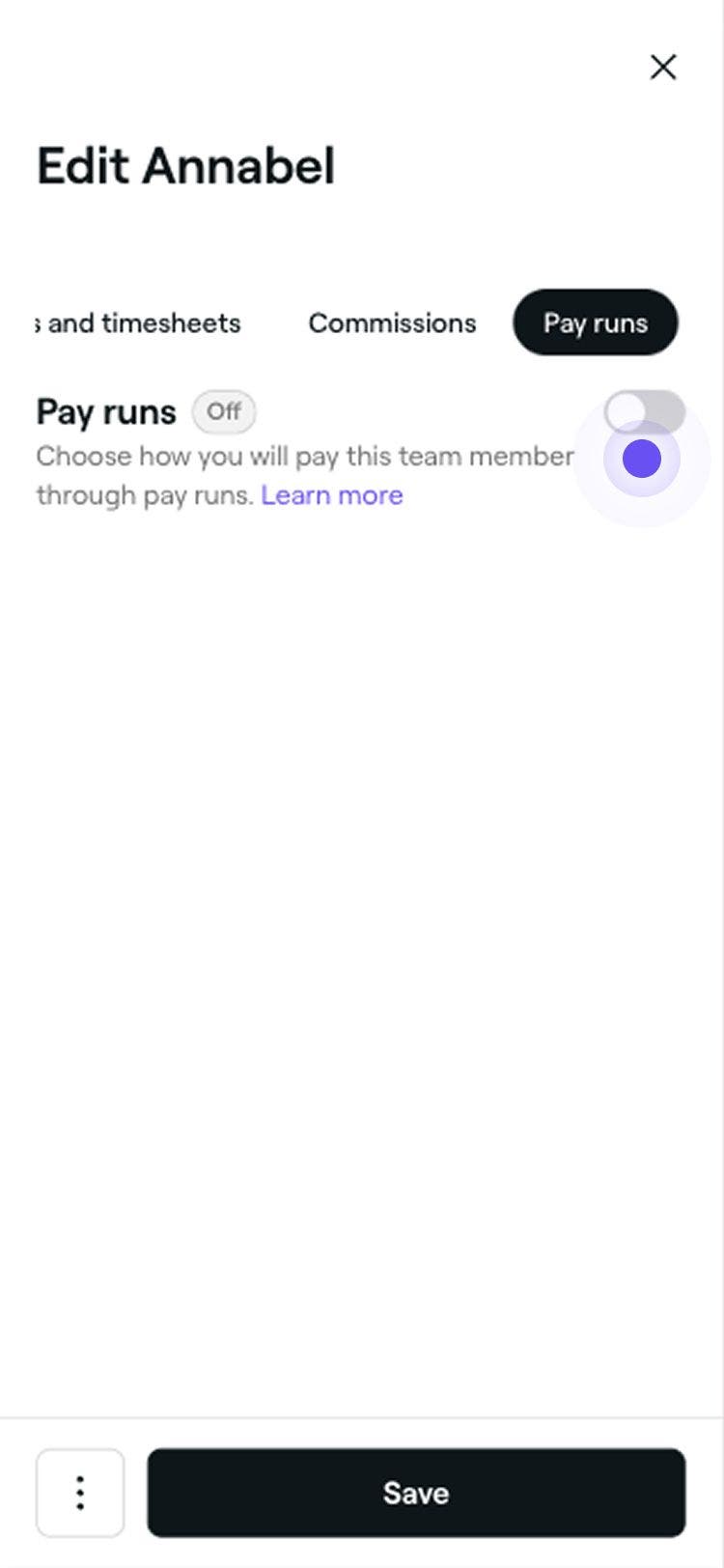
- في عرض تعديل عضو الفريق، حدد صرف الأجور من لوحة القائمة اليسرى.
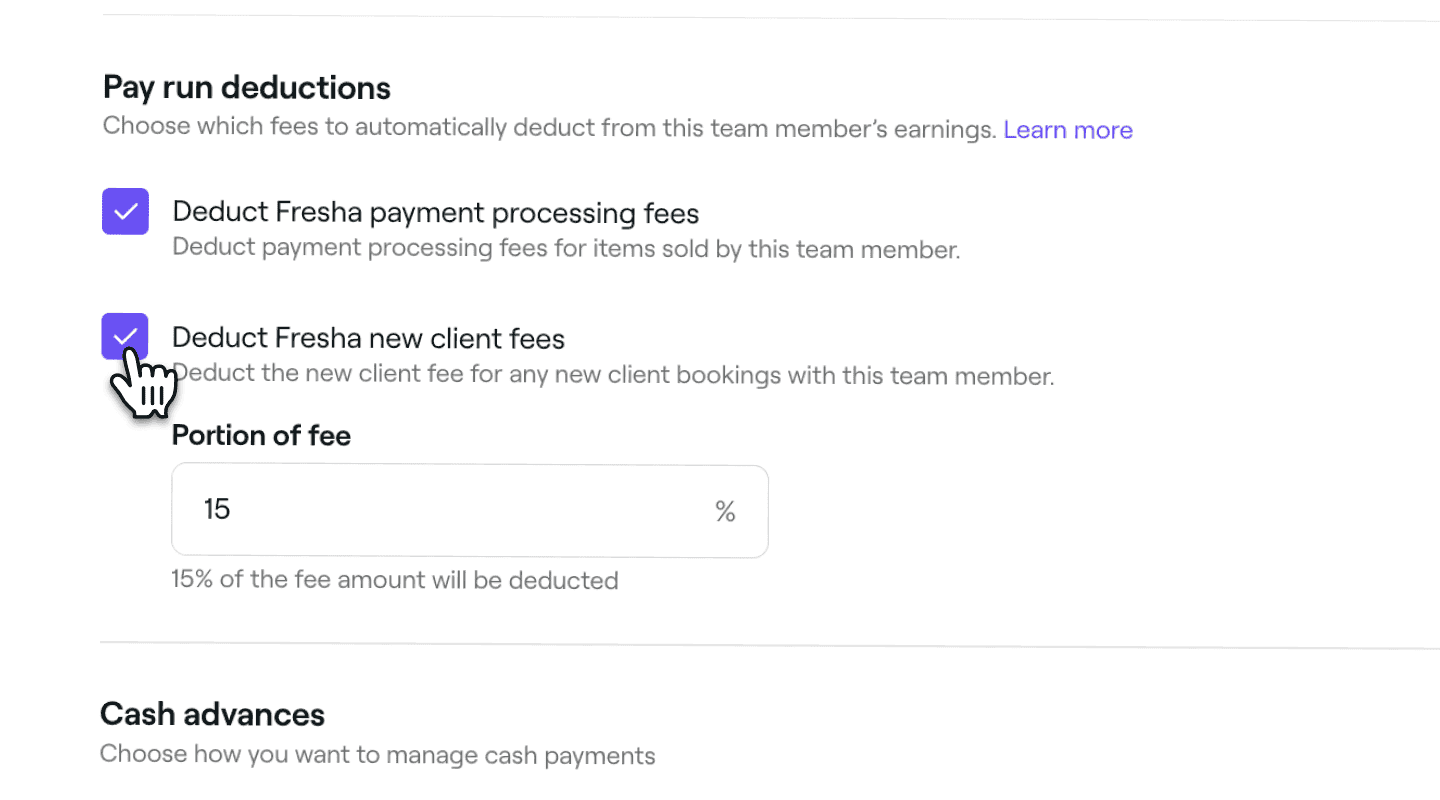
- ضمن إعداد صرف الأجور المفعّل، ضع علامة في مربعات الاختيار تحت استقطاعات صرف الأجور لمشاركة رسوم فريشا تلقائيًا مع عضو الفريق:
- رسوم معالجة المدفوعات: خصم الرسوم بناءً على الخدمات التي أدوها وكيفية معالجة المبيعات.
- رسوم العميل الجديد من فريشا: اختر خصم نسبة مئوية من رسوم العميل الجديد عبر سوق فريشا عندما يحجز عميل جديد مع عضو الفريق.
- انقر على زر حفظ في أعلى اليمين لتطبيق الإعدادات.
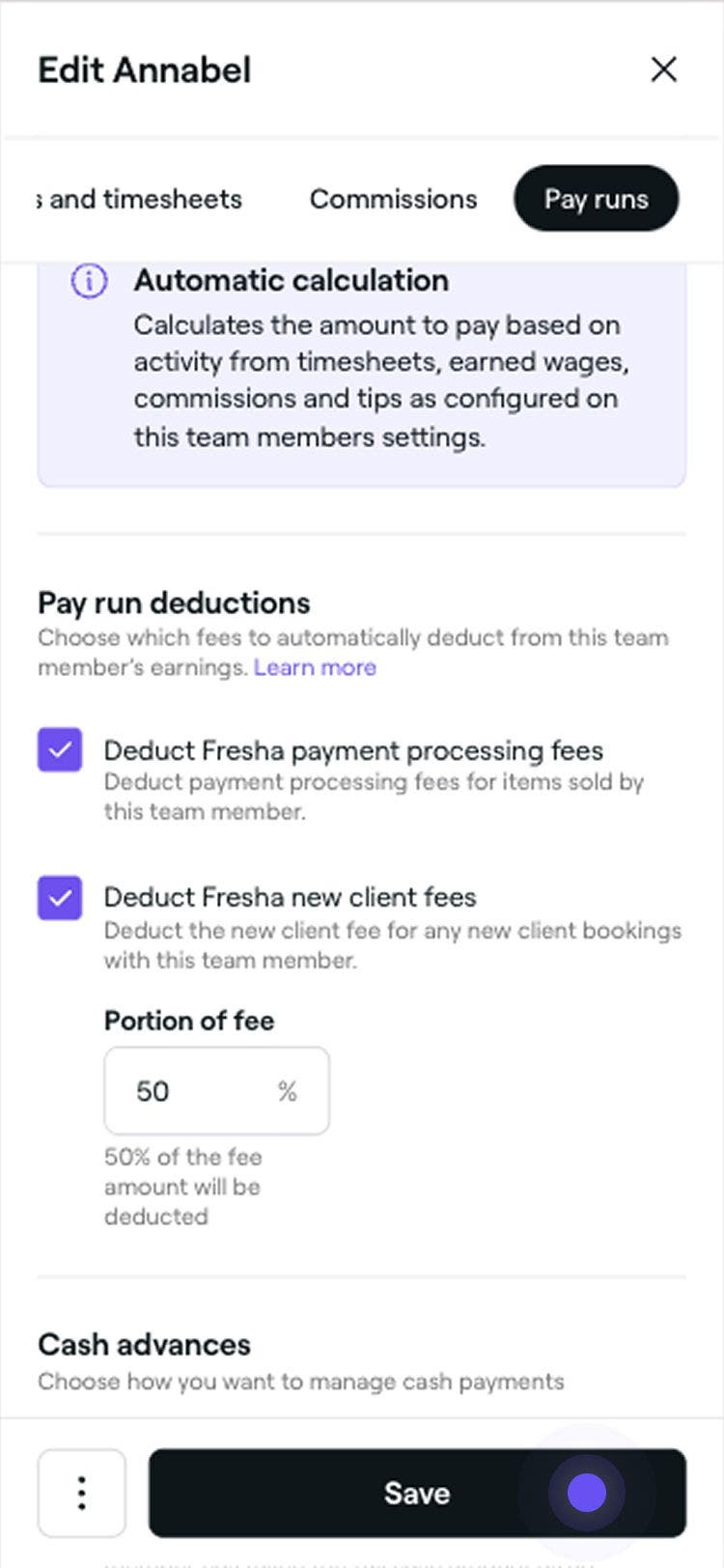
بمجرد تعيين استقطاعات الرسوم، سيتم حسابها تلقائيًا واستخدامها في صرف أجور أعضاء الفريق. بالنسبة للمواعيد التي يشارك فيها عدة أعضاء في الفريق، سيتم تقسيم الرسوم بناءً على قيمة الخدمات التي يؤديها كل عضو في الفريق.
إجراء تعديلات على الرصيد في صرف الأجور
يمكنك تعديل أجر عضو الفريق قبل إكمال صرف الأجور، سواء كنت بحاجة إلى إضافة إكرامية، أو استخدام خصم مثل الضريبة، أو تضمين راتب ثابت كتعديل إيجابي لأعضاء الفريق الذين يتقاضون رواتب.
-
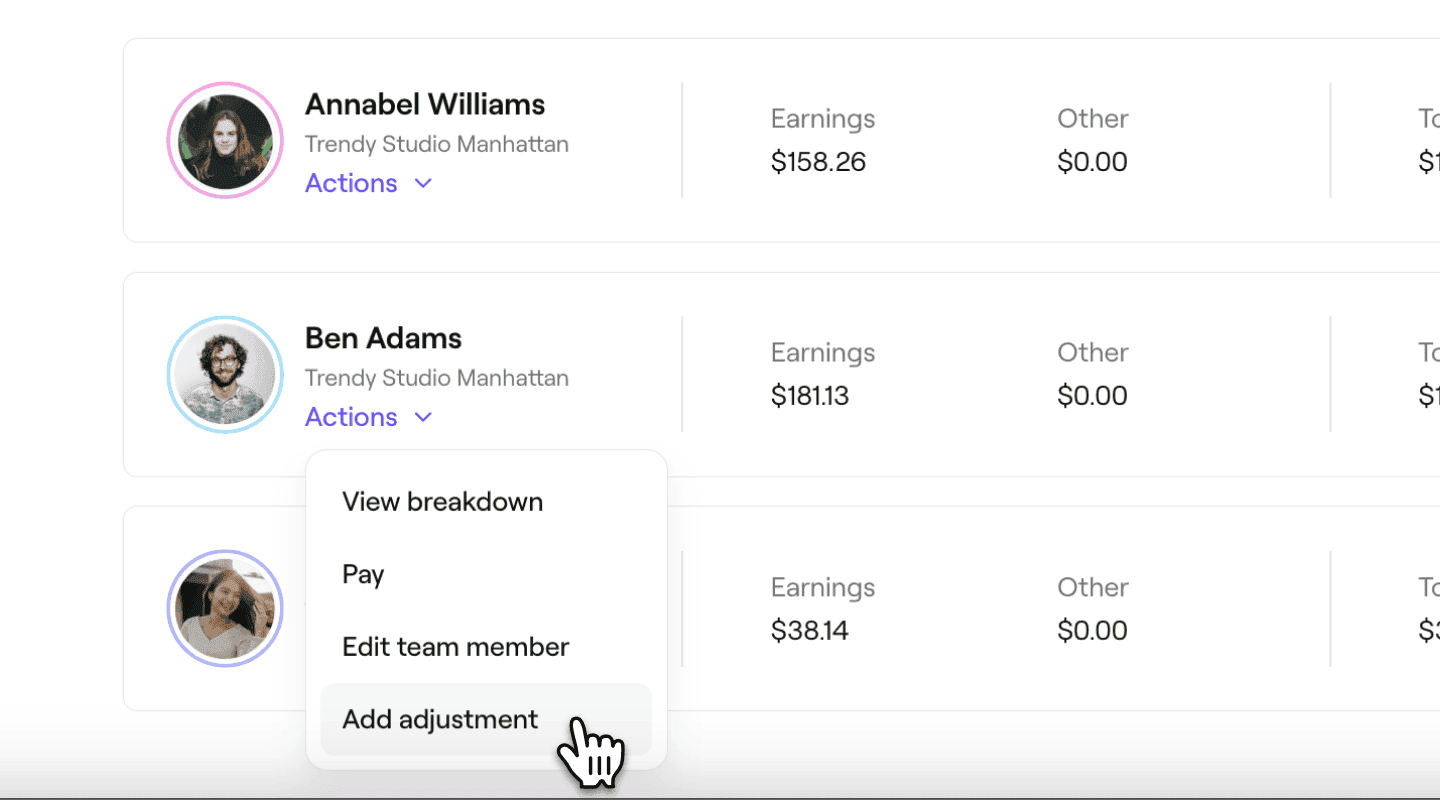
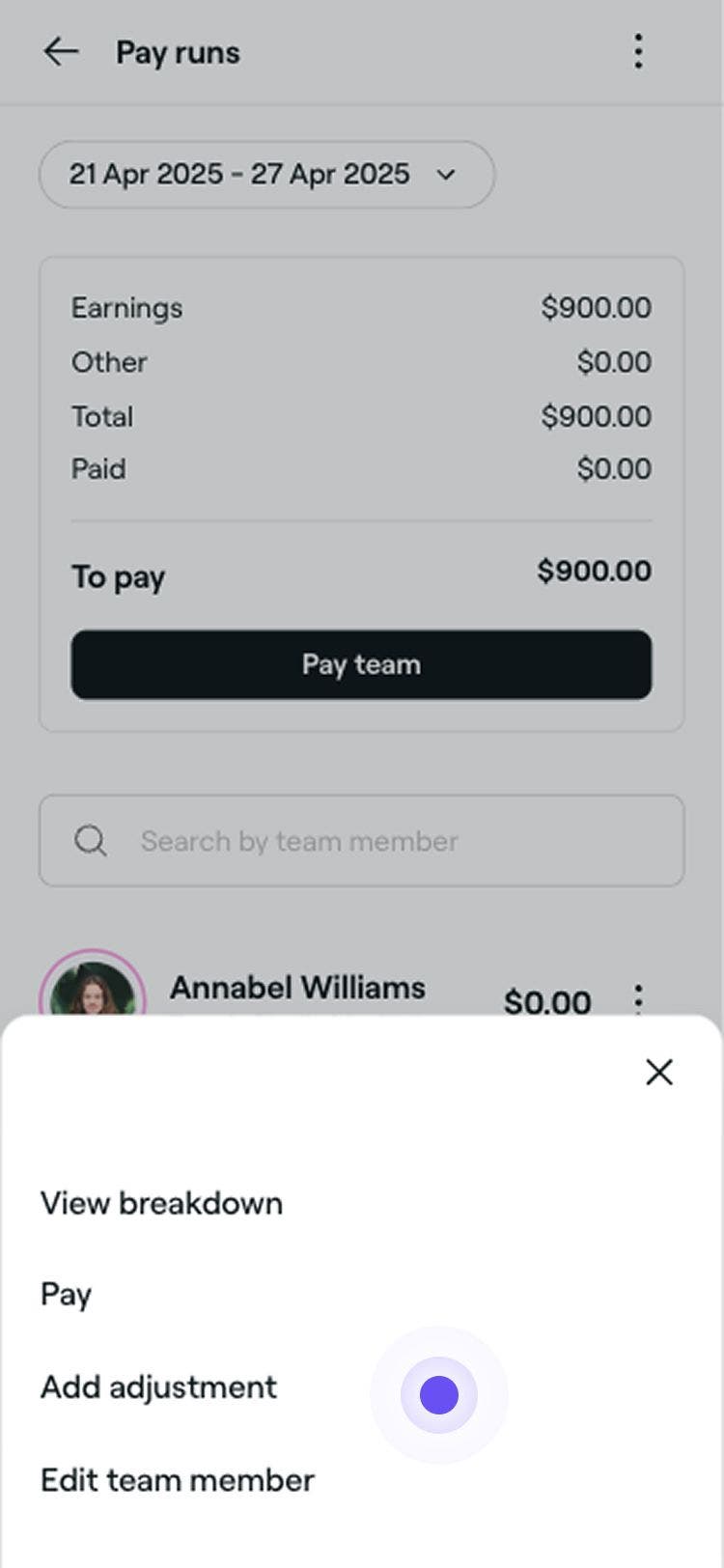
من عرض صرف الأجور، انقر على الإجراءات تحت عضو الفريق الذي تريد إضافة تعديل له وحدد إضافة تعديل.
-
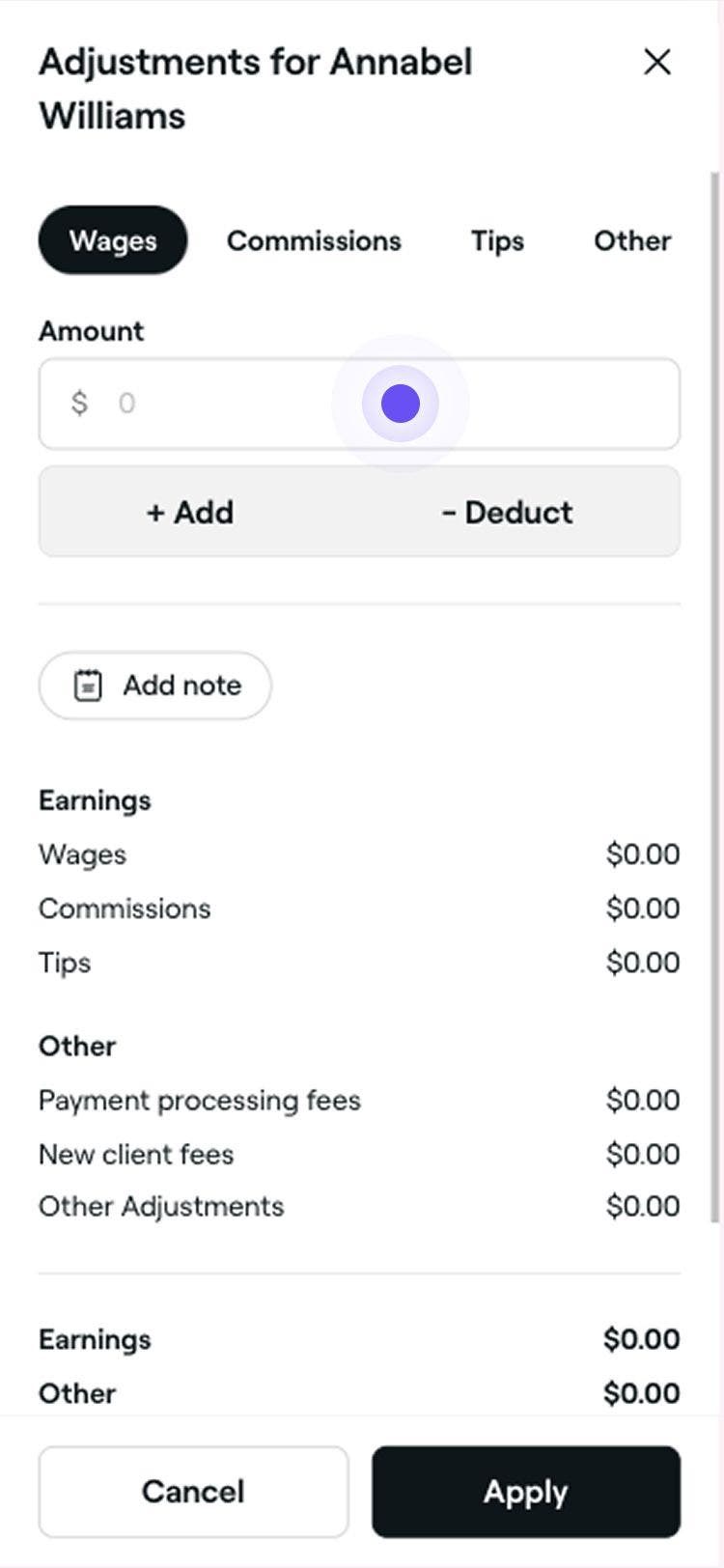
في النافذة المنبثقة التعديلات، استخدم علامات التبويب الموجودة في الأعلى لتحديد نوع المستحقات التي ترغب في تعديلها، واختر من بين الأجور أو العمولات أو الإكراميات أو غير ذلك.
-
تحت القيمة، أدخل القيمة التي تريد تعديلها، ثم حدد ما إذا كنت تريد + إضافة أو – خصم القيمة من الرصيد.
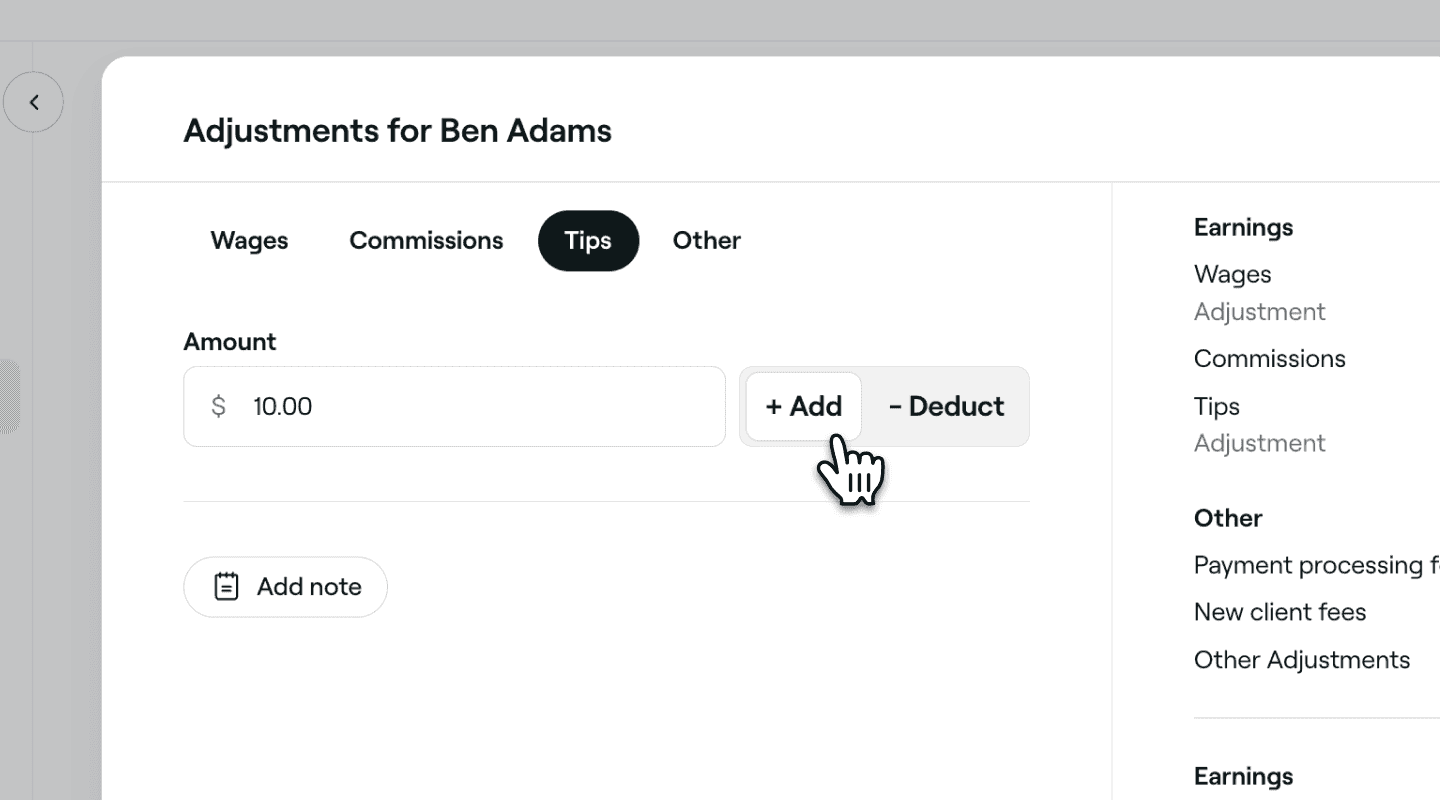
-
انقر على زر إضافة ملاحظة لإضافة معلومات إضافية. سيكون هذا مرئيًا لك ولعضو الفريق في التفاصيل.
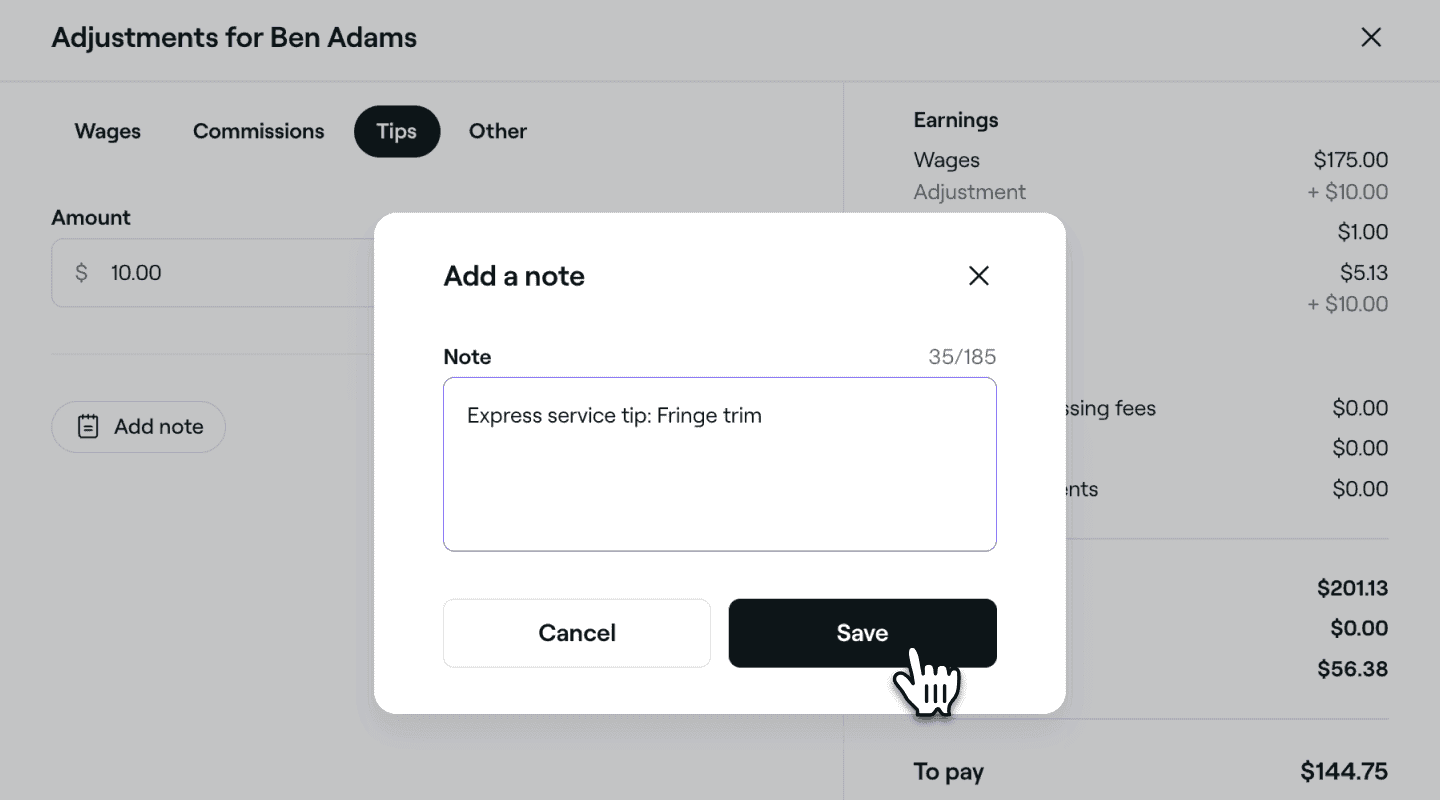
-
انقر على زر تطبيق في أسفل يمين النافذة المنبثقة لإضافة التعديل.
سيتم تحديث صرف أجور عضو الفريق تلقائيًا ليعكس أي تعديلات. يمكنك أيضًا إجراء تغييرات أثناء صرف الأجور بالنقر على قيمة المستحقات المميزة باللون الأرجواني.
يتم تحديث أرصدة المستحقات تلقائيًا عند إلغاء موعد أو تعديله. في حالة حدوث رد للمبلغ المدفوع بعد الدفعة، تتم إضافة التعديل إلى فترة صرف الأجور الحالية.
السماح بالسلف النقدية لعمليات صرف الأجور لأعضاء الفريق
إذا قام عضو الفريق بتحصيل دفعة نقدية من عميل، سواء كانت كاملة أو جزئية، فيمكن تسجيلها على أنها سلفة نقدية، وبالتالي يتم حسابها وتضمينها في صرف أجوره.
- في عرض تعديل عضو الفريق، حدد صرف الأجور من لوحة القائمة اليسرى.
- ضمن إعداد صرف الأجور المفعّل، ضع علامة في مربع الاختيار الموجود ضمن السلف النقدية لتسجيل المدفوعات النقدية الكاملة التي استلمها عضو الفريق كسلفة للمبيعات "المدفوعة" ضمن صرف الأجور.
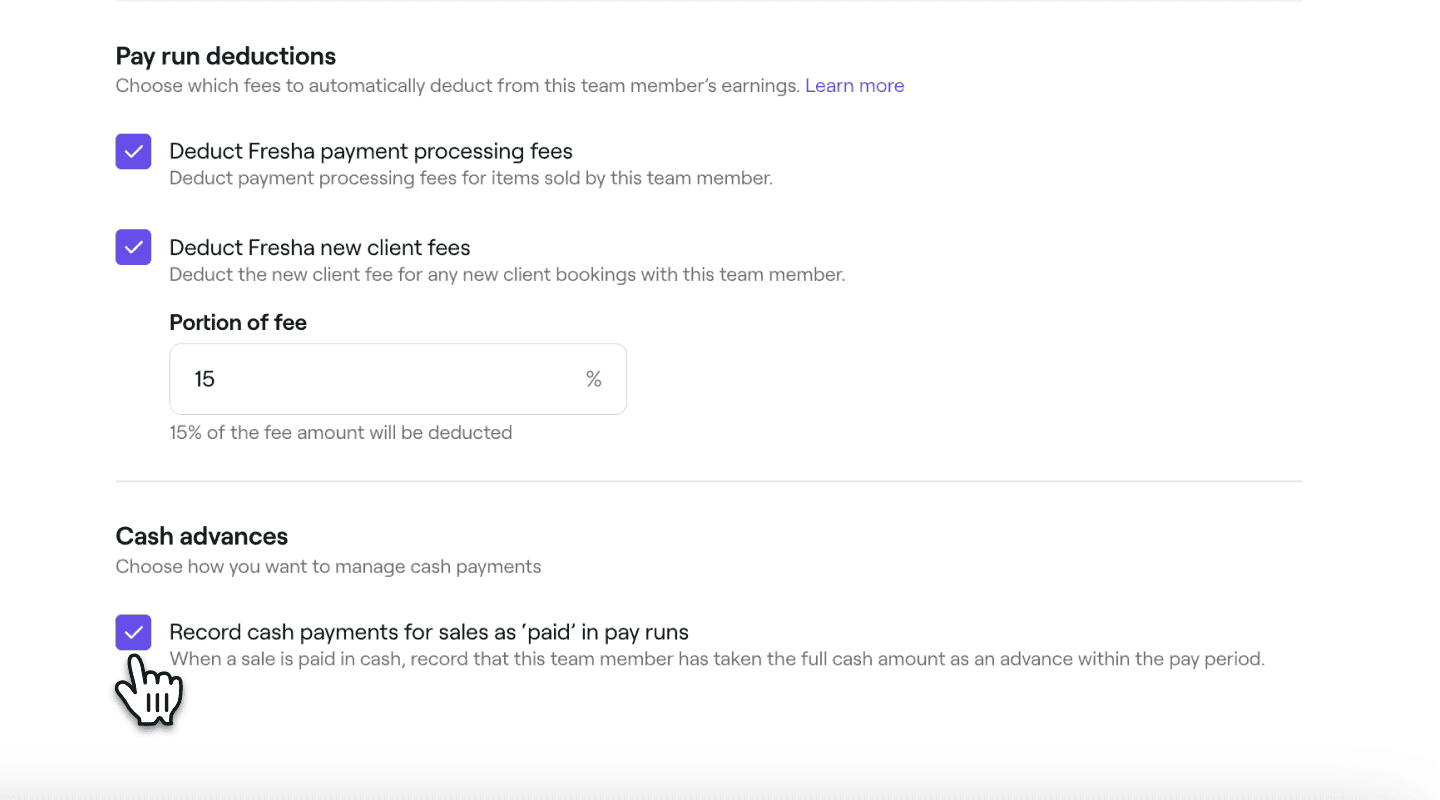
- انقر على زر حفظ في أعلى اليمين لتمكين السلف النقدية لعضو الفريق هذا.
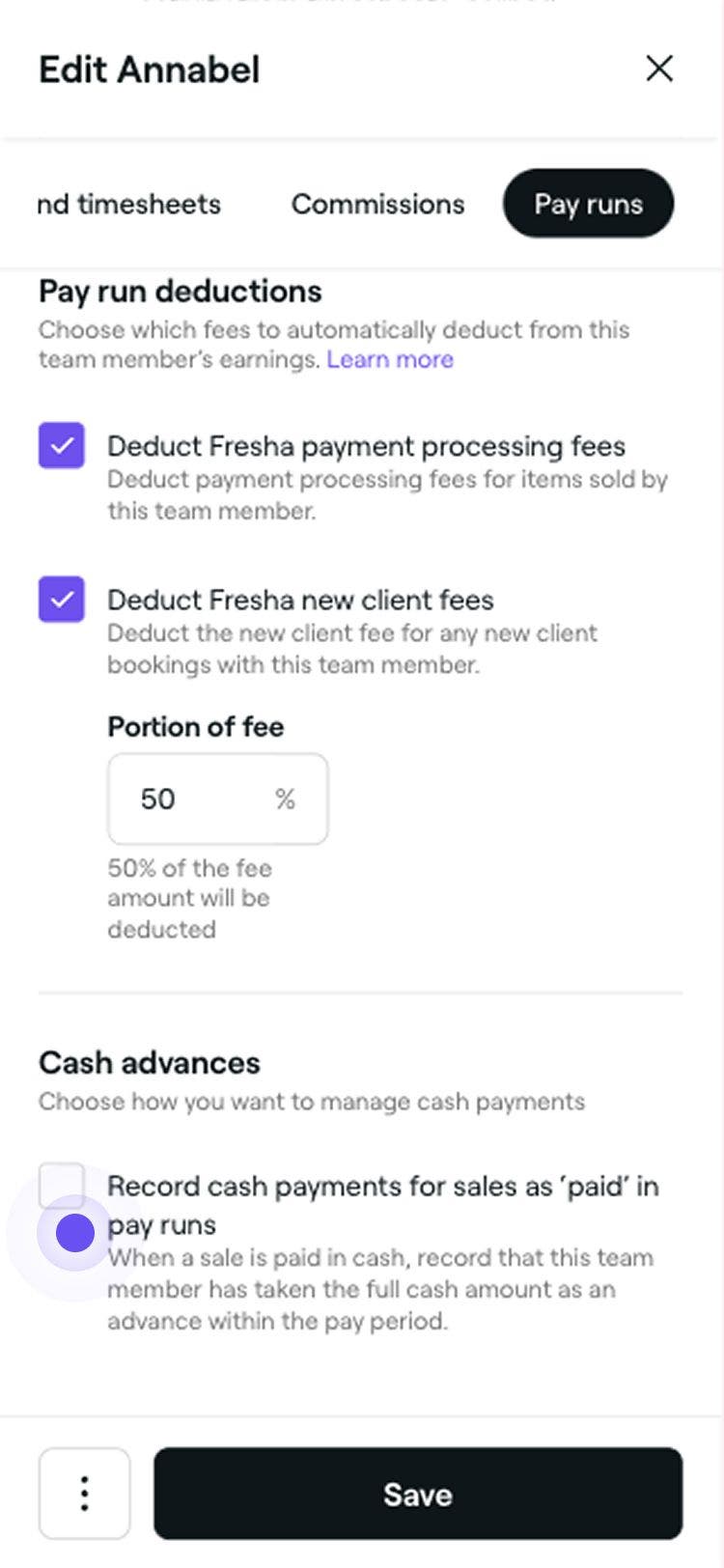
بشكل افتراضي، ستكون إعدادات السلفة النقدية معطلة ويمكن تمكينها لأعضاء الفريق بشكل فردي حسب الحاجة. في أي وقت يتلقى فيه عضو الفريق مدفوعات نقدية عند المحاسبة، سيتم تسجيل ذلك تلقائيًا في صرف أجره.
يتوفر صرف الأجور مع اشتراك خطة الفريق. معرفة المزيد حول خطة الفريق.
تمكين الصرف التلقائي للأجور لأعضاء الفريق بشكل فردي
اختيار أعضاء الفريق المشمولين في صرف الأجور التلقائي من خلال إدارة إعدادات الدفع الفردية الخاصة بهم.
- في طريقة عرض تعديل عضو الفريق، حدد صرف الأجور من لوحة القائمة اليسرى.
- ضمن أتمتة الدفع، حدد مربع الاختيار لتمكين صرف الأجور التلقائي لعضو الفريق.

- انقر على حفظ في الزاوية العلوية اليمنى لتطبيق تغييراتك.
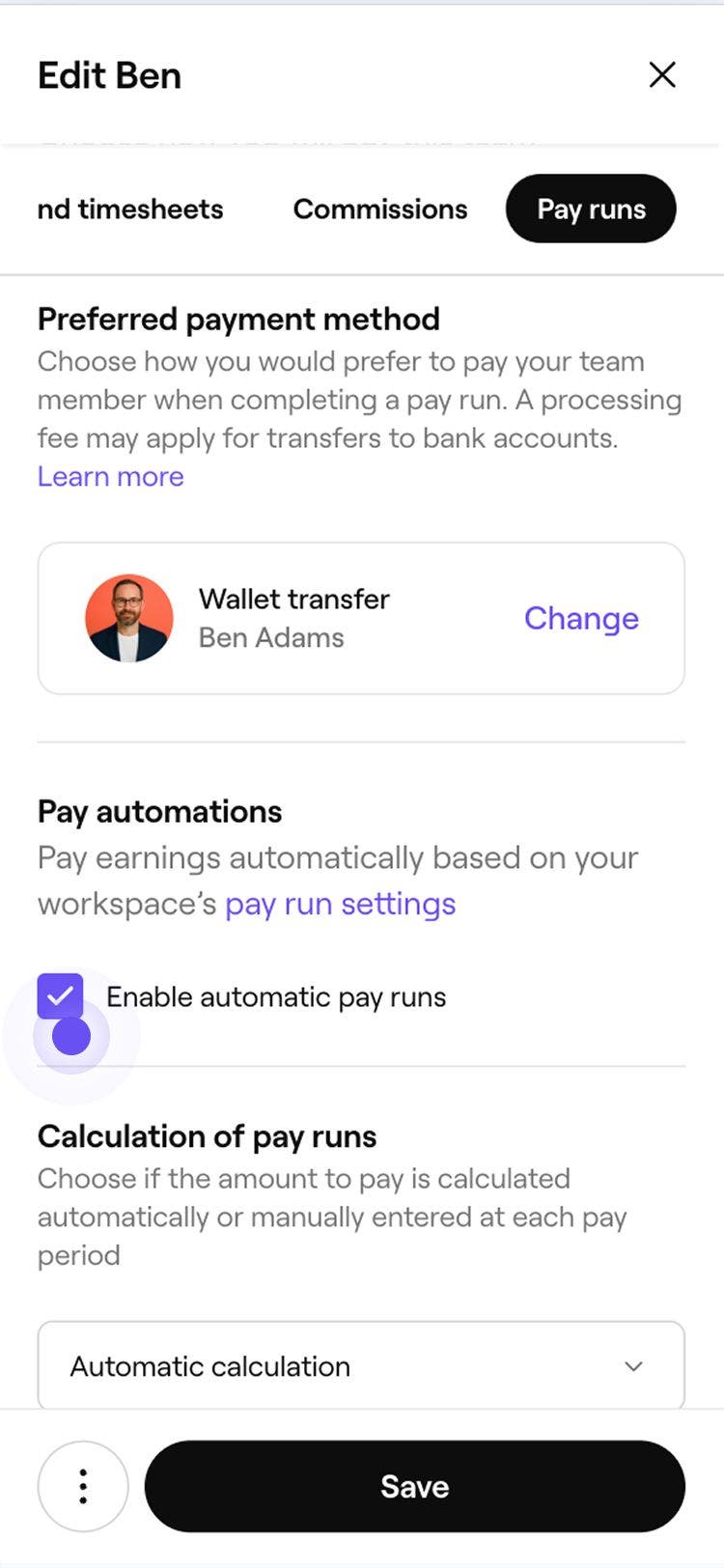
تم تمكين الصرف التلقائي للأجور الآن لعضو الفريق. اتبع الخطوات نفسها وألغِ تحديد مربع الاختيار في أي وقت لتعطيل الصرف التلقائي للأجور.
الأسئلة الشائعة
- الأرباح:
الإجمالي المكتسب من المبيعات. - المدفوع:
إجمالي المبالغ النقدية المحصلة للمبيعات المدفوعة كسلفة، مع سجل يومي للمبالغ النقدية المحصلة خلال فترة صرف الأجور. - للدفع:
أي مبالغ مستحقة متراكمة من خلال السلف النقدية التي يحتاج عضو الفريق إلى تسويتها يدويًا.
إذا كان هناك إيداع تم استلامه في موعد تم تعيينه لأحد أعضاء الفريق، فسيتم خصم أي رسوم تتعلق بهذا الإيداع من صرف أجور عضو الفريق فقط بمجرد اكتمال الموعد.
ويضمن هذا معالجة جميع عمولات عضو الفريق وإكرامياته وخصوماته معًا دفعة واحدة بعد الموعد.
لن يتم إنشاء فاتورة منفصلة لأي رسوم يتم تحويلها إلى عضو الفريق. لا تزال الرسوم تُفرض على أعمالك ولكن سيتم خصمها تلقائيًا من صرف أجور عضو الفريق.
يتم تقسيم الرسوم بناءً على قيمة الخدمات التي يقدمها كل عضو من أعضاء الفريق.
على سبيل المثال، في موعد بقيمة 100$، إذا قدم عضو الفريق "أ" خدمة بقيمة 60$ وقدم عضو الفريق "ب" خدمة بقيمة 40$، فسيتم تقسيم الرسوم بنسبة 60% لعضو الفريق "أ" و40% لعضو الفريق "ب".
لمراجعة سلفة نقدية لعضو الفريق، افتح صرف الأجور وانقر على صرف أجور عضو الفريق لعرض تفصيل لما يلي:
نعم، يتوفر تتبع متى تم إنشاء تعديل/خصم رصيد المستحقات ومن قام بذلك، ما عليك سوى النقر على التعديل المميز في تفاصيل صرف الأجور لعضو الفريق.
في بعض الأنشطة التجارية، عندما يدفع العميل نقدًا، سيحتفظ عضو الفريق الذي يكمل المبيعات بالدفعة النقدية بدلاً من وضعها في الصندوق المركزي للأعمال. ويُنظر إلى هذا على أنه سلفة نقدية (الحصول على الدفع مبكرًا). [تفعيل السلف النقدية](السماح بالسلف النقدية لعمليات صرف الأجور لأعضاء الفريق) لأعضاء الفريق هؤلاء يسمح بتتبع المدفوعات النقدية في عمليات صرف الأجور الخاصة بهم. كما يحسب تلقائيًا المبلغ الذي كسبوه (مثل أي عمولات) مع تتبع المبلغ الذي تم دفعه لهم بالفعل مقدمًا من خلال المبالغ المحصلة نقدًا.
لإزالة تعديل على صرف الأجور، افتح صرف الأجور، وانقر على الإجراءات بجوار عضو الفريق وحدد عرض التفاصيل. انقر على التعديل وحدد حذف التعديل.
للتحقق من حالة دفعة أحد أعضاء الفريق، انتقل إلى الفريق من القائمة الرئيسية على اليسار وحدد صرف الأجور. تحت اسم عضو الفريق المعني، انقر على الإجراءات وحدد عرض التفاصيل. يمكنك الاطلاع على حالة الدفع الخاصة به تحت عنوان المدفوع.
تتم معالجة الإكراميات مع رسوم معالجة المدفوعات القياسية قبل دفعها لعضو الفريق.
- الأرباح:

