إعداد عمولات لأعضاء الفريق
في هذا الدليل، ستتعلم كيفية إعداد عمولات المبيعات لأعضاء فريقك التي يتم تتبعها تلقائيًا وتضمينها في صرف أجورهم.
في هذه المقالة
طريقة عمل العمولات
يتم تتبع العمولات في فريشا تلقائيًا عند الانتهاء من مبيعات عضو الفريق، سواء كانت خدمة أو منتجًا أو عضوية أو بطاقة هدايا، وتتدفق مباشرة إلى صرف أجوره بناءً على الأسعار التي حددتها.
يتم تضمين أرباح العمولات جنبًا إلى جنب مع الأجور، والإكراميات، وأي تسويات في كل عملية صرف للأجور، بحيث يتم دائمًا دفع أجور فريقك بشكل صحيح بناءً على ما كسبوه.
أنواع العمولات
يمكنك تعيين أنواع عمولات مختلفة لكل عضو في الفريق، مما يمنحك المرونة الكاملة بشأن كيفية حساب العمولات. استخدم أسعارًا متفاوتة حسب الخدمة أو المنتج أو اليوم من الأسبوع أو موقع العمل، وتحكم في كيفية تأثير عوامل مثل الخصومات والضرائب على الأرباح.
عمولات ثابتة
هيكل عمولات حيث يكسب عضو الفريق نسبة مئوية محددة أو قيمة ثابتة على كل مبيعات، بغض النظر عن إجمالي المبيعات أو الأداء.
عمولات متدرجة
هيكل عمولة يزداد فيه المعدل مع وصول المبيعات إلى عتبات معينة، مما يسمح لأعضاء الفريق بكسب عمولات أعلى مع زيادة أدائهم. على سبيل المثال، يمكن لعضو الفريق كسب 15% على المبيعات التي تصل إلى 100$، و25% على المبيعات التي تزيد عن 100$.
إنشاء عمولة متدرجة لعضو الفريق
- من القائمة الرئيسية على يسار الشاشة، انتقل إلى الفريق.
- حدد أعضاء الفريق من لوحة القائمة اليسرى.

- في قائمة أعضاء الفريق، انقر على عضو الفريق لعرض تفاصيله.
- من عرض عضو الفريق، انقر على الإجراءات على اليسار وحدد تعديل من اللوحة.

- في عرض تعديل عضو الفريق، حدد عمولات من لوحة القائمة اليمنى لعرض إعدادات عمولة عضو الفريق.
- انقر على الإعداد الآن لإنشاء عمولة لعضو الفريق هذا.

- اختر متدرجة كنوع العمولة لعضو الفريق هذا.

- ضمن فترة المبيعات، استخدم القائمة المنسدلة لتحديد فترة المبيعات الخاصة بك:
- يوميًا
- أسبوعيًا
- كل أسبوعين
- كل 4 أسابيع
- شهريًا
- ربع سنويًا
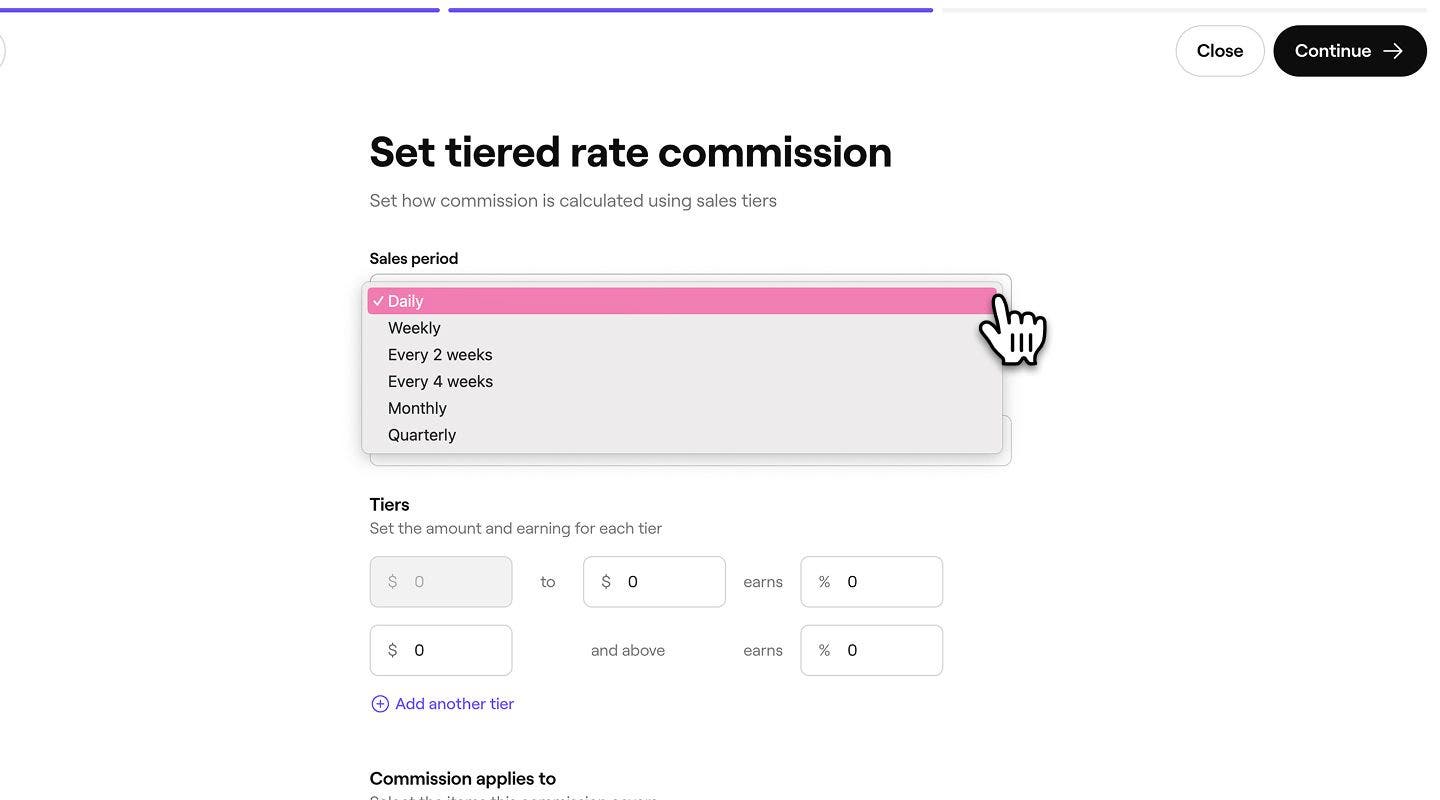
- ضمن نوع المعدل، استخدم القائمة المنسدلة للاختيار من بين ما يلي:
- نسبة مئوية من قيمة المبيعات: تعيين نسبة مئوية بناءً على المبيعات التي حققها عضو الفريق. على سبيل المثال، يمكن لعضو الفريق كسب 10% على مبيعات بقيمة 100$.
- قيمة ثابتة على مبلغ المبيعات: حدِّد قيمة ثابتة يتم كسبها عن كل عملية بيع يقوم بها عضو الفريق. على سبيل المثال، يمكن لعضو الفريق أن يكسب 10 دولارات على مبيعات بقيمة 100 دولار.

- ضمن المستويات، حدّد النسبة المئوية أو القيمة التي يمكن لعضو الفريق كسبها لكل مستوى.
1. لإضافة مستويات متعددة، انقر على إضافة مستوى آخر.
- بعد ذلك، حدد العناصر التي سيتم استخدام العمولة عليها من خلال وضع علامة في مربع الاختيار بجوار كل مما يلي:
1. الخدمات
2. المنتجات
3. الحزم
4. العضويات
5. بطاقات الهدايا
6. رسوم الإلغاء المتأخر وعدم الحضور - يمكنك تخصيص كل عنصر عن طريق تحديد تخصيص بجوار كل عنصر، ومن هناك يمكنك تحديد خدمات ومنتجات وحزم فردية محددة وما إلى ذلك.
- انقر على متابعة في أعلى يمين الشاشة للمتابعة إلى الخطوة التالية.

- بعد ذلك، حدد متى ستكون العمولة سارية المفعول عن طريق تحديد خيار موجود، أو إنشاء تاريخ مخصص.
- انقر على تطبيق في أعلى يمين الشاشة لحفظ تغييراتك.

- ستظهر العمولة ضمن قائمة عمولات عضو الفريق، مع عرض تاريخ السريان.
- انقر على حفظ في أعلى يمين الشاشة لتحديث إعدادات عمولة عضو الفريق.

بمجرد تمكين مستويات العمولة، سيبدأ أعضاء الفريق المعينون في كسب عمولة بناءً على أهداف مبيعاتهم للعناصر المحددة والمشمولون في صرف أجورهم كعمولة.
إنشاء عمولة ثابتة لعضو الفريق
- من القائمة الرئيسية على يسار الشاشة، انتقل إلى الفريق.
- حدد أعضاء الفريق من لوحة القائمة اليسرى.
- في قائمة أعضاء الفريق، انقر على عضو الفريق لعرض تفاصيله.
- من عرض عضو الفريق، انقر على الإجراءات على اليسار وحدد تعديل من اللوحة.
- في عرض تعديل عضو الفريق، حدد عمولات من لوحة القائمة اليسرى لعرض إعدادات عمولة عضو الفريق.
- انقر على الإعداد الآن لإنشاء عمولة لعضو الفريق هذا.
- حدد معدل ثابت كنوع العمولة لعضو الفريق هذا.

- بعد ذلك، ضمن نوع المعدل، استخدم القائمة المنسدلة للاختيار من بين ما يلي:
- نسبة مئوية من قيمة المبيعات: تعيين نسبة مئوية بناءً على المبيعات التي حققها عضو الفريق. على سبيل المثال، يمكن لعضو الفريق كسب 10% على مبيعات بقيمة 100$.
- قيمة ثابتة على مبلغ المبيعات: حدِّد قيمة ثابتة يتم كسبها عن كل عملية بيع يقوم بها عضو الفريق. على سبيل المثال، يمكن لعضو الفريق أن يكسب 10 دولارات على مبيعات بقيمة 100 دولار.

- ضمن المعدل الافتراضي، حدّد النسبة المئوية أو معدل القيمة التي يمكن لعضو الفريق كسبها.

- بعد ذلك، حدد العناصر التي سيتم استخدام العمولة عليها من خلال وضع علامة في مربع الاختيار بجوار كل مما يلي:
1. الخدمات
2. المنتجات
3. الحزم
4. العضويات
5. بطاقات الهدايا
6. رسوم الإلغاء المتأخر وعدم الحضور - يمكنك تخصيص كل عنصر عن طريق تحديد تخصيص بجوار كل عنصر، ومن هناك يمكنك تحديد خدمات ومنتجات وحزم فردية محددة وما إلى ذلك.
- انقر على متابعة في أعلى يمين الشاشة للمتابعة إلى الخطوة التالية.

- بعد ذلك، حدد متى ستكون العمولة سارية المفعول عن طريق تحديد خيار موجود، أو إنشاء تاريخ مخصص.
- انقر على تطبيق في أعلى يمين الشاشة لحفظ تغييراتك.

- ستظهر العمولة تحت قائمة عمولات عضو الفريق، مع عرض تاريخ السريان.
- انقر على حفظ في أعلى يمين الشاشة لتحديث إعدادات عمولة عضو الفريق.

لكسب جزء من رسوم الإلغاء، يجب تعيين عضو الفريق للموعد، ويجب تحديث الحالة إلى تم الإلغاء أو عدم حضور، إلى جانب الرسوم التي يتم فرضها لاستخدام العمولة.
تعيين خيارات متقدمة لعمولة عضو الفريق
تخصيص كيفية استخدام العمولات لكل عضو في الفريق، بما في ذلك الخصومات والمواقع وأيام التفعيل المجدولة.
- افتح ملفًا شخصيًا لعضو الفريق وحدد عمولات من لوحة القائمة اليسرى.
- بجوار نوع العمولة، انقر على الإجراءات واختر تعديل العمولة لتحديث إعدادات العمولة.

- انقر على خيارات متقدمة وقم بتحديث ما يلي:

- نوع العمولة (متدرجة فقط): اختر بين تصاعدية أو بأثر رجعي.
- العمولة التصاعدية تطبق معدلات أعلى فقط على المبيعات التي تتجاوز كل حد. على سبيل المثال، يكسب عضو الفريق 20% على أول 500$، و25% على أي مبيعات تزيد عن 500$.

- العمولة بأثر رجعي تطبق السعر الأعلى على جميع المبيعات بمجرد الوصول إلى الحد الأدنى. على سبيل المثال، يكسب عضو الفريق 20% حتى 500$، و25% على القيمة الكاملة بمجرد تجاوز 500$.

- العمولة التصاعدية تطبق معدلات أعلى فقط على المبيعات التي تتجاوز كل حد. على سبيل المثال، يكسب عضو الفريق 20% على أول 500$، و25% على أي مبيعات تزيد عن 500$.
- قواعد العمولة: اختر الإعدادات الافتراضية لمساحة العمل أو مخصص. تستخدم الإعدادات الافتراضية لمساحة العمل إعداداتك القياسية، بينما يتيح لك الخيار المخصص تخصيص القواعد لعضو الفريق هذا.

- المواقع: اختر موقع العمل الذي تُطبق عليه هذه العمولة. ستتبع جميع المبيعات من عضو الفريق هذا في موقع العمل هذا هذه القواعد.
- الأيام التي يتم فيها استخدام هذه العمولة: اختر أيام الأسبوع التي تكون فيها العمولة نشطة.

- انقر على زر متابعة في أعلى اليمين للمتابعة إلى الخطوة التالية.
- راجع تاريخ تفعيل التغييرات التي تم إجراؤها، وانقر على تطبيق في أعلى اليسار لتحديث إعدادات العمولة.
- انقر على حفظ في أعلى اليمين لتطبيق التغييرات على عمولة عضو الفريق.
بمجرد التحديث، سيتم تطبيق أي خصومات تلقائيًا على عمولات عضو الفريق، دون التأثير على الإعدادات الافتراضية في إعدادات عمولات الفريق.
إدارة حسابات العمولات الافتراضية لمساحة العمل لفريقك
- من القائمة الرئيسية على يسار الشاشة، انتقل إلى الإعدادات.
- انقر على فئة الفريق للوصول إلى إعدادات العمولات.
- في لوحة القائمة اليمنى، حدد العمولات لإدارة كيفية حساب العمولة لفريقك.
- قم بتمكين كل خصم أو ربح تريد تعيينه كإعداد افتراضي لجميع أعضاء الفريق الجدد.
بمجرد تعيين الإعدادات الافتراضية لحساب العمولة، سيتم تطبيقها تلقائيًا على أي عضو في الفريق تم تمكين العمولة له، ما لم تختر تخصيص الإعدادات بشكل فردي في ملفه الشخصي.
التتبع والحساب التلقائيان للعمولات مشمولان في اشتراك خطة الفريق. معرفة المزيد حول خطة الفريق.
الأسئلة الشائعة
عندما يشمل موعد عدة أعضاء في الفريق، يتم تقسيم إجمالي العمولة بناءً على قيمة الخدمات التي يقدمها كل عضو في الفريق.
على سبيل المثال، إذا كان إجمالي الموعد 100$ وقام كل من عضو الفريق "أ" وعضو الفريق "ب" بأداء خدمة بقيمة 50$، فسيحصل كل منهما على عمولة بناءً على إعداداته الفردية، محسوبة من الخدمة التي أداها بقيمة 50$.
يمكنك العثور على نظرة عامة على العمولة التي حصل عليها أعضاء الفريق والمواقع وعناصر المبيعات في تقرير ملخص العمولة.
لا، إذا تم إلغاء موعد ولم يتم استخدام أي رسوم، فلن يتم تضمينه في أرباح عمولة عضو الفريق. لتفعيل العمولة، يجب فرض رسوم إلغاء أو رسوم عدم حضور. معرفة المزيد حول الإيداعات والحماية في حال عدم الحضور.

