إعداد الأجور لأعضاء الفريق
في هذا الدليل، ستتعلمون كيفية إعداد الأجور التي يتم حسابها تلقائيًا، وتحديث إعدادات الجداول الزمنية لتتبع ساعات عمل فريقكم، بما في ذلك الاستراحات والعمل الإضافي.
في هذه المقالة
كيفية عمل الأجور والجداول الزمنية
تتبع الأجور والجداول الزمنية من فريشا مصمم بشكل أفضل لأعضاء الفريق الذين يكسبون أجرًا بالساعة، مثل العاملين المستقلين والموظفين العاملين بنظام المناوبات. وهي تحسب الأجور تلقائيًا وتسجل الجداول الزمنية في الوقت الفعلي بناءً على المناوبات المجدولة أو عند تسجيل الوصول وتسجيل الخروج من المناوبات.
إذا كان لديك أعضاء فريق يتقاضون رواتبًا، فلا يزال بإمكانك تضمين أجورهم من خلال إضافة تسوية موجبة أثناء صرف الأجور.
تتدفق جميع الأجور إلى صرف الأجور ويتم دفعها مباشرة من محفظة الأعمال إلى محفظة فريشا الشخصية لفريقك أو الحساب المصرفي المرتبط.
إعداد الأجور وتمكين تتبع الجداول الزمنية لأعضاء الفريق
-
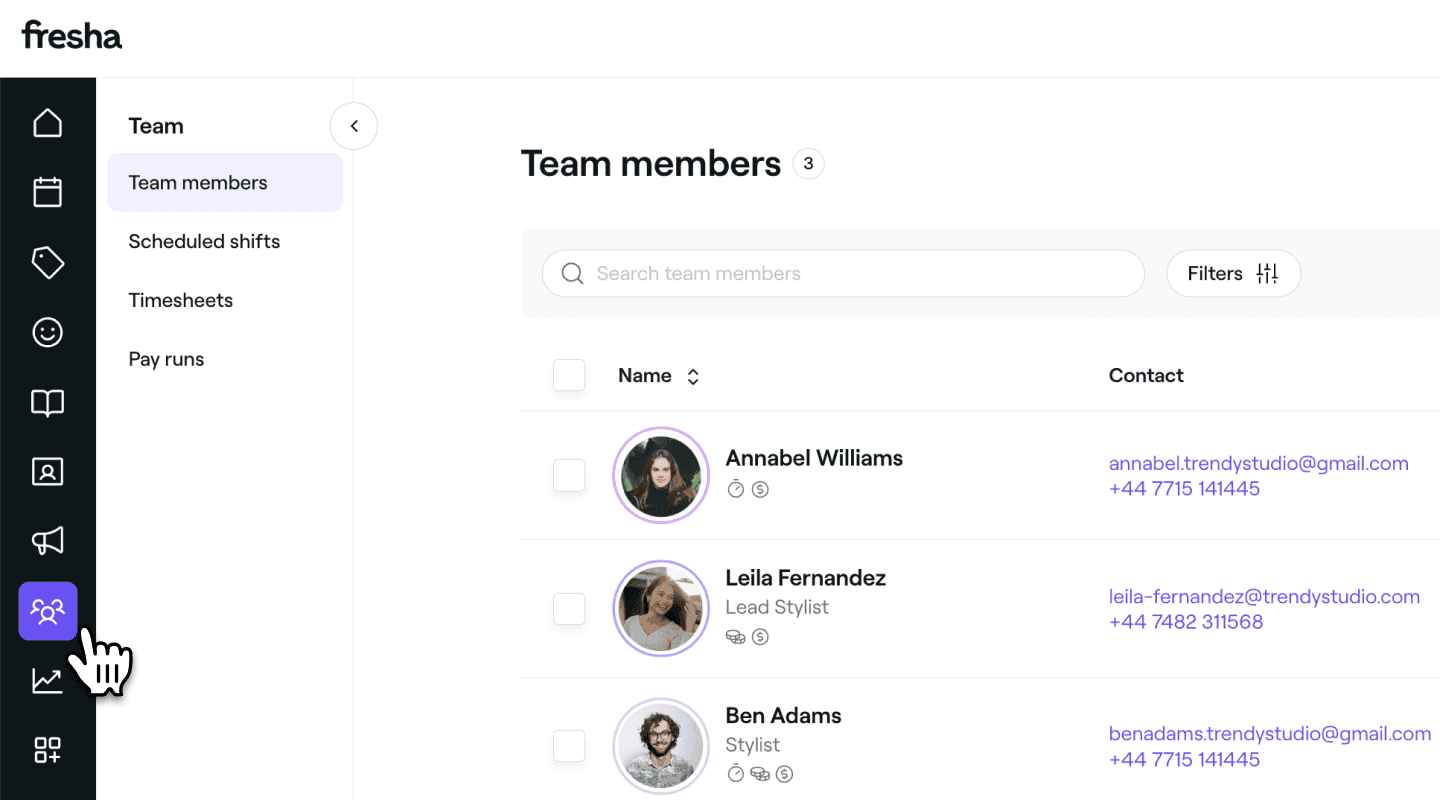
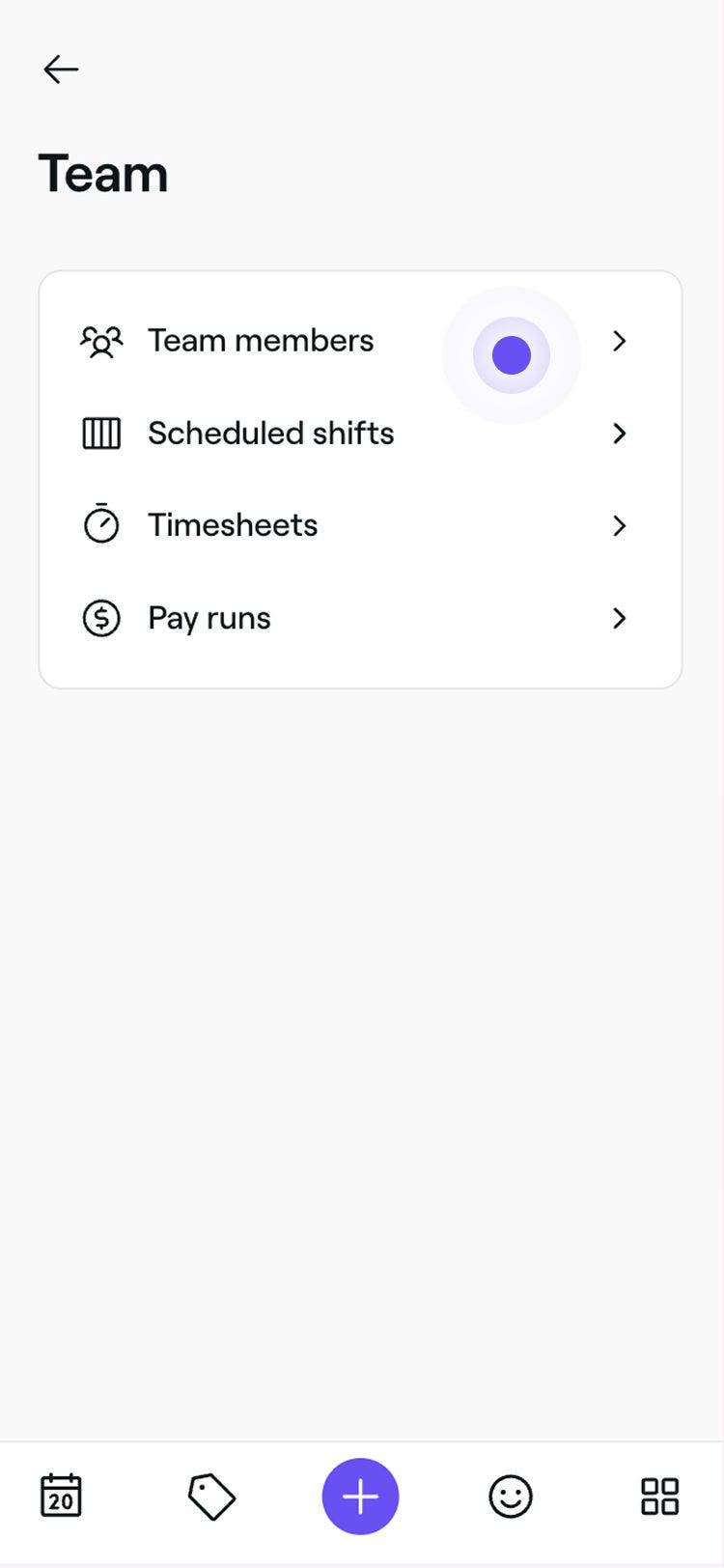
من القائمة الرئيسية على يسار الشاشة، انتقل إلى الفريق.
-
حدد أعضاء الفريق من لوحة القائمة اليسرى.
-
في قائمة أعضاء الفريق، انقر على عضو الفريق لعرض تفاصيله.
-
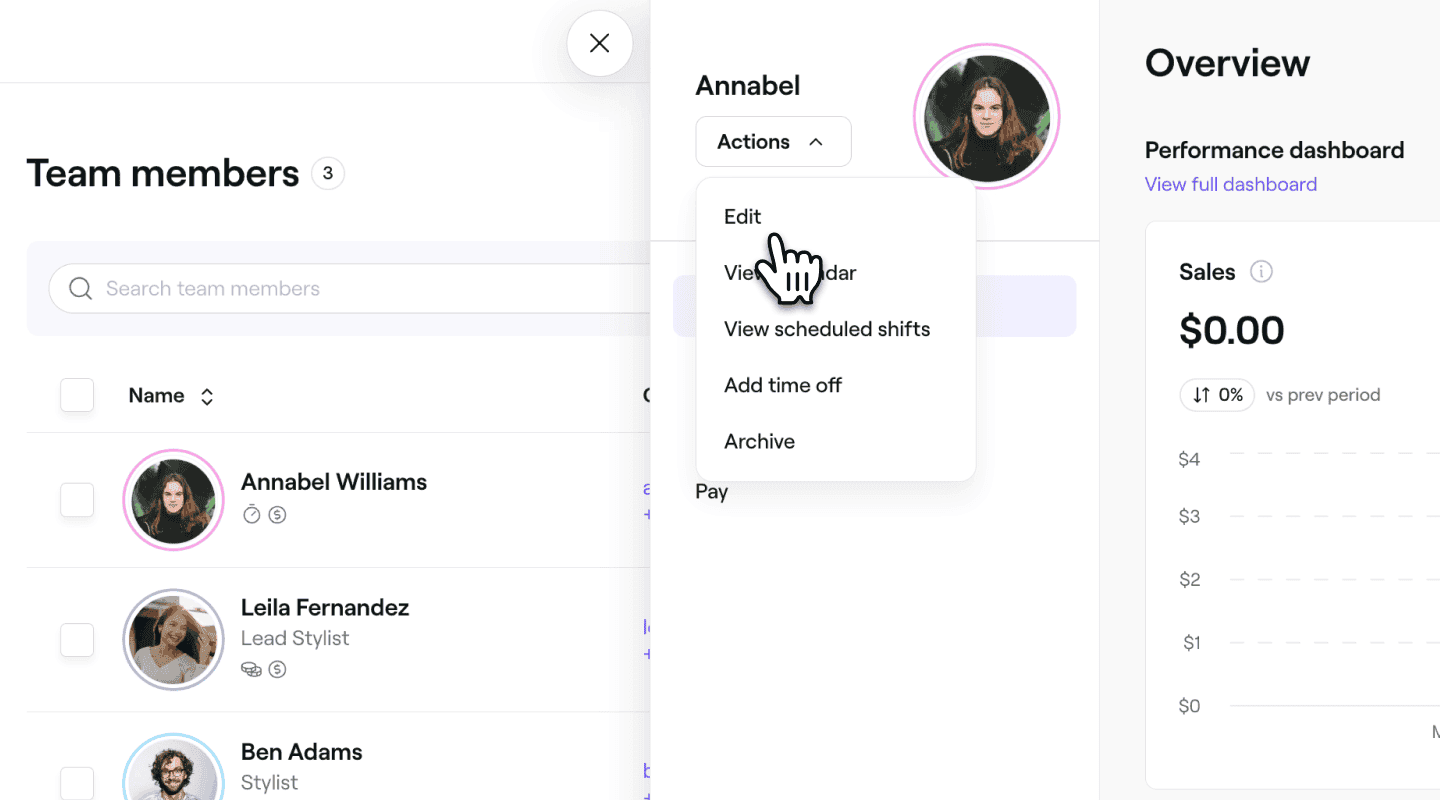
من عرض عضو الفريق، انقر على الإجراءات على اليسار وحدد تعديل من اللوحة.
-
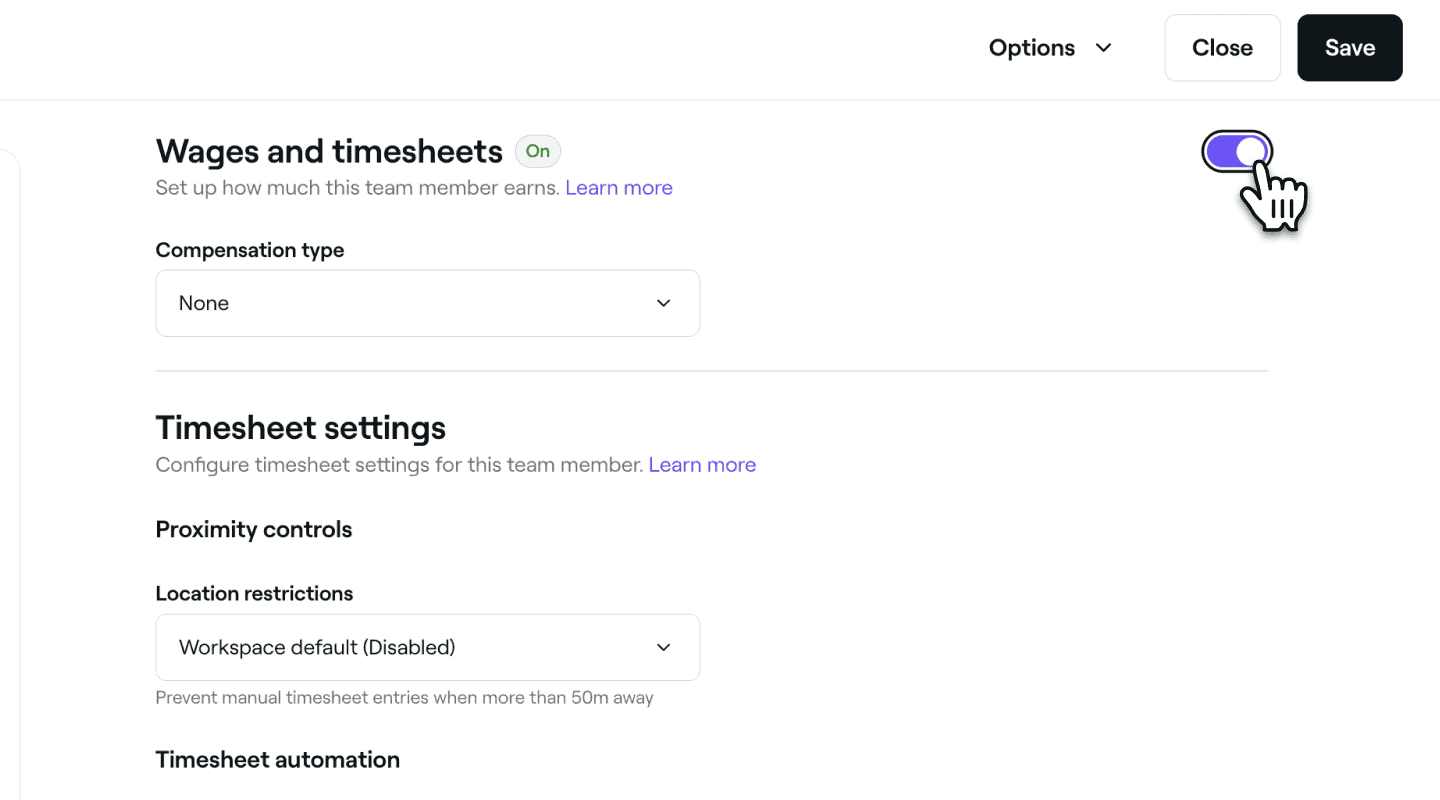
في عرض تعديل عضو الفريق، حدد الأجور والجداول الزمنية من لوحة القائمة اليسرى.
-
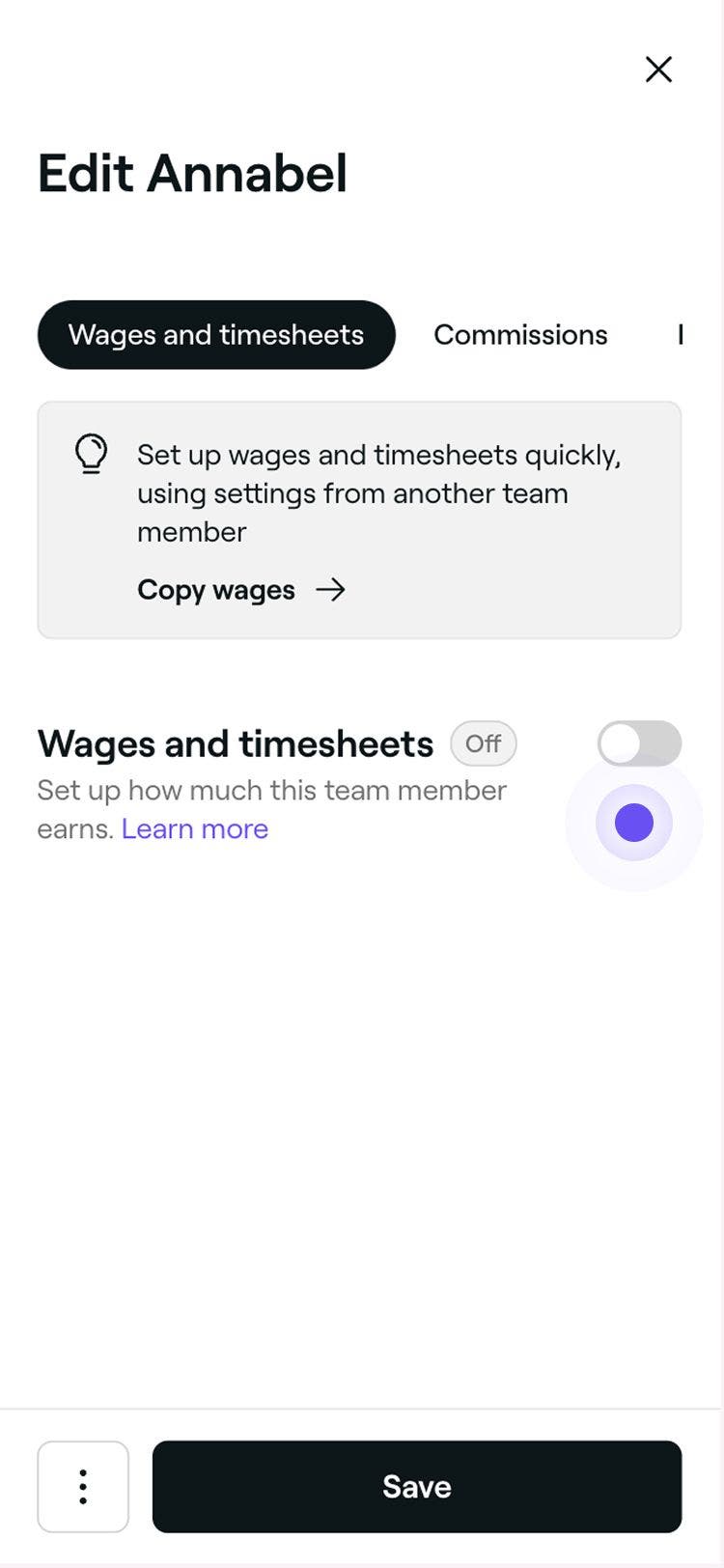
قم بتمكين الأجور والجداول الزمنية للسماح بتتبع ساعات عمل أعضاء الفريق تلقائيًا من خلال الجداول الزمنية وإعداد أجورهم.
- انقر على حفظ في أعلى اليمين لبدء تتبع ساعات عضو الفريق تلقائيًا بناءً على إعدادات الجدول الزمني الافتراضية.
- انقر على حفظ في أعلى اليمين لبدء تتبع ساعات عضو الفريق تلقائيًا بناءً على إعدادات الجدول الزمني الافتراضية.
-
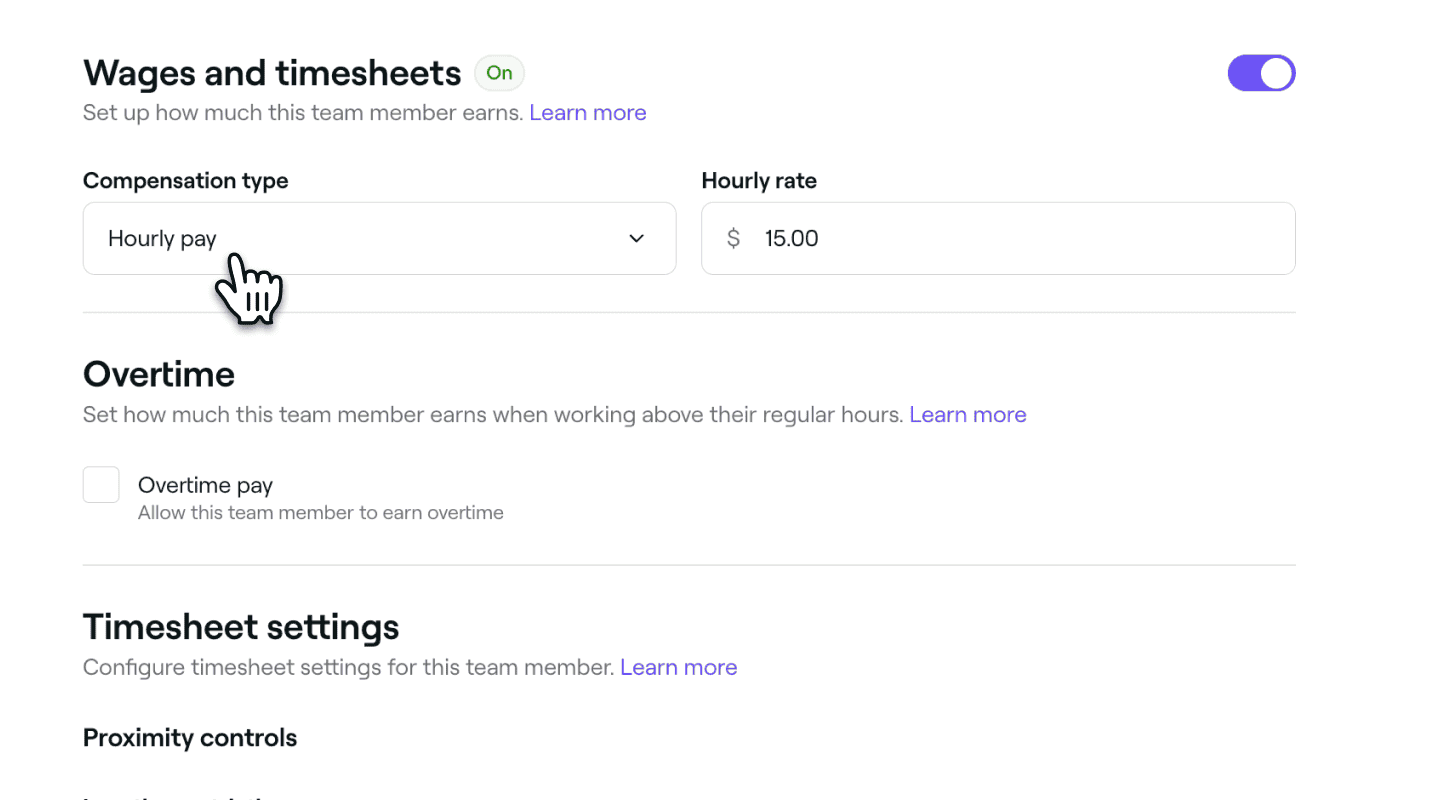
ضمن إعداد الأجور والجداول الزمنية الذي تم تمكينه، قم بتعيين نوع المستحقات إلى الدفع بالساعة وأدخل الأجرة بالساعة لعضو الفريق.
-
انقر على زر حفظ في أعلى اليمين لتطبيق تغييراتك.

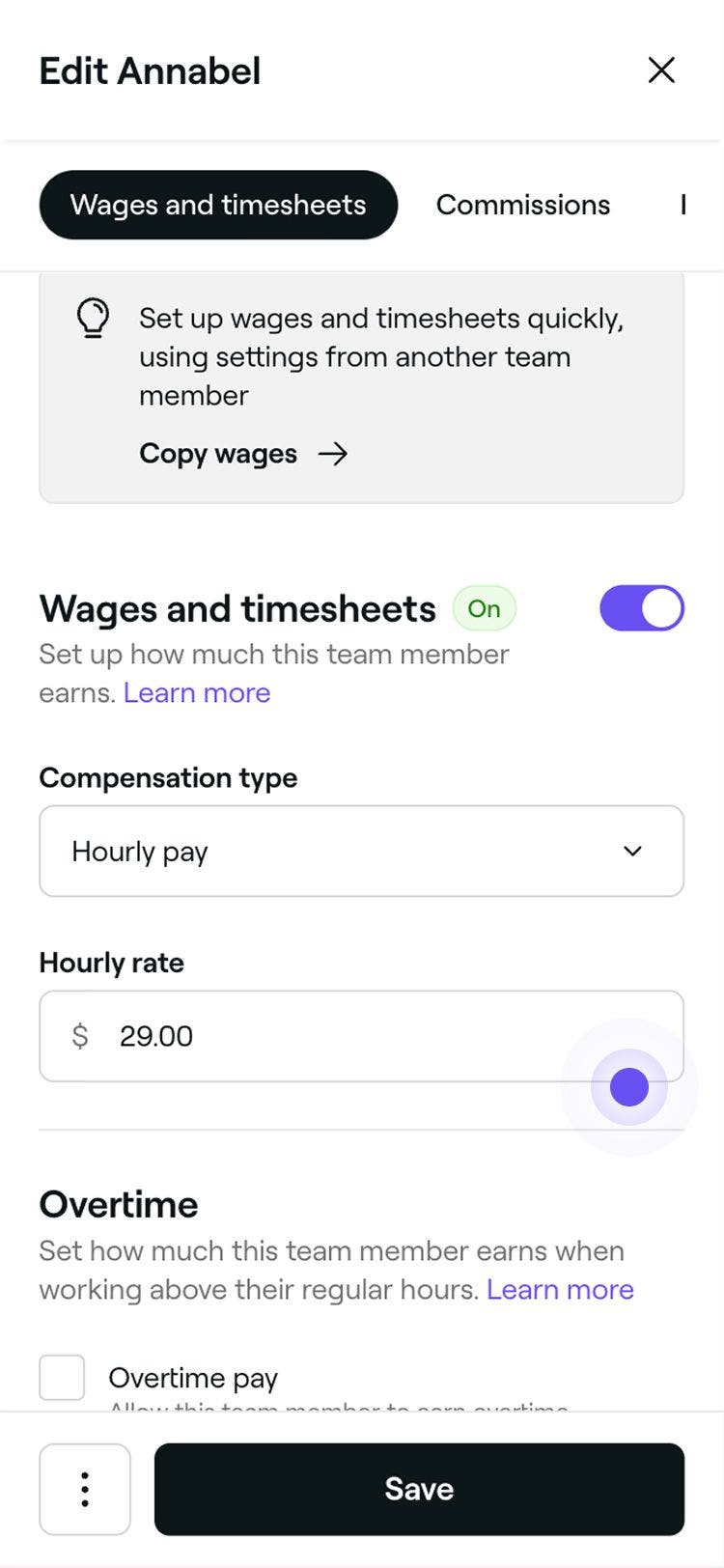
إن تغيير نوع مستحقات عضو الفريق من لا شيء إلى الدفع بالساعة يعني أنه سيتم احتساب أجوره بناءً على ساعات عمله. سيتم احتساب هذه الأرباح تلقائيًا وعرضها في الجداول الزمنية الخاصة به.
يمكنك تسريع هذه العملية عن طريق نسخ إعداد الأجور والجداول الزمنية من عضو آخر في الفريق. انقر على نسخ الأجور في أعلى إعدادات الجداول الزمنية والأجور واختر عضو الفريق الذي لديه إعدادات حالية، وراجع التفاصيل، ثم انقر على استخدام.
تعيين أجور العمل الإضافي لأعضاء الفريق
يتوفر تتبع العمل الإضافي والدفع لأعضاء الفريق الذين تم تمكين الدفع بالساعة لهم.
-
في طريقة عرض تعديل عضو الفريق، حدد الأجور والجداول الزمنية من لوحة القائمة اليسرى.
-
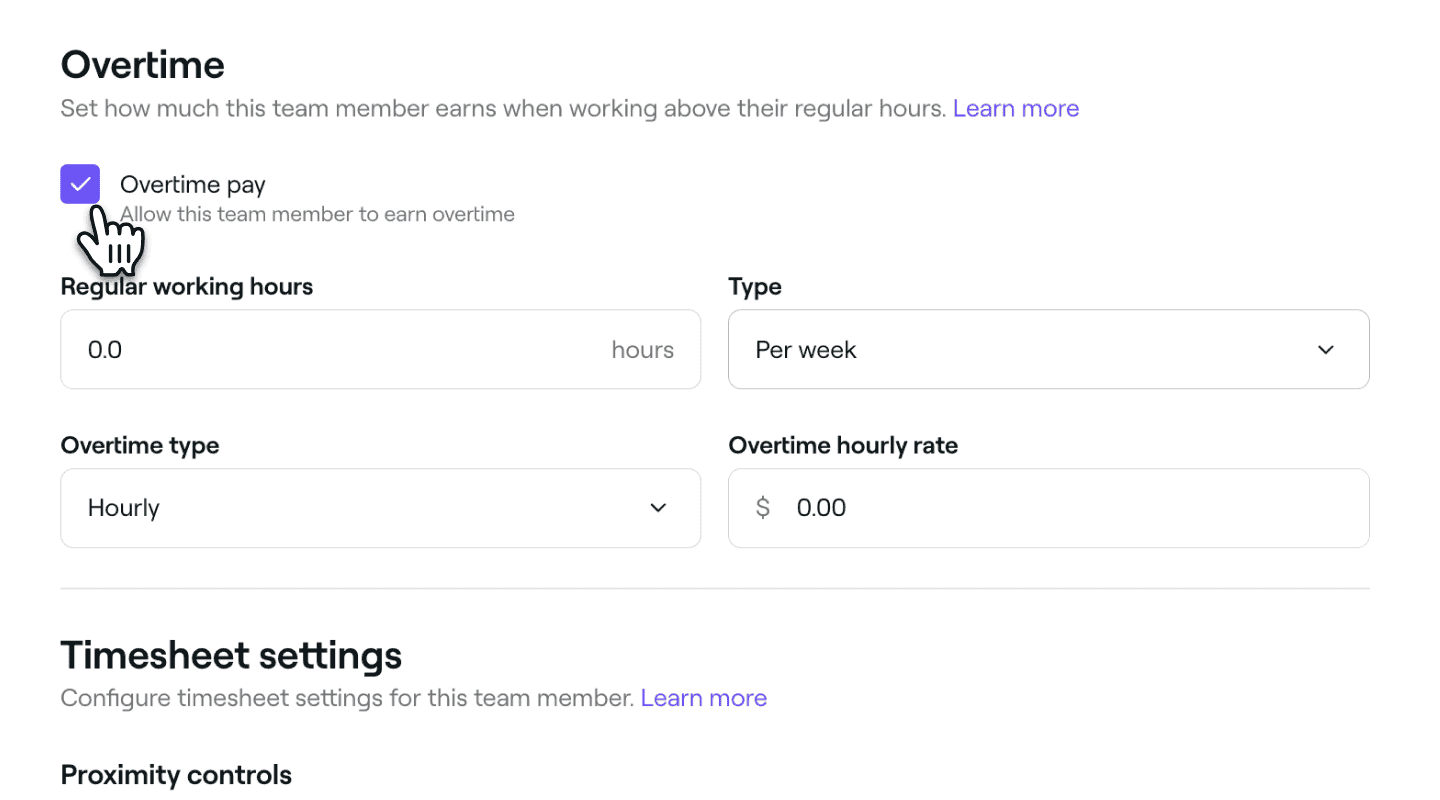
ضمن إعدادات الأجور والجداول الزمنية المفعلة، ضع علامة في مربع الاختيار بجوار أجر العمل الإضافي للسماح لعضو الفريق بكسب أجر مختلف عن أي ساعات عمل تتجاوز مناوباته المجدولة.
-
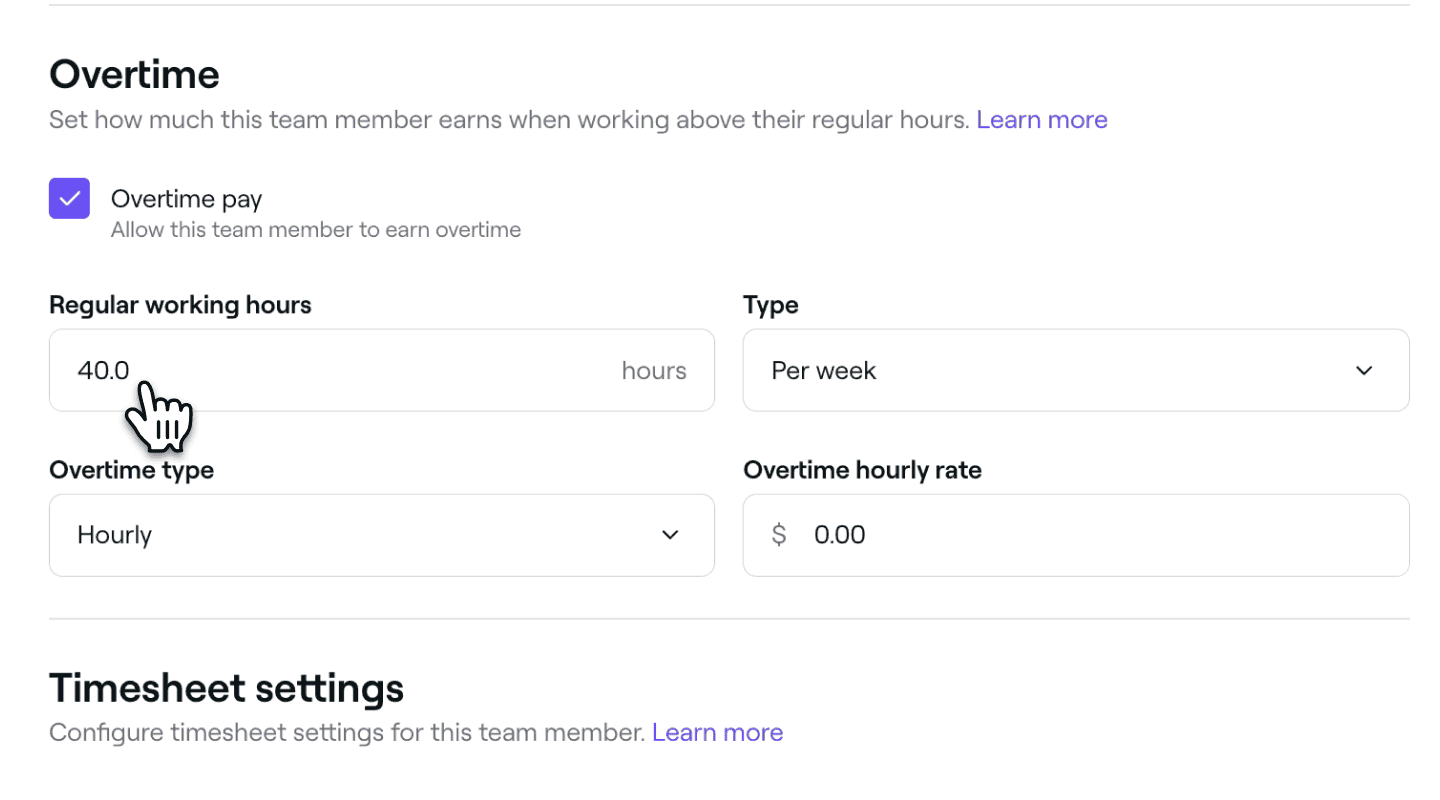
تحت الساعات العادية، أدخل عدد الساعات المجدولة لعمل عضو الفريق، واستخدم القائمة المنسدلة النوع لتحديد ما إذا كان هذا ينطبق في اليوم أو في الأسبوع.
-
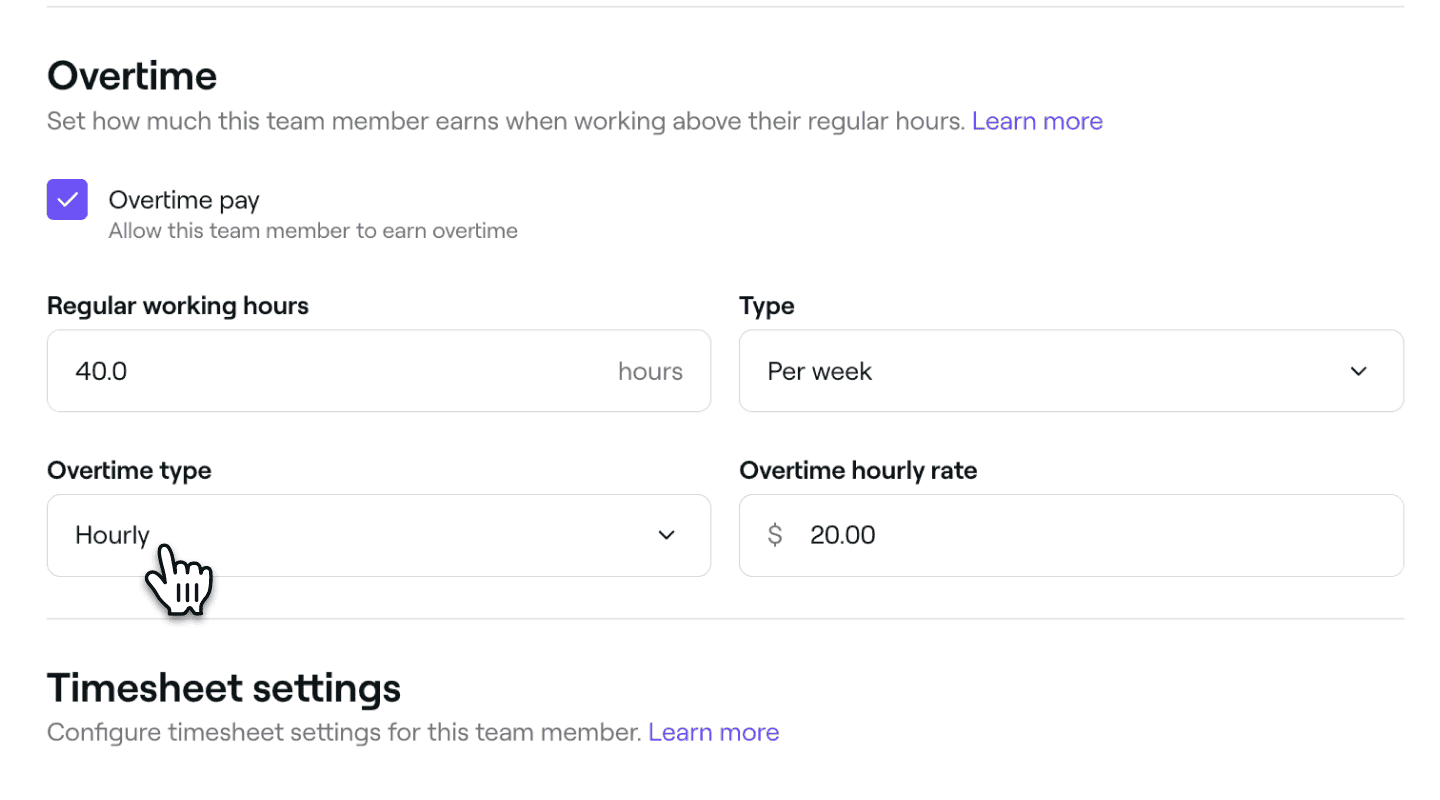
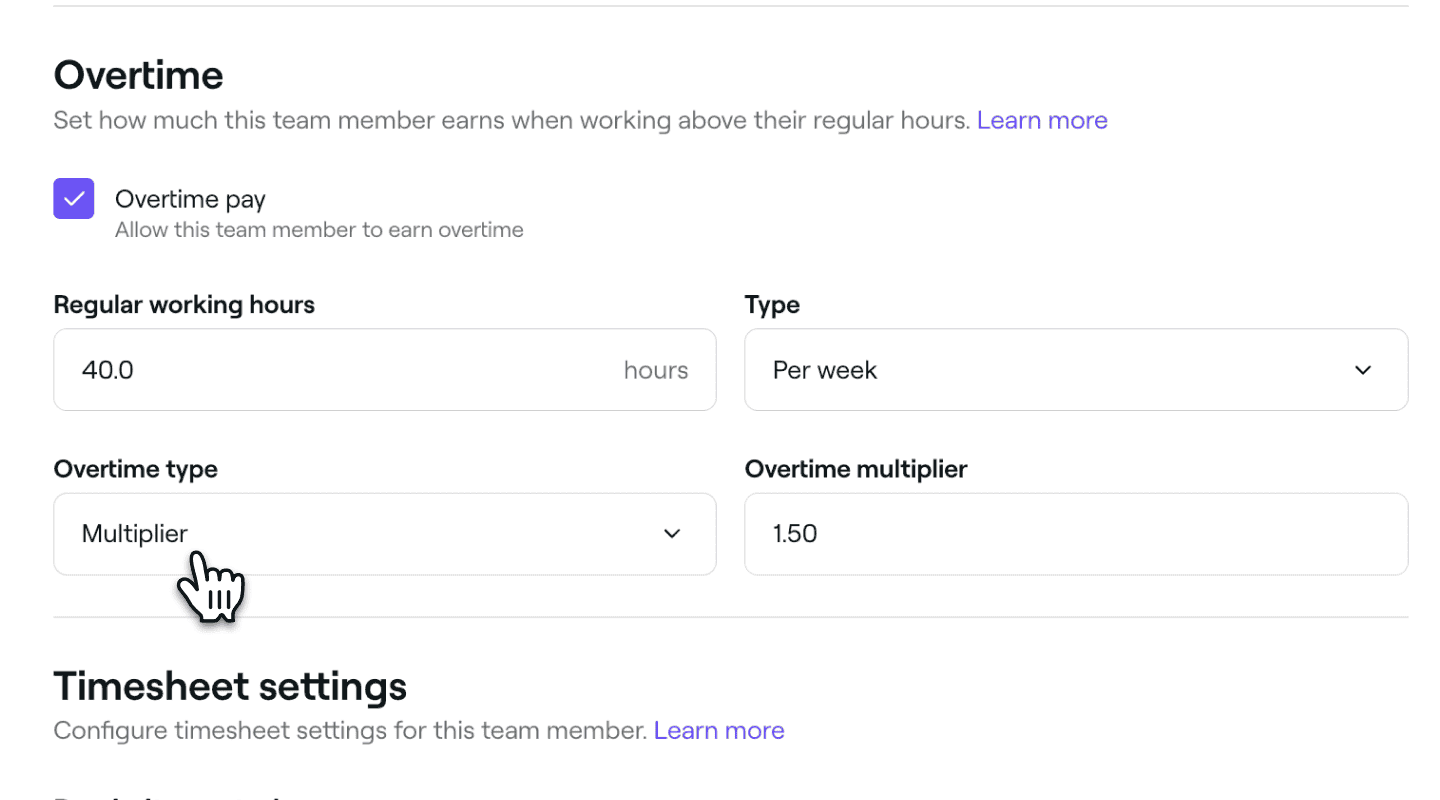
ضمن نوع العمل الإضافي، اختر كيفية حساب أجر العمل الإضافي:
- الأجرة بالساعة: تعيين أجر ثابت لساعات العمل الإضافي. على سبيل المثال، 20.00$ بالساعة.
- المضاعف: اضرب الأجر القياسي بالساعة في قيمة مختارة. على سبيل المثال، ستعني القيمة 1.5 أنه يتم دفع أجر عضو الفريق بمعدل الوقت ونصف.
- الأجرة بالساعة: تعيين أجر ثابت لساعات العمل الإضافي. على سبيل المثال، 20.00$ بالساعة.
-
انقر على زر حفظ في أعلى اليمين لتحديث إعداداتك.
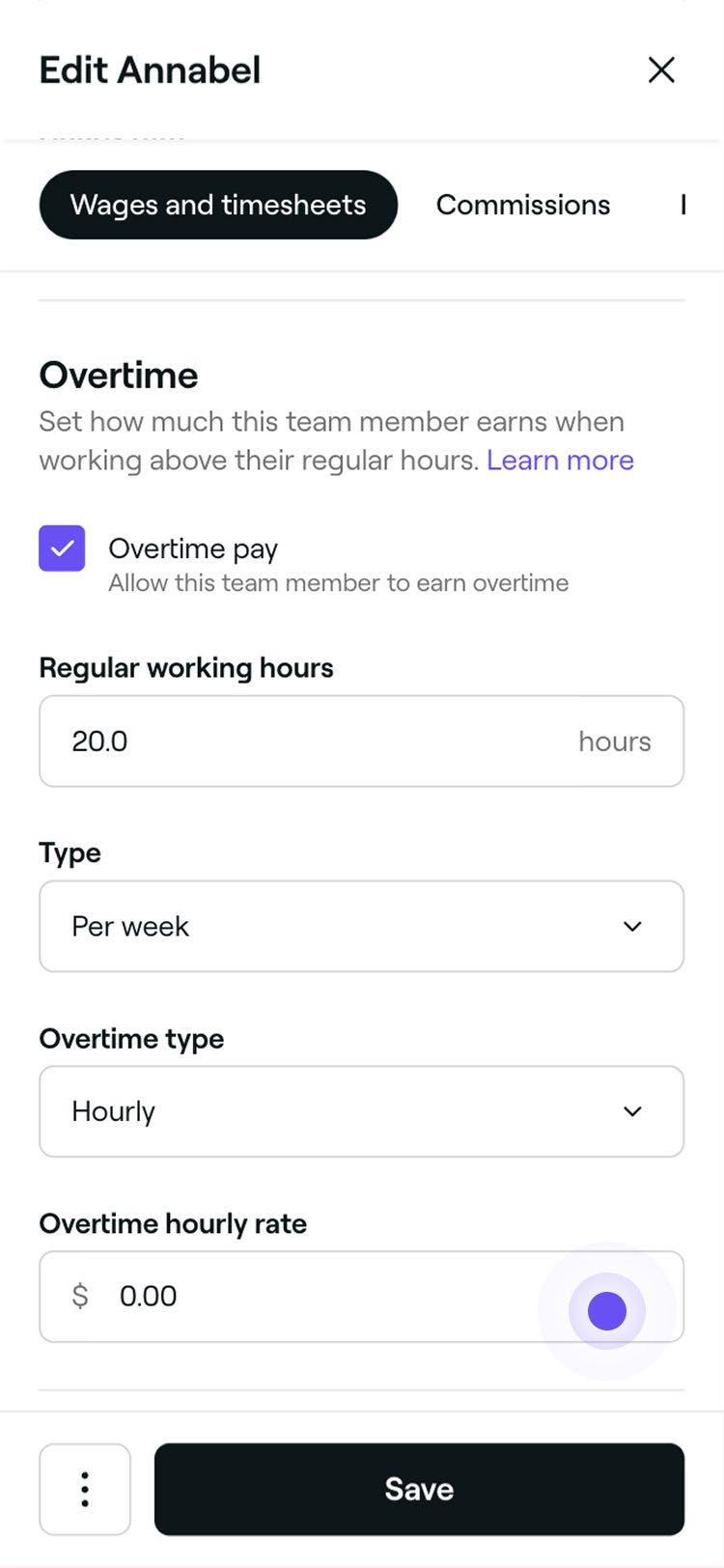
بمجرد إعداد العمل الإضافي، سيتم دفع أجر أي ساعات عمل تتجاوز المناوبات المجدولة لعضو الفريق، بناءً على أوقات تسجيل الدخول وتسجيل الخروج، بسعر العمل الإضافي. يتم دفع أجر الساعات العادية بالسعر القياسي.
تحديث إعدادات الجداول الزمنية لأعضاء الفريق
يمكنك تخصيص كيفية تتبع ساعات عضو الفريق عن طريق تحديث إعدادات الجدول الزمني الخاص به. اختر بين تسجيل الوصول وتسجيل الخروج اليدوي أو التتبع التلقائي بناءً على المناوبات المجدولة.
-
في طريقة عرض تعديل عضو الفريق، حدد الأجور والجداول الزمنية من لوحة القائمة اليسرى.
-
ضمن إعدادات الأجور والجداول الزمنية التي تم تمكينها، حدّث إعدادات الجدول الزمني بناءً على تفضيلاتك:
-
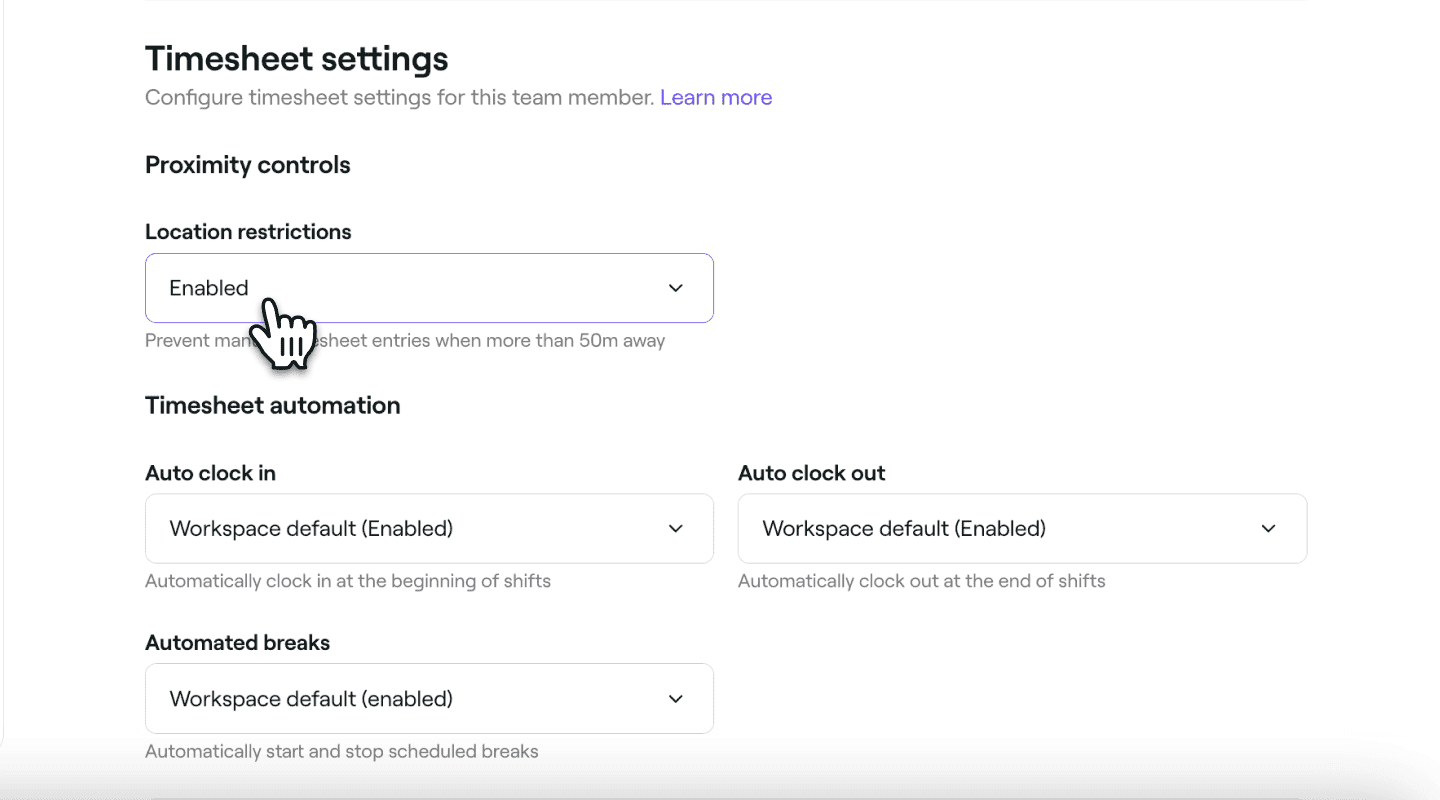
إذا كنت تطلب من أعضاء الفريق تسجيل الوصول وتسجيل الخروج يدويًا، فيمكنك تفعيل قيود الموقع ضمن عناصر التحكم في القرب. عندما يكون هذا الخيار مفعّلًا، يجب أن يكون عضو الفريق فعليًا بالقرب من موقع عملك لتسجيل الوصول أو تسجيل الخروج من المناوبات.
-
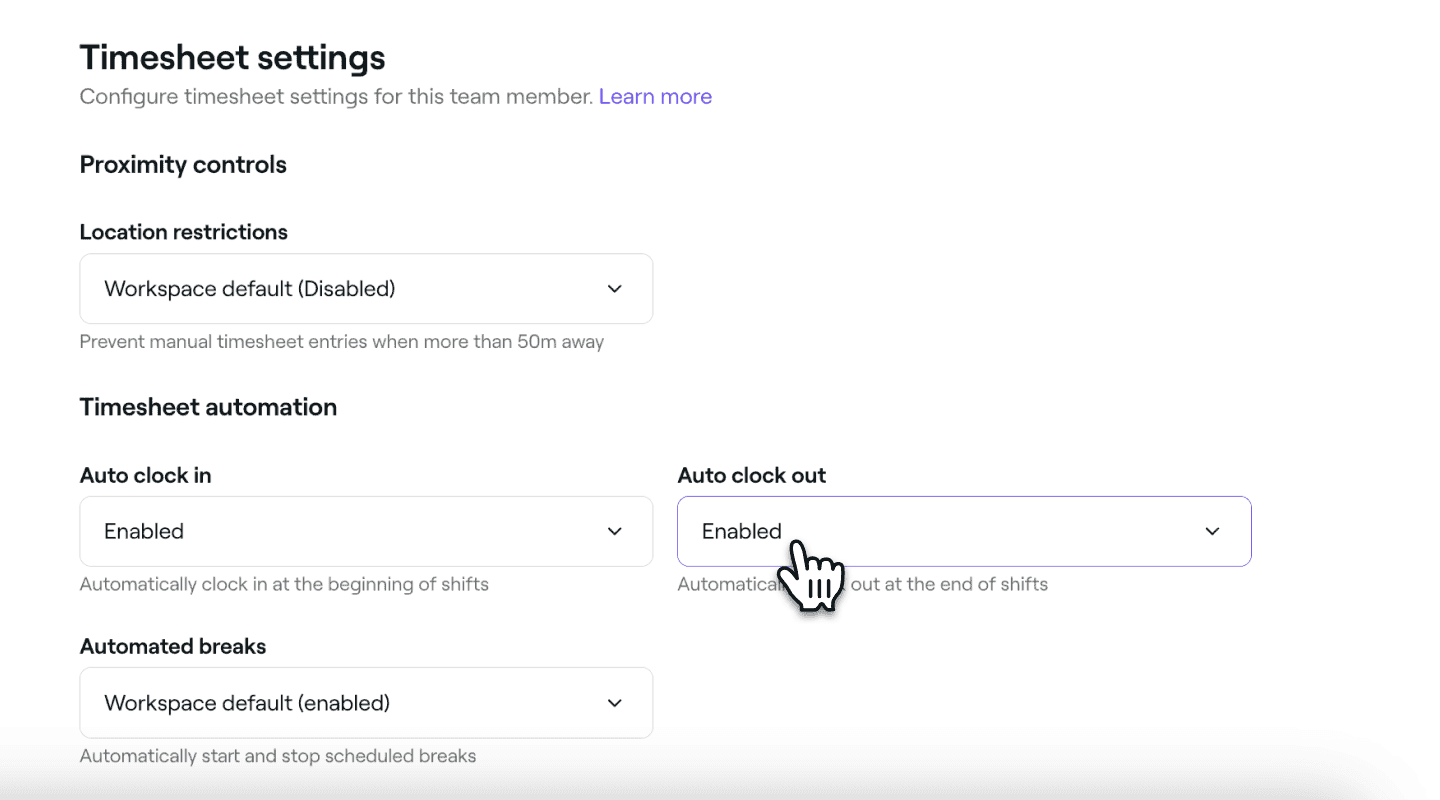
لتتبع ساعات عمل عضو الفريق تلقائيًا، يمكنك تمكين خيارات تسجيل الوصول التلقائي وتسجيل الخروج التلقائي وبدء ونهاية الاستراحات تلقائيًا بناءً على مناوباته المجدولة. يمكن تشغيل كل إعداد أو إيقاف تشغيله بشكل فردي. عند التمكين، يتم تحديث الجداول الزمنية تلقائيًا، ولا يحتاج عضو الفريق إلى اتخاذ أي إجراء.
-
-
انقر على زر حفظ في أعلى اليمين لتطبيق تغييراتك.
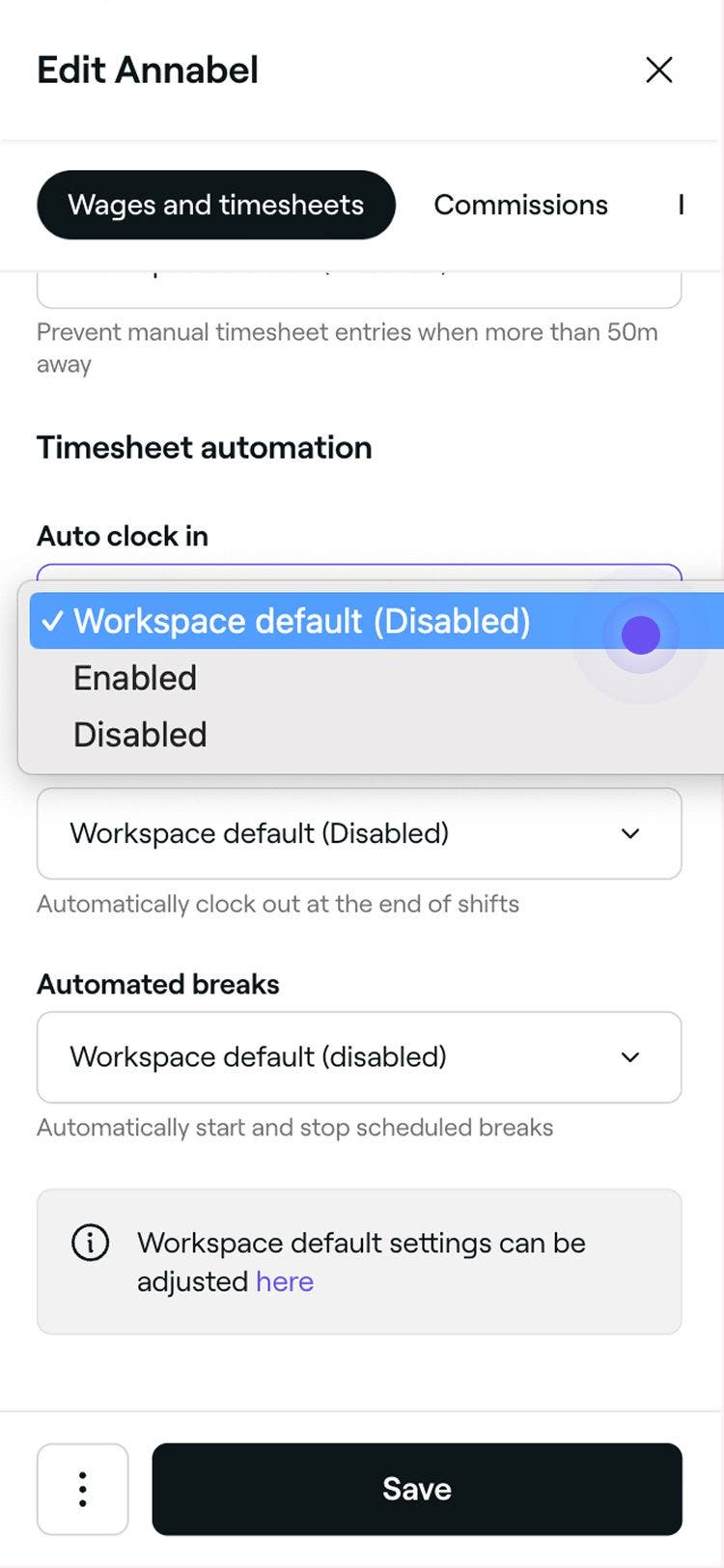
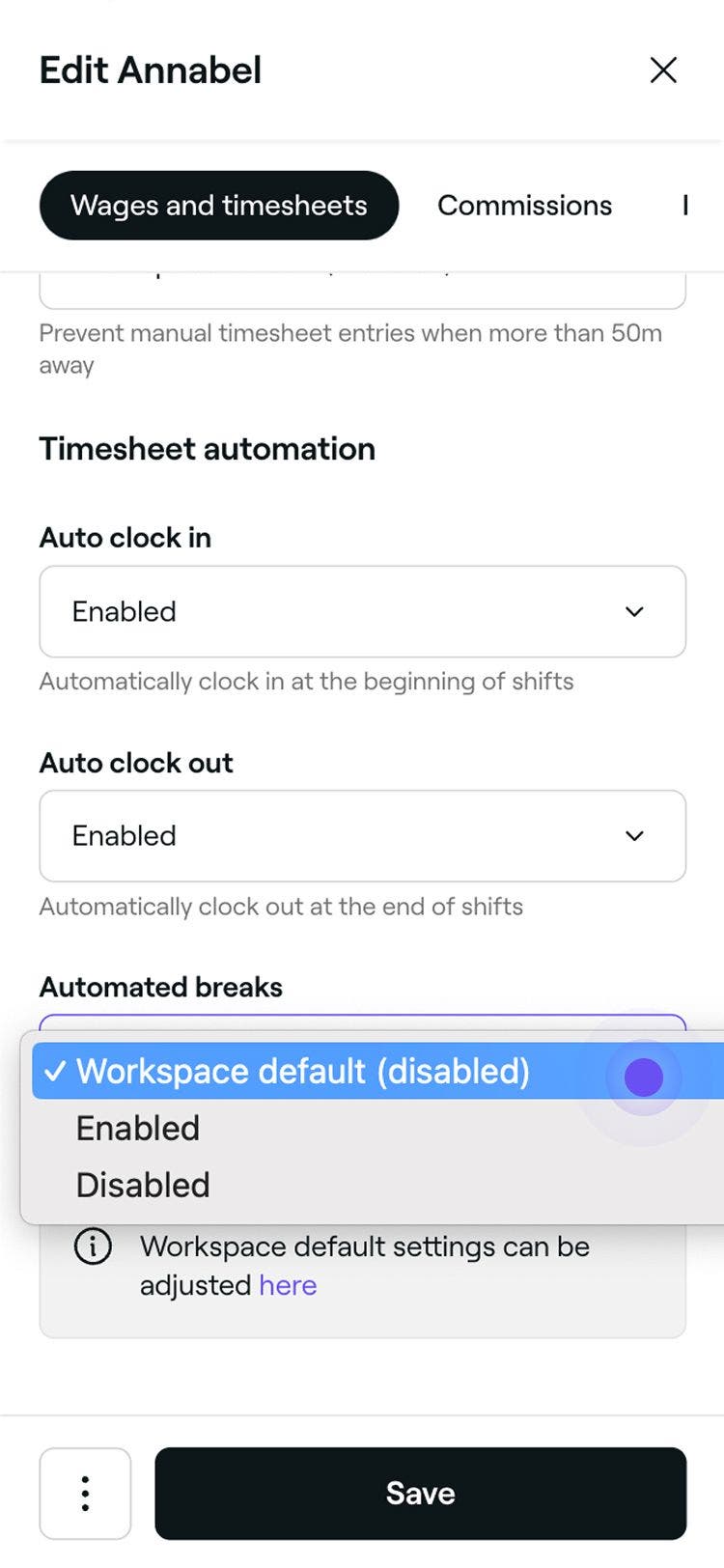
بمجرد تحديث إعدادات الجدول الزمني لأحد أعضاء الفريق، سيتم تسجيل ساعات عمله وفقًا لتلك الإعدادات الفردية. إذا سجل الوصول أو تسجيل الخروج خارج ساعات مناوبته المجدولة، فسيعكس جدوله الزمني تلقائيًا ساعات العمل الفعلية.
لا يتم استخدام عناصر التحكم في القرب عند تمكين تسجيل الوصول التلقائي أو تسجيل الخروج التلقائي أو التتبع التلقائي للاستراحة، أو إذا لم يكن لأعمالك موقع عمل ثابت.
تحديث الإعدادات الافتراضية للجداول الزمنية لأعضاء الفريق
-
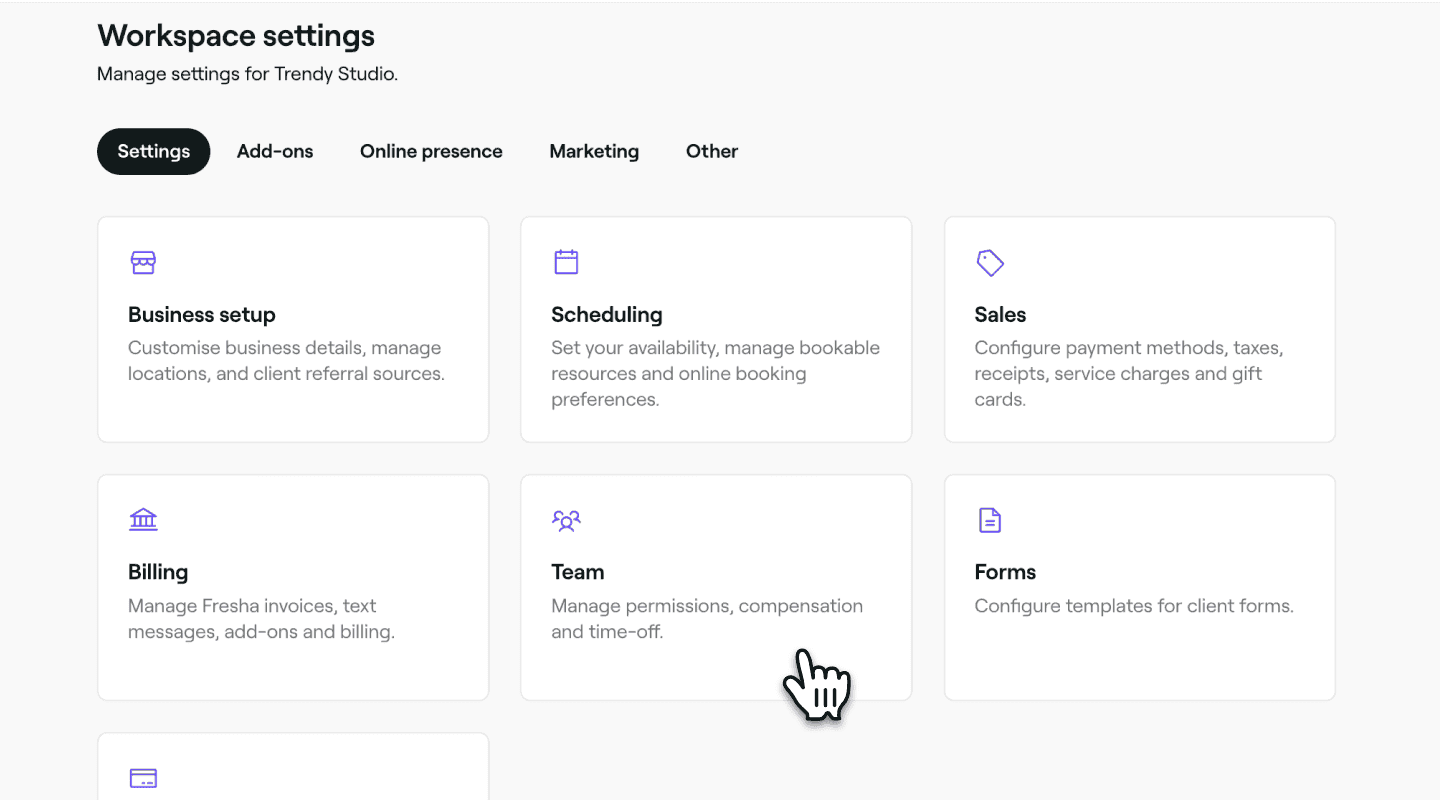
من القائمة الرئيسية على يسار الشاشة، انتقل إلى الإعدادات.
-
انقر على فئة الفريق للوصول إلى إعدادات العمولات.
-
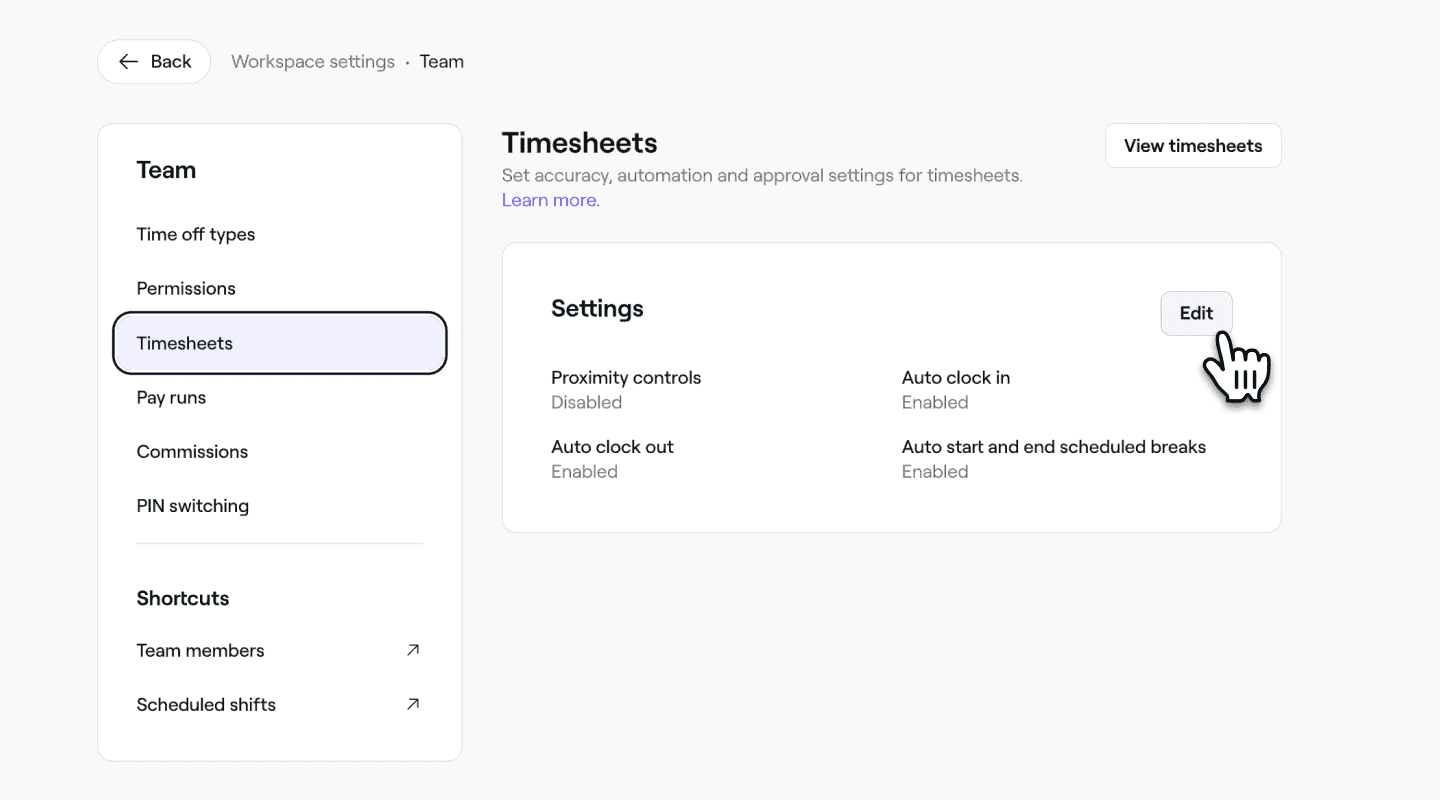
في لوحة القائمة اليمنى، حدد الجداول الزمنية لتحديث الإعدادات الافتراضية للجدول الزمني لفريقك.
-
بجوار إعدادات الجداول الزمنية، انقر على الزر تعديل.
-
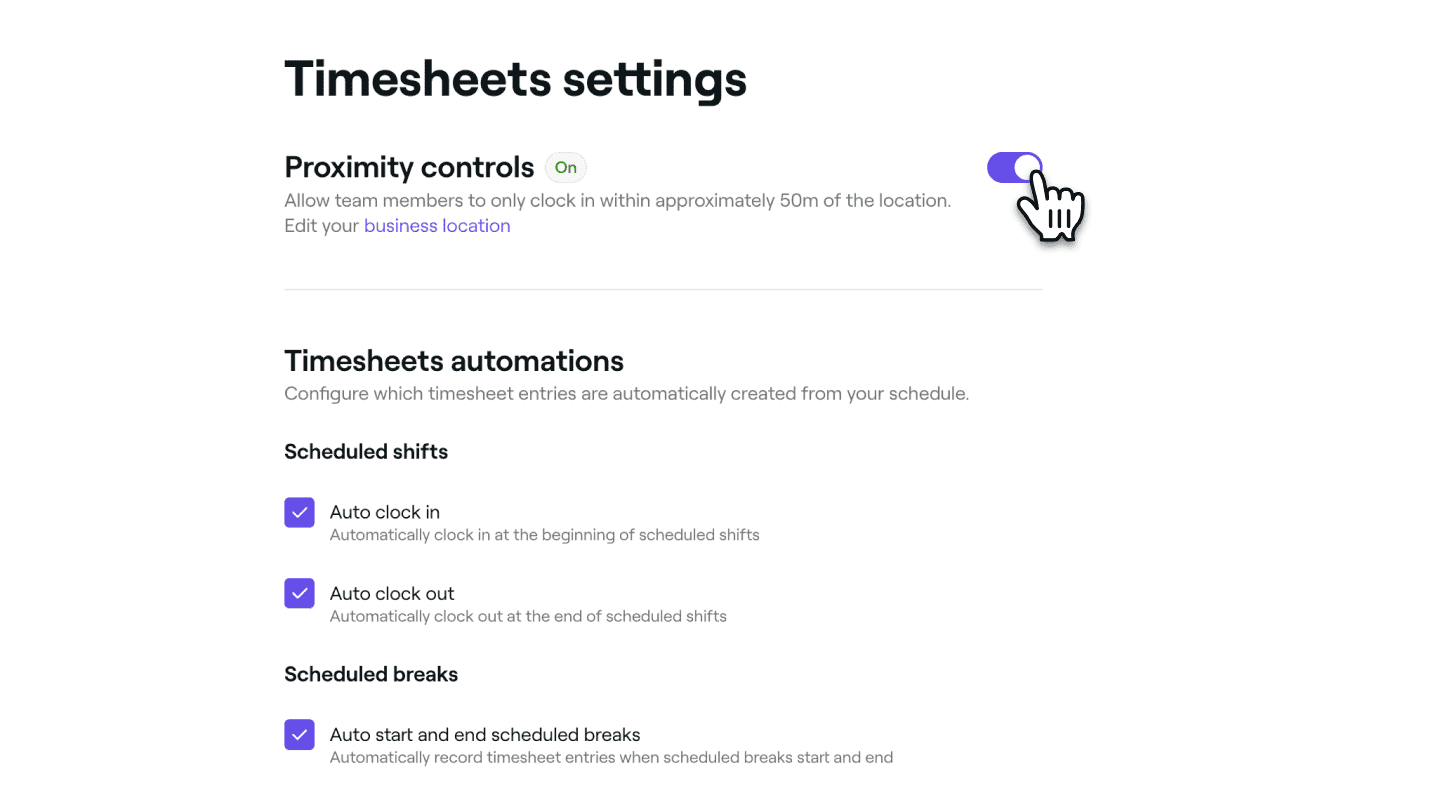
في عرض إعدادات الجداول الزمنية، قم بالتحديث التالي:
-
إذا كنت تطلب من أعضاء الفريق تسجيل الدخول وتسجيل الخروج يدويًا، فقم بتمكين عناصر التحكم في القرب. عندما يكون هذا الخيار مفعّلًا، يجب أن يكون أعضاء الفريق فعليًا بالقرب من موقع عملك لتسجيل الوصول أو تسجيل الخروج من المناوبات.
-
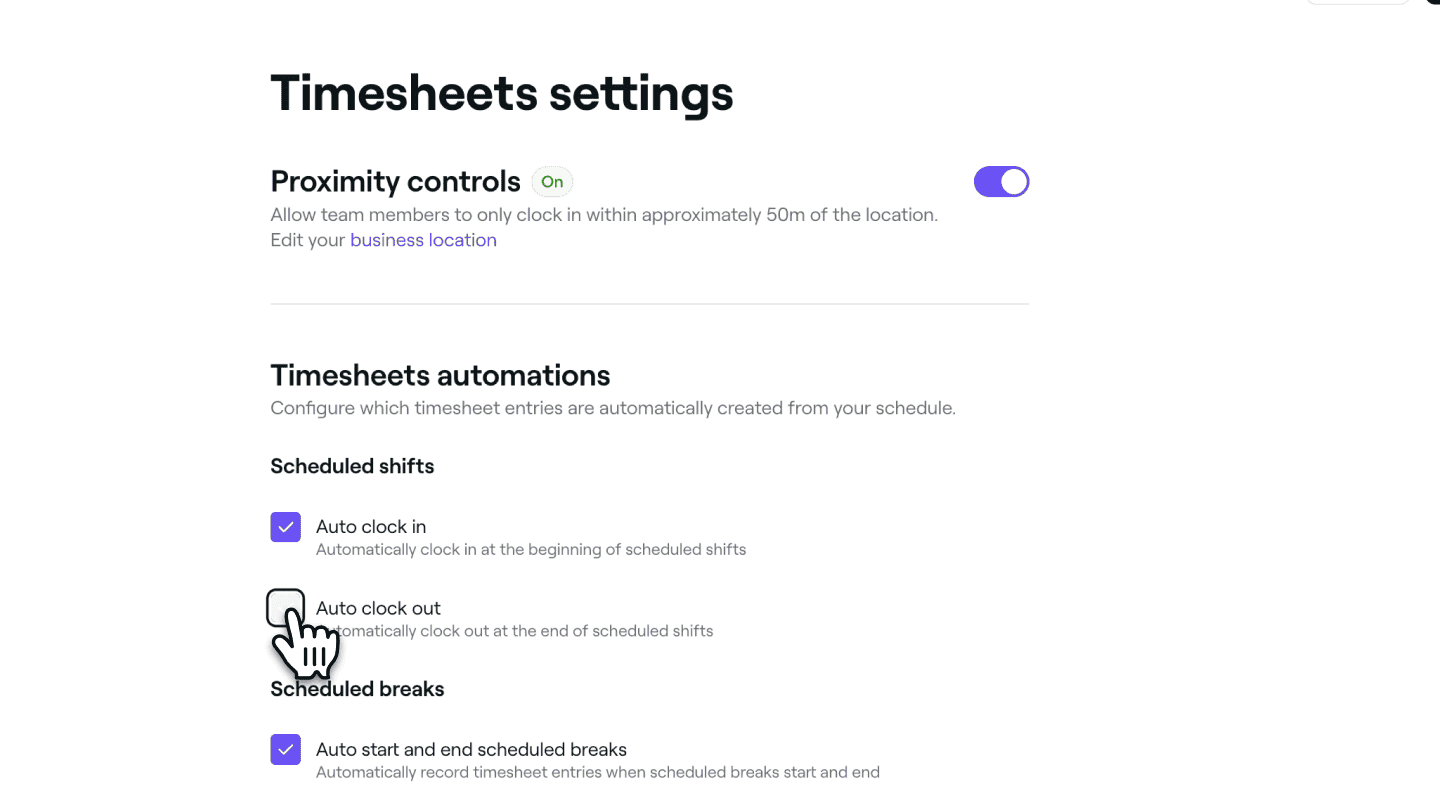
لتتبع ساعات عمل عضو الفريق تلقائيًا، يمكنك تمكين خيارات تسجيل الوصول التلقائي وتسجيل الخروج التلقائي وبدء ونهاية الاستراحات تلقائيًا بناءً على المناوبات المجدولة. يمكن تشغيل كل إعداد أو إيقاف تشغيله بشكل فردي. عند التمكين، يتم تحديث الجداول الزمنية تلقائيًا، ولا يحتاج عضو الفريق إلى اتخاذ أي إجراء.
-
-
انقر على زر حفظ في أعلى اليمين لحفظ الإعدادات الافتراضية.
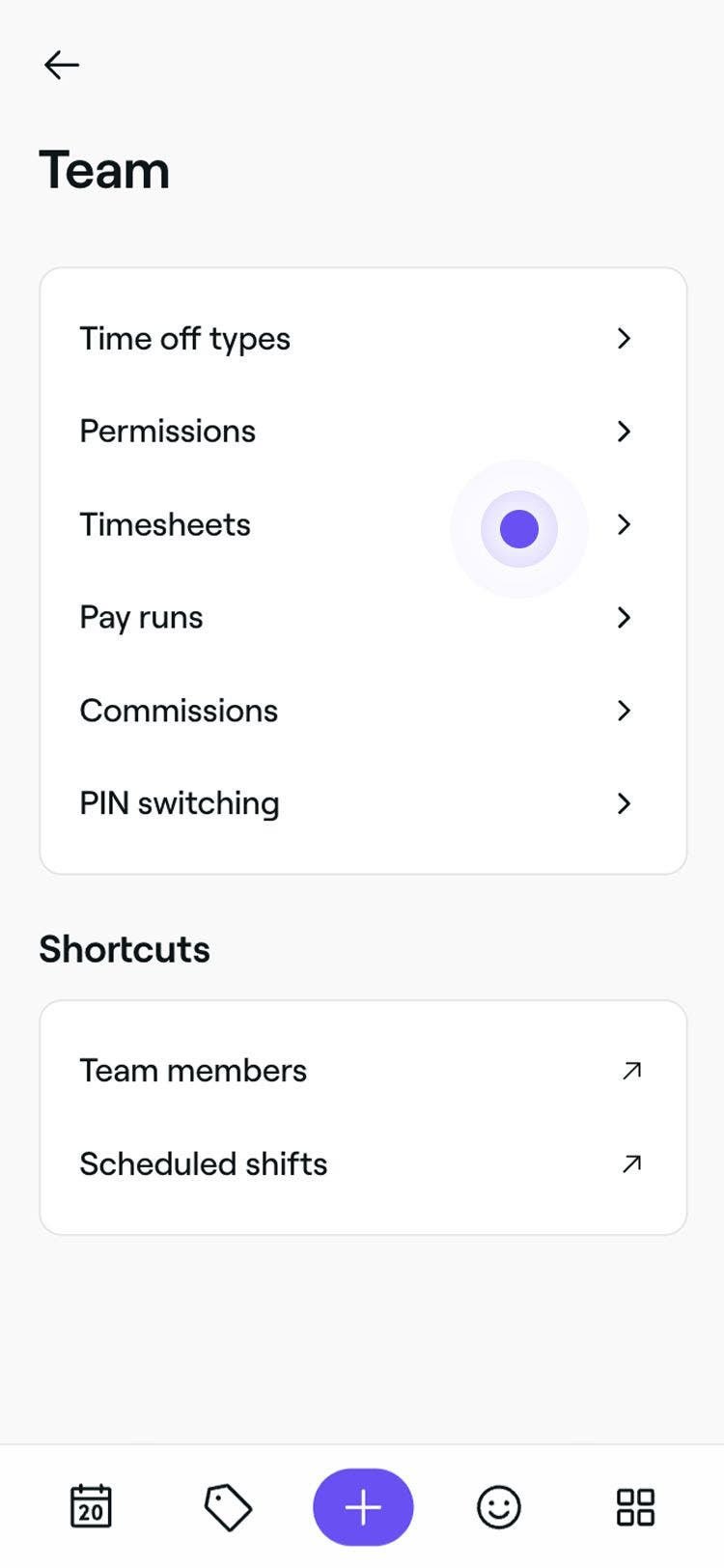
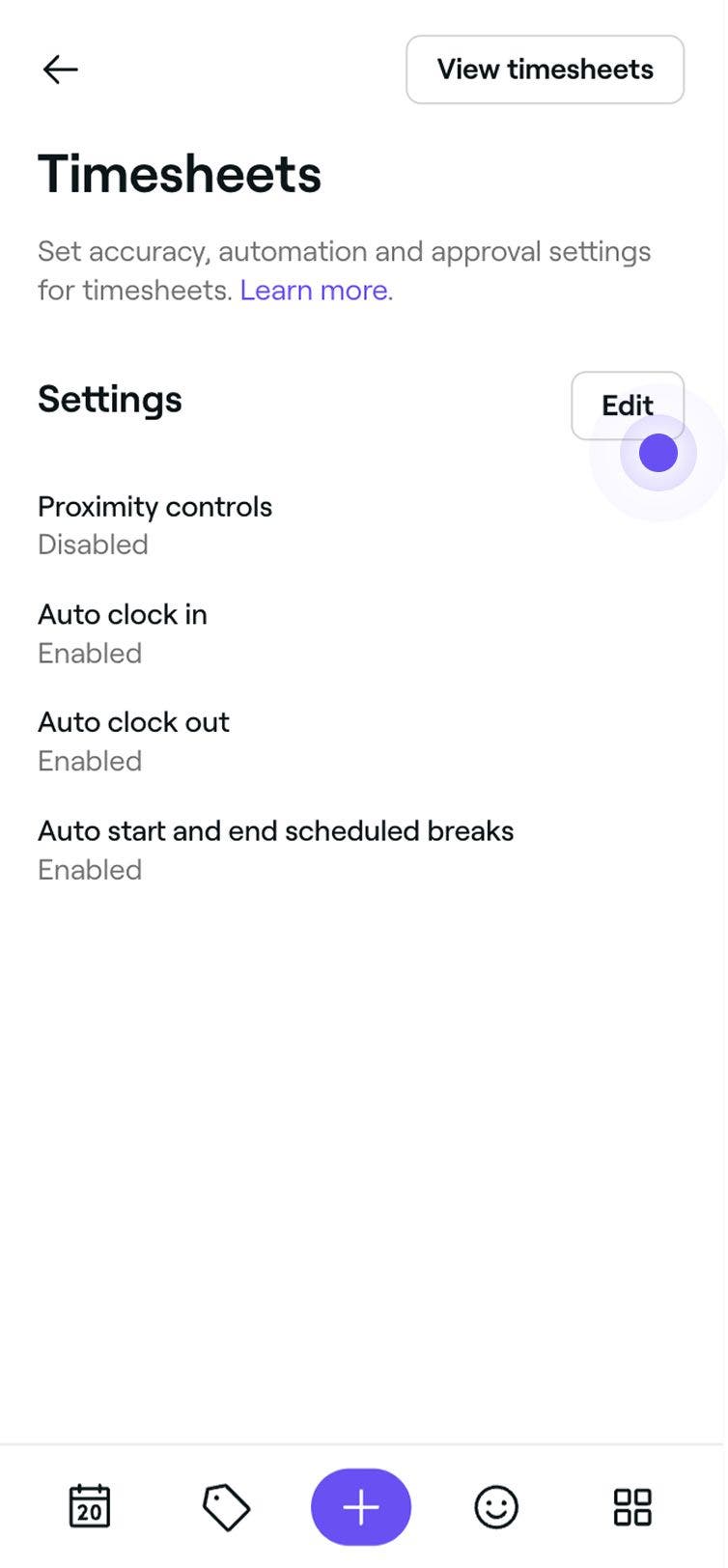

بمجرد تعيين الإعدادات الافتراضية للجداول الزمنية، سيتم استخدامها تلقائيًا لأي عضو في الفريق تم تمكين الجداول الزمنية له، ما لم تختر تخصيص الإعدادات بشكل فردي في ملفه الشخصي.
تتبع الأجور والجداول الزمنية مشمول في اشتراك خطة الفريق. معرفة المزيد حول خطة الفريق.
الأسئلة الشائعة
لتعديل الجدول الزمني لأحد أعضاء الفريق، انتقل إلى الفريق من القائمة اليسرى على شاشتك وحدد الجداول الزمنية من لوحة القائمة اليسرى. من قائمة الجداول الزمنية، انقر على الجدول الزمني الذي ترغب في تعديله لفتح عرض الجدول الزمني. بعد ذلك، انقر على الإجراءات (النقاط الثلاث) وحدد تعديل. يمكنك تعديل أوقات تسجيل الوصول وتسجيل الخروج حسب الحاجة، وبمجرد الانتهاء، انقر على حفظ لتطبيق التغييرات.
نعم، يمكنك تخصيص إعدادات الأجور والجداول الزمنية لكل عضو في الفريق. ويشمل ذلك تعيين الأجور الفردية بالساعة، وتمكين العمل الإضافي أو تعطيله، وتعديل تفضيلات الجداول الزمنية، مما يمنحك المرونة الكاملة لتخصيص الإعدادات وفقًا لدور كل عضو في الفريق وساعات عمله.
يتم احتساب الأجور بناءً على الأجرة بالساعة المحددة في وقت العمل في المناوبة. إذا قمت بتحديث الأجرة بالساعة لأحد أعضاء الفريق، فلن يتم تطبيقها إلا على المناوبات المستقبلية من تلك النقطة فصاعدًا. ستبقى المناوبات السابقة والجداول الزمنية المرتبطة بها دون تغيير للحفاظ على سجل دقيق لكشوف المرتبات.
يمكنك البحث عن تفاصيل حول الساعات ضمن صرف الأجور وفي التقارير. سيسمح لك تقرير الأجور المفصلة بالتعمق في تحليل أعضاء الفريق حسب اليوم.
يمكنك تعطيل أجر العمل الإضافي لأعضاء الفريق. افتح الملف الشخصي لعضو الفريق، وحدد دفع ثم انقر على تعديل. ضمن الأجور، قم بإلغاء تحديد مربع الاختيار أجر العمل الإضافي وحفظ التغييرات. سيتم احتساب أي أجور يتم الحصول عليها أثناء تعطيل الإعداد بالأجرة العادية بالساعة وتضمينها في كل من الجداول الزمنية وصرف الأجور.
لا يتم تسجيل التغييرات التي تطرأ على إعدادات أجر عضو الفريق في حساب الأعمال الخاص بك. سيتم تطبيق الإعدادات الجديدة تلقائيًا على أي جداول زمنية يتم إنشاؤها بعد تغيير إعدادات الأجور. نوصي بمراجعة صرف الأجور وإعدادات عضو الفريق بعناية للتأكد من صحة الرصيد قبل دفع أجور فريقك.

