الصفحة الرئيسيةقاعدة المعرفةأكاديمية فريشا
تمكين ولاء العملاء
رجوع
  1. قاعدة المعرفة•
  2. العملاء•
  3. تمكين ولاء العملاء

تمكين ولاء العملاء

في هذا الدليل، ستتعلم كيفية تمكين إضافة "ولاء العملاء" وإعداد الإعدادات الرئيسية، بما في ذلك اختيار قالب وتحديد العناصر التي يتم احتسابها ضمن النقاط والمستويات.

في هذه المقالة

  • تحديد العناصر التي يتم احتسابها ضمن النقاط والمستويات
  • تعيين سمة اللون لبرنامج ولاء العملاء الخاص بك
  • إضافة الشروط والأحكام لبرنامج ولاء العملاء الخاص بك
  • تعطيل ولاء العملاء
  1. من القائمة الرئيسية على يسار الشاشة، انتقل إلى الإضافات.

  2. حدد زر عرض تحت ولاء العملاء لفتح عرض ملخص الإضافات.
    Enable_client_loyalty_web_2.jpg

  3. انقر على زر متابعة لمراجعة تكلفة الإضافة شهريًا.

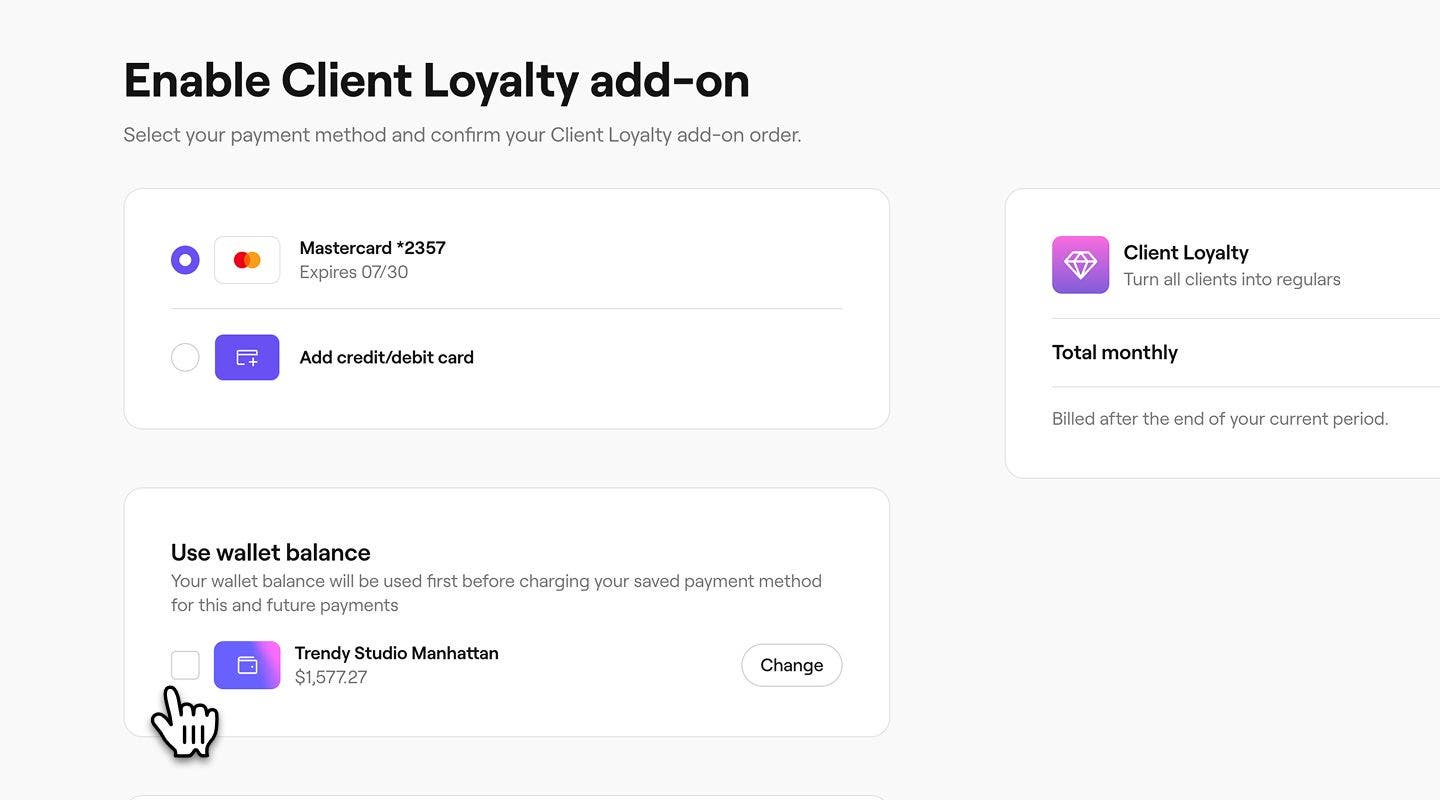
  4. في الخطوة التالية، راجع خيارات طريقة الدفع الخاصة بك، بما في ذلك ما يلي:

    1. اختر طريقة دفع حالية، أو أضف بطاقة ائتمان/بطاقة سحب آلي جديدة.

    2. حدد استخدام رصيد المحفظة لخصم الرسوم الشهرية من رصيد محفظتك أولاً قبل فرض الرسوم على طريقة الدفع المحفوظة. إذا كانت لديك مواقع عمل متعددة، فانقر على تغيير لاختيار رصيد المحفظة الخاص بموقع العمل الذي تريد استخدامه بشكل افتراضي.
      Group 30642.jpg

  5. انقر على زر تفعيل في أعلى اليمين لتفعيل ولاء العملاء.
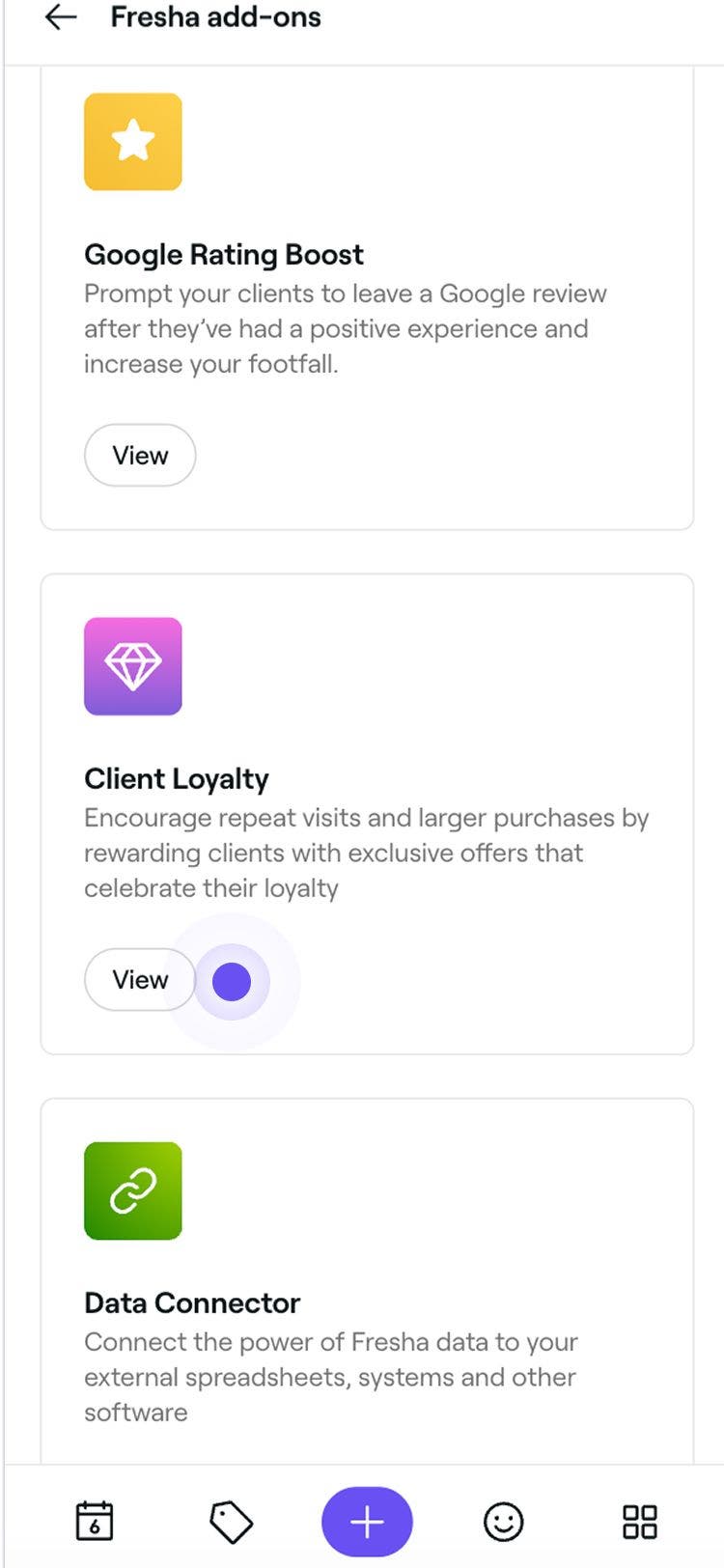
  1. من القائمة الرئيسية في أسفل الشاشة، اضغط على المزيد (رمز الشبكة) وافتح الإضافات.

  2. حدد زر عرض تحت ولاء العملاء لفتح عرض ملخص الإضافات.
    Enable_client_loyalty_mob_2.jpg

  3. اضغط على زر متابعة لمراجعة تفاصيل الفوترة الخاصة بك.

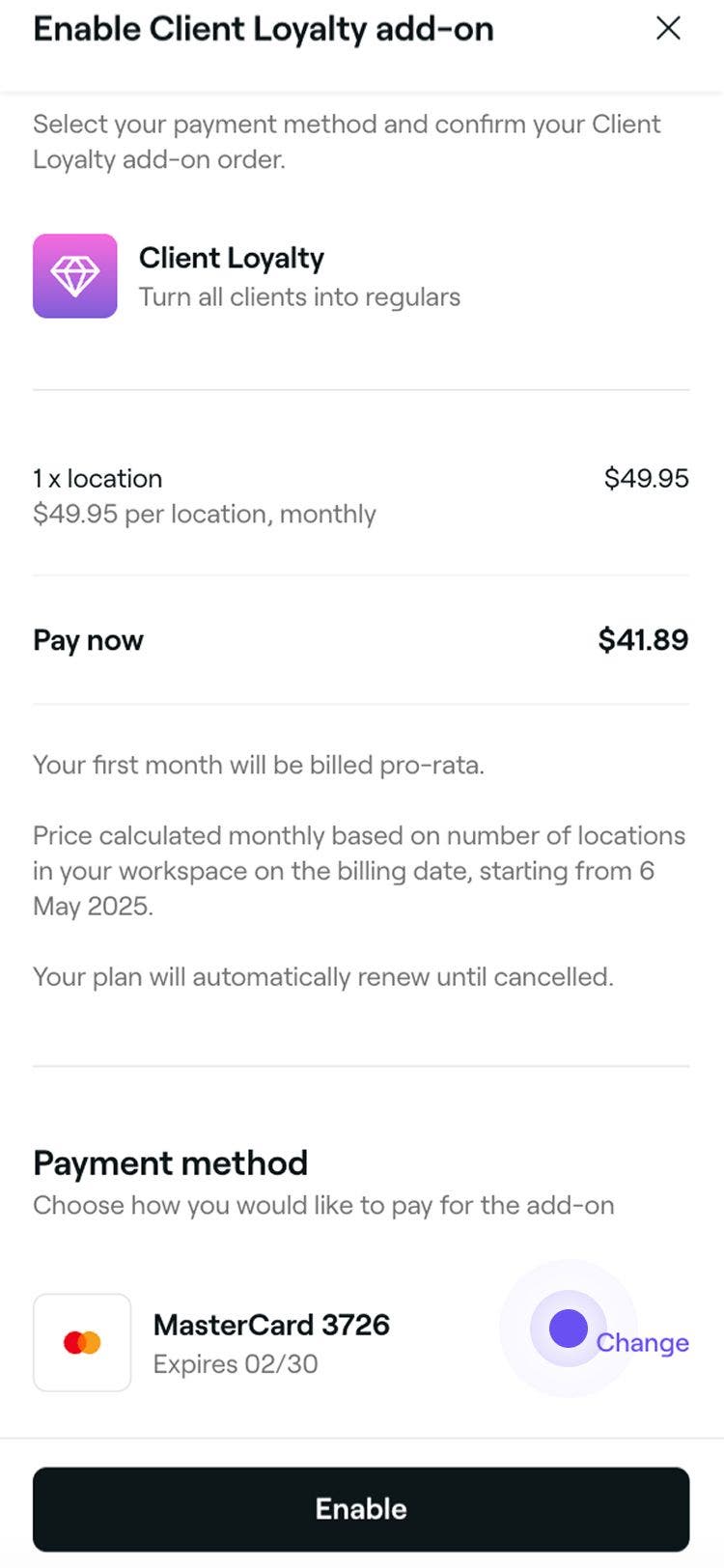
  4. في عرض تمكين إضافة "ولاء العملاء"، راجع طريقة الدفع الخاصة بك.

    1. اضغط على تغيير لتحديث طريقة الدفع الخاصة بك.

    Enable_client_loyalty_mob_4.jpg

  5. اضغط على زر تمكين في الأسفل لتفعيل ولاء العملاء.

بمجرد التمكين، يمكنك البدء في تخصيص برنامج الولاء الخاص بك بالتفصيل، سواء من خلال تقديم نظام قائم على النقاط، أو تقدم متدرج، أو مزيج من الاثنين لمكافأة عملائك.

تحديد العناصر التي يتم احتسابها ضمن النقاط والمستويات

  1. من القائمة الرئيسية على يسار الشاشة، انتقل إلى الإعدادات. 

  2. انقر على فئة ولاء العملاء لإدارة الإعدادات الرئيسية. 
    Select_which_items_can_earn_clients_points_and_tiers_web_2.jpg

  3. بجوار عناصر المبيعات المؤهلة، انقر على زر تعديل لعرض خيارات العنصر. 
    Select_which_items_can_earn_clients_points_and_tiers_web_3.jpg

  4. في عرض تعديل عنصر المبيعات المؤهل، حدّث التفاصيل التالية:

    1. العناصر المشمولة في عملية البيع: انقر على تعديل بجوار الخدمات أو المنتجات أو العضويات، وحدد العناصر المراد تضمينها، ثم انقر على استخدام. ضع علامة في المربع بجوار بطاقات الهدايا لتضمينها.
    2. تضمين أجزاء من عملية البيع: ضع علامة في المربعات بجوار أي عناصر مبيعات إضافية، مثل الضرائب أو رسوم الخدمة، لتضمينها.

    Select_which_items_can_earn_clients_points_and_tiers_web_4.jpg

  5. انقر على زر حفظ في أعلى اليمين لتحديث الإعدادات.

  1. من القائمة الرئيسية في أسفل الشاشة، اضغط على المزيد (رمز الشبكة) وافتح الإعدادات.
    Select_which_items_can_earn_clients_points_and_tiers_mob_1.jpg

  2. اضغط على ولاء العملاء لعرض وإدارة إعداد الولاء الخاص بك. 
    Select_which_items_can_earn_clients_points_and_tiers_mob_2.jpg

  3. بجانب عناصر المبيعات المؤهلة، اضغط على زر تعديل لعرض خيارات العنصر. 
    Select_which_items_can_earn_clients_points_and_tiers_mob_3.jpg

  4. في عرض تعديل عنصر المبيعات المؤهل، قم بتحديث التفاصيل التالية:

    1. تضمين العناصر التالية في عملية البيع: بجوار الخدمات والمنتجات والعضويات، اضغط على تعديل لفتح عرض كل عنصر. لتضمين العناصر في حسابات النقاط والمستوى، ضع علامة في المربع ثم اضغط على استخدام. لتضمين بطاقات الهدايا، ضع علامة في المربع.
    2. تضمين الأجزاء التالية من عملية البيع: في حالة وجوب تضمين أي أجزاء أخرى من عملية البيع، مثل الضرائب أو رسوم الخدمة، ضع علامة في المربعات الموجودة بجانبها.

    Select_which_items_can_earn_clients_points_and_tiers_mob_4.jpg

  5. اضغط على زر حفظ في الأسفل لتطبيق تحديثاتك.

سيتم الآن احتساب العناصر ومكونات المبيعات التي اخترتها ضمن نقاط الولاء وتقدم المستوى. يتم دائمًا تضمين المجموع الفرعي في حساب النقاط المكتسبة وتقدم مستوى العميل.

تعيين سمة اللون لبرنامج ولاء العملاء الخاص بك

  1. من القائمة الرئيسية على يسار الشاشة، انتقل إلى الإعدادات. 
  2. انقر على فئة ولاء العملاء لعرض وإدارة إعدادات الولاء الخاصة بك. 
    Set_the_color_theme_web_2.jpg
  3. بجوار تصميم قالب الولاء، انقر على زر تعديل لعرض خيارات القالب. 
    Set_the_color_theme_web_3.jpg
  4. في عرض تعديل القالب، قم بمعاينة القالب واختره عن طريق تحديد خيار لون على اليسار.
    Set_the_color_theme_web_4.jpg
  5. انقر على زر حفظ في أعلى اليمين لتحديث سمة ولاء العملاء.
  1. من القائمة الرئيسية في أسفل الشاشة، اضغط على المزيد (رمز الشبكة) وافتح الإعدادات.
    Set_the_color_theme_mob_1.png

  2. اضغط على ولاء العملاء لعرض وإدارة إعداد الولاء الخاص بك. 
    Set_the_color_theme_mob_2.jpg

  3. بجوار تصميم قالب الولاء، اضغط على زر تعديل لعرض خيارات القالب. 
    Set_the_color_theme_mob_3.jpg

  4. في عرض تعديل القالب، اعرض معاينة واختر قالبًا عن طريق تحديد خيار لون.

    Set_the_color_theme_mob_4.jpg

  5. اضغط على زر حفظ في الأسفل لتطبيق تحديثاتك.

يظهر سمة اللون التي تحددها للعملاء عندما يشاهدون تقدم الولاء في حساب فريشا الخاص بهم. يتم تحديث أي تغييرات على الفور لجميع العملاء.

إضافة الشروط والأحكام لبرنامج ولاء العملاء الخاص بك

  1. من القائمة الرئيسية على يسار الشاشة، انتقل إلى الإعدادات. 
  2. انقر على فئة ولاء العملاء لعرض وإدارة إعدادات الولاء الخاصة بك. 
    Add_terms_and_conditions_web_2.jpg
  3. بجوار الشروط والأحكام، انقر على زر إضافة لتضمين معلومات إضافية حول برنامجك.
    Add_terms_and_conditions_web_3.jpg
  4. في عرض تعديل الشروط والأحكام، أدخل وصفًا سيتم عرضه للعملاء كشروط وأحكام لبرنامج الولاء الخاص بك.
    Add_terms_and_conditions_web_4.jpg
  5. انقر على زر حفظ في أعلى اليمين لتحديث الشروط والأحكام.
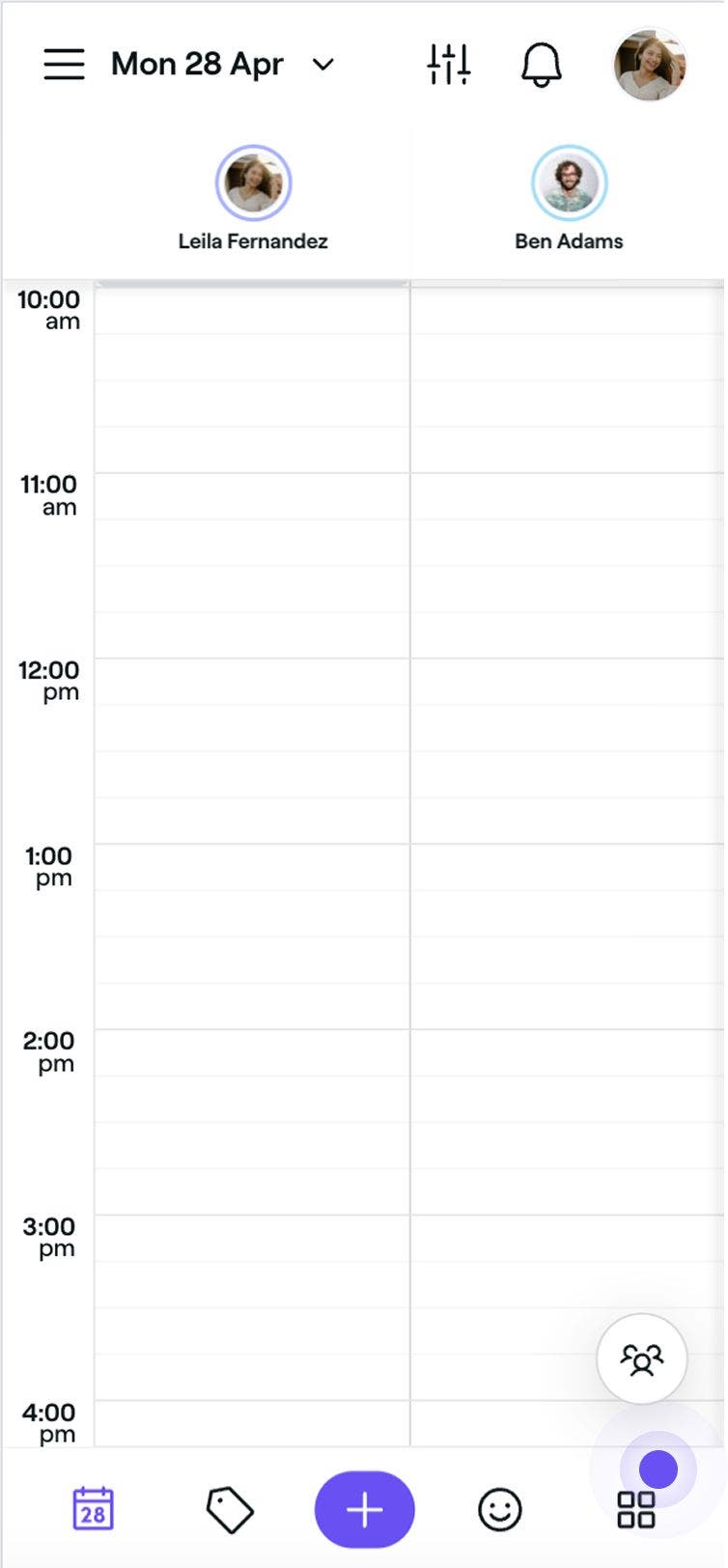
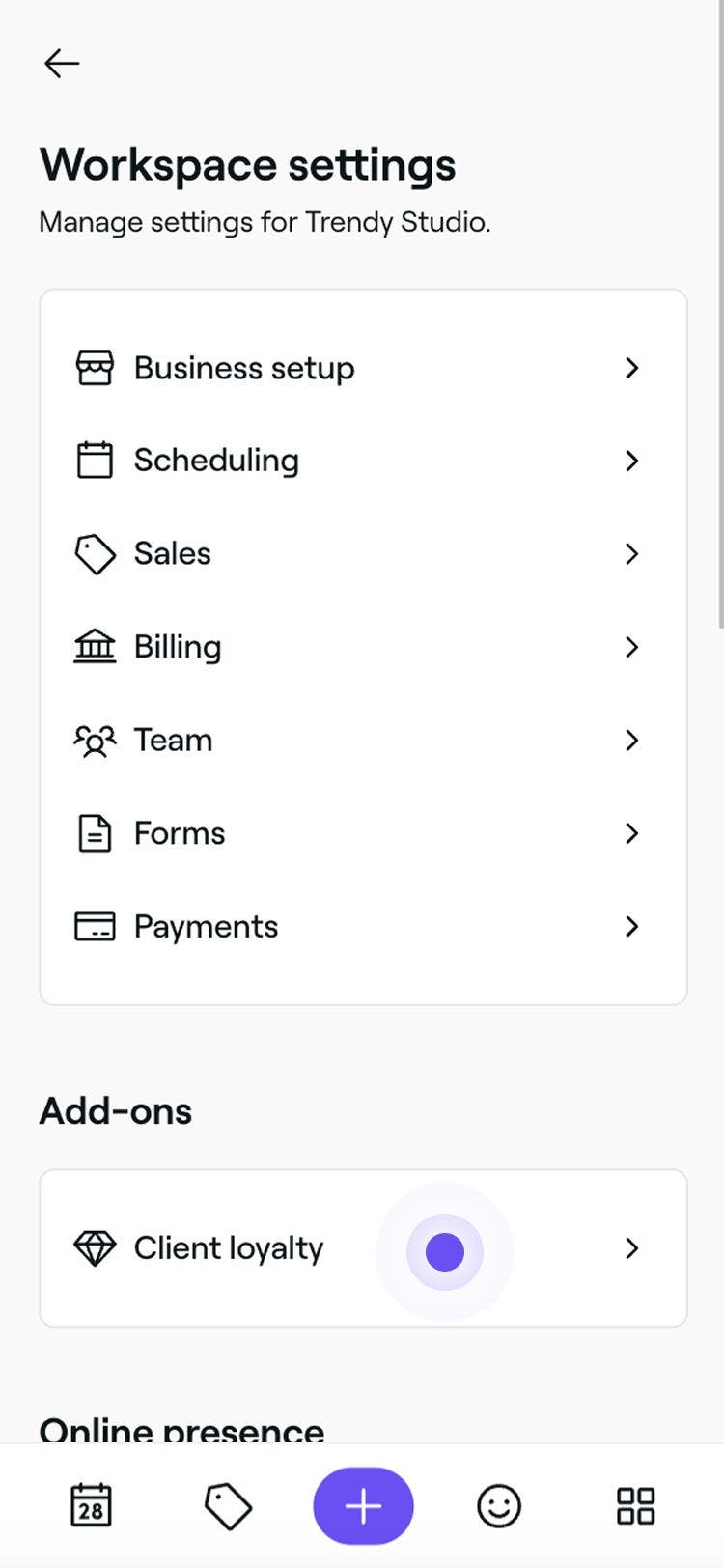
  1. من القائمة الرئيسية في أسفل الشاشة، اضغط على المزيد (رمز الشبكة) وافتح الإعدادات.
    Add_terms_and_conditions_mob_1.jpg
  2. اضغط على ولاء العملاء لعرض وإدارة إعدادات الولاء الخاصة بك. 
    Add_terms_and_conditions_mob_2.jpg
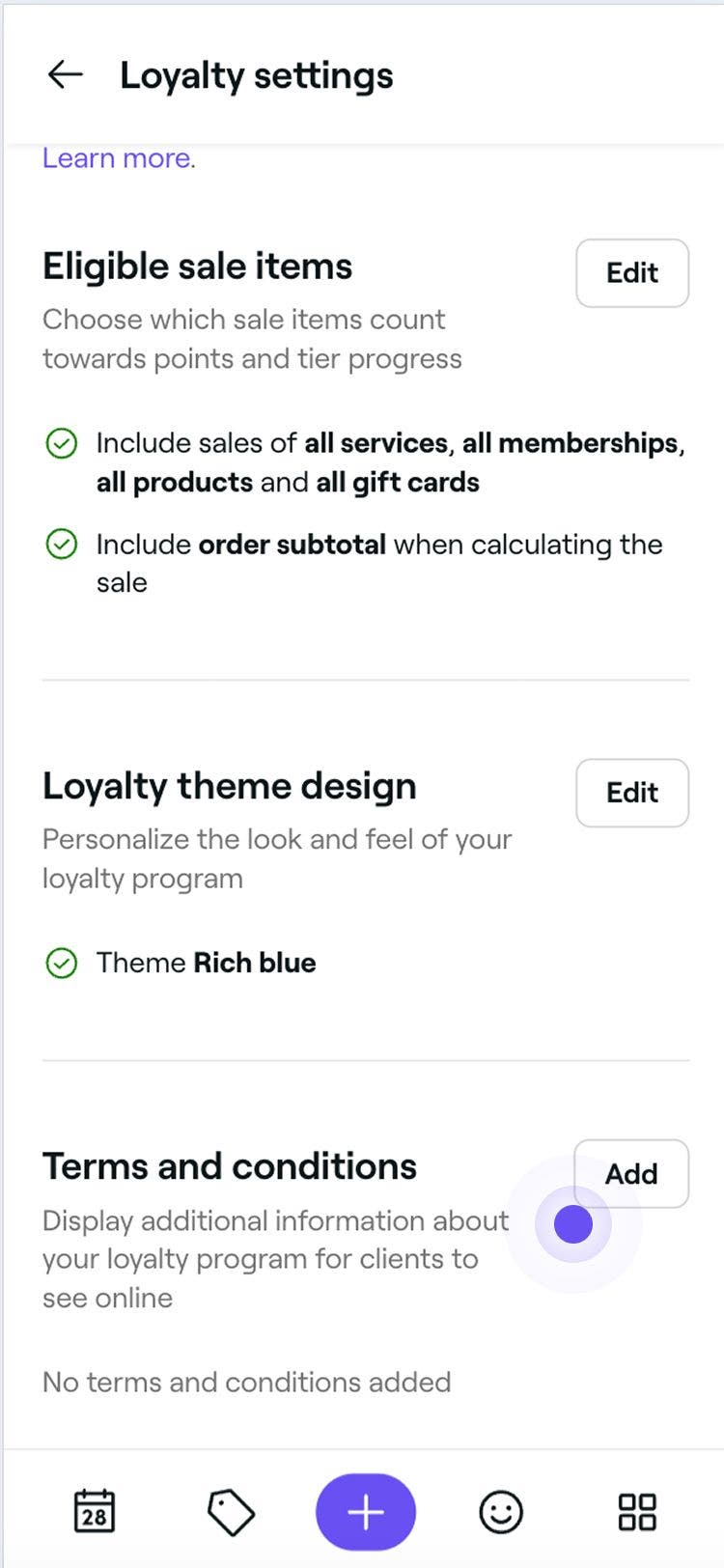
  3. بجانب الشروط والأحكام، اضغط على زر إضافة لتضمين معلومات إضافية حول برنامجك.
    Add_terms_and_conditions_mob_3.jpg
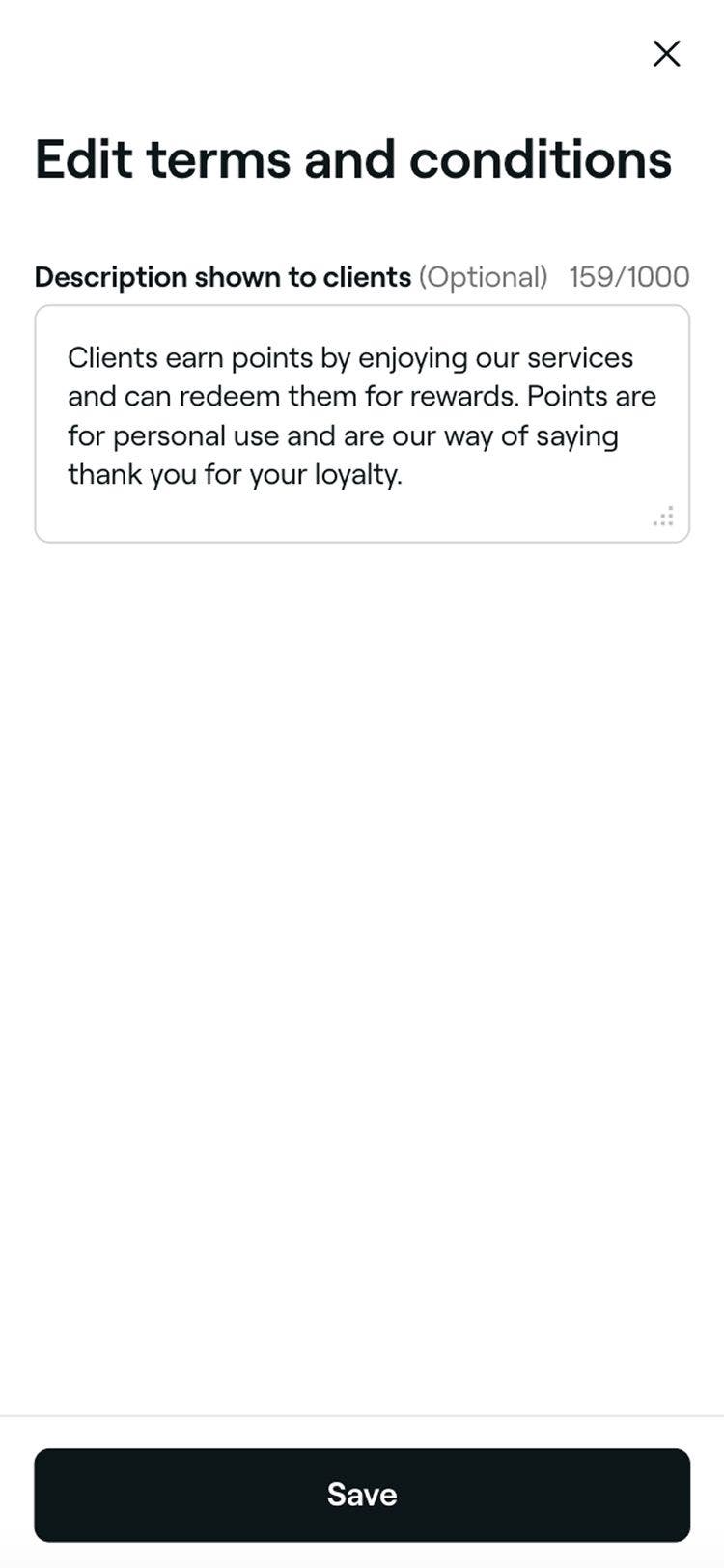
  4. في عرض تعديل الشروط والأحكام، استخدم مربع الوصف لإدخال أي شروط وأحكام ذات صلة ببرنامج الولاء الخاص بك.
    Add_terms_and_conditions_mob_4.jpg
  5. اضغط على زر حفظ في الأسفل لتحديث الشروط والأحكام.

سيتم تحديث أي تغييرات يتم إجراؤها على الشروط والأحكام الخاصة بكم على الفور، ويمكن للعملاء الوصول إلى ذلك من خلال حساب فريشا الخاص بهم.

تعطيل ولاء العملاء

  1. افتح إضافة "ولاء العملاء" من الإضافات. 
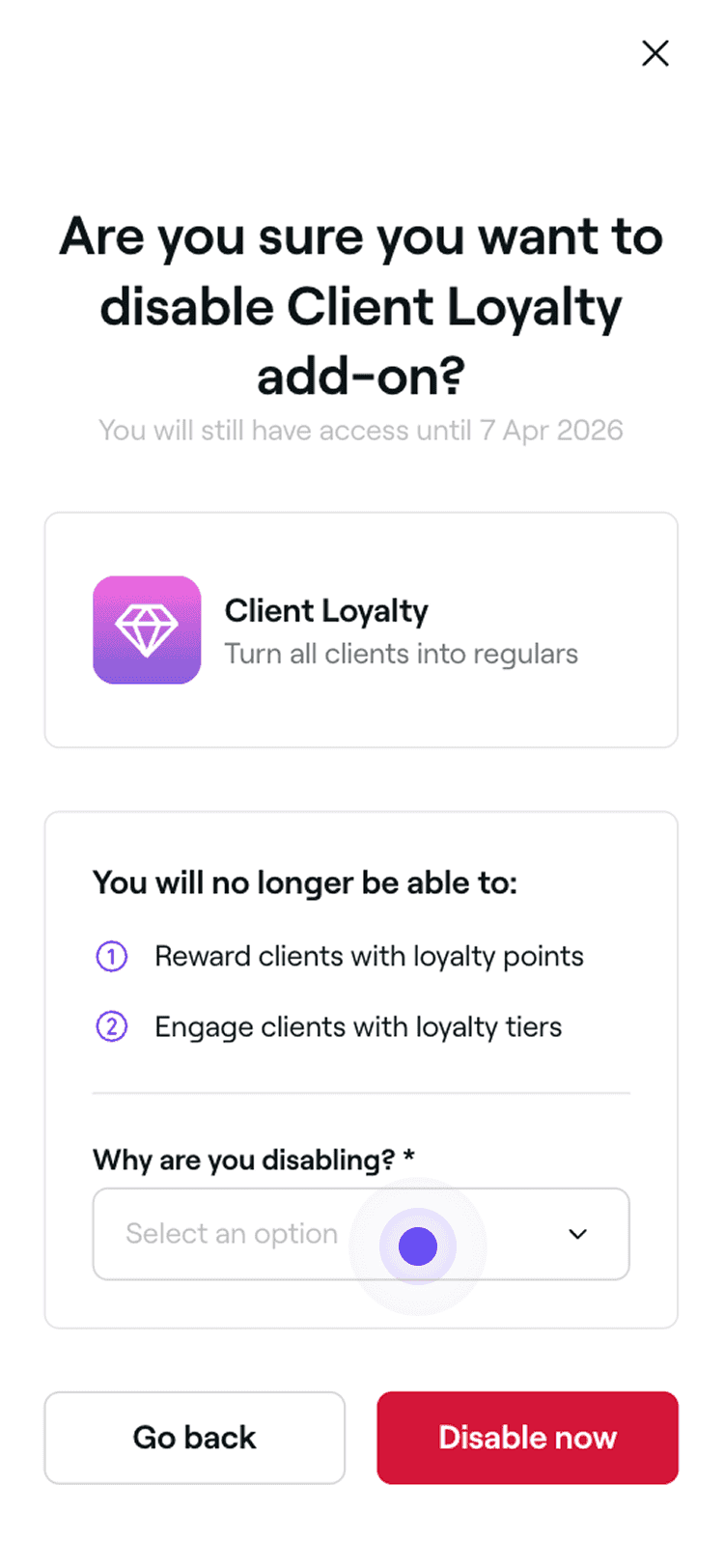
  2. انقر على زر الخيارات في أعلى اليمين وحدد تعطيل الإضافة من اللوحة.
    Disable_Client_Loyalty_web_2.jpg
  3. راجع شروط تعطيل "ولاء العملاء" وحدد السبب. 
    Disable_Client_Loyalty_web_3.jpg
  4. انقر على زر تعطيل الآن للتأكيد.
  1. افتح إضافة "ولاء العملاء" من الإضافات. 
  2. اضغط على الخيارات (النقاط الثلاث) في أعلى اليمين وحدد تعطيل الإضافة.
  3. راجع شروط تعطيل "ولاء العملاء" وحدد سببًا. 
    Disable_Client_Loyalty_mob_3.png
  4. اضغط على زر التعطيل الآن للتأكيد.

بمجرد إلغاء التفعيل، سيتوقف العملاء عن كسب النقاط وسيفقدون إمكانية الوصول إلى مستوياتهم. في حين سيتم الاحتفاظ بالنقاط الحالية، فلن يتم الاحتفاظ بالمستويات والمكافآت المرتبطة بها. في حال اختيار إعادة تفعيل ولاء العملاء، سيتم إعادة حساب المستويات المتدرجة بناءً على إعداداتك.

الأسئلة الشائعة

    • نعم، في حالة تضمين الضرائب، يتم تضمين الضرائب المدفوعة على عناصر المبيعات المؤهلة للأرباح. على سبيل المثال، إذا اشترى عميل خدمة قص شعر بقيمة 100$ بمعدل ضريبة 10% وحصل على نقطة واحدة لكل 1$ يتم إنفاقه، فسيحصل على 110 نقطة في المجموع.

      تفاصيل التسعير لجميع إضافات فريشا، بما في ذلك "ولاء العملاء"، متاحة على صفحة التسعير. يتم تحديد السعر حسب إجمالي عدد المواقع ضمن مساحة العمل الخاصة بك. عند إضافة مواقع جديدة، سيتم تضمينها في دورة الفوترة القادمة.

      لا يتم احتساب المواعيد الملغاة أو الفائتة، بما في ذلك أي رسوم مرتبطة بها، ضمن النقاط المكتسبة أو التقدم عبر المستويات المتدرجة، مما يساعد على ضمان استناد النقاط والمستويات إلى الزيارات المكتملة.

      عند تعديل عناصر المبيعات المؤهلة، سيكسب العملاء النقاط ويتقدمون عبر المستويات المتدرجة بناءً على إعداداتك الجديدة.

      يتم تسجيل العملاء تلقائيًا عند حجز موعد أو إجراء عملية شراء. ومع ذلك، فإن تضمين الشروط والأحكام يساعد في وضع إرشادات واضحة لبرنامج الولاء الخاص بك.

      لا يتم خصم المبالغ المستردة تلقائيًا من النقاط المكتسبة. ومع ذلك، يمكنك تعديل نقاط العميل يدويًا بعد معالجة الإرجاع.

      تُطبق الشروط والأحكام الخاصة بك على برنامج الولاء بأكمله، وليس على المستويات الفردية.

      نعم، يمكن للعملاء التحقق من رصيد نقاطهم من خلال حساب عميل فريشا.

      للبحث عن تاريخ الفوترة لإضافة "ولاء العملاء"، انتقل إلى القائمة الرئيسية على اليسار، وانقر على الإضافات، وحدد عرض ضمن ولاء العملاء. ستجد معلومات حول تاريخ الفوترة تحت التفاصيل.

      نعم، بمجرد تمكينه، يكون "ولاء العملاء" نشطًا في جميع مواقعك، ويمكن للعملاء كسب النقاط عند الحجز في أي موقع من مواقع أعمالك.


ولاء العملاء

دورات أكاديمية فريشا
معاينة فيديو الدورة

مكافأة العملاء المخلصين

الدروس: 8•الدقائق: 20

عرض جميع الدورات

هل كان هذا الدليل مفيدًا؟

ولاء العملاء

نظرة عامة على ولاء العملاء

مكافأة العملاء بالنقاط والمستويات المتدرجة لتشجيع تكرار الحجوزات وزيادة الولاء.

تطبيق المكافآت عند المحاسبة

استخدم المكافآت الحالية أو فعّل/ استخدم مكافآت جديدة باستخدام نقاط العميل عند المحاسبة.

فهم كيفية تفاعل العملاء مع برنامج الولاء الخاص بك

تعرّف على كيفية إدارة العملاء للنقاط والمستويات المتدرجة والمكافآت في حساباتهم.

تعديل مكافآت العميل ونقاطه ومستوياته

تعديل النقاط وتغيير المستويات وإضافة المكافآت أو إزالتها من الملف الشخصي للعميل.

إعداد وإدارة إحالات ولاء العملاء

توسيع قائمة العملاء من خلال مكافأة العملاء على إحالة الأصدقاء.

إنشاء مكافآت ولاء العملاء

إعداد المكافآت التي يمكن للعملاء الحصول عليها بالنقاط أو المستويات المتدرجة.

إعداد وإدارة مستويات ولاء العملاء

إنشاء مستويات مخصصة، وتحديد الأهداف، وإضافة مكافآت وامتيازات يمكن للعملاء الحصول عليها.

إعداد وإدارة نقاط ولاء العملاء

تفعيل النقاط، وتعيين قواعد الكسب، وإنشاء مكافآت يمكن للعملاء تفعيلها/استخدامها بنقاطهم.

تمكين ولاء العملاء

حدد العناصر المؤهلة، واستخدم القالب الخاص بك، وأضف الشروط والأحكام للعملاء.

دورات أكاديمية فريشا
معاينة فيديو الدورة

مكافأة العملاء المخلصين

الدروس: 8•الدقائق: 20

عرض جميع الدورات
Fresha
تنزيل التطبيق

عن فريشا

فرص عمل

المساعدة والدعم

المدونة

خريطة الموقع

للأعمال

للشركاء

التسعير

الميزات

جدولة المواعيد

نقطة البيع

المدفوعات

رأس المال

سوق فريشا

مساعدة

الحالة

قانوني

سياسة الخصوصية

شروط الخدمة

شروط الاستخدام

تابعونا على مواقع التواصل الاجتماعي

Facebook
Linkedin
Instagram

© 2026 Fresha.com SV Ltd