Dễ dàng nhập tất cả khách hàng của bạn vào Fresha

Vậy là bạn đã đăng ký Fresha (hoan hô!), thêm các dịch vụ và cả nhân viên của mình… Tiếp theo là gì nhỉ? Chúng tôi khuyên bạn nên thêm tất cả khách hàng hiện tại vào tài khoản Fresha của mình trước khi bắt đầu sắp xếp lịch hẹn cho mọi người hoặc chuyển sang trạng thái trực tuyến.

Với tính năng nhập dữ liệu mới của chúng tôi, giờ đây bạn có thể dễ dàng nhập tất cả khách hàng hiện có vào tài khoản Fresha và quản lý toàn bộ cơ sở dữ liệu của mình ở cùng một nơi.
Việc nhập dữ liệu khách hàng mang lại những lợi ích gì?
- Bạn sẽ có tất cả thông tin liên hệ của khách hàng ở cùng một nơi, sẵn sàng để liên hệ bất cứ khi nào cần và cũng để triển khai mọi chiến dịch tiếp thị mà bạn muốn thực hiện. Ngoài ra, mỗi khi có khách hàng mới đặt lịch với bạn, thông tin của họ sẽ tự động được thêm vào danh sách khách hàng Fresha của bạn. Không còn phải ghi địa chỉ email và số điện thoại di động ra giấy nữa.
- Bạn có thể dễ dàng theo dõi những thông tin quan trọng của khách hàng. Được cập nhật theo thời gian thực, bảng tin khách hàng cho phép bạn xem ngay các cuộc hẹn, số lượt hủy, mẫu đơn, Mục mua của họ và nhiều thông tin khác nữa. Bạn cũng có thể tự ghi lại mọi thông tin mà bạn cho là quan trọng đối với khách hàng, đồng thời đính kèm các tệp (kể cả ảnh!) để theo dõi tiến trình của các liệu trình.
- Cách này an toàn hơn nhiều. Cơ sở dữ liệu kỹ thuật số an toàn hơn nhiều so với sổ ghi chép bằng giấy. Tại Fresha, chúng tôi luôn đặt vấn đề bảo mật lên hàng đầu. Dữ liệu của bạn sẽ không được chia sẻ với bất kỳ ai và được sao lưu mỗi năm phút trên cơ sở dữ liệu đám mây được mã hóa của chúng tôi. Ngoài ra, hệ thống của chúng tôi sử dụng công nghệ bảo mật SSL và phần cứng được trang bị tường lửa hàng đầu. Nhấp vào đây để đọc Chính sách quyền riêng tư của chúng tôi.
- Fresha sẽ tự động dọn dẹp dữ liệu trùng lặp. Bạn nên gộp các hồ sơ khách hàng trùng lặp trong danh sách khách hàng của mình để có thể theo dõi chính xác lịch sử các cuộc hẹn của họ cũng như mọi lịch hẹn sắp tới mà họ có thể đã đặt. Nếu có khách hàng nào sử dụng cùng một thông tin liên hệ, hệ thống sẽ phát hiện và có thể gộp các thông tin đó lại với nhau, sau khi có sự cho phép của bạn.
Lưu ý quan trọng: Bạn sẽ không bị tính bất kỳ khoản phí khách hàng mới nào không chính xác nếu những khách hàng bạn đã nhập dữ liệu đặt lịch hẹn thông qua marketplace Fresha. Chúng tôi chỉ tính phí khách hàng mới đối với những khách hàng hoàn toàn mới, những người tìm thấy bạn qua ứng dụng Fresha.
Cách nhập dữ liệu khách hàng của bạn
Trước khi bắt đầu, bạn cần có một tệp CSV chứa dữ liệu khách hàng hiện tại của mình. Nếu bạn có tệp ở định dạng khác, bạn có thể tìm thấy các công cụ chuyển đổi tệp miễn phí trên mạng. Ngoài ra, bạn có thể tải về mẫu CSV của chúng tôi và nhập tất cả dữ liệu khách hàng của mình vào đó.
Sau khi bạn đã có tệp CSV, mọi việc rất đơn giản:
- Vào mục Khách hàng, nhấp vào Tùy chọn rồi chọn Nhập khách hàng.
- Trong mục Tải tệp lên, bạn có hai tùy chọn. Bạn có thể tải lên cơ sở dữ liệu khách hàng hiện có ở định dạng CSV, hoặc nhấp vào Tải về mẫu để điền thông tin khách hàng vào đó, sau đó tải lên.
- Hãy nhấp vào Tải lên tệp rồi chọn tệp CSV của bạn, hoặc kéo và thả tệp CSV vào ô màu xanh dương.
- Sau đó, chúng tôi sẽ xử lý tệp của bạn và kiểm tra xem có lỗi nào không. Sau khi tải tệp lên, bạn cần kiểm tra các cột mà Fresha có thể đã khớp tên trong tệp của bạn trước khi tiến hành nhập.
- Hãy xem trước danh sách khách hàng sắp được nhập và kiểm tra để đảm bảo tất cả các mục sẽ được nhập chính xác. Nếu có lỗi trong một hàng nào đó, hàng đó sẽ không được nhập. Để thực hiện chỉnh sửa, hãy sửa tệp gốc của bạn rồi tải lên lại. Nếu bạn đã hài lòng, hãy nhấp vào Bắt đầu nhập.
Sau khi quá trình nhập hoàn tất, bạn sẽ thấy thông báo xác nhận số lượng khách hàng đã được nhập thành công. Nếu bạn gặp vướng mắc, hãy đọc hướng dẫn hỗ trợ chuyên biệt của chúng tôi.
Mẹo hay: Bạn không thể nhập địa chỉ riêng biệt vào cơ sở dữ liệu khách hàng của Fresha, nhưng thay vào đó, bạn có thể đưa thông tin này vào cột Văn bản. Hoặc, bạn có thể thêm địa chỉ vào Hồ sơ khách hàng của mình trên nền tảng bằng cách chọn khách hàng, nhấp vào Thao tác rồi chọn Chỉnh sửa hồ sơ.
Để biết thêm thông tin về phần mềm của chúng tôi, vui lòng truy cập www.fresha.com/pricing. Hoặc để biết các mẹo cài đặt tài khoản doanh nghiệp Fresha, bạn có thể tham khảo hướng dẫn Bắt đầu của chúng tôi.
Các bài viết liên quan

Ra mắt tính năng mới của Fresha: Giới thiệu tính năng tích hợp với phần mềm kế toán Xero và QuickBooks
bởi Annabelle Taurua vào 16 tháng 7, 2026

Ra mắt tính năng mới của Fresha: Giới thiệu Nhân viên hỗ trợ khách hàng AI
bởi Fresha vào 18 tháng 5, 2026
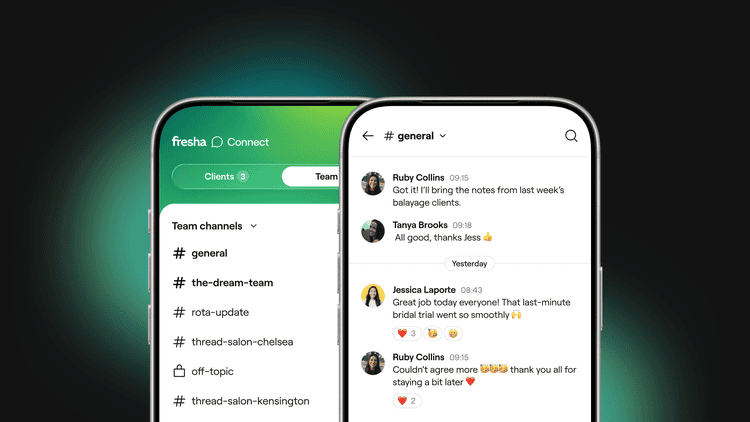
Ra mắt tính năng mới của Fresha: Giới thiệu Kênh nội bộ
bởi Fresha vào 14 tháng 5, 2026
