Налаштування політик щодо платежів
Дізнайтеся, як забезпечити гарантію бронювань і зменшити кількість випадків, коли клієнти не з'являються, налаштувавши правила оплати.
У цій статті
Принцип роботи політик оплати
Коли ви налаштовуєте політику оплати у Fresha, вона автоматично застосовується до всіх заброньованих записів за замовчуванням. Щоб підтвердити запис до вас, клієнти мають відповідати вимогам політики.
Ви також можете створити спеціальні правила оплати для певних послуг, груп клієнтів або вартості записів. Така гнучкість дозволяє вам вирішувати, коли потрібні авансові платежі та як вони застосовуються.
Налаштування авансових внесків
- У головному меню ліворуч на екрані перейдіть до розділу Налаштування.
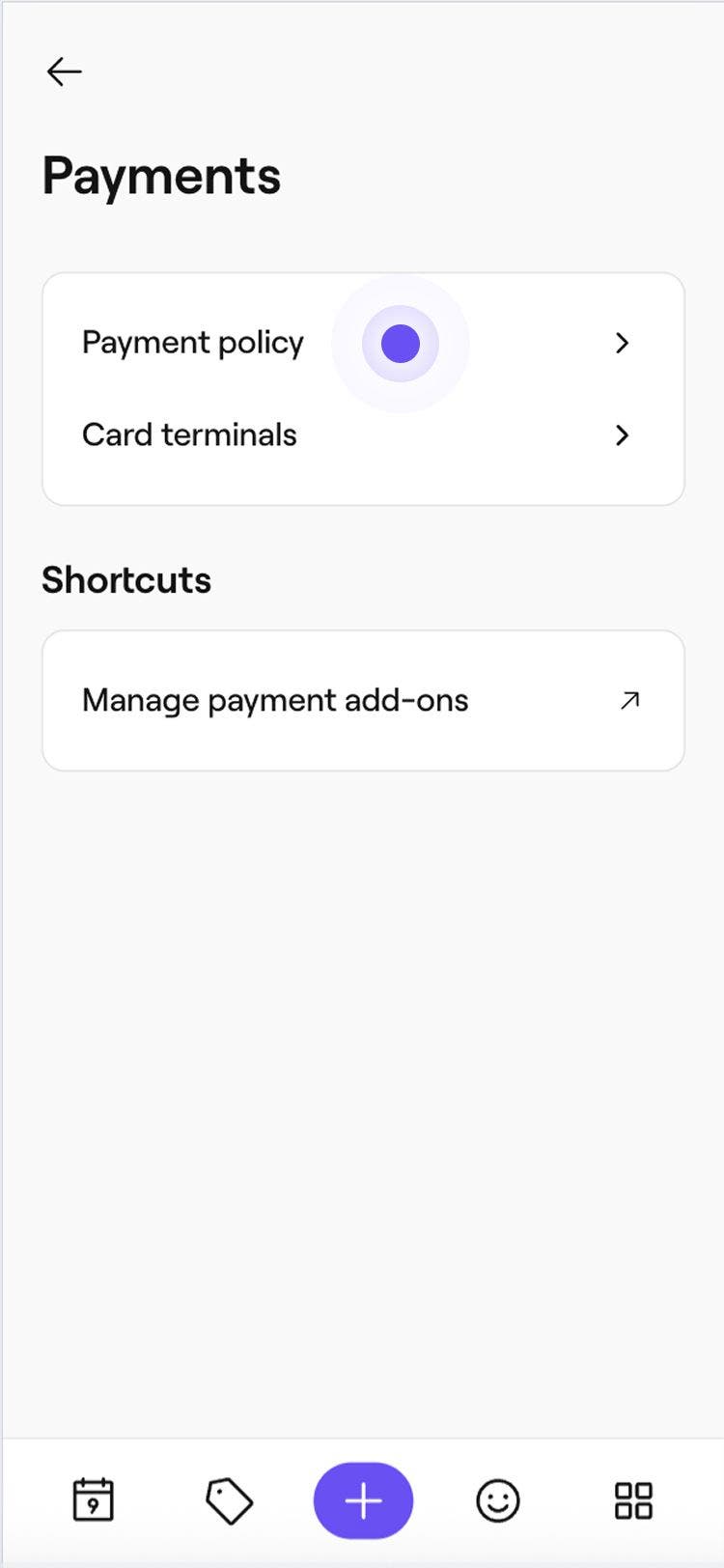
- Натисніть категорію Платежі, щоб керувати своєю політикою оплати.

- Поруч із пунктом Правила для всіх бронювань натисніть кнопку Редагувати.

- У розділі Правила оплати виберіть Вимагати внесення депозиту наперед.

- У розділі Сума депозиту виберіть, чи потрібно стягувати відсоток або фіксовану суму від загальної вартості запису, а потім введіть суму.

- У розділі Можна повернути до виберіть, чи є депозит неповертним, або вкажіть строк, протягом якого клієнти можуть скасувати візит і отримати повернення коштів.

- Щоб захиститися від неявок, поставте прапорець поруч із пунктом Застосувати штрафний платіж у разі неявки, а потім укажіть відсоток від загальної вартості запису, який ви бажаєте стягнути з клієнта. Це дозволить вам залишити собі кошти, якщо клієнт не з'явиться.

- Поставте прапорець поруч із пунктом Автоматично скасовувати записи для клієнтів, які не сплатили депозит, щоб скасовувати записи, зроблені учасниками команди, якщо депозит не сплачено вчасно.
- Скористайтеся першим розкривним списком у розділі Якщо оплату не буде внесено протягом , щоб вибрати, скільки часу мають клієнти на внесення депозиту (від 1 до 72 годин).
- Скористайтеся розкривним списком праворуч, щоб вибрати, чи відлік часу ведеться після здійснення запису або до часу початку візиту.
- У розділі Розширені параметри поставте прапорці, щоб налаштувати застосування вашої політики оплати до певних послуг, клієнтів або вартості записів. Якщо не вибрано жодних розширених параметрів, правила за промовчанням застосовуватимуться до всіх бронювань:
- Налаштуйте для кожної послуги окремо, натиснувши Редагувати, щоб застосувати користувацький депозит або комісію за неприбуття до певних послуг, а потім виберіть Застосувати, щоб зберегти зміни. Після активації правил оплати ви також можете керувати тим, чи потрібен для певної послуги депозит і яка його сума, безпосередньо в налаштуваннях цієї послуги.

- Застосуйте політику до вибраних груп клієнтів, наприклад до нових клієнтів або до тих, хто раніше не з'являвся на зустрічі або скасовував їх. Щоб визначити, чи потрібно конкретному клієнту сплачувати депозит, оновіть налаштування його профілю.
- Застосуйте політику до записів, вартість яких перевищує встановлену суму, ввівши мінімальну суму.
- Налаштуйте для кожної послуги окремо, натиснувши Редагувати, щоб застосувати користувацький депозит або комісію за неприбуття до певних послуг, а потім виберіть Застосувати, щоб зберегти зміни. Після активації правил оплати ви також можете керувати тим, чи потрібен для певної послуги депозит і яка його сума, безпосередньо в налаштуваннях цієї послуги.
- Натисніть кнопку Зберегти у верхньому правому куті, щоб оновити політику оплати.


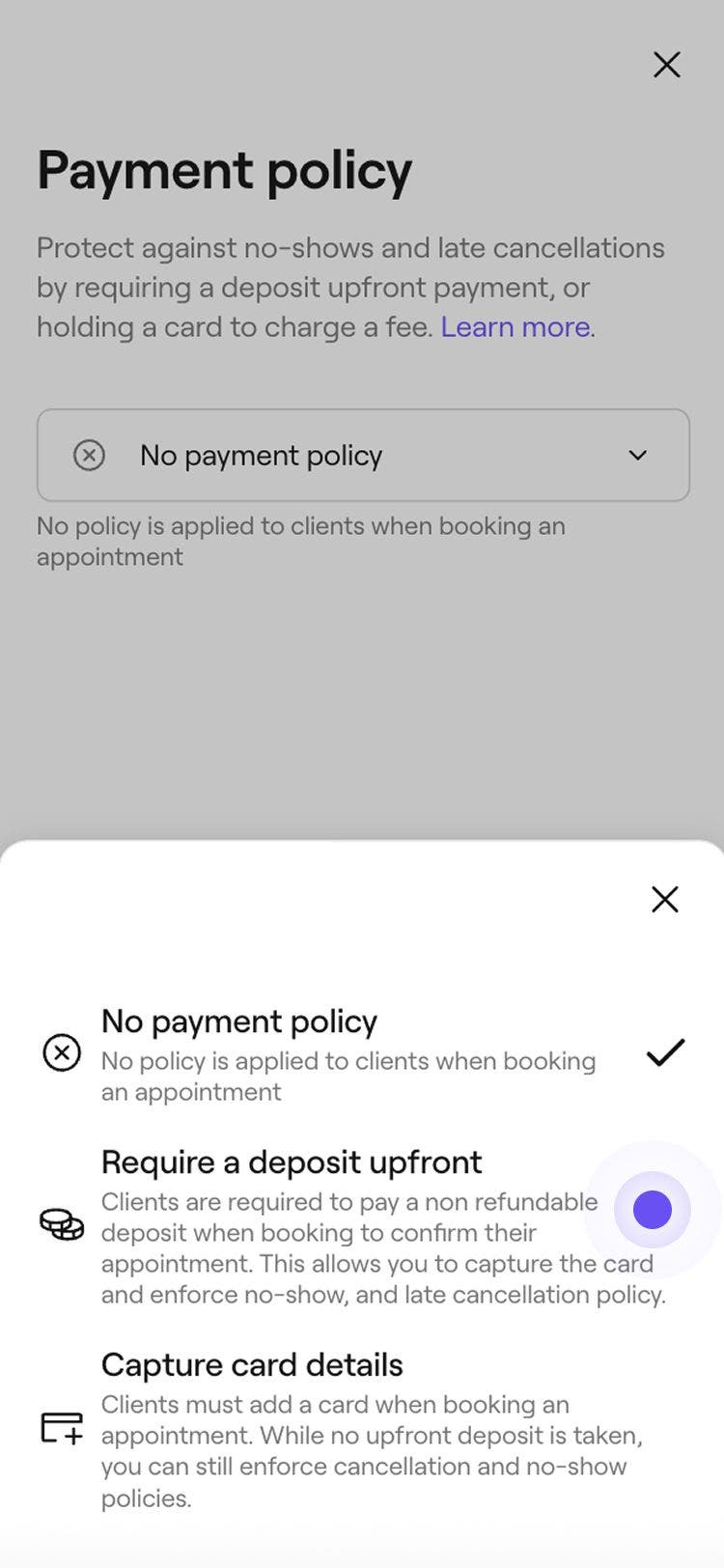
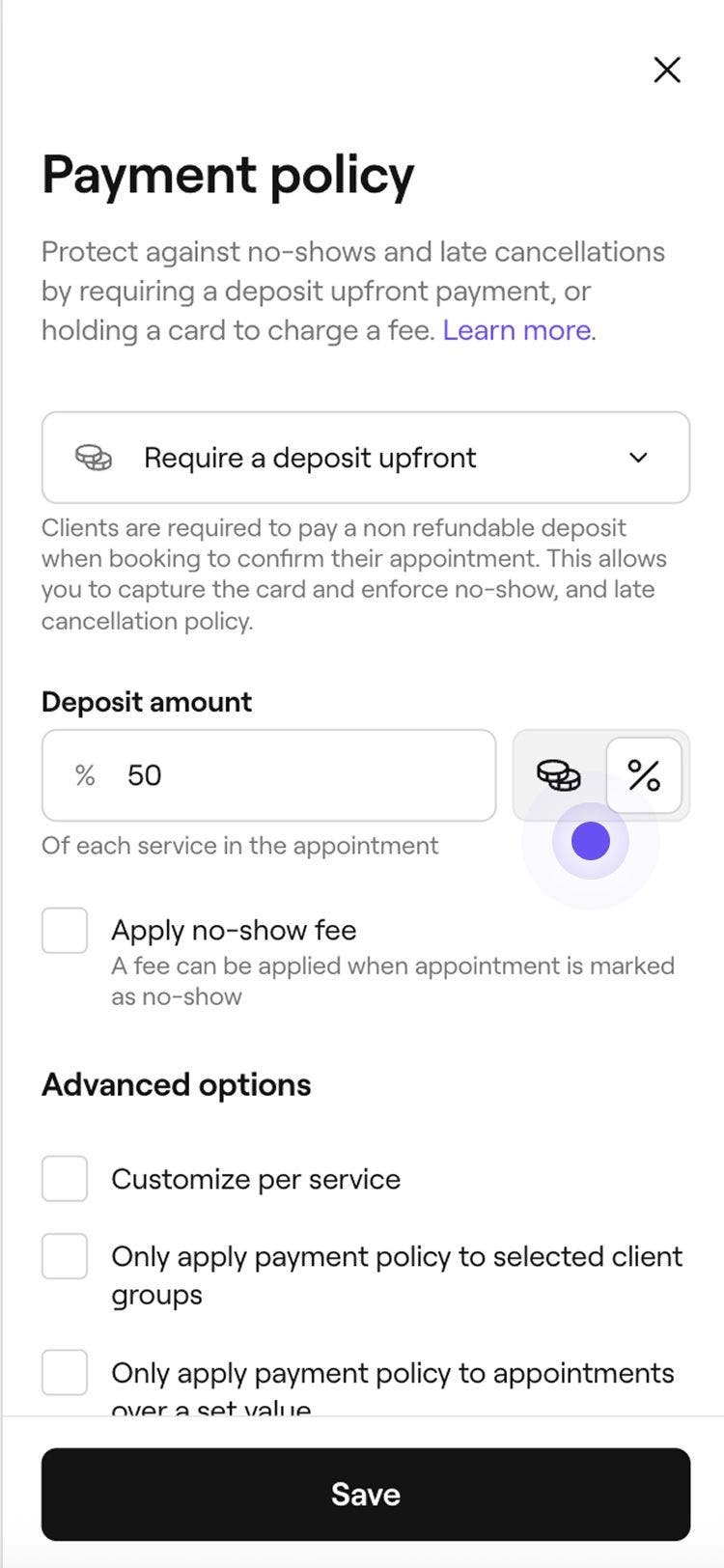


Після ввімкнення функції внесення депозитів клієнти повинні будуть сплатити депозит, щоб підтвердити бронювання, і безпечно зберегти дані своєї картки в гаманці. Під час оформлення замовлення вони можуть легко сплатити залишок коштів за допомогою своєї збереженої картки.
Налаштування збереження даних картки
- У головному меню ліворуч на екрані перейдіть до розділу Налаштування.
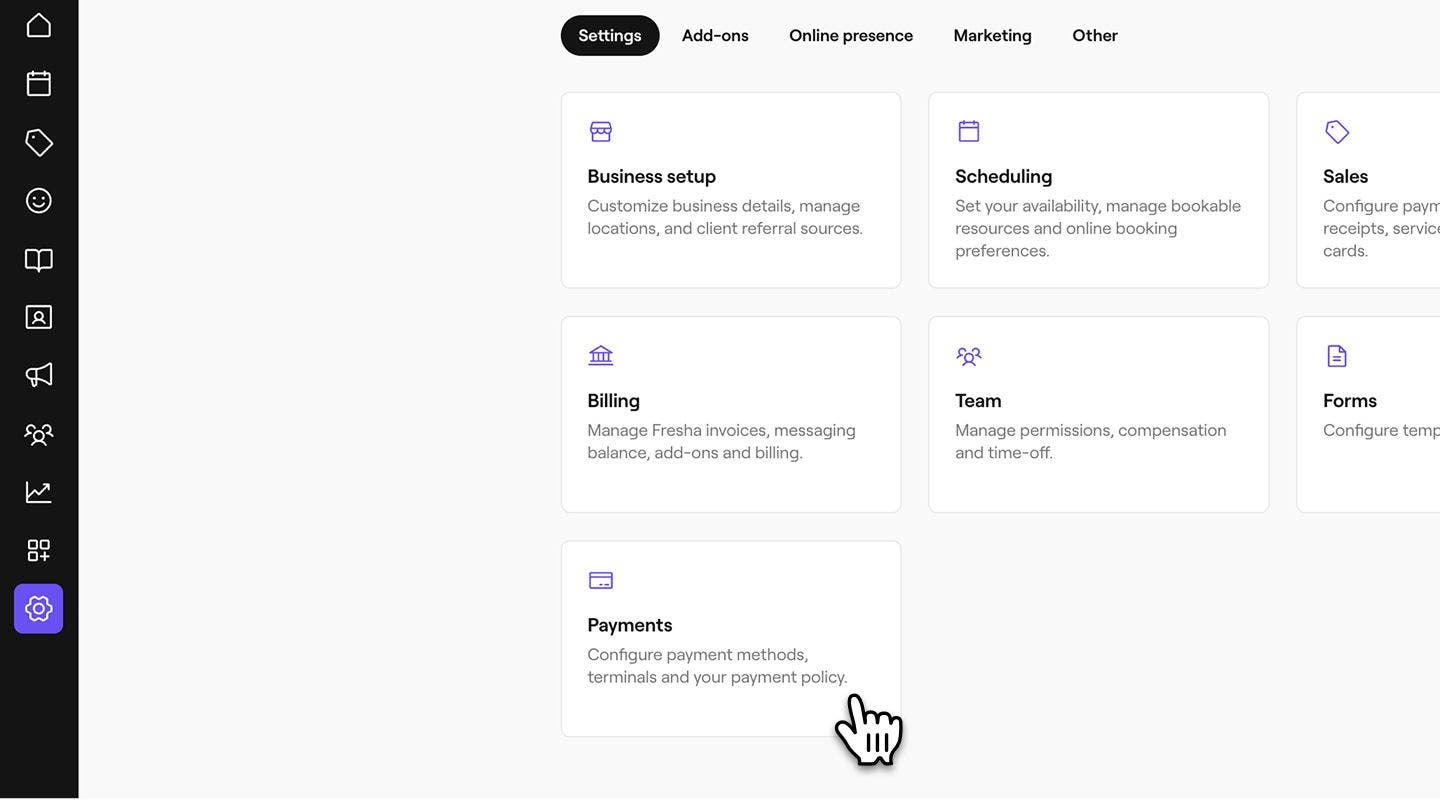
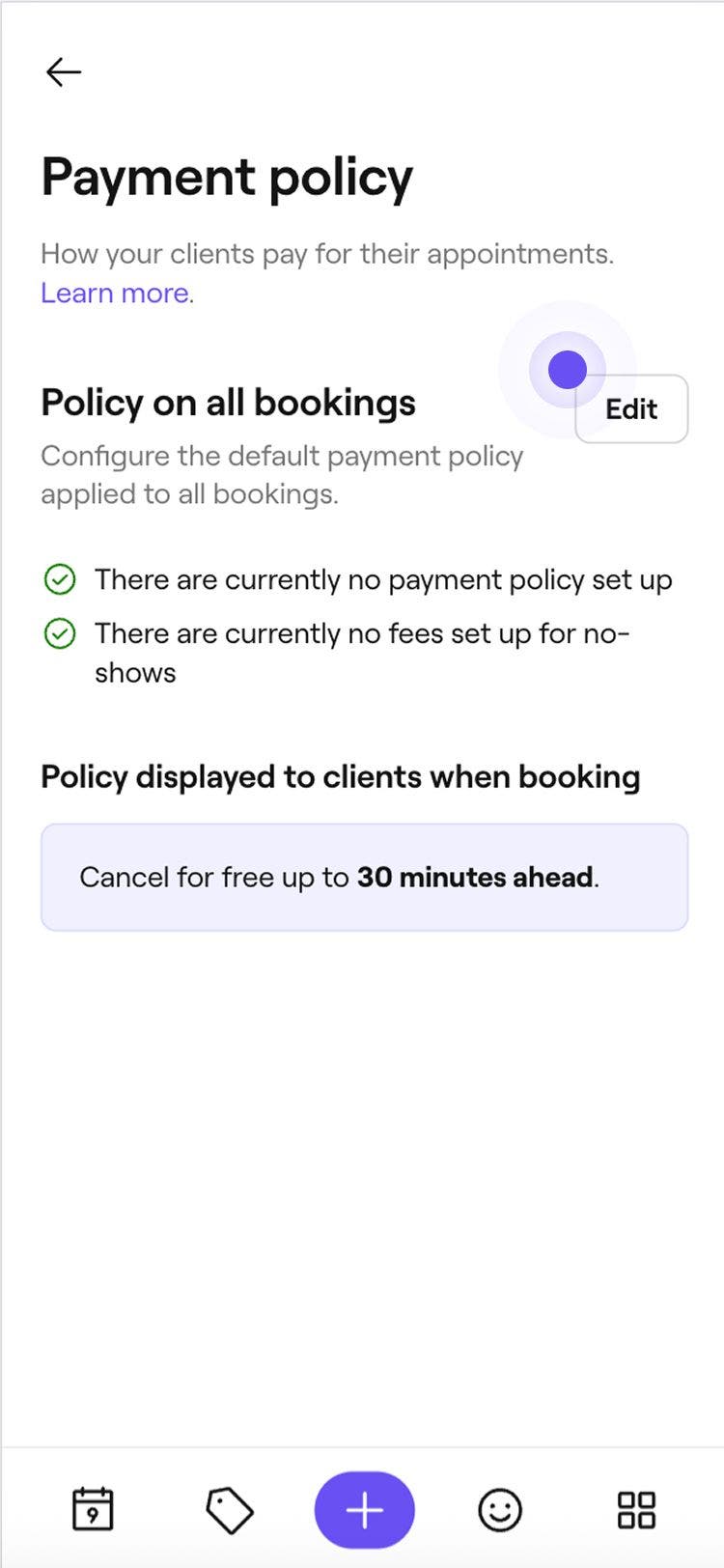
- Поруч із пунктом Правила для всіх бронювань натисніть кнопку Редагувати.
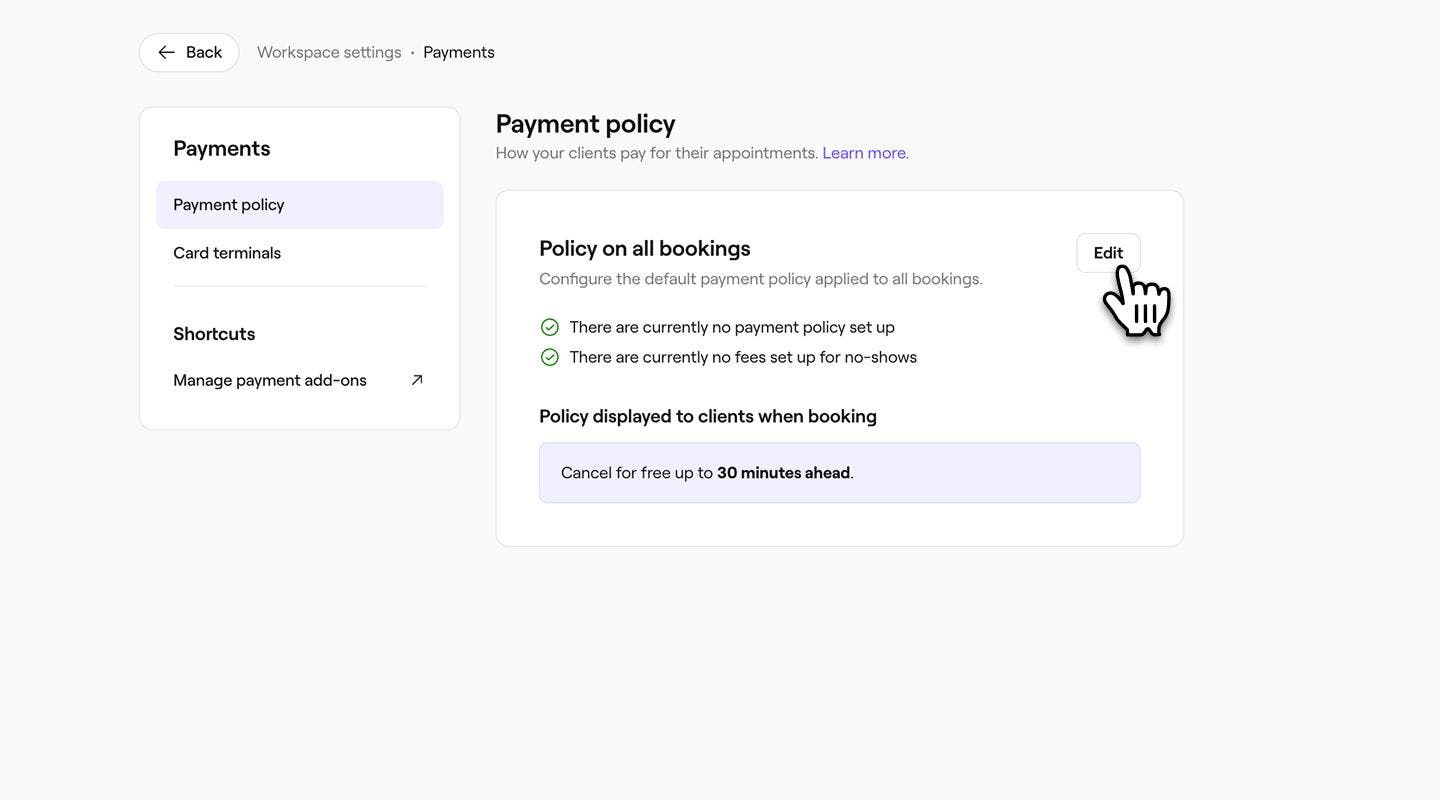
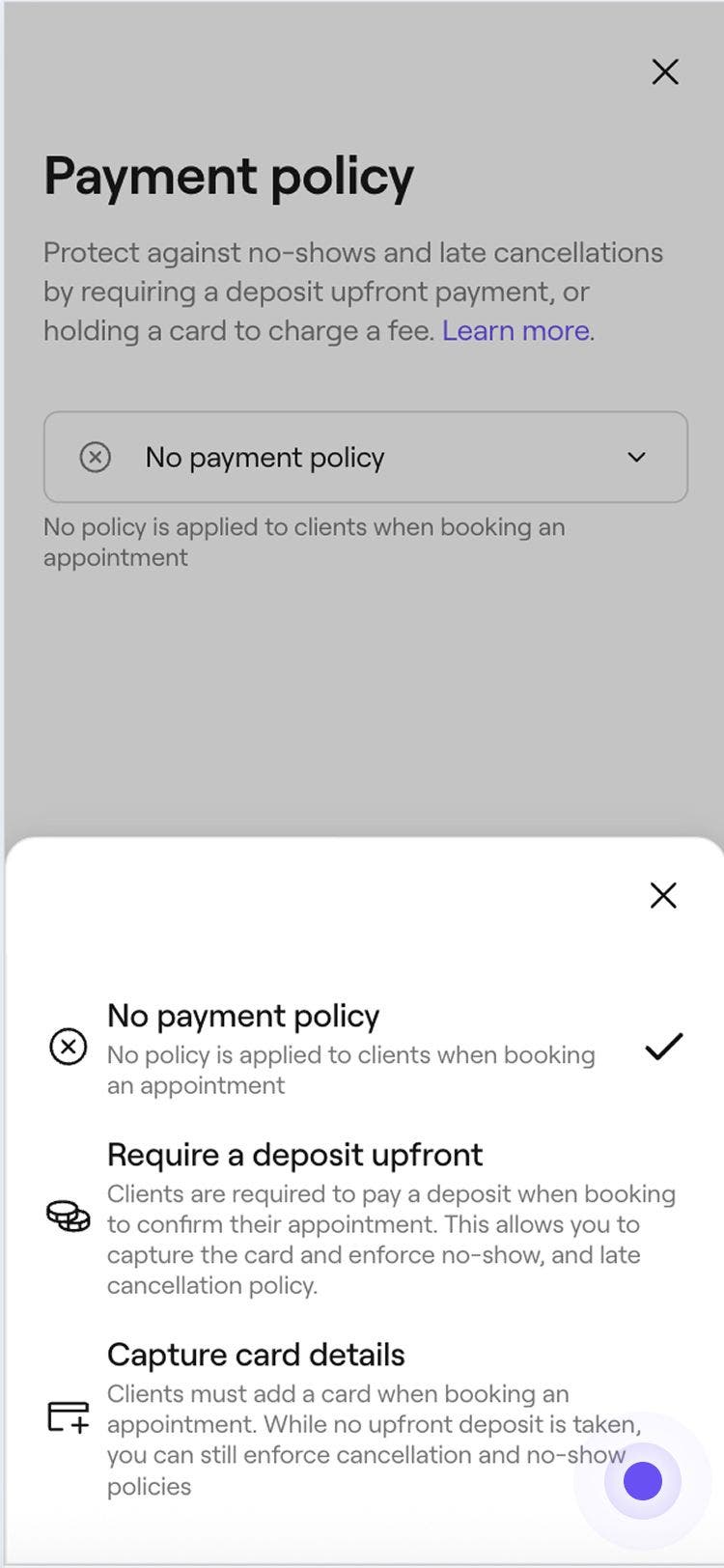
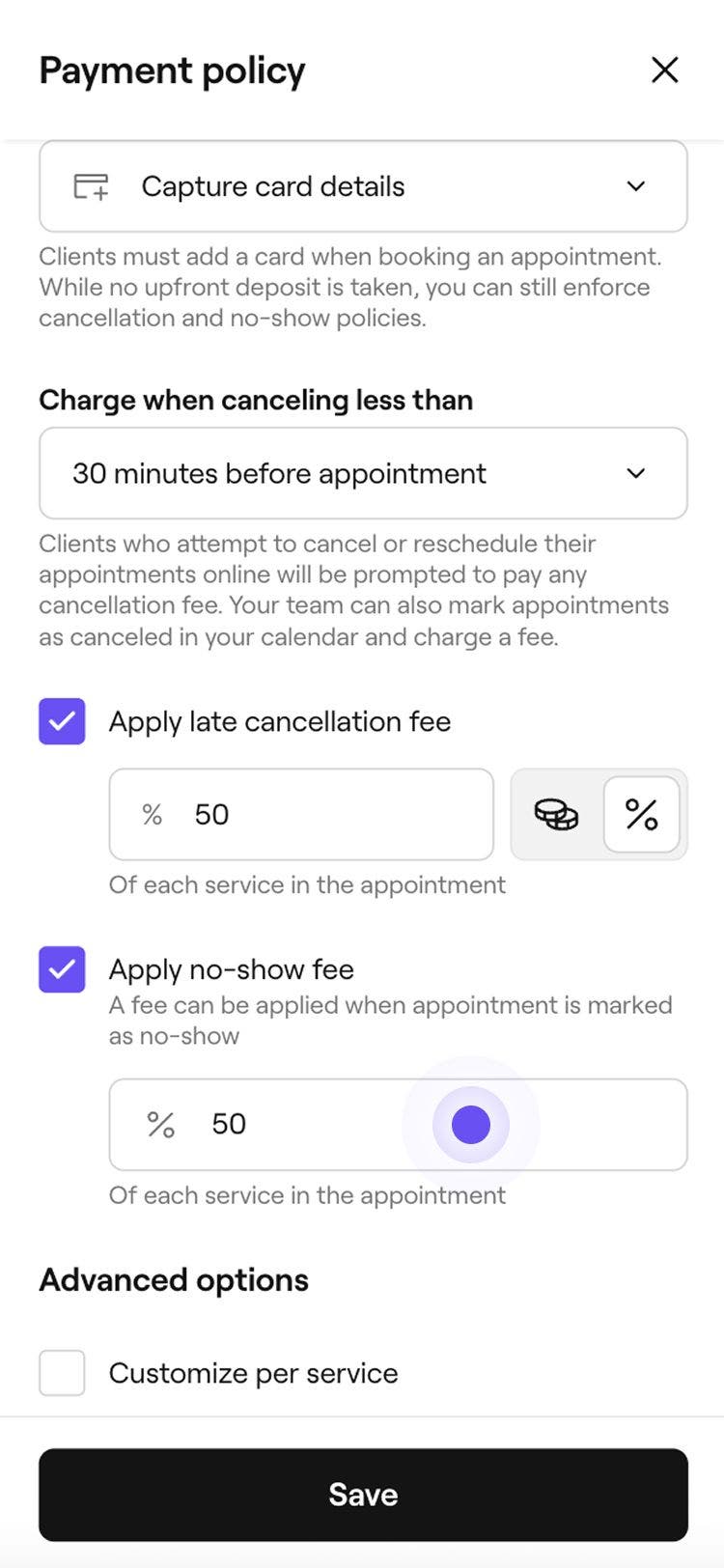
- У розділі Політика оплати виберіть Зберігати дані картки.
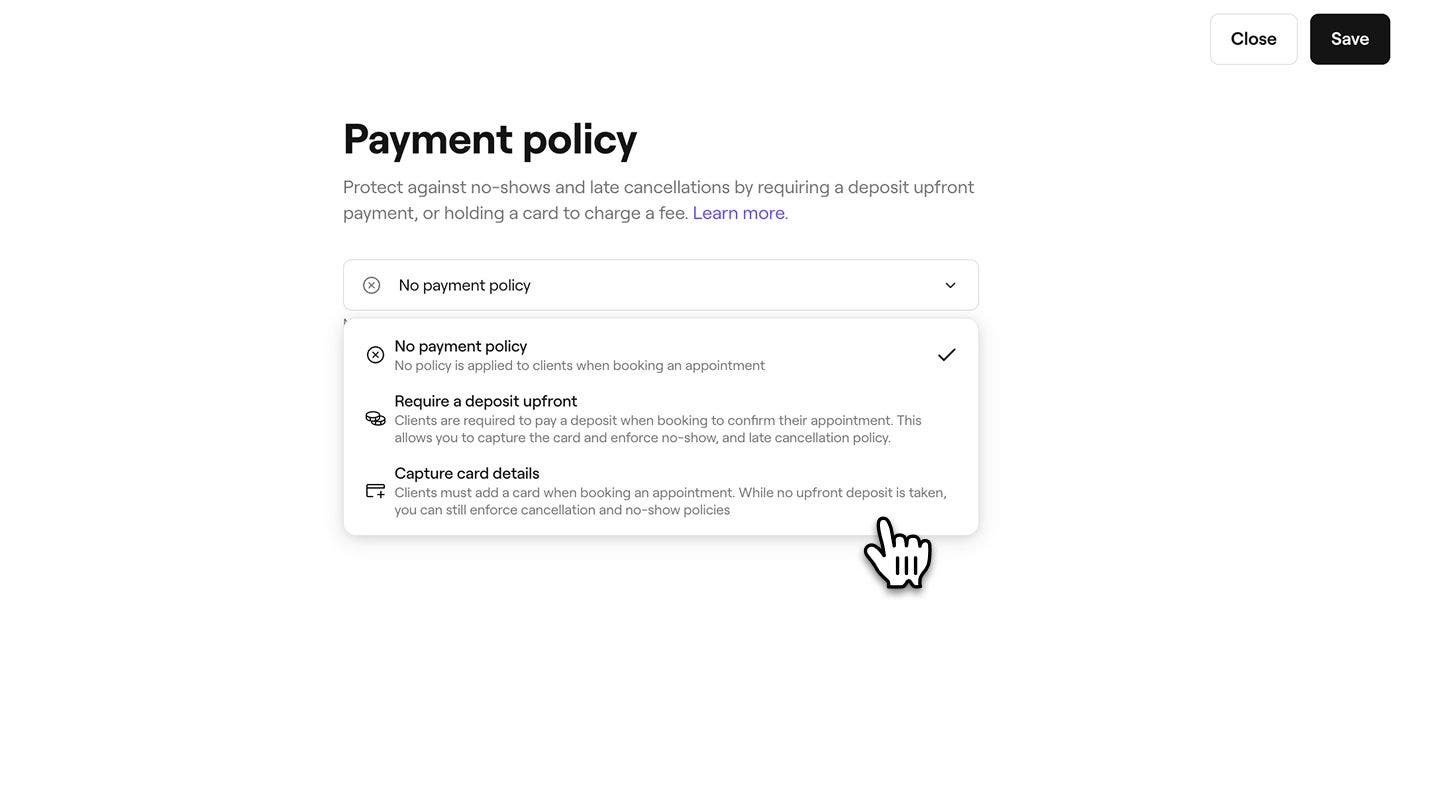
- У розділі Списання коштів у разі скасування менш ніж за встановіть період часу, протягом якого клієнти можуть скасувати бронювання без списання штрафного платежу за скасування.
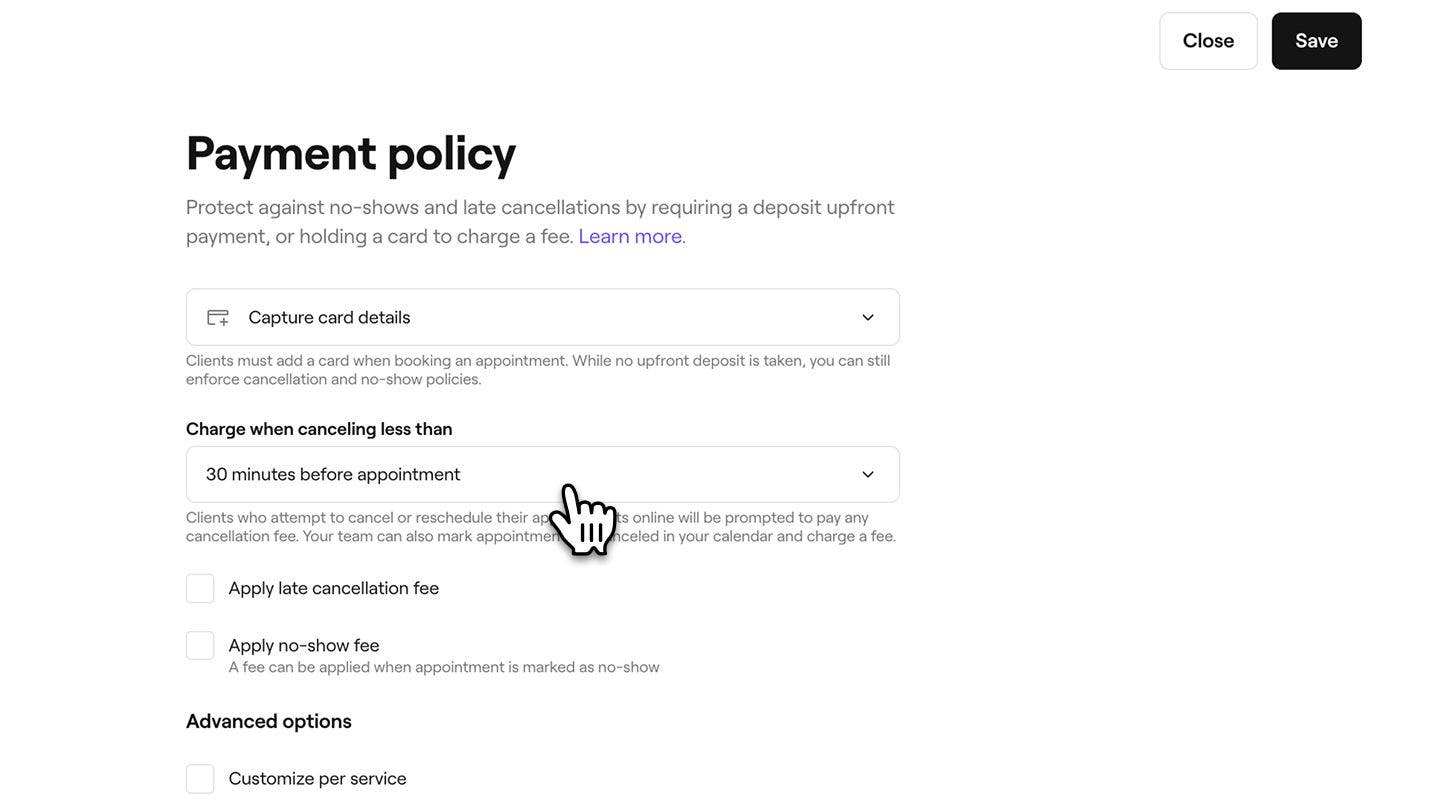
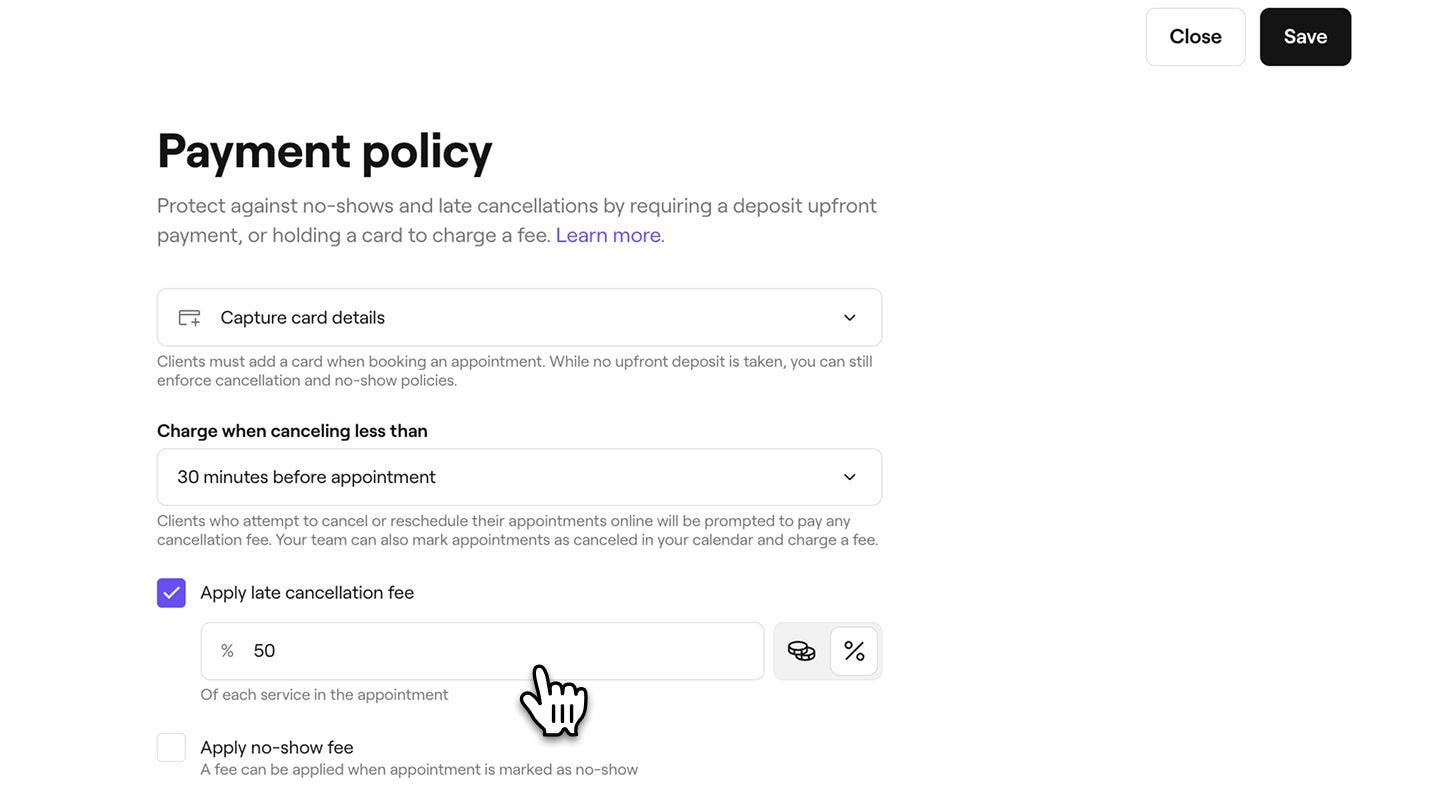
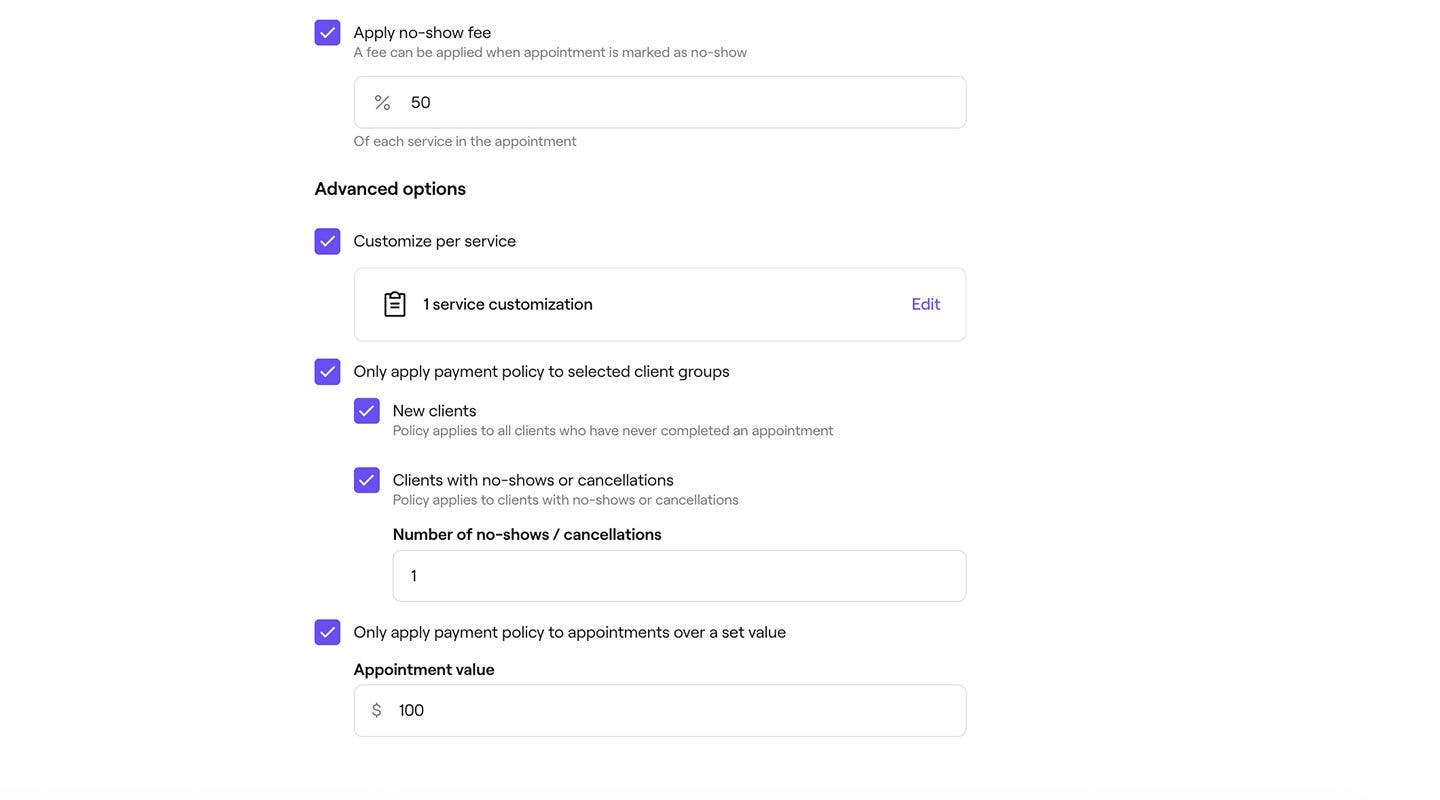
- Щоб захиститися від пізніх скасувань, поставте прапорець поруч із пунктом Застосувати плату за пізнє скасування.** Виберіть, чи потрібно стягувати відсоток або фіксовану суму від загальної вартості запису, а потім введіть суму.
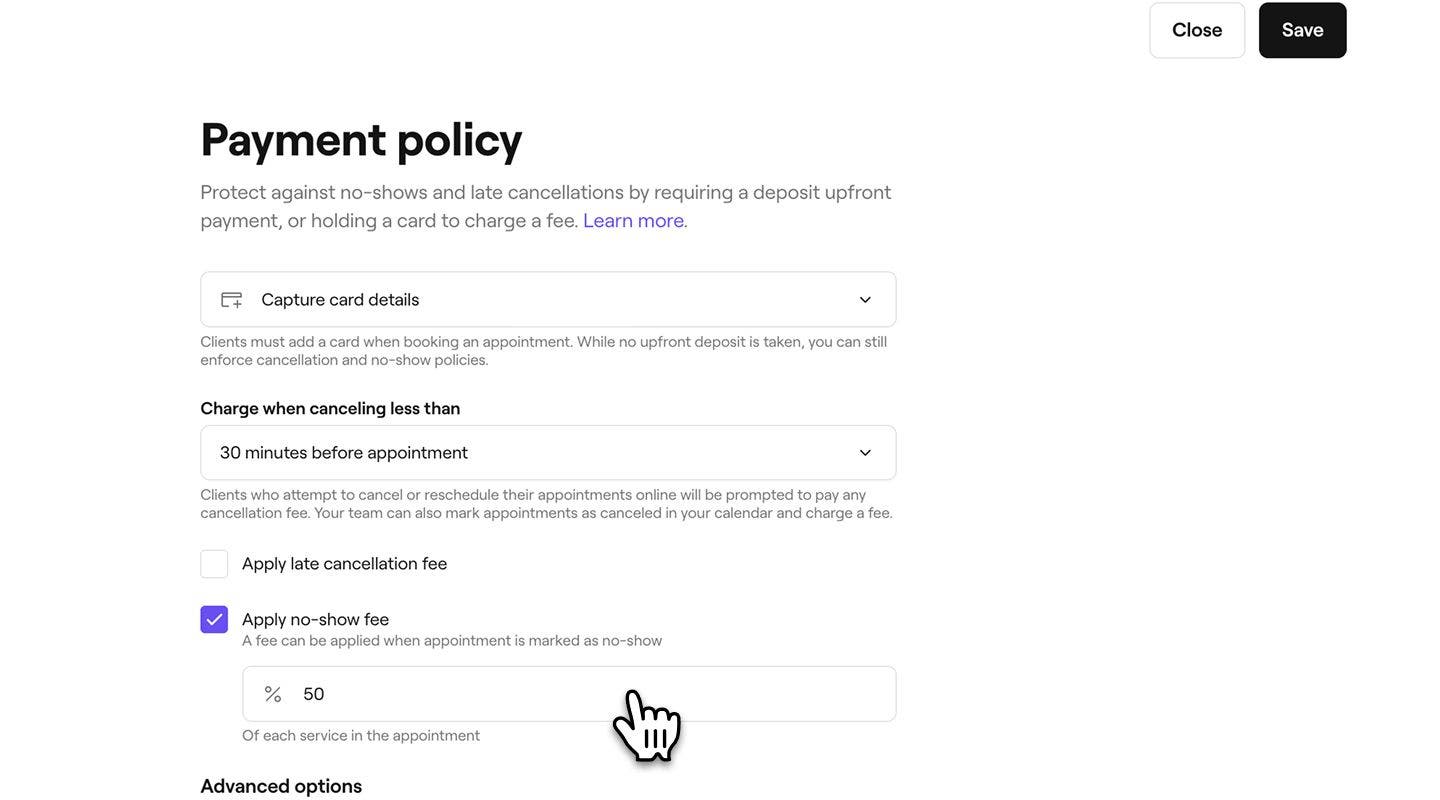
- Щоб захиститися від неявок, поставте прапорець поруч із пунктом Застосувати штрафний платіж за неявку, а потім укажіть відсоток від загальної вартості запису, який ви бажаєте стягувати з клієнта в разі його неявки.
- Поставте прапорець поруч із пунктом Автоматично скасовувати записи для клієнтів, які не сплатили депозит, щоб скасовувати записи, зроблені учасниками команди, якщо депозит не буде сплачено протягом визначеного терміну.
- Скористайтеся розкривним списком ліворуч у розділі Якщо оплату не буде внесено протягом і виберіть, скільки часу клієнти мають для внесення депозиту (від 1 до 72 годин).
- За допомогою розкривного списку праворуч виберіть, чи відраховується час після здійснення запису або до часу початку візиту.
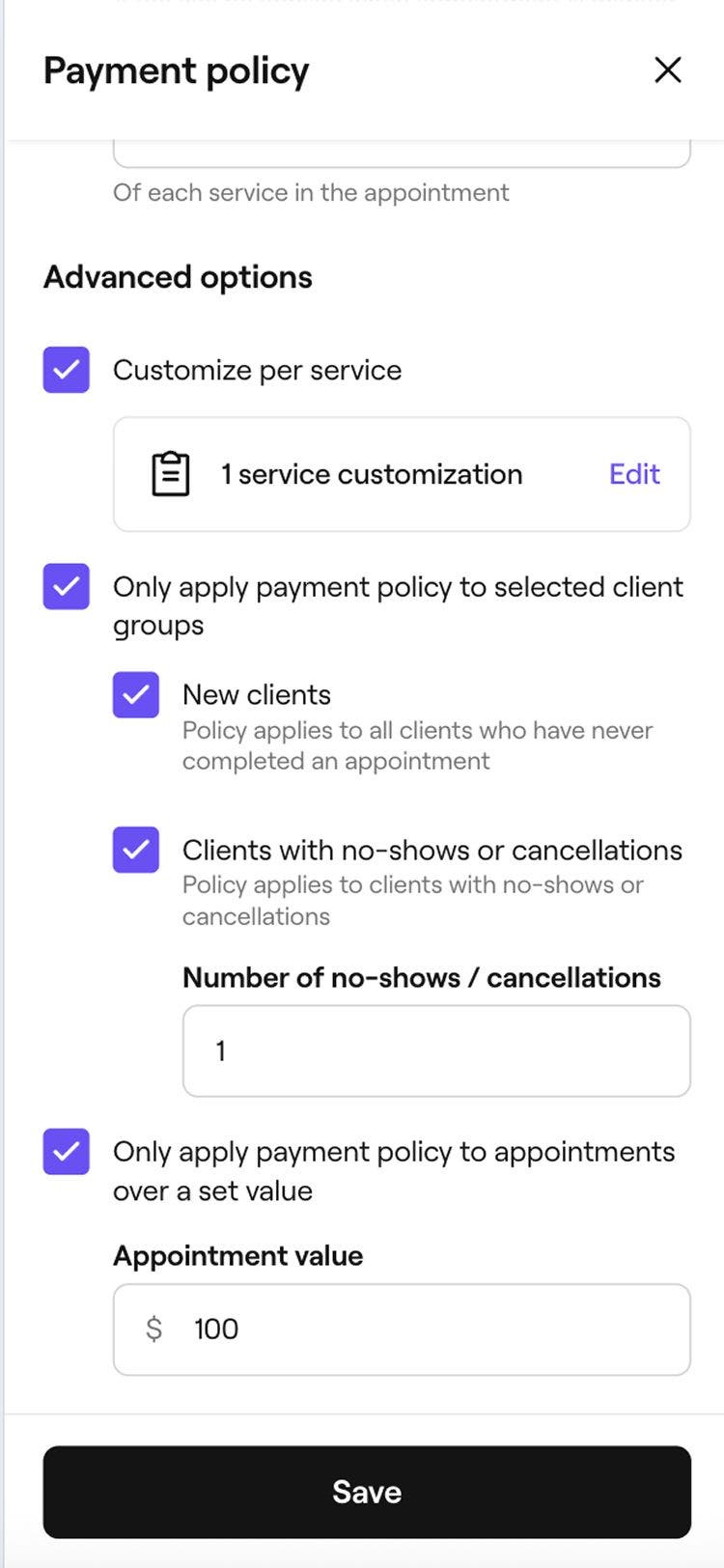
- У розділі Розширені параметри встановіть прапорці, щоб задати обмеження для своєї політики:
- Налаштувати для кожної послуги: натисніть Редагувати, щоб застосувати індивідуальний збір за скасування або неявку до певних послуг, а потім виберіть Застосувати, щоб зберегти зміни. Коли ваша політика оплати буде активна, ви також зможете керувати тим, чи потрібно для певної послуги вводити дані картки та застосовувати індивідуальну плату за скасування, безпосередньо в налаштуваннях цієї послуги.
- Застосовуйте політику до певних груп клієнтів, наприклад до нових клієнтів або до тих, хто раніше не з'являвся на зустрічі або скасовував їх. Щоб визначити, чи потрібно окремому клієнту підтверджувати свій запис за допомогою оновлення даних картки, перейдіть до налаштувань його профілю.
- Застосуйте політику до записів на суму, що перевищує встановлену вартість, ввівши мінімальну суму.
- Натисніть кнопку Зберегти у верхньому правому куті, щоб оновити свою політику оплати.


Після ввімкнення функції отримання даних картки клієнтам потрібно буде додати дані своєї картки для підтвердження бронювання, безпечно зберігши свою картку в гаманці. Під час оформлення замовлення вони можуть легко сплатити залишок за допомогою своєї збереженої картки.
Коли клієнт підтверджує бронювання за допомогою своєї картки, для цього запису стягується комісія за збереження даних картки. Якщо ви здійснюєте оплату за допомогою Fresha Payments, застосовується стандартна комісія за транзакцію плюс ПДВ. Якщо запис не оформлено або використовується інший спосіб оплати, застосовується фіксована комісія за транзакцію плюс ПДВ. Комісія стягується за кожен запис і допомагає захистити ваші бронювання.
Поширені запитання
- Зберегти як неоплачене, щоб пізніше можна було повторно спробувати списати кошти зі збереженої картки або прийняти оплату іншим способом.
- Повернутися назад і відредагувати спосіб оплати, а потім повторно спробувати стягнути кошти з тієї самої картки або отримати оплату готівкою.
Авансові платежі та платежі, стягнуті зі збереженої картки клієнта, обробляються так само, як і будь-які інші платежі. Це означає, що застосовуються стандартні комісії за обробку платежів залежно від використаного способу оплати. Наприклад, якщо депозит стягується на місці, застосовуватимуться ваші звичайні комісії за оплату на місці. Ви можете переглянути повний перелік тарифів на нашій сторінці цін.
Комісія за нового клієнта Marketplace розраховується на основі повної вартості запису, незалежно від того, як клієнт здійснює оплату. Це означає, що комісія однакова незалежно від того, чи клієнт сплачує повну вартість наперед, чи вносить депозит, чи сплачує залишок під час оформлення замовлення.
Під час онлайн-бронювання клієнтів можуть попросити пройти двоетапну верифікацію (3D Secure), оскільки деякі банки вимагають цього додаткового кроку для забезпечення безпеки платежів. Клієнтам може знадобитися підтвердити платіж у своєму банківському застосунку, за допомогою SMS-повідомлення або телефонного дзвінка. Після завершення верифікації бронювання підтверджується.
Нова стандартна політика оплати не застосовується автоматично до наявних записів, заброньованих до оновлення політики. Ви можете вручну додати політику оплати до цих бронювань, натиснувши Дії (три крапки) у записі та вибравши Додати політику оплати.
Якщо на збереженій картці недостатньо коштів, платіж буде відхилено під час списання суми штрафного платежу за скасування або неявку. У такому разі у вас буде кілька варіантів дій:
Це гарантує, що ви зможете отримати оплату, навіть якщо початкове стягнення коштів із картки не відбудеться. Ви можете налаштувати внесення депозитів, щоб отримувати передоплату за майбутні бронювання, щоб зменшити ризик відхилення платежів.
Коли ви підтверджуєте запис, зберігаючи дані картки, застосовуються стандартні комісії за платежі Fresha. За кожен запис, підтверджений за допомогою картки, стягується комісія з фіксованою ставкою, навіть якщо візит не відбувся. Якщо оплата за запис здійснюється за допомогою системи платежів Fresha, також стягується комісія у відсотках. Ви можете переглянути всі комісії на нашій сторінці цін.
Клієнти можуть сплатити депозит за допомогою iDeal, причому платіж буде безпечно стягнуто під час бронювання. Оскільки дані картки iDeal не зберігаються, з цієї картки не можна повторно стягувати плату за неприбуття або скасування. Депозити також можна сплачувати за допомогою підтримуваних карток, як-от Visa або Mastercard, дані яких можна зберігати й пізніше використовувати для стягнення цих комісій.
Наразі під час налаштування правил оплати зі зборами за неприбуття можна вводити лише цілі відсотки. Ви можете вибрати найближче ціле значення відсотка.
Клієнти отримають автоматичне сповіщення про скасування, якщо їхній запис буде скасовано через несплату депозиту протягом визначеного терміну.
Умови скасування та неявки створюються автоматично на основі політики оплати, яку ви налаштували для свого виду діяльності, а не складаються вручну. Ці умови відображаються для клієнтів у стандартизованому форматі під час процесу бронювання, що допомагає підтримувати узгодженість інформації та гарантує, що клієнти розуміють, які умови застосовуються, перш ніж підтвердити запис.
Якщо ви вручну зробите запис для клієнта, правилами за замовчуванням для такого бронювання буде Правила не застосовуються, що вимикає автоматичне скасування.
Якщо ви вимкнете параметр автоматичного скасування, записи, які вже було здійснено з увімкненим цим параметром, все одно буде скасовано відповідно до графіка.
Зміна застосовуватиметься лише до нових записів, заброньованих після вимкнення цього налаштування. Це не вплине на наявні бронювання, здійснені, коли налаштування було ввімкнено.
