Підготовка нарахування зарплати
Дізнайтеся, як підготувати точні й автоматизовані нарахування зарплати для персоналу, незалежно від того, чи вони отримують погодинну заробітну плату, комісійні, чайові або аванси готівкою.
У цій статті
- Як відбувається підготовка циклів нарахування заробітної плати
- Перекладання комісій на учасників команди
- Коригування балансу в рамках нарахування заробітної плати
- Дозволити аванси готівкою для розрахунку заробітної плати учасників команди
- Увімкнення автоматичних розрахунків заробітної плати для окремих учасників команди
Як відбувається підготовка циклів нарахування заробітної плати
Після налаштування заробітної плати та табелів обліку робочого часу, чайових та комісійних усі доходи автоматично розраховуються та додаються до розрахунку заробітної плати учасника команди. Кожна виплата автоматично розраховується та підсумовується, щоб ви могли переглянути її та внести зміни перед надсиланням платежів. Ви можете:
- Передавати комісії Fresha, як-от за обробку платежів або Комісії за нових клієнтів із Marketplace
- Додавати коригування вручну, зокрема податки, відрахування або щомісячну заробітну плату для штатних учасників команди.
- Реєструвати готівку, отриману учасниками команди, як аванси, щоб виплати залишалися точними.
Коли все буде готово, ви зможете продовжити завершення нарахування зарплати.
Перекладання комісій на учасників команди
Ви можете вибрати варіант вирахування певних комісій Fresha з розрахунку заробітної плати учасника команди перед обробкою його виплат у рамках розрахунку заробітної плати.
- У вікні Редагування учасника команди виберіть Виплати заробітної плати на панелі меню ліворуч.
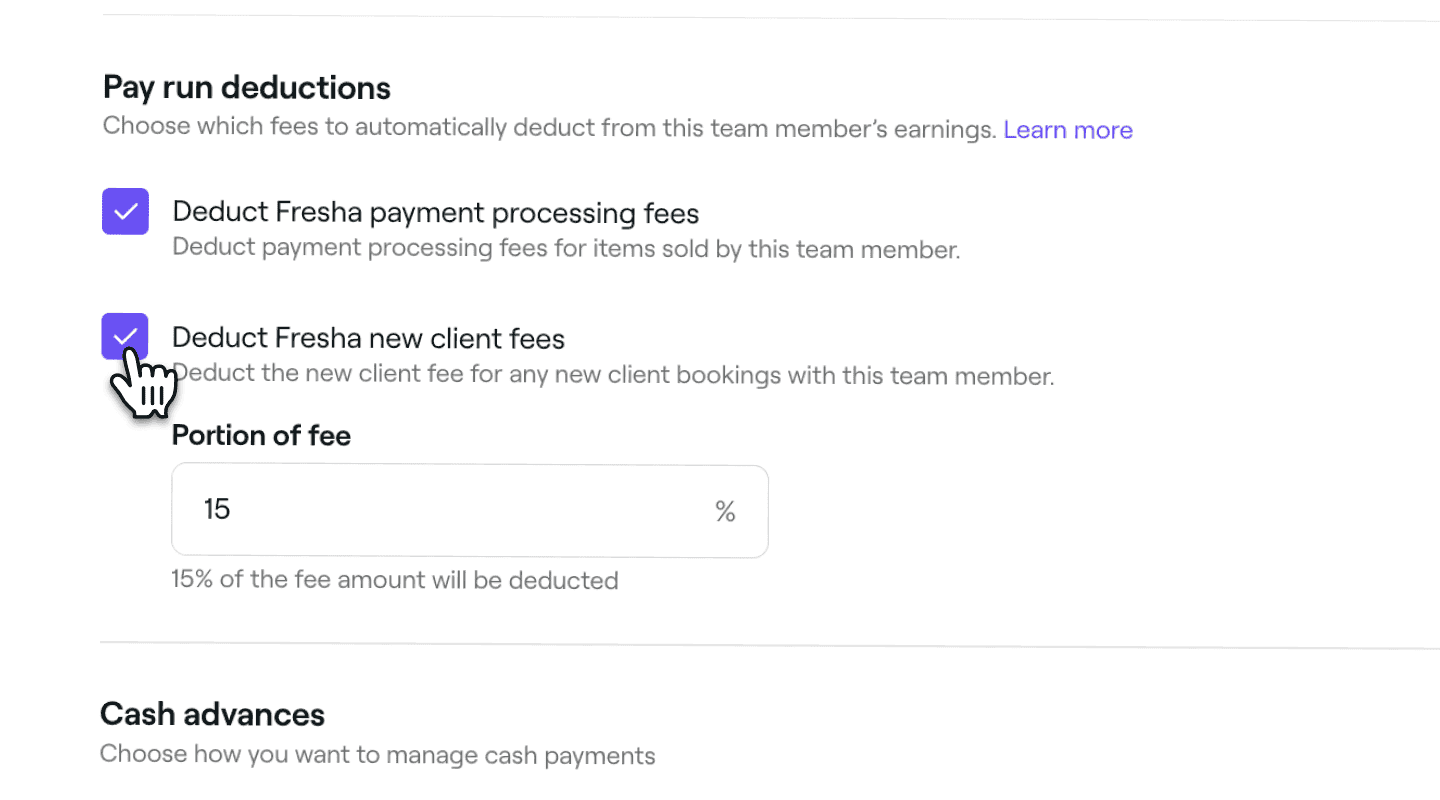
- У розділі ввімкненого налаштування Нарахування зарплати встановіть прапорці в розділі Відрахування з нарахування зарплати, щоб автоматично розподіляти комісії Fresha між учасниками команди:
- Комісії за обробку платежів: стягуйте комісії залежно від наданих послуг і способу обробки продажу.
- Комісії Fresha за нових клієнтів: виберіть, чи потрібно вираховувати відсоток від Комісії за нових клієнтів із Marketplace, коли новий клієнт здійснює бронювання в учасника команди.
- Натисніть кнопку Зберегти у верхньому правому куті, щоб застосувати налаштування.
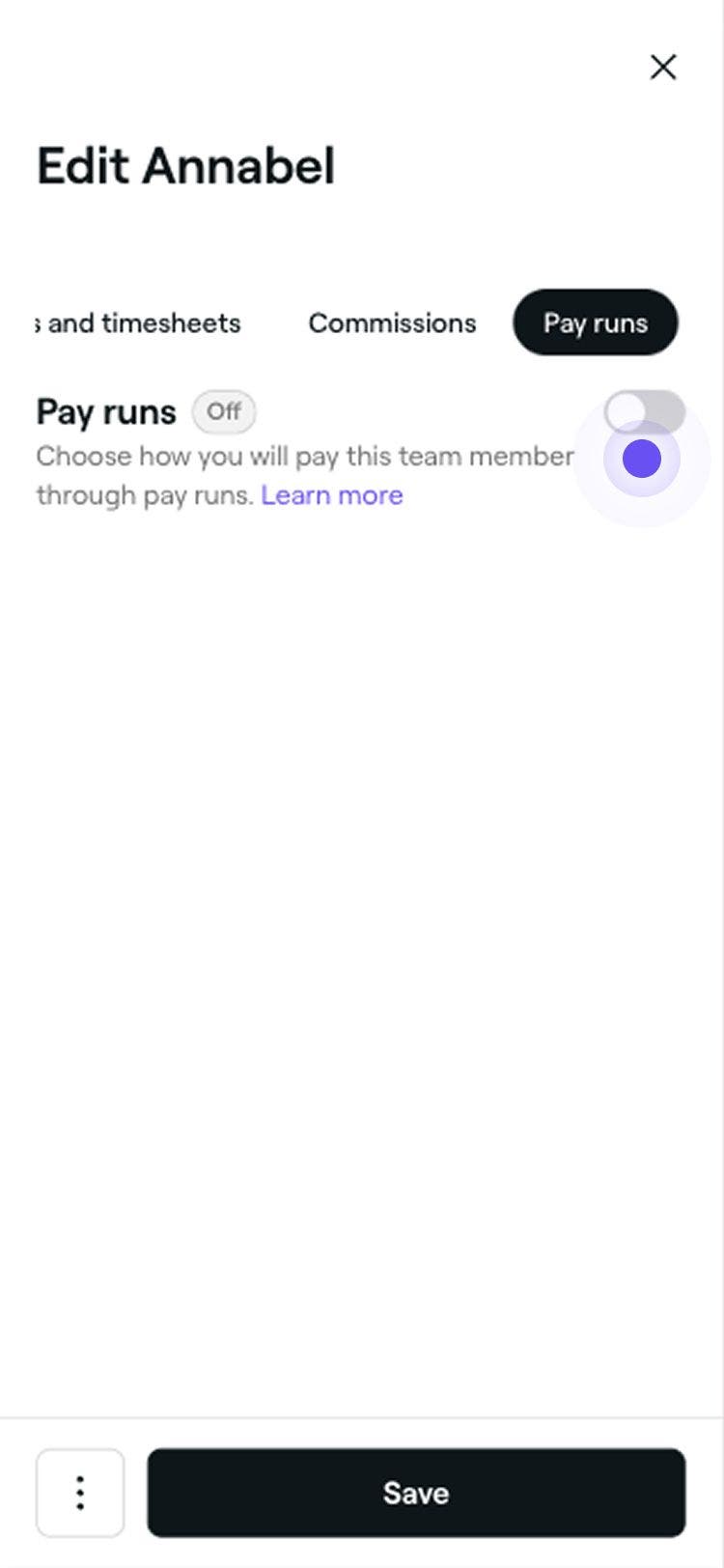
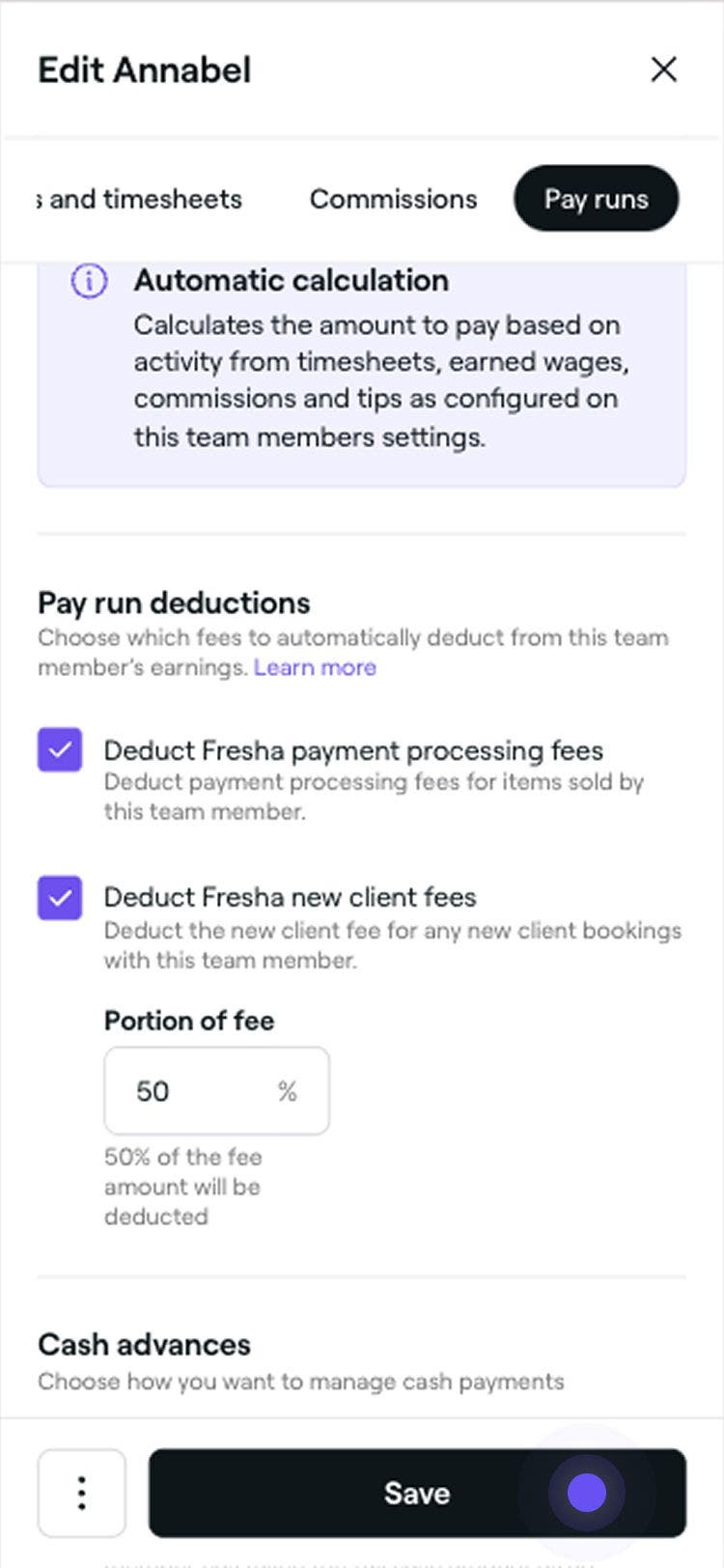
Після налаштування відрахувань комісій вони автоматично розраховуватимуться та застосовуватимуться до розрахунку заробітної плати учасників команди. У разі записів, які передбачають участь кількох учасників команди, збори розподілятимуться залежно від вартості послуг, наданих кожним учасником команди.
Коригування балансу в рамках нарахування заробітної плати
Ви можете скоригувати заробітну плату учасника команди перед завершенням нарахування заробітної плати, незалежно від того, чи потрібно вам додати чайові, застосувати відрахування, як-от податок, або додати фіксовану заробітну плату як позитивну корекцію для учасників команди, які отримують оклад.
-
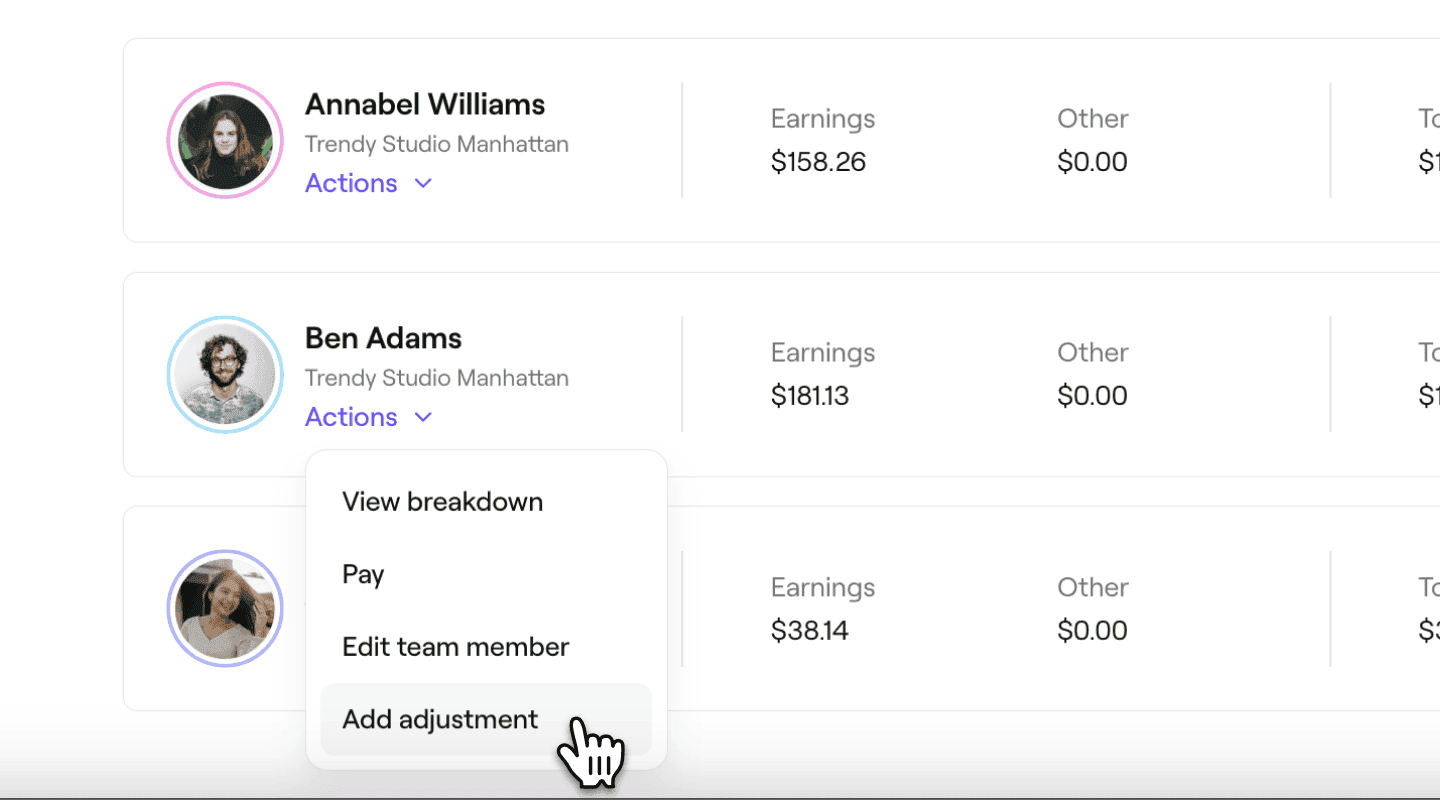
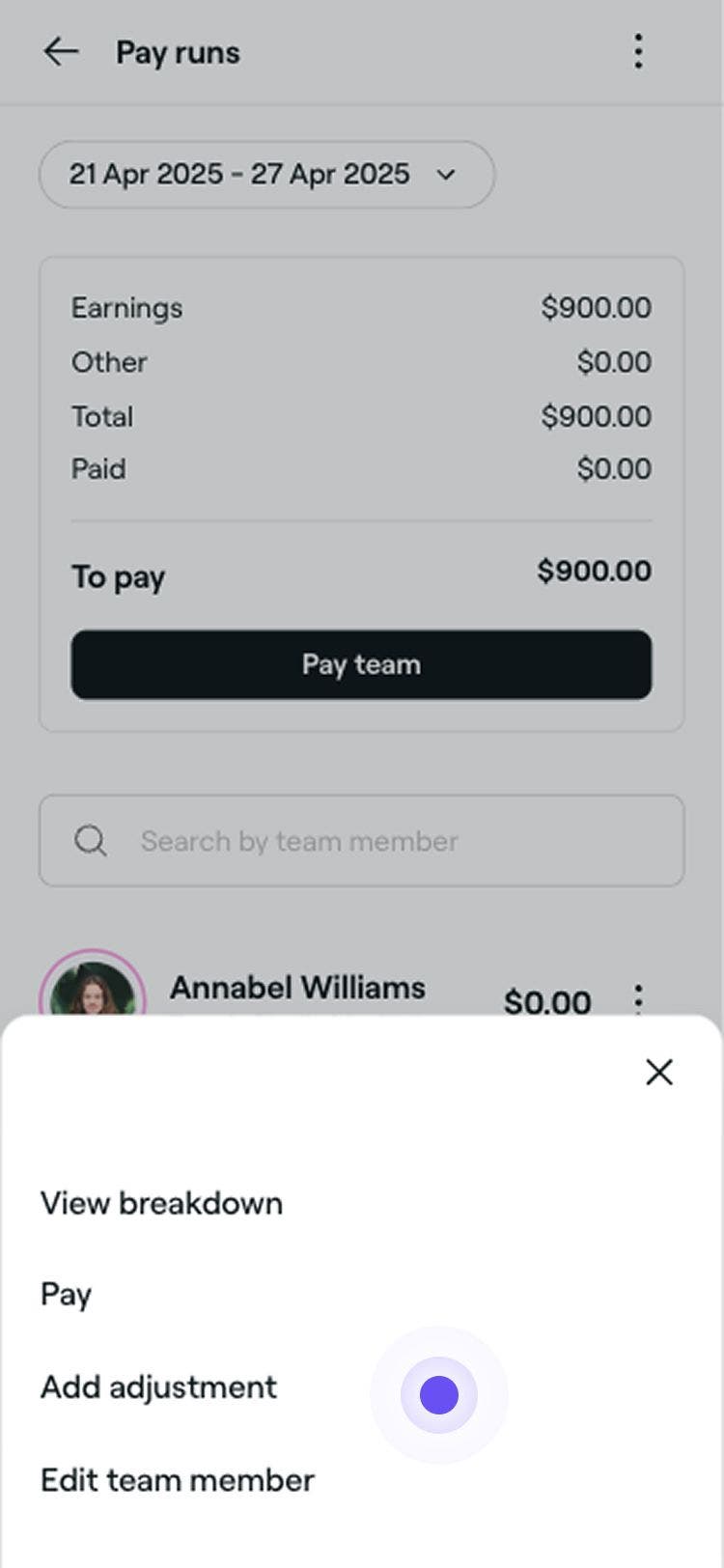
У режимі перегляду Виплати заробітної плати натисніть Дії під іменем учасника команди, для якого потрібно додати коригування, і виберіть Додати коригування.
-
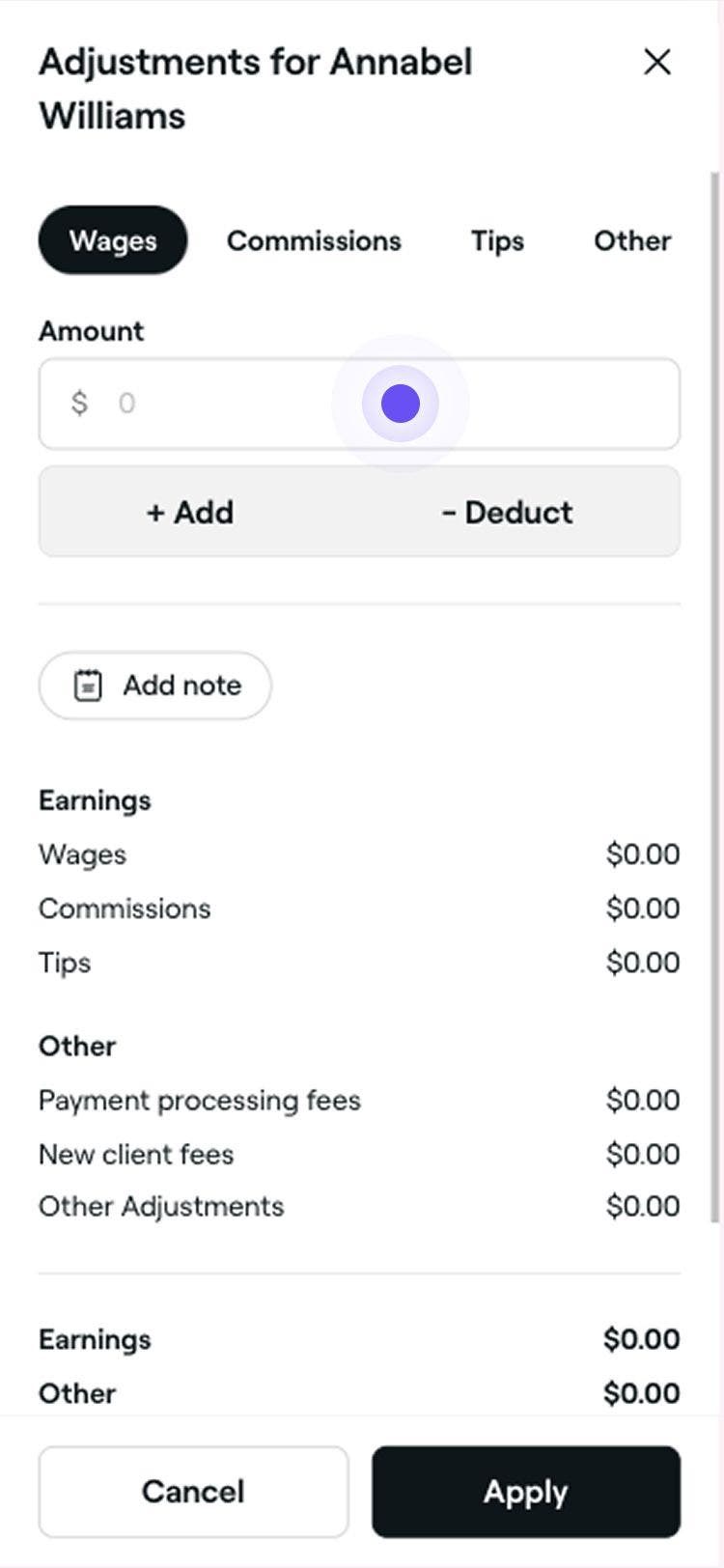
У спливному вікні Коригування скористайтеся вкладками вгорі, щоб вибрати тип винагороди, який потрібно скоригувати. Виберіть один із варіантів: Заробітна плата, Комісійні, Чайові або Інше.
-
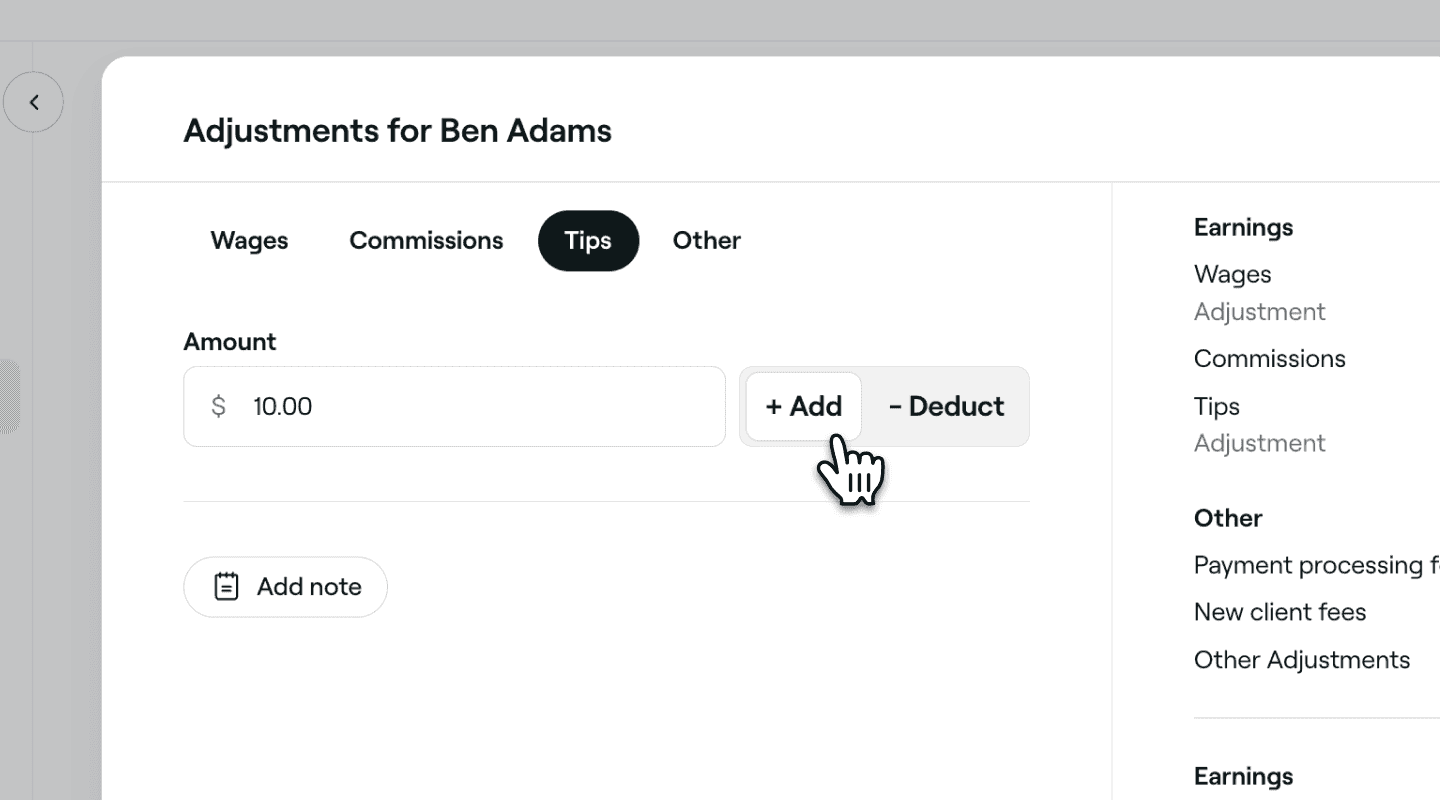
У розділі Сума введіть значення, яке потрібно скоригувати, а потім виберіть, чи потрібно + Додати або – Вирахувати цю суму із залишку.
-
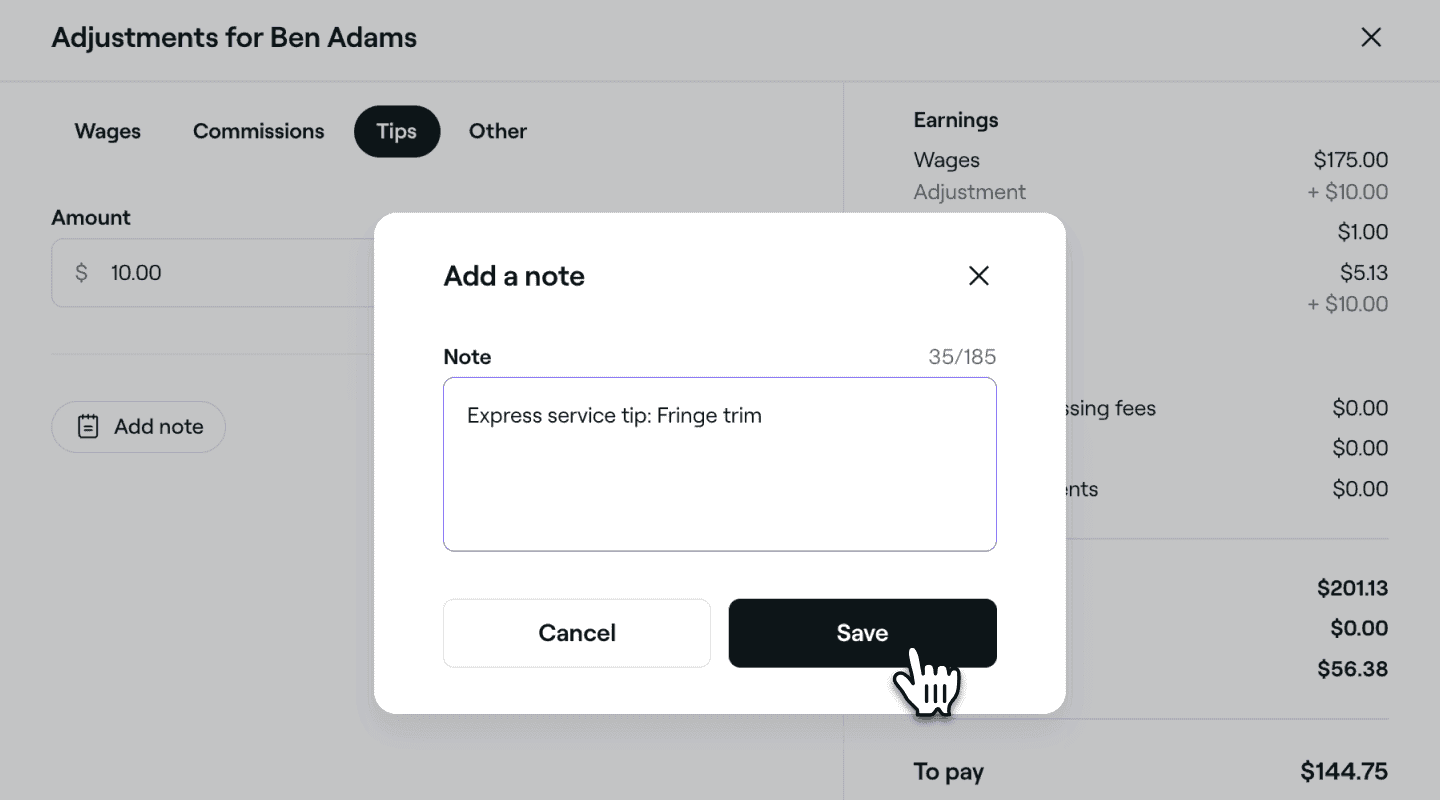
Натисніть кнопку Додати примітку, щоб додати додаткову інформацію. Ця інформація буде відображатися для вас і учасника команди в розділі Деталізація.
-
Натисніть кнопку Застосувати в нижньому правому куті спливного вікна, щоб додати коригування.
Розрахунок заробітної плати учасника команди буде автоматично оновлено з урахуванням усіх коригувань. Ви також можете вносити зміни під час обробки виплати, натиснувши суму компенсації, виділену фіолетовим кольором.
Баланси компенсацій автоматично оновлюються, коли запис скасовується або редагується. Якщо повернення коштів відбувається після виплати, коригування додається до поточного періоду нарахування зарплати.
Дозволити аванси готівкою для розрахунку заробітної плати учасників команди
Якщо учасник команди отримує від клієнта готівкову оплату (повністю або частково), її можна зафіксувати як готівковий аванс, щоб її було враховано під час розрахунку його заробітної плати.
- У вікні Редагування учасника команди виберіть Розрахунки зарплати на панелі меню ліворуч.
- У розділі ввімкненого налаштування Нарахування зарплати встановіть прапорець у розділі Грошові аванси, щоб обліковувати повні готівкові платежі, отримані учасником команди, як аванс за «оплачені» продажі в межах нарахування зарплати.
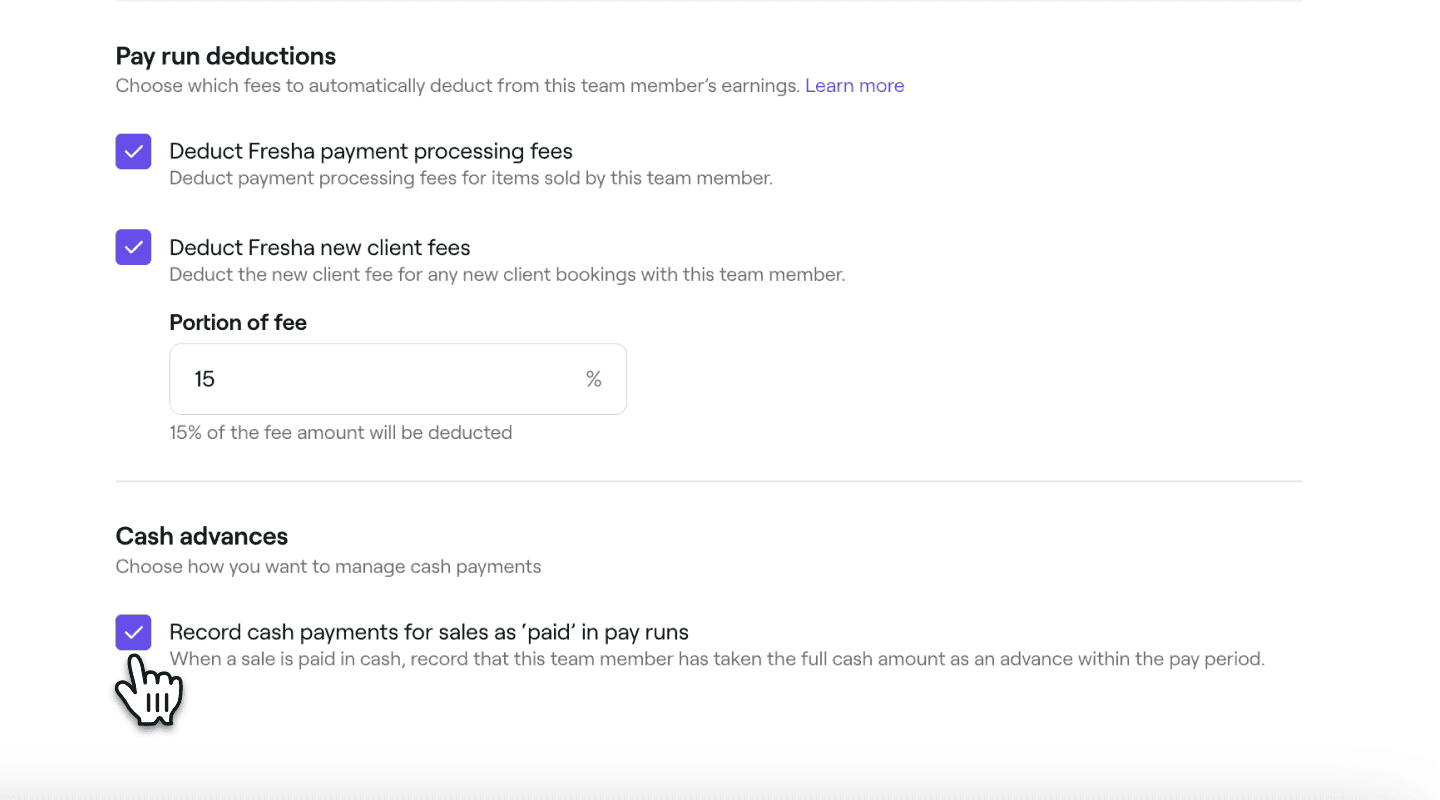
- Натисніть кнопку Зберегти у верхньому правому куті, щоб увімкнути аванси готівкою для цього учасника команди.
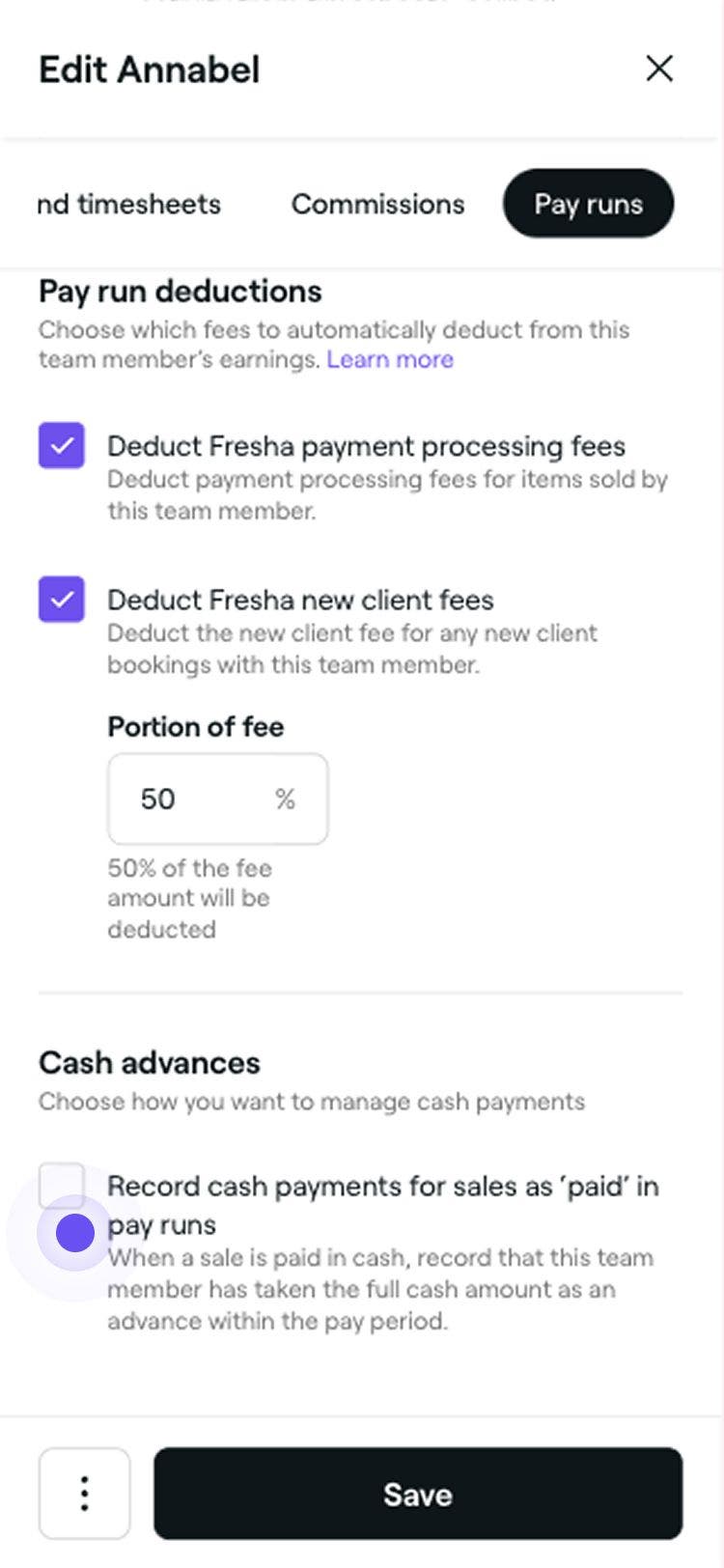
За замовчуванням налаштування авансів готівкою будуть вимкнені, і їх можна буде ввімкнути для окремих учасників команди за необхідності. Щоразу, коли учасник команди приймає оплату готівкою під час оформлення замовлення, це автоматично реєструється в його розрахунку зарплати.
Нарахування зарплати доступні за умови підписки на Командний план. Докладніше про Командний план.
Увімкнення автоматичних розрахунків заробітної плати для окремих учасників команди
Виберіть, для яких учасників команди застосовуватимуться автоматичні нарахування зарплати, керуючи їхніми індивідуальними налаштуваннями оплати.
- У вікні Редагування учасника команди виберіть Розрахунки заробітної плати на лівій панелі меню.
- У розділі Автоматизація виплат установіть прапорець, щоб увімкнути автоматичні виплати для учасника команди.

- Натисніть Зберегти у верхньому правому куті, щоб застосувати зміни.
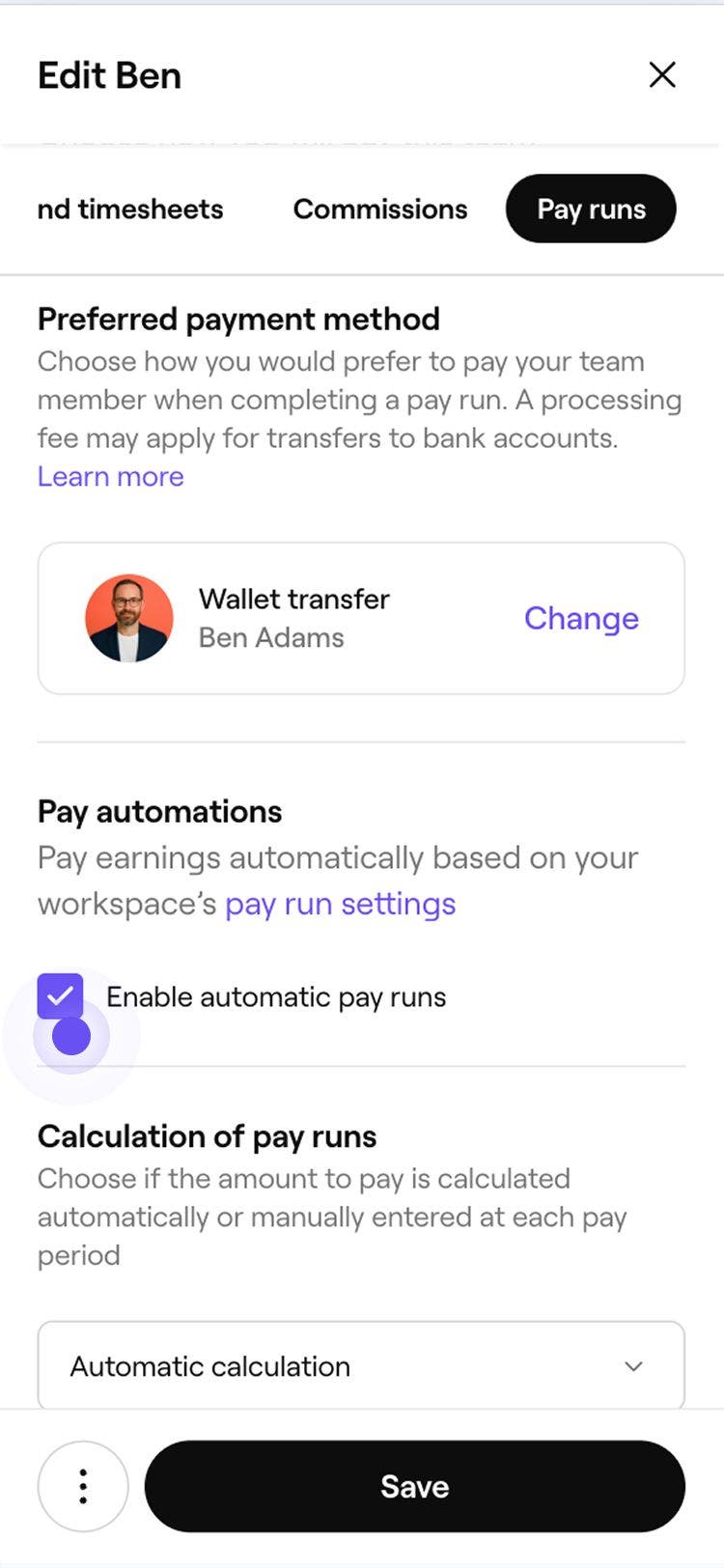
Тепер для цього учасника команди ввімкнено автоматичні нарахування зарплати. Виконайте ті самі дії та зніміть прапорець у будь-який час, щоб вимкнути автоматичні нарахування зарплати.
Поширені запитання
- Доходи:
Загальна сума, зароблена від продажів. - Сплачено:
Загальна сума готівки, отримана за оплачені продажі як аванс, із щоденним обліком готівки, отриманої протягом платіжного періоду. - До сплати:
Будь-які непогашені суми, накопичені за рахунок авансів готівкою, які учасник команди має погасити вручну.
Якщо за записом, призначеним учаснику команди, стягується депозит, будь-які комісії, пов’язані з цим депозитом, вираховуються з нарахування зарплати учаснику команди лише після завершення запису.
Це гарантує, що комісійні, чайові та відрахування учасника команди оброблятимуться разом за один раз після завершення візиту.
Окремий рахунок не буде створено для будь-яких комісій, перерахованих учаснику команди. Комісія все одно стягується з вашого закладу, але буде автоматично вирахувана з виплати заробітної плати учаснику команди.
Комісії розподіляються залежно від вартості послуг, наданих кожним учасником команди.
Наприклад, якщо вартість запису становить 100 $, а учасник команди А надав послугу вартістю 60 $, а учасник команди Б – послугу вартістю 40 $, комісії будуть розподілені так: 60% – учаснику команди А і 40% – учаснику команди Б.
Щоб переглянути аванс готівкою для учасника команди, відкрийте розділ Нарахування зарплати і натисніть нарахування зарплати учасника команди, щоб переглянути детальну інформацію про таке:
Так, можна відстежувати, коли і хто створив коригування/віднімання залишку винагороди. Для цього просто натисніть Коригування, виділене в Розбивці нарахування зарплати учасника команди.
У деяких компаніях, коли клієнт розраховується готівкою, учасник команди, який здійснює продаж, залишає собі готівкову оплату замість того, щоб покласти її в центральну касу компанії. Це розглядається як аванс готівкою (дострокова виплата). [Увімкнення авансів готівкою](Дозволити аванси готівкою для нарахувань зарплати учасникам команди) для цих учасників команди дозволяє відстежувати готівкові виплати в їхніх нарахуваннях зарплати. Крім того, автоматично обчислюється сума заробітку (наприклад, комісійні), а також ведеться облік суми, яку співробітник уже отримав авансом у вигляді готівкових надходжень.
Щоб видалити коригування нарахування зарплати, відкрийте розділ Нарахування зарплати, натисніть Дії поруч з учасником команди та виберіть Переглянути детальну інформацію. Натисніть Коригування і виберіть Видалити коригування.
Щоб перевірити статус виплати учаснику команди, перейдіть у розділ Команда в головному меню ліворуч і виберіть Виплати. Під іменем відповідного учасника команди натисніть Дії і виберіть Переглянути детальну інформацію. Ви можете переглянути статус виплати під заголовком Виплачено.
Перш ніж чайові будуть виплачені учаснику команди, із них стягується стандартна комісія за обробку платежів.
- Доходи:

