Виконати нарахування зарплати
У цьому посібнику ви дізнаєтеся, як виплачувати заробітну плату своїй команді за допомогою циклів нарахування заробітної плати, зокрема як увімкнути цикли нарахування заробітної плати для учасників команди, встановити платіжні періоди та надсилати гроші безпосередньо на їхній гаманець Fresha або банківський рахунок.
У цій статті
Принцип виплати заробітної плати персоналу
Щойно для учасників команди буде налаштовано заробітну плату та табелі обліку робочого часу, комісійні та чайові, усе, що вони заробили, надходитиме безпосередньо до їхньої платіжної відомості, готової до виплати.
Це останній етап процесу нарахування зарплати. Ви переглянете загальний дохід кожного учасника команди, застосуєте будь-які коригування та завершите нарахування зарплати. Кошти перераховуються з вашого корпоративного гаманця безпосередньо на особистий гаманець Fresha або пов’язаний банківський рахунок членів вашої команди. І ви, і ваш персонал отримаєте повну детальну інформацію про виплату.
Виплата заробітної плати персоналу
-
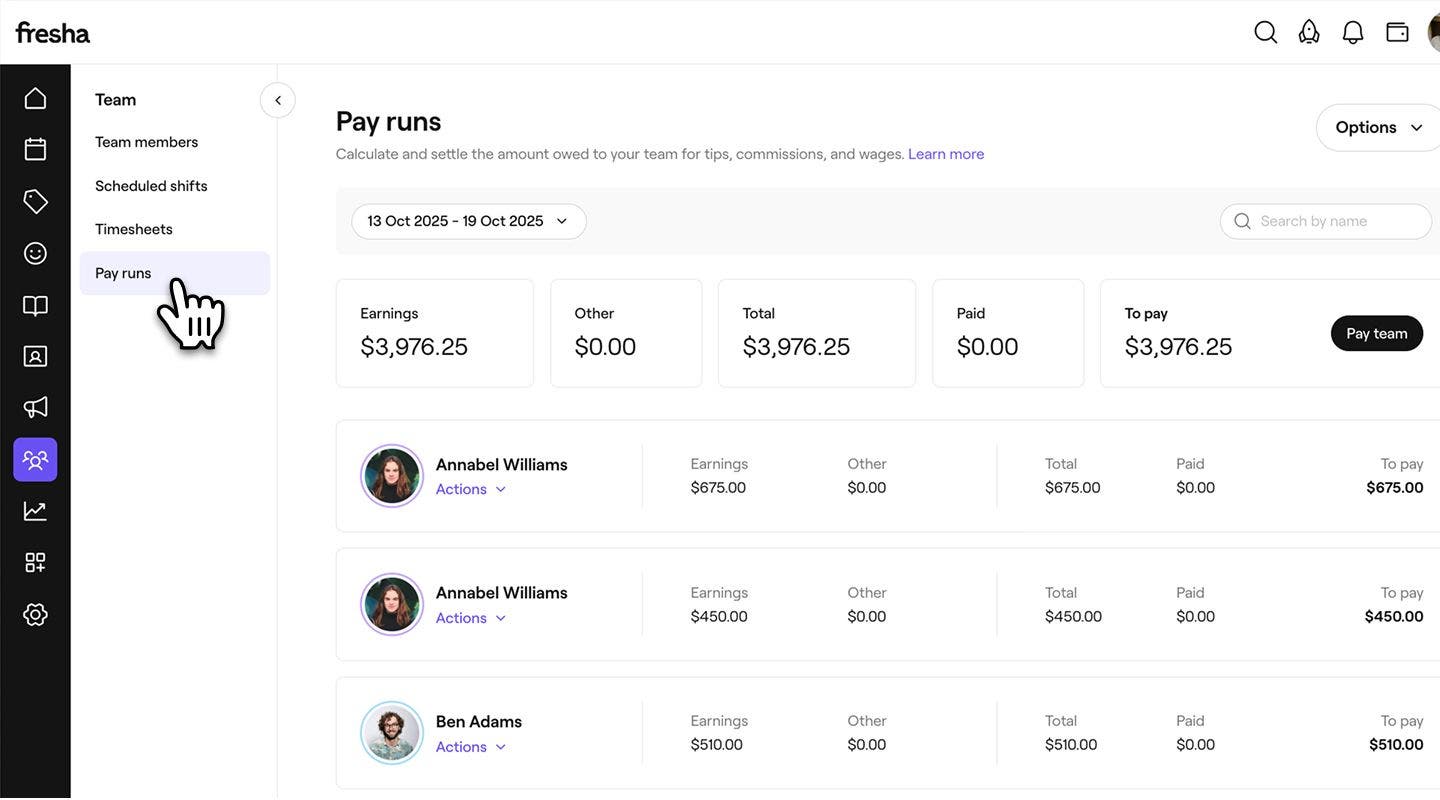
У головному меню ліворуч на екрані перейдіть до розділу Команда.
-
На панелі меню ліворуч виберіть Виплати заробітної плати.
-
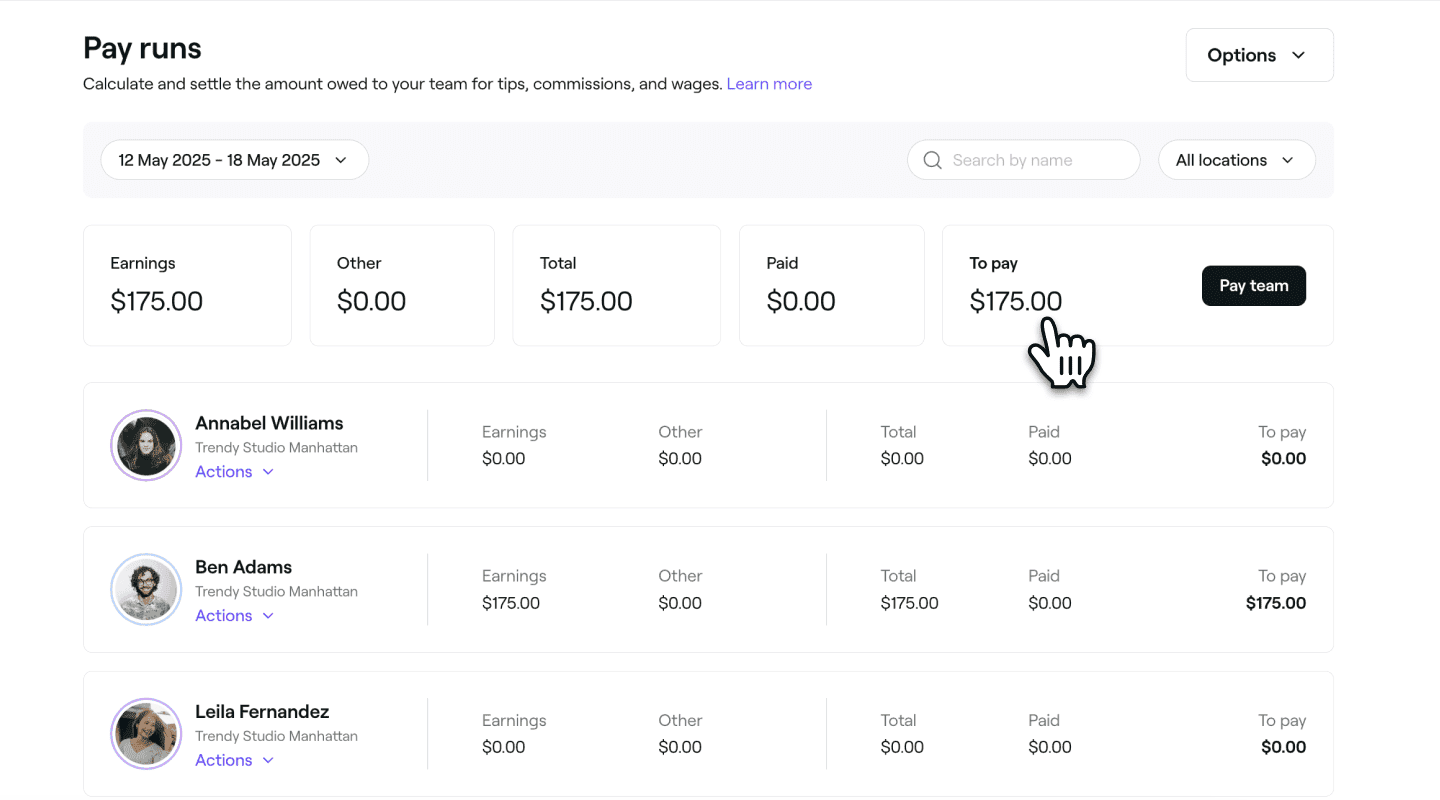
Ви побачите список платіжних періодів із підсумком доходів, відрахувань і непогашених залишків.
-
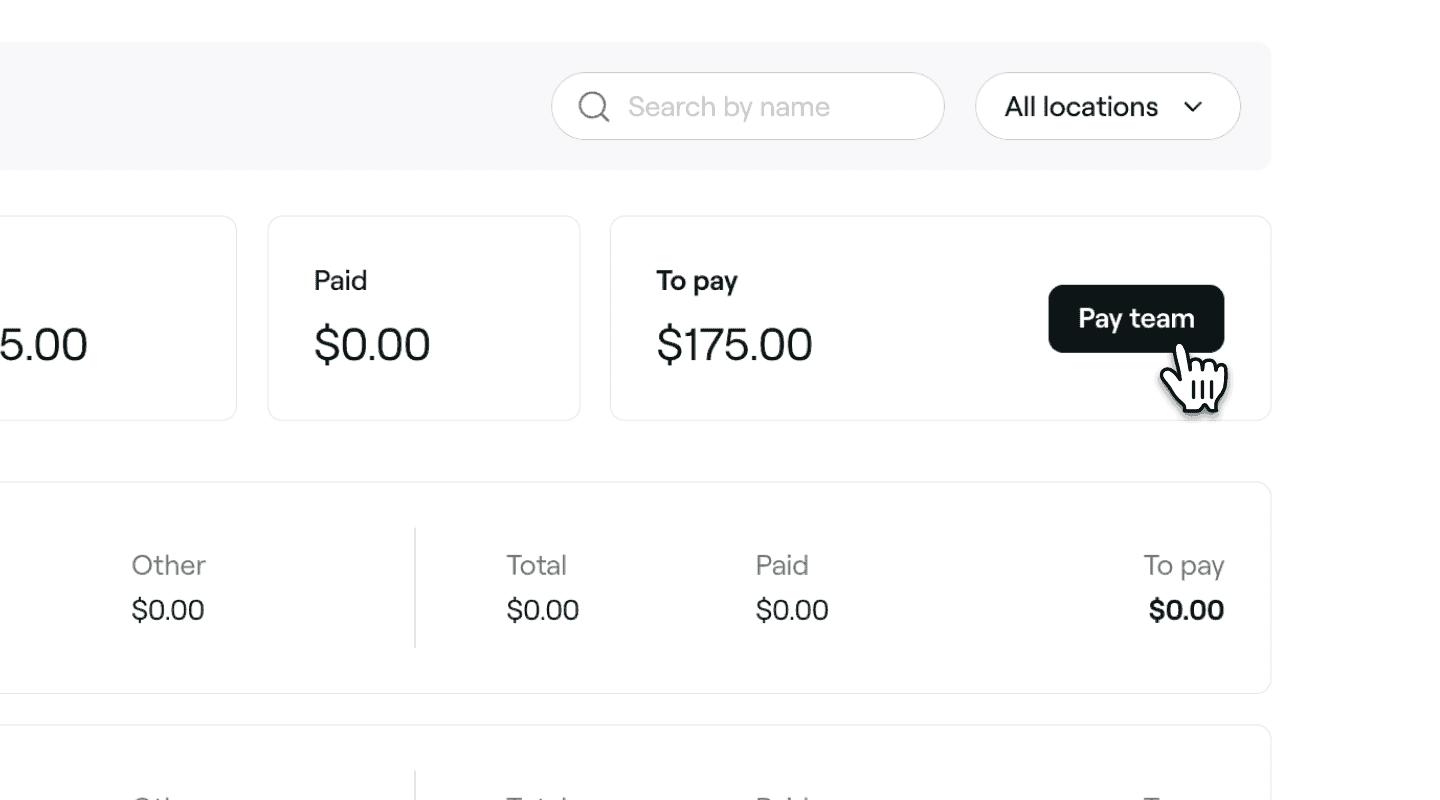
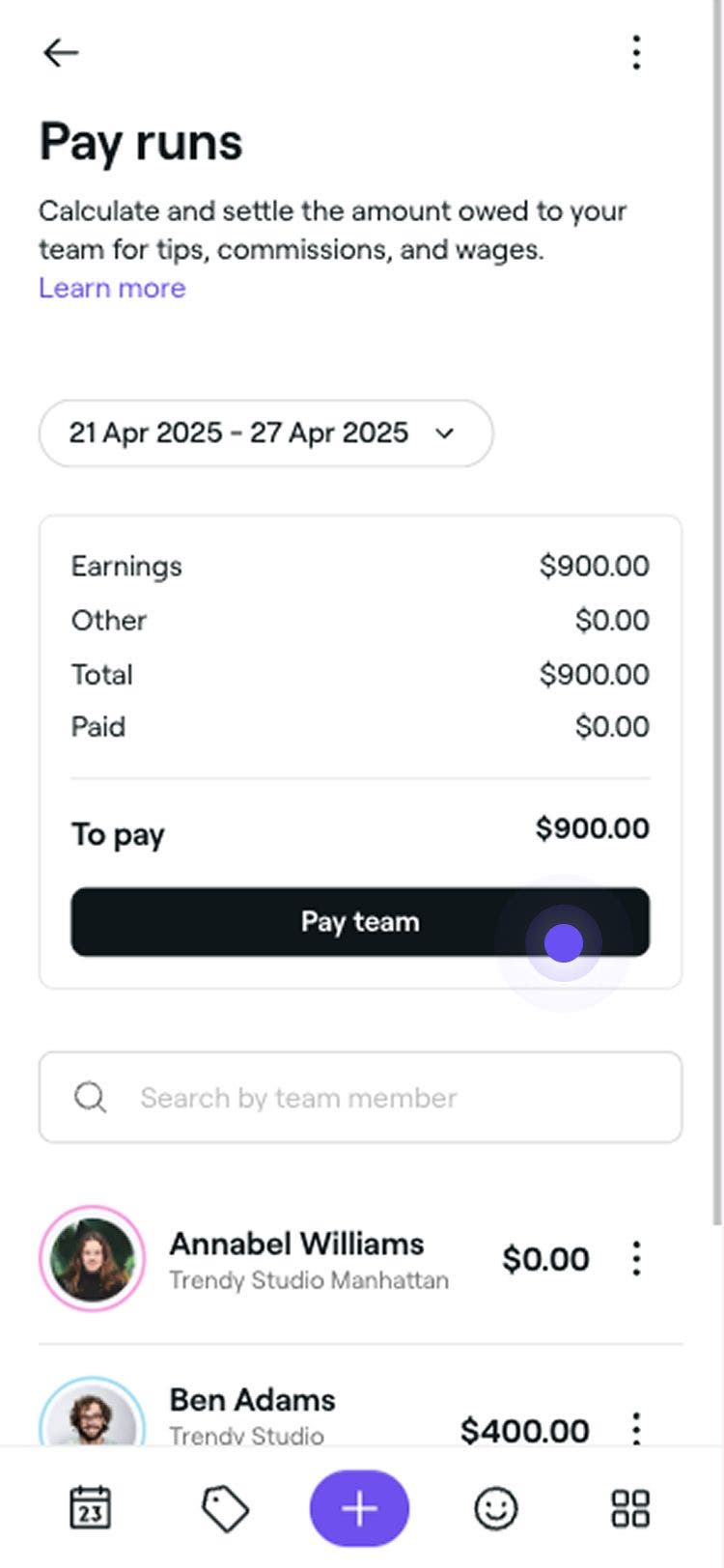
Натисніть кнопку Виплатити команді у верхньому правому куті над списком учасників команди.
-
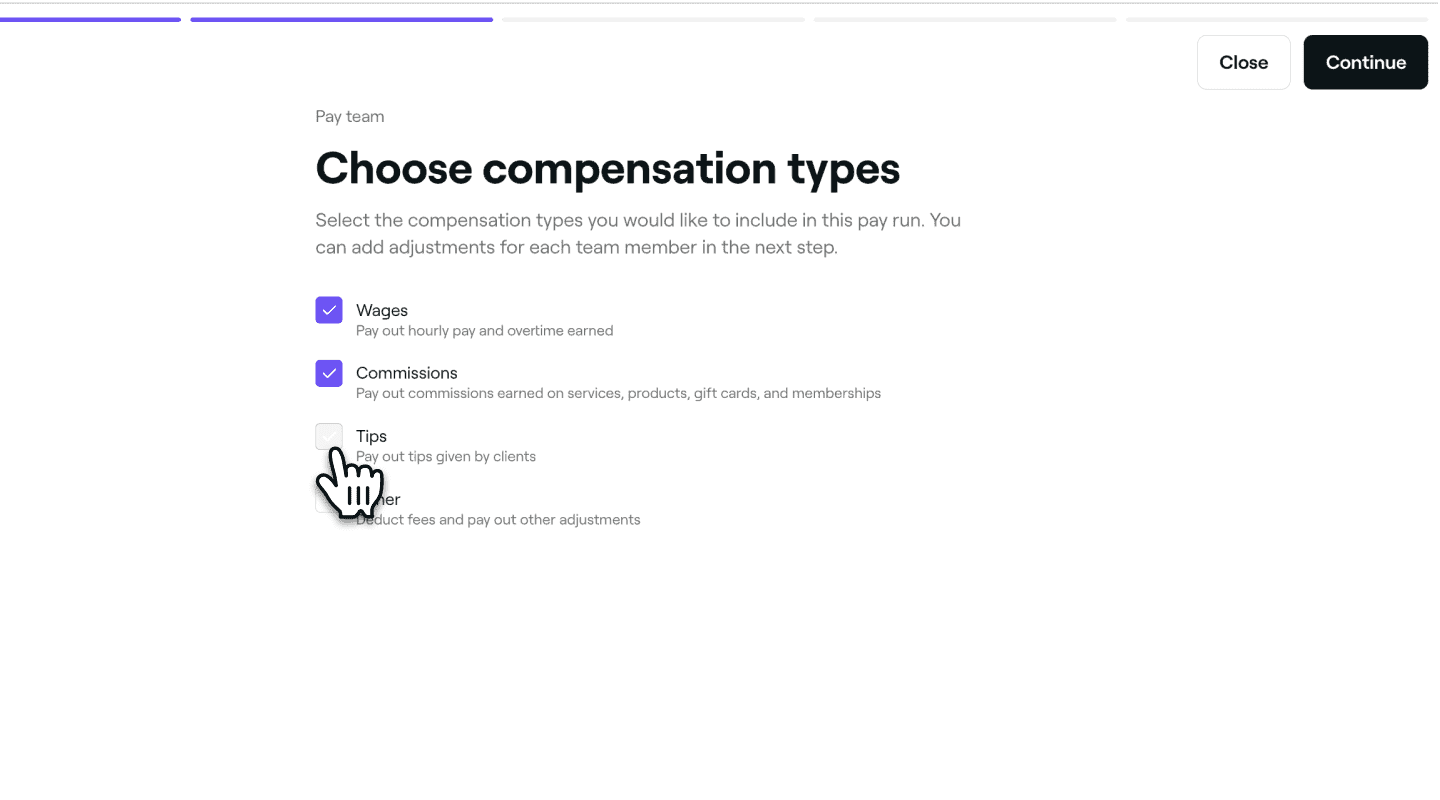
На етапі Вибір типів винагороди поставте прапорець поруч із типами доходів, які потрібно додати, як-от заробітна плата або комісійні, а потім натисніть кнопку Продовжити вгорі праворуч, щоб продовжити обробку виплати.
-
На етапі Підсумок нарахування зарплати учасникам команди поставте або зніміть прапорець поруч з учасниками команди, яким ви бажаєте нарахувати зарплату, і натисніть кнопку Продовжити вгорі праворуч.

-
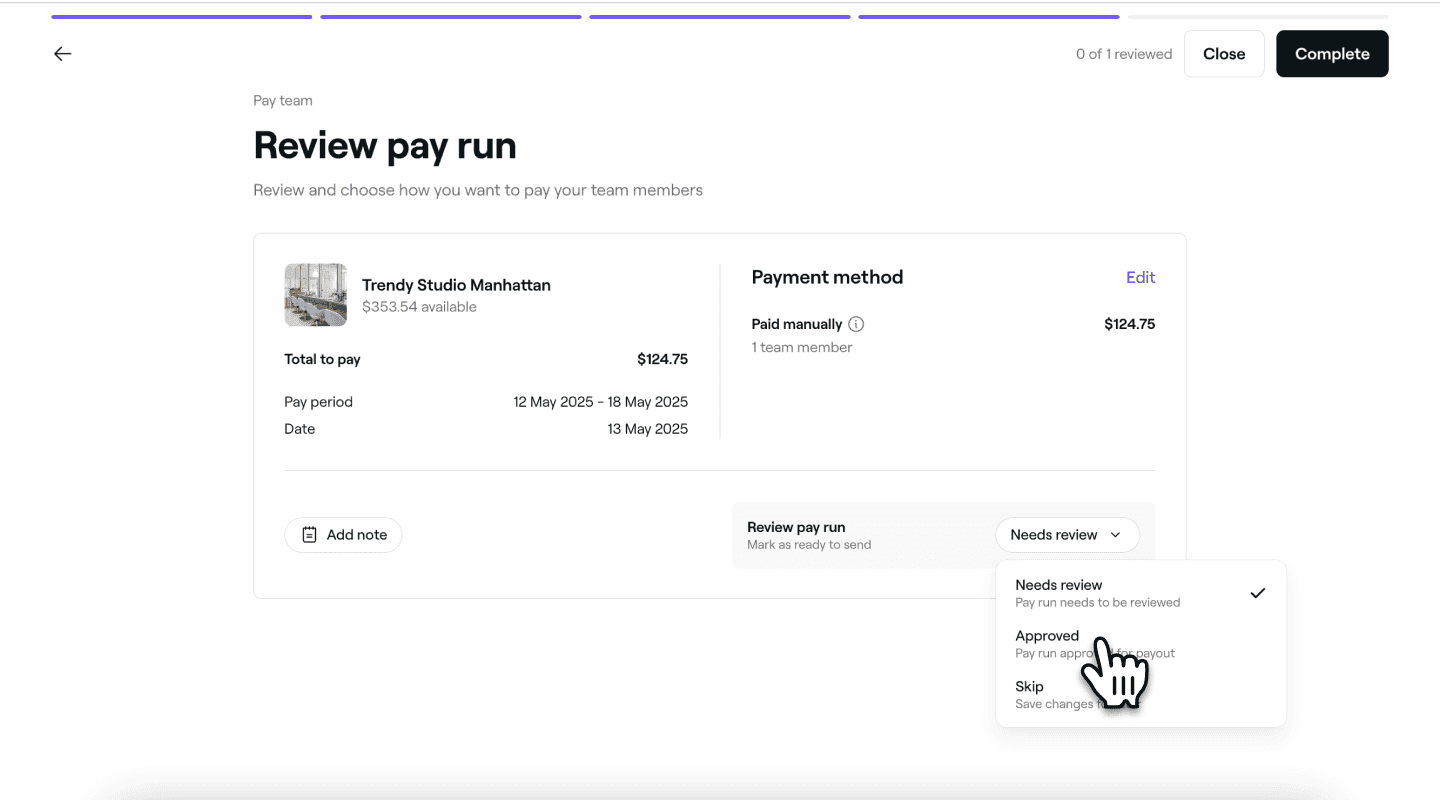
На етапі Перевірка нарахування зарплати перегляньте дані про виплату й внесіть будь-які необхідні зміни до нарахування зарплати:
-
Редагування способу оплати: натисніть Редагувати, щоб змінити спосіб оплати для учасника команди.
-
Додавання приміток: за потреби додайте будь-які відповідні примітки до нарахування зарплати.
-
Заборгованість: усі несплачені суми відображатимуться червоним кольором у розділі Запитано вручну.
-
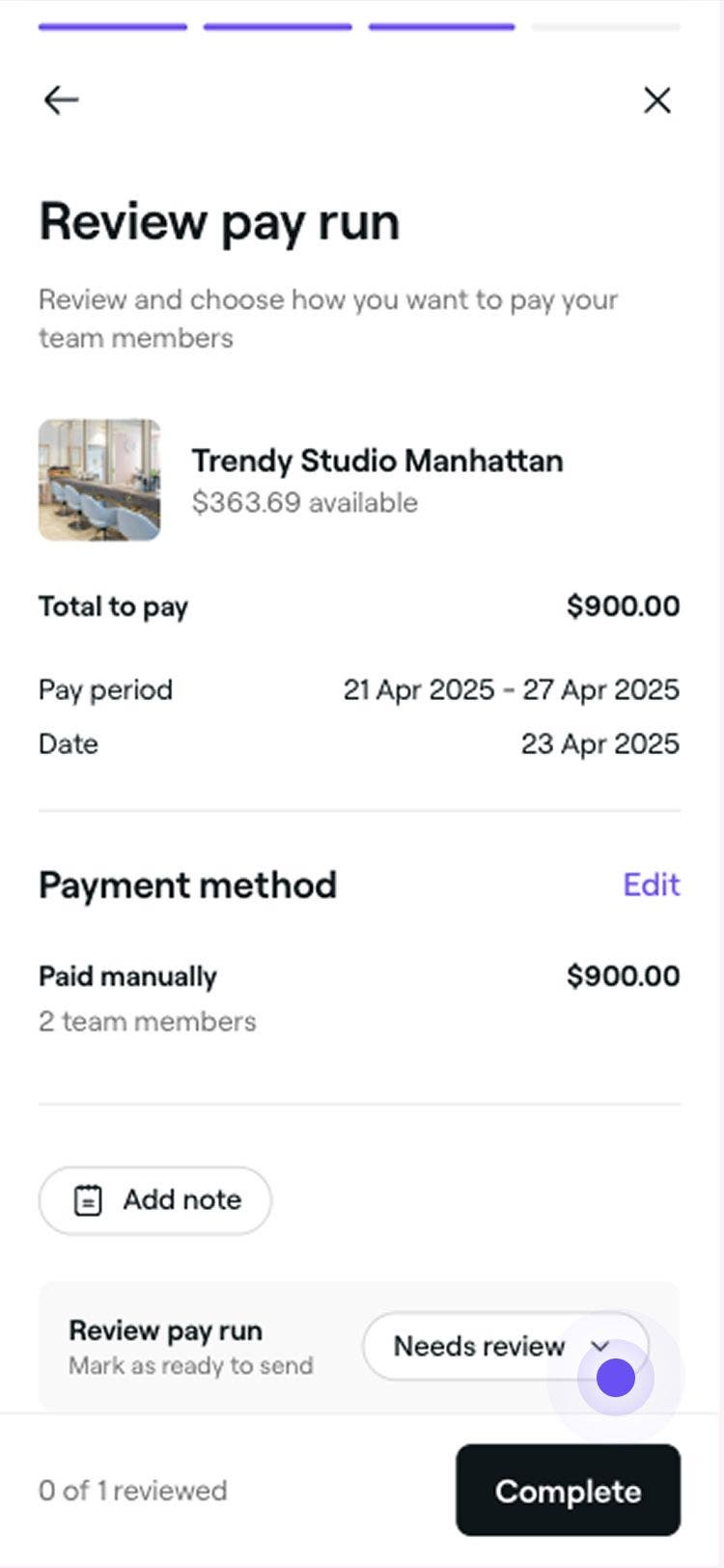
Оновлення статусу перевірки: натисніть кнопку Потребує перевірки і скористайтеся розкривним списком, щоб встановити статус нарахування зарплати. Щоб продовжити, змініть статус на Схвалено.
-
-
Натисніть кнопку Завершити у верхньому правому куті, щоб завершити обчислення зарплати.

Після завершення учасники команди отримають електронного листа з підсумковою інформацією та, за необхідності, запит на погашення заборгованості.
Перегляд деталізації нарахування зарплати
Ви можете переглянути детальну розбивку виплат, здійснених вашому персоналу в рамках циклів нарахування зарплати.
- У головному меню ліворуч на екрані перейдіть до розділу Команда.
- На панелі меню ліворуч виберіть Нарахування зарплати та скористайтеся фільтром дат, щоб переглянути минулі платіжні періоди.
- Натисніть Дії поруч із іменем учасника команди та виберіть Переглянути детальну інформацію, щоб переглянути детальну інформацію про нарахування зарплати.
- У вікні деталізації відкрийте вкладку Активність, щоб переглянути всі окремі транзакції, які враховано в розрахунку виплати.
- Натисніть кнопку Готово у верхньому правому куті, щоб закрити вікно.
Ви також можете виплачувати, редагувати або коригувати дохід учасника команди за допомогою кнопки Дії під його іменем.
Планування виплат для учасників команди входить у підписку на Командний план. Докладніше про Командний план.
Поширені запитання
Неможливо скасувати або повернути завершену виплату. Щоб виконати нарахування зарплати, необхідно переглянути його та змінити статус на Затверджено, перш ніж ви зможете надіслати його й виконати.
Якщо банк відхилить виплату, суму буде повернуто на ваш корпоративний гаманець, а статус відображатиметься як «До сплати». Цю суму буде додано до наступного платіжного періоду для повторного виведення.
Так, включення всіх типів винагороди в кожен цикл виплати є необов'язковим. Ви можете вибрати конкретні типи винагороди, які потрібно включити під час виконання виплати.
Комісії за здійснення виплат із вашого корпоративного гаманця на гаманці учасників команди не стягуються. Однак за транзакції, здійснені з гаманця учасника команди на банківський рахунок, стягуватиметься комісія за обробку.
Усі учасники команди можуть переглядати індивідуальну розбивку своєї заробітної плати за кожен період. Ви можете надати учаснику команди дозвіл на виконання виплат, оновивши його рівні дозволів.
Щоб переглянути зведену інформацію про виплати вашій команді, перейдіть у розділ Звіти, виберіть Команда і натисніть Звіт про зведену інформацію про виплати. Ви побачите загальну суму виплат кожному учаснику команди за будь-який вибраний вами діапазон дат, а також загальну суму виплат для всієї команди. У звіті детально розписано заробітну плату, чайові, комісійні, відрахування та коригування по кожному рядку, що робить його ідеальним для бухгалтерського обліку та фінансового планування.
Перейдіть до розділу Виплати заробітної плати і скористайтеся фільтром дат, щоб переглянути минулі платіжні періоди. Ви також можете натиснути на окремого учасника команди, щоб переглянути детальну розбивку його заробітної плати. Оскільки кошти перераховуються безпосередньо з вашого бізнес-гаманця учасникам команди, кожна транзакція також відображається в розділі Операції в гаманці.
Учасникам команди, позначеним як "оплачуються вручну" під час нарахування зарплати, потрібно виплачувати кошти поза системою. Ця виплата не відображатиметься у вашому корпоративному гаманці, тому ви несете відповідальність за її здійснення вручну – готівкою або банківським переказом.

