Керування періодами, коли заклад не працює
У цьому посібнику ви дізнаєтеся, як налаштовувати періоди, коли компанія не працює, і керувати ними в таких випадках, як свята, спеціальні заходи або ремонт, щоб клієнти завжди знали, коли ви працюєте або не працюєте.
У цій статті
Як працюють періоди, коли заклад не працює
Періоди, коли компанія не працює, дозволяють вам блокувати часові проміжки, коли ваша компанія повністю недоступна для записів. Це корисно, коли потрібно призупинити всі бронювання – наприклад, коли ви робите перерву в роботі або закриваєте салон для генерального прибирання.
Хоча вихідні застосовуються до окремих учасників команди, періоди, коли заклад не працює, застосовуються до всіх і не дозволяють робити записи на цей час.
Додати періоди, коли заклад не працює
- У головному меню ліворуч на екрані перейдіть до розділу Налаштування.
- Виберіть вкладку Налаштування вгорі й натисніть Планування.
- На панелі меню ліворуч виберіть Періоди закриття.
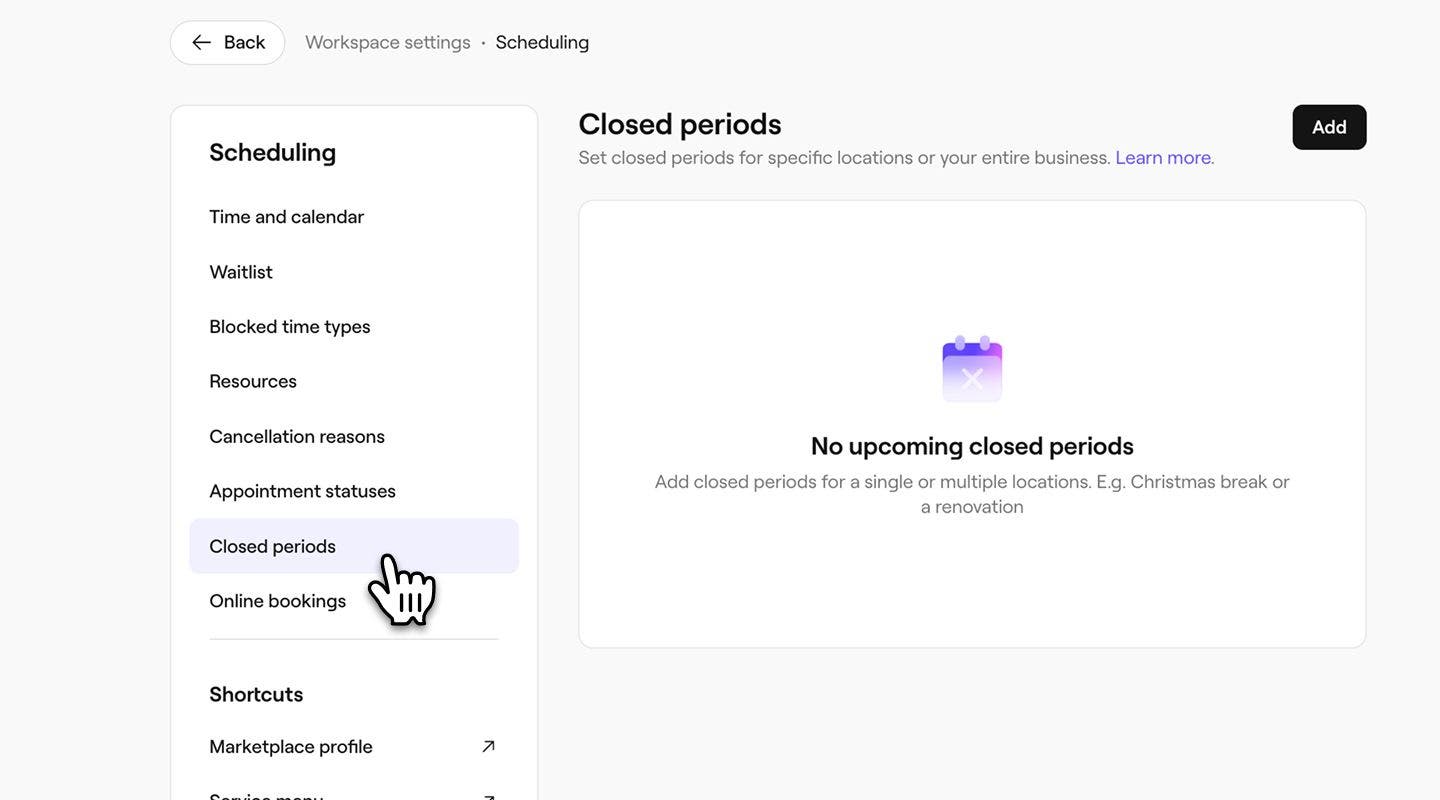
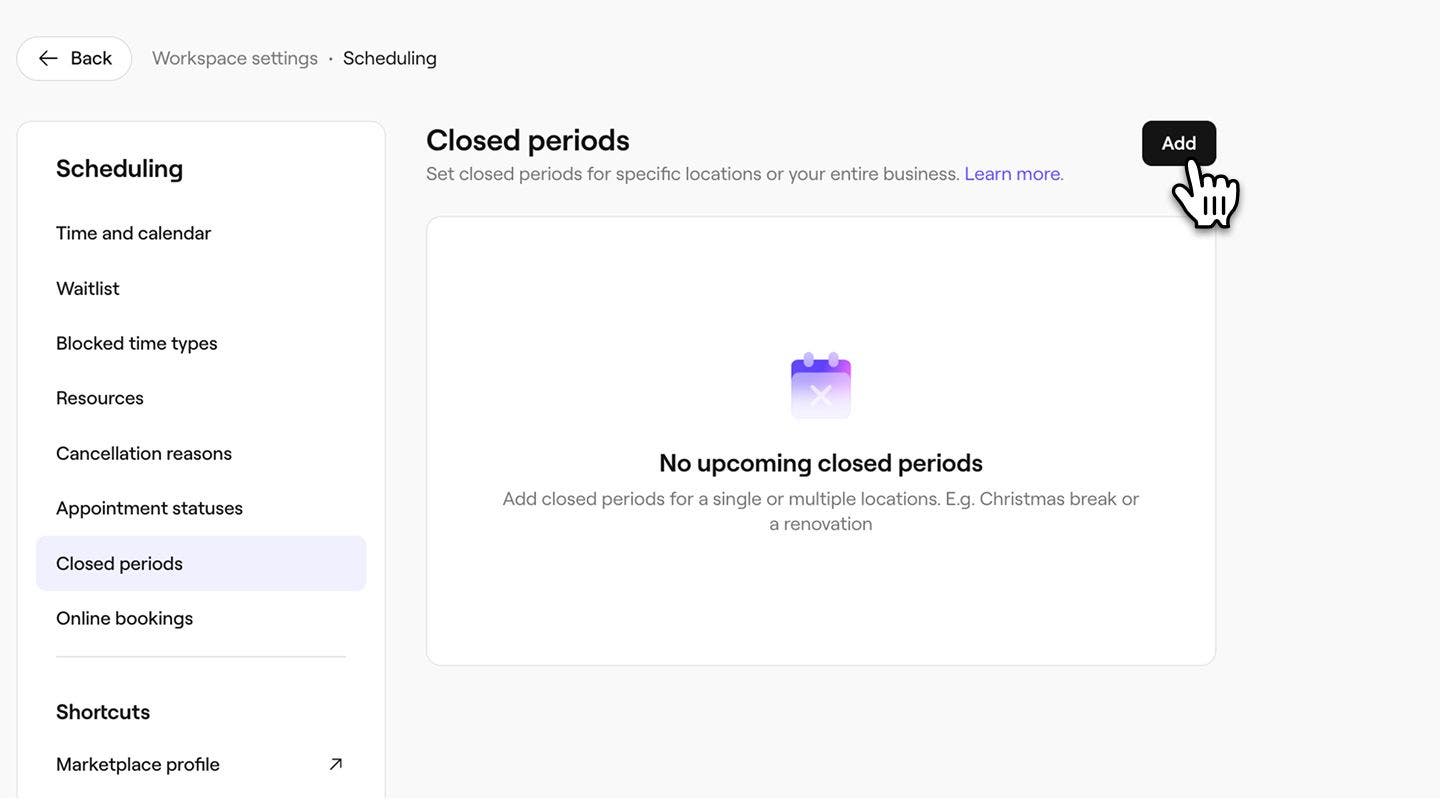
- Натисніть кнопку Додати у верхньому правому куті, щоб створити новий період закриття.
- У вікні Додати період закриття вкажіть дату початку та дату закінчення, а також опис причини закриття.
- Якщо у вас є кілька місцезнаходжень, скористайтеся розкривним меню, щоб вибрати, до яких місцезнаходжень застосовується цей період закриття.
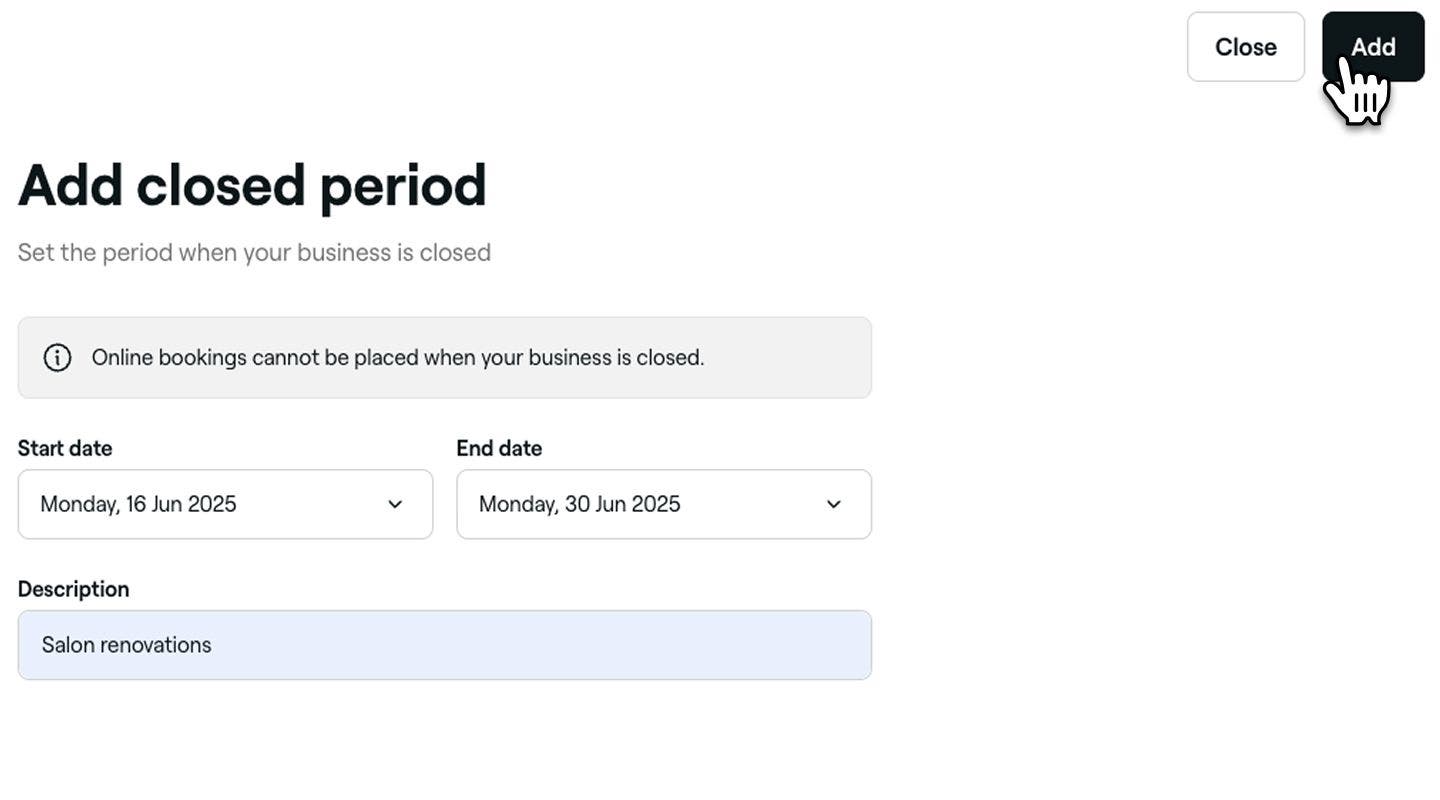
- Натисніть кнопку Додати у верхньому правому куті, щоб додати період закриття.

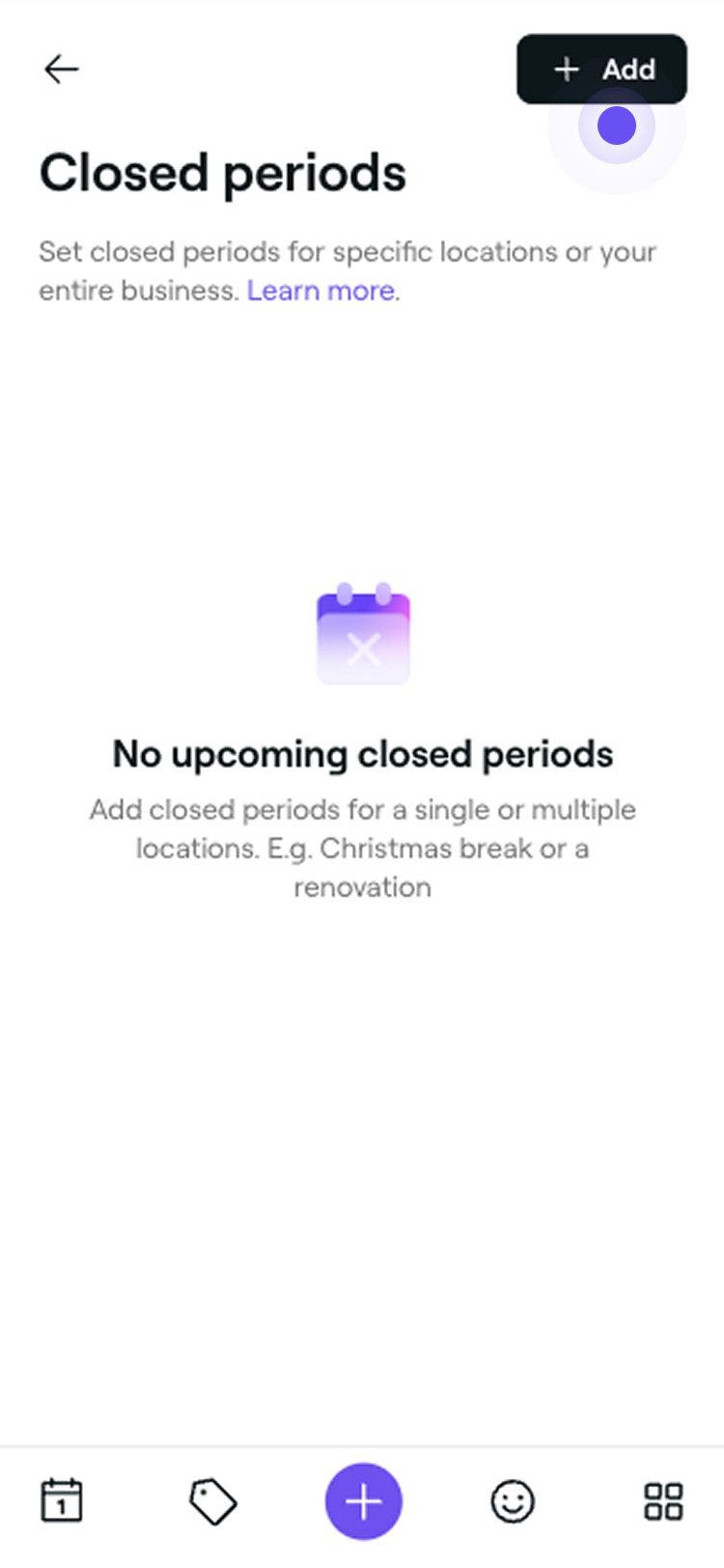

Ваш заклад відображатиметься як закритий протягом вибраного періоду, і клієнти не зможуть бронювати записи онлайн на ці дати. Існуючі записи залишаться без змін, якщо їх не перенести вручну.
Керування періодами, коли заклад не працює
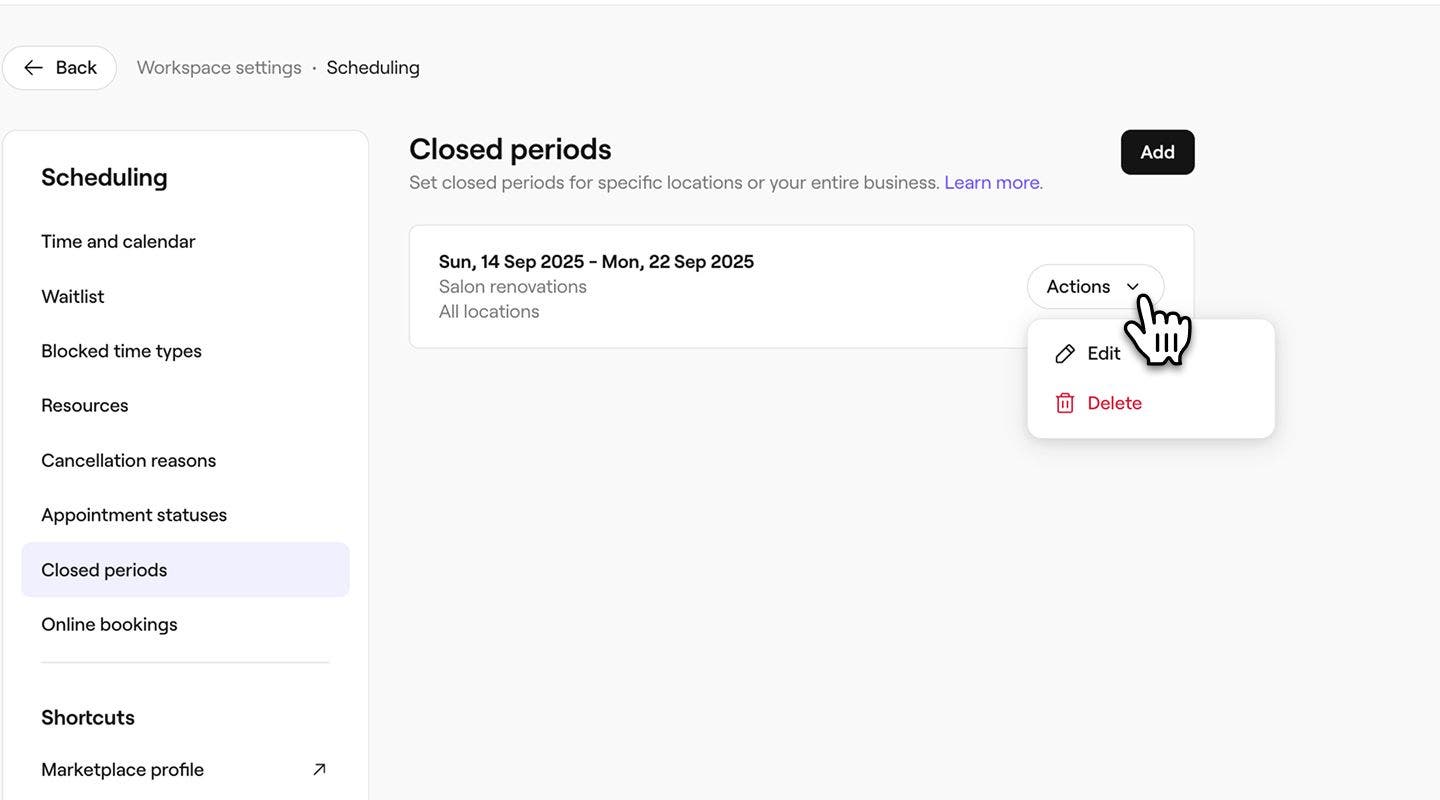
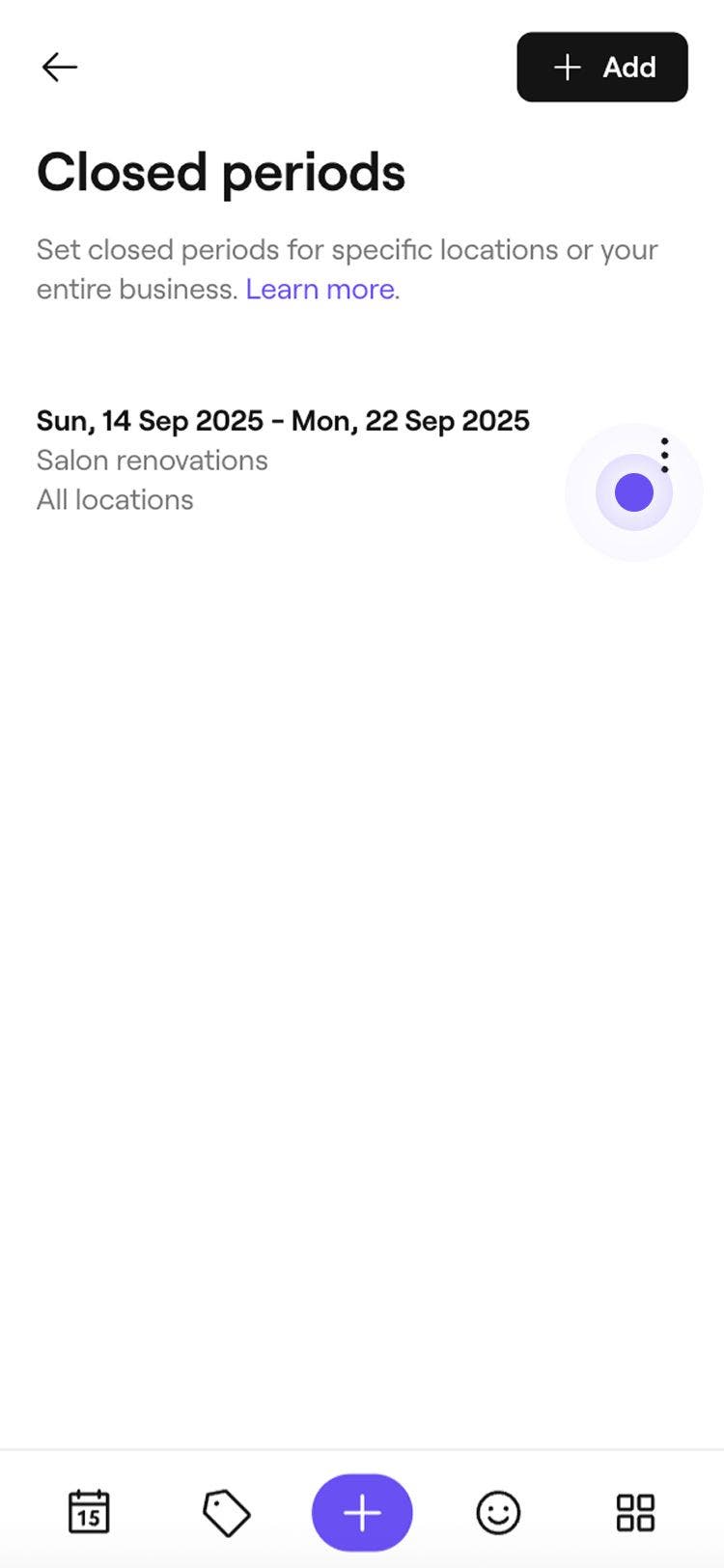
- Відкрийте розділ Періоди, коли заклад не працює в меню Налаштування.
- Поруч із періодом, коли компанія не працює, який потрібно змінити або видалити, натисніть Дії, а потім виберіть один із наведених нижче варіантів на панелі.
- Редагувати: Виберіть Редагувати, щоб відредагувати період, коли компанія не працює. У вікні Додати період закриття оновіть відомості про період закриття. Щоб застосувати зміни, натисніть кнопку Зберегти у верхньому правому куті.
- Вилучити: Виберіть Вилучити, щоб вилучити період закриття. У спливному вікні Видалити період закриття натисніть кнопку Видалити, щоб застосувати ці зміни.
Поширені запитання
Коли ви встановлюєте період, коли компанія не працює, ваш календар автоматично оновлюється, щоб заблокувати вільний час як онлайн, так і в закладі, запобігаючи будь-яким бронюванням протягом цього періоду. Щоб уникнути збоїв, рекомендуємо за можливості встановлювати ці періоди заздалегідь.
Оновіть періоди, коли ваш заклад не працює, якомога швидше, щоб запобігти новим бронюванням. Потім повідомте клієнтів, яких це стосується, за допомогою свого звичного способу зв'язку, щоб мінімізувати будь-які незручності.
Періоди, коли заклад не працює, застосовуються до всього закладу або до конкретного місцезнаходження. Щоб заблокувати вільний час для окремого учасника команди, ви можете додати час відпочинку або скоригувати його заплановані зміни, щоб відобразити час, коли він не працює.
