Керування відпустками для персоналу
У цьому посібнику ви дізнаєтеся, як створювати, додавати та керувати відпустками для персоналу, зокрема святами, лікарняними та особистими вихідними.
У цій статті
Принцип планування часу відпочинку
Планування часу відпочинку допомагає блокувати дні, коли учасник команди не може приймати бронювання. Після додавання цей час відображатиметься в календарі, щоб ви могли легко бачити, хто доступний під час планування записів.
Якщо ваш заклад повністю недоступний, наприклад, під час державних свят або технічного обслуговування, ви можете замість цього встановити період закриття, що блокує бронювання для всіх учасників команди одночасно.
Додавання часу відпочинку через заплановані зміни
-
У головному меню ліворуч на екрані перейдіть до розділу Команда.
-
На панелі меню ліворуч виберіть Заплановані зміни.
-
Додайте час відпочинку, скориставшись одним із наведених нижче способів.
- Натисніть день і виберіть Додати час відпочинку серед варіантів.

- Натисніть кнопку Додати у верхньому правому куті та виберіть Відсутність на панелі.

- Натисніть день і виберіть Додати час відпочинку серед варіантів.
-
У спливному вікні Додати час відпочинку виберіть Учасника команди та Тип відсутності.
-
Встановіть Дату початку, Час початку та Час закінчення. Відобразиться загальна кількість годин відсутності.
- Для кількох днів установіть прапорець Повторювати й виберіть дату закінчення.

-
У розділі Опис додайте будь-яку додаткову інформацію для персоналу.
-
Поставте прапорець у полі Затверджено, якщо час відпочинку підтверджено.

-
Натисніть кнопку Зберегти, щоб додати час відпочинку до розкладу учасника команди.


Період відпочинку відобразиться в запланованих змінах учасника команди й допоможе підтримувати актуальність вашого календаря.
Додавання часу відпочинку через календар
-
У головному меню ліворуч на екрані перейдіть до розділу Календар.
-
Додайте заблокований інтервал, натиснувши на учасника команди та вибравши Додати час відпочинку на панелі.
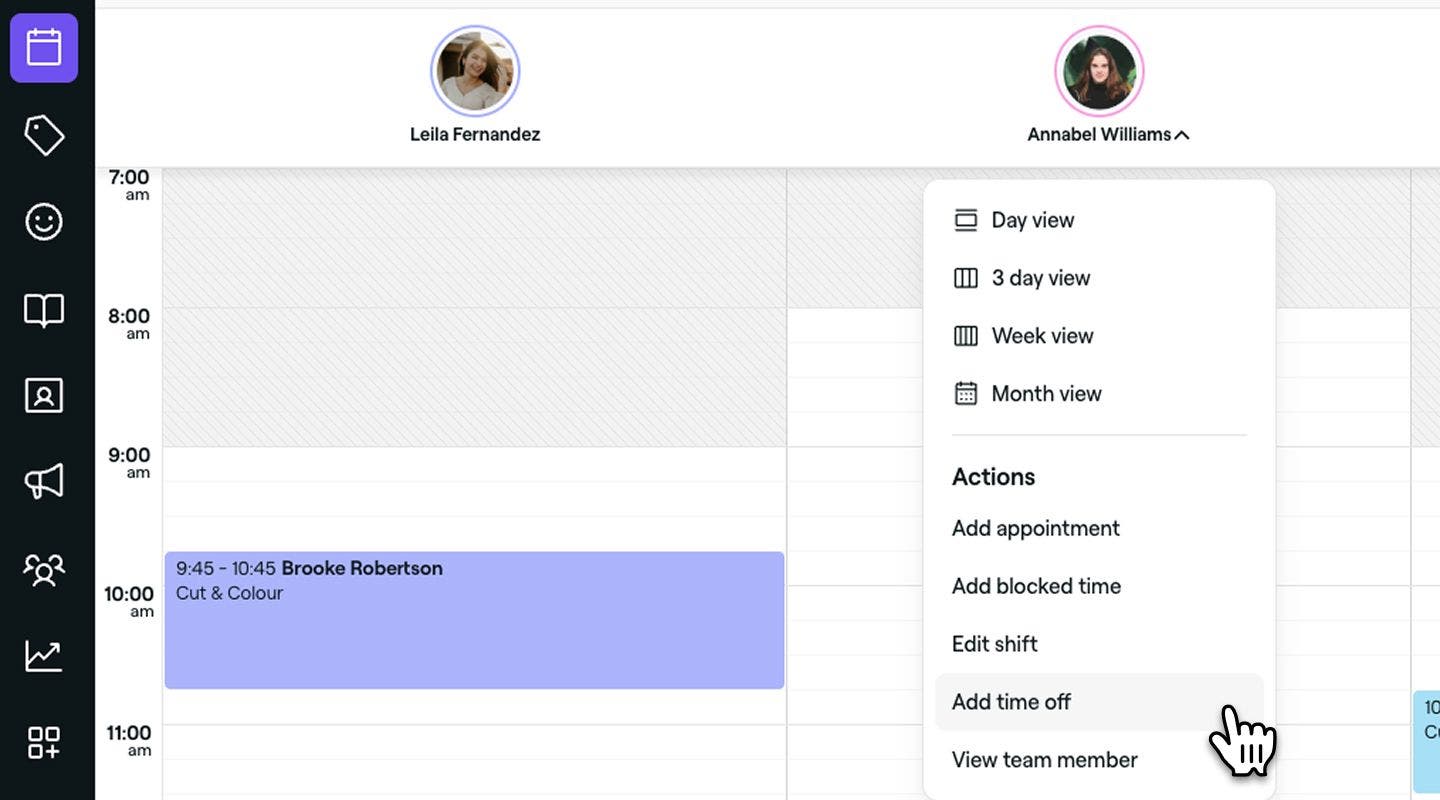
-
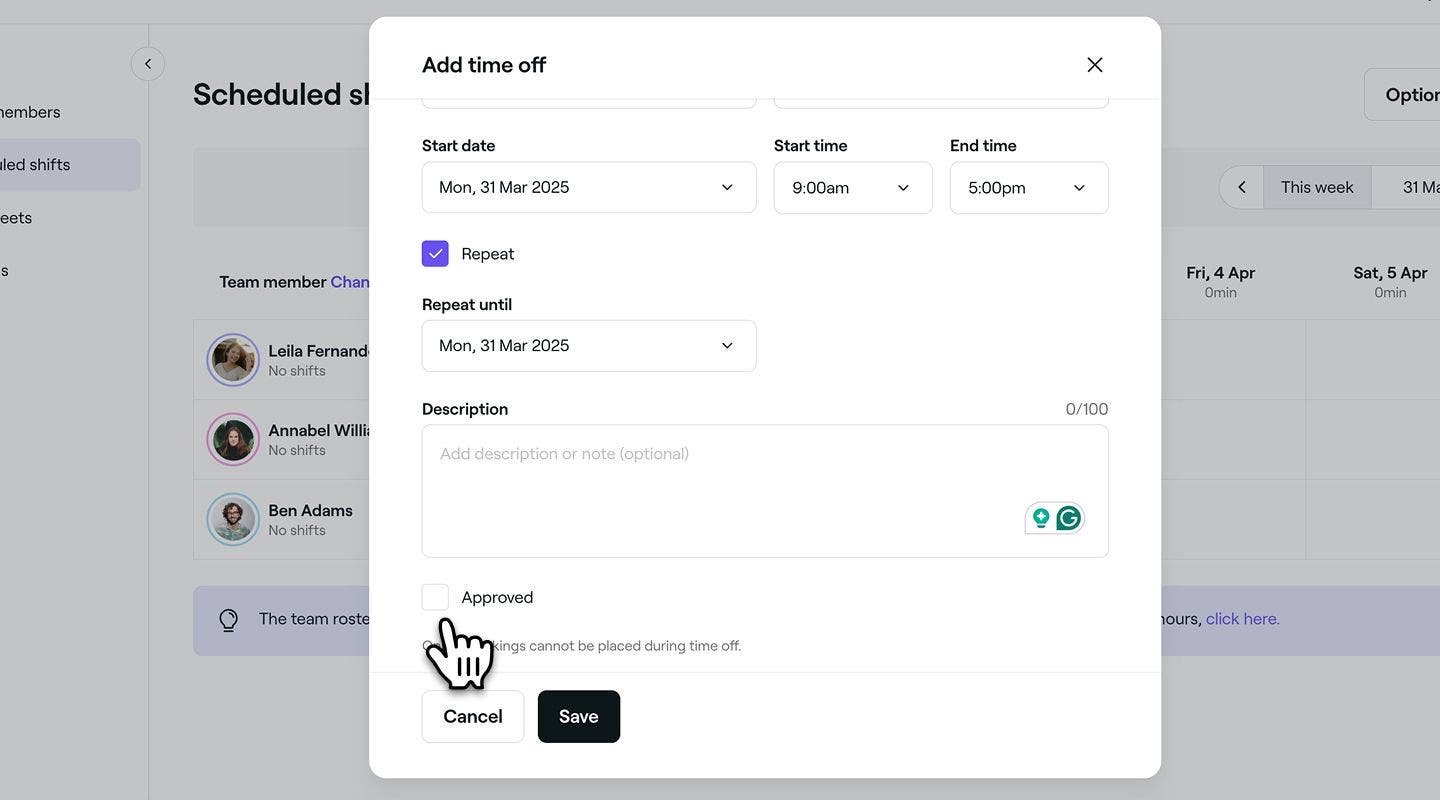
У спливному вікні Додати час відпочинку виберіть Учасника команди та Тип відсутності.
-
Встановіть Дату початку, Час початку та Час закінчення. Відобразиться загальна кількість годин відсутності.
-
Для кількох днів поставте прапорець у полі Повторити й виберіть дату закінчення.
-
-
У розділі Опис додайте будь-яку додаткову інформацію для персоналу.
-
Поставте прапорець у полі Схвалити, якщо час відпочинку підтверджено.
-
Натисніть кнопку Зберегти, щоб додати час відпочинку до графіка учасника команди.


Час відпочинку відобразиться в запланованих змінах учасника команди й допоможе підтримувати актуальність вашого календаря.
Під час використання мобільного пристрою ви також можете додати час відпочинку з головного меню внизу екрана, натиснувши значок «Плюс» (+) і вибравши Додати час відпочинку серед доступних варіантів.
Оновлення або вилучення даних про час відпочинку
- У головному меню ліворуч на екрані перейдіть до розділу Команда.
- На панелі меню ліворуч виберіть Заплановані зміни.

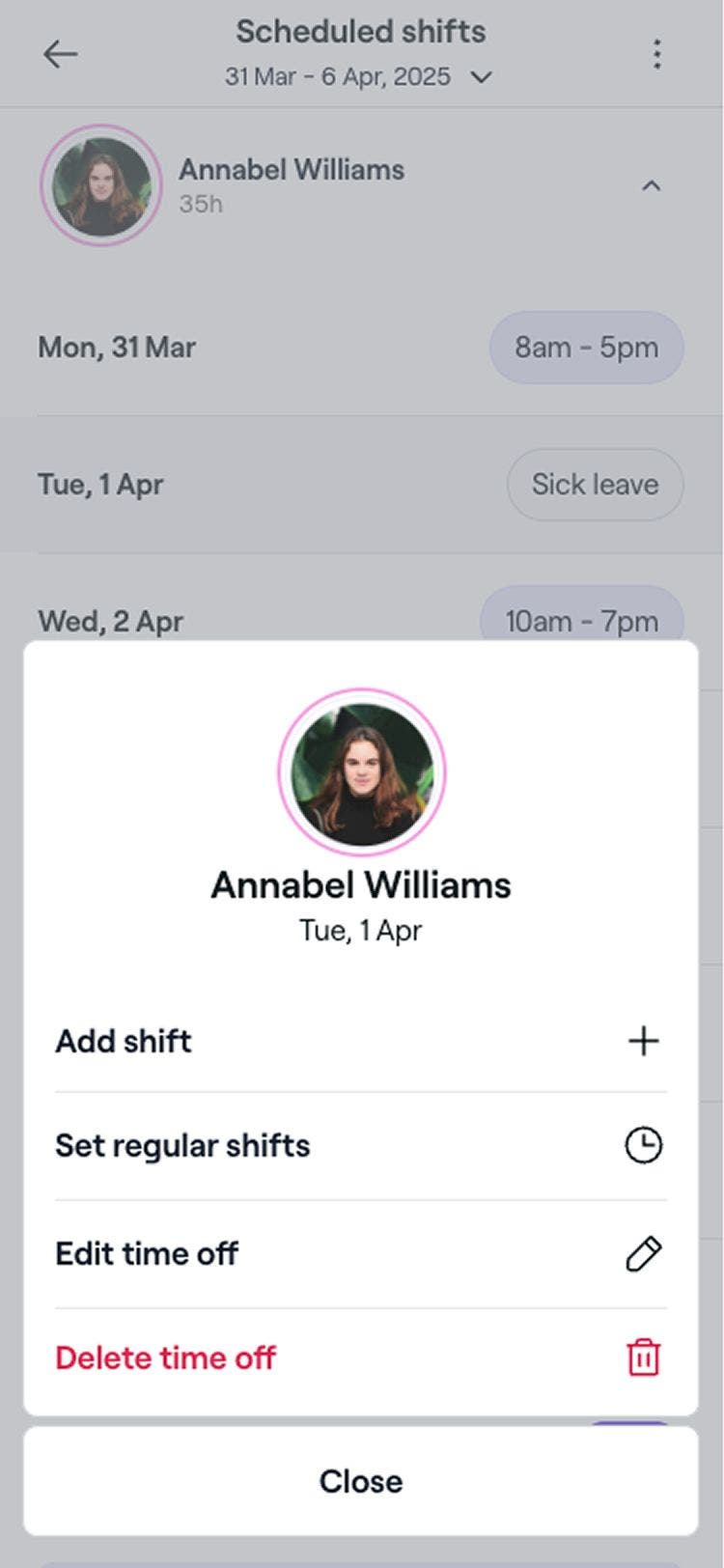
- Виберіть запланований час відпочинку й оберіть один із наведених нижче варіантів.

- Редагувати: змініть час відсутності й натисніть кнопку Зберегти, щоб оновити дані.
- Видалити: остаточно видалити час відпочинку з календаря учасників вашої команди. З'явиться спливаюче вікно з проханням підтвердити видалення. Натисніть Вилучити, щоб підтвердити вилучення.


Поширені запитання
Під час редагування запису про час відпочинку ви можете скоригувати його дані. Якщо ви вилучите період відсутності, початкові заплановані зміни учасника команди буде відновлено на ці дати.
Загальна тривалість часу відпочинку розраховується на основі годин запланованої зміни за день. Якщо робоча зміна не запланована, система відобразить нульову кількість годин.
Щоб заблокувати цілі робочі дні, як-от святкові дні, скористайтеся функцією Періоди, коли заклад не працює. Це дозволяє зберегти графіки змін команди без змін, водночас не даючи клієнтам змоги бронювати послуги онлайн.