Çalışma alanınıza ekip üyeleri ekleyin
Bu kılavuzda, tüm bilgilerini tek bir yerde saklayan profiller oluşturarak ekip üyelerini çalışma alanınıza nasıl davet edeceğinizi öğreneceksiniz.
-
Ekranınızın solundaki ana menüden Ekip bölümüne gidin.
-
Sol menü panelinden Ekip üyeleri'ni seçin.
-
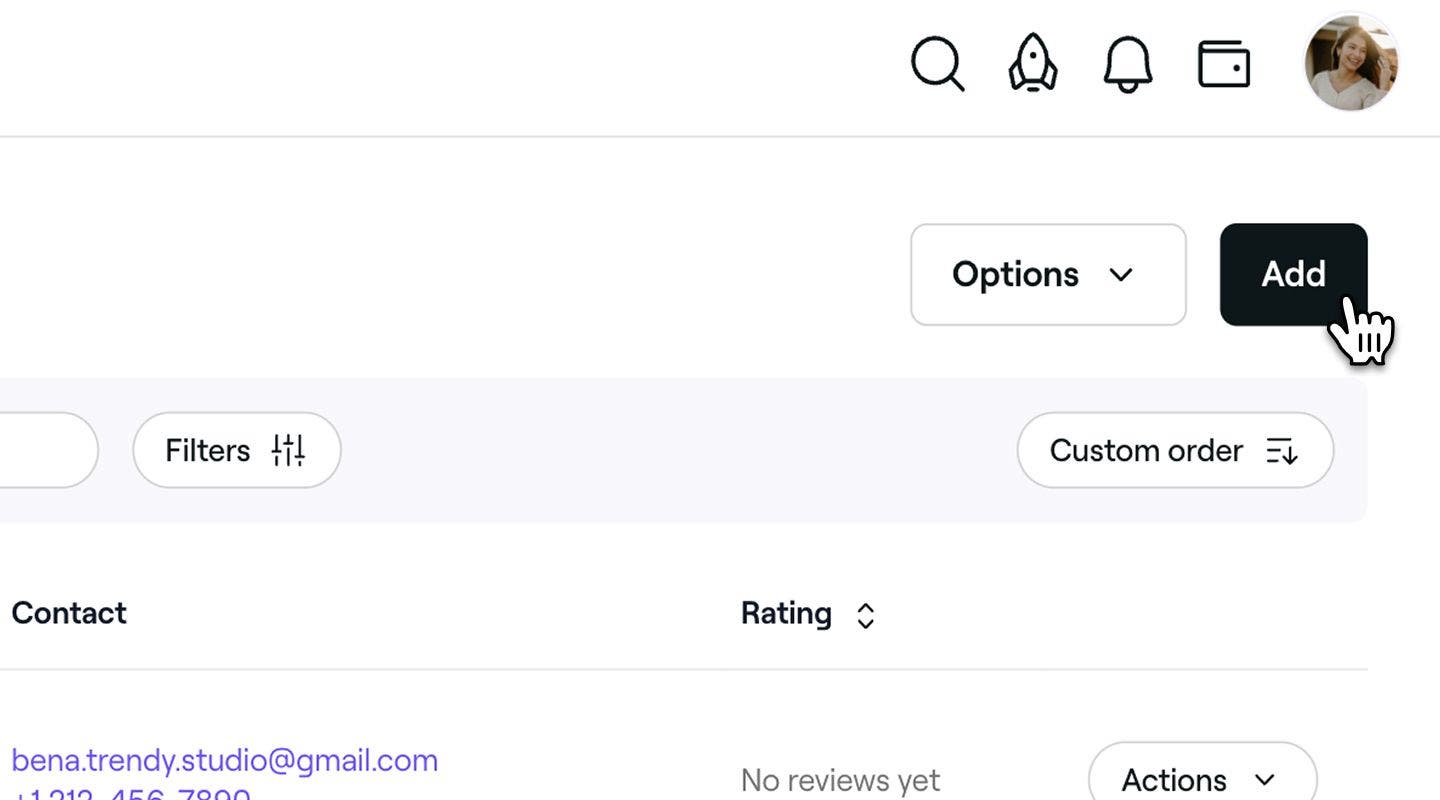
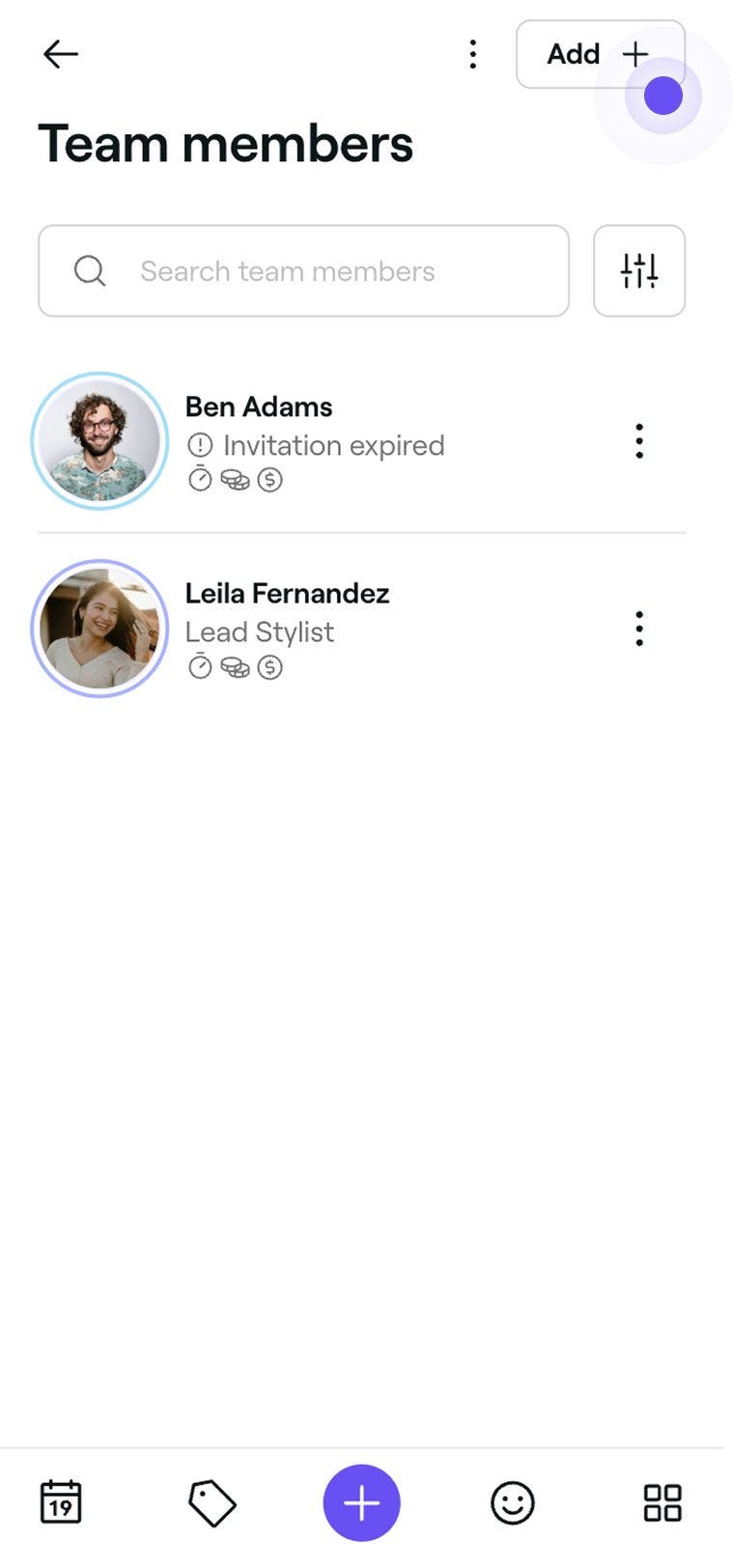
Yeni bir ekip üyesi profili oluşturmak için Ekip üyesi listesinin sağ üst köşesindeki Ekle düğmesine tıklayın.
-
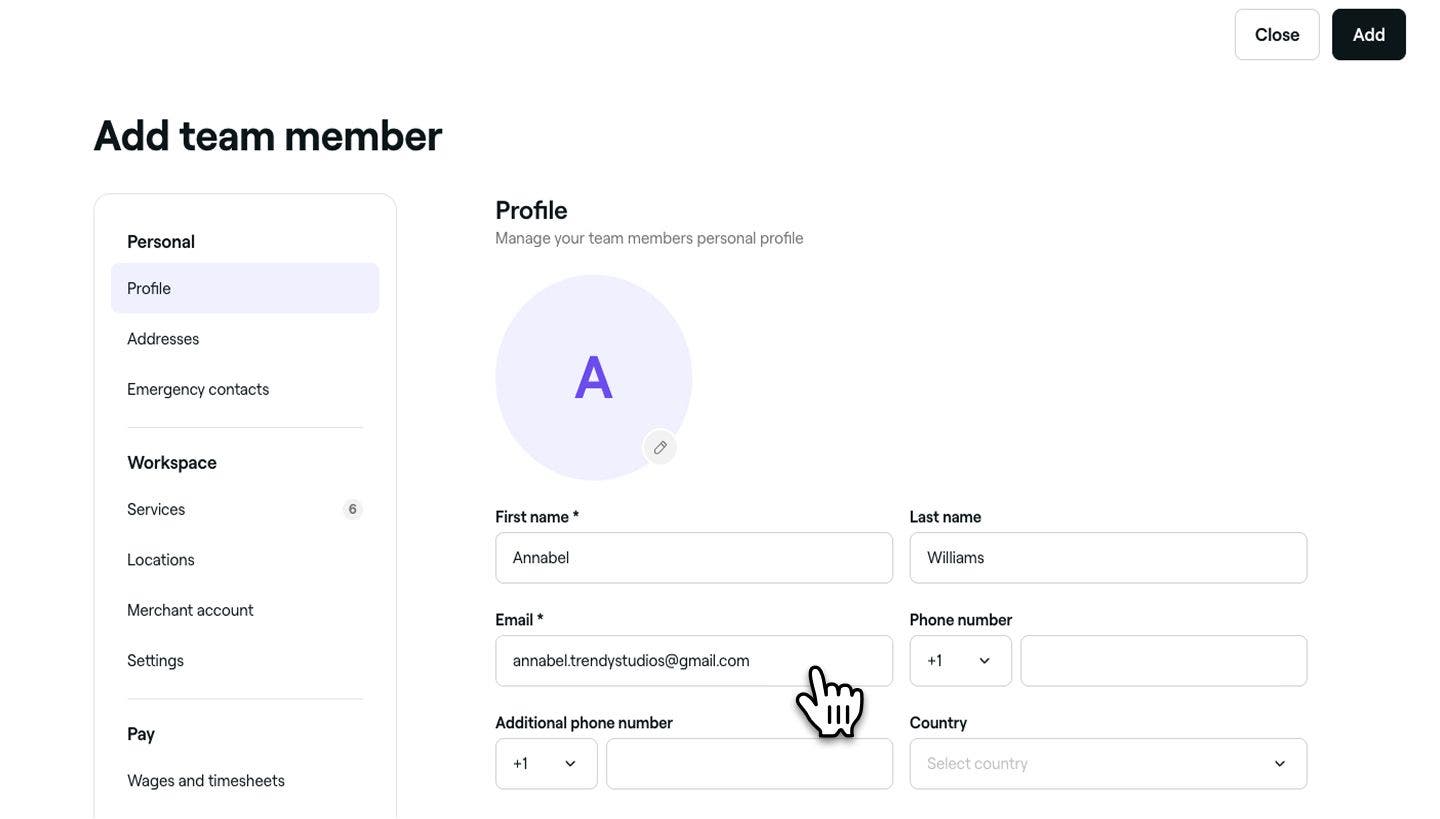
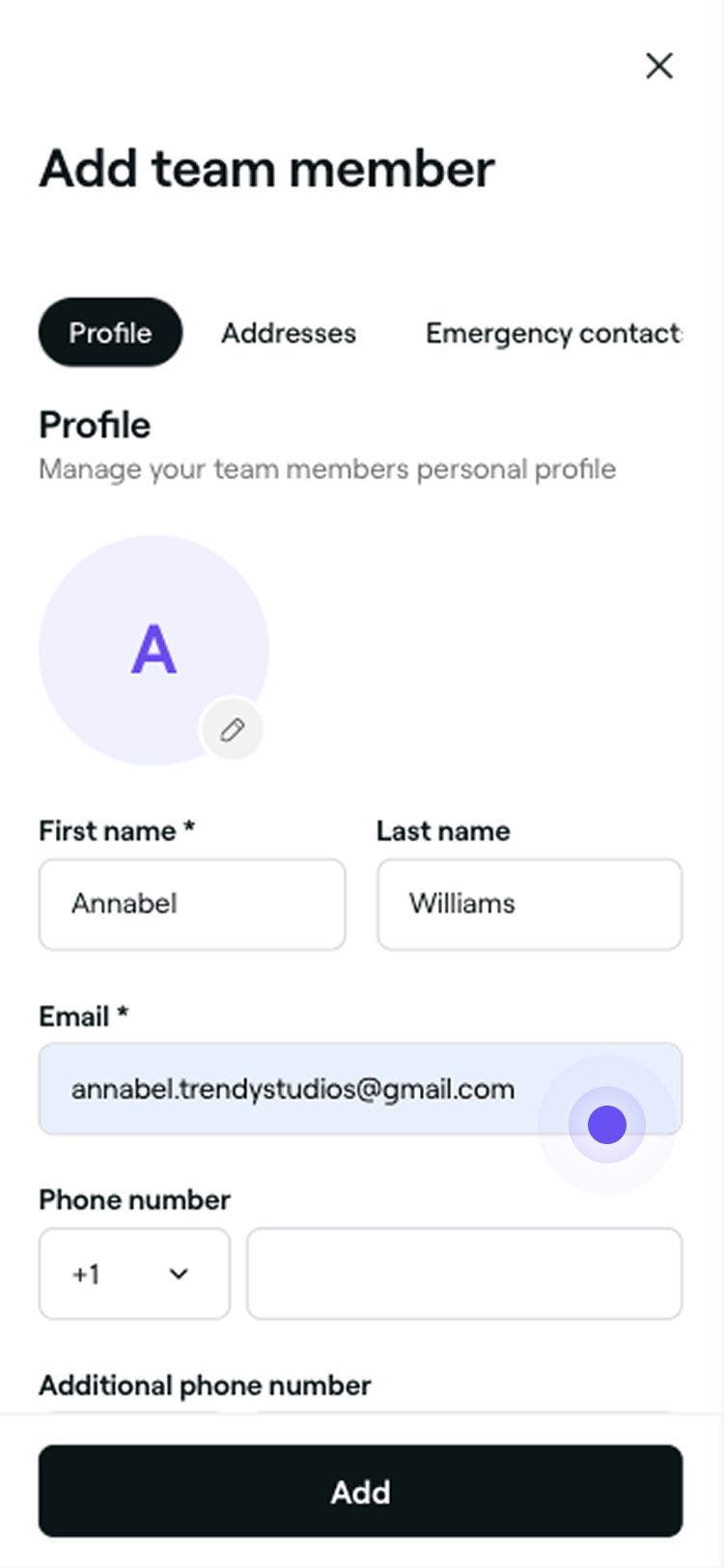
Ekip üyesi ekle görünümünde, temel bir profil oluşturmak için ekip üyesinin adını ve e‑posta adresini girin.
-
Ekip üyesinin profilini kaydetmek için görünümün sağ üst köşesindeki Ekle düğmesine tıklayın.
Ekip üyesinin profili oluşturulduktan sonra, ekip üyesi çalışma alanınıza katılmak için bir e‑posta daveti alacak ve uzman profilini oluşturacaktır.
İzinleri, hizmetleri ve şubeleri dâhil olmak üzere bir ekip üyesinin profilini istediğiniz zaman güncelleyebilirsiniz. Varsayılan olarak tüm hizmetlere atanırlar ve vardiya saatleri şubenin çalışma saatlerine göre ayarlanır.
SSS
- Ekip üyesinin yaklaşan randevusu yok.
- İzin seviyesi Erişim yok olarak değiştirildi.
- Profilinin arşivlenmiş olması.
Ekip üyeleri, bir çalışma alanı içindeki birden fazla şubede çalışabilir ancak birden fazla ayrı çalışma alanına ait olamaz. Yeni bir işletmeye katılmak için önce mevcut çalışma alanlarından çıkmaları gerekir.
Ekip üyeleri, bir işletme içinde birden fazla şubeye atanabilir. Onları ekip üyesi profilleri aracılığıyla seçilen şubelere veya tüm şubelere atamayı seçebilirsiniz.
Evet, sistem erişimi vermeden bir ekip üyesi profili oluşturabilirsiniz. Ayarlar bölümünde kurulum sırasında izinleri Erişim yok olarak ayarlayın. Bu, bir davetin gönderilmemesini sağlayacaktır.
Çalışma alanınızdan bir ekip üyesinin profilini kalıcı olarak silebilirsiniz. Bunu yapmadan önce lütfen aşağıdakilerden emin olun:
Silindikten sonra ekip üyesi çalışma alanınızdan kalıcı olarak kaldırılacaktır. Ancak, müşteri değerlendirmeleri ve raporları da dâhil olmak üzere geçmiş verileri yine de kayıtlarınızda saklanacaktır.
Ekip üyesi, yeni çalışma alanlarına katılabileceği veya davet edilirse çalışma alanınıza yeniden katılabileceği uzman profiline erişmeye devam edecektir.Zaten Ekip planı aboneliği kullanıyorsanız eklenen yeni ekip üyeleri sonraki ödeme döneminizde hesaplanacaktır.
Fresha'yı yalnızca bir randevu alınabilir ekip üyesiyle kullanan bağımsız bir kullanıcıysanız, başka rezervasyon yapılabilir ekip üyeleri eklemek için Ekip planı aboneliğine yükseltmeniz gerekecektir. Yeni ekip üyesinin profilini ekledikten sonra Planınızı değiştirin sayfasına yönlendirileceksiniz. Burada, randevu alınabilir ekip üyesini kaydetmek için aboneliğinizi yükseltmeniz istenecektir.
Takvimde rezervasyon yapılamayan bir ekip üyesi oluşturmak için ekip üyesinin Ayarlar sekmesindeki Takvim rezervasyonlarına izin ver seçeneğinin işaretini kaldırmanız yeterlidir.
Bir ekip üyesi davetini zamanında kabul etmediyse ve davetin geçerlilik süresi dolduysa, ekip üyesini kaldırmanıza veya yeniden eklemenize gerek kalmadan daveti doğrudan profilinden yeniden gönderebilirsiniz. Ekranın sol tarafındaki ana menüden Ekip bölümüne gidin, ekip üyesinin profilini seçin ve Daveti yeniden gönder seçeneğine tıklayın. Bu işlemle aynı e‑posta adresine yeni bir davet gönderilir ve ekip üyesinin mevcut profili veya randevuları hiçbir şekilde etkilenmeden çalışma alanınıza katılması sağlanır.
