Ekip üyesi hesap bilgilerini güncelleme
Bu kılavuzda, bir ekip üyesinin sunabileceği hizmetler ve çalıştığı şubeler dâhil olmak üzere profil bilgilerini nasıl yöneteceğinizi öğreneceksiniz.
Bu makalede
- Bir ekip üyesinin temel bilgilerini profiline ekleme
- Bir ekip üyesinin kişisel adresini profiline ekleyin
- Ekip üyeleri için acil durumda aranacak kişileri ekleme
- Ekip üyelerini sunabilecekleri hizmetlere atayın
- Ekip üyelerini başka şubelere atama
- Ekip üyelerini randevu için rezervasyon yapılabilir hâle getirin
Bir ekip üyesinin temel bilgilerini profiline ekleme
- Ekranınızın sol tarafındaki ana menüden Ekip bölümüne gidin.
- Sol menü panelinden Ekip üyeleri'ni seçin.
- Profilini açmak istediğiniz ekip üyesini seçin.
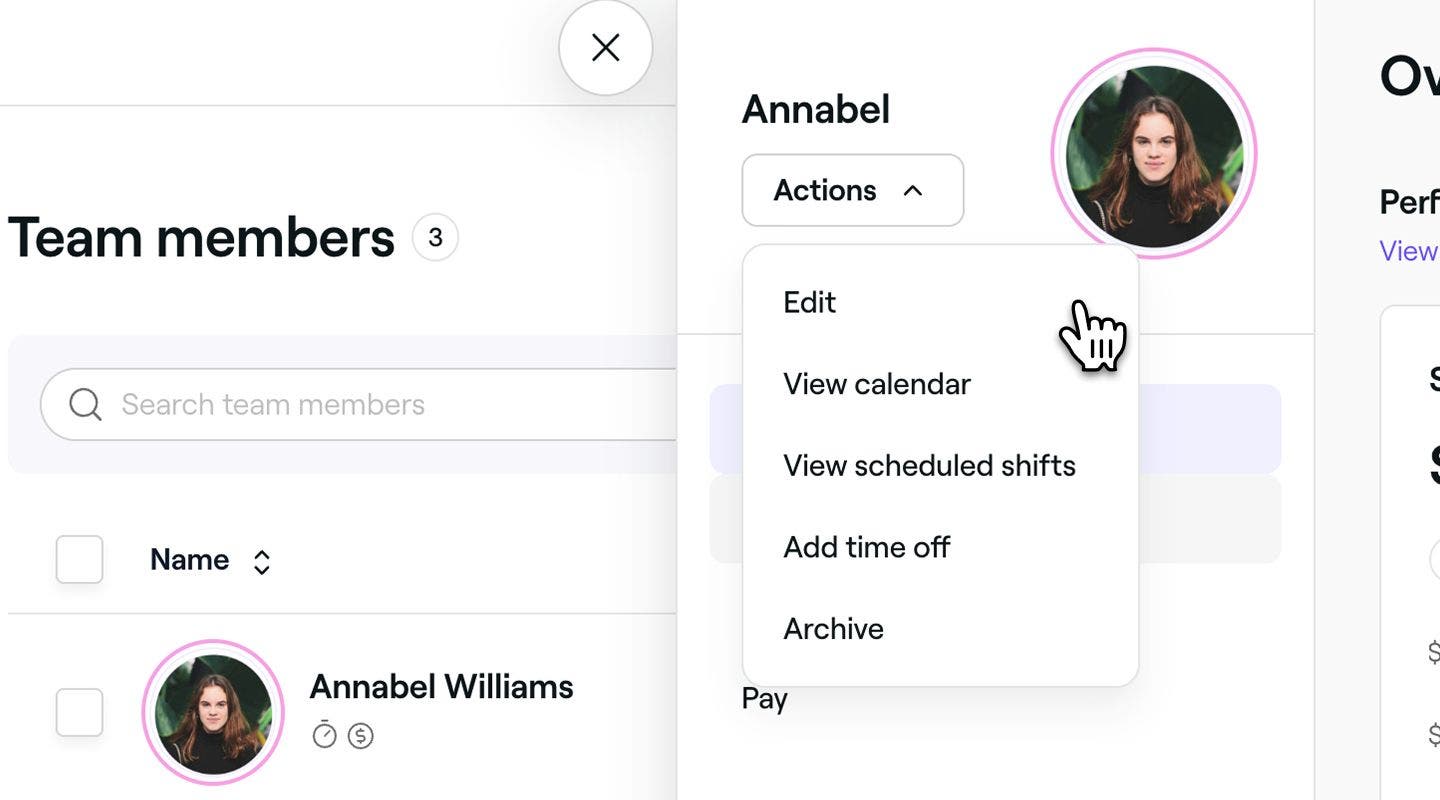
- Ekip üyesi görünümünde İşlemlere tıklayın ve profilini güncellemek için Düzenleyi seçin.
- Ekip üyesini düzenle görünümünde, ekip üyesi için yeni bir fotoğraf yüklemek üzere profil fotoğrafındaki Düzenle simgesine tıklayın.
- Profil bilgilerinin altında ekip üyesinin kişisel ve iletişim bilgilerini ekleyin.
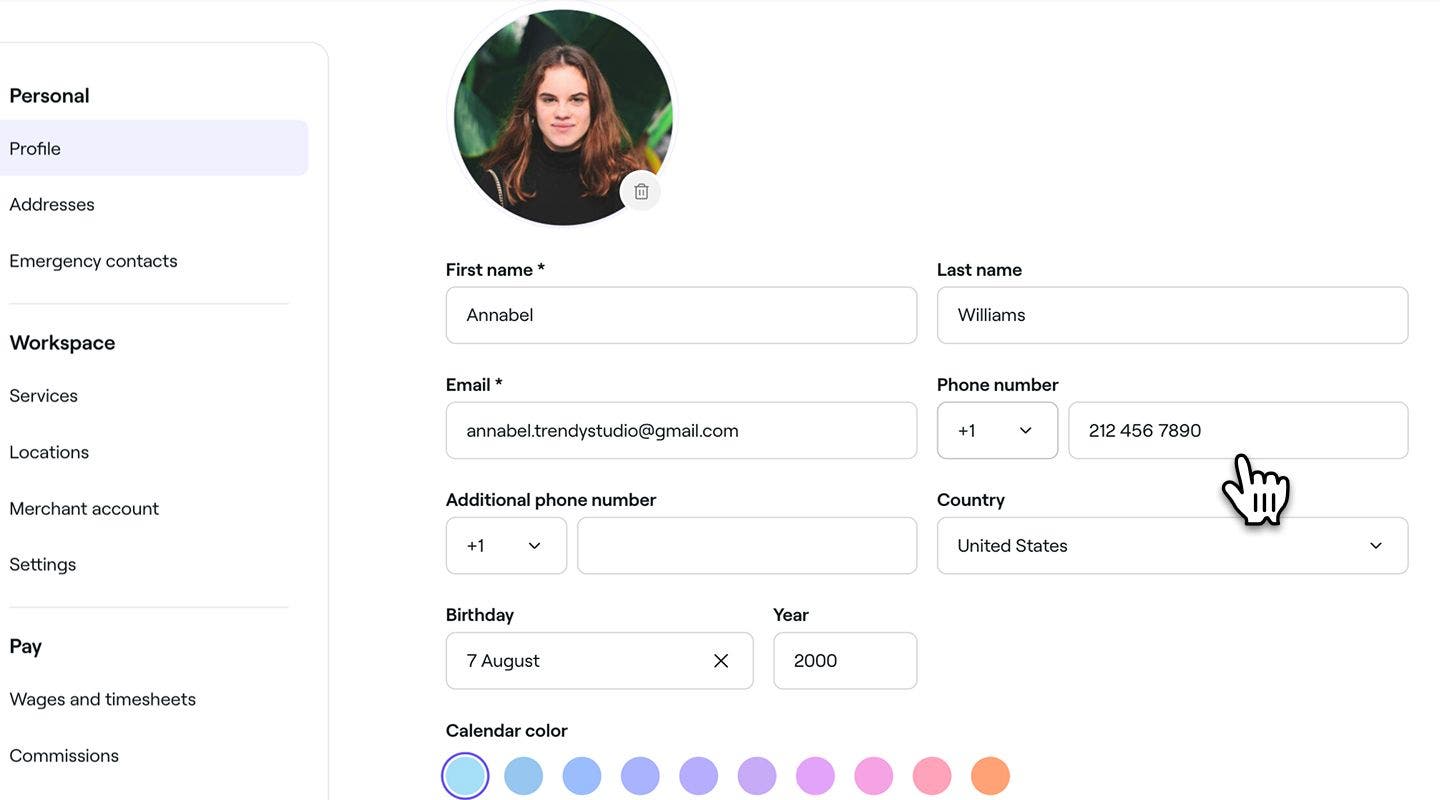
- Takvim rengi altında, Takvim ayarlarınıza bağlı olarak takviminizde ekip üyesini temsil edecek bir renk seçin.
- İş bilgileri bölümünde ekip üyesinin ünvanını ve istihdam bilgilerini ekleyin.
- Ekip üyesinin profilini güncellemek için sağ üst köşedeki Kaydet düğmesine tıklayın.


Güncellendikten sonra ekip üyesinin profil fotoğrafı ve iş unvanı, çevrimiçi rezervasyon yapan müşteriler tarafından görülebilir.
Bir ekip üyesinin kişisel adresini profiline ekleyin
-
Ekranınızın sol tarafındaki ana menüden Ekip seçeneğine gidin.
-
Sol menü panelinden Ekip üyeleri'ni seçin.
-
Profilini açmak istediğiniz ekip üyesini seçin.
-
Ekip üyesi görünümünde İşlemlere tıklayın ve profilini güncellemek için Düzenleyi seçin.
-
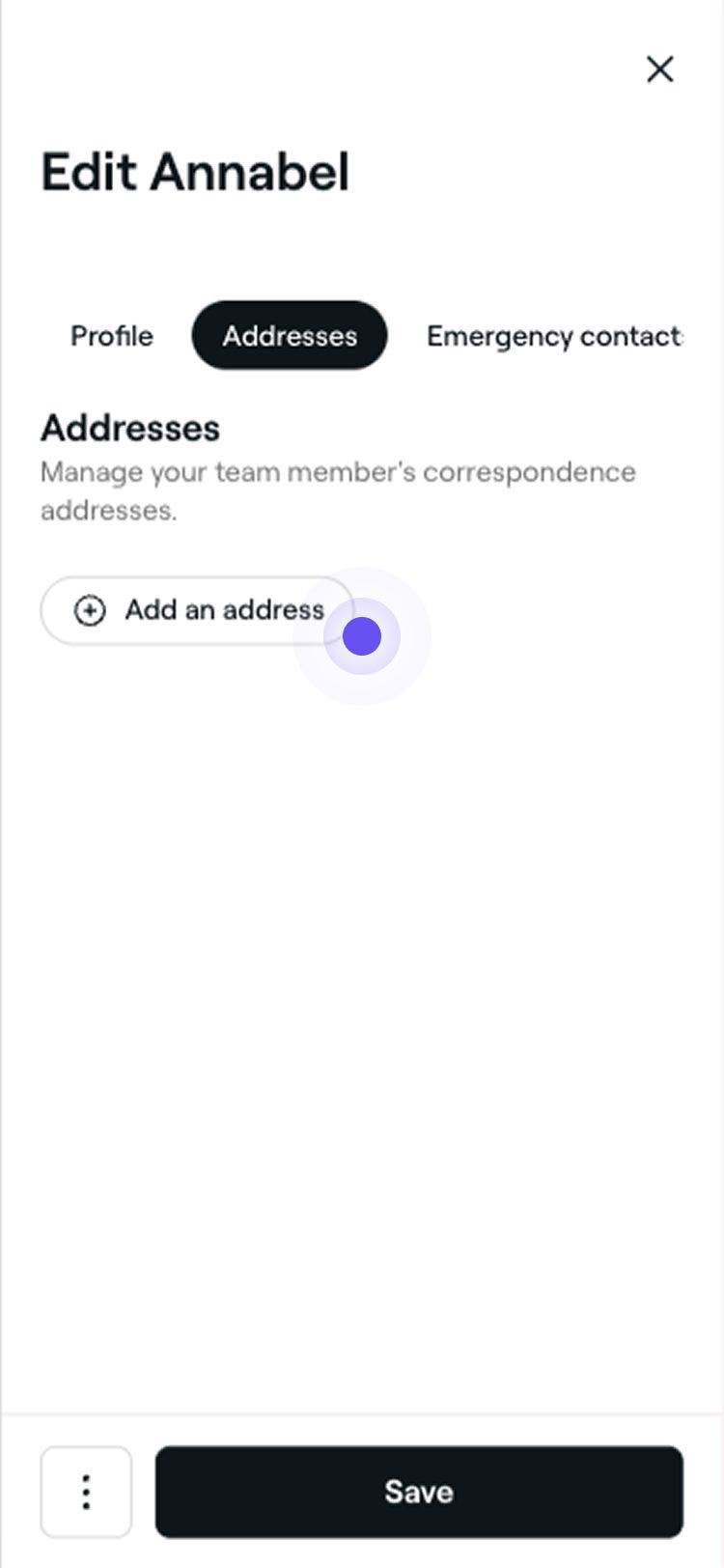
Ekip üyesini düzenle görünümünde, sol menü panelinden Adresler 'i seçin ve Adres ekle düğmesine tıklayın.

-
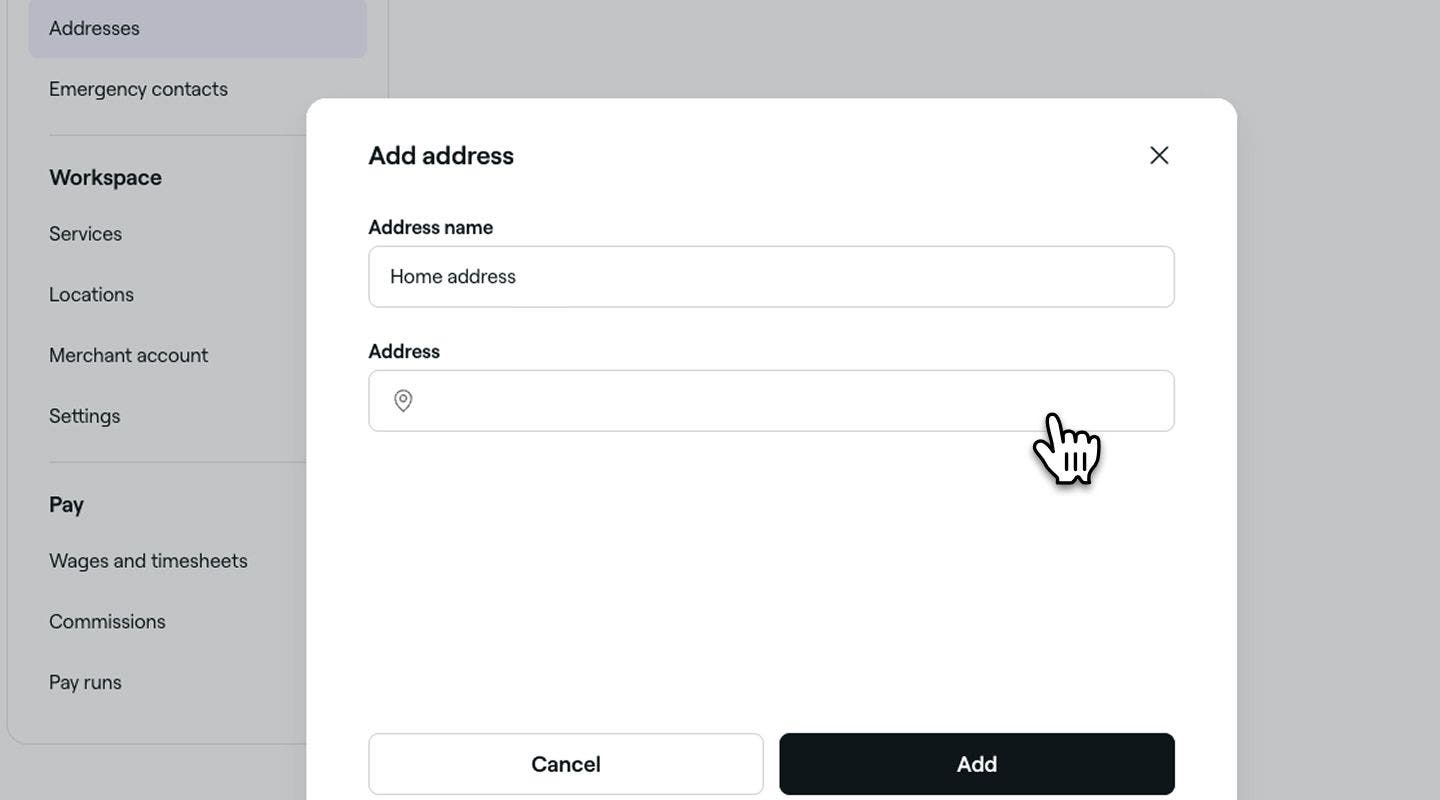
Açılır pencerede Adres adı alanına ve Adres bölümünün altına adres yazmaya başlayın ve önerilen seçenekler arasından seçim yapın. Seçtikten sonra Ekle düğmesine tıklayın.
-
Ekip üyesi profil bilgilerini güncellemek için sağ üstteki Kaydet düğmesine tıklayın.

Kaydedildikten sonra ekip üyesinin profili yeni adresle güncellenecektir. Aynı adımları izleyerek istediğiniz zaman adresi değiştirebilir veya silebilirsiniz.
Ekip üyeleri için acil durumda aranacak kişileri ekleme
-
Ekranınızın sol tarafındaki ana menüden Ekip seçeneğine gidin.
-
Sol menü panelinden Ekip üyeleri'ni seçin.
-
Profilini açmak istediğiniz ekip üyesini seçin.
-
Ekip üyesi görünümünde İşlemler'e tıklayın ve profillerini güncellemek için Düzenle'yi seçin.
-
Ekip üyesini düzenle görünümünde, soldaki menü panelinden Acil durumda iletişime geçilecek kişiler seçeneğini belirleyin ve Acil durumda iletişime geçilecek kişi ekle düğmesine tıklayın.

-
Açılır pencerede acil durumda iletişime geçilecek kişinin bilgilerini girin ve Ekle düğmesine tıklayın.

-
Ekip üyesi profil bilgilerini güncellemek için sağ üst köşedeki Kaydet düğmesine tıklayın.


Kaydedildikten sonra acil durumda ulaşılacak kişi, ekip üyesinin profiline eklenecektir. Aynı adımları izleyerek istediğiniz zaman güncelleyebilirsiniz.
Ekip üyelerini sunabilecekleri hizmetlere atayın
-
Ekranınızın solundaki ana menüden Ekip bölümüne gidin.
-
Sol menü panelinden Ekip üyeleri'ni seçin.
-
Profilini açmak istediğiniz ekip üyesini seçin.
-
Ekip üyesi görünümünde İşlemler'e tıklayın ve profillerini güncellemek için Düzenle'yi seçin.
-
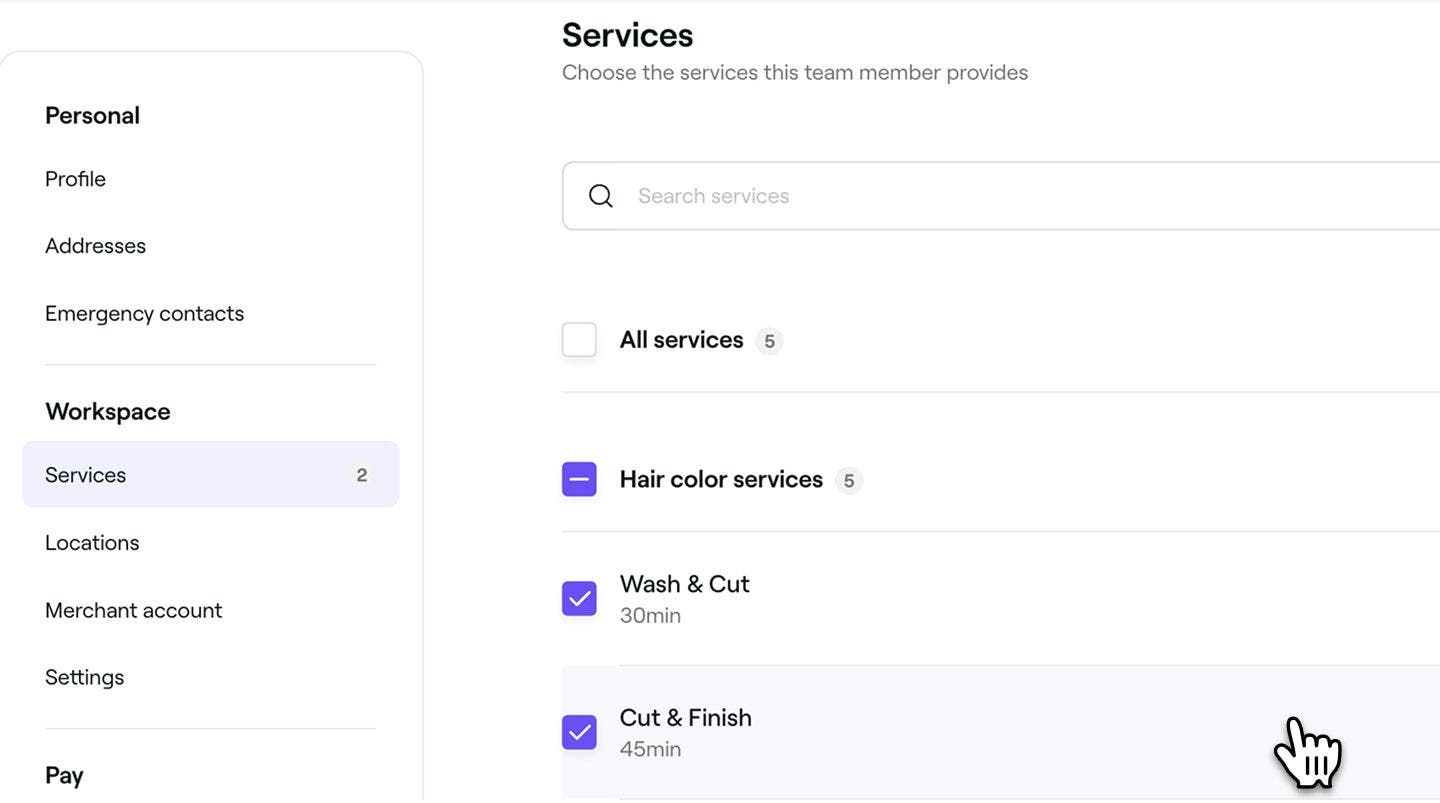
Ekip üyesini düzenle görünümünde, ekip üyesinin sunabileceği hizmetleri atamak için sol menü panelinden Hizmetler'i seçin.
-
Her bir hizmetin yanındaki onay kutularını işaretleyin veya her şeyi tek seferde atamak için Tüm hizmetler seçeneğini işaretleyin.
-
Ekip üyesi profil bilgilerini güncellemek için sağ üstteki Kaydet düğmesine tıklayın.
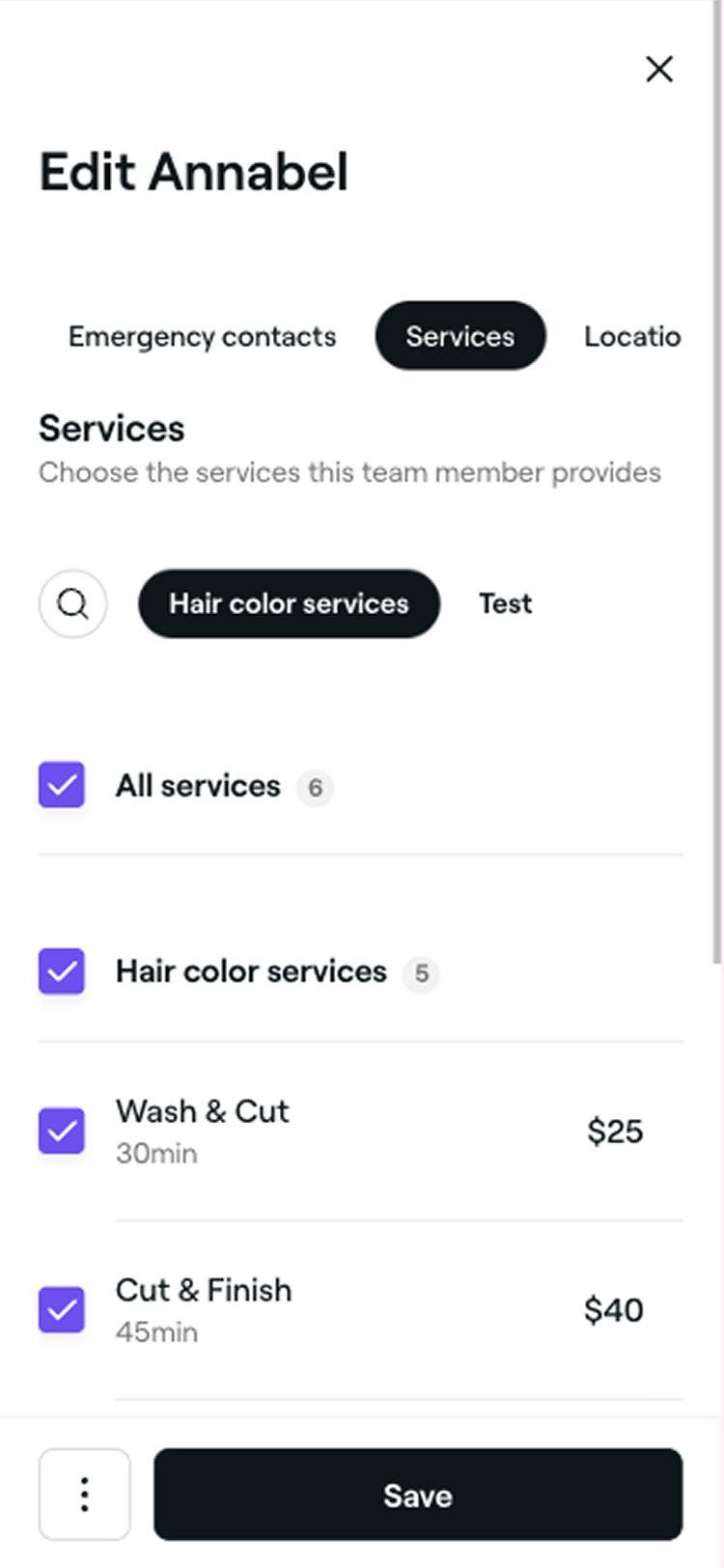
Bir ekip üyesine hizmetler atandıktan sonra, takvimde onun adı altında bu hizmetler için randevular planlayabilirsiniz. Ekip üyesi için çevrimiçi rezervasyon yapılabiliyorsa müşteriler hizmet rezervasyonu yaparken onu seçebilecektir.
Ekip üyelerini başka şubelere atama
-
Ekranınızın sol tarafındaki ana menüden Ekip seçeneğine gidin.
-
Sol menü panelinden Ekip üyeleri'ni seçin.
-
Profilini açmak için ekip üyesini seçin.
-
Ekip üyesi görünümünde İşlemler'e tıklayın ve profillerini güncellemek için Düzenle'yi seçin.
-
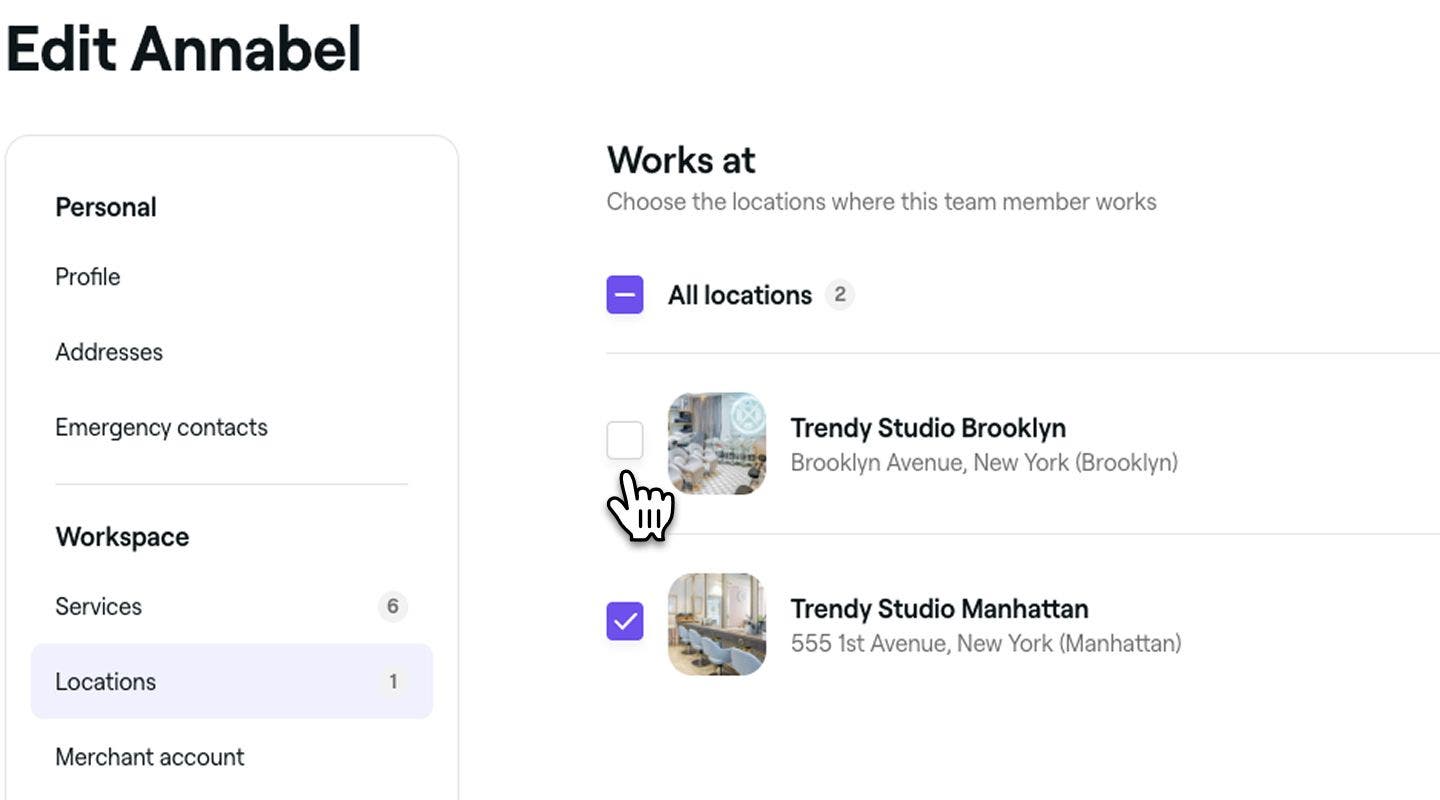
Ekip üyesini düzenle görünümünde, ekip üyesinin çalıştığı şubeyi seçmek için sol menü panelinden Şubeler 'i seçin.
-
Her bir şubenin yanındaki onay kutularını işaretleyin veya her şeyi tek seferde atamak için Tüm şubeler seçeneğini işaretleyin.
-
Ekip üyesi profil bilgilerini güncellemek için sağ üst köşedeki Kaydet düğmesine tıklayın.

Şubeler bir ekip üyesine atandıktan sonra, bu şubelerde hem çevrimiçi hem de takvimde randevu için rezervasyon yapılabilir olacaktır.
Ekip üyelerini randevu için rezervasyon yapılabilir hâle getirin
-
Ekranınızın sol tarafındaki ana menüden Ekip seçeneğine gidin.
-
Sol menü panelinden Ekip üyeleri'ni seçin.
-
Profilini açmak istediğiniz ekip üyesini seçin.
-
Ekip üyesi görünümünde İşlemlere tıklayın ve profilini güncellemek için Düzenleyi seçin.
-
Ekip üyesini düzenle görünümünde, randevu ayarlarını güncellemek için sol menüden Ayarlar'ı seçin.
-
Bu ekip üyesi için çevrimiçi rezervasyonları etkinleştirmek veya devre dışı bırakmak üzere Takvim rezervasyonları seçeneğinin yanındaki düğmeyi kullanın.
-
Gelişmiş seçenekler bölümünde şunları seçebilirsiniz:
- **Ekip üyesini çevrimiçi rezervasyonlardan hariç tutma: **Bu ekip üyesinin çevrimiçi rezervasyon kanallarında görünmesini engelleyin. Müşteriler bu kişiyle çevrimiçi randevu alamayacaktır.
- Ekip üyesini otomatik atamadan hariç tut: Bu ekip üyesine yine çevrimiçi rezervasyon yapılabilir ancak bir müşteri "Tercih yok"u seçtiğinde asla otomatik olarak seçilmez.
-
Ekip üyesi profil bilgilerini güncellemek için sağ üst köşedeki Kaydet düğmesine tıklayın.
Bir ekip üyesi rezervasyon yapılabilir olduğunda, randevu planlamak için takviminizde görünecektir. Çevrimiçi rezervasyon etkinleştirilmişse müşteriler de bu ekip üyelerinden kendilerine atanan hizmetler için rezervasyon yapabilir.
Fresha planınızın fiyatı, randevu alınabilir ekip üyelerinin sayısına göre belirlenir. Rezervasyon yapılabilir ekip üyeleri eklediğinizde veya kaldırdığınızda aylık fiyatınız buna göre değişecektir. Bu otomatik fiyat ayarlamaları bir sonraki fatura döneminizde geçerli olacaktır.
Ayrıca ekip üyenizin çalışma alanınızın hangi bölümlerine erişebileceğini belirlemek için bir Yetki rolü atamalı veya oluşturmalısınız.
SSS
Ekip üyesi profil fotoğrafını eklediyse ve Fresha Connect kullanıcısı olarak bağlıysa bu fotoğrafı silemezsiniz. Ancak, farklı bir fotoğraf yükleyerek çalışma alanınız için değiştirebilirsiniz.
Bir ekip üyesi, Fresha'da mevcut bir uzman profilini kullanarak çalışma alanınıza katıldığında mevcut bilgileri otomatik olarak yüklenecektir. E‑posta adresi ve cep telefonu numarası dışında profilindeki tüm bilgileri, uzman profilini etkilemeden istediğiniz zaman güncelleyebilirsiniz.
İstediğiniz zaman ekip üyesinin profilinden veya Yetki rolleri sekmenizden bir ekip üyesinin yetki rolünü güncelleyebilirsiniz.
Bir ekip üyesinin e‑posta adresini onun adına değiştirmek mümkün değildir. İletişim bilgilerinde yalnızca ekip üyesi değişiklik yapabilir. Bunu, sağ üstteki profil resmine tıklayıp Profilim'i seçerek yapabilir. Sol panelden Kişisel Ayarlar'ı, ardından Kişisel Bilgiler'i seçin. İletişim bölümünün altında Düzenle seçeneğine tıklayın ve E‑posta adresini güncelleyin. Fresha tarafından gönderilen doğrulama e‑postasındaki bağlantıya tıklayarak yeni e‑postayı doğrulaması gerekecektir.
Bir ekip üyesinin e‑posta adresi kişisel Fresha hesabına bağlıdır, bu nedenle doğrudan çalışma alanınızdan düzenlenemez. Bir ekip üyesinin e‑postasını güncellemesi gerekiyorsa bunu doğrudan kişisel Fresha hesap ayarlarından yapmalıdır. Alternatif olarak, değişikliğin güvenli bir şekilde değerlendirilmesine ve yapılmasına yardımcı olması için Fresha Destek ile iletişime geçin.