หน้าหลักฐานความรู้Fresha Academy
สร้างและจัดการประเภทเวลาหยุดงาน
ย้อนกลับ
  1. ฐานความรู้•
  2. ปฏิทินและตารางเวลา•
  3. สร้างและจัดการประเภทเวลาหยุดงาน

สร้างและจัดการประเภทเวลาหยุดงาน

ในคู่มือนี้ คุณจะได้เรียนรู้วิธีสร้างประเภทเวลาหยุดงาน เช่น ลาหยุด ลาป่วย หรือลาไปฝึกอบรม

ในบทความนี้

  • ประเภทเวลาหยุดงานทำงานอย่างไร
  • สร้างประเภทเวลาหยุดงาน
  • จัดการประเภทเวลาหยุดงาน

 ประเภทเวลาหยุดงานทำงานอย่างไร 

ประเภทเวลาหยุดงานจะช่วยให้คุณจัดระเบียบได้ โดยระบุเหตุผลที่ชัดเจนสำหรับการหยุดงานแต่ละครั้ง เมื่อสร้างแล้ว จะนำไปใช้ได้เมื่อจัดตารางเวลาหยุดงาน

สร้างประเภทเวลาหยุดงาน

  1. จากเมนูหลักทางด้านซ้ายของหน้าจอ ให้ไปที่ การตั้งค่า 
  2. เลือกแท็บ การตั้งค่า จากด้านบนแล้วคลิก ทีม 
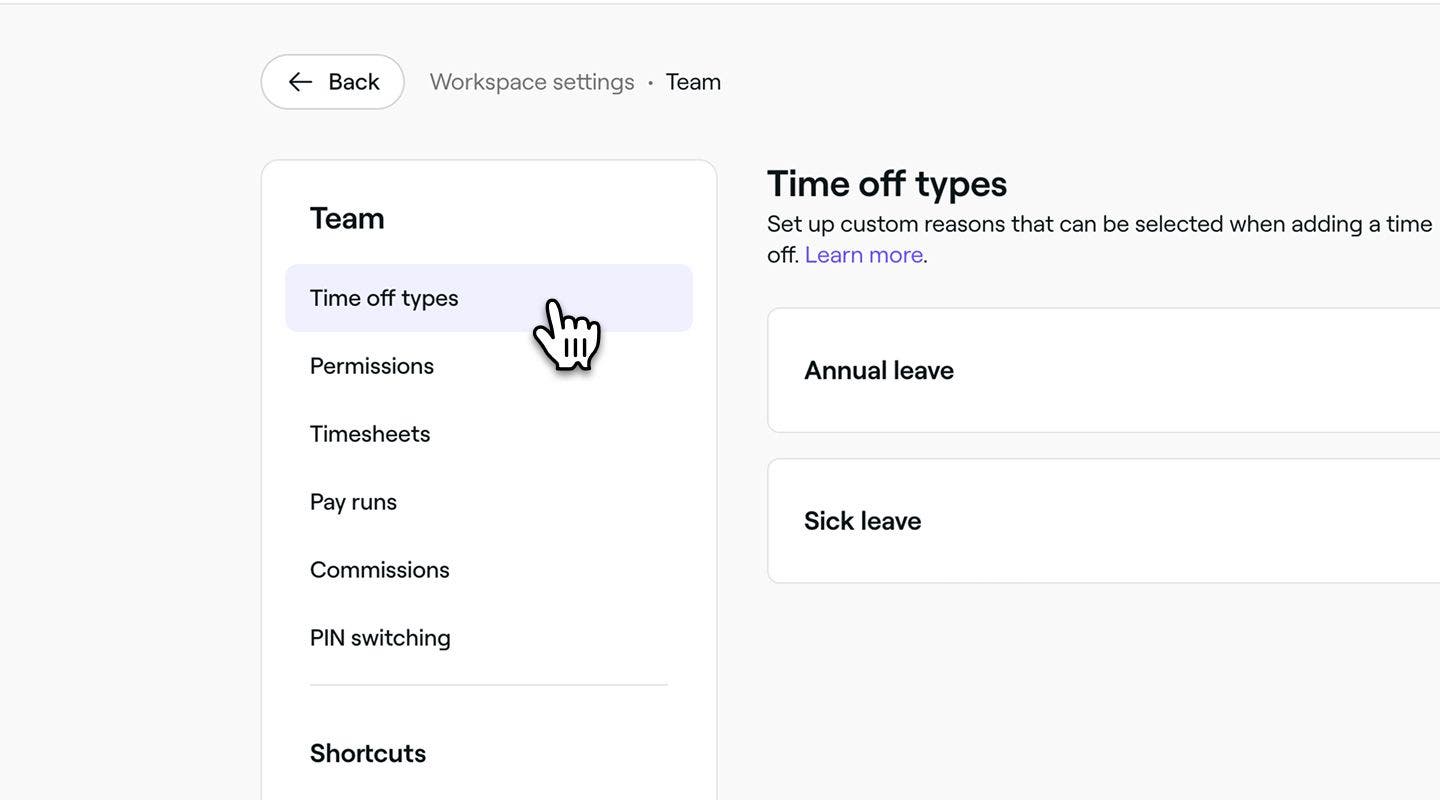
  3. ในแผงเมนูด้านซ้าย ให้เลือก ประเภทเวลาหยุดงาน เพื่อดูและจัดการเหตุผลในการหยุดงานของคุณ
    Create_time_off_types_web_3.jpg
  4. คลิกที่ปุ่ม เพิ่ม ที่ด้านบนขวาเพื่อสร้างประเภทเวลาหยุดงานใหม่
    Create_time_off_types_web_4.jpg
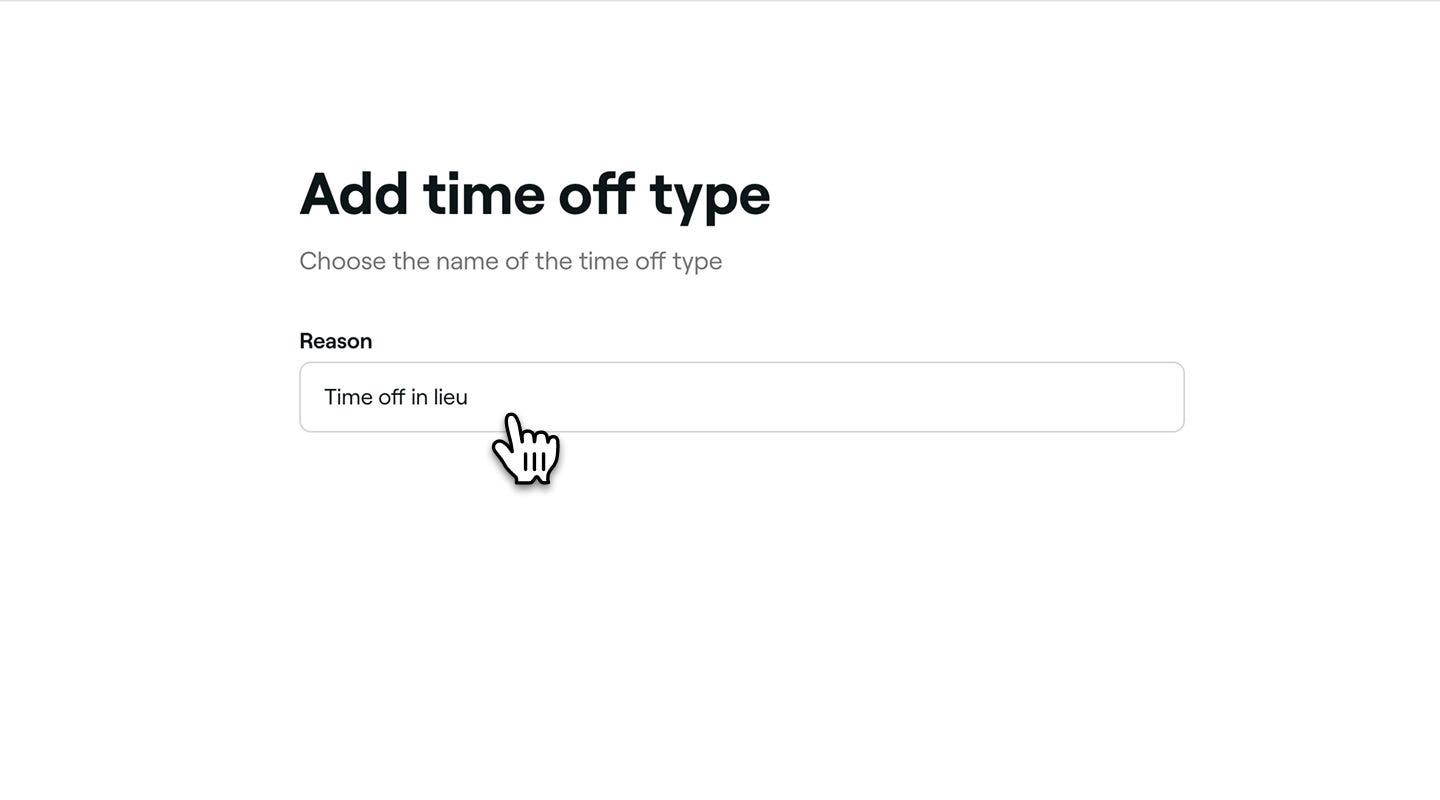
  5. ในหน้า เพิ่มประเภทเวลาหยุดงาน ให้เพิ่มเหตุผล ตัวอย่างเช่น 'เวลาหยุดงานชดเชย' หรือ 'หน้าที่เป็นคณะลูกขุน'
    Create_time_off_types_web_5.jpg
  6. คลิกที่ปุ่ม เพิ่ม ด้านบนขวาเพื่อบันทึกประเภทเวลาหยุดงานใหม่ของคุณ

  1. จากเมนูหลักที่ด้านล่างของหน้าจอ ให้แตะ เพิ่มเติม (ไอคอนตาราง) เพื่อเปิดตัวเลือกเพิ่มเติม
    แตะ_ไอคอน_เพิ่มเติม.jpg
  2. เลือก การตั้งค่า จากเมนู จากนั้นแตะ ทีม จากเมนูการตั้งค่าพื้นที่ทำงาน
  3. ในเมนู ทีม ให้แตะ ประเภทเวลาหยุดงาน เพื่อดูและจัดการเหตุผลในการหยุดงานของคุณ
    Create_time_off_types_mob_3.jpg
  4. แตะปุ่ม เพิ่ม ที่มุมบนขวาเพื่อสร้างประเภทเวลาหยุดงานใหม่
    Create_time_off_types_mob_4.jpg
  5. ในหน้า เพิ่มประเภทเวลาหยุดงาน ให้เพิ่มเหตุผล ตัวอย่างเช่น 'เวลาหยุดงานชดเชย' หรือ 'หน้าที่เป็นคณะลูกขุน'
    Create_time_off_types_mob_5.jpg
  6. แตะปุ่ม เพิ่ม ที่ด้านล่างเพื่อบันทึกเหตุผลสำหรับเวลาหยุดงานใหม่ของคุณ

เมื่อเพิ่มแล้ว คุณจะใช้เหตุผลในการหยุดงานได้เมื่อจัดการการเพิ่มเวลาหยุดงานให้สมาชิกในทีม

จัดการประเภทเวลาหยุดงาน

  1. เปิดประเภทเวลาหยุดงานจากการตั้งค่าทีม
    manage_time_off_types_web_3.jpg

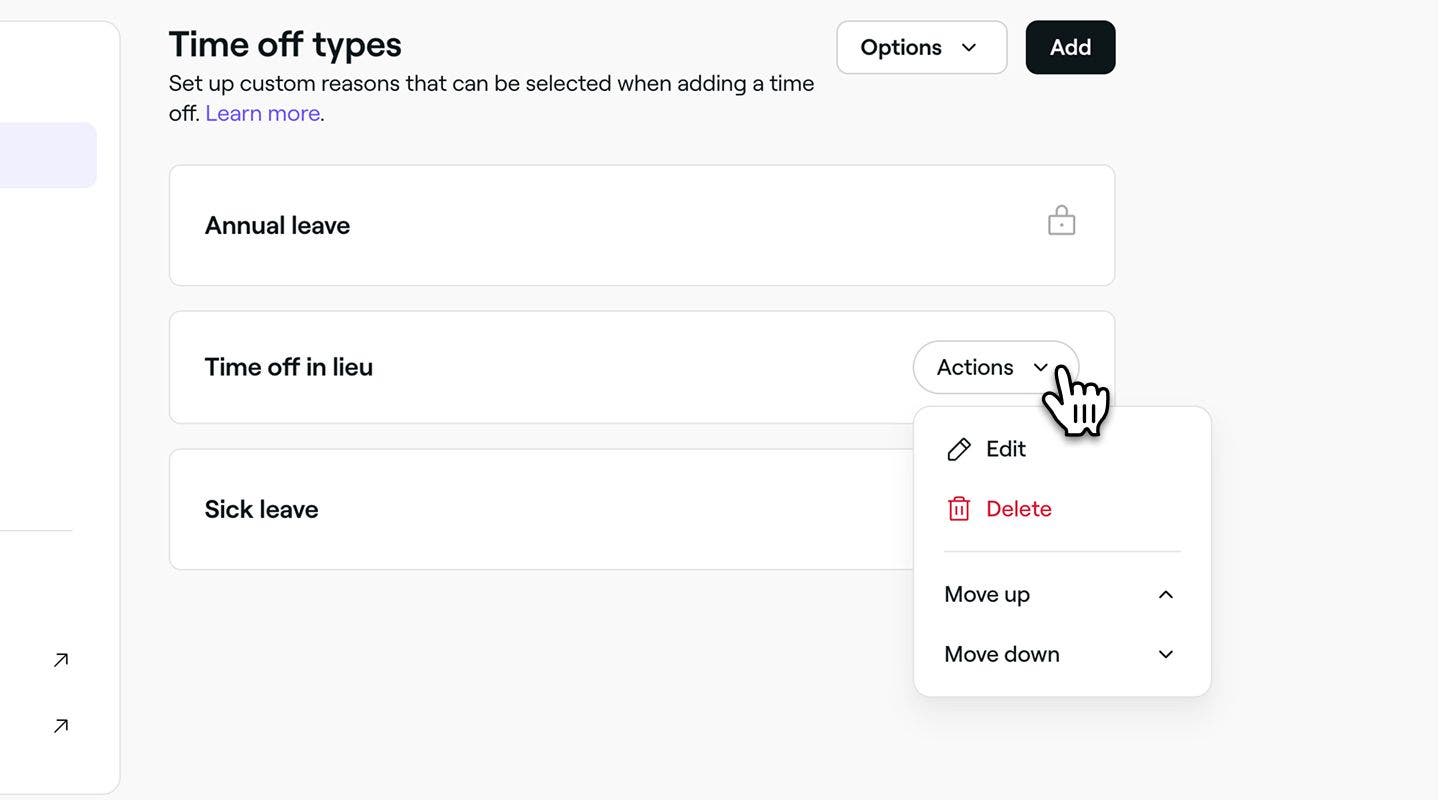
  2. คลิก การดำเนินการ ถัดจากประเภทเวลาหยุดงาน แล้วเลือกหนึ่งในตัวเลือกต่อไปนี้จากแผง:

    1. แก้ไข: อัปเดตเหตุผลของประเภทเวลาหยุดงาน แล้วแตะปุ่ม บันทึก ที่ด้านบนขวา 
    2. ลบ: ลบประเภทเวลาหยุดงานอย่างถาวร หน้าต่างป๊อปอัปยืนยันจะปรากฏขึ้น เพื่อขอให้คุณยืนยันการลบ
    3. ย้ายขึ้น: ย้ายประเภทเวลาหยุดงานไปอยู่ในตำแหน่งที่สูงขึ้นในรายการเพื่อปรับลำดับการแสดงผล
    4. เลื่อนลง: เลื่อนประเภทเวลาหยุดงานลงด้านล่างในรายการเพื่อปรับลำดับการแสดงผล
    manage_time_off_types_web_4.jpg

  1. เปิด ประเภทเวลาหยุดงาน จาก การตั้งค่าทีม
    Create_time_off_types_mob_3.jpg

  2. แตะ การดำเนินการ (จุดสามจุด) แล้วเลือกหนึ่งในตัวเลือกต่อไปนี้:

    1. แก้ไข: อัปเดตเหตุผลของประเภทเวลาหยุดงาน แล้วแตะปุ่ม บันทึก ที่ด้านล่าง 
    2. ลบ: ลบประเภทเวลาหยุดงานอย่างถาวร ป๊อปอัปยืนยันจะปรากฏขึ้น เพื่อขอให้คุณยืนยันการลบ
    3. ย้ายขึ้น: ย้ายประเภทเวลาหยุดงานขึ้นไปในรายการเพื่อปรับลำดับการแสดงผล
    4. เลื่อนลง: เลื่อนประเภทเวลาหยุดงานลงในรายการเพื่อปรับลำดับการแสดงผล

    manage_time_off_types_mob_4.jpg

การจัดการตารางเวลา

คู่มือนี้มีประโยชน์หรือไม่

การจัดการตารางเวลา

จัดการกะทำงานที่กำหนดเวลาไว้สำหรับสมาชิกในทีม

เรียนรู้วิธีใช้การจัดตารางเวลาขั้นสูงเพื่อสร้างกะทำงานของทีมที่จัดการได้ง่าย

จัดการเวลาหยุดงานสำหรับทีมของคุณ

บันทึกเวลาหยุดงานของทีมพร้อมเหตุผลที่ออกได้ตามต้องการ

จัดการสิ่งอำนวยความสะดวกที่จองได้

สร้างสิ่งอำนวยความสะดวกที่จองได้สำหรับบริการ และเรียนรู้วิธีเช็คความพร้อมให้บริการได้อย่างง่ายดาย

สร้างและจัดการประเภทเวลาหยุดงาน

ติดตามความพร้อมให้บริการของทีมคุณโดยการตั้งค่าประเภทเวลาหยุดงานที่ปรับแต่งได้

จัดการช่วงเวลาปิดทำการ

อัปเดตช่วงเวลาปิดทำการเพื่อให้ลูกค้าทราบว่าคุณเปิดหรือปิดให้บริการเมื่อใด

Fresha
ดาวน์โหลดแอป

เกี่ยวกับ Fresha

ร่วมงานกับเรา

ความช่วยเหลือและการสนับสนุน

บล็อก

แผนผังเว็บไซต์

สำหรับธุรกิจ

สำหรับพาร์ทเนอร์

ราคา

ฟีเจอร์

การจัดตารางเวลา

จุดชำระเงิน (POS)

การชำระเงิน

เงินทุน

มาร์เก็ตเพลส

การสนับสนุน

สถานะ

กฎหมาย

นโยบายความเป็นส่วนตัว

เงื่อนไขการให้บริการ

เงื่อนไขการใช้งาน

โซเชียลมีเดียของเรา

Facebook
Linkedin
Instagram

© 2026 Fresha.com SV Ltd