จัดการเวลาหยุดงานสำหรับทีมของคุณ
ในคู่มือนี้ คุณจะได้เรียนรู้วิธีสร้าง เพิ่ม และจัดการเวลาหยุดงานให้กับทีม รวมถึงวันหยุด วันลาป่วย และวันลาส่วนตัว
ในบทความนี้
ขั้นตอนการจัดตารางเวลาหยุดงาน
การกำหนดเวลาหยุดงานช่วยให้คุณบล็อกวันที่สมาชิกในทีมไม่ว่างรับการจองได้ เมื่อเพิ่มแล้ว เวลานี้จะปรากฏในปฏิทิน คุณจึงดูได้อย่างง่ายดายว่ามีใครว่างบ้างเมื่อจัดตารางเวลาการนัดหมาย
หากธุรกิจของคุณทั้งหมดไม่พร้อมให้บริการ เช่น ในช่วงวันหยุดนักขัตฤกษ์หรือการบำรุงรักษา คุณสามารถกำหนดช่วงเวลาปิด แทน ซึ่งจะบล็อกการจองสำหรับสมาชิกในทีมทุกคนพร้อมกัน
เพิ่มเวลาหยุดงานผ่านกะทำงานที่จัดตารางเวลาไว้
-
จากเมนูหลักทางด้านซ้ายของหน้าจอ ให้ไปที่ ทีม
-
ในแผงเมนูด้านซ้าย ให้เลือก กะทำงานที่กำหนดเวลาไว้
-
เพิ่มเวลาหยุดงานโดยใช้หนึ่งในวิธีต่อไปนี้:
- คลิกที่วัน แล้วเลือก เพิ่มเวลาหยุดงาน จาก ตัวเลือก

- คลิกปุ่ม เพิ่ม ที่ด้านบนขวา แล้วเลือก เวลาหยุดงาน จากแผง

- คลิกที่วัน แล้วเลือก เพิ่มเวลาหยุดงาน จาก ตัวเลือก
-
ในป๊อปอัป เพิ่มเวลาหยุดงาน ให้เลือก สมาชิกในทีม และ ประเภทการหยุดงาน
-
กำหนด วันที่เริ่ม, เวลาเริ่ม และ เวลาสิ้นสุด ชั่วโมงหยุดงานรวมจะปรากฏขึ้น
- หากเป็นหลายวัน ให้เช็คช่อง ทำซ้ำ และเลือกวันที่สิ้นสุด

-
ใช้ส่วน คำอธิบาย เพื่อเพิ่มข้อมูลเพิ่มเติมสำหรับทีมของคุณ
-
ทำเครื่องหมายในช่องทำเครื่องหมาย อนุมัติแล้ว หากยืนยันเวลาหยุดงานแล้ว

-
คลิกที่ปุ่ม บันทึก เพื่อเพิ่มเวลาหยุดงานลงในตารางเวลาของสมาชิกในทีม


เวลาหยุดงานจะปรากฏในกะทำงานที่กำหนดเวลาไว้ของสมาชิกในทีม และช่วยให้ปฏิทินของคุณเป็นปัจจุบันอยู่เสมอ
เพิ่มเวลาหยุดงานผ่านปฏิทินของคุณ
-
จากเมนูหลักทางด้านซ้ายของหน้าจอ ให้ไปที่ ปฏิทิน.
-
เพิ่มเวลาที่บล็อกไว้โดยคลิกที่สมาชิกในทีมและเลือก เพิ่มเวลาหยุดงาน จาก แผงควบคุม
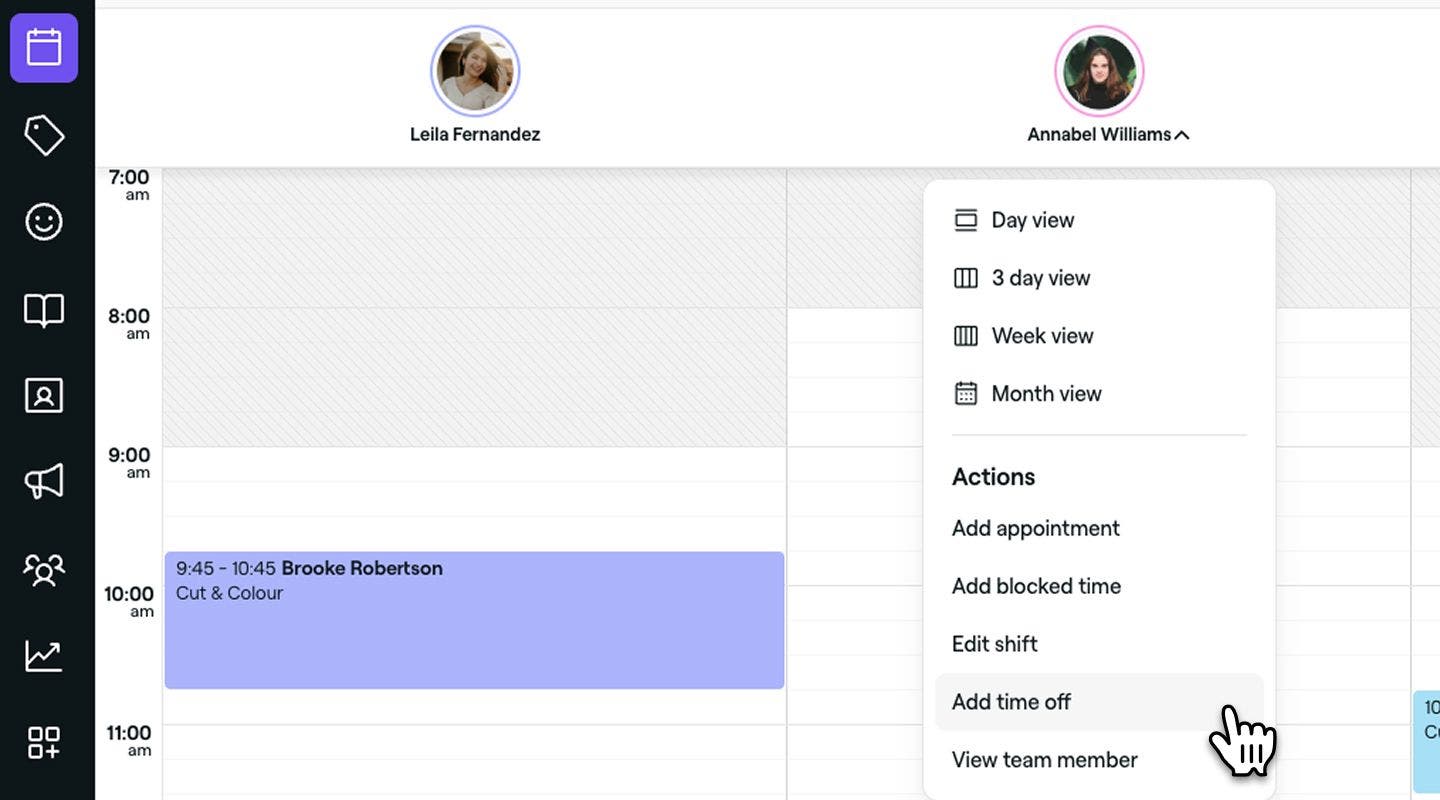
-
ในป๊อปอัป เพิ่มเวลาหยุดงาน ให้เลือก สมาชิกในทีม และ ประเภทการหยุดงาน
-
กำหนด วันที่เริ่ม, เวลาเริ่ม และเวลาสิ้นสุด ระบบจะแสดงจำนวนชั่วโมงที่หยุดงานทั้งหมด
-
หากเป็นหลายวัน ให้ทำเครื่องหมายที่ช่อง ทำซ้ำ และเลือกวันที่สิ้นสุด
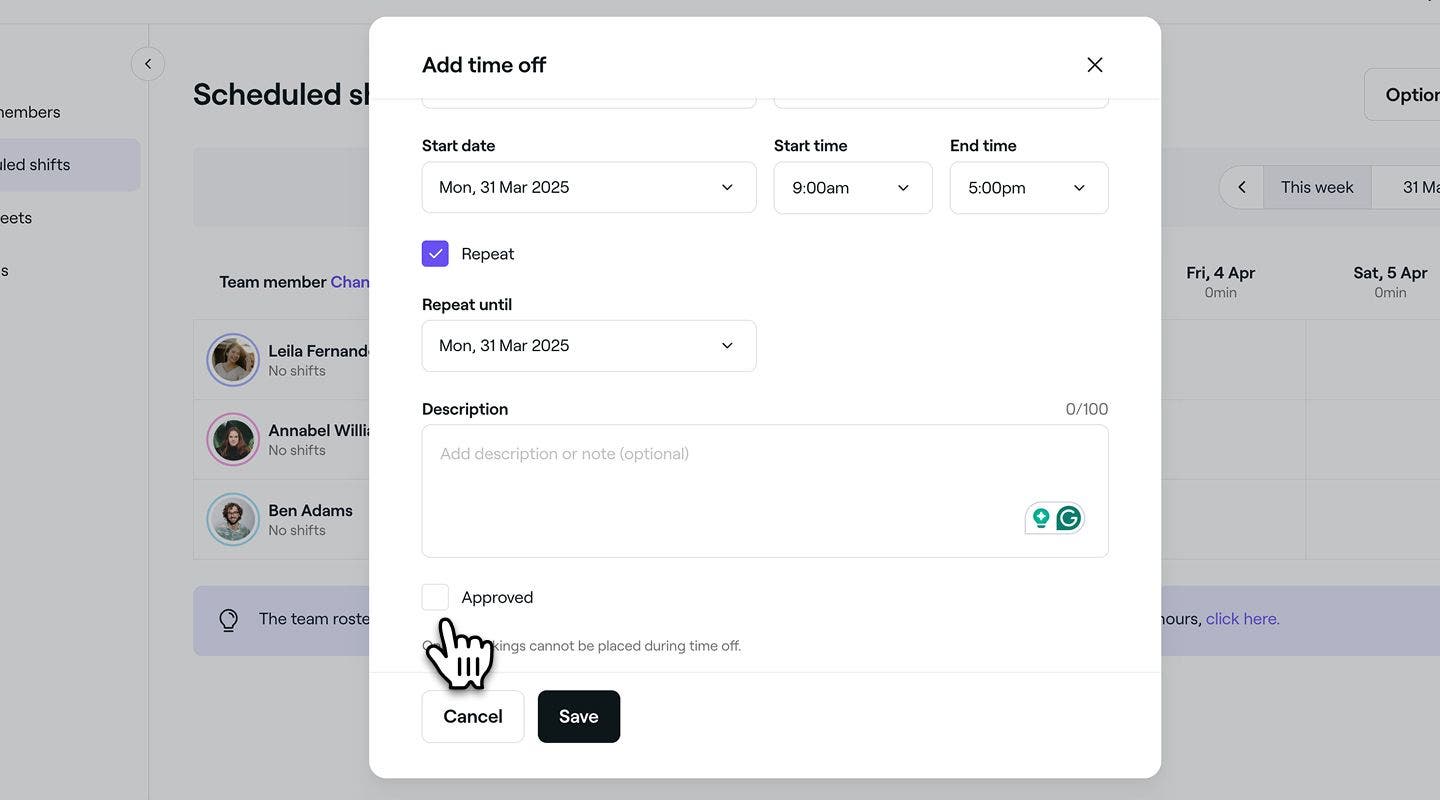
-
-
ใช้ส่วน คำอธิบาย เพื่อเพิ่มข้อมูลเพิ่มเติมสำหรับทีมของคุณ
-
ทำเครื่องหมายที่ช่อง อนุมัติ หากยืนยันเวลาหยุดงานแล้ว
-
คลิกปุ่ม บันทึก เพื่อเพิ่มเวลาหยุดงานลงในตารางเวลาของสมาชิกในทีม


เวลาหยุดงานจะปรากฏในกะทำงานที่กำหนดเวลาไว้ของสมาชิกในทีม และช่วยให้ปฏิทินของคุณเป็นปัจจุบันอยู่เสมอ
เมื่อใช้อุปกรณ์มือถือ คุณยังเพิ่มเวลาหยุดงานได้จากเมนูหลักที่ด้านล่างของหน้าจอ โดยแตะ ไอคอนบวก (+) แล้วเลือก เพิ่มเวลาหยุดงาน จากตัวเลือก
อัปเดตหรือลบเวลาหยุดงาน
- จากเมนูหลักทางด้านซ้ายของหน้าจอ ให้ไปที่ ทีม
- ในแผงเมนูด้านซ้าย ให้เลือก กะทำงานที่กำหนดเวลาไว้

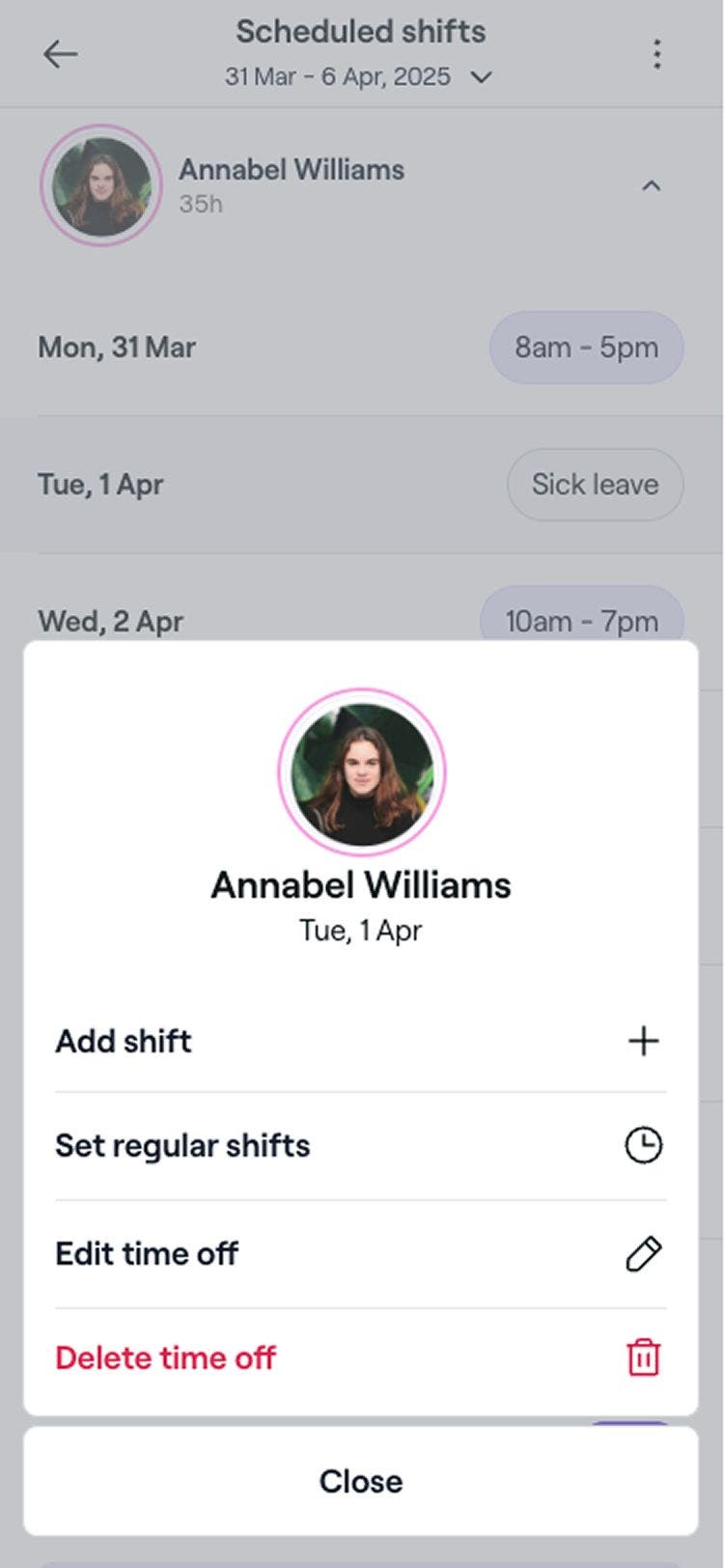
- เลือกเวลาหยุดงานที่กำหนดไว้แล้วเลือกตัวเลือกต่อไปนี้:

- แก้ไข: อัปเดตเวลาหยุดงานและคลิกที่ปุ่ม บันทึก เพื่ออัปเดต
- ลบ: ลบเวลาหยุดงานออกจากปฏิทินของสมาชิกในทีมของคุณอย่างถาวร หน้าต่างป๊อปอัปยืนยันจะปรากฏขึ้น เพื่อขอให้คุณยืนยันการลบ คลิก ลบ เพื่อยืนยันการลบ


คำถามที่พบบ่อย
เมื่อคุณแก้ไขรายการเวลาหยุดงาน คุณจะปรับเปลี่ยนรายละเอียดได้ หากคุณลบช่วงเวลาหยุดงาน กะทำงานที่จัดตารางเวลาไว้เดิมของสมาชิกในทีมจะได้รับการคืนค่าสำหรับวันที่เหล่านั้น
เวลาหยุดงานทั้งหมดอิงจากจำนวนชั่วโมงของ กะทำงานที่กำหนดเวลาไว้ ในวันนั้น หากไม่มีกะทำงานที่จัดตารางเวลาไว้ ระบบจะแสดงเป็น 0 ชั่วโมง
หากต้องการบล็อกวันทำการทั้งวัน เช่น วันหยุด ให้ใช้ ช่วงเวลาปิดทำการ วิธีนี้จะช่วยให้ตารางเวลากะทำงานของทีมยังคงเดิม ขณะเดียวกันก็ป้องกันไม่ให้ลูกค้าจองทางออนไลน์ได้