จัดการความพร้อมให้บริการ
ดูวิธีตั้งค่าและจัดการความพร้อมให้บริการโดยกำหนดสาขา สมาชิกในทีม และสิ่งอำนวยความสะดวกที่จำเป็น
ในบทความนี้
ขั้นตอนความพร้อมให้บริการของคุณ
บริการจะแสดงว่าจองได้ก็ต่อเมื่อสามารถให้บริการได้ที่สถานที่ตั้งที่เลือกไว้ มีสมาชิกในทีมที่มอบหมายให้และพร้อมให้บริการ และมีสิ่งอำนวยความสะดวกที่จำเป็นพร้อมใช้ในเวลานั้นด้วย
นอกจากนี้ คุณยัง จัดการช่วงเวลาที่บริการจองได้ เพื่อให้จองบริการได้ในช่วงเวลาที่กำหนด เช่น ในช่วงที่มีโปรโมชันพิเศษ
หากคุณต้องการใช้การตั้งค่าความพร้อมให้บริการเดียวกันกับบริการหลายรายการ ให้ใช้ตัวเลือกแก้ไขครั้งละหลายรายการ คุณจะได้ไม่ต้องอัปเดตบริการแต่ละรายการทีละรายการ
มอบหมายสมาชิกในทีมให้กับบริการ
เลือกสมาชิกในทีมที่มีคุณสมบัติหรือพร้อมให้บริการ เพื่อให้ลูกค้าจองกับพนักงานที่เหมาะสมได้
- จากเมนูหลักทางด้านซ้ายของหน้าจอ ให้ไปที่ แค็ตตาล็อก
- เลือก เมนูบริการ จากแผงเมนูด้านซ้าย
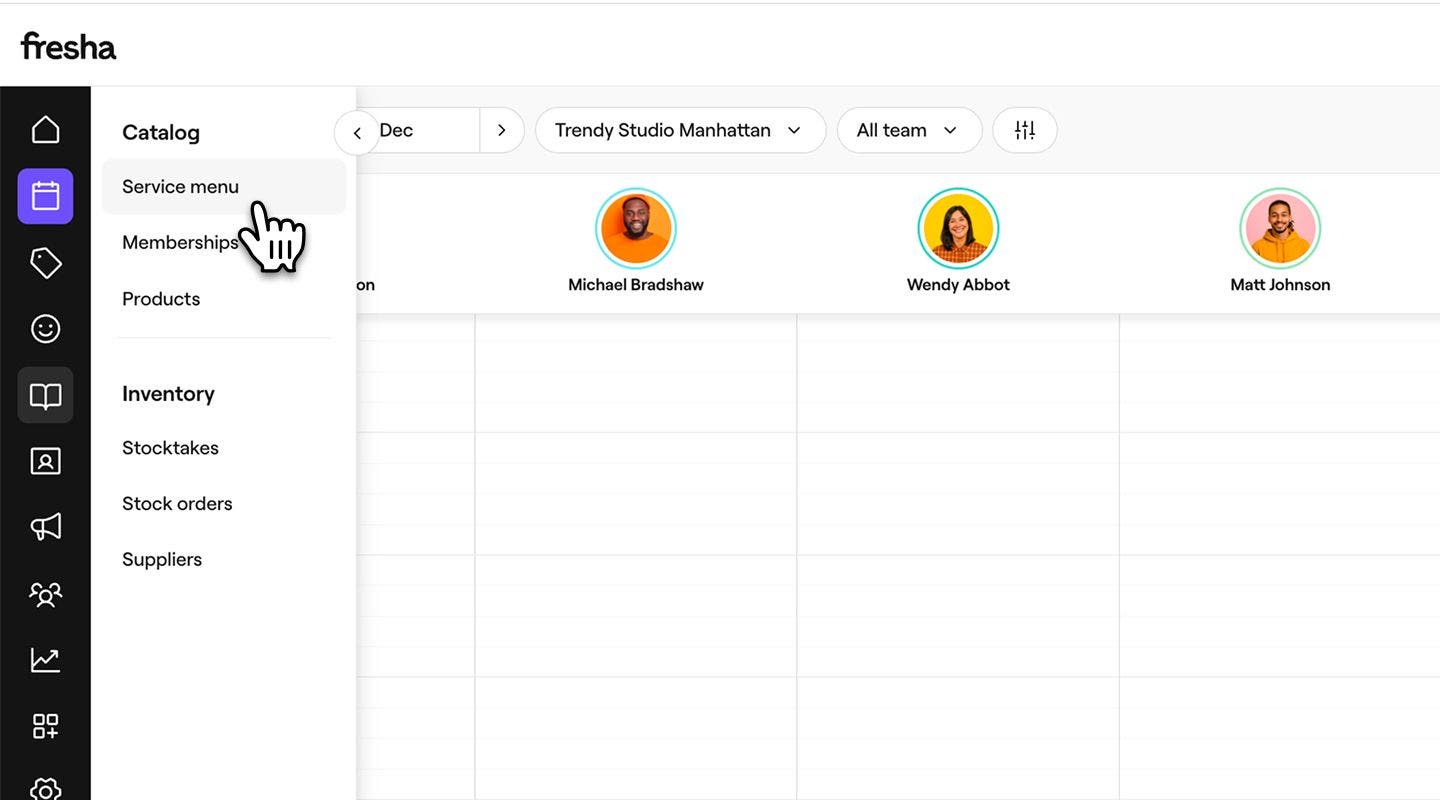
- คลิกที่บริการจากเมนูบริการเพื่ออัปเดต

- ในมุมมอง แก้ไขบริการ ให้เลือก สมาชิกในทีม จากแผงเมนูด้านซ้าย
- ทำเครื่องหมายในช่องทำเครื่องหมายข้างสมาชิกในทีมแต่ละคนที่ให้บริการได้
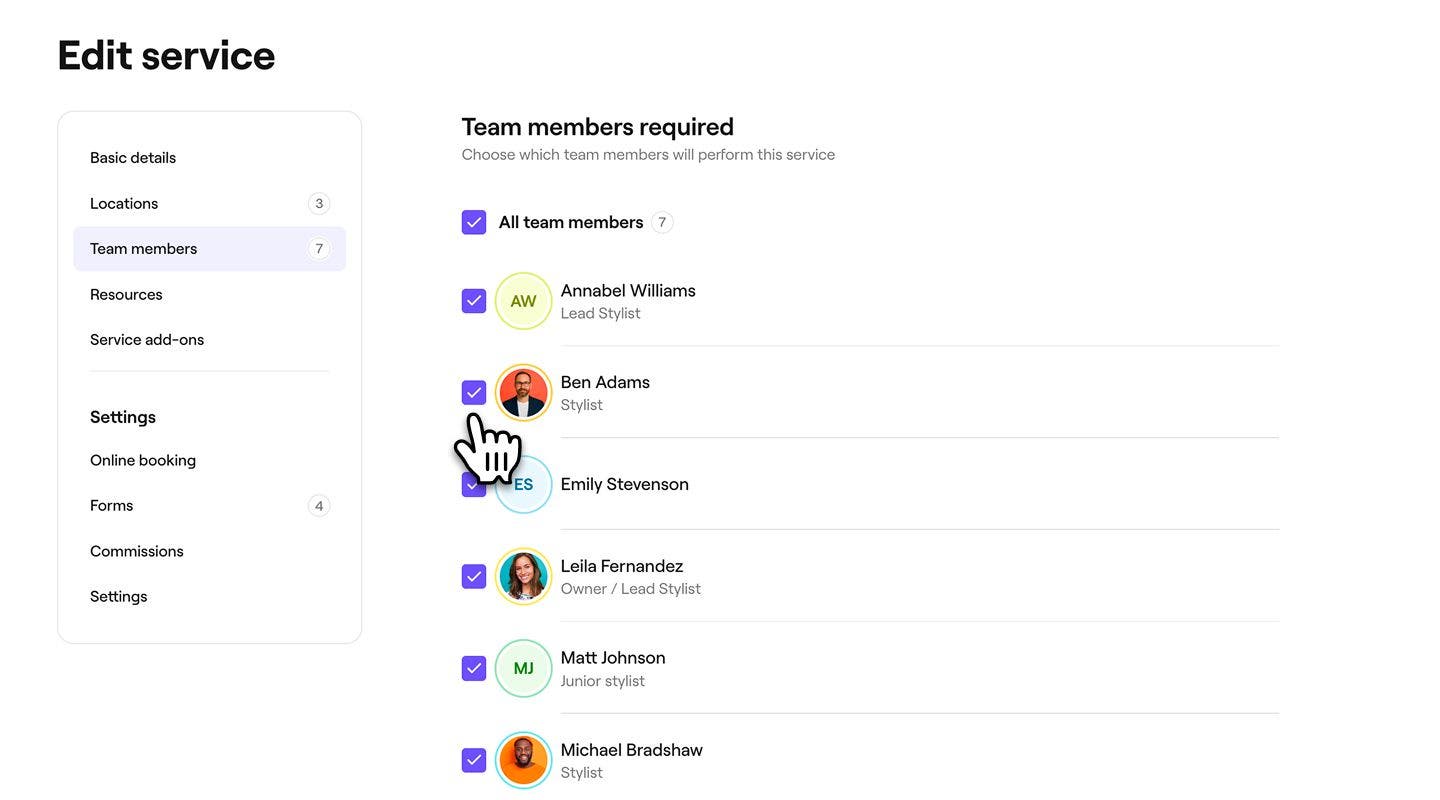
- คลิกที่ปุ่ม บันทึก ที่ด้านบนขวาเพื่ออัปเดตบริการ
หลังจากอัปเดตแล้ว จะจองบริการกับสมาชิกในทีมคนใดก็ได้ที่คุณเลือกไว้
มอบหมายสิ่งอำนวยความสะดวกให้กับบริการ
ลิงก์ห้อง อุปกรณ์ หรือเครื่องมือที่จำเป็นสำหรับบริการ เพื่อให้มีการจองสิ่งอำนวยความสะดวกที่ถูกต้องโดยอัตโนมัติเมื่อลูกค้าจองแล้ว
-
จากเมนูหลักทางด้านซ้ายของหน้าจอ ให้ไปที่ แค็ตตาล็อก
-
เลือก เมนูบริการ จากแผงเมนูทางด้านซ้าย

-
คลิกที่บริการจาก เมนูบริการ เพื่ออัปเดต

-
ในมุมมอง แก้ไขบริการ ให้เลือก สิ่งอำนวยความสะดวก จากแผงเมนูด้านซ้าย
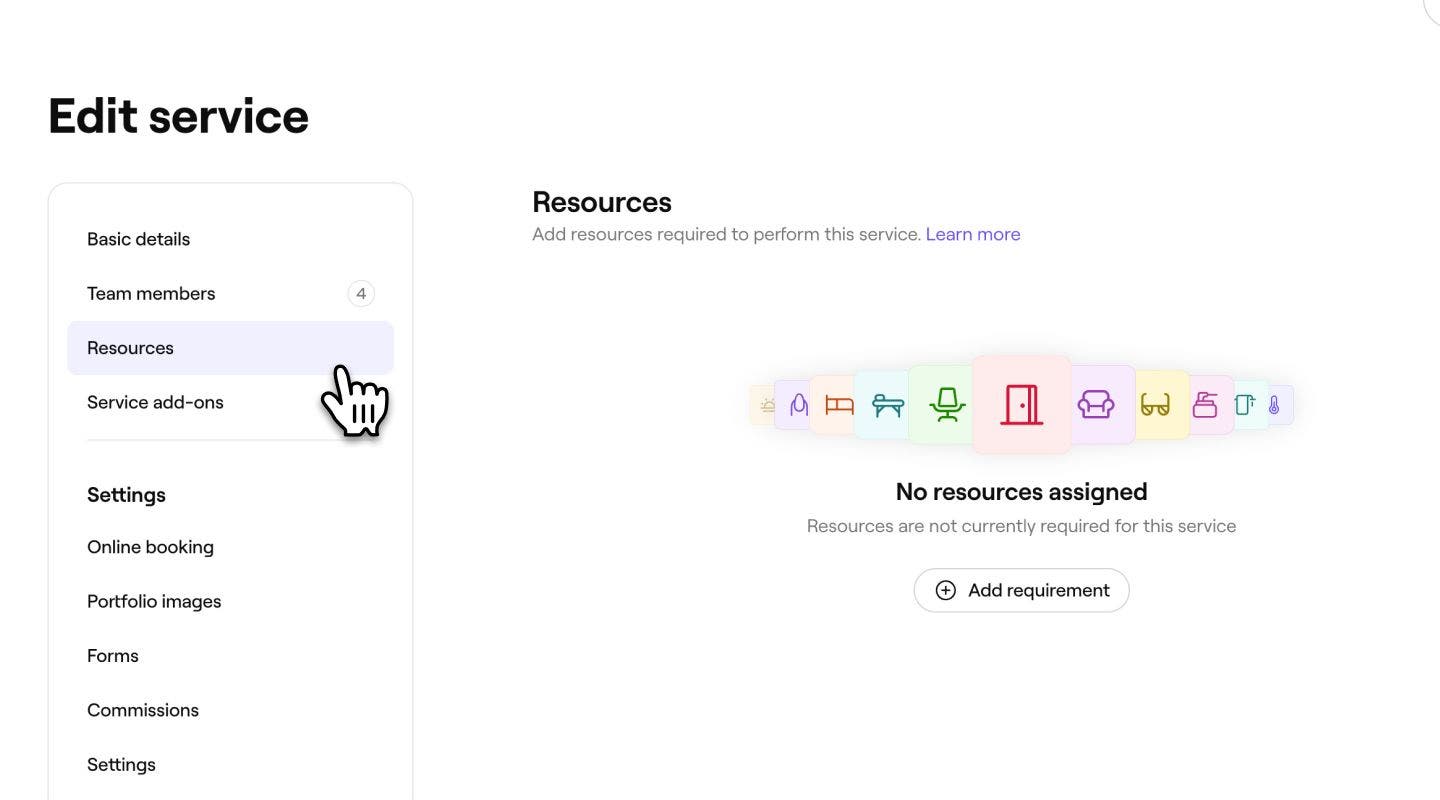
-
ใต้ สิ่งอำนวยความสะดวก ให้คลิก เพิ่มข้อกำหนด เพื่อเริ่มมอบหมายสิ่งอำนวยความสะดวกให้กับบริการ
-
ในมุมมอง เพิ่มข้อกำหนดสิ่งอำนวยความสะดวก ให้เลือก ประเภทสิ่งอำนวยความสะดวก จากเมนูแบบดรอปดาวน์ จากนั้นเลือกหนึ่งในตัวเลือกต่อไปนี้ก่อนคลิก เพิ่ม ที่ด้านบนขวา:
- ใช้สิ่งอำนวยความสะดวกประเภทนี้ใดก็ได้: สามารถใช้สิ่งอำนวยความสะดวกใดก็ได้ภายในประเภทสิ่งอำนวยความสะดวกที่เลือกไว้ เพื่อให้เป็นไปตามข้อกำหนดนี้ หากคุณเลือกตัวเลือกนี้ สิ่งอำนวยความสะดวกใดๆ ที่เพิ่มในประเภทสิ่งอำนวยความสะดวกนี้ในอนาคตจะพร้อมใช้สำหรับบริการด้วย
- เลือกสิ่งอำนวยความสะดวกเฉพาะ: เลือกสิ่งอำนวยความสะดวกเฉพาะที่สามารถใช้เพื่อปฏิบัติตามข้อกำหนดนี้ได้ หากเลือกสิ่งอำนวยความสะดวกหลายรายการ จะกำหนดสิ่งอำนวยความสะดวกรายการใดรายการหนึ่งได้เมื่อมีการจองบริการ

-
หากต้องการเพิ่มข้อกำหนดด้านสิ่งอำนวยความสะดวกให้กับบริการ ให้คลิกที่ปุ่มเพิ่ม แล้วทำตามขั้นตอน เพิ่มข้อกำหนดด้านสิ่งอำนวยความสะดวก ซ้ำ

-
ตรวจสอบข้อกำหนดด้านสิ่งอำนวยความสะดวกที่คุณเลือกไว้ จากนั้นคลิก บันทึก ที่ด้านบนขวาเพื่อบันทึกการเปลี่ยนแปลง


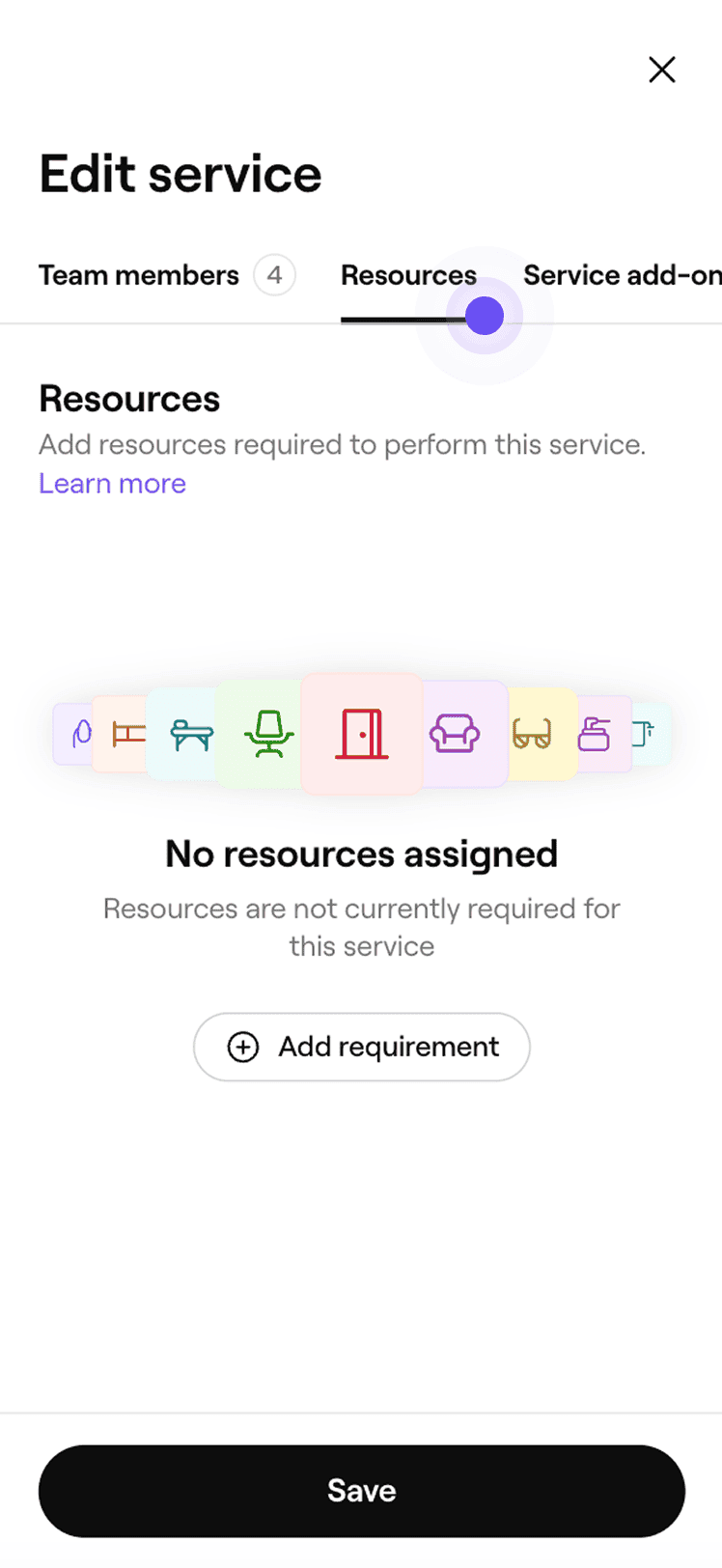


เมื่อบันทึกแล้ว บริการจะจองสิ่งอำนวยความสะดวกที่เลือกไว้โดยอัตโนมัติเมื่อมีการจองแล้ว
หากบริการของคุณมีให้บริการในหลายสาขา แต่ละสาขาจะปรากฏใต้ สิ่งอำนวยความสะดวก ในการตั้งค่าบริการ หากต้องการกำหนดสิ่งอำนวยความสะดวก ให้คลิกปุ่ม การดำเนินการ ถัดจากสาขา แล้วเลือก เพิ่ม จากนั้นทำซ้ำสำหรับแต่ละสาขาตามต้องการ หากต้องการใช้ข้อกำหนดด้านสิ่งอำนวยความสะดวกเดียวกันในหลายสาขา ให้เลือก คัดลอกไปยังสาขา เพื่อนำไปใช้พร้อมกันหลายแห่ง
กำหนดสถานที่ตั้งให้กับบริการ
กำหนดว่าสาขาใดของธุรกิจคุณมีบริการ เพื่อให้ลูกค้าเห็นและจองได้เฉพาะสาขาที่มีบริการนั้น
- จากเมนูหลักทางด้านซ้ายของหน้าจอ ให้ไปที่ แค็ตตาล็อก
- เลือก เมนูบริการ จากแผงเมนูด้านซ้าย
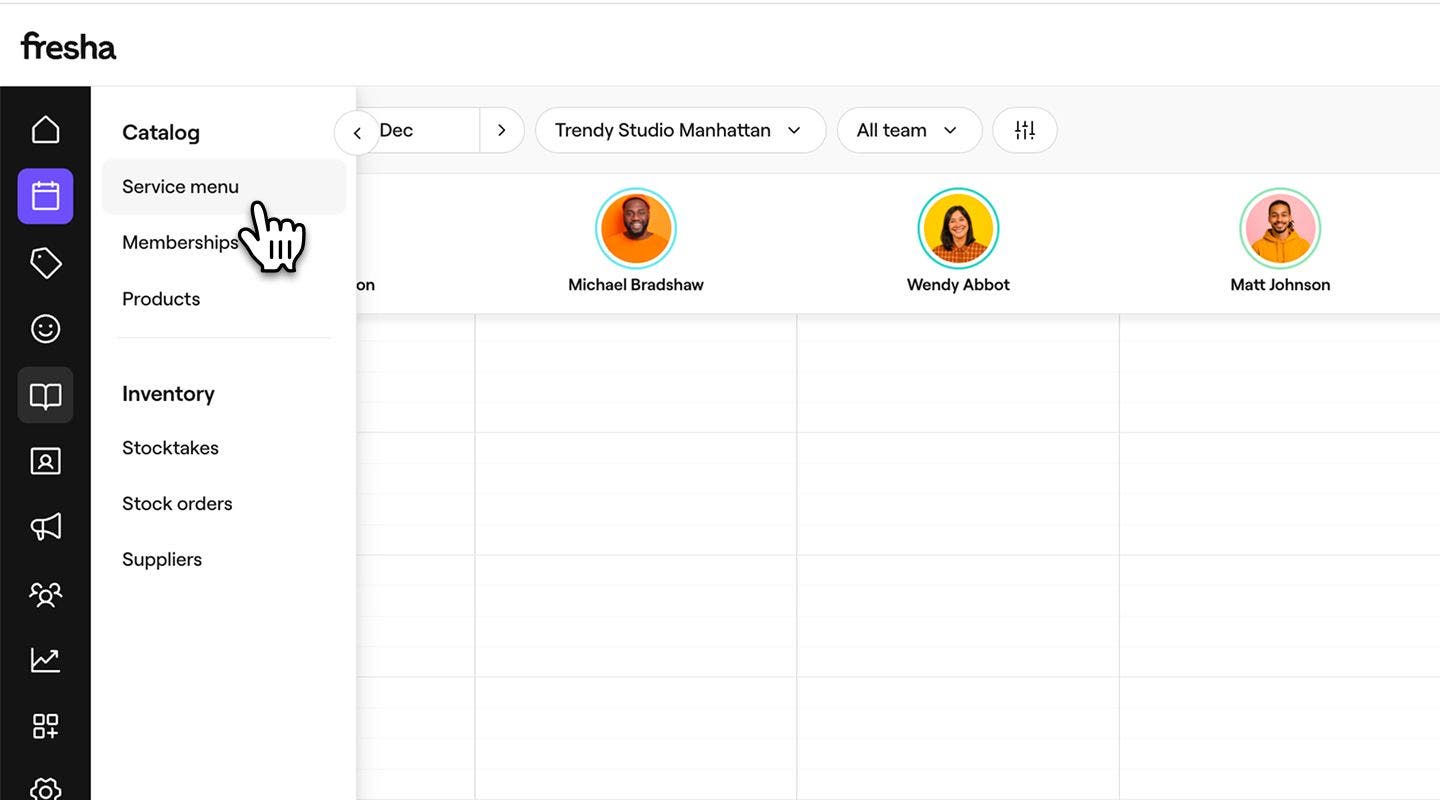
- คลิกที่บริการจากเมนูบริการเพื่ออัปเดต
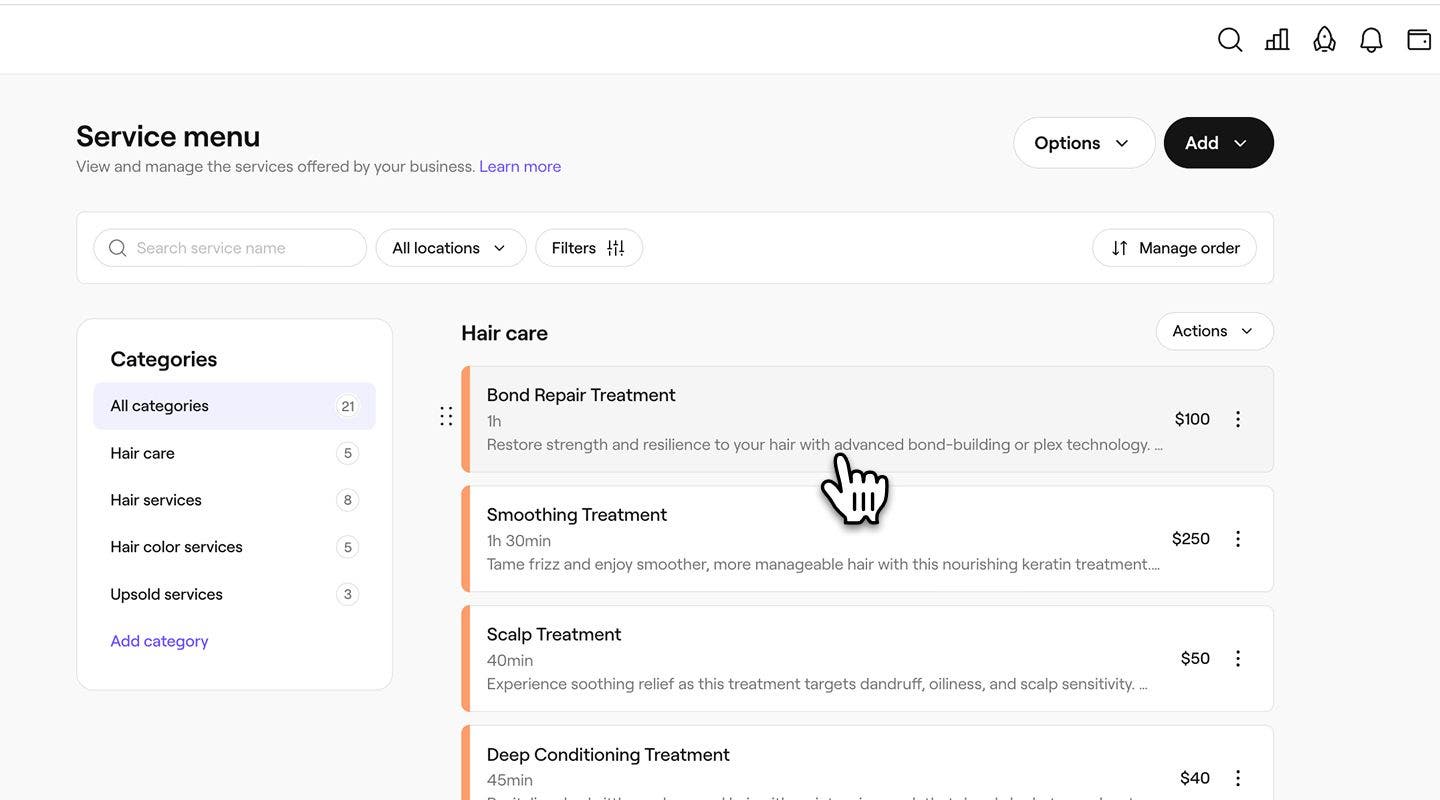
- ในมุมมอง แก้ไขบริการ ให้เลือก สถานที่ตั้ง จากแผงเมนูด้านซ้าย
- ทำเครื่องหมายในช่องทำเครื่องหมายถัดจากแต่ละสถานที่ตั้งที่จะให้บริการ

- คลิกที่ปุ่ม บันทึก ด้านบนขวาเพื่ออัปเดตบริการ
เมื่อบันทึกแล้ว ลูกค้าจะจองบริการได้ที่ทุกสาขาที่เลือกไว้ สาขาใดก็ตามที่คุณไม่ได้ทำเครื่องหมาย จะไม่ให้บริการในการจองออนไลน์หรือที่ร้านอีกต่อไป
การตั้งค่าการจองออนไลน์สำหรับแต่ละบริการจะเปิดโดยอัตโนมัติเมื่อคุณสร้างบริการ บริการของคุณจะแสดงทางออนไลน์ก็ต่อเมื่อเผยแพร่โปรไฟล์มาร์เก็ตเพลสของคุณแล้ว และมีบริการให้จองได้ หากต้องการจัดการการตั้งค่าเหล่านี้ ให้เปิดบริการแล้วเลือก การจองออนไลน์ จากแผงเมนูด้านซ้าย
อัปเดตความพร้อมให้บริการพร้อมกันหลายรายการ
หากคุณจัดการเมนูบริการขนาดใหญ่ คุณสามารถอัปเดตสมาชิกในทีม สิ่งอำนวยความสะดวก หรือสถานที่ตั้งสำหรับบริการหลายรายการได้ในการดำเนินการครั้งเดียว แทนที่จะแก้ไขบริการทีละรายการ
- จากเมนูหลักทางด้านซ้ายของหน้าจอ ให้ไปที่ แค็ตตาล็อก
- เลือก เมนูบริการ จากแผงเมนูทางด้านซ้าย
- เลือก ตัวเลือก และคลิก แก้ไขบริการครั้งละหลายรายการ จากเมนูดร็อปดาวน์
คำถามที่พบบ่อย
การลบสาขาหรือสมาชิกในทีมออกจากบริการจะอัปเดตว่าสามารถจองบริการที่ไหนและกับใครได้บ้าง เมื่อลบออกแล้ว บริการนั้นจะไม่ปรากฏเป็นตัวเลือกสำหรับการจองใหม่ที่สาขานั้นหรือกับสมาชิกในทีมคนนั้นอีกต่อไป การนัดหมายที่มีอยู่ทั้งหมดจะยังคงไม่เปลี่ยนแปลง
เมื่อคุณอัปเดตราคาหรือระยะเวลาของบริการ หากมีการนัดหมายในอนาคตที่จองบริการนั้นแล้ว ป๊อปอัปจะปรากฏขึ้น คุณสามารถเลือกใช้รายละเอียดใหม่ได้โดยทำเครื่องหมายที่ช่องในป๊อปอัป หากคุณไม่อัปเดต การนัดหมายที่มีอยู่เหล่านั้นจะยังคงมีราคาและระยะเวลาเดิม
หากต้องการใช้นโยบายการชำระเงินกับบริการแต่ละรายการ ให้เริ่มจากการตั้งค่านโยบายการชำระเงิน เปิดบริการจากเมนูบริการ แล้วเลือกการตั้งค่าจากแผงเมนูด้านซ้าย ใต้ การตั้งค่าทั่วไป ให้ทำเครื่องหมายในช่องทำเครื่องหมายเพื่อกำหนดให้ชำระค่ามัดจำล่วงหน้าหรือบันทึกรายละเอียดบัตร เพื่อให้นโยบายการชำระเงินมีผลบังคับใช้กับบริการนั้นโดยเฉพาะ
คุณแก้ไขเมนูบริการครั้งละหลายรายการได้ เพื่อเปลี่ยนสมาชิกในทีม สิ่งอำนวยความสะดวก หรือสาขาสำหรับบริการหลายรายการในการดำเนินการครั้งเดียว ในเมนูบริการ ให้ไปที่ตัวเลือก แล้วเลือกแก้ไขบริการครั้งละหลายรายการ