หน้าหลักฐานความรู้Fresha Academy
จัดการการตั้งค่าการแสดงปฏิทินของคุณ
ย้อนกลับ
  1. ฐานความรู้•
  2. ปฏิทินและตารางเวลา•
  3. จัดการการตั้งค่าการแสดงปฏิทินของคุณ

จัดการการตั้งค่าการแสดงปฏิทินของคุณ

ในคู่มือนี้ คุณจะได้เรียนรู้วิธีปรับการตั้งค่าการแสดงปฏิทิน เพื่อควบคุมวิธีแสดงการนัดหมาย ตารางเวลาของทีม และสิ่งอำนวยความสะดวกในปฏิทินของคุณ

ในบทความนี้

  • ปรับเปลี่ยนวันที่และมุมมองปฏิทินของคุณ
  • ปรับลำดับการแสดงทีมของคุณในปฏิทิน
  • ตัวกรองปฏิทินของคุณ

ปรับเปลี่ยนวันที่และมุมมองปฏิทินของคุณ

  1. จากเมนูหลักทางด้านซ้ายของหน้าจอ ให้ไปที่ ปฏิทิน 

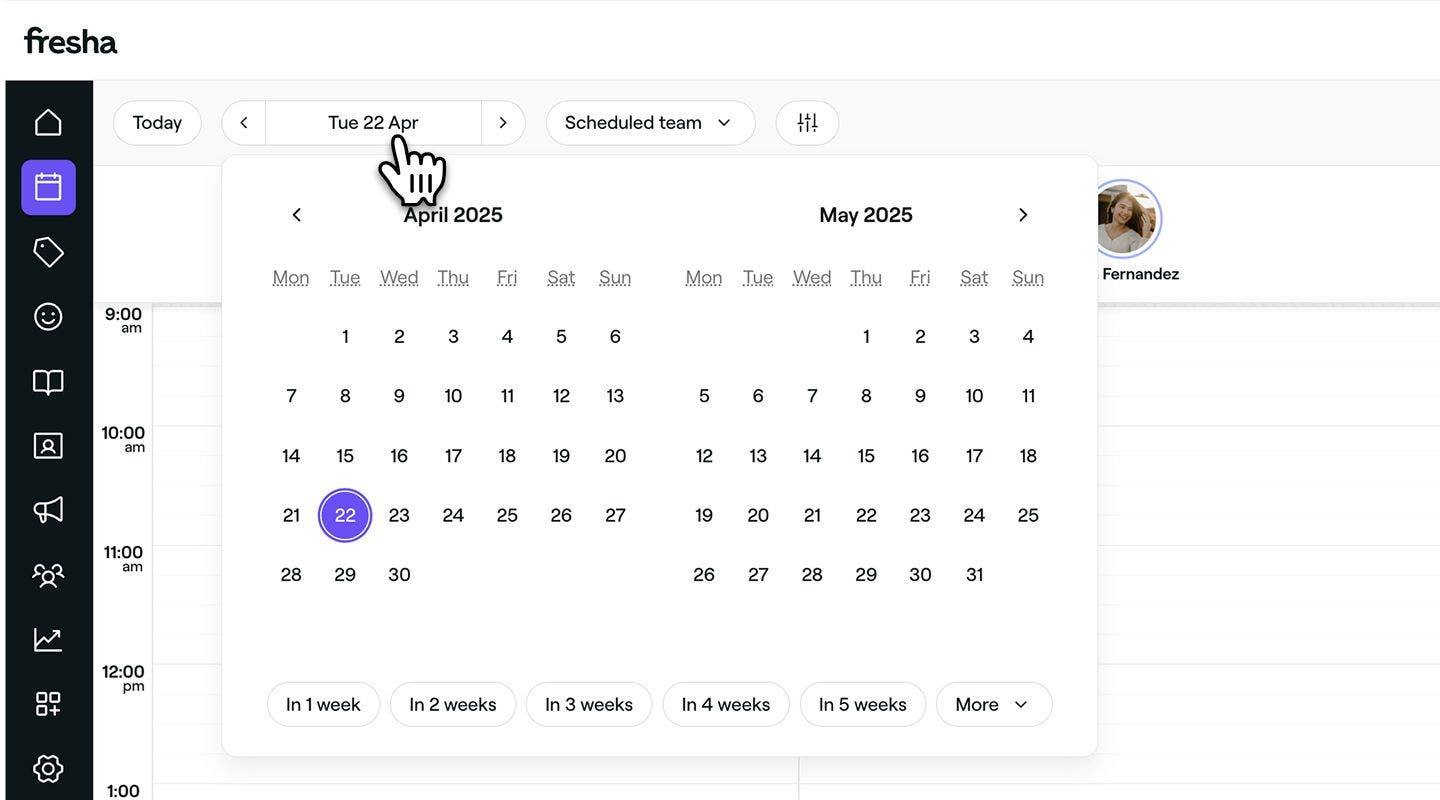
  2. หากต้องการปรับวันที่ในปฏิทิน ให้คลิกที่ ตัวเลือกวันที่ ในแถบเครื่องมือของปฏิทินเพื่อดูช่วงวันที่ที่ระบุ หรือเลือกตัวเลือกเพื่อข้ามไปข้างหน้า 1 ถึง 8 สัปดาห์ 
    Adjust_calendar_date_and_views_web_2.jpg

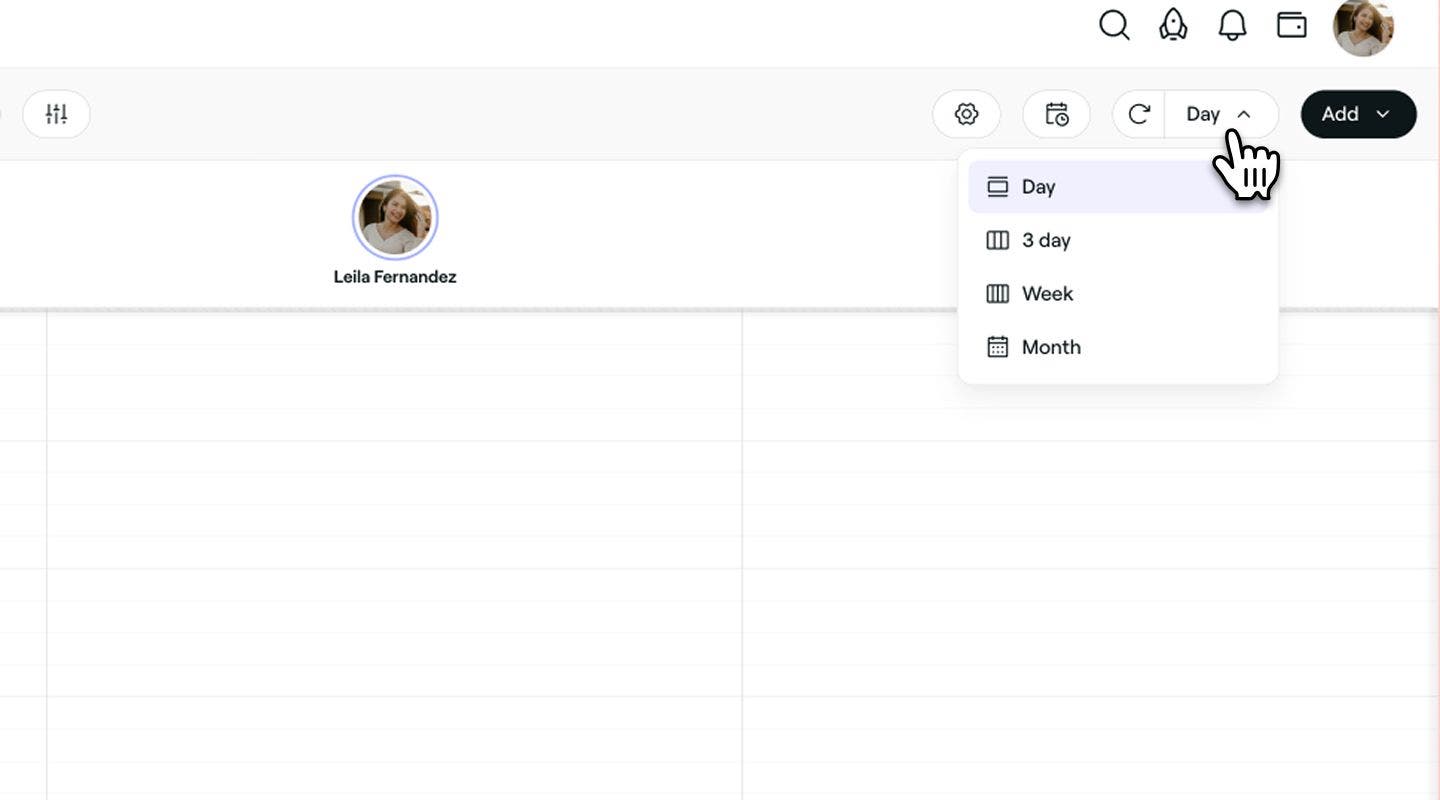
  3. หากต้องการปรับเปลี่ยนมุมมองปฏิทิน ให้คลิกตัวเลือก มุมมองปฏิทิน ในแถบเครื่องมือปฏิทิน แล้วเลือกหนึ่งในตัวเลือกต่อไปนี้เพื่อดูปฏิทินของคุณ:

    1. วัน: ดูเฉพาะการนัดหมายของวันนี้
    2. 3 วัน: ดูการนัดหมายของวันนี้และอีก 2 วันถัดไป
    3. สัปดาห์: ดูการนัดหมายของทั้งสัปดาห์
    4. เดือน: ดูการนัดหมายทั้งเดือน

    Adjust_calendar_date_and_veiws_web_3.jpg

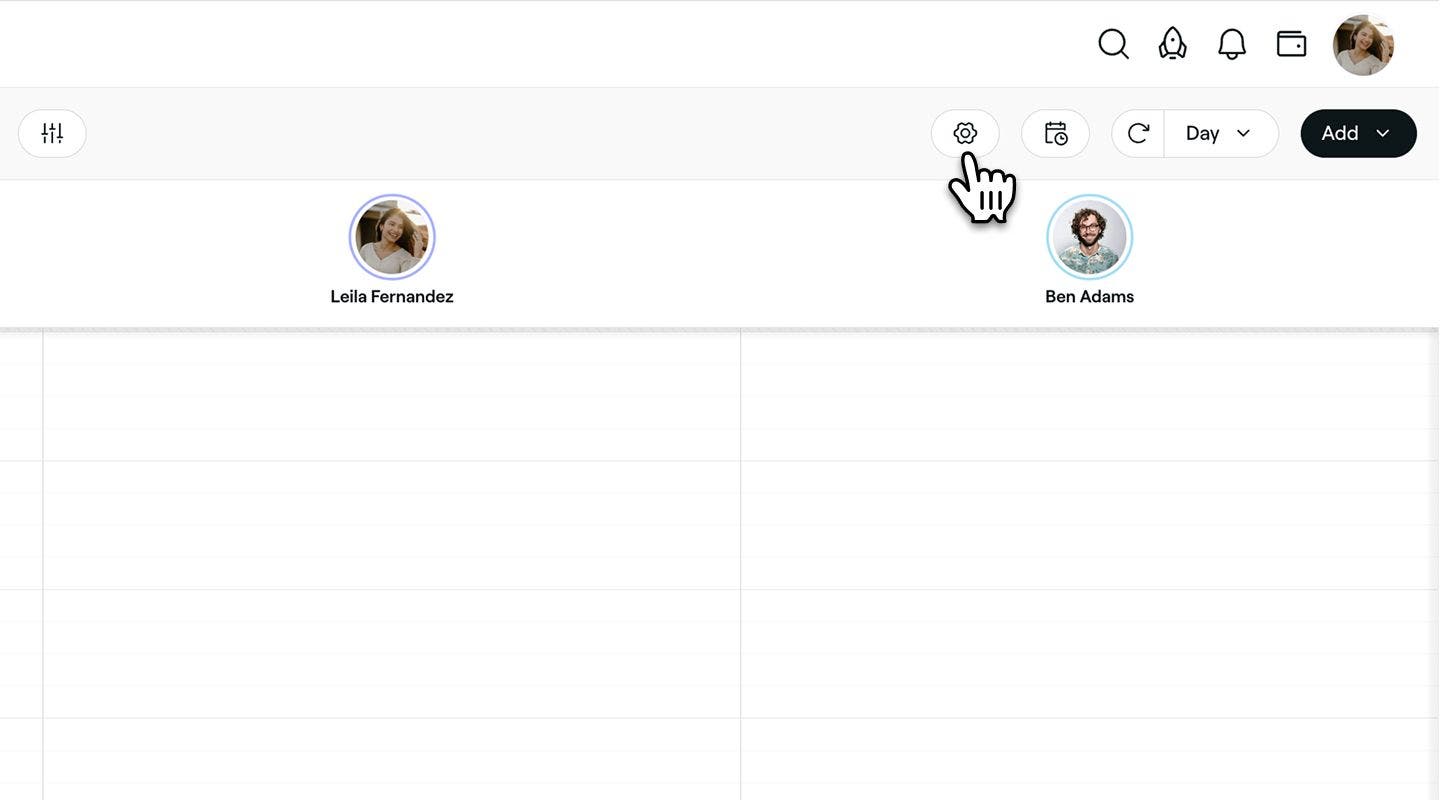
  4. คลิกที่ ไอคอนการตั้งค่า ในแถบเครื่องมือปฏิทินเพื่อเปิดมุมมองการตั้งค่าปฏิทินและปรับเปลี่ยนดังต่อไปนี้:

    1. การซูมปฏิทิน: เลื่อนสเกลเพื่อดูการนัดหมายบนหน้าจอมากขึ้น (เล็ก) หรือดูการนัดหมายน้อยลงพร้อมแสดงรายละเอียดมากขึ้น (ใหญ่)
    2. การดำเนินการด่วน: ใช้ปุ่มสลับเพื่อเปิดใช้งานการดำเนินการด่วน ซึ่งจะช่วยให้คุณเพิ่มการนัดหมายหรือเวลาที่บล็อกไว้ได้โดยการคลิกที่ช่วงเวลาที่ต้องการในปฏิทิน
    Adjust_calendar_date_and_views_web_4.jpg

  5. คลิกที่ปุ่ม ใช้การเปลี่ยนแปลง เพื่อบันทึกการอัปเดตของคุณ
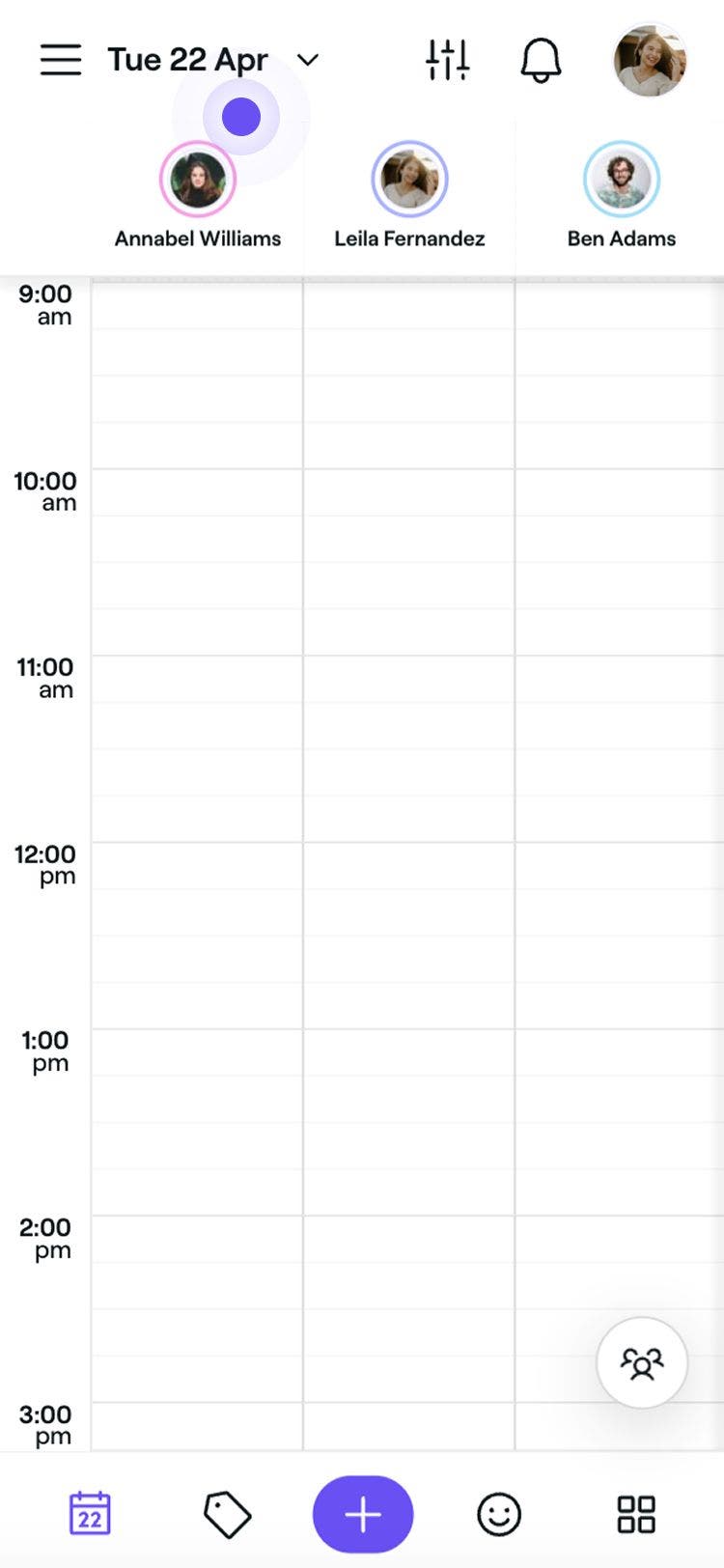
  1. จากเมนูหลักที่ด้านล่างของหน้าจอ ให้แตะ ไอคอนปฏิทิน

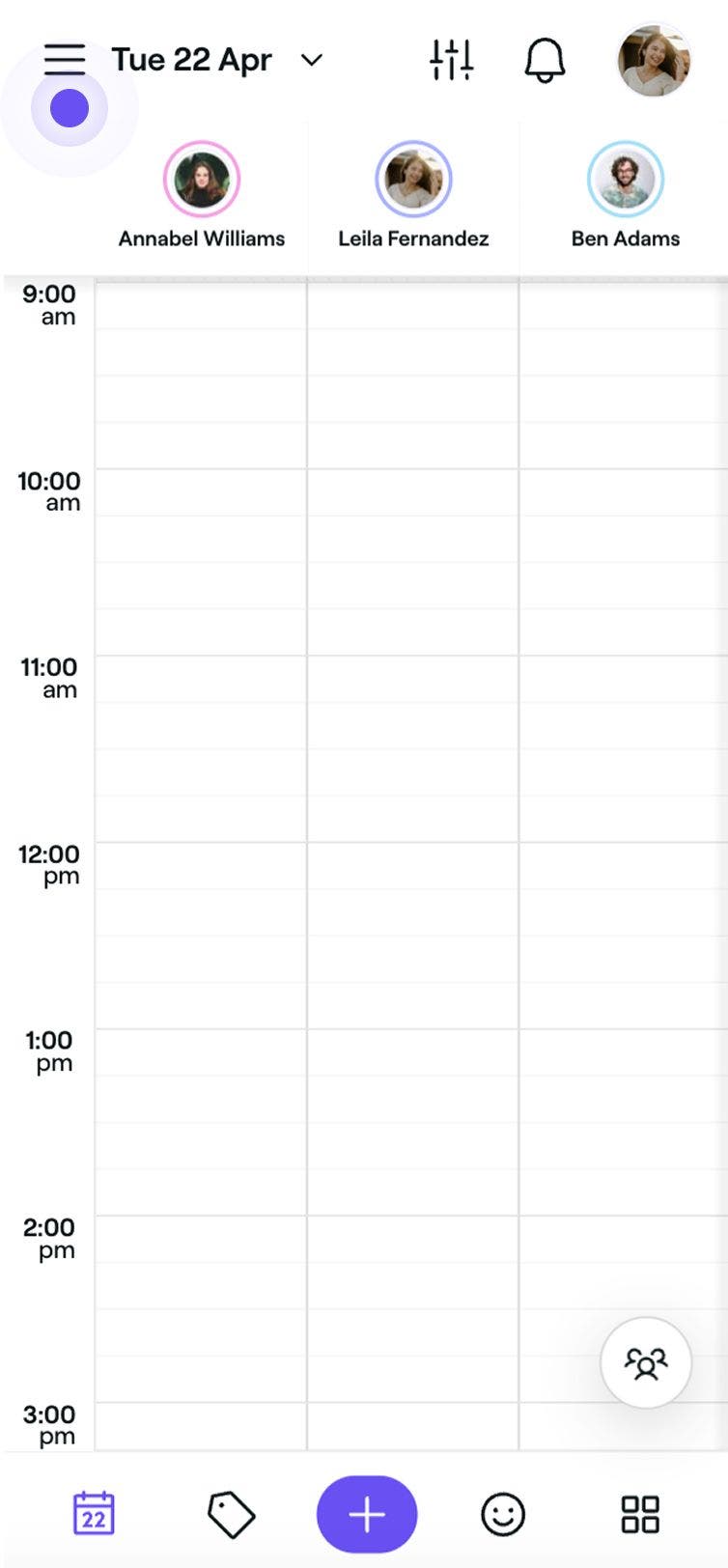
  2. หากต้องการปรับเปลี่ยนวันที่ในปฏิทิน ให้แตะ ตัวเลือกวันที่ ในแถบเครื่องมือปฏิทินเพื่อดูช่วงวันที่ที่ระบุ หรือเลือกตัวเลือกเพื่อข้ามไปข้างหน้า 1 ถึง 8 สัปดาห์ 
    Adjust_calendar_date_and_veiws_mob_2.jpg

  3. หากต้องการปรับมุมมองปฏิทิน ให้แตะ ตัวกรองมุมมองปฏิทิน ในแถบเครื่องมือปฏิทิน แล้วเลือกหนึ่งในตัวเลือกต่อไปนี้เพื่อดูปฏิทินของคุณ:

    1. มุมมองปฏิทิน: เลือกดูปฏิทินของคุณตามวัน (เฉพาะการนัดหมายวันนี้), 3 วัน (วันนี้และอีก 2 วันถัดไป), สัปดาห์ (ทั้งสัปดาห์) หรือเดือน (การนัดหมายทั้งเดือน)
    2. การซูมปฏิทิน: เลือก การตั้งค่าปฏิทินส่วนตัว แล้วเลื่อนสเกลเพื่อดูการนัดหมายบนหน้าจอมากขึ้น (เล็ก) หรือดูการนัดหมายน้อยลงพร้อมแสดงรายละเอียดมากขึ้น (ใหญ่) แตะปุ่ม ใช้การเปลี่ยนแปลง ที่ด้านล่างเพื่อบันทึกการอัปเดตของคุณ
    3. การดำเนินการด่วน: เลือก การตั้งค่าปฏิทินส่วนบุคคล และใช้ปุ่มเปิดปิดเพื่อเปิดใช้งานการดำเนินการด่วน ซึ่งจะช่วยให้คุณเพิ่มการนัดหมายหรือเวลาที่บล็อกไว้ได้โดยการคลิกที่ช่วงเวลาที่ต้องการในปฏิทิน แตะปุ่ม ใช้การเปลี่ยนแปลง ที่ด้านล่างเพื่อบันทึกการอัปเดต

    Adjust_calendar_date_and_veiws_mob_3.jpg

ปรับลำดับการแสดงทีมของคุณในปฏิทิน

  1. จากเมนูหลักทางด้านซ้ายของหน้าจอ ให้ไปที่ ทีม
  2. ในแผงเมนูด้านซ้าย ให้คลิกที่ สมาชิกในทีม
    Adjust_the_order_your_team_appear_web_2.jpg
  3. คลิกที่ปุ่ม ตัวเลือก ที่มุมขวาบน แล้วเลือก เปลี่ยนลำดับ จากแผงควบคุม
    Adjust_the_order_your_team_appear_web_3.jpg
  4. ลากแล้ววางสมาชิกในทีมตามลำดับที่คุณต้องการให้ปรากฏในปฏิทิน
    Adjust_the_order_your_team_appear_web_4.jpg
  5. คลิกที่ปุ่ม บันทึก ที่มุมขวาบนเพื่อใช้การเปลี่ยนแปลง

  1. จากเมนูหลักที่ด้านล่างของหน้าจอ ให้แตะ เพิ่มเติม (ไอคอนตาราง) เพื่อเปิดตัวเลือกเพิ่มเติม 
    tap_more_icon.jpg
  2. แตะ ทีม จากเมนู แล้วเลือก สมาชิกในทีม จากเมนู ทีม
    Adjust_the_order_your_team_appear_mob_2.jpg
  3. แตะ ตัวเลือก (จุดสามจุด) ที่มุมบนขวา แล้วเลือก เปลี่ยนลำดับ จากตัวเลือก 
    Adjust_the_order_your_team_appear_mob_3.jpg
  4. ลากแล้ววางสมาชิกในทีมตามลำดับที่คุณต้องการให้ปรากฏในปฏิทิน
    Adjust_the_order_your_team_appear_mob_4.jpg
  5. แตะปุ่ม บันทึก ที่ด้านล่างเพื่อใช้การเปลี่ยนแปลง

ปฏิทินของคุณจะอัปเดตทันทีเพื่อให้แสดงลำดับใหม่

ตัวกรองปฏิทินของคุณ

  1. จากเมนูหลักทางด้านซ้ายของหน้าจอ ให้ไปที่ ปฏิทิน 

  2. คลิกที่ ตัวเลือกทีมและสิ่งอำนวยความสะดวก ในแถบเครื่องมือของปฏิทิน 
    Filter_your_calendar_web_2.jpg

  3. ในแผง ให้ทำเครื่องหมายในช่องทำเครื่องหมายถัดจากสมาชิกในทีมแต่ละคนและสิ่งอำนวยความสะดวกที่คุณต้องการดูตารางเวลา นอกจากนี้ คุณยังสามารถเลือกดูได้ดังนี้:

    1. ทีมที่จัดตารางเวลาแล้ว: แสดงสมาชิกในทีมทั้งหมดที่มีการจัดตารางเวลาให้ทำงานในวันที่เลือกไว้
    2. ทีมทั้งหมด: แสดงสมาชิกในทีมทั้งหมดที่ได้รับมอบหมายให้ทำงานที่สาขาที่เลือกไว้ ซึ่งจะรวมถึงสมาชิกที่ไม่ได้กำหนดเวลาให้ทำงานในวันที่เลือกไว้ด้วย 
    3. สิ่งอำนวยความสะดวกทั้งหมด: แสดงสิ่งอำนวยความสะดวกทั้งหมดที่มอบหมายให้กับสาขาที่เลือกไว้
    4. ทีมและสิ่งอำนวยความสะดวกทั้งหมด: แสดงสมาชิกในทีมและสิ่งอำนวยความสะดวกทั้งหมดที่ได้รับมอบหมายให้ทำงานที่สาขาที่เลือกไว้ ซึ่งจะรวมสมาชิกที่ยังไม่ได้จัดตารางเวลาที่ทำงานในวันที่เลือกไว้

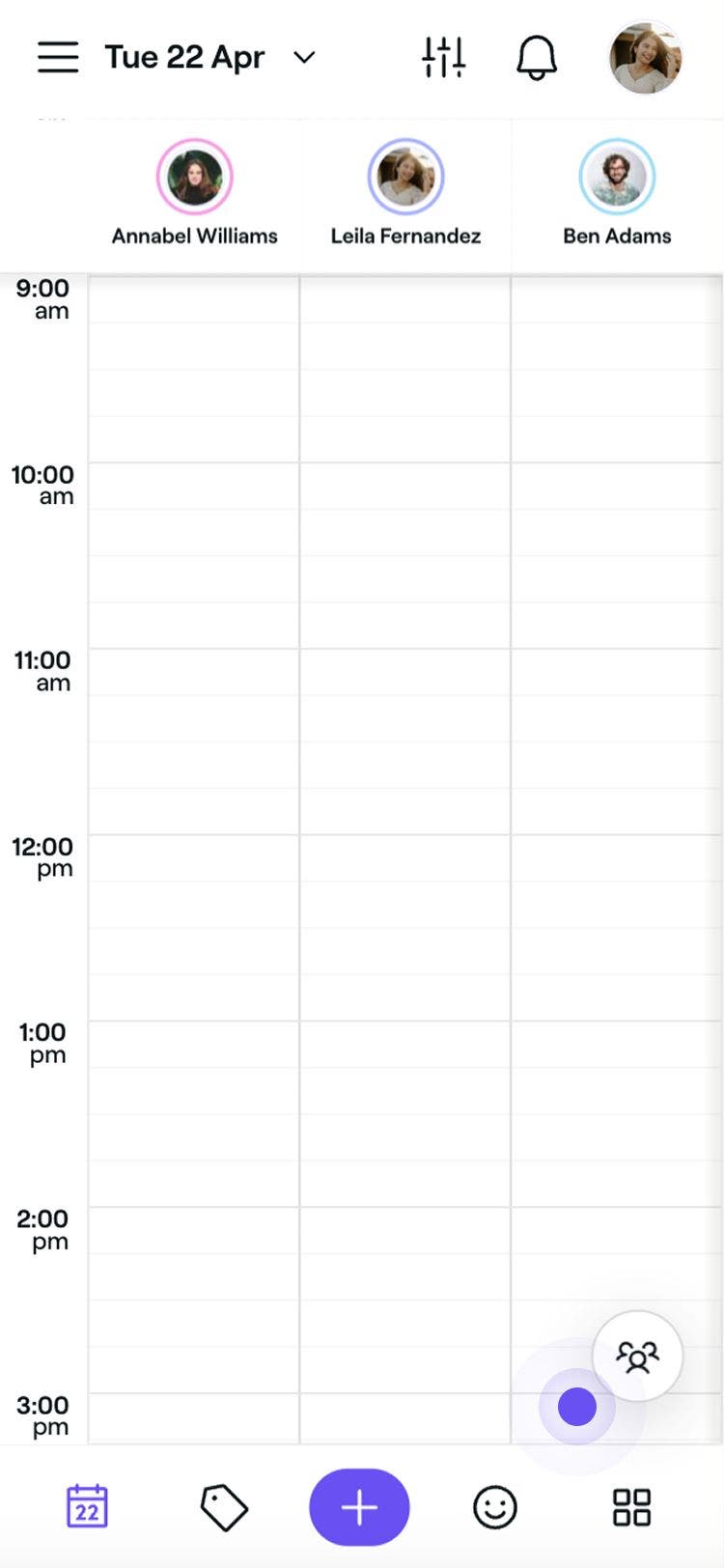
    Filter_your_calendar_web_3.jpg

  1. จากเมนูหลักที่ด้านล่างของหน้าจอ ให้แตะ ไอคอนปฏิทิน
  2. แตะ ตัวเลือกทีมและสิ่งอำนวยความสะดวก ที่ด้านล่างของหน้าจอ
    Filter_your_calendar_mob_2.jpg
  3. ในหน้าทีมและสิ่งอำนวยความสะดวก ให้ทำเครื่องหมายในช่องทำเครื่องหมายถัดจากสมาชิกในทีมและสิ่งอำนวยความสะดวกแต่ละรายการที่คุณต้องการดูตารางเวลา นอกจากนี้ คุณยังสามารถเลือกดูได้ดังนี้:
    1. ทีมที่กำหนดเวลาไว้: แสดงสมาชิกในทีมทุกคนที่มีกำหนดการทำงานในวันที่เลือกไว้
    2. ทีมทั้งหมด: แสดงสมาชิกในทีมทั้งหมดที่ได้รับมอบหมายให้ทำงานในสาขาที่เลือกไว้ ซึ่งจะรวมถึงสมาชิกที่ไม่ได้กำหนดเวลาให้ทำงานในวันที่เลือกไว้ด้วย 
    3. สิ่งอำนวยความสะดวกทั้งหมด: แสดงสิ่งอำนวยความสะดวกทั้งหมดที่มอบหมายให้กับสาขาที่เลือกไว้
    4. ทีมและสิ่งอำนวยความสะดวกทั้งหมด: แสดงสมาชิกในทีมและสิ่งอำนวยความสะดวกทั้งหมดที่ได้รับมอบหมายให้ทำงานที่สาขาที่เลือกไว้ ซึ่งจะรวมถึงสมาชิกที่ไม่ได้กำหนดเวลาให้มาทำงานในวันที่เลือกไว้ด้วย
  4. Filter_your_calendar_mob_3.jpg
  5. แตะปุ่ม ใช้ ที่ด้านล่างเพื่อบันทึกตัวกรองของคุณ

เมื่อใช้แล้ว ปฏิทินของคุณจะอัปเดตเพื่อแสดงเฉพาะสมาชิกในทีมและสิ่งอำนวยความสะดวกที่เลือกไว้เท่านั้น

หากคุณจัดการหลายสาขา คุณสามารถกรองปฏิทินได้อย่างรวดเร็วโดยคลิกที่ไอคอนสาขาในแถบเครื่องมือปฏิทิน แล้วเลือกสาขาที่คุณต้องการดู

คำถามที่พบบ่อย

    • การนัดหมายที่ยกเลิกแล้วจะถูกลบออกจากปฏิทินโดยอัตโนมัติ เพื่อเปิดคิวว่างสำหรับการจองใหม่และทำให้กำหนดการของคุณชัดเจน หากคุณต้องการตรวจสอบหรือจัดการการนัดหมายที่ยกเลิกแล้ว คุณจะค้นหาได้ใน รายการนัดหมาย

      ได้ คุณสามารถบันทึกมุมมองปฏิทินเฉพาะใน Fresha ได้โดย สร้างและจัดการพรีเซ็ตตัวกรองที่กำหนดเอง

      การปรับเปลี่ยนการซูมปฏิทินหรือระยะเวลาของคิวช่วยปรับแต่งมุมมองภายในของคุณ ทำให้จัดการตารางเวลาได้ง่ายขึ้น คิวการจองออนไลน์ของคุณจะยังคงไม่ได้รับผลกระทบ และสามารถจัดการแยกต่างหากผ่าน การตั้งค่าการเพิ่มประสิทธิภาพการจองออนไลน์ของคุณ

      ใช่ การนัดหมายจะปรากฏในทั้งคอลัมน์ของสมาชิกในทีมและคอลัมน์ของสิ่งอำนวยความสะดวก ทำให้ง่ายต่อการดูว่ามีใครและมีอะไรเกี่ยวข้องบ้าง เพื่อให้ชัดเจน เมื่อวางเมาส์เหนือรายการใดรายการหนึ่ง ทั้งสองรายการจะถูกไฮไลต์ เพื่อแสดงให้เห็นว่าเป็นส่วนหนึ่งของการนัดหมายเดียวกัน

      หากต้องการกลับไปที่วันที่ของวันนี้อย่างรวดเร็ว ให้ไปที่ ปฏิทิน จากเมนูหลักทางด้านซ้ายของหน้าจอ


มุมมองปฏิทิน


บทความที่เกี่ยวข้อง

หลักสูตร Fresha Academy
วิดีโอตัวอย่างหลักสูตร

จัดการปฏิทินของคุณอย่างเชี่ยวชาญ

7 บทเรียน•15 นาที

วิดีโอตัวอย่างหลักสูตร

จัดการห้อง อุปกรณ์ และสิ่งอำนวยความสะดวก

6 บทเรียน•8 นาที

ดูหลักสูตรทั้งหมด

คู่มือนี้มีประโยชน์หรือไม่

มุมมองปฏิทิน

ลิงก์ปฏิทินของคุณกับ Fresha

จัดตารางเวลาให้เป็นระเบียบโดยเชื่อมโยงปฏิทิน Fresha กับปฏิทินส่วนตัวของคุณ

จัดการการตั้งค่าการแสดงปฏิทินของคุณ

ปรับแต่งปฏิทินของคุณเพื่อการจัดตารางเวลาอัจฉริยะ ปรับแต่งมุมมอง ตัวกรอง และวันที่ใกล้จะเริ่ม

ปรับแต่งมุมมองปฏิทินของคุณ

จัดตารางเวลาให้คล่องตัวและค้นหาการนัดหมายที่คุณต้องการได้อย่างง่ายดายด้วยตัวกรองปฏิทินแบบกำหนดเอง

จัดระเบียบการนัดหมายตามสีในปฏิทินของคุณ

ปรับแต่งปฏิทินของคุณด้วยการกำหนดสีให้การนัดหมาย

บทความที่เกี่ยวข้อง

สร้างการนัดหมาย

เริ่มจัดตารางเวลาการนัดหมายพร้อมข้อมูลลูกค้าและบริการโดยละเอียด

สร้างสถานที่ตั้งของธุรกิจ

จัดการธุรกิจของคุณได้อย่างง่ายดายในหลายสาขาโดยตั้งค่าแต่ละสาขาแยกกัน

จัดการสิ่งอำนวยความสะดวกที่จองได้

สร้างสิ่งอำนวยความสะดวกที่จองได้สำหรับบริการ และเรียนรู้วิธีเช็คความพร้อมให้บริการได้อย่างง่ายดาย

หลักสูตร Fresha Academy
วิดีโอตัวอย่างหลักสูตร

จัดการปฏิทินของคุณอย่างเชี่ยวชาญ

7 บทเรียน•15 นาที

วิดีโอตัวอย่างหลักสูตร

จัดการห้อง อุปกรณ์ และสิ่งอำนวยความสะดวก

6 บทเรียน•8 นาที

ดูหลักสูตรทั้งหมด
Fresha
ดาวน์โหลดแอป

เกี่ยวกับ Fresha

ร่วมงานกับเรา

ความช่วยเหลือและการสนับสนุน

บล็อก

แผนผังเว็บไซต์

สำหรับธุรกิจ

สำหรับพาร์ทเนอร์

ราคา

ฟีเจอร์

การจัดตารางเวลา

จุดชำระเงิน (POS)

การชำระเงิน

เงินทุน

มาร์เก็ตเพลส

การสนับสนุน

สถานะ

กฎหมาย

นโยบายความเป็นส่วนตัว

เงื่อนไขการให้บริการ

เงื่อนไขการใช้งาน

โซเชียลมีเดียของเรา

Facebook
Linkedin
Instagram

© 2026 Fresha.com SV Ltd