หน้าหลักฐานความรู้Fresha Academy
จัดการช่วงเวลาปิดทำการ
ย้อนกลับ
  1. ฐานความรู้•
  2. ปฏิทินและตารางเวลา•
  3. จัดการช่วงเวลาปิดทำการ

จัดการช่วงเวลาปิดทำการ

ในคู่มือนี้ คุณจะได้เรียนรู้วิธีกำหนดและจัดการช่วงเวลาปิดทำการของธุรกิจสำหรับโอกาสต่างๆ เช่น วันหยุด กิจกรรมพิเศษ หรือการปรับปรุง เพื่อให้ลูกค้าทราบเสมอว่าคุณเปิดหรือปิดทำการเมื่อใด

ในบทความนี้

  • ช่วงเวลาปิดทำการทำงานอย่างไร
  • เพิ่มช่วงเวลาปิดทำการ
  • จัดการช่วงเวลาปิดทำการ

ช่วงเวลาปิดทำการทำงานอย่างไร

ช่วงปิดทำการช่วยให้คุณบล็อกเวลาที่ธุรกิจทั้งหมดของคุณไม่พร้อมให้บริการการนัดหมาย ซึ่งมีประโยชน์เมื่อคุณต้องหยุดรับการจองทั้งหมด เช่น เมื่อคุณหยุดให้บริการในช่วงพักหรือปิดร้านเสริมสวยเพื่อทำความสะอาดอย่างทั่วถึง

แม้ว่าเวลาหยุดงานจะใช้กับสมาชิกในทีมแต่ละคน แต่ช่วงเวลาปิดจะใช้กับทุกคนและจะป้องกันไม่ให้มีการนัดหมายในช่วงเวลานั้น

เพิ่มช่วงเวลาปิดทำการ

  1. จากเมนูหลักทางด้านซ้ายของหน้าจอ ให้ไปที่ การตั้งค่า
  2. เลือกแท็บ การตั้งค่า ที่ด้านบนแล้วคลิก การจัดตารางเวลา
  3. ในแผงเมนูด้านซ้าย ให้เลือก ช่วงเวลาปิดให้บริการ
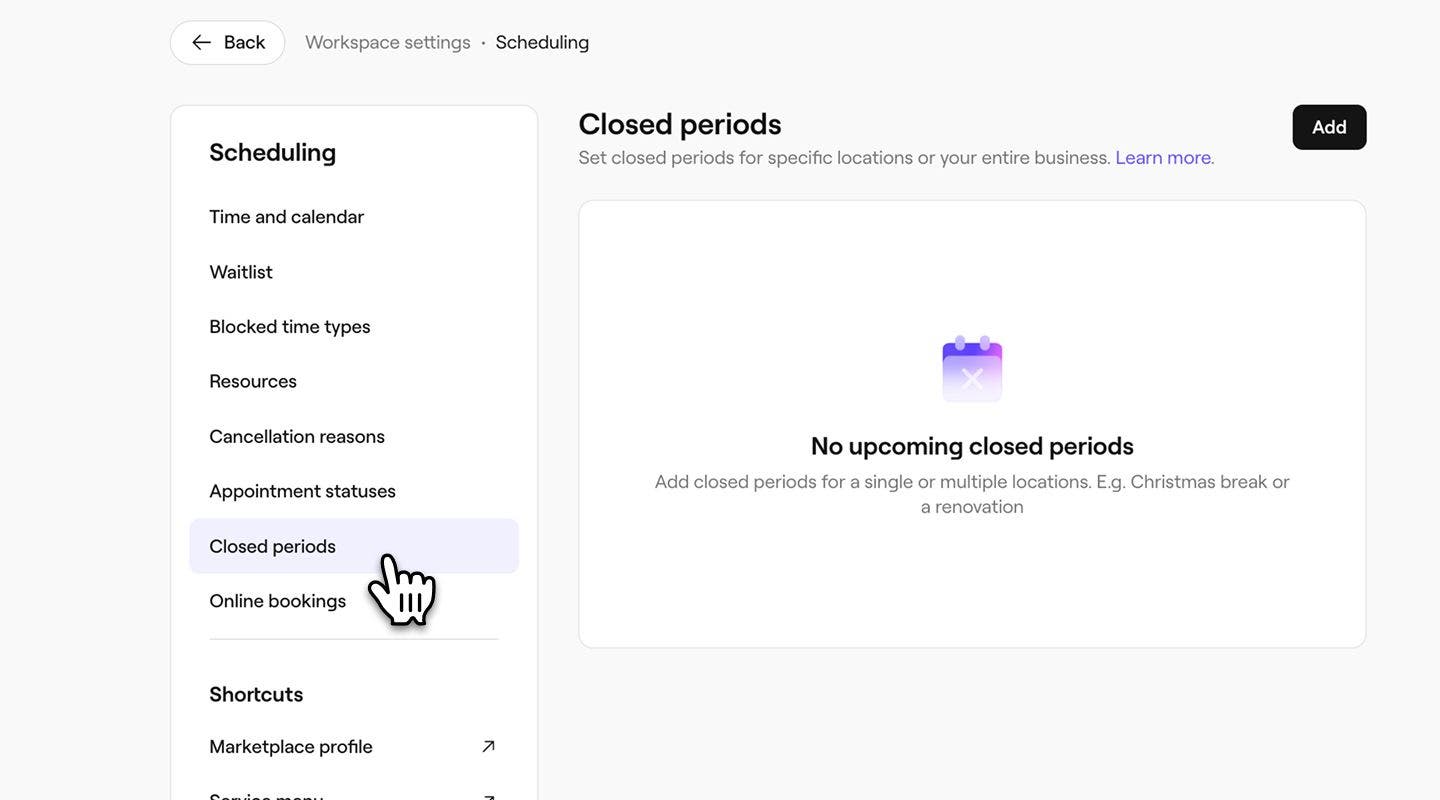
    business_closed_period_web_3.jpg
  4. คลิกที่ปุ่ม เพิ่ม ที่มุมขวาบนเพื่อสร้างช่วงเวลาปิดทำการใหม่
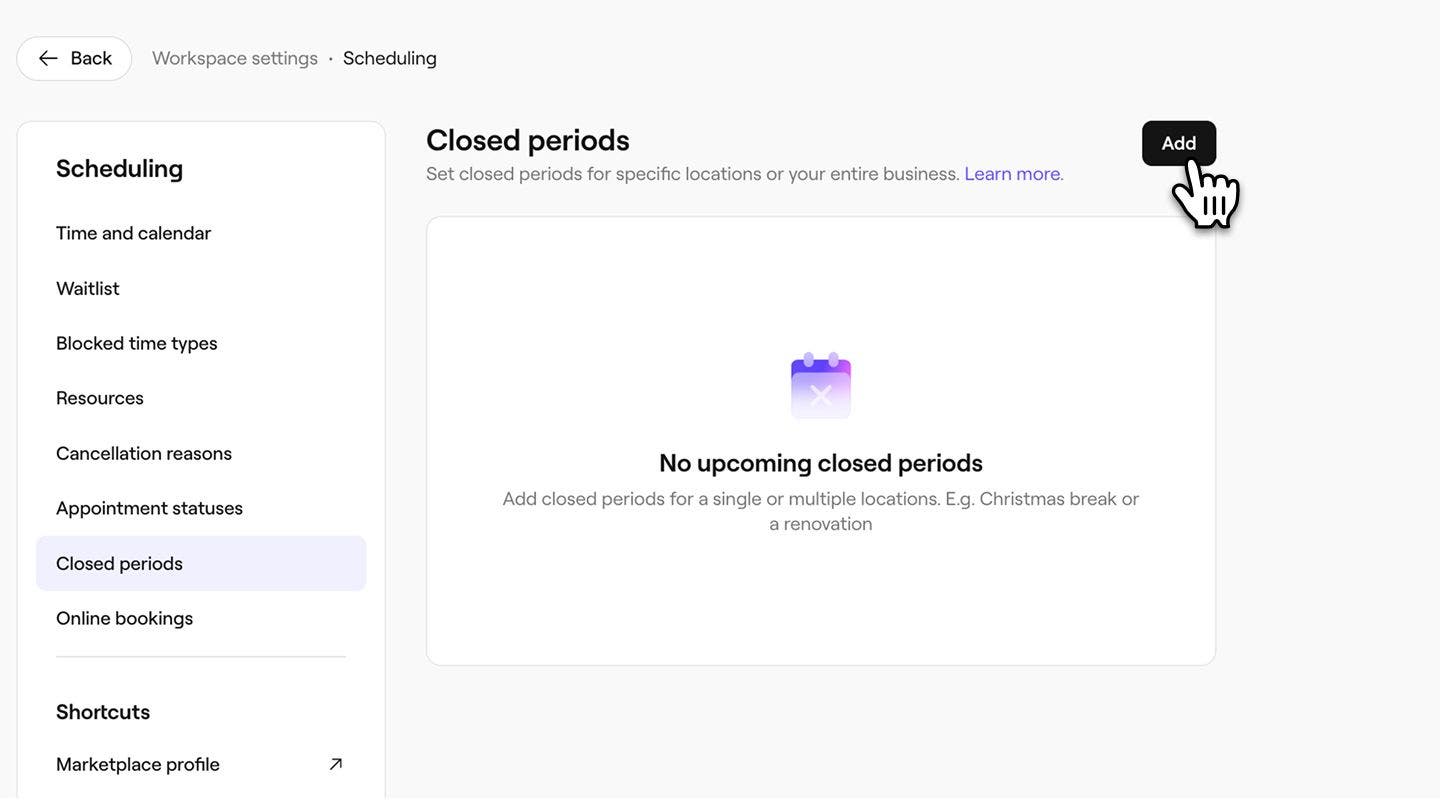
    business_closed_period_web_4.jpg
  5. จากมุมมอง เพิ่มช่วงเวลาปิด ให้เพิ่ม วันที่ ใกล้จะเริ่ม และ วันที่ สิ้นสุด และคำอธิบายการปิด
  6. หากคุณมีหลายสาขา ให้ใช้เมนูแบบเลื่อนลงเพื่อเลือกสาขาที่ใช้ช่วงเวลาปิดนี้ add_closed_period_name_desktop.jpg
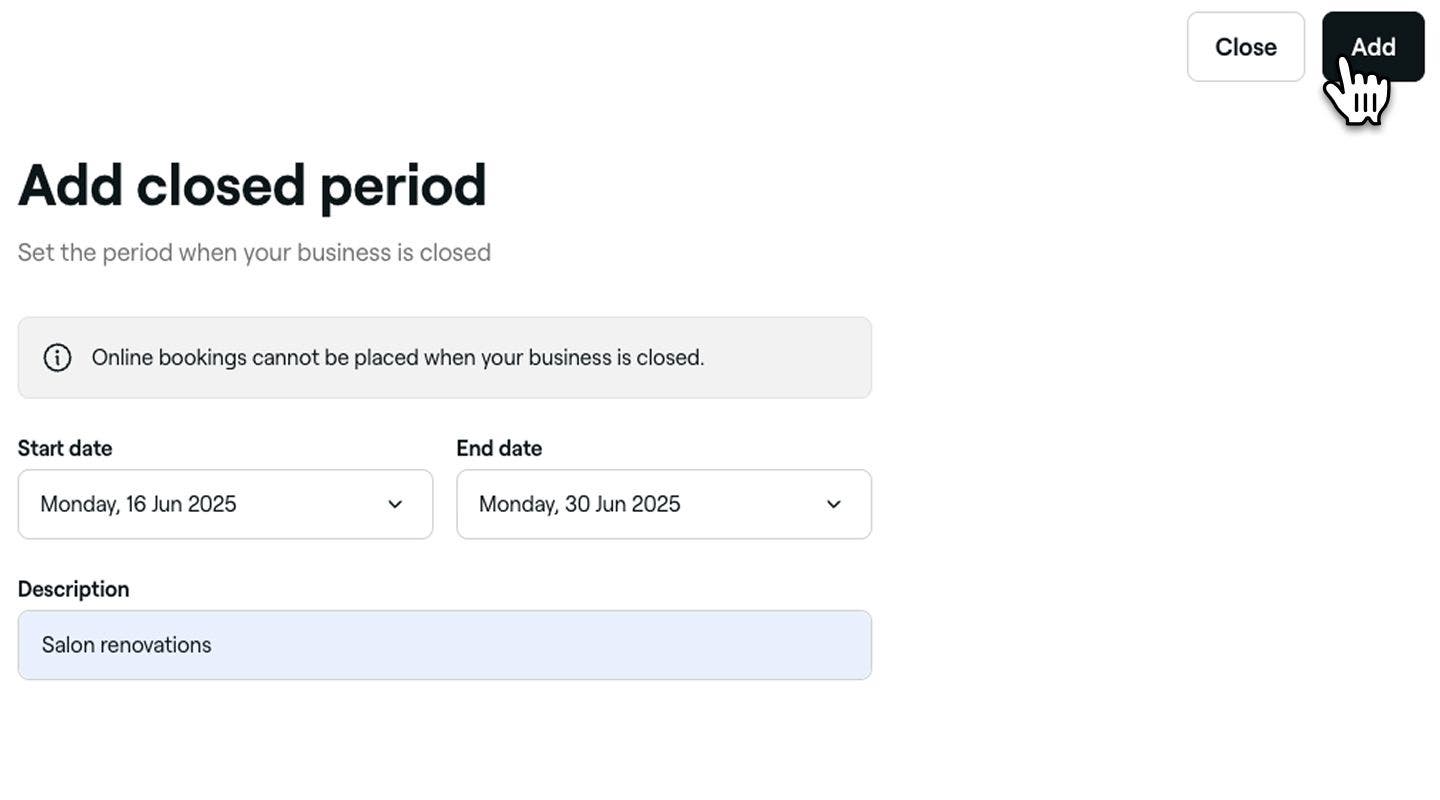
  7. คลิกที่ปุ่ม เพิ่ม ด้านบนขวาเพื่อเพิ่มช่วงเวลาปิด
  1. จากเมนูหลักที่ด้านล่างของอุปกรณ์ ให้แตะเพิ่มเติม (ไอคอนตาราง) แล้วเปิด การตั้งค่า
  2. ใต้รายการ การตั้งค่าพื้นที่ทำงาน ให้แตะ การตั้งเวลานัดหมาย จากนั้นเลือก ช่วงเวลาปิดให้บริการ
    business_closed_period_mob_2.jpg
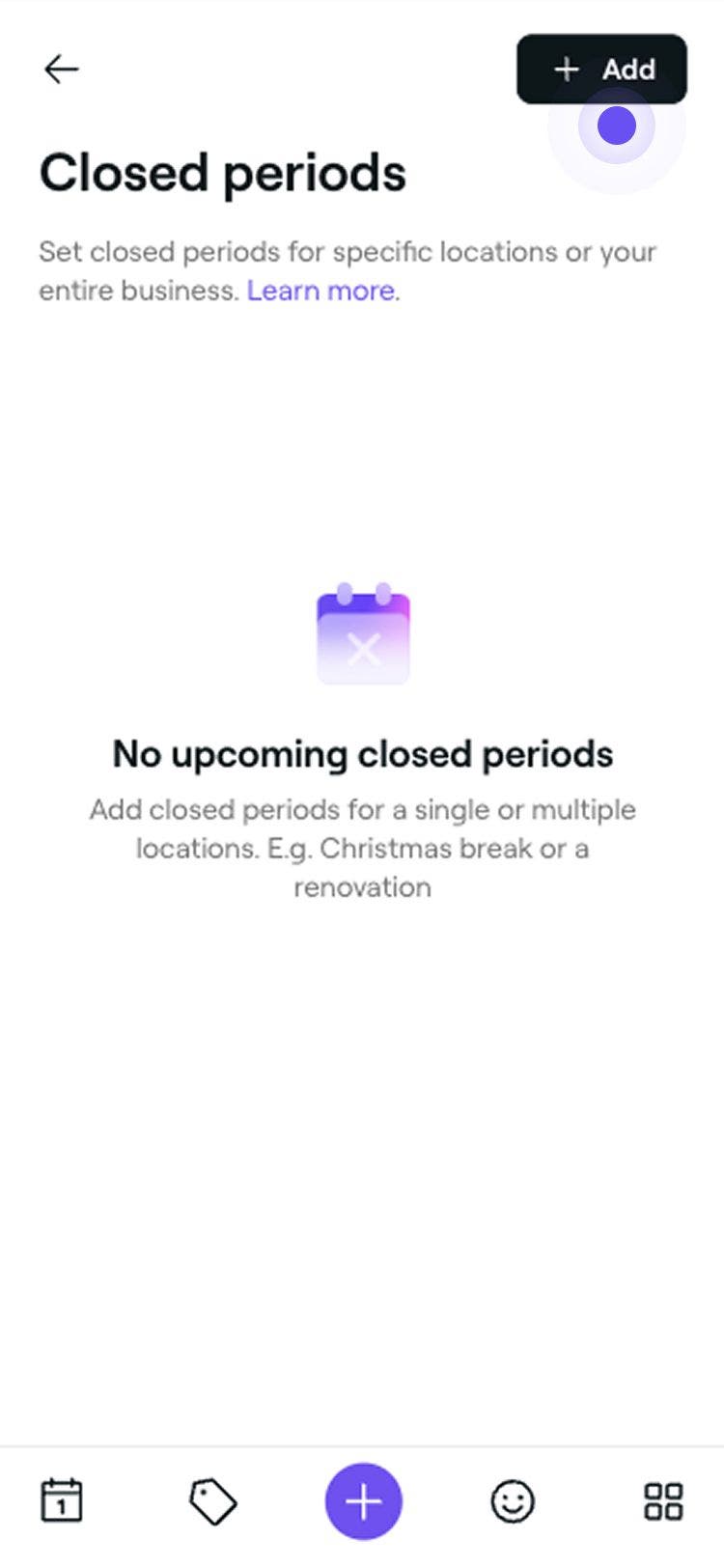
  3. แตะปุ่ม เพิ่ม ที่ด้านบนขวาเพื่อสร้าง ช่วงเวลาปิด ใหม่ add_closed_period_mobile.jpg
  4. จากมุมมอง เพิ่มช่วงเวลาปิดทำการ ให้เพิ่ม วันที่ เริ่มต้นและ สิ้นสุด รวมถึงคำอธิบายการปิดทำการ
  5. หากคุณมีสถานที่ตั้งหลายแห่ง ให้ใช้เมนูดร็อปดาวน์เพื่อเลือกสาขาที่สิ่งอำนวยความสะดวกนี้อยู่ add_closed_period_type_mobile.jpg
  6. แตะปุ่ม เพิ่ม เพื่อใช้การเปลี่ยนแปลงของคุณ

ธุรกิจของคุณจะแสดงสถานะว่าปิดในช่วงเวลาที่เลือกไว้ และลูกค้าจะไม่สามารถจองการนัดหมายทางออนไลน์สำหรับวันเหล่านั้นได้ การนัดหมายที่มีอยู่จะยังคงเดิม เว้นแต่จะเลื่อนการนัดหมายด้วยตัวเอง

จัดการช่วงเวลาปิดทำการ

  1. เปิดช่วงเวลาปิดให้บริการจากการตั้งค่า
  2. ถัดจากช่วงปิดทำการที่คุณต้องการแก้ไขหรือลบ ให้คลิก การดำเนินการ แล้วเลือกหนึ่งในตัวเลือกต่อไปนี้จากแผง:
    1. แก้ไข: เลือก แก้ไข เพื่อแก้ไขช่วงเวลาปิดให้บริการ จากมุมมองเพิ่มช่วงเวลาปิดให้บริการ แล้วอัปเดตรายละเอียดของช่วงเวลาปิดให้บริการ หากต้องการใช้การเปลี่ยนแปลง ให้คลิกที่ปุ่ม บันทึก ที่มุมบนขวา
    2. ลบ: เลือก ลบ เพื่อลบช่วงปิดทำการ จากป๊อปอัป ลบช่วงปิดทำการ ให้คลิกที่ปุ่ม ลบ เพื่อใช้การเปลี่ยนแปลงเหล่านี้
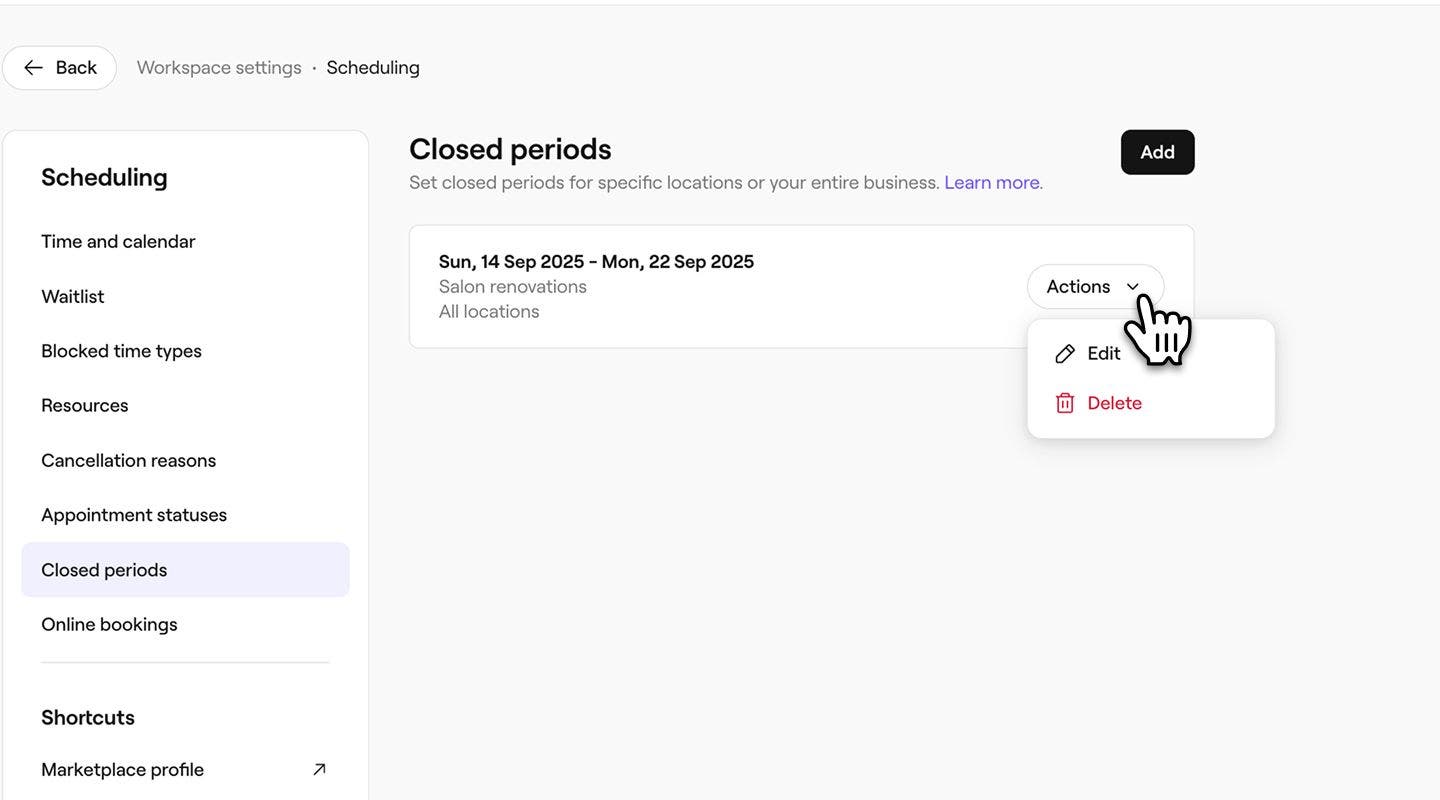
      จัดการ)closed_period_web_2.jpg
  1. เปิดช่วงเวลาปิดให้บริการจากการตั้งค่า
  2. ถัดจากช่วงปิดทำการที่คุณต้องการแก้ไขหรือลบ ให้แตะ การดำเนินการ (จุดสามจุด) แล้ว เลือกหนึ่งในตัวเลือกต่อไปนี้:
    1. แก้ไข: เลือก แก้ไข เพื่อแก้ไขช่วงเวลาปิดให้บริการ จากมุมมอง เพิ่มช่วงเวลาปิดให้บริการ ให้อัปเดตรายละเอียดของช่วงเวลาปิดให้บริการ หากต้องการใช้การเปลี่ยนแปลง ให้แตะปุ่ม บันทึก
    2. ลบ: เลือก ลบ เพื่อลบช่วงปิดทำการ จากมุมมอง ลบช่วงปิดทำการ ให้แตะปุ่ม ลบ เพื่อใช้การเปลี่ยนแปลงเหล่านี้
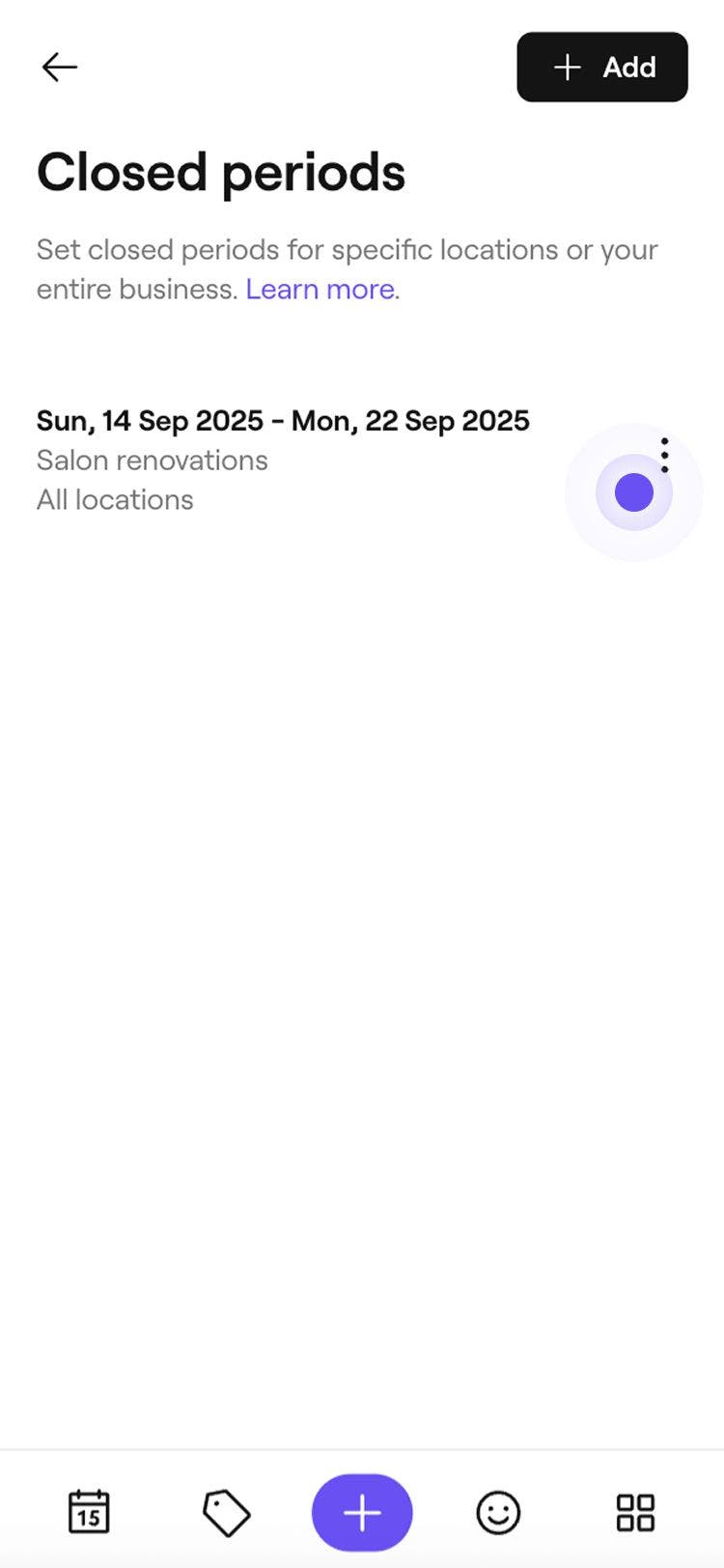
      จัดการ)ช่วงเวลาปิด_มือถือ_2.jpg

คำถามที่พบบ่อย

    • เมื่อคุณตั้งค่าช่วงเวลาที่ธุรกิจปิดให้บริการ ปฏิทิน ของคุณจะได้รับการอัปเดตโดยอัตโนมัติเพื่อบล็อกความพร้อมให้บริการทั้งทางออนไลน์และในร้านค้า ซึ่งจะป้องกันไม่ให้มีการจองในช่วงเวลานั้น เพื่อป้องกันไม่ให้เกิดปัญหา เราขอแนะนำให้ตั้งค่าช่วงเวลาเหล่านี้ล่วงหน้าเมื่อทำได้

      อัปเดตช่วงเวลาปิดทำการโดยเร็วที่สุดเพื่อป้องกันไม่ให้มีการจองใหม่ จากนั้น แจ้งลูกค้าที่ได้รับผลกระทบโดยใช้วิธีการสื่อสารที่คุณต้องการ เพื่อลดความไม่สะดวกให้น้อยที่สุด

      ช่วงเวลาปิดทำการจะมีผลกับธุรกิจทั้งหมดหรือสาขาที่ระบุ หากต้องการบล็อกความพร้อมให้บริการของสมาชิกในทีมรายบุคคล คุณสามารถเพิ่มเวลาหยุดงาน หรือปรับเปลี่ยนกะทำงานที่กำหนดเวลาไว้ เพื่อแสดงช่วงเวลาที่พวกเขาไม่ได้ทำงาน


การจัดการตารางเวลา


บทความที่เกี่ยวข้อง

หลักสูตร Fresha Academy
วิดีโอตัวอย่างหลักสูตร

จัดการปฏิทินของคุณอย่างเชี่ยวชาญ

7 บทเรียน•15 นาที

ดูหลักสูตรทั้งหมด

คู่มือนี้มีประโยชน์หรือไม่

การจัดการตารางเวลา

จัดการกะทำงานที่กำหนดเวลาไว้สำหรับสมาชิกในทีม

เรียนรู้วิธีใช้การจัดตารางเวลาขั้นสูงเพื่อสร้างกะทำงานของทีมที่จัดการได้ง่าย

จัดการเวลาหยุดงานสำหรับทีมของคุณ

บันทึกเวลาหยุดงานของทีมพร้อมเหตุผลที่ออกได้ตามต้องการ

จัดการสิ่งอำนวยความสะดวกที่จองได้

สร้างสิ่งอำนวยความสะดวกที่จองได้สำหรับบริการ และเรียนรู้วิธีเช็คความพร้อมให้บริการได้อย่างง่ายดาย

สร้างและจัดการประเภทเวลาหยุดงาน

ติดตามความพร้อมให้บริการของทีมคุณโดยการตั้งค่าประเภทเวลาหยุดงานที่ปรับแต่งได้

จัดการช่วงเวลาปิดทำการ

อัปเดตช่วงเวลาปิดทำการเพื่อให้ลูกค้าทราบว่าคุณเปิดหรือปิดให้บริการเมื่อใด

บทความที่เกี่ยวข้อง

จัดการกะทำงานที่กำหนดเวลาไว้สำหรับสมาชิกในทีม

เรียนรู้วิธีใช้การจัดตารางเวลาขั้นสูงเพื่อสร้างกะทำงานของทีมที่จัดการได้ง่าย

จัดการประเภทเวลาที่บล็อกไว้

จัดการประเภทเวลาที่บล็อกไว้ด้วยชื่อ ระยะเวลา และการตั้งค่าค่าตอบแทนที่กำหนดเอง

สร้างสถานที่ตั้งของธุรกิจ

จัดการธุรกิจของคุณได้อย่างง่ายดายในหลายสาขาโดยตั้งค่าแต่ละสาขาแยกกัน

หลักสูตร Fresha Academy
วิดีโอตัวอย่างหลักสูตร

จัดการปฏิทินของคุณอย่างเชี่ยวชาญ

7 บทเรียน•15 นาที

ดูหลักสูตรทั้งหมด
Fresha
ดาวน์โหลดแอป

เกี่ยวกับ Fresha

ร่วมงานกับเรา

ความช่วยเหลือและการสนับสนุน

บล็อก

แผนผังเว็บไซต์

สำหรับธุรกิจ

สำหรับพาร์ทเนอร์

ราคา

ฟีเจอร์

การจัดตารางเวลา

จุดชำระเงิน (POS)

การชำระเงิน

เงินทุน

มาร์เก็ตเพลส

การสนับสนุน

สถานะ

กฎหมาย

นโยบายความเป็นส่วนตัว

เงื่อนไขการให้บริการ

เงื่อนไขการใช้งาน

โซเชียลมีเดียของเรา

Facebook
Linkedin
Instagram

© 2026 Fresha.com SV Ltd