หน้าหลักฐานความรู้Fresha Academy
จำกัดความพร้อมให้บริการทางออนไลน์
ย้อนกลับ
  1. ฐานความรู้•
  2. บริการ•
  3. จำกัดความพร้อมให้บริการทางออนไลน์

จำกัดความพร้อมให้บริการทางออนไลน์

ในคู่มือนี้ คุณจะได้เรียนรู้วิธีควบคุมว่าลูกค้าจะจองบริการของคุณทางออนไลน์ได้เมื่อใด โดยการตั้งค่าเวลา วัน หรือวันที่ที่คุณพร้อมให้บริการ

ในบทความนี้

  • ข้อจำกัดความพร้อมให้บริการทำงานอย่างไร
  • ตั้งค่าข้อจำกัดความพร้อมให้บริการ
  • แก้ไขหรือลบข้อจำกัดความพร้อมให้บริการ

ข้อจำกัดความพร้อมให้บริการทำงานอย่างไร

ข้อจำกัดความพร้อมให้บริการช่วยให้คุณควบคุมได้ว่าจะให้จองบริการทางออนไลน์ได้เมื่อใด ซึ่งเป็นอีกชั้นหนึ่งในการจัดตารางเวลา คุณสามารถใช้ข้อจำกัดความพร้อมให้บริการเพื่อให้จองบริการได้ในช่วงเวลาที่กำหนด เช่น โปรโมชันพิเศษ การเปิดตัว หรือวันและชั่วโมงที่เลือกไว้ในแต่ละสัปดาห์ 

บริการจะจองออนไลน์ได้ก็ต่อเมื่อข้อจำกัดความพร้อมให้บริการตรงกับ กะทำงานที่กำหนดเวลาไว้ของสมาชิกในทีม, สถานที่ตั้งที่ได้รับมอบหมาย และ สิ่งอำนวยความสะดวกที่จำเป็น ตัวอย่างเช่น หากมีบริการตั้งแต่ 8:00 น. แต่สมาชิกในทีมเริ่มทำงานตอน 9:00 น. ลูกค้าจะจองได้ตั้งแต่ 9:00 น. เท่านั้น

ตั้งค่าข้อจำกัดความพร้อมให้บริการ

  1. จากเมนูหลักทางด้านซ้ายของหน้าจอ ให้ไปที่ แค็ตตาล็อก

  2. เลือก เมนูบริการ จากแผงด้านซ้าย แล้วคลิกบริการที่ต้องการแก้ไข
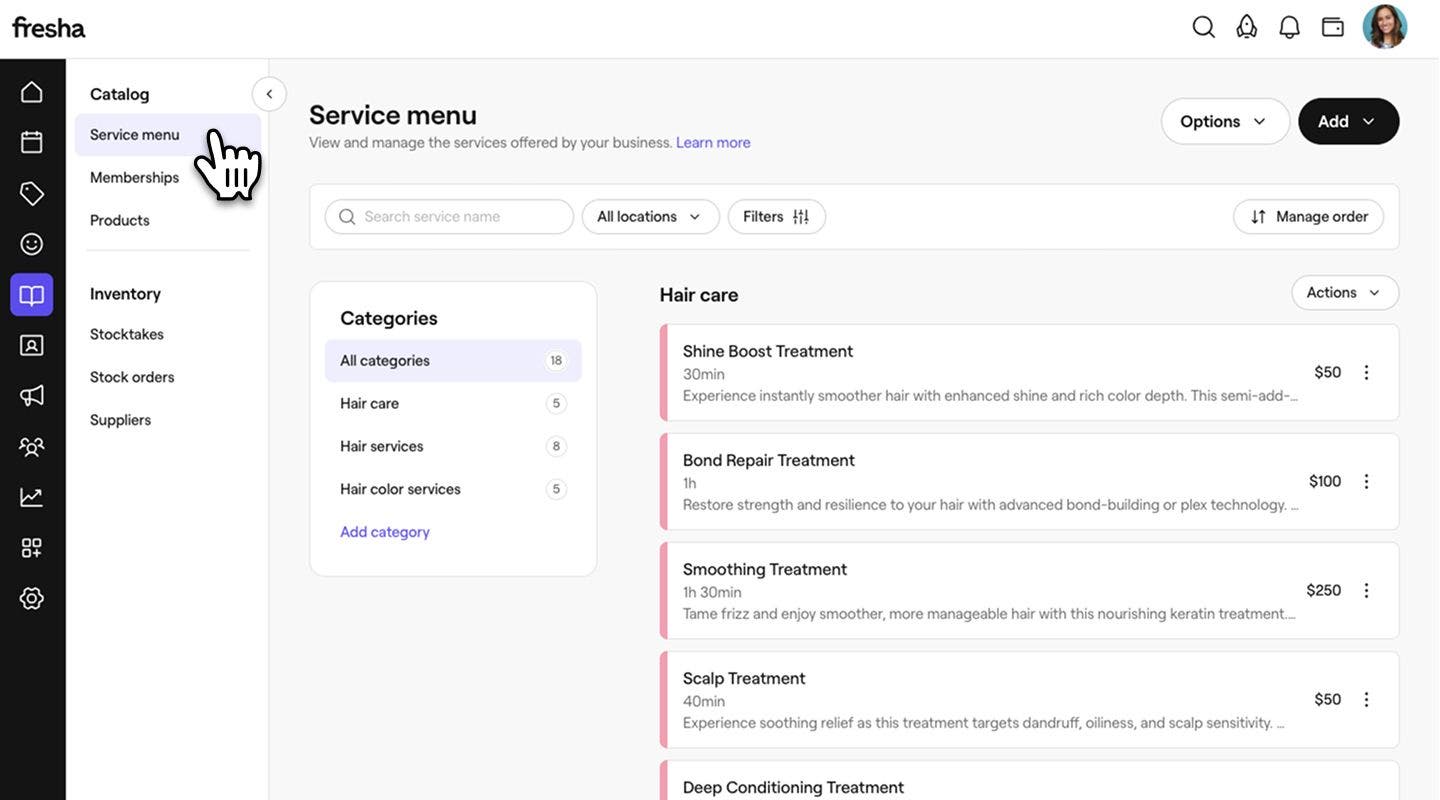
    เลือกเมนูบริการบนเดสก์ท็อป.jpg

  3. เลือก การจองออนไลน์ จากแผงด้านซ้าย

    เดสก์ท็อป เลือกการจองออนไลน์.jpg

  4. ใต้ ข้อจำกัดความพร้อมให้บริการ ให้ทำเครื่องหมายในช่องทำเครื่องหมายข้าง จำกัดความพร้อมให้บริการระหว่างวันที่ระบุ เพื่อตั้งค่าว่าบริการใกล้จะเริ่มหรือหยุดให้จองออนไลน์เมื่อใด: 

    • จองได้ตั้งแต่วันที่: เลือกวันที่เริ่มต้นที่บริการจะจองได้ ตัวอย่างเช่น หากคุณใกล้จะเริ่มบริการใหม่ในปีใหม่ ให้ตั้งวันที่เริ่มเป็นวันที่ 1 มกราคม เพื่อให้ลูกค้าเริ่มจองได้ตั้งแต่วันที่ดังกล่าวเป็นต้นไป
    • จองได้จนถึง: เลือกวันที่สิ้นสุดที่บริการจะหยุดให้จองได้ ตัวอย่างเช่น หากคุณให้บริการตามฤดูกาลที่สิ้นสุดก่อนปีใหม่ ให้ตั้งวันที่สิ้นสุดเป็นวันที่ 31 ธันวาคม เพื่อให้หยุดให้บริการที่จองได้โดยอัตโนมัติหลังจากวันนั้น หากคุณไม่ได้ตั้งวันที่สิ้นสุด บริการจะยังคงจองได้อย่างต่อเนื่องโดยไม่มีข้อจำกัด
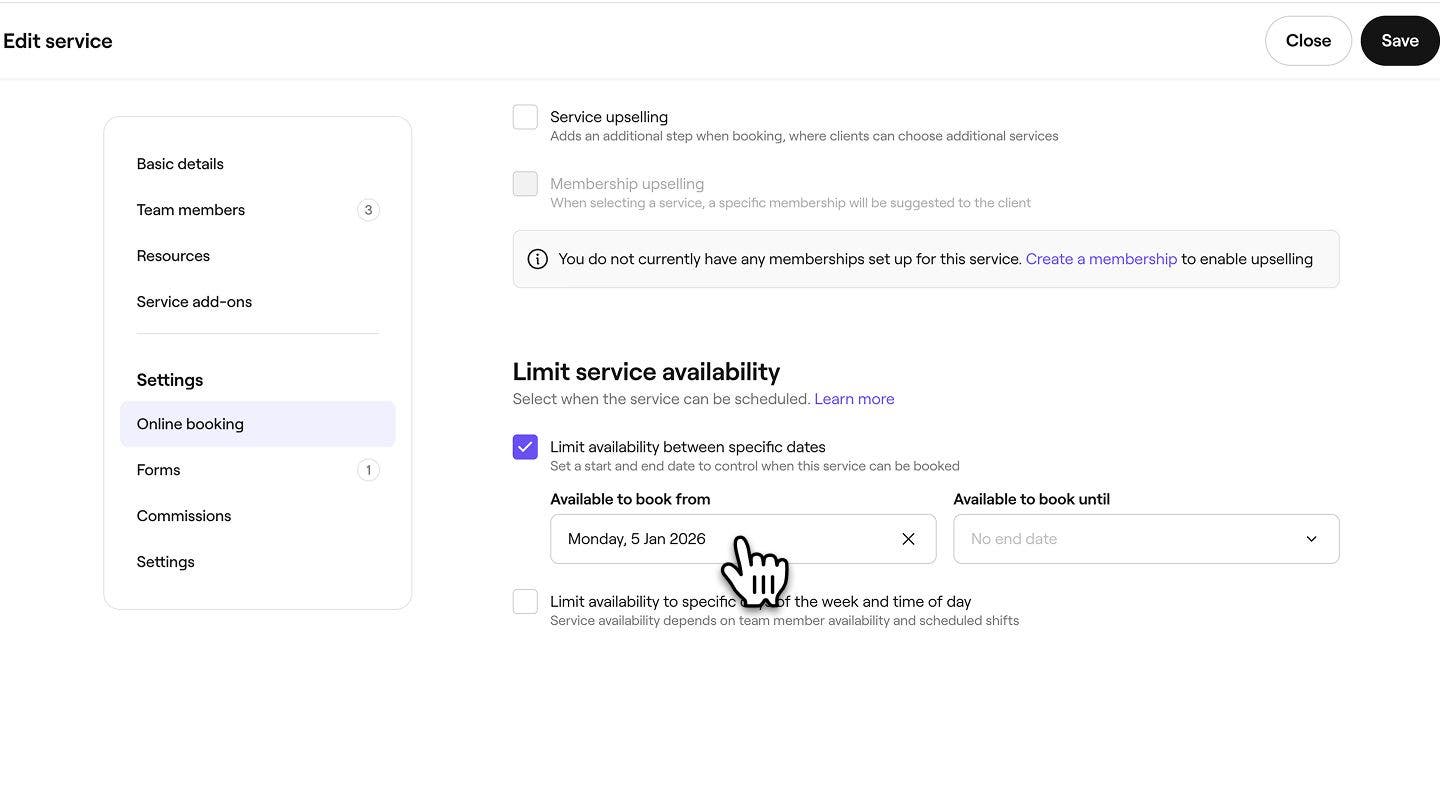
    เดสก์ท็อป เลือกวันที่.jpg

  5. ทำเครื่องหมายในช่องทำเครื่องหมายถัดจาก จำกัดความพร้อมให้บริการเฉพาะวันของสัปดาห์และช่วงเวลาของวัน เพื่อกำหนดเวลาที่สามารถจัดตารางเวลาบริการได้ 
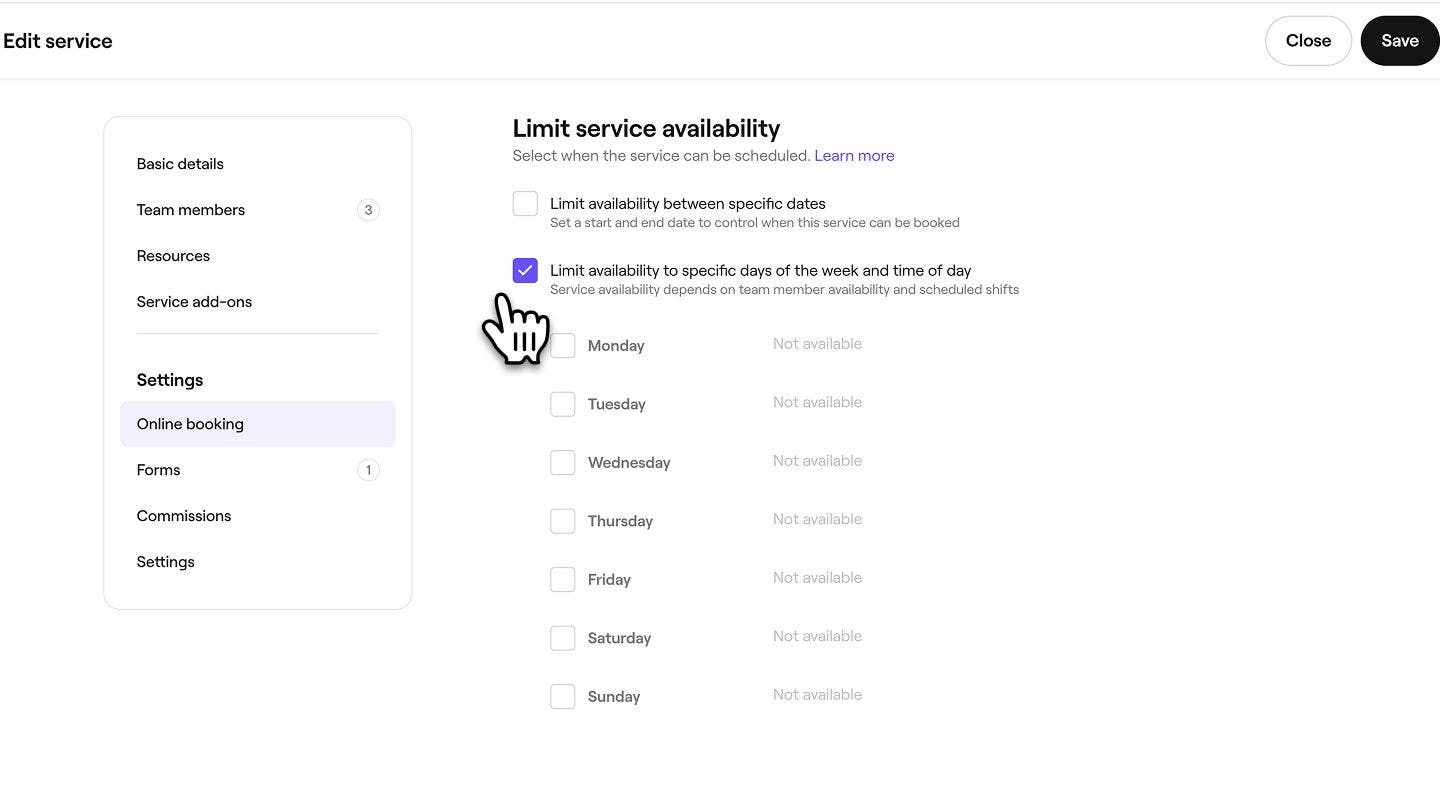
    เดสก์ท็อป เลือกไว้ ข้อจำกัด วัน-เวลาที่ให้บริการ.jpg

  6. ทำเครื่องหมายในช่องทำเครื่องหมายถัดจากวันที่ให้บริการ จากนั้นกำหนดเวลาที่สามารถจัดตารางเวลาได้ภายในช่วงนั้น คุณสามารถเลือกเวลาที่ต้องการหรือเลือก “ต้นวัน” หรือ “สิ้นสุดวัน” ซึ่งกำหนดโดย กะทำงานที่กำหนดเวลาไว้ของทีม

    • คุณสามารถเลือกเพิ่มการจัดตารางเวลาสำหรับวันนั้นได้โดยใช้ ไอคอนบวก หรือใช้ ไอคอนลบ เพื่อลบออก

    เดสก์ท็อป เลือกเวลา.jpg

  7. คลิกที่ปุ่ม บันทึก ด้านบนขวาเพื่อบันทึกข้อจำกัดความพร้อมให้บริการ

  1. จากเมนูหลักที่ด้านล่างของหน้าจอ ให้แตะ เพิ่มเติม (ไอคอนตาราง) แล้วแตะ แค็ตตาล็อก เพื่อเปิดตัวเลือกเพิ่มเติม

    มือถือ เลือกแคตตาล็อก.jpg

  2. แตะ เมนูบริการ เพื่อดูบริการทั้งหมดของคุณ

    มือถือ เลือกเมนูบริการ.jpg

  3. แตะบริการที่คุณต้องการแก้ไข จากนั้นแตะ แก้ไข จากเมนูที่ด้านล่างของหน้าจอเพื่อดูรายละเอียดเพิ่มเติม

    มือถือ เลือก แก้ไข.jpg

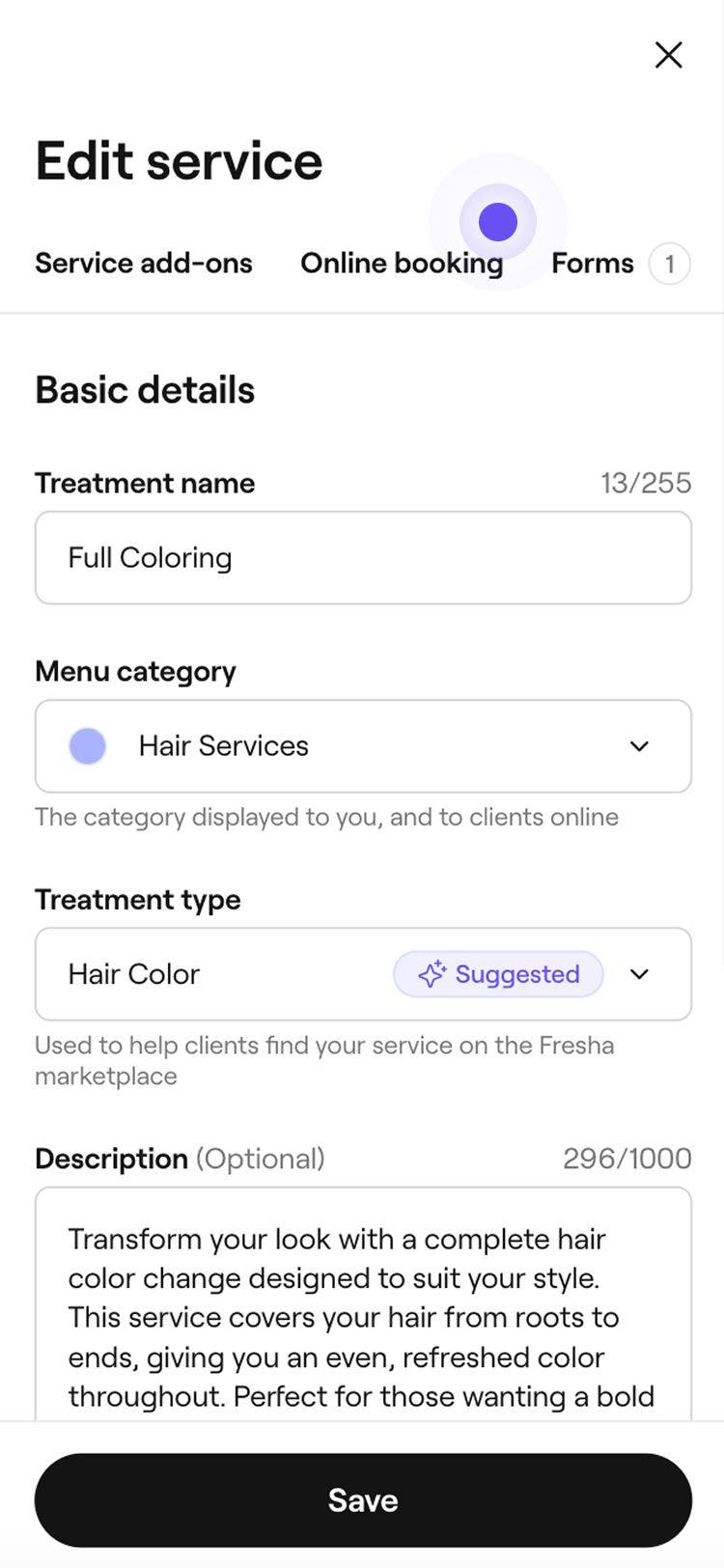
  4. แตะ แท็บ การจองออนไลน์ ที่ด้านบนของหน้าจอ

    มือถือ เลือกแท็บการจองออนไลน์.jpg

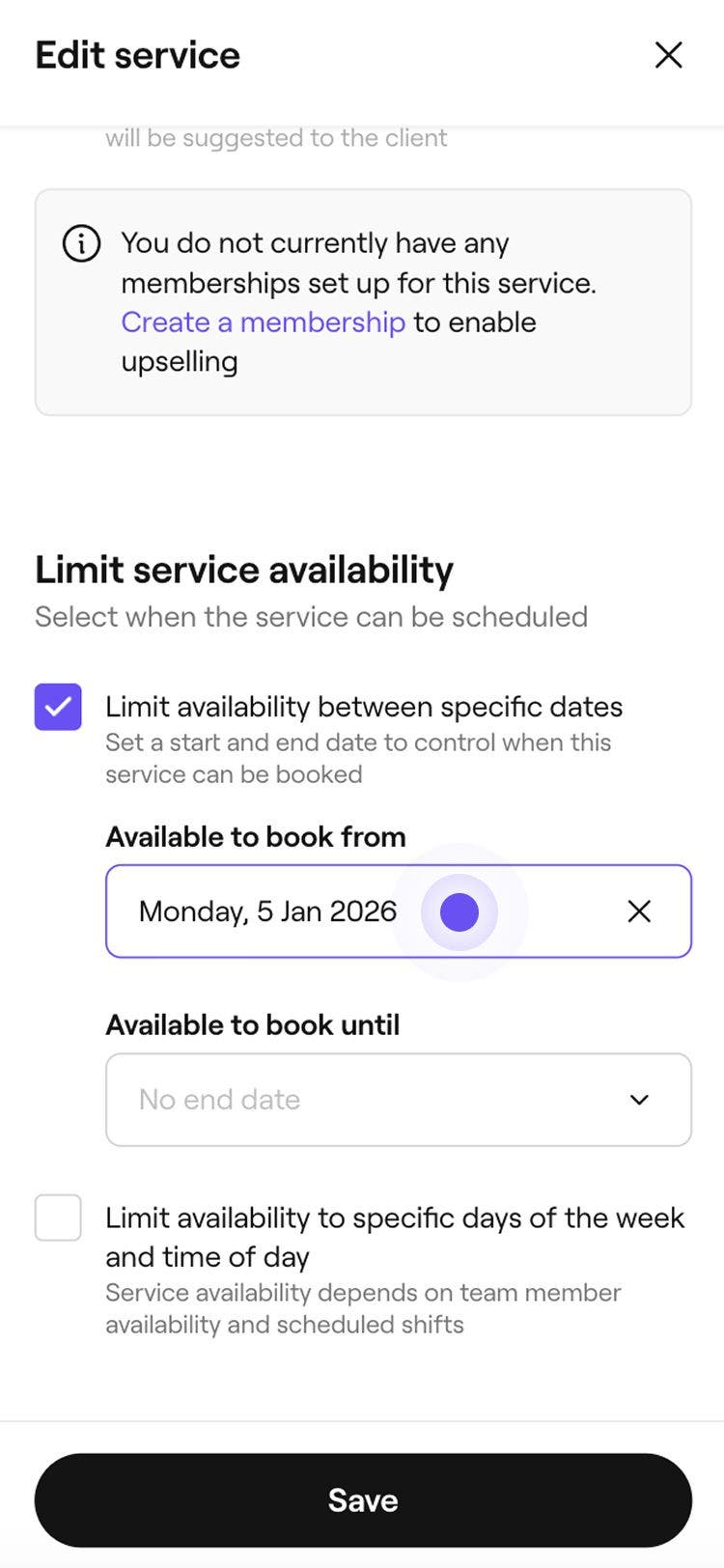
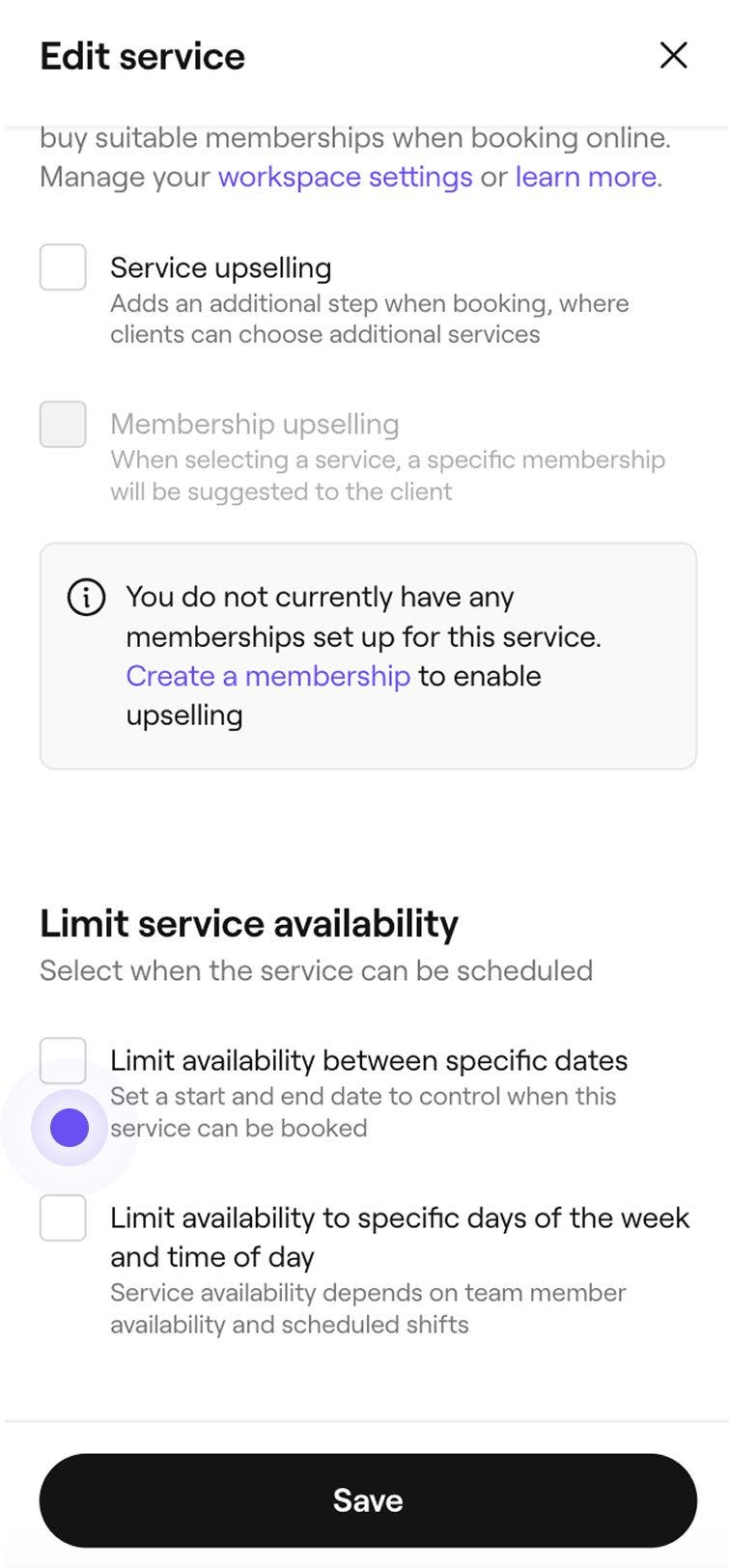
  5. ใต้ จำกัดความพร้อมให้บริการ ให้ทำเครื่องหมายที่ช่องทำเครื่องหมายถัดจาก จำกัดความพร้อมให้บริการระหว่างวันที่ที่ระบุ เพื่อตั้งค่าว่าบริการจะเริ่มหรือหยุดให้บริการให้จองออนไลน์ได้เมื่อใด: 

    • จองได้ตั้งแต่: เลือกวันที่เริ่มต้นที่บริการจะเริ่มให้จองได้ ตัวอย่างเช่น หากคุณใกล้จะเริ่มบริการใหม่ในปีใหม่ ให้ตั้งวันที่เริ่มเป็นวันที่ 1 มกราคม เพื่อให้ลูกค้าเริ่มจองได้ตั้งแต่วันที่ดังกล่าวเป็นต้นไป
    • จองได้จนถึง: เลือกวันที่สิ้นสุดที่บริการจะหยุดให้จองได้ ตัวอย่างเช่น หากคุณให้บริการตามฤดูกาลที่สิ้นสุดก่อนปีใหม่ ให้ตั้งวันที่สิ้นสุดเป็นวันที่ 31 ธันวาคม เพื่อให้บริการหยุดให้จองได้โดยอัตโนมัติหลังจากวันดังกล่าว หากคุณไม่ได้ตั้งวันที่สิ้นสุด บริการจะยังคงจองได้อย่างต่อเนื่องโดยไม่มีข้อจำกัด

    mobile select date.jpg

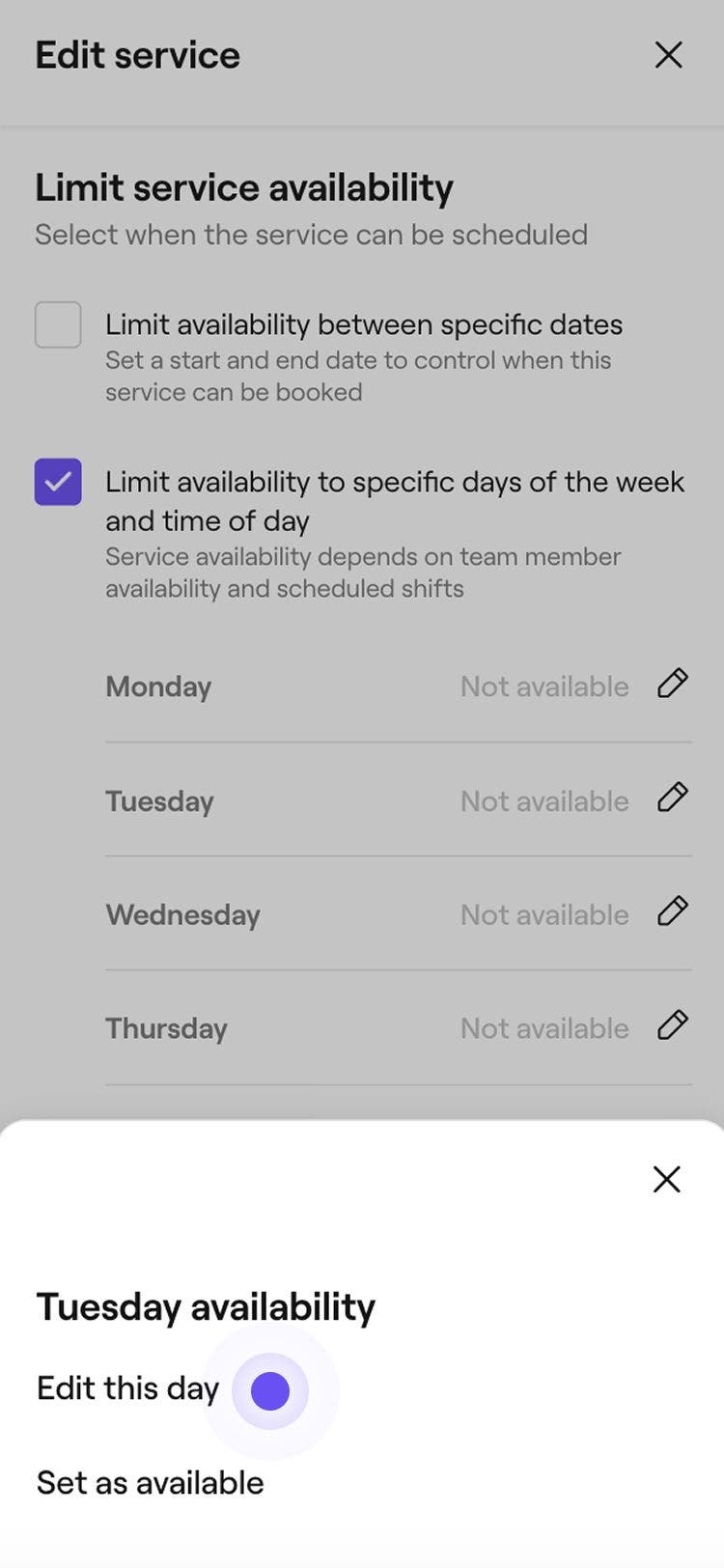
  6. ทำเครื่องหมายที่ช่องทำเครื่องหมายถัดจาก จำกัดความพร้อมให้บริการเฉพาะวันของสัปดาห์และเวลาของวัน เพื่อกำหนดเวลาที่สามารถจัดตารางเวลาบริการได้ 

  7. แตะไอคอน ดินสอ ถัดจากวันที่ต้องการแก้ไข จากนั้นแตะ แก้ไขวันนี้ ที่ด้านล่างของหน้าจอ

    มือถือ เลือก แก้ไขวันนี้.jpg

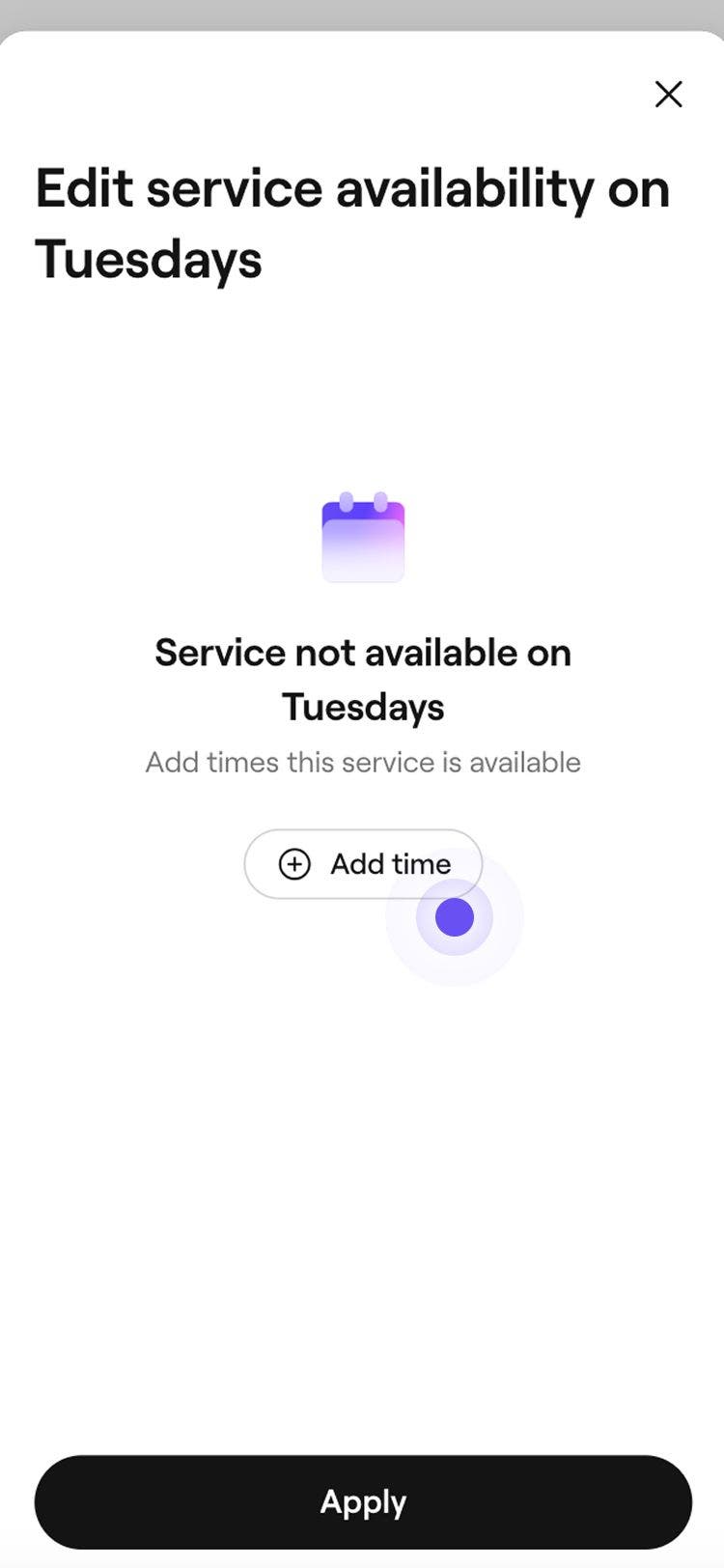
  8. แตะปุ่ม เพิ่มเวลา เพื่อเพิ่มคิวสำหรับวันที่เลือกไว้

    มือถือ เลือก เพิ่มเวลา.jpg

  9. เลือกเวลาที่ต้องการหรือเลือก “เริ่มวัน” หรือ “สิ้นสุดวัน” ซึ่งกำหนดโดย กะทำงานที่กำหนดเวลาไว้ของทีม

    • คุณสามารถเลือกที่จะจัดตารางเวลาเพิ่มเติมสำหรับวันนั้นโดยใช้ปุ่มเพิ่มเวลา หรือใช้ไอคอนลบเพื่อลบออก

    เพิ่มเวลาบนมือถือ.jpg

  10. แตะ ปุ่ม นำไปใช้ เพื่อบันทึกการอัปเดตที่คุณทำกับวันที่เลือกไว้

  11. หากต้องการตั้งค่าให้ทั้งวันไม่พร้อมใช้งาน ให้แตะไอคอนดินสอ แล้วแตะ ตั้งค่าเป็นไม่พร้อมใช้งาน

  12. แตะ บันทึก ที่ด้านล่างของหน้าจอเพื่อบันทึกการเปลี่ยนแปลง

เมื่อบันทึกแล้ว บริการจะปรากฏออนไลน์เฉพาะในช่วงวันที่ วัน และเวลาที่คุณตั้งไว้เท่านั้น

แก้ไขหรือลบข้อจำกัดความพร้อมให้บริการ

  1. จากเมนูหลักทางด้านซ้ายของหน้าจอ ให้ไปที่ แค็ตตาล็อก

  2. เลือก เมนูบริการ จากแผงด้านซ้าย จากนั้นคลิกที่บริการที่ต้องการแก้ไข

    เดสก์ท็อป เลือกเมนูบริการ.jpg

  3. เลือก การจองออนไลน์ จากแผงเมนูด้านซ้าย 

    เลือกการจองออนไลน์บนเดสก์ท็อป.jpg

  4. ใต้ จำกัดความพร้อมให้บริการ ให้เลือกอย่างใดอย่างหนึ่งต่อไปนี้:

    • แก้ไข: อัปเดตวันที่ วัน หรือช่วงเวลาของวันที่มีข้อจำกัดความพร้อมให้บริการตามต้องการ 
    • ลบ: ลบข้อจำกัดความพร้อมให้บริการอย่างถาวรโดยยกเลิกการทำเครื่องหมายในช่องทำเครื่องหมายถัดจาก จำกัดความพร้อมให้บริการระหว่างวันที่ที่ระบุ และ จำกัดความพร้อมให้บริการเฉพาะวันของสัปดาห์และช่วงเวลาของวัน
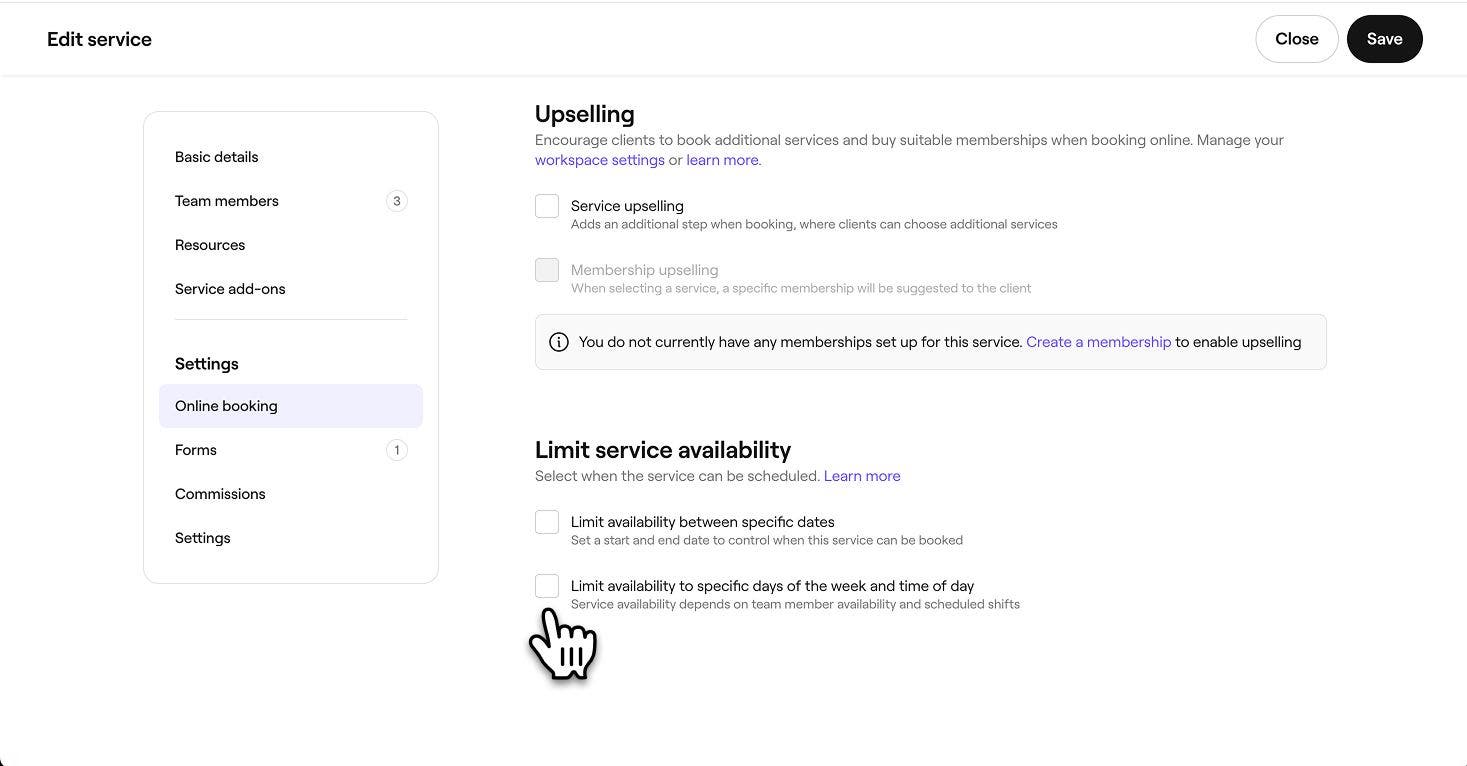
    เดสก์ท็อป เลือกตัวเลือกอย่างน้อย 1 ข้อหรือทั้ง 2 ข้อ.jpg

  5. คลิกที่ปุ่ม บันทึก ด้านบนขวาเพื่อบันทึกการอัปเดตของคุณ
  1. จากเมนูหลักที่ด้านล่างของหน้าจอ ให้แตะ เพิ่มเติม (ไอคอนตาราง) แล้วแตะ แค็ตตาล็อก เพื่อเปิดตัวเลือกเพิ่มเติม

    มือถือ เลือกแคตตาล็อก.jpg

  2. แตะ เมนูบริการ เพื่อดูบริการทั้งหมดที่กำหนดค่าไว้

    มือถือ เลือกเมนูบริการ.jpg

  3. แตะบริการที่ต้องการแก้ไข จากนั้นแตะ แก้ไข จากเมนูที่ด้านล่างของหน้าจอเพื่อดูรายละเอียดเพิ่มเติม

    มือถือ เลือก แก้ไข.jpg

  4. แตะแท็บ การจองออนไลน์ ที่ด้านบนของหน้าจอ

    มือถือ เลือกแท็บการจองออนไลน์.jpg

  5. ใต้ จำกัดความพร้อมให้บริการ:

    • แก้ไข: แก้ไขวันที่ วัน หรือช่วงเวลาของวันที่มีข้อจำกัดความพร้อมให้บริการตามต้องการ 
    • ลบ: ลบข้อจำกัดความพร้อมให้บริการอย่างถาวรโดยยกเลิกการทำเครื่องหมายในช่องทำเครื่องหมายถัดจาก จำกัดความพร้อมให้บริการระหว่างวันที่ที่ระบุ และ จำกัดความพร้อมให้บริการเฉพาะวันของสัปดาห์และเวลาของวัน

    มือถือ เลือก 1 ตัวเลือกหรือทั้ง 2 ตัวเลือก.jpg

  6. แตะ บันทึก ที่ด้านล่างของหน้าจอเพื่อบันทึกการเปลี่ยนแปลง

คำถามที่พบบ่อย

    • ข้อจำกัดความพร้อมให้บริการจะใช้กับบริการแต่ละรายการและกำหนดว่าชุดรวมสามารถจองได้เมื่อใด ชุดรวมจะมีสถานะว่างเมื่อบริการทั้งหมดที่รวมอยู่และสมาชิกในทีมที่ให้บริการเหล่านั้นมีคิวว่างในเวลาที่เลือกไว้

      ต้นวัน และ สิ้นสุดวัน อิงจากเวลากะทำงานที่กำหนดไว้ของสมาชิกในทีมที่ให้บริการได้ ตัวอย่างเช่น หากตั้งค่าความพร้อมให้บริการตั้งแต่ตอนเริ่มต้นวันจนถึง 14:00 น. และทีมจัดตารางเวลาให้เริ่มต้นเวลา 8:30 น. บริการจะพร้อมให้บริการตั้งแต่ 8:30 น. จนถึง 14:00 น.

      การอัปเดตข้อจำกัดความพร้อมให้บริการจะมีผลกับการจองใหม่เท่านั้น การนัดหมายใดๆ ที่มีอยู่จะยังคงไม่เปลี่ยนแปลงและจะดำเนินต่อไปตามที่จัดตารางเวลาไว้แต่เดิม

      ช่วงเวลาปิดทำการจะแสดงในการจองออนไลน์โดยอัตโนมัติ ลูกค้าจะไม่สามารถจองการนัดหมายในวันที่ระบุว่าปิดได้ แม้ว่าบริการที่เกี่ยวข้องจะมีข้อจำกัดความพร้อมให้บริการที่ตั้งไว้สำหรับวันเหล่านั้นก็ตาม


บริการ


บทความที่เกี่ยวข้อง

คู่มือนี้มีประโยชน์หรือไม่

บริการ

เพิ่มรูปภาพในบริการ

กระตุ้นให้มีการจองโดยเพิ่มรูปภาพบริการลงในบริการของคุณ เพื่อให้ลูกค้าจองได้โดยตรงจากตัวอย่างผลงานบริการของคุณ

สร้างบริการ

สร้างและจัดการทรีตเมนต์ที่คุณให้บริการโดยการตั้งค่าบริการแบบเดี่ยว

เพิ่มเวลาเพิ่มเติมให้กับบริการและการนัดหมาย

ปรับระยะเวลาการนัดหมายโดยเพิ่มเวลาเพิ่มเติมให้กับบริการ ชุดรวม หรือการนัดหมายแต่ละรายการ

สร้างตัวแปรของบริการ

เสนอตัวเลือกราคาที่ยืดหยุ่นสำหรับบริการของคุณโดยสร้างและจัดการตัวแปรของบริการ

จัดการความพร้อมให้บริการ

จัดการว่าคุณจะให้บริการที่ใด ใครบ้างที่ให้บริการได้ และต้องใช้สิ่งอำนวยความสะดวกอะไรบ้าง

กำหนดการตั้งราคาขั้นสูงและระยะเวลา

การตั้งค่าราคาและระยะเวลาที่แตกต่างกันสำหรับสมาชิกในทีมหรือสาขา

แก้ไขบริการครั้งละหลายรายการ

แก้ไขราคา ระยะเวลา และการตั้งค่าอื่นๆ สำหรับบริการหลายรายการในครั้งเดียวบน Fresha

สร้างบริการเสริม

สร้างตัวเลือกเพิ่มเติมที่ไม่บังคับซึ่งเชื่อมโยงกับบริการบางอย่างที่ลูกค้าสามารถเลือกได้เมื่อทำการจอง

จำกัดความพร้อมให้บริการทางออนไลน์

ควบคุมช่วงเวลาที่ลูกค้าสามารถจองบริการของคุณได้ โดยกำหนดเวลา วัน หรือวันที่ที่ให้บริการได้

บทความที่เกี่ยวข้อง

จัดการสิ่งอำนวยความสะดวกที่จองได้

สร้างสิ่งอำนวยความสะดวกที่จองได้สำหรับบริการ และเรียนรู้วิธีเช็คความพร้อมให้บริการได้อย่างง่ายดาย

สร้างชุดรวมบริการ

เพิ่มยอดจองด้วยชุดรวมที่รวมหลายบริการไว้ในตัวเลือกเดียวที่สะดวกสำหรับลูกค้า

Fresha
ดาวน์โหลดแอป

เกี่ยวกับ Fresha

ร่วมงานกับเรา

ความช่วยเหลือและการสนับสนุน

บล็อก

แผนผังเว็บไซต์

สำหรับธุรกิจ

สำหรับพาร์ทเนอร์

ราคา

ฟีเจอร์

การจัดตารางเวลา

จุดชำระเงิน (POS)

การชำระเงิน

เงินทุน

มาร์เก็ตเพลส

การสนับสนุน

สถานะ

กฎหมาย

นโยบายความเป็นส่วนตัว

เงื่อนไขการให้บริการ

เงื่อนไขการใช้งาน

โซเชียลมีเดียของเรา

Facebook
Linkedin
Instagram

© 2026 Fresha.com SV Ltd