สร้างบริการเสริม
ดูวิธีให้ลูกค้าเลือกบริการเสริมที่ไม่บังคับระหว่างการจอง โดยการเพิ่มบริการเสริมให้กับบริการของคุณ
วิธีการทำงานของบริการเสริม
บริการเสริมคือบริการเพิ่มเติมที่ไม่บังคับซึ่งเชื่อมโยงกับบริการเฉพาะที่ลูกค้าสามารถเลือกได้เมื่อจอง เช่น ครีมนวดผมแบบพิเศษหรือการเพ้นท์เล็บ วิธีนี้ช่วยให้คุณยกระดับประสบการณ์ของลูกค้าและเพิ่มรายได้ได้อย่างง่ายดาย โดยไม่ต้องทำให้เมนูบริการซับซ้อนเกินไป
คุณสามารถสร้างบริการเสริมได้หลายรายการสำหรับแต่ละบริการ และตัดสินใจได้ว่าจะคิดค่าใช้จ่ายหรือใช้เวลาเพิ่มเติมหรือไม่ นอกจากนี้ ยังสามารถจัดกลุ่มบริการเสริมเพื่อให้ใช้กับบริการต่างๆ ได้
สร้างกลุ่มบริการเสริม
-
จากเมนูหลักทางด้านซ้ายของหน้าจอ ให้ไปที่ แค็ตตาล็อก
-
เลือก เมนูบริการ จากแผงเมนูด้านซ้าย
-
เลือกบริการที่มีอยู่จากเมนูบริการของคุณ หรือ สร้างบริการใหม่
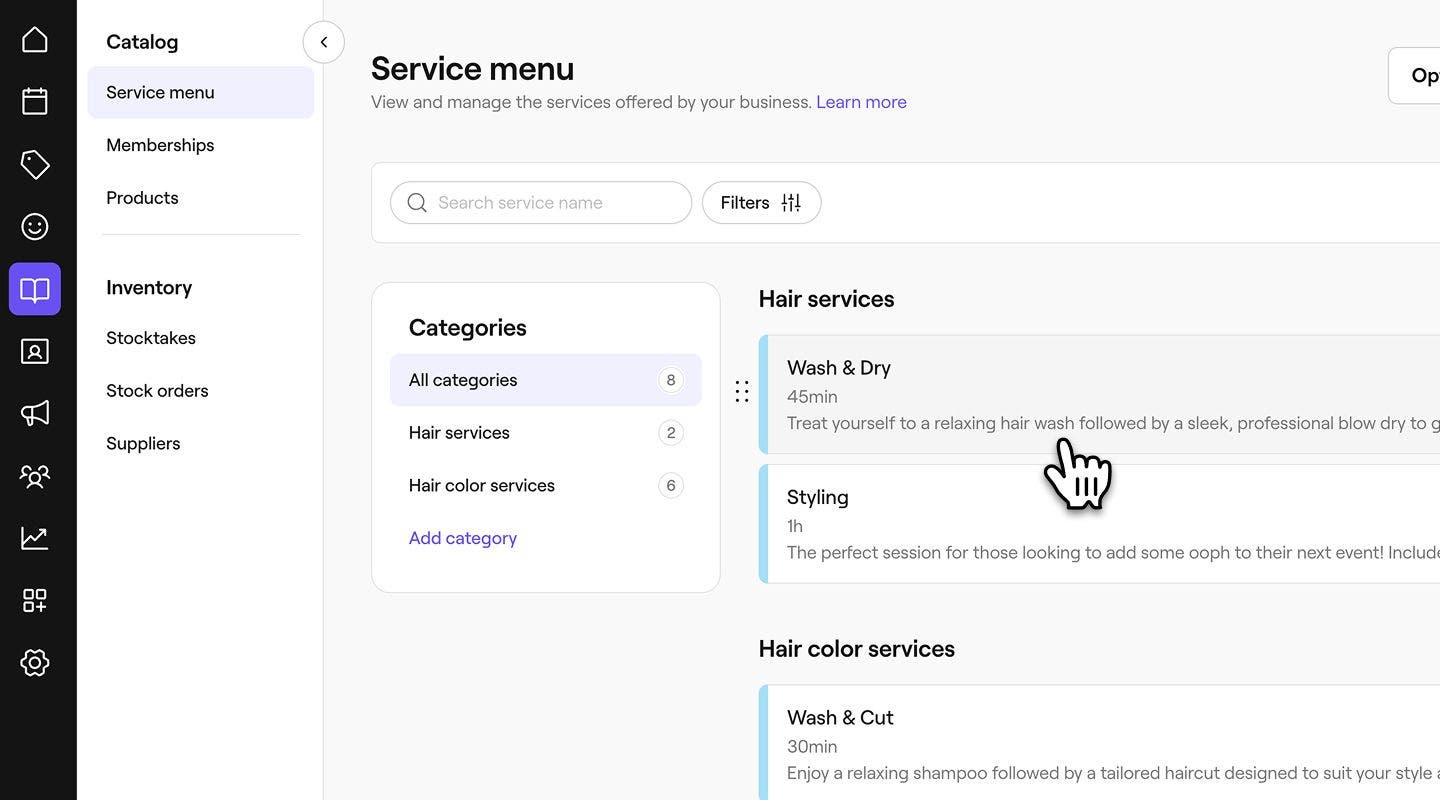
-
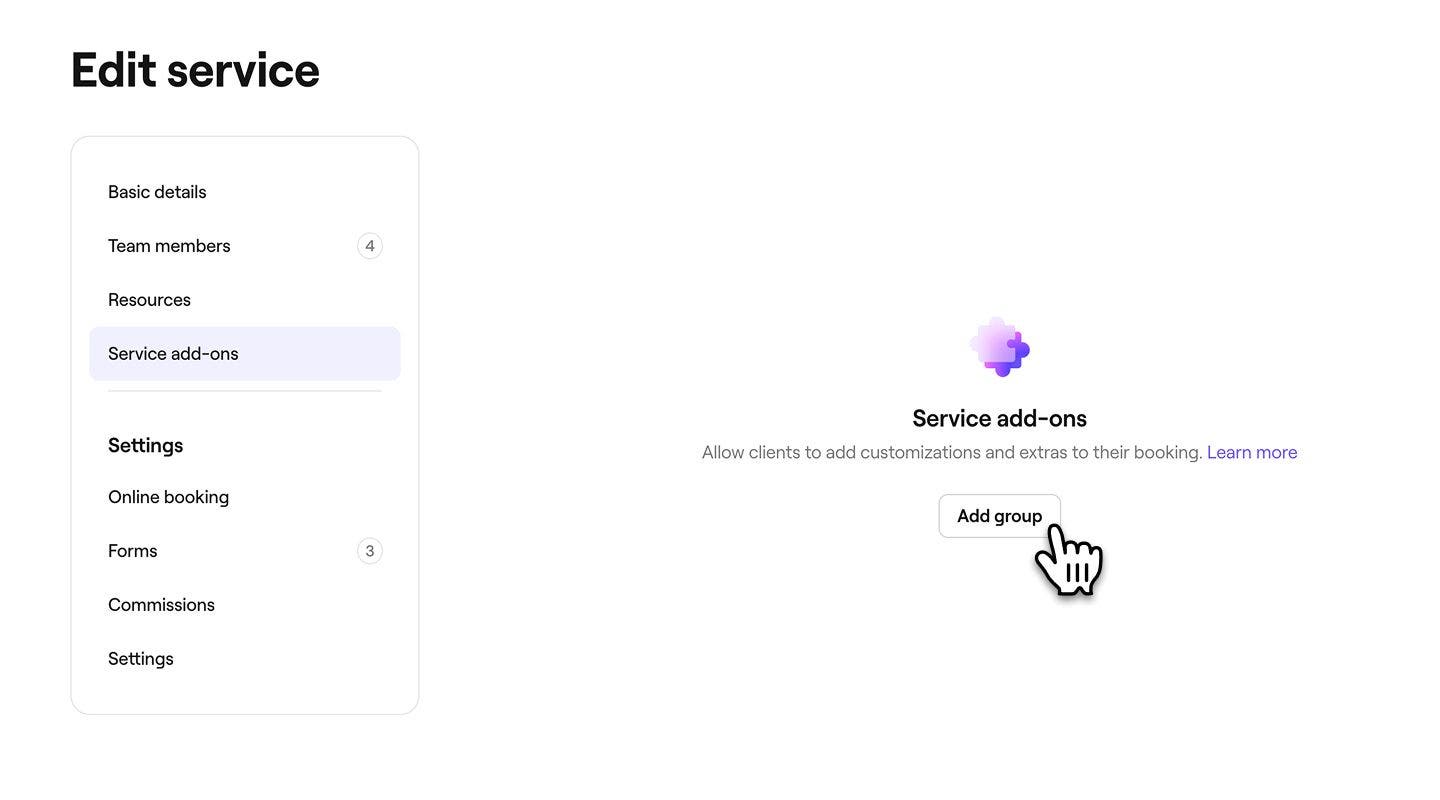
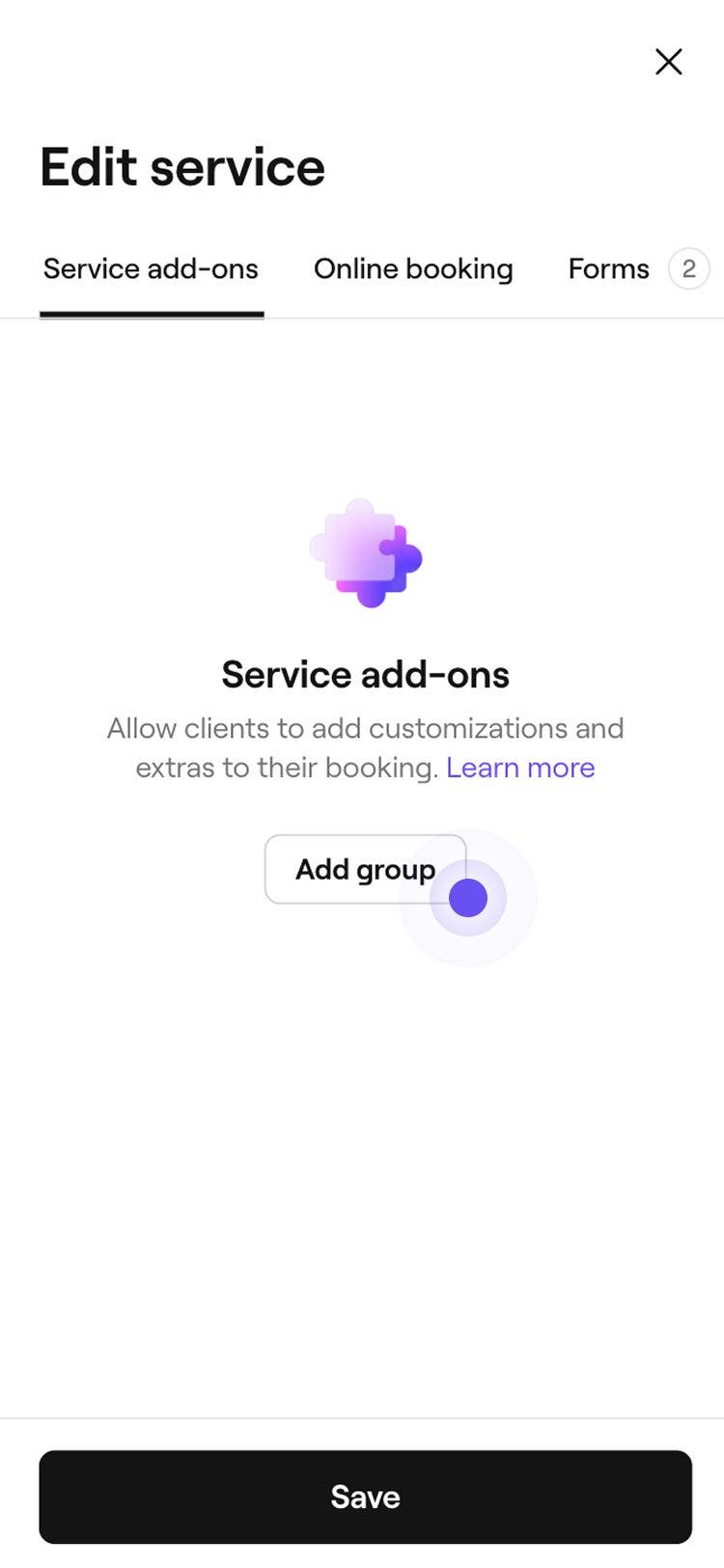
ในแผงเมนูด้านซ้าย ให้เลือก บริการเสริม แล้วคลิกที่ปุ่ม เพิ่มกลุ่ม
-
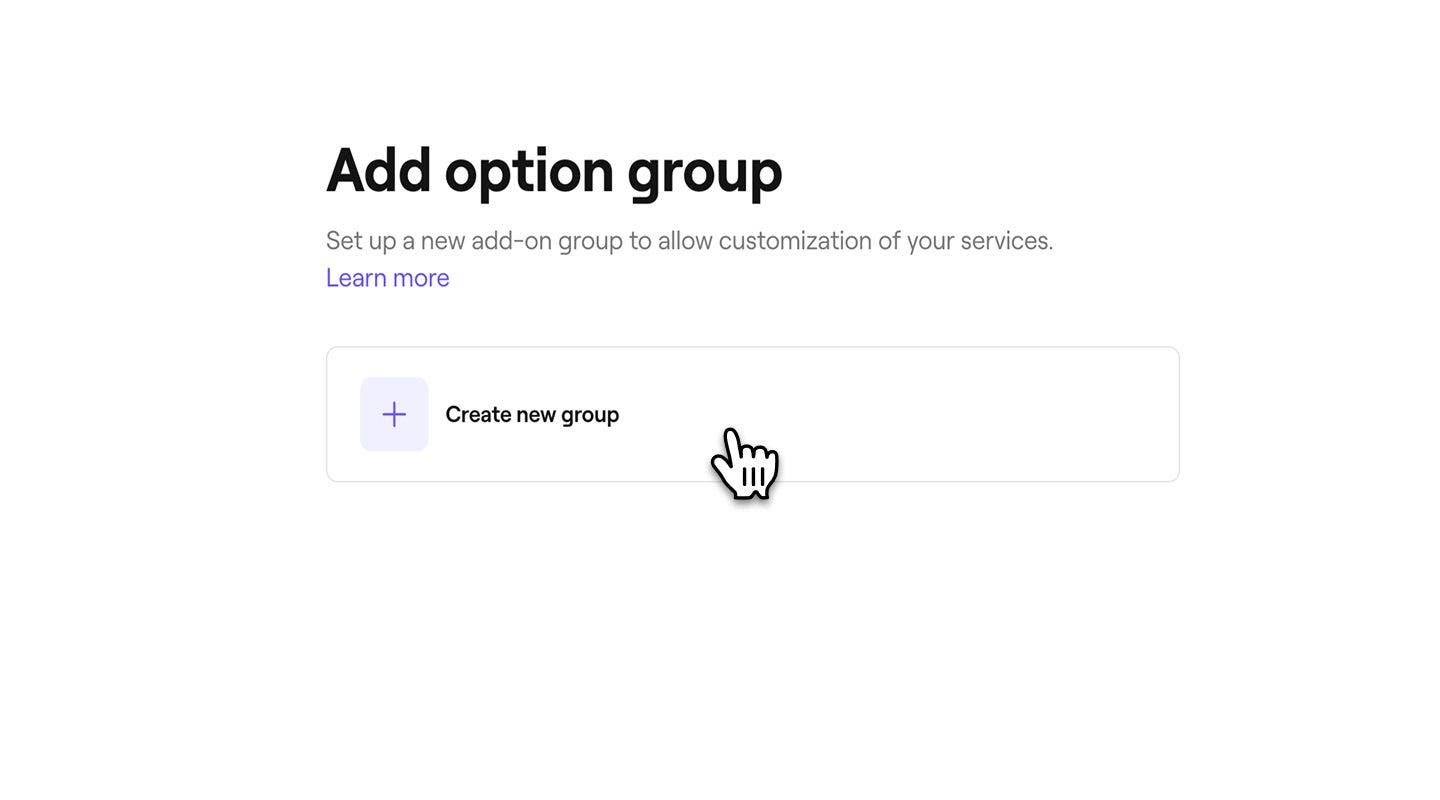
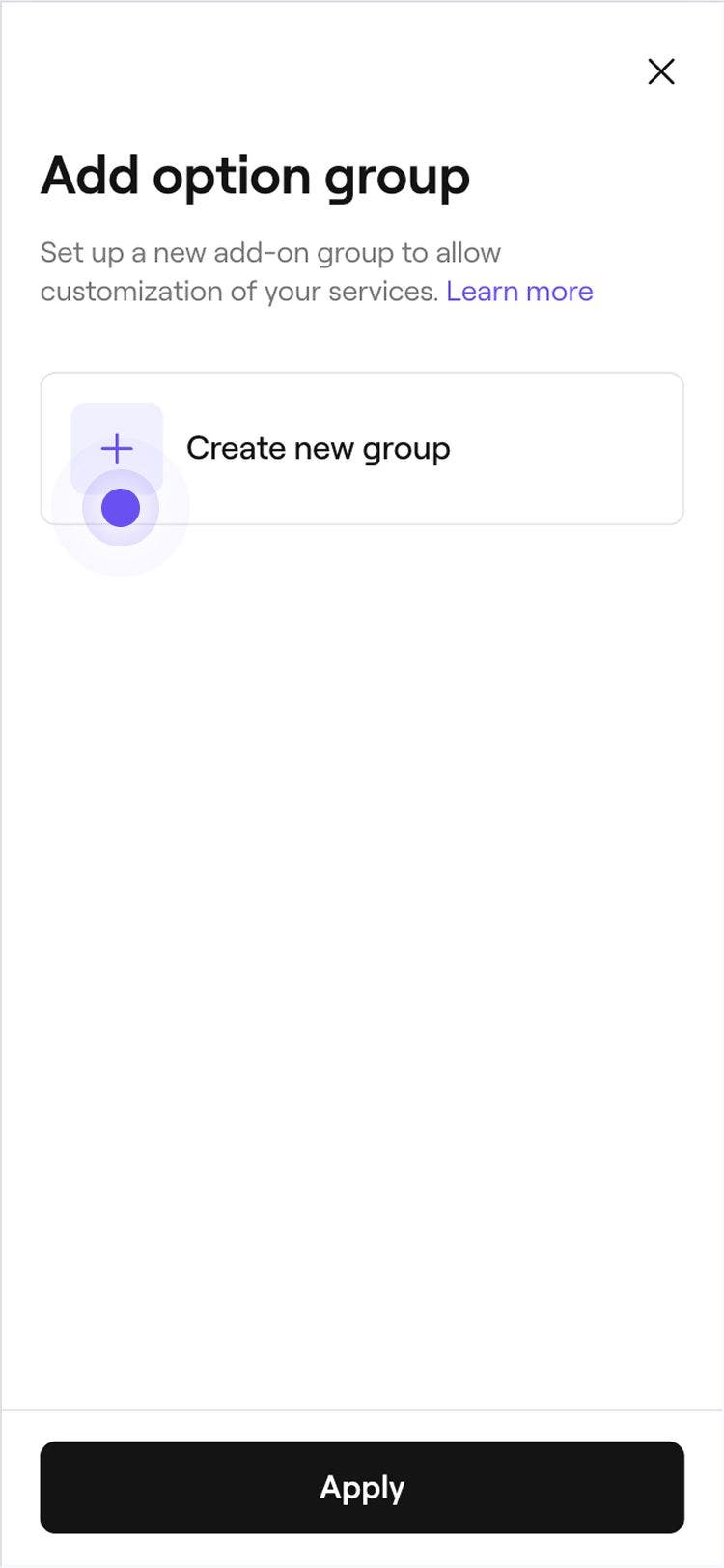
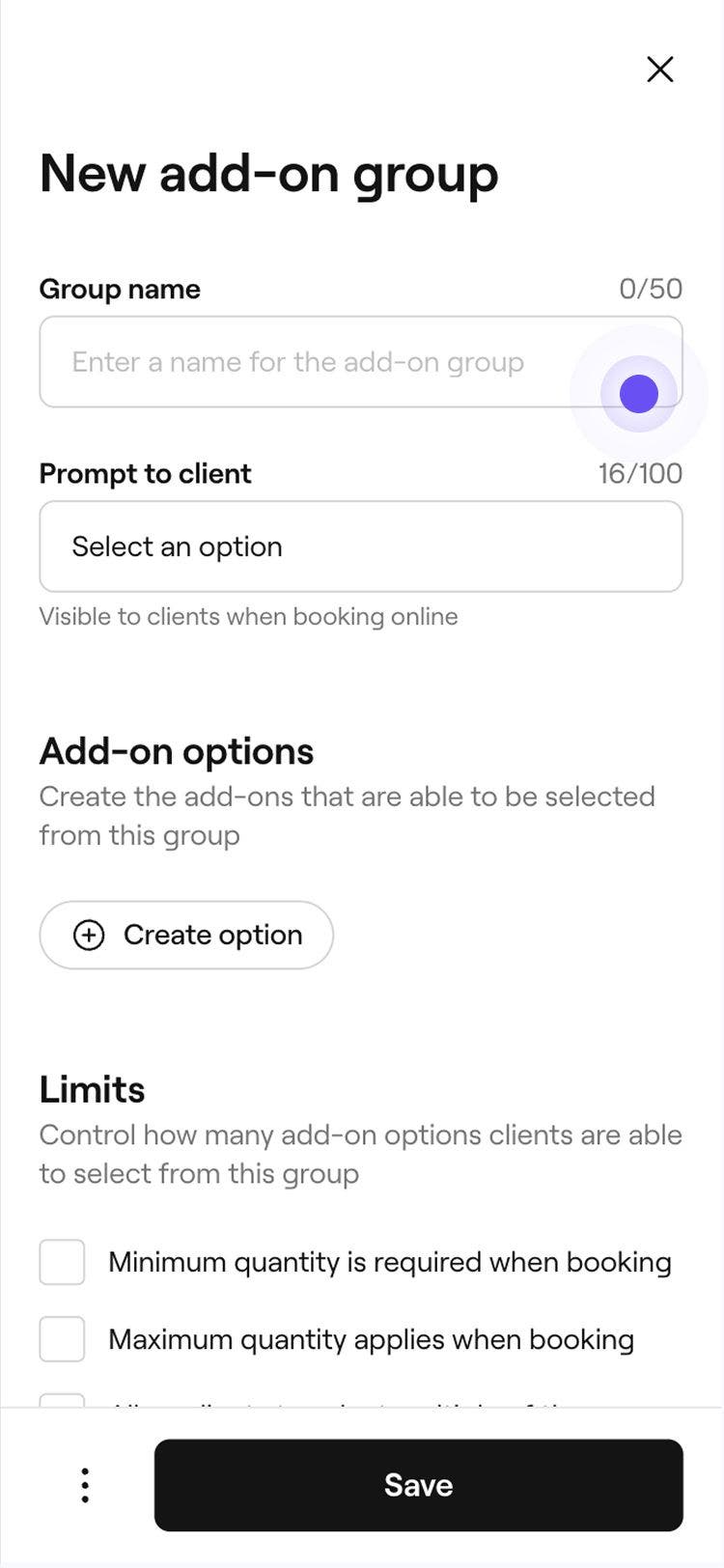
ในมุมมอง ตัวเลือก คลิก สร้างกลุ่มใหม่
-
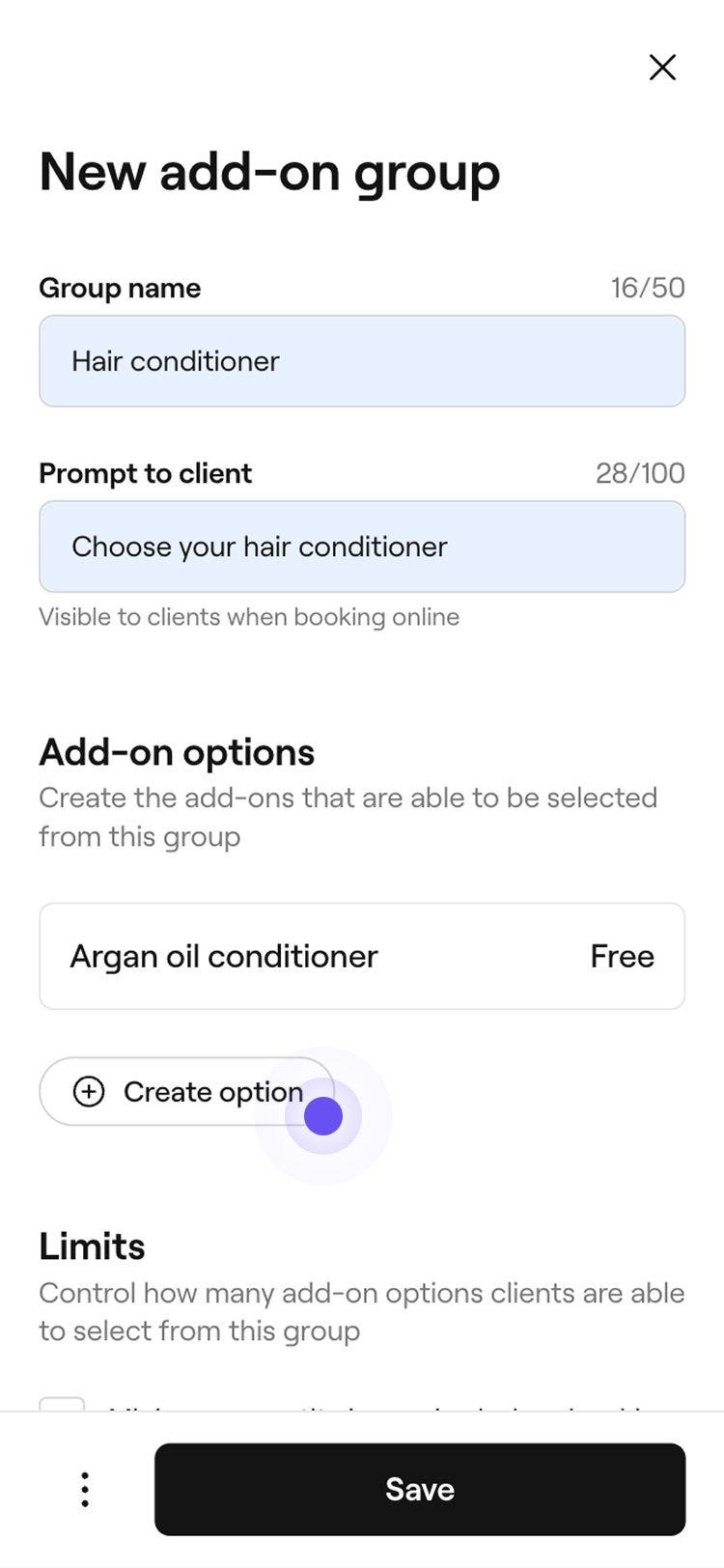
ในมุมมอง กลุ่มบริการเสริมใหม่ ให้ป้อน ชื่อกลุ่ม ที่ทีมของคุณจำได้ง่าย และ ข้อความแจ้งเตือนสำหรับลูกค้า ที่จะปรากฏระหว่างการจองออนไลน์ ตัวอย่างเช่น “เลือกครีมนวดผมของคุณ”

-
ใต้ ตัวเลือกบริการเสริม ให้คลิกที่ปุ่ม สร้างตัวเลือก เพื่อสร้างบริการเสริมเฉพาะสำหรับกลุ่ม

-
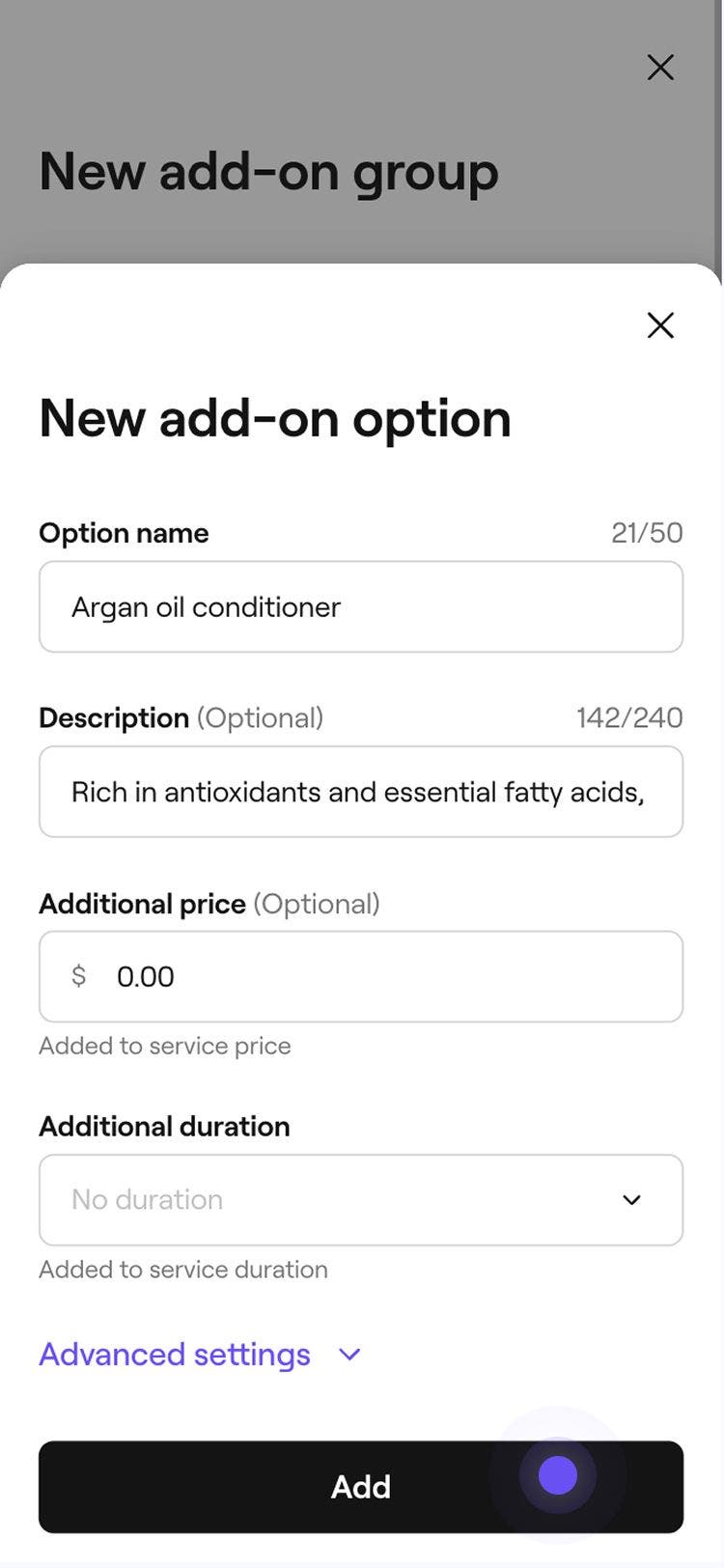
ในป๊อปอัป ให้ป้อนรายละเอียดต่อไปนี้ จากนั้นคลิกที่ปุ่ม เพิ่ม ที่ด้านล่างของป๊อปอัปเพื่อบันทึกตัวเลือกไปยังกลุ่ม:
- ชื่อตัวเลือก: ชื่อที่แสดงต่อลูกค้า เช่น ครีมนวดผมสูตรน้ำมันอาร์แกน
- คำอธิบาย: คำอธิบายสั้นๆ เกี่ยวกับบริการเสริม
- ราคาเพิ่มเติม: หากบริการเสริมมีค่าใช้จ่ายเพิ่มเติม ให้ป้อนราคา
- ระยะเวลาเพิ่มเติม: เพิ่มเวลาเพิ่มเติมให้กับบริการ
- การตั้งค่าขั้นสูง: อัปเดตการตั้งค่าภาษีการขายเริ่มต้นสำหรับบริการเสริม และเพิ่มต้นทุนของบริการเสริมให้กับธุรกิจของคุณ

- คุณสามารถเพิ่มตัวเลือกบริการเสริมได้เรื่อยๆ โดยเลือกปุ่ม สร้างตัวเลือก
-
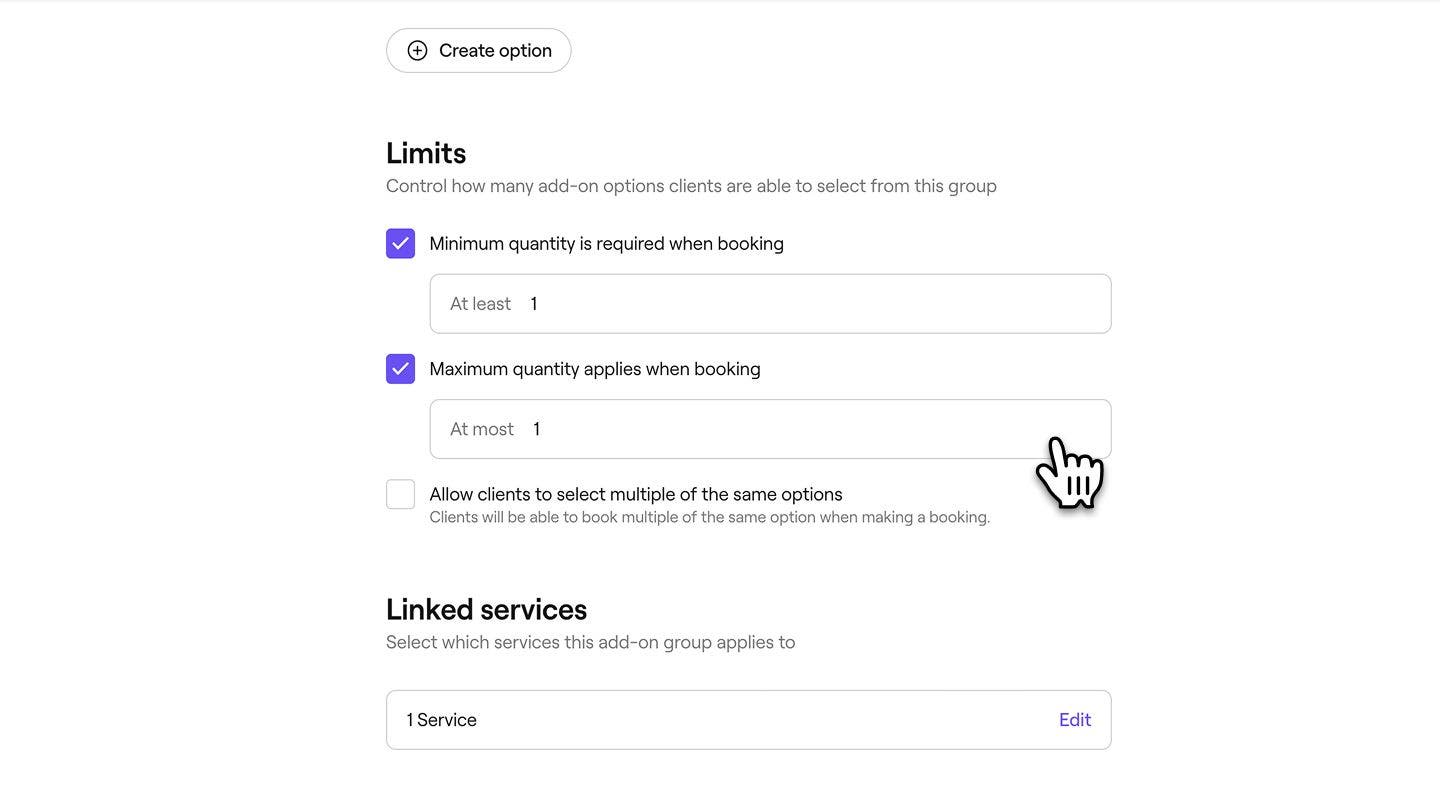
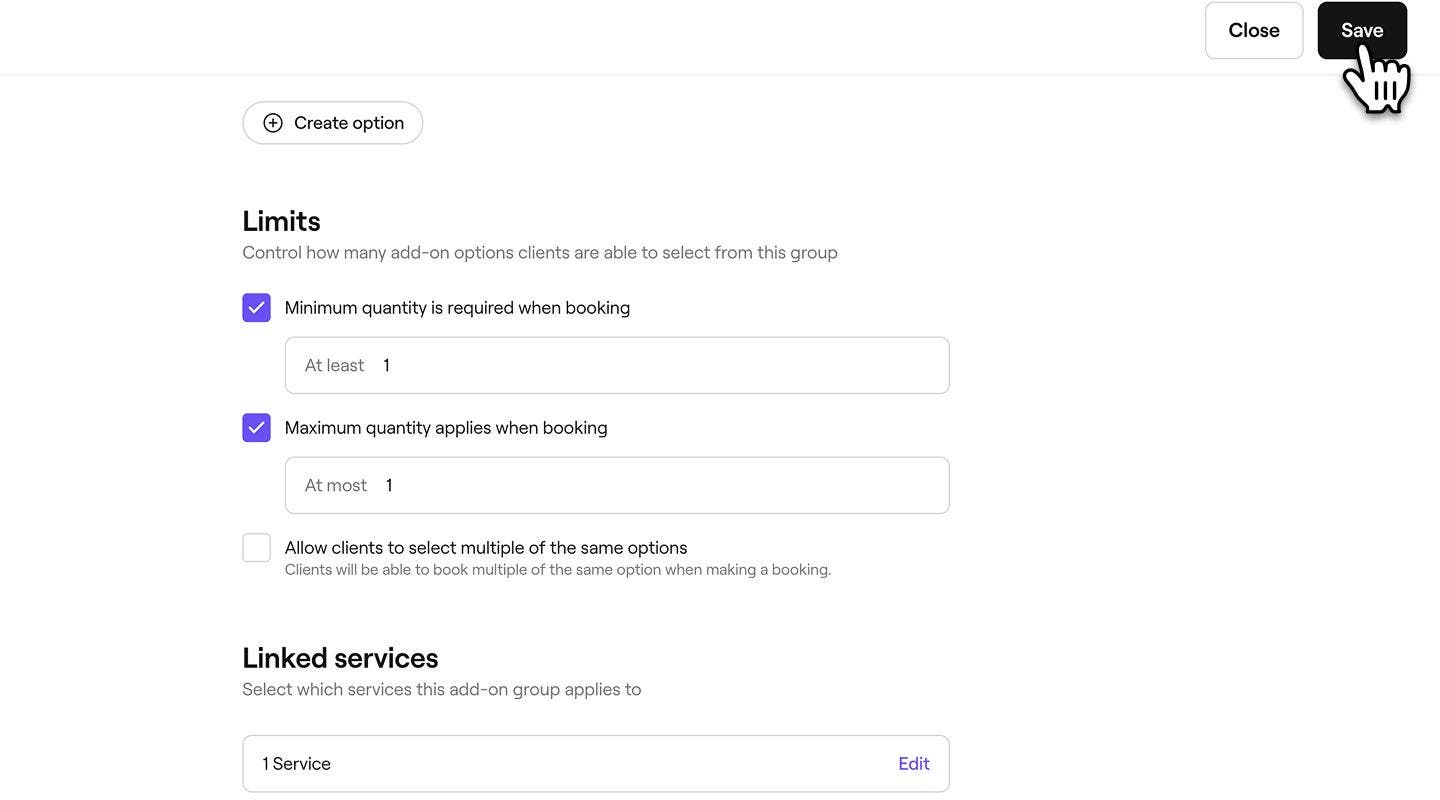
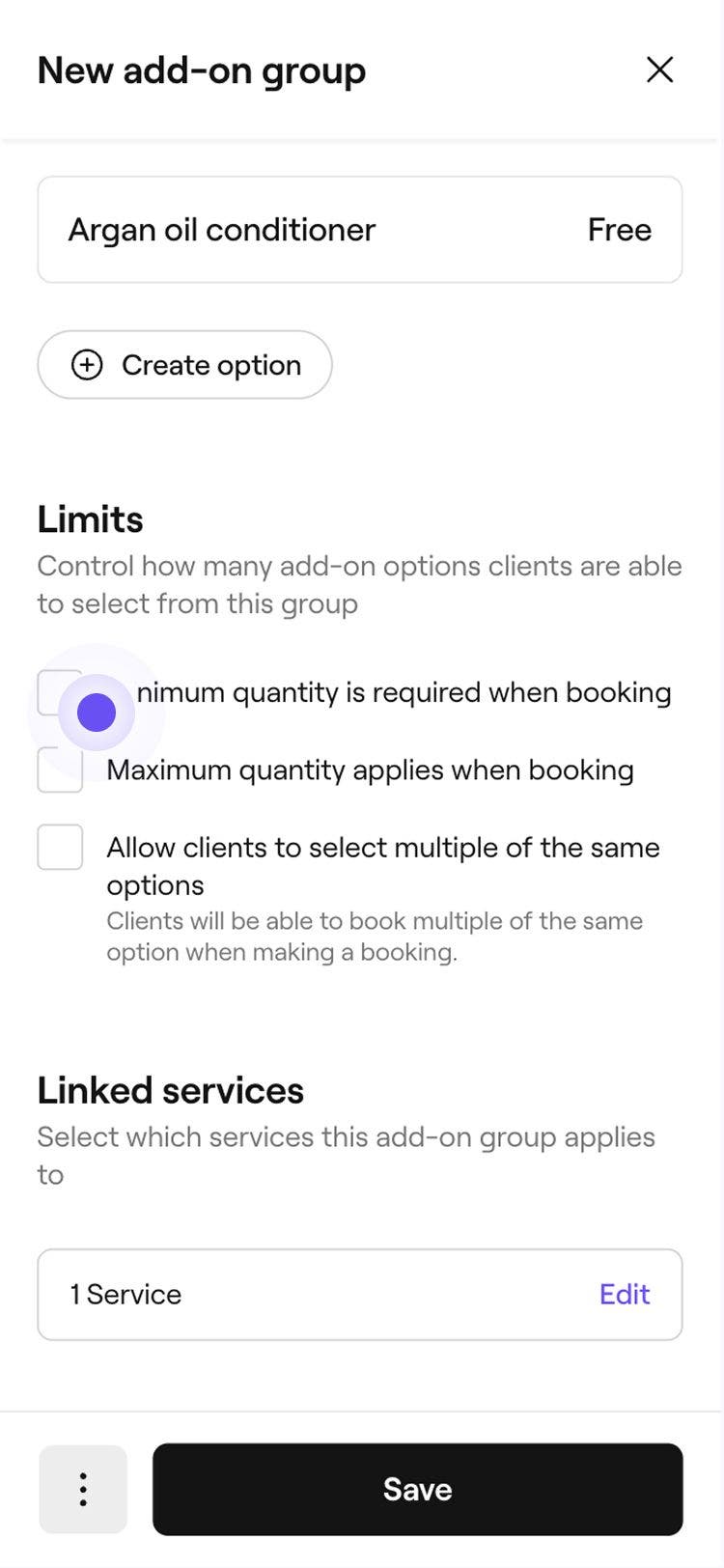
ใต้ ข้อจำกัด ให้เลือกว่าจะให้กลุ่มบริการเสริมมีข้อจำกัดเกี่ยวกับจำนวนขั้นต่ำ สูงสุด หรือจำนวนบริการเสริมที่ลูกค้าเลือกจากกลุ่มได้หรือไม่
-
ใต้ บริการที่เชื่อมโยง ให้คลิก แก้ไข แล้วทำเครื่องหมายที่ช่องทำเครื่องหมายถัดจากบริการอื่นๆ ที่ตัวเลือกบริการเสริมใช้ได้
-
เลือก การตั้งค่าขั้นสูง เพื่อเลือกตัวเลือกเพิ่มเติมที่คุณต้องการใช้กับบริการเสริม:
- เปิดใช้งานค่าคอมมิชชันสำหรับกลุ่มนี้: ค่าคอมมิชชันจะคำนวณตามอัตราค่าบริการที่จองแล้ว
- ใช้ส่วนลดกับบริการเสริมในกลุ่มนี้: เมื่อใช้ส่วนลดกับบริการที่จองแล้ว ระบบจะใช้ส่วนลดเดียวกันกับบริการเสริมในกลุ่มนี้โดยอัตโนมัติ
- ซ่อนจากการจองออนไลน์: ลูกค้าจะไม่เห็นกลุ่มนี้ระหว่างการจอง แต่จะปรากฏในอีเมลยืนยันและใบเสร็จ
-
คลิกปุ่ม บันทึก ที่มุมขวาบนเพื่อสร้างกลุ่มบริการเสริมใหม่
-
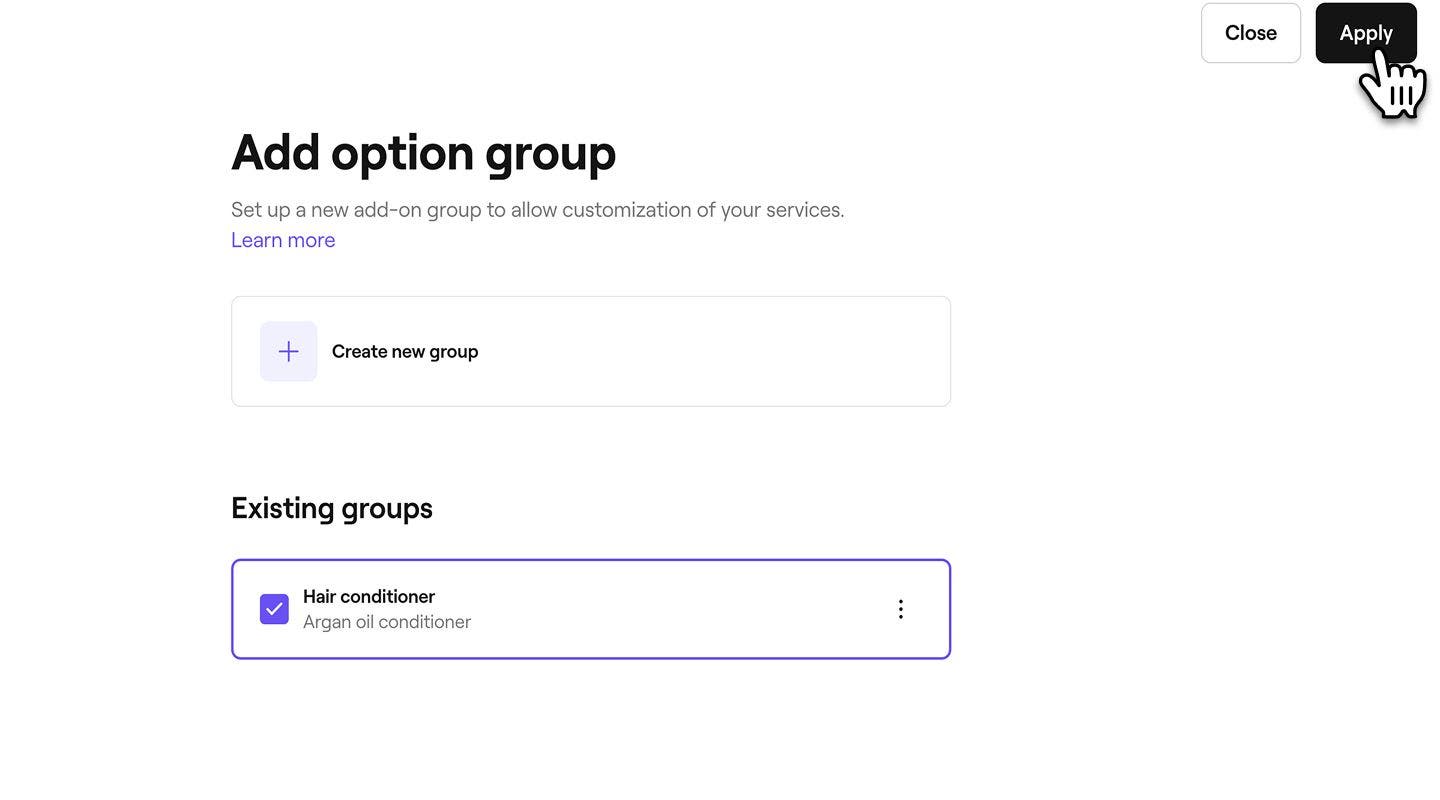
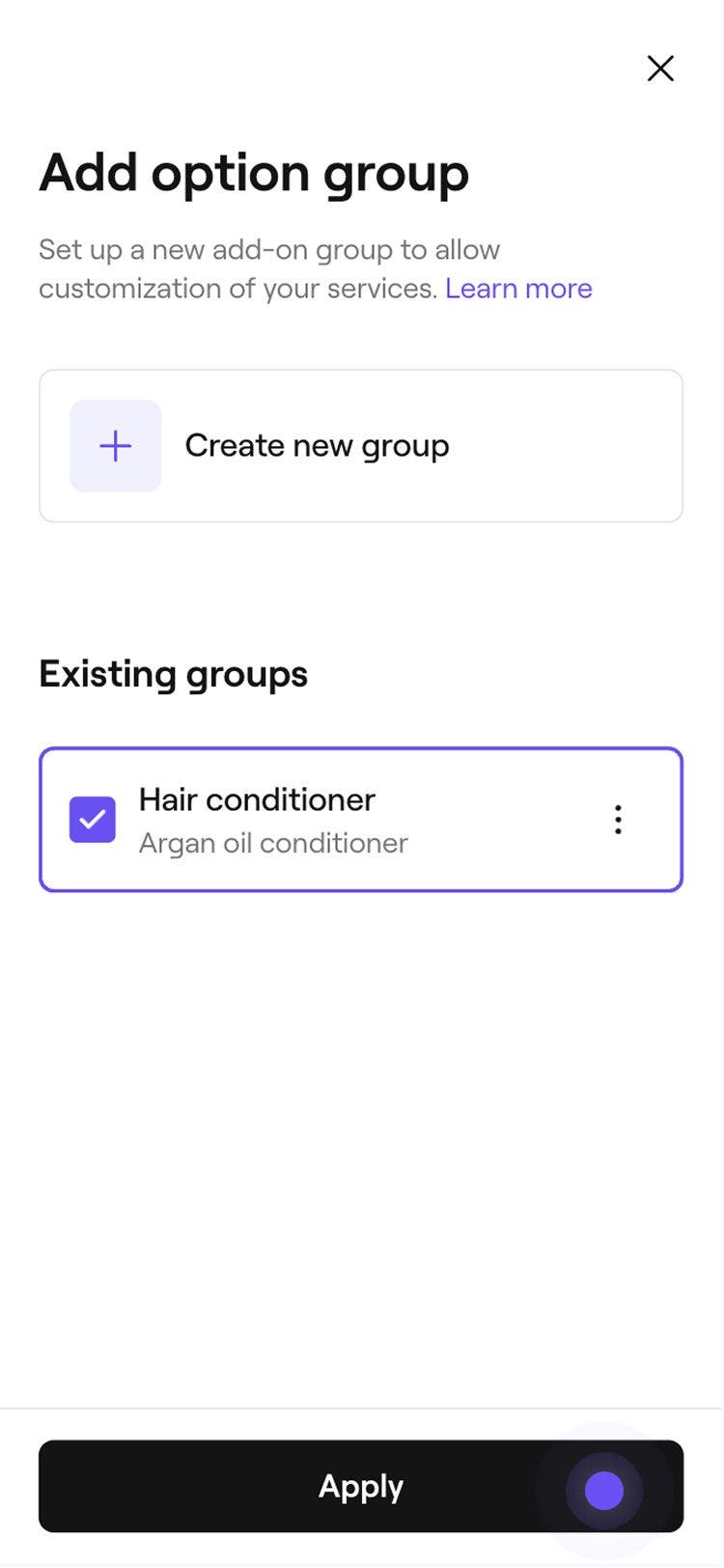
จากมุมมอง เพิ่มกลุ่มตัวเลือก ให้คลิกปุ่ม ใช้ ที่มุมขวาบนเพื่อกำหนดกลุ่มบริการเสริมให้กับบริการ
-
คลิก บันทึก ที่มุมขวาบนของบริการเพื่อบันทึกการเปลี่ยนแปลง




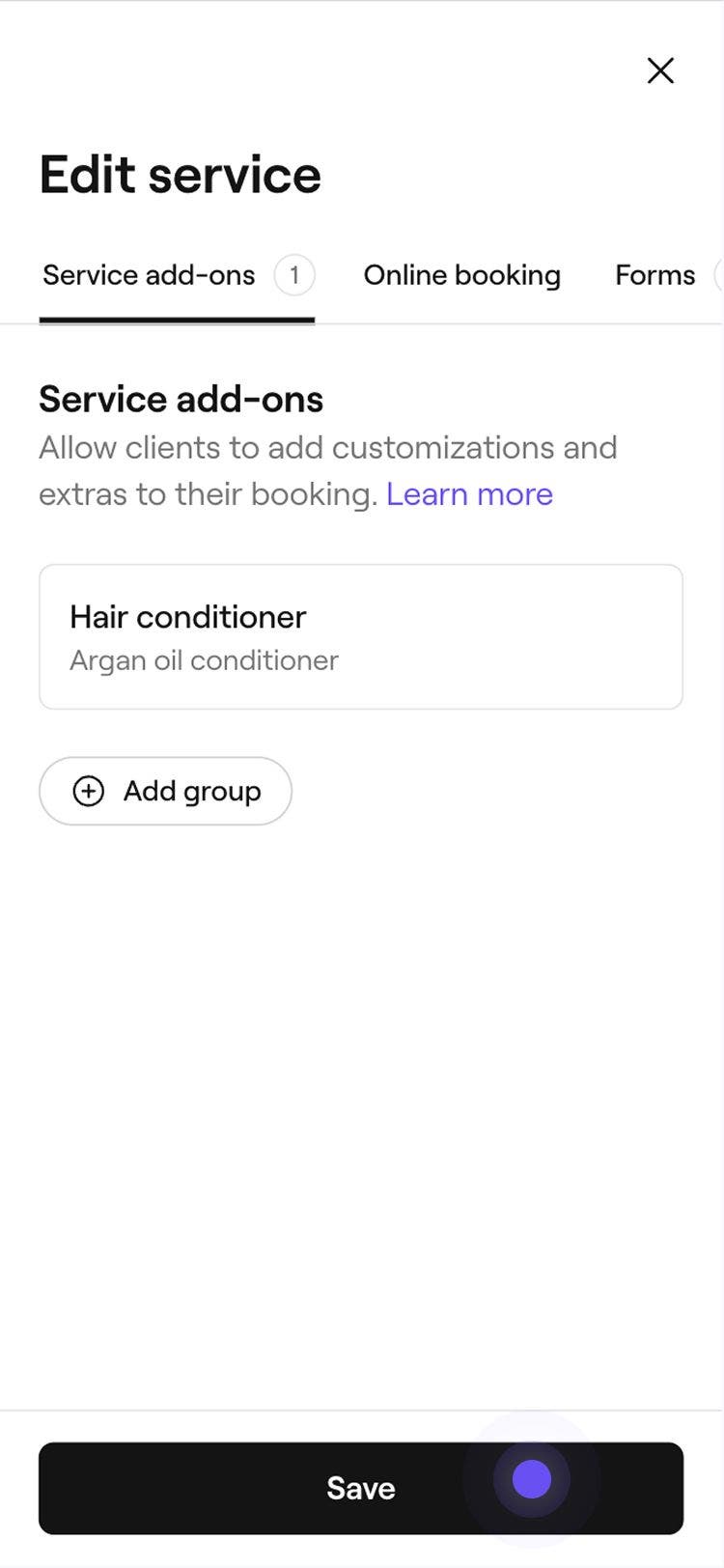
เมื่อสร้างแล้ว กลุ่มบริการเสริมจะมีผลกับบริการที่คุณเลือกไว้โดยอัตโนมัติ เมื่อลูกค้าจองบริการนี้ทางออนไลน์ หรือหากมีการเพิ่มการนัดหมายด้วยตัวเองในปฏิทินของคุณ กลุ่มบริการเสริมจะปรากฏเป็นขั้นตอนเพิ่มเติมภายในขั้นตอนการจอง
หากการนัดหมายรวมบริการหลายรายการที่มีบริการเสริม บริการเสริมทั้งหมดจะปรากฏในขั้นตอนการจอง สำหรับการนัดหมายที่มีชุดรวม ลูกค้าจะเห็นบริการเสริมสำหรับแต่ละบริการภายในชุดรวม
แก้ไขหรือลบบริการเสริม
- จากเมนูหลักทางด้านซ้ายของหน้าจอ ให้ไปที่ แค็ตตาล็อก
- เลือก เมนูบริการ จากแผงเมนูทางด้านซ้าย
- คลิกที่บริการที่มีบริการเสริมที่คุณต้องการแก้ไขหรือลบออก
- ในแผงเมนูด้านซ้าย ให้เลือก บริการเสริม
- ถัดจากกลุ่มบริการเสริมที่เผยแพร่แล้ว ให้ปรับเปลี่ยนดังต่อไปนี้
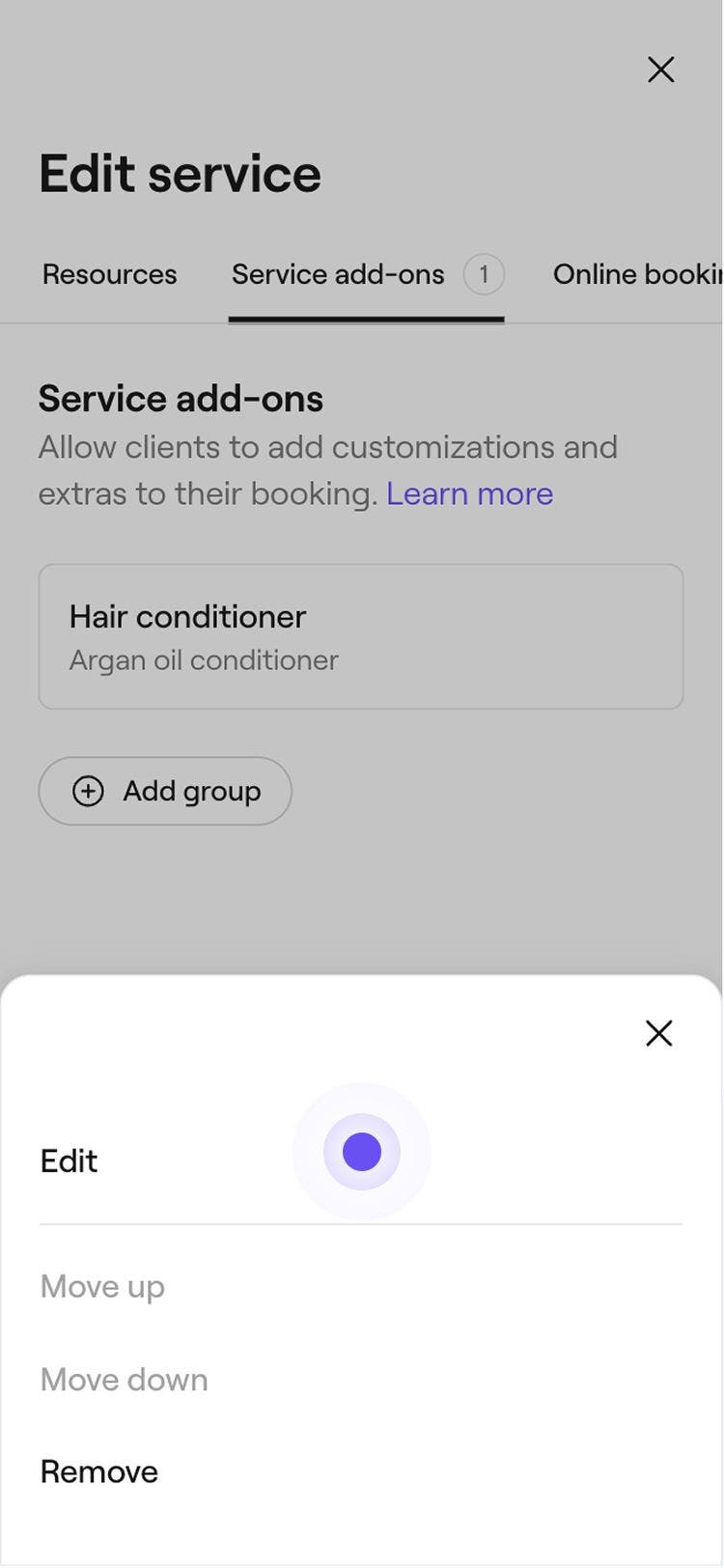
- ลบ: หากต้องการยกเลิกการเชื่อมโยงกลุ่มบริการเสริมออกจากบริการนี้ ให้คลิก การดำเนินการ ถัดจากกลุ่มบริการเสริม (จุดสามจุด) และเลือก ลบ

- แก้ไข: เลือกกลุ่มบริการเสริมเพื่อทำการเปลี่ยนแปลง เช่น อัปเดตรายละเอียดกลุ่มหรือเพิ่มตัวเลือกบริการเสริมอื่นๆ

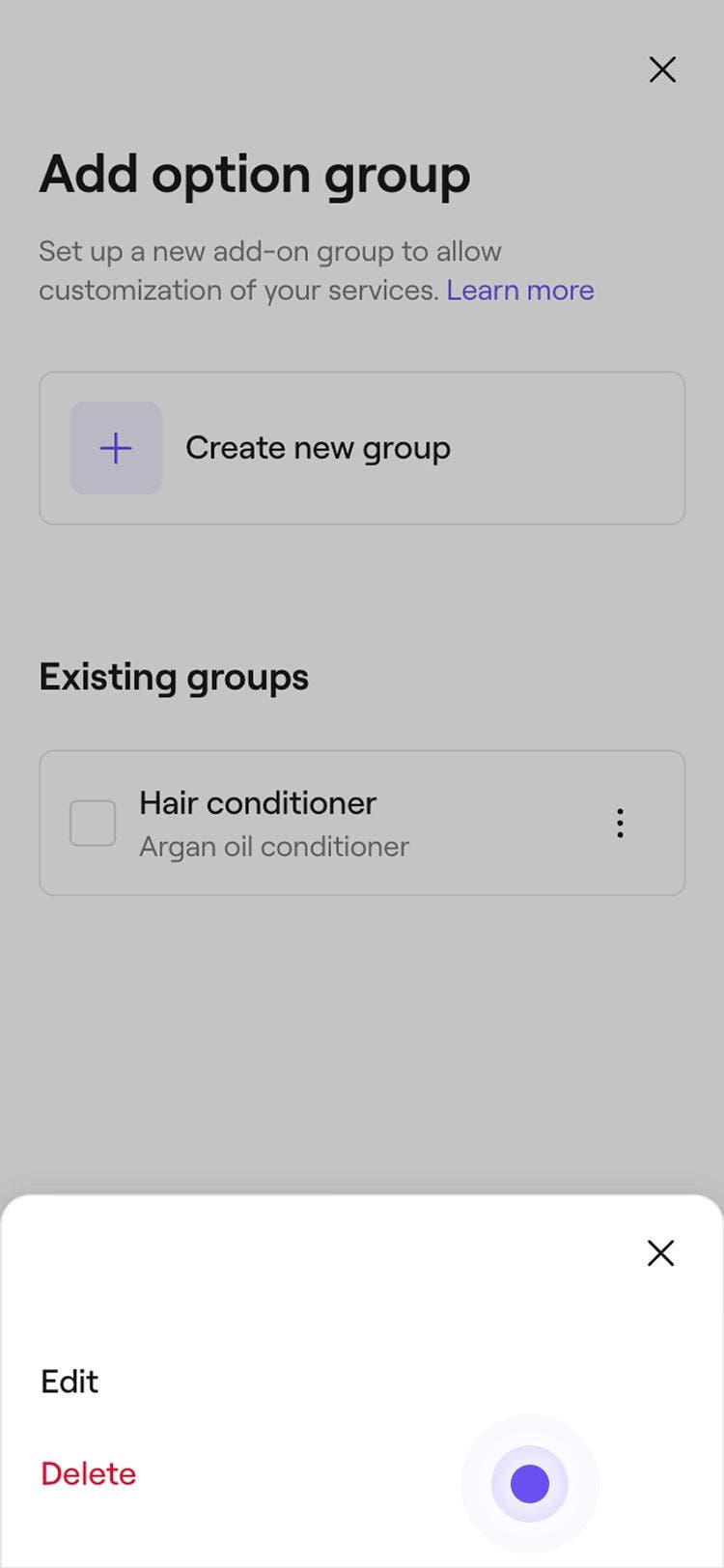
- ลบกลุ่มบริการเสริมอย่างถาวร: หากต้องการลบกลุ่มบริการเสริมออกจากบริการที่เชื่อมโยงทั้งหมด ในมุมมองแก้ไข ให้เลือกปุ่มตัวเลือก ที่มุมขวาบน จากนั้นเลือก ลบอย่างถาวร

- ลบ: หากต้องการยกเลิกการเชื่อมโยงกลุ่มบริการเสริมออกจากบริการนี้ ให้คลิก การดำเนินการ ถัดจากกลุ่มบริการเสริม (จุดสามจุด) และเลือก ลบ
คำถามที่พบบ่อย
คุณสามารถควบคุมลำดับของบริการเสริมได้จากการตั้งค่า บริการเสริม ภายในบริการ คลิกที่กลุ่มบริการเสริม เลือก การดำเนินการ (จุดสามจุด) ถัดจากตัวเลือก แล้วเลือก เลื่อนขึ้น หรือ เลื่อนลง ลำดับที่อัปเดตแล้วจะปรากฏในขั้นตอนการจองของลูกค้าโดยอัตโนมัติ
คุณอัปเดตบริการเสริมในการนัดหมายที่มีอยู่ได้โดยตรงจากปฏิทิน เปิดการนัดหมายแล้วเลือกบริการจากแผงด้านขวา คลิก การดำเนินการ (จุดสามจุด) ถัดจากบริการเสริม แล้วเลือก แก้ไข หรือ ลบออก เพื่ออัปเดต หากต้องการเพิ่มบริการเสริมใหม่ ให้เลือกปุ่ม เพิ่ม เลือกตัวเลือกจากกลุ่มบริการเสริมของคุณ แล้วคลิก ใช้ เพื่อบันทึกการเปลี่ยนแปลง
รายได้จากบริการเสริมจะปรากฏในรายงานสรุปยอดขาย และรายงานรายละเอียดบันทึกการขาย กรองรายงานตาม ประเภท เพื่อดูรายได้รวมที่ได้รับจากบริการเสริมในช่วงวันที่ที่คุณเลือก
เมื่อเปิดใช้งานค่าคอมมิชชันสำหรับบริการเสริม ระบบจะคำนวณค่าคอมมิชชันจากการขายบริการเสริมนับจากจุดนั้นเป็นต้นไป ยอดขายจากบริการเสริมที่เกิดขึ้นก่อนเปิดใช้งานการตั้งค่าค่าคอมมิชชันจะยังคงไม่เปลี่ยนแปลง
ตามค่าเริ่มต้น บริการเสริมจะไม่รวมอยู่ในแพ็กเกจเมื่อรวมบริการนั้นไว้ในแพ็กเกจ
