แก้ไขบริการครั้งละหลายรายการ
ดูวิธีอัปเดตราคา ระยะเวลา และการตั้งค่าอื่นๆ สำหรับบริการหลายรายการในครั้งเดียวโดยใช้การแก้ไขครั้งละหลายรายการ
ในบทความนี้
วิธีการแก้ไขบริการครั้งละหลายรายการ
การแก้ไขบริการครั้งละหลายรายการช่วยให้คุณอัปเดตราคา ระยะเวลา และการตั้งค่าอื่นๆ สำหรับบริการหลายรายการได้จากหน้าจอเดียว แทนที่จะต้องเปิดบริการแต่ละรายการทีละรายการ บริการทุกรายการในเมนูของคุณจะแสดงเป็นแถวในตารางที่แก้ไขได้ คุณจึงตรวจสอบและเปลี่ยนแปลงรายละเอียดหลายรายการควบคู่กันได้
เลือกและแก้ไขบริการหลายรายการ
-
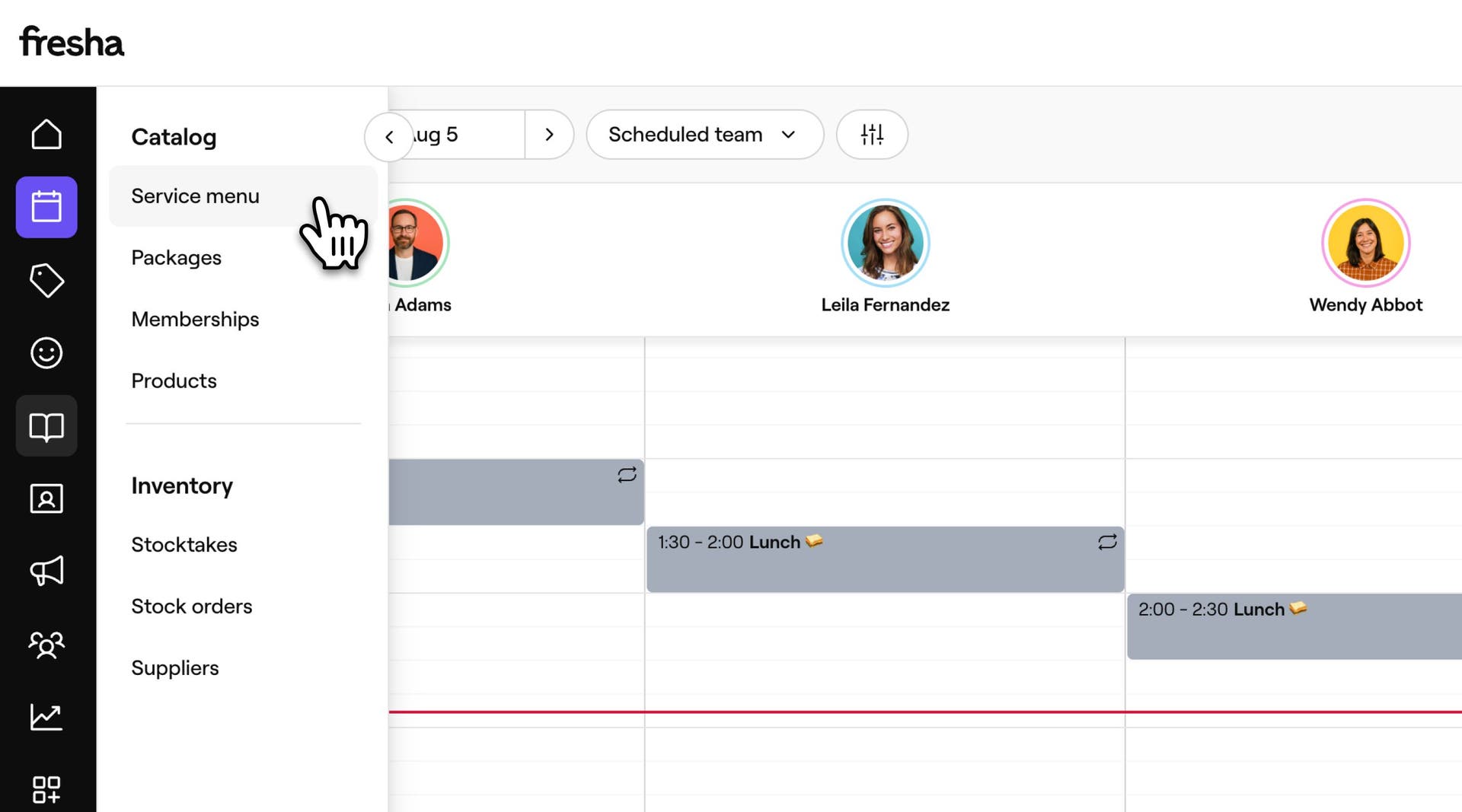
จากเมนูหลักทางด้านซ้ายของหน้าจอ ให้ไปที่ แค็ตตาล็อก.
-
เลือก เมนูบริการ จากแผงเมนูด้านซ้าย
-
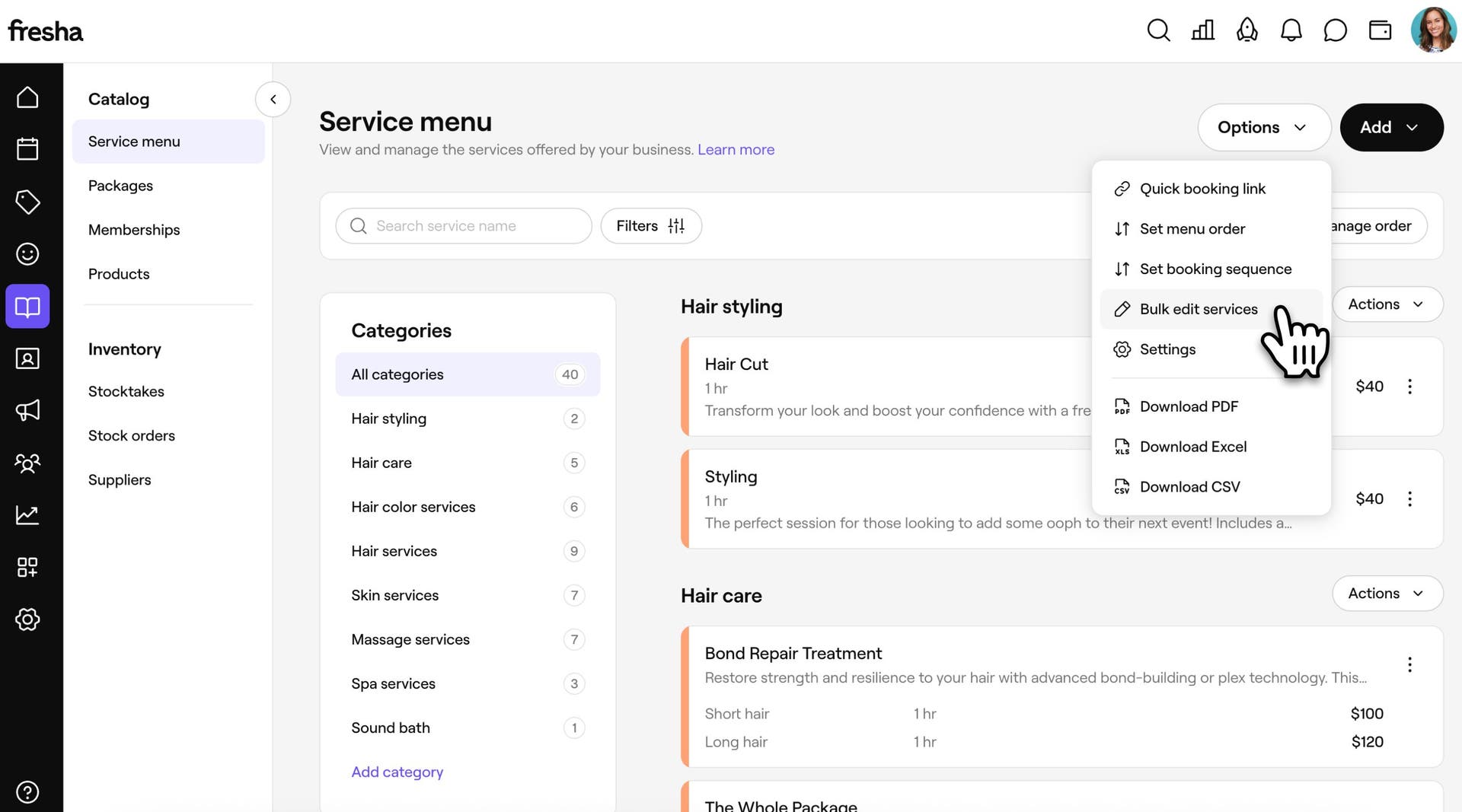
คลิกปุ่ม ตัวเลือก ที่มุมขวาบน จากนั้นเลือก แก้ไขบริการครั้งละหลายรายการ
-
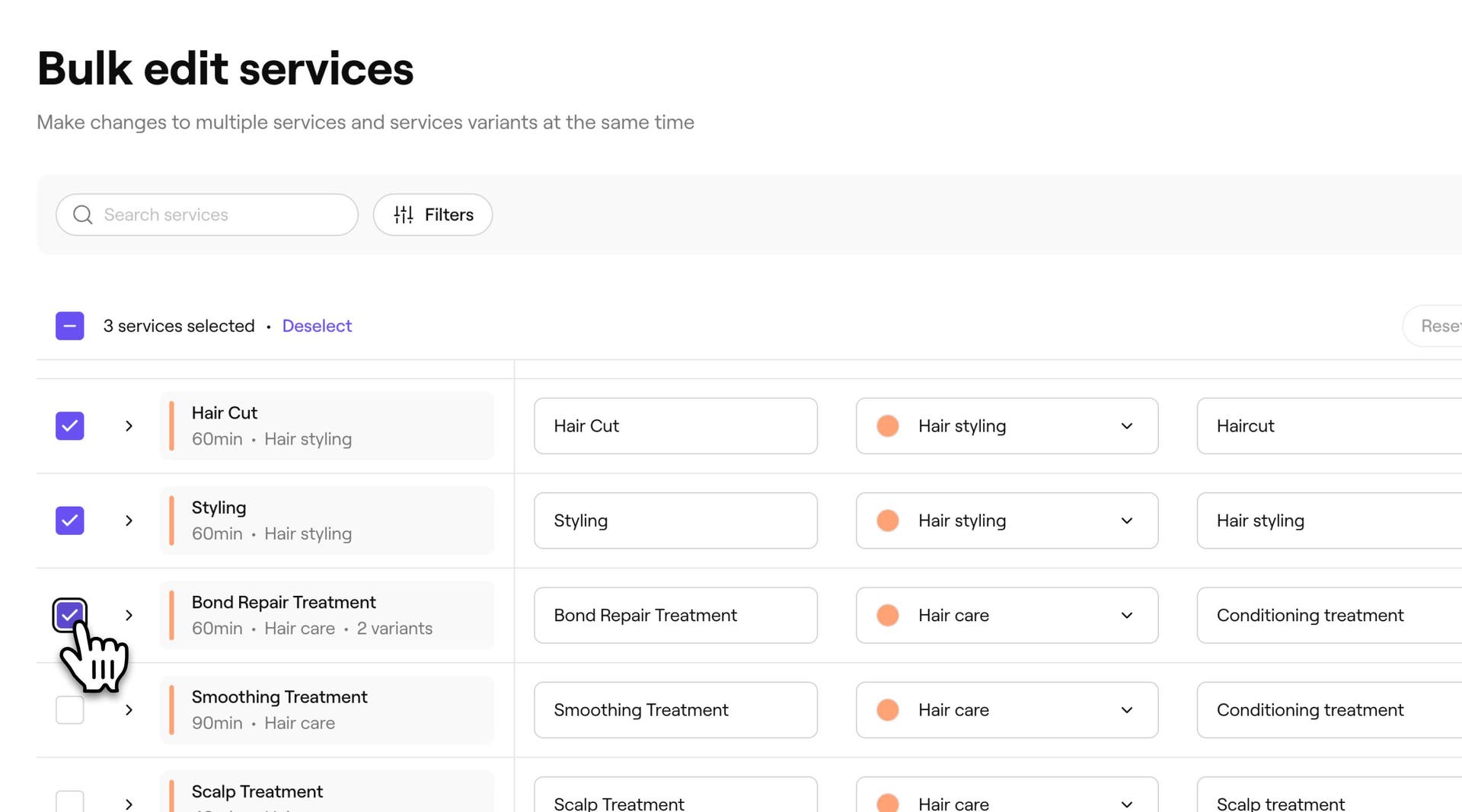
ในมุมมอง แก้ไขบริการครั้งละหลายรายการ ให้ทำเครื่องหมายในช่องทำเครื่องหมายถัดจากบริการแต่ละรายการที่ต้องการอัปเดต
-
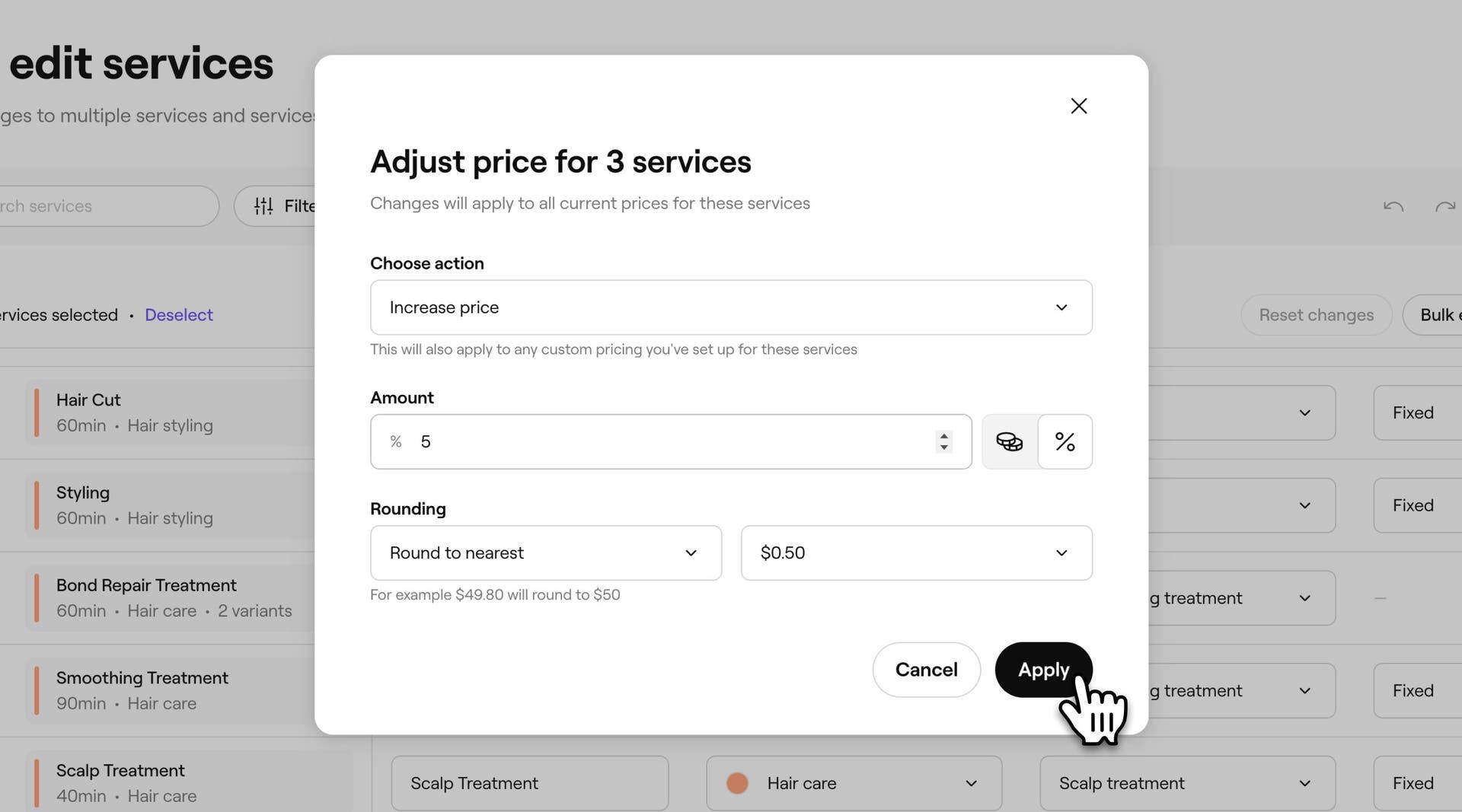
คลิกแก้ไขครั้งละหลายรายการ แล้วเลือกช่องข้อมูลที่คุณต้องการแก้ไขในเมนูแบบเลื่อนลง

-
อัปเดตช่องข้อมูลในป๊อปอัป
-
คลิกที่ปุ่ม นำไปใช้ เพื่ออัปเดตบริการทั้งหมดที่เลือกไว้ในครั้งเดียว หรือ ยกเลิก เพื่อทิ้งการเปลี่ยนแปลง
เมื่อนำไปใช้ ทุกบริการที่คุณเลือกไว้จะอัปเดตด้วยรายละเอียดใหม่ คุณจึงไม่ต้องทำการเปลี่ยนแปลงเดียวกันทีละรายการ
ตัวกรองหรือการค้นหาบางบริการ
- จากเมนูหลักทางด้านซ้ายของหน้าจอ ให้ไปที่ แค็ตตาล็อก.
- เลือก เมนูบริการ จากแผงเมนูทางด้านซ้าย
- คลิกปุ่ม ตัวเลือก ที่ด้านบนขวา จากนั้นเลือก แก้ไขบริการครั้งละหลายรายการ
- เหนือตาราง ให้คลิกที่ ตัวกรอง เพื่อเปิดแผง ตัวกรองทั้งหมด
- เลือกตัวกรองอย่างน้อย 1 ตัว เช่น หมวดหมู่บริการ, สาขา, สมาชิกในทีม, ประเภทราคา, ราคา, ประเภททรีตเมนต์ และอื่นๆ เพื่อกรองบริการของคุณ
- คลิกปุ่ม ใช้ เพื่ออัปเดตตาราง หรือ ล้างตัวกรอง เพื่อลบตัวกรองออก
ตอนนี้คุณจะเห็นเฉพาะบริการที่ตรงกับการค้นหาหรือตัวกรองของคุณ ซึ่งจะช่วยให้ค้นหาและเลือกบริการที่ต้องการอัปเดตได้เร็วขึ้น
ปรับแต่งคอลัมน์ที่มองเห็นได้
- จากเมนูหลักทางด้านซ้ายของหน้าจอ ให้ไปที่ แค็ตตาล็อก.
- เลือก เมนูบริการ จากแผงเมนูด้านซ้าย
- คลิกปุ่ม ตัวเลือก ที่มุมขวาบน จากนั้นเลือก แก้ไขบริการครั้งละหลายรายการ
- คลิกที่ ไอคอนการตั้งค่า เหนือตารางเพื่อเปิด ปรับแต่งคอลัมน์
- ทำเครื่องหมายหรือยกเลิกการทำเครื่องหมายในช่องทำเครื่องหมายถัดจากแต่ละคอลัมน์เพื่อแสดงหรือซ่อนคอลัมน์นั้น และลากเพื่อจัดลำดับใหม่ คลิกที่ปุ่ม ใช้ เพื่อบันทึกมุมมองของคุณ
ตอนนี้ตารางของคุณจะแสดงเฉพาะคอลัมน์ที่คุณต้องการตามลำดับที่คุณต้องการทุกครั้งที่เปิดแก้ไขบริการครั้งละหลายรายการ
คำถามที่พบบ่อย
คุณสามารถแก้ไขบริการใดก็ได้ในเมนูบริการของคุณได้ครั้งละหลายรายการ นอกจากนี้ คุณยังสามารถอัปเดตตัวเลือกของแต่ละบริการและราคาเฉพาะสาขาได้ด้วย แต่ต้องขยายแถวของบริการนั้นแล้วแก้ไขทีละรายการ แทนที่จะใช้การเลือกหลายบริการด้วยช่องทำเครื่องหมาย
ไม่ได้ แก้ไขบริการครั้งละหลายรายการ จะเปลี่ยนแปลงเฉพาะรายละเอียด เช่น ราคา ระยะเวลา และการตั้งค่าสำหรับบริการที่คุณมีอยู่แล้ว หากต้องการเก็บถาวรหรือลบบริการ ให้ใช้ การดำเนินการ ถัดจากบริการในเมนูบริการของคุณ