หน้าหลักฐานความรู้Fresha Academy
สร้างชุดรวมบริการ
ย้อนกลับ
  1. ฐานความรู้•
  2. บริการ•
  3. สร้างชุดรวมบริการ

สร้างชุดรวมบริการ

ดูวิธีจัดกลุ่มบริการหลายรายการเข้าด้วยกันเป็นชุดรวมเพื่อให้ลูกค้าจอง

ในบทความนี้

  • วิธีการทำงานของชุดรวมบริการ
  • สร้างชุดรวมบริการ
  • เพิ่มเวลาเพิ่มเติมให้กับชุดรวม

วิธีการทำงานของชุดรวมบริการ

ชุดบริการจะรวบรวมบริการต่างๆ ไว้ด้วยกัน เพื่อให้จองบริการเหล่านั้นร่วมกันในการนัดหมายเดียวกัน เหมาะอย่างยิ่งสำหรับการรวมทรีตเมนต์ที่พบบ่อย เช่น การล้าง ตัด และเป่าผม และคุณสามารถตั้งราคาส่วนลดเพื่อกระตุ้นให้ลูกค้าจองบริการเพิ่มในครั้งเดียว

แพ็กเกจจะใช้บริการที่มีอยู่ในเมนูของคุณอยู่แล้ว คุณจึงผสมผสานและจับคู่บริการที่คุณมีได้ และกำหนดลำดับการให้บริการได้ บันเดิลจะแสดงเหมือนบริการอื่นๆ ในเมนูของคุณ โดยมีรายละเอียดที่ชัดเจนว่ารวมอะไรบ้าง พร้อมราคารวมและระยะเวลา

หากคุณต้องการเสนอ บริการหลายรายการ ให้ลูกค้า ซึ่งสามารถจอง แยกกันได้ในเวลาที่แตกต่างกัน ให้ตั้งค่าแผนสมาชิก

สร้างชุดรวมบริการ

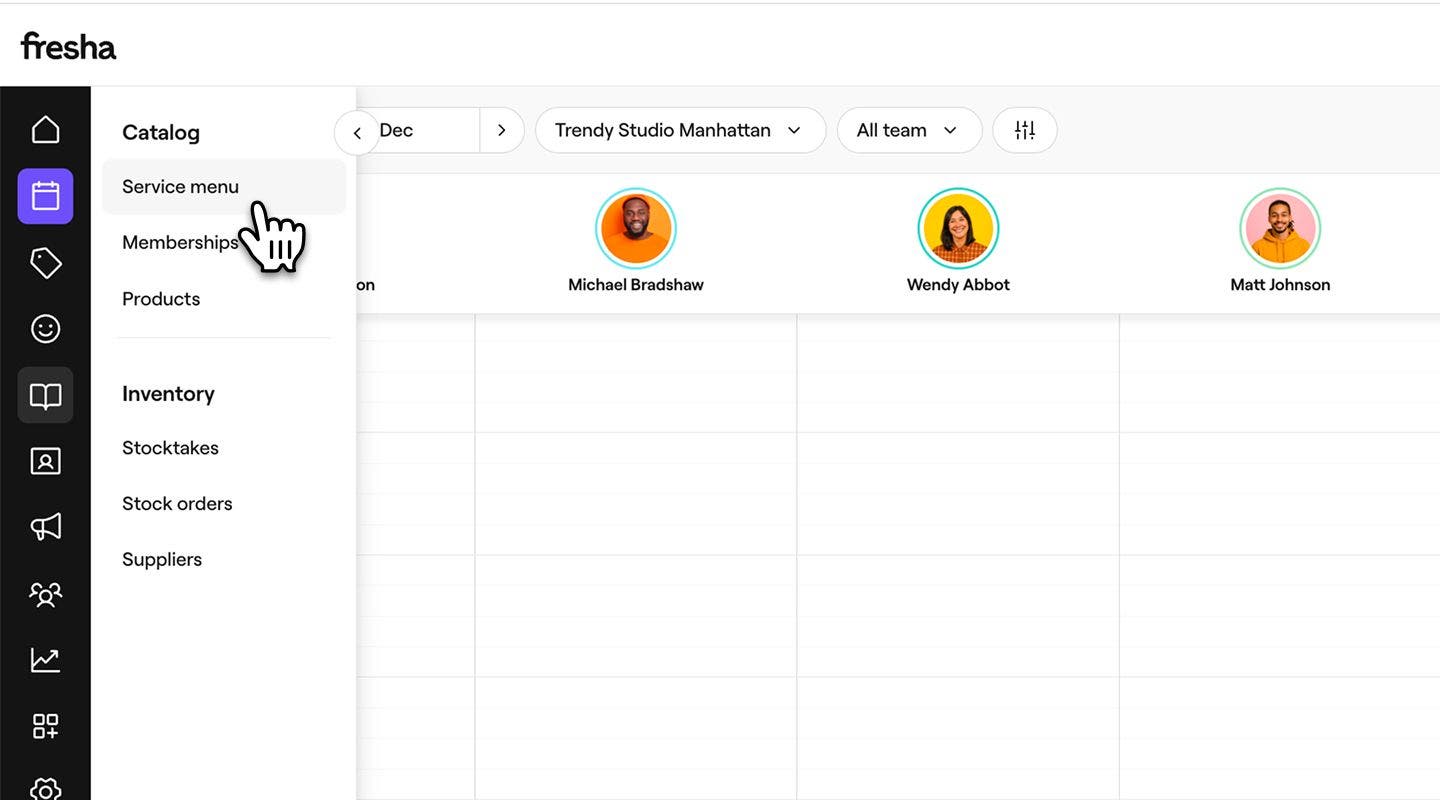
  1. จากเมนูหลักทางด้านซ้ายของหน้าจอ ให้ไปที่ แค็ตตาล็อก 

  2. เลือก เมนูบริการ จากแผงเมนูทางด้านซ้าย  bundles_web_2.jpg

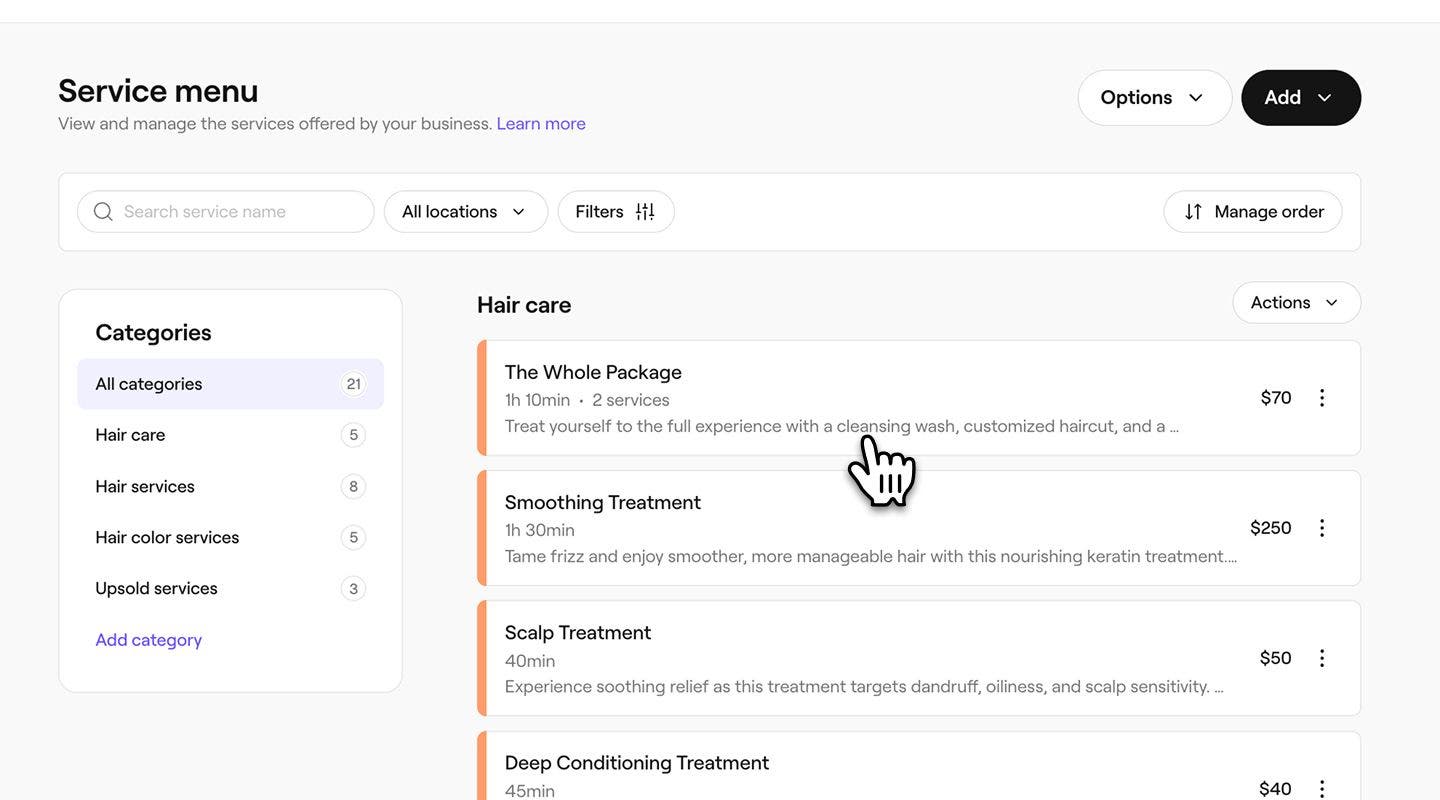
  3. คลิกที่ปุ่ม เพิ่ม ที่มุมขวาบน จากนั้นเลือก ชุดรวม bundles_web_3.jpg

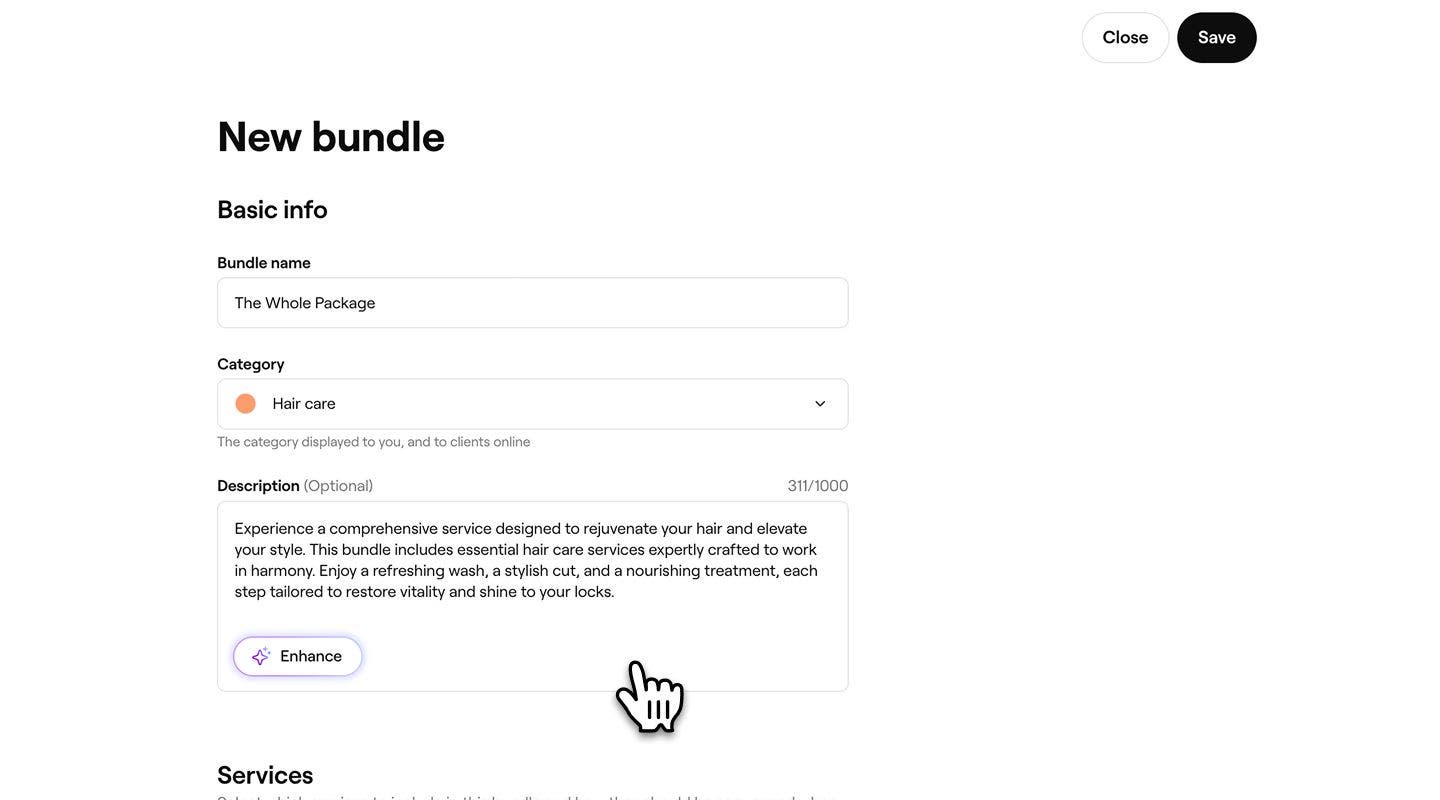
  4. ในมุมมองชุดรวมใหม่ ให้ป้อนรายละเอียดต่อไปนี้ใต้ ข้อมูลพื้นฐาน:

    1. ชื่อชุดรวม: ชื่อที่แสดงในเมนูบริการของคุณและต่อลูกค้าเมื่อทำการจอง

    2. หมวดหมู่: เลือกหมวดหมู่ที่บริการนี้ควรปรากฏ คุณและลูกค้าทางออนไลน์จะมองเห็นได้

    3. คำอธิบาย: เพิ่มคำอธิบายสั้นๆ เพื่อช่วยให้ลูกค้าเข้าใจว่ามีบริการประเภทใดรวมอยู่ในชุดรวมนี้   
      create_bundle_web_4.jpg

  5. ใต้ บริการ ให้คลิกปุ่ม เพิ่มบริการ แล้วเลือกอย่างน้อย 2 บริการที่จะเพิ่มลงในชุดรวม bundles_web_5.jpg

  6. ใต้ ประเภทการจัดตารางเวลา ให้เลือกวิธีให้บริการจาก:

    1. จองตามลำดับ: เพิ่มบริการลงในปฏิทินทีละบริการ
    2. จองในเวลาเดียวกัน: ระบบจะเพิ่มบริการลงในปฏิทินพร้อมกัน โดยมีสมาชิกในทีมหลายคนร่วมดูแล bundles_web_6.jpg
  7. ใต้ การจัดสรรสิ่งอำนวยความสะดวก ให้เลือกวิธีจัดสรรสิ่งอำนวยความสะดวกเมื่อมีการจองชุดรวมนี้ หากจำเป็นต้องใช้สิ่งอำนวยความสะดวก:

    1. ใช้สิ่งอำนวยความสะดวกเดียวกัน: บริการที่ต้องใช้สิ่งอำนวยความสะดวกเดียวกันจะใช้ร่วมกัน ตัวอย่างเช่น บริการนวดคู่จะใช้ห้องเดียวแทนที่จะใช้ 2 ห้อง
    2. ใช้สิ่งอำนวยความสะดวกแยกกัน: แต่ละบริการในชุดรวมจะจองโดยใช้สิ่งอำนวยความสะดวกของตัวเอง ตัวอย่างเช่น บริการนวดสำหรับคู่รักจะใช้ห้องแยกกัน 2 ห้อง
  8. ในส่วน ราคา ให้เลือกวิธีตั้งราคาชุดรวมจากตัวเลือกต่อไปนี้:

    1. ราคาบริการ: คำนวณยอดรวมโดยอัตโนมัติตามราคามาตรฐานของบริการทั้งหมดในชุดรวม
    2. ราคาที่กำหนดเอง: กำหนดราคาคงที่สำหรับชุดรวมทั้งชุดเอง
    3. ส่วนลดเป็นเปอร์เซ็นต์: ใช้ส่วนลดเป็นเปอร์เซ็นต์กับมูลค่ารวมของบริการที่รวมอยู่
    4. ฟรี: เสนอชุดรวมโดยไม่มีค่าใช้จ่าย bundles_web_7.jpg
  9. ใต้ การจองออนไลน์ ให้ใช้ปุ่มสลับเพื่อให้ลูกค้าจองบริการออนไลน์ได้ จากนั้นระบุความพร้อมให้บริการตามเพศ bundles_web_8.jpg

  10. คลิกที่ปุ่ม บันทึก ด้านบนขวาเพื่อบันทึกชุดรวมลงในเมนูของคุณ

  1. จากเมนูหลักที่ด้านล่างของหน้าจอ ให้แตะ เพิ่มเติม (ไอคอนกริด) และเปิด แค็ตตาล็อก

  2. เลือก เมนูบริการ จากเมนู 

  3. แตะปุ่ม เพิ่ม ที่มุมขวาบน จากนั้นเลือก ชุดรวม

  4. ในมุมมองชุดรวมใหม่ ให้ป้อนรายละเอียดต่อไปนี้ใต้ ข้อมูลพื้นฐาน:

    1. ชื่อชุดรวม: ชื่อที่แสดงในเมนูบริการของคุณและต่อลูกค้าเมื่อจองแล้ว
    2. หมวดหมู่: เลือกหมวดหมู่ที่บริการนี้ควรปรากฏ คุณและลูกค้าทางออนไลน์จะมองเห็นสิ่งนี้
    3. คำอธิบาย: เพิ่มคำอธิบายสั้นๆ ที่ช่วยให้ลูกค้าเข้าใจว่ามีบริการประเภทใดบ้างที่รวมอยู่ในชุดรวมนี้
  5. ใต้ บริการ ให้แตะปุ่ม เพิ่มบริการ แล้วเลือกบริการอย่างน้อย 2 รายการในชุดรวม

  6. หากต้องการ รวมเวลาเพิ่มเติมในบริการ ให้แตะ การดำเนินการ (จุดสามจุด) ถัดจากบริการ แล้วเลือก เพิ่มเวลาเพิ่มเติม

  7. ในส่วน การจัดสรรสิ่งอำนวยความสะดวก ให้เลือกวิธีจัดสรรสิ่งอำนวยความสะดวกเมื่อมีการจองชุดรวมนี้ หากจำเป็นต้องใช้สิ่งอำนวยความสะดวก:

    1. ใช้สิ่งอำนวยความสะดวกเดียวกัน: บริการที่ต้องใช้สิ่งอำนวยความสะดวกเดียวกันจะใช้ร่วมกัน ตัวอย่างเช่น บริการนวดคู่จะทำในห้องเดียวแทนที่จะทำใน 2 ห้อง
    2. ใช้สิ่งอำนวยความสะดวกแยกกัน: บริการแต่ละรายการในชุดรวมจะจองสิ่งอำนวยความสะดวกของตัวเอง ตัวอย่างเช่น บริการนวดคู่จะใช้ 2 ห้องแยกกัน
  8. ใต้ ประเภทการจัดตารางเวลา ให้เลือกวิธีให้บริการจาก:

    1. จองตามลำดับ: ระบบจะเพิ่มบริการลงในปฏิทินทีละบริการ
    2. จองในเวลาเดียวกัน: ระบบจะเพิ่มบริการลงในปฏิทินพร้อมกัน โดยมีสมาชิกในทีมหลายคนให้บริการ
  9. ใต้ ราคา ให้เลือกวิธีตั้งราคาชุดรวมจากตัวเลือกต่อไปนี้:

    1. ราคาบริการ: คำนวณยอดรวมโดยอัตโนมัติตามราคามาตรฐานของบริการทั้งหมดในชุดรวม
    2. ราคาที่กำหนดเอง: กำหนดราคาคงที่สำหรับชุดรวมทั้งชุดเอง
    3. ส่วนลดเป็นเปอร์เซ็นต์: ใช้ส่วนลดเป็นเปอร์เซ็นต์กับมูลค่ารวมของบริการที่รวมอยู่
    4. ฟรี: เสนอชุดรวมโดยไม่มีค่าใช้จ่าย
  10. ใต้ การจองออนไลน์ ให้ใช้ปุ่มสลับเพื่ออนุญาตให้ลูกค้าจองบริการออนไลน์ได้

  11. ใต้ ให้บริการสำหรับ ให้ระบุความพร้อมให้บริการตามเพศ

  12. แตะปุ่ม บันทึก ที่ด้านล่างของมุมมองเพื่อบันทึกชุดรวมลงในเมนูของคุณ

เมื่อบันทึกแล้ว ชุดรวมจะปรากฏในเมนูบริการของคุณโดยใช้การตั้งค่าทั้งหมดที่คุณเลือกไว้ ลูกค้าจะสามารถจองทางออนไลน์ได้ และระบบจะเพิ่มบริการภายในชุดรวมลงในปฏิทินของคุณโดยอัตโนมัติตามประเภทการจัดตารางเวลาที่คุณเลือก

จัดลำดับบริการใหม่โดยลากแล้ววาง ลำดับจะเป็นตัวกำหนดลำดับในปฏิทิน

เพิ่มเวลาเพิ่มเติมให้กับชุดรวม

  1. จากเมนูหลักทางด้านซ้ายของหน้าจอ ให้ไปที่ แค็ตตาล็อก 
  2. เลือก เมนูบริการ จากแผงเมนูด้านซ้าย 
    extra_time_bundle_web_2.jpg
  3. คลิกที่ชุดรวมจากเมนูบริการเพื่ออัปเดต 
    extra_time_bundle_web_3.jpg
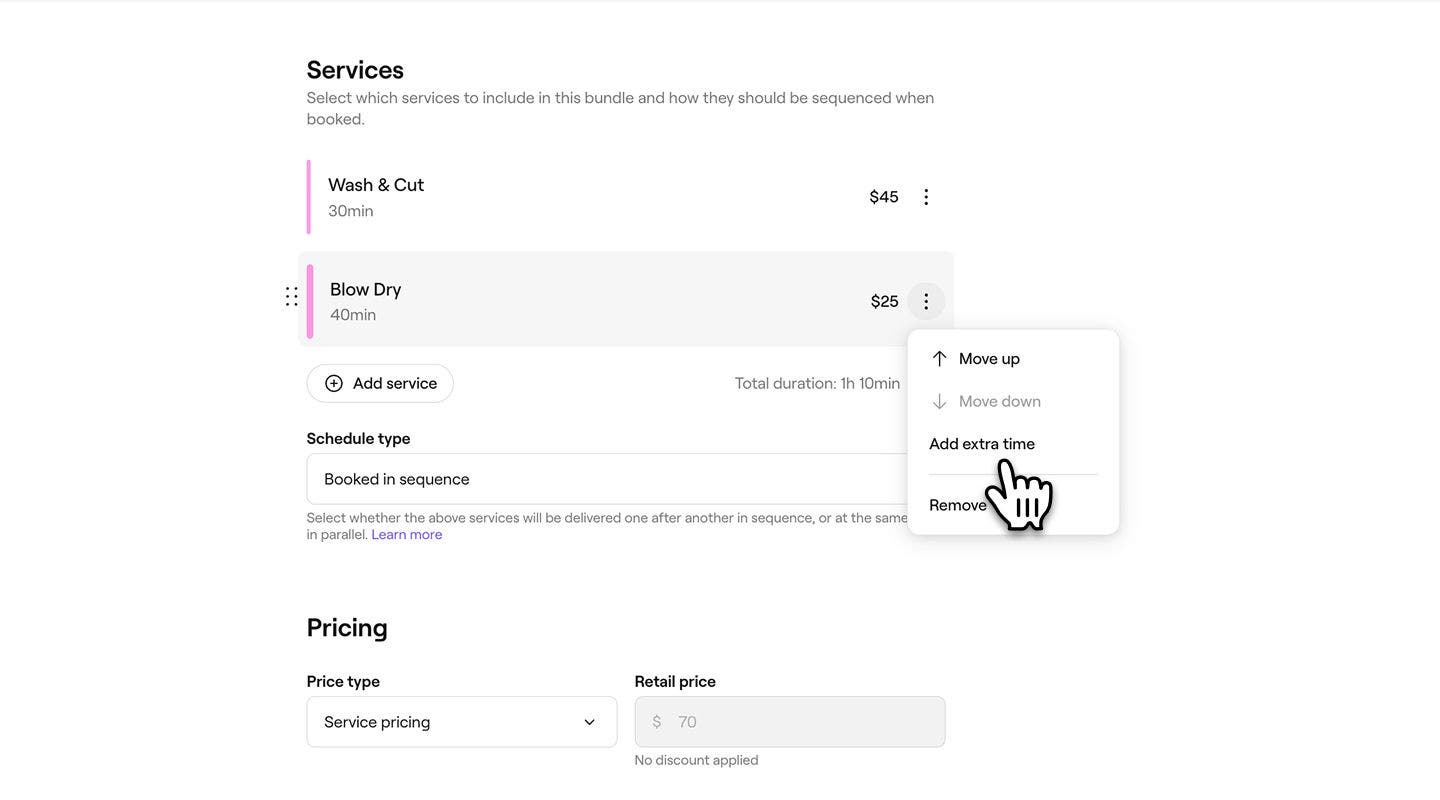
  4. ในมุมมอง แก้ไขชุดรวม ให้คลิกที่ การดำเนินการ (จุดสามจุด) ถัดจากบริการที่คุณต้องการเพิ่มเวลาเพิ่มเติม และเลือก เพิ่มเวลาเพิ่มเติม
    extra_time_bundle_web_4.jpg
  5. ในป๊อปอัป เพิ่มเวลาเพิ่มเติม ให้คลิกปุ่ม เพิ่มเวลาเพิ่มเติม แล้วเลือกจาก กำลังดำเนินการ, บล็อกไว้ หรือ เวลาให้บริการเพิ่มเติม
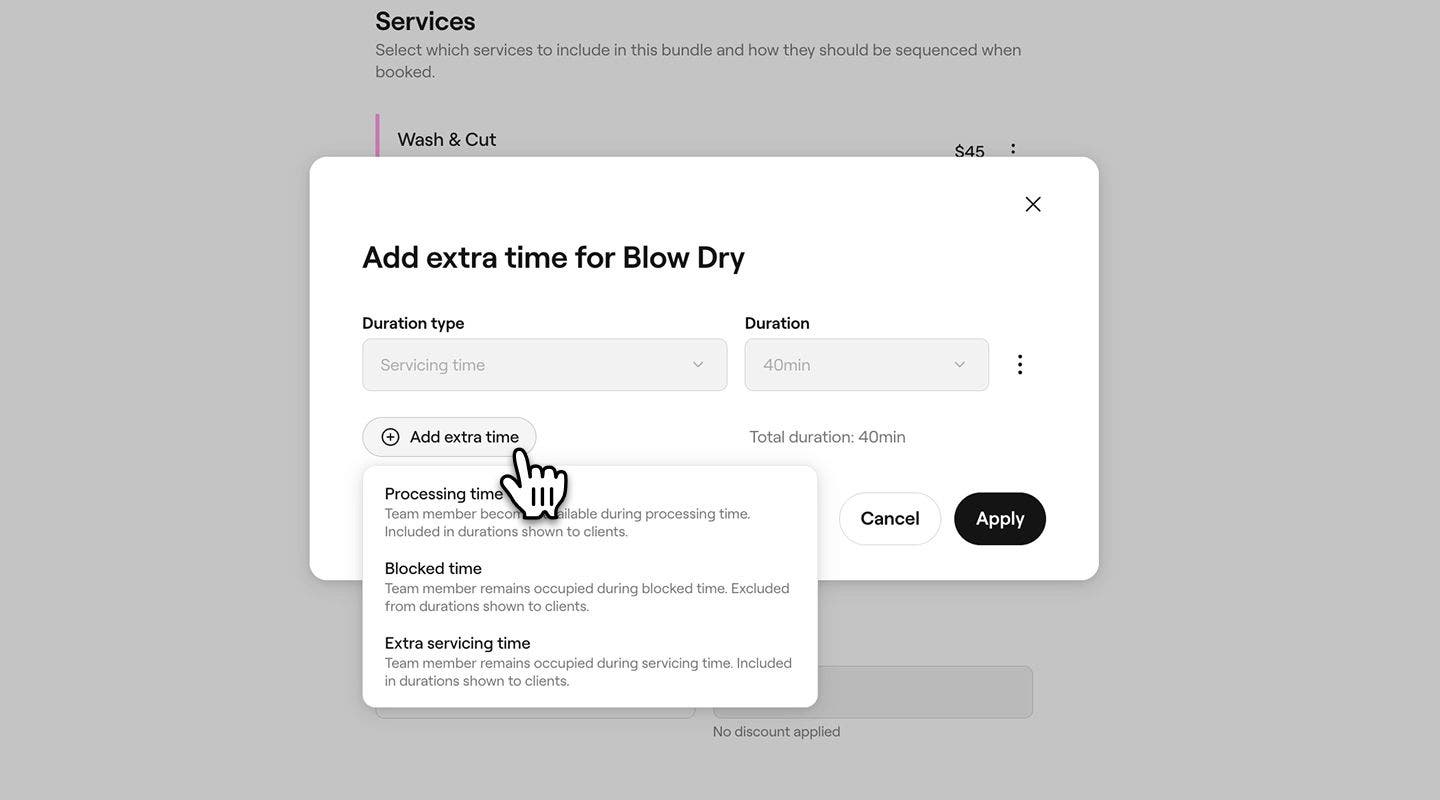
    extra_time_bundle_web_5.jpg
  6. ใต้ ระยะเวลา ใช้เมนูแบบเลื่อนลงเพื่อตั้งค่า ระยะเวลา ของเวลาเพิ่มเติม จากนั้นคลิกที่ปุ่ม นำไปใช้
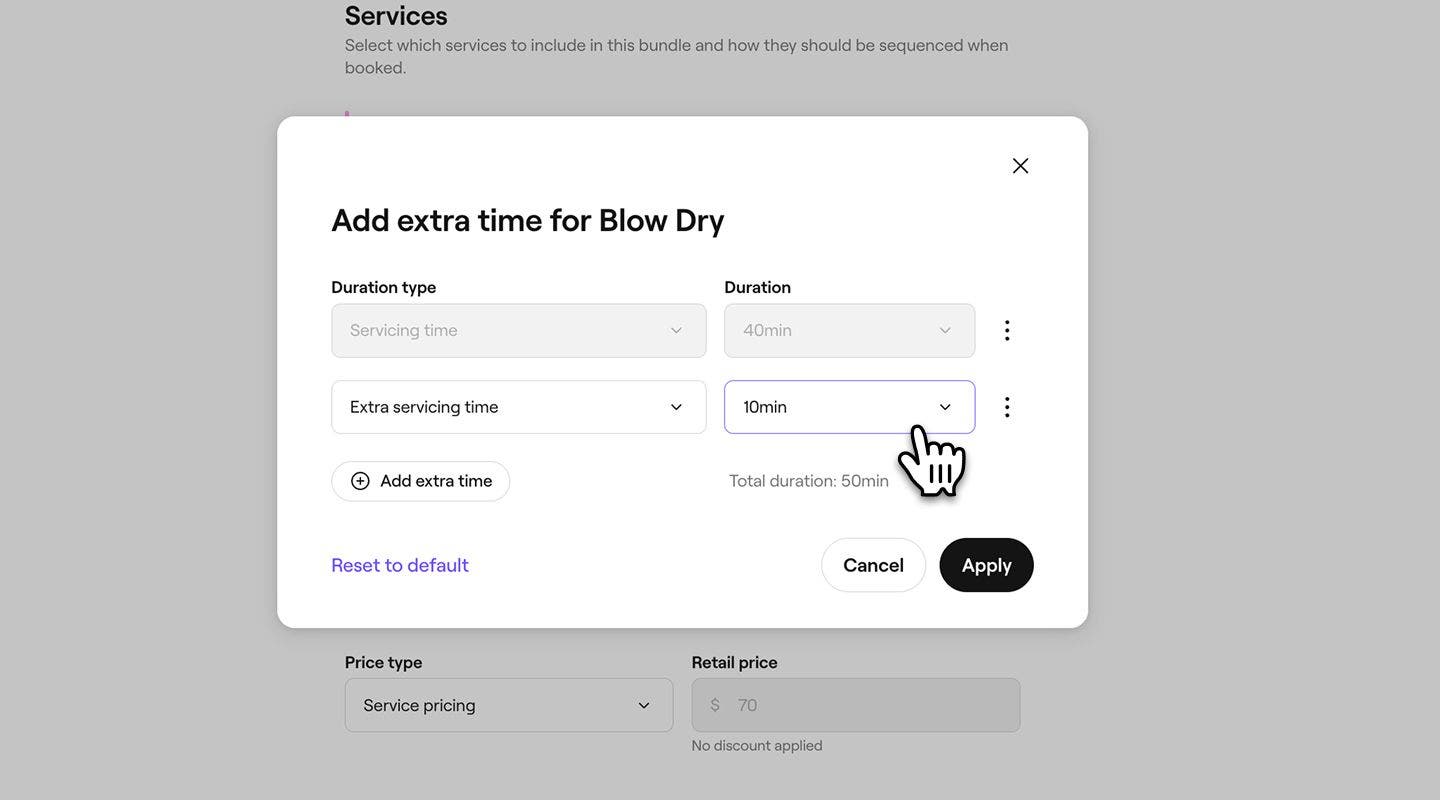
    extra_time_bundle_web_6.jpg
  7. คลิกปุ่ม บันทึก ที่ด้านบนขวาเพื่อใช้เวลาเพิ่มเติมกับชุดรวม
  1. จากเมนูหลักที่ด้านล่างของอุปกรณ์ ให้แตะ เพิ่มเติม (ไอคอนตาราง) แล้วเปิด แค็ตตาล็อก
  2. จากหน้า แค็ตตาล็อก ให้เลือก เมนูบริการ
  3. ใน เมนู บริการ ให้แตะ ชุดรวมที่มีอยู่ แล้วเลือก แก้ไข
  4. ในมุมมอง แก้ไข ชุดรวม ให้เลื่อนลงเพื่อค้นหา บริการที่รวมอยู่ในชุดรวม แล้วแตะบริการที่คุณต้องการเพิ่มเวลาเพิ่มเติม
  5. จากป๊อปอัป เพิ่มเวลาเพิ่มเติม ให้แตะปุ่ม เพิ่มเวลาเพิ่มเติม เพื่อเพิ่มเวลาเพิ่มเติมใหม่ให้กับบริการ
  6. ในเมนูแบบเลื่อนลง ให้เลือกจาก กำลังดำเนินการ, บล็อก หรือ เวลาให้บริการเพิ่มเติม
  7. ใช้เมนูแบบเลื่อนลงข้างเวลาเพิ่มเติมที่เพิ่มไป เพื่อกำหนด ระยะเวลา ของเวลาเพิ่มเติม แล้วแตะปุ่ม ใช้ เพื่อบันทึกเวลาเพิ่มเติมที่เพิ่มไปยังบริการในชุดรวม 
  8. หากต้องการดำเนินการเปลี่ยนแปลงระยะเวลาของชุดรวมให้เสร็จสิ้น ให้แตะปุ่ม นำไปใช้

เมื่อเพิ่มเวลาเพิ่มเติมในชุดรวมแล้ว เวลาดังกล่าวจะใช้ได้กับบริการภายในชุดรวมนั้นเท่านั้น หากมีการจองบริการใดๆ จากชุดรวมแยกต่างหาก เวลาเพิ่มเติมนี้จะไม่รวมอยู่ด้วย

คำถามที่พบบ่อย

    • คุณสามารถซ่อนชุดรวมบริการจากการจองออนไลน์ได้โดยเปิดชุดรวมจากเมนูบริการ และปิดใช้งานปุ่มสลับใต้ การจองออนไลน์ ชุดรวมจะยังคงอยู่ในบัญชีของคุณ แต่จะไม่แสดงต่อลูกค้าอีกต่อไปในระหว่างการจองออนไลน์


เมนูบริการ


บทความที่เกี่ยวข้อง

หลักสูตร Fresha Academy
วิดีโอตัวอย่างหลักสูตร

ใช้บริการของคุณให้คุ้มค่าที่สุด

6 บทเรียน•12 นาที

ดูหลักสูตรทั้งหมด

คู่มือนี้มีประโยชน์หรือไม่

เมนูบริการ

จัดการหมวดหมู่บริการ

จัดระเบียบบริการของคุณเป็นหมวดหมู่เพื่อให้ลูกค้าเรียกดูและจองได้ง่ายขึ้น

สร้างชุดรวมบริการ

เพิ่มยอดจองด้วยชุดรวมที่รวมหลายบริการไว้ในตัวเลือกเดียวที่สะดวกสำหรับลูกค้า

เก็บถาวรและลบรายการในเมนูบริการของคุณ

อัปเดตเมนูบริการของคุณอยู่เสมอโดยการเก็บถาวรหรือลบบริการและชุดรวม

จัดลำดับเมนูบริการของคุณ

จัดระเบียบเมนูบริการของคุณ เพื่อให้ลูกค้าดูและจองบริการออนไลน์ได้ง่ายขึ้น

ส่งออกเมนูบริการของคุณ

ส่งออกเมนูบริการของคุณจาก Fresha เพื่อการจัดเก็บข้อมูลที่ง่ายดาย

กำหนดบริการให้จองตามลำดับ

ตรวจสอบให้แน่ใจว่ามีการจองและให้บริการของคุณตามลำดับที่ถูกต้องด้วยลำดับการจองบริการ

แนวปฏิบัติที่ดีสำหรับการสร้างเมนูบริการของคุณ

สร้างเมนูบริการที่ชัดเจนและเป็นมืออาชีพ ซึ่งจะช่วยเพิ่มการมองเห็นในมาร์เก็ตเพลส และช่วยให้ลูกค้าเข้าใจและจองทรีตเมนต์ของคุณได้ง่ายขึ้น

บทความที่เกี่ยวข้อง

จัดลำดับเมนูบริการของคุณ

จัดระเบียบเมนูบริการของคุณ เพื่อให้ลูกค้าดูและจองบริการออนไลน์ได้ง่ายขึ้น

กำหนดบริการให้จองตามลำดับ

ตรวจสอบให้แน่ใจว่ามีการจองและให้บริการของคุณตามลำดับที่ถูกต้องด้วยลำดับการจองบริการ

กำหนดการตั้งราคาขั้นสูงและระยะเวลา

การตั้งค่าราคาและระยะเวลาที่แตกต่างกันสำหรับสมาชิกในทีมหรือสาขา

หลักสูตร Fresha Academy
วิดีโอตัวอย่างหลักสูตร

ใช้บริการของคุณให้คุ้มค่าที่สุด

6 บทเรียน•12 นาที

ดูหลักสูตรทั้งหมด
Fresha
ดาวน์โหลดแอป

เกี่ยวกับ Fresha

ร่วมงานกับเรา

ความช่วยเหลือและการสนับสนุน

บล็อก

แผนผังเว็บไซต์

สำหรับธุรกิจ

สำหรับพาร์ทเนอร์

ราคา

ฟีเจอร์

การจัดตารางเวลา

จุดชำระเงิน (POS)

การชำระเงิน

เงินทุน

มาร์เก็ตเพลส

การสนับสนุน

สถานะ

กฎหมาย

นโยบายความเป็นส่วนตัว

เงื่อนไขการให้บริการ

เงื่อนไขการใช้งาน

โซเชียลมีเดียของเรา

Facebook
Linkedin
Instagram

© 2026 Fresha.com SV Ltd