หน้าหลักฐานความรู้Fresha Academy
สร้างตัวแปรของบริการ
ย้อนกลับ
  1. ฐานความรู้•
  2. บริการ•
  3. สร้างตัวแปรของบริการ

สร้างตัวแปรของบริการ

ดูวิธีเพิ่มตัวเลือกราคาที่แตกต่างกันสำหรับบริการเดียว เพื่อให้ลูกค้ามีตัวเลือกมากขึ้นโดยใช้ตัวแปร

ในบทความนี้

  • ตัวแปรของบริการทำงานอย่างไร
  • สร้างตัวแปรของบริการ
  • จัดการตัวแปรของบริการ

ตัวแปรของบริการทำงานอย่างไร

ตัวแปรของบริการช่วยให้คุณเสนอบริการเดียวกันได้หลายรูปแบบ โดยแต่ละรูปแบบมีราคาและระยะเวลาของตัวเอง เช่น ผมสั้น หรือ ผมยาว ตัวเลือกต่างๆ จะปรากฏเป็นตัวเลือกในระหว่างการจอง ทำให้ลูกค้าเลือกสิ่งที่ต้องการได้อย่างง่ายดายโดยไม่ต้องดูรายการบริการที่ยาวเหยียด ตัวเลือกทั้งหมดจะจัดกลุ่มอยู่ภายใต้บริการหลักเดียว ทำให้เมนูของคุณเป็นระเบียบและช่วยให้คุณจัดการการอัปเดตได้ในที่เดียว

หากคุณต้องการตั้งราคาที่แตกต่างกันต่อสมาชิกในทีมหรือต่อสาขา ให้ใช้การตั้งราคาขั้นสูง

สร้างตัวแปรของบริการ

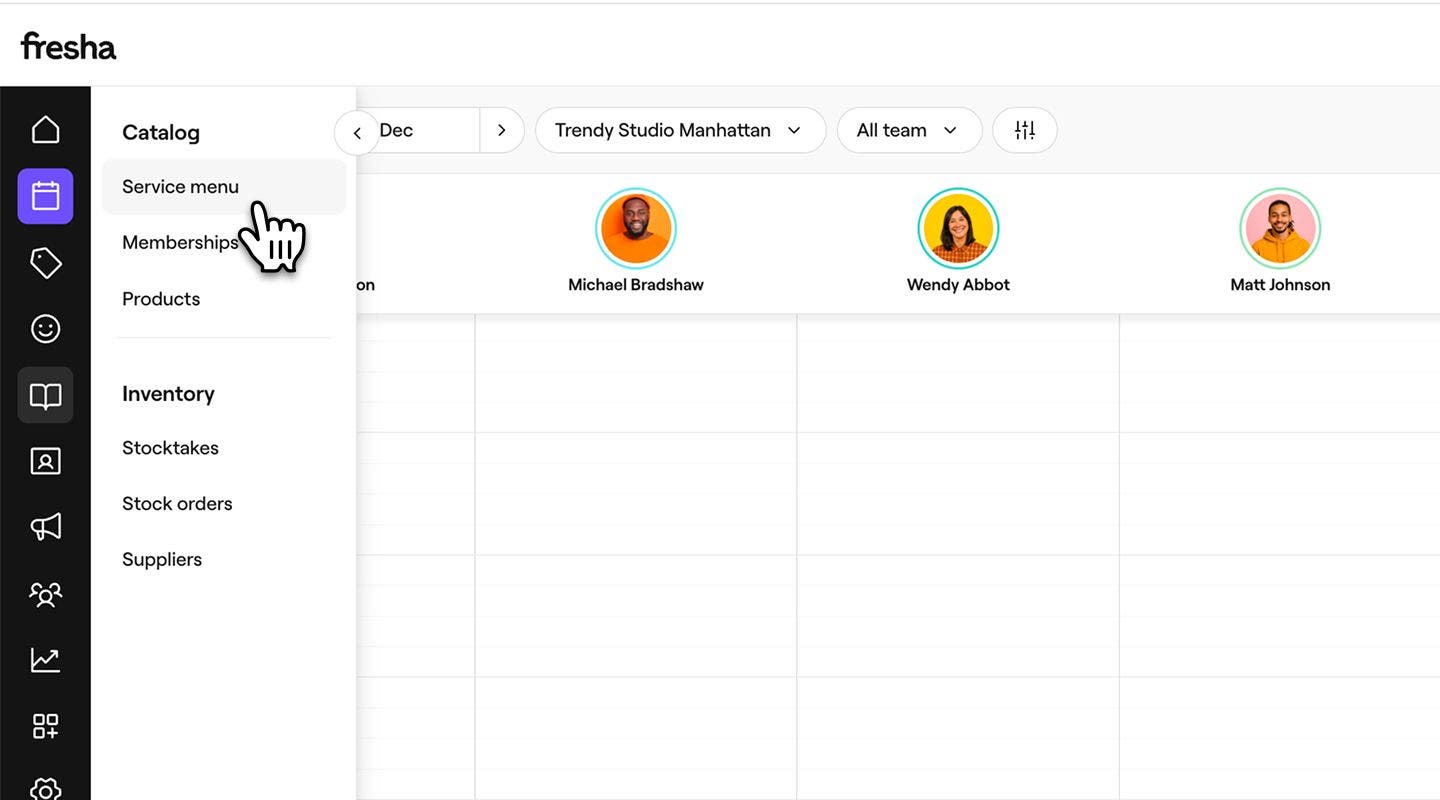
  1. จากเมนูหลักทางด้านซ้ายของหน้าจอ ให้ไปที่ แค็ตตาล็อก 
  2. เลือก เมนูบริการ จากแผงเมนูทางด้านซ้าย 
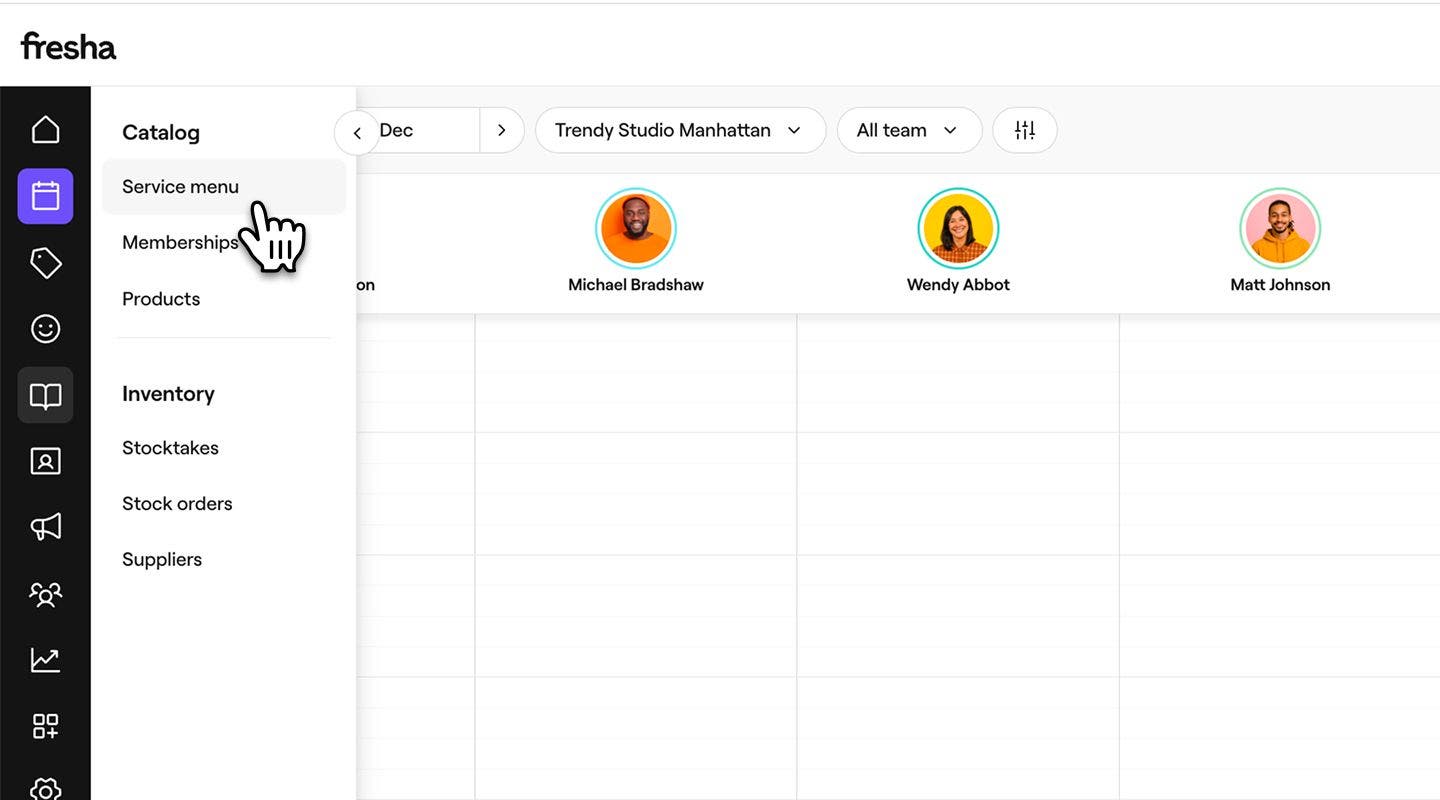
    create_service_variant_web_2.jpg
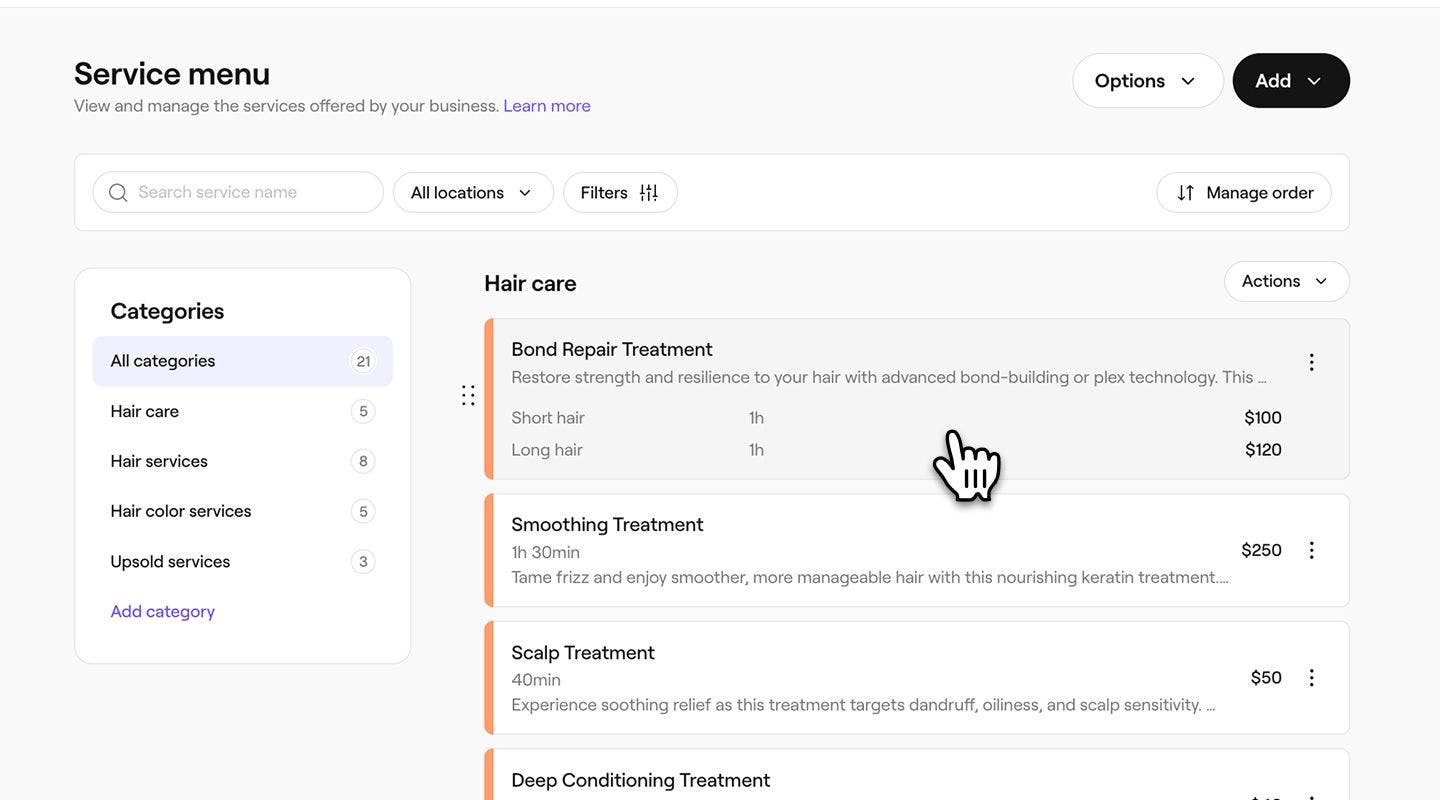
  3. คลิกที่บริการที่มีอยู่หรือ สร้างบริการใหม่ 
  4. ใน มุมมองบริการ ใต้ ราคาและระยะเวลา ให้คลิกที่ปุ่ม ตัวเลือก จากนั้นเลือก เพิ่มตัวแปร 
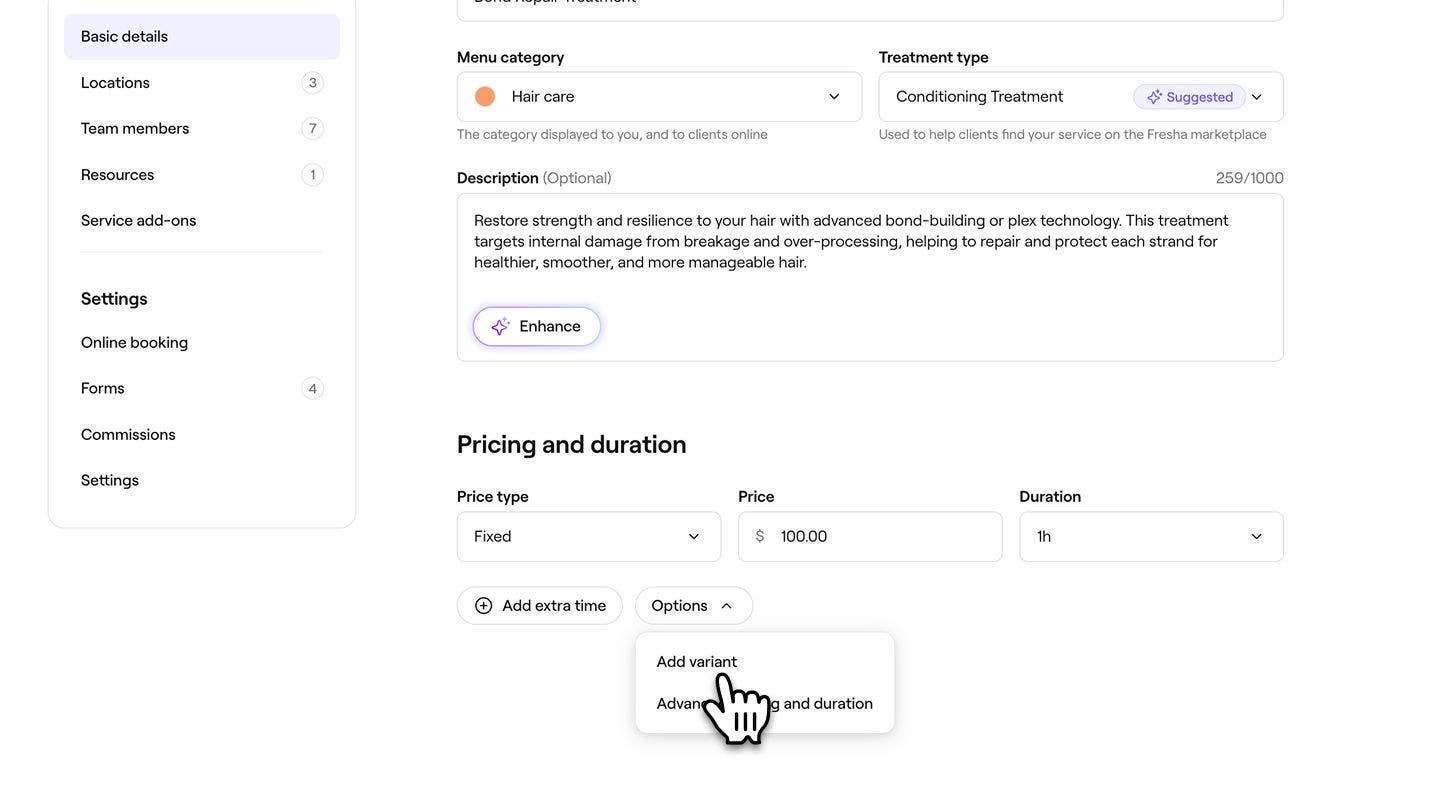
    create_service_variant_web_4.jpg
  5. ป้อนรายละเอียดต่อไปนี้ในป๊อปอัป:
    1. ชื่อตัวแปร: เพิ่มชื่อสำหรับตัวแปรเพื่อช่วยให้ลูกค้าเข้าใจส่วนต่างระหว่างตัวเลือก
    2. คำอธิบายตัวแปร: เพิ่มสรุปสิ่งที่ตัวแปรรวมไว้ เพื่อช่วยให้ลูกค้ารู้ว่าจะได้รับอะไรบ้าง 
    3. ประเภทราคา: เลือกว่าตัวแปรมี ราคาคงที่ เริ่มต้น ตั้งแต่ ราคาขั้นต่ำ หรือ ฟรี
    4. ราคา: จำนวนเงินที่เรียกเก็บสำหรับตัวแปร โดยอิงตามประเภทราคาที่เลือกไว้
    5. ระยะเวลา: เวลาที่ต้องใช้ในการให้บริการตัวแปรนั้น
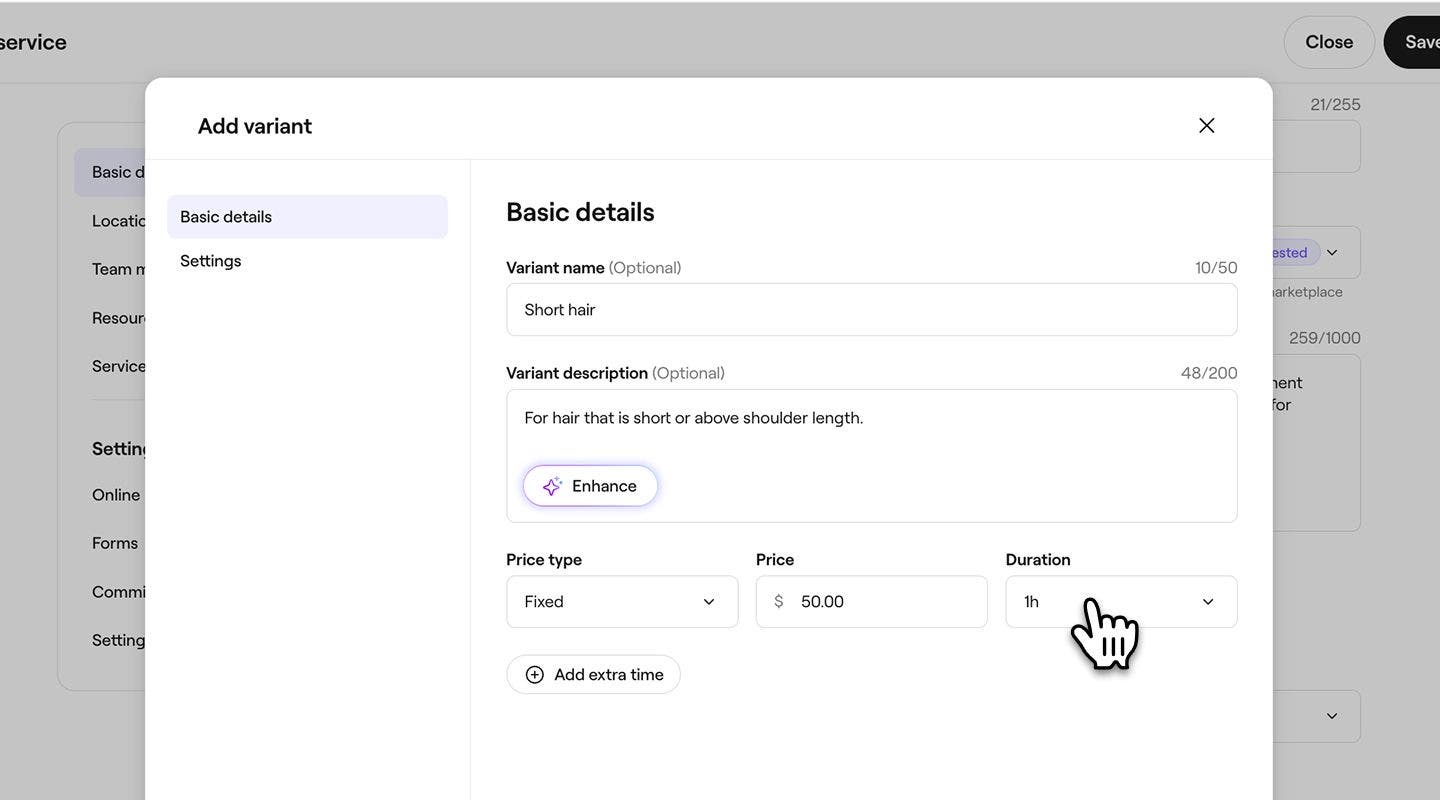
      create_service_variant_web_5.jpg
  6. เลือกปุ่ม บันทึก ที่ด้านล่างของป๊อปอัปเพื่อเพิ่มตัวแปรไปยังบริการ 
  7. คลิกปุ่ม บันทึก ที่มุมขวาบนเพื่ออัปเดตบริการ
  1. จากเมนูหลักที่ด้านล่างของหน้าจอ ให้แตะ เพิ่มเติม (ไอคอนตาราง) และเปิด แค็ตตาล็อก
  2. เลือก เมนูบริการ จากเมนู 
  3. แตะบริการที่มีอยู่จากเมนู จากนั้นเลือก แก้ไข หรือ สร้างบริการใหม่ 
  4. ใน มุมมองบริการ ใต้ ราคาและระยะเวลา ให้แตะปุ่ม ตัวเลือก จากนั้นเลือก เพิ่มตัวแปร 
  5. ในป๊อปอัป ให้ป้อนรายละเอียดต่อไปนี้:
    1. ชื่อตัวแปร: เพิ่มชื่อสำหรับตัวแปรเพื่อช่วยให้ลูกค้าเข้าใจส่วนต่างระหว่างตัวเลือก
    2. คำอธิบายตัวแปร: เพิ่มสรุปสิ่งที่รวมอยู่ในตัวแปร เพื่อช่วยให้ลูกค้าเข้าใจสิ่งที่คาดว่าจะได้รับ 
    3. ประเภทราคา: เลือกว่าตัวแปรมี ราคาคงที่ เริ่มต้น ตั้งแต่ ราคาขั้นต่ำ หรือ ฟรี
    4. ราคา: จำนวนเงินที่เรียกเก็บสำหรับตัวเลือก โดยอิงจากประเภทราคาที่เลือกไว้
    5. ระยะเวลา: เวลาที่ต้องใช้ในการให้บริการตัวแปรนั้น
  6. เลือกปุ่ม บันทึก ที่ด้านล่างของป๊อปอัปเพื่อเพิ่มตัวเลือกไปยังบริการ 
  7. แตะปุ่ม บันทึก ที่ด้านล่างเพื่ออัปเดตบริการ

เมื่อเพิ่มตัวเลือกใหม่ในบริการแล้ว ลูกค้าจะเห็นตัวเลือกที่ชัดเจนให้เลือกในระหว่างการจอง หากต้องการสร้างตัวแปรเพิ่มเติม ให้เลือกปุ่ม เพิ่มตัวแปร ใต้ ราคาและระยะเวลา

จัดการตัวแปรของบริการ

  1. จากเมนูหลักทางด้านซ้ายของหน้าจอ ให้ไปที่ แค็ตตาล็อก 
  2. เลือก เมนูบริการ จากแผงเมนูด้านซ้าย 
    manage_service_variant_web_2.jpg
  3. คลิกที่บริการที่มีอยู่ซึ่งมีตัวแปร 
    manage_service_variant_web_3.jpg
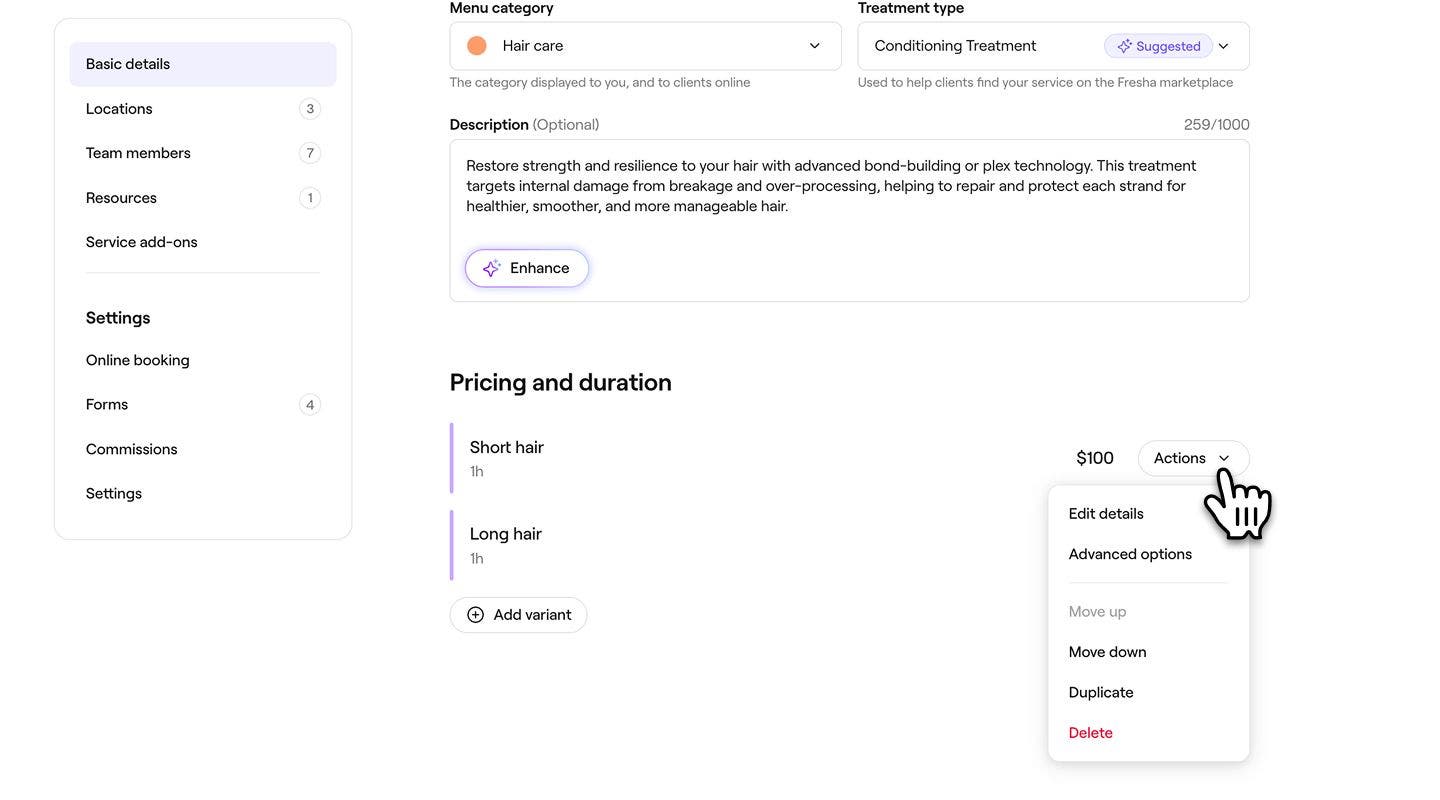
  4. ในมุมมอง แก้ไขบริการ ให้คลิกปุ่ม การดำเนินการ ถัดจากตัวแปร แล้วเลือกอย่างใดอย่างหนึ่งต่อไปนี้:
    1. แก้ไขรายละเอียด: ปรับรายละเอียดพื้นฐานของตัวแปรของบริการ
    2. ตัวเลือกขั้นสูง: กำหนดราคาและความพร้อมให้บริการสำหรับบางสาขาหรือสมาชิกในทีมแต่ละคน
    3. เลื่อนขึ้นหรือลง: เปลี่ยนลำดับที่ตัวแปรปรากฏระหว่างการจอง
    4. ทำสำเนา: สร้างสำเนาของตัวแปรบริการ
    5. ลบ: ลบตัวแปรออกจากบริการอย่างถาวร
      manage_service_variant_web_4.jpg
  5. คลิกที่ปุ่ม บันทึก ด้านบนขวาเพื่ออัปเดตบริการ
  1. จากเมนูหลักที่ด้านล่างของหน้าจอ ให้แตะ เพิ่มเติม (ไอคอนตาราง) และเปิด แค็ตตาล็อก
  2. เลือก เมนูบริการ จากเมนู 
  3. แตะบริการที่มีอยู่ซึ่งมีตัวแปรจากเมนู จากนั้นเลือก แก้ไข 
  4. ถัดจากตัวแปร ให้เลือกปุ่ม การดำเนินการ แล้วเลือกหนึ่งในตัวเลือกต่อไปนี้:
    1. แก้ไขรายละเอียด: ปรับรายละเอียดพื้นฐานของตัวแปรของบริการ
    2. ตัวเลือกขั้นสูง: กำหนดราคาและความพร้อมให้บริการสำหรับบางสาขาหรือสมาชิกในทีมแต่ละคน
    3. เลื่อนขึ้นหรือลง: เปลี่ยนลำดับที่ตัวแปรปรากฏระหว่างการจอง
    4. ทำสำเนา: สร้างสำเนาตัวแปร
    5. ลบ: ลบตัวแปรออกจากบริการอย่างถาวร
  5. แตะปุ่ม บันทึก ที่ด้านล่างเพื่ออัปเดตบริการ

คำถามที่พบบ่อย

    • เมื่อคุณแก้ไขหรือลบตัวแปรของบริการ การนัดหมายที่มีอยู่ซึ่งรวมตัวแปรนั้นจะยังคงเหมือนกับที่จองไว้ทุกประการ และรายละเอียดของตัวแปรจะยังคงเชื่อมโยงกับการนัดหมายเหล่านั้น

      คุณสามารถจัดการความพร้อมให้บริการสำหรับการจองออนไลน์หรือในร้านสำหรับตัวแปรบริการได้โดยการปรับเปลี่ยนการตั้งค่าการจองสำหรับบริการหลัก ตัวแปรจะมีความพร้อมให้บริการเหมือนกับบริการหลัก หากคุณต้องการให้ตัวแปรมีความพร้อมให้บริการที่แตกต่างกัน คุณสามารถสร้างบริการแยกต่างหาก เพื่อเสนอตัวเลือกนั้นได้

      คุณสามารถติดตามตัวแปรบริการในรายงานได้โดยกำหนดหมายเลข SKU (หน่วยจัดเก็บสต็อก) ให้กับตัวแปรนั้น เปิดบริการจากเมนูบริการ ของคุณ เลือกตัวแปรที่เกี่ยวข้อง จากนั้นเลือก การตั้งค่า จากแผงเมนูด้านซ้าย แล้วป้อนหมายเลข SKU ที่ต้องการใช้


บริการ

หลักสูตร Fresha Academy
วิดีโอตัวอย่างหลักสูตร

ใช้บริการของคุณให้คุ้มค่าที่สุด

6 บทเรียน•12 นาที

ดูหลักสูตรทั้งหมด

คู่มือนี้มีประโยชน์หรือไม่

บริการ

เพิ่มรูปภาพในบริการ

กระตุ้นให้มีการจองโดยเพิ่มรูปภาพบริการลงในบริการของคุณ เพื่อให้ลูกค้าจองได้โดยตรงจากตัวอย่างผลงานบริการของคุณ

สร้างบริการ

สร้างและจัดการทรีตเมนต์ที่คุณให้บริการโดยการตั้งค่าบริการแบบเดี่ยว

เพิ่มเวลาเพิ่มเติมให้กับบริการและการนัดหมาย

ปรับระยะเวลาการนัดหมายโดยเพิ่มเวลาเพิ่มเติมให้กับบริการ ชุดรวม หรือการนัดหมายแต่ละรายการ

สร้างตัวแปรของบริการ

เสนอตัวเลือกราคาที่ยืดหยุ่นสำหรับบริการของคุณโดยสร้างและจัดการตัวแปรของบริการ

จัดการความพร้อมให้บริการ

จัดการว่าคุณจะให้บริการที่ใด ใครบ้างที่ให้บริการได้ และต้องใช้สิ่งอำนวยความสะดวกอะไรบ้าง

กำหนดการตั้งราคาขั้นสูงและระยะเวลา

การตั้งค่าราคาและระยะเวลาที่แตกต่างกันสำหรับสมาชิกในทีมหรือสาขา

แก้ไขบริการครั้งละหลายรายการ

แก้ไขราคา ระยะเวลา และการตั้งค่าอื่นๆ สำหรับบริการหลายรายการในครั้งเดียวบน Fresha

สร้างบริการเสริม

สร้างตัวเลือกเพิ่มเติมที่ไม่บังคับซึ่งเชื่อมโยงกับบริการบางอย่างที่ลูกค้าสามารถเลือกได้เมื่อทำการจอง

จำกัดความพร้อมให้บริการทางออนไลน์

ควบคุมช่วงเวลาที่ลูกค้าสามารถจองบริการของคุณได้ โดยกำหนดเวลา วัน หรือวันที่ที่ให้บริการได้

หลักสูตร Fresha Academy
วิดีโอตัวอย่างหลักสูตร

ใช้บริการของคุณให้คุ้มค่าที่สุด

6 บทเรียน•12 นาที

ดูหลักสูตรทั้งหมด
Fresha
ดาวน์โหลดแอป

เกี่ยวกับ Fresha

ร่วมงานกับเรา

ความช่วยเหลือและการสนับสนุน

บล็อก

แผนผังเว็บไซต์

สำหรับธุรกิจ

สำหรับพาร์ทเนอร์

ราคา

ฟีเจอร์

การจัดตารางเวลา

จุดชำระเงิน (POS)

การชำระเงิน

เงินทุน

มาร์เก็ตเพลส

การสนับสนุน

สถานะ

กฎหมาย

นโยบายความเป็นส่วนตัว

เงื่อนไขการให้บริการ

เงื่อนไขการใช้งาน

โซเชียลมีเดียของเรา

Facebook
Linkedin
Instagram

© 2026 Fresha.com SV Ltd